
Ingenia Horizon 5 - Smartphone Yarvik - Manual de uso y guía de instrucciones gratis
Encuentra gratis el manual del aparato Ingenia Horizon 5 Yarvik en formato PDF.



| Tipo de producto | Smartphone |
| Marca | Yarvik |
| Modelo | Ingenia Horizon 5 |
| Sistema operativo | Android (versión no especificada) |
| Red | GSM, doble SIM |
| Conectividad inalámbrica | WiFi 802.11 b/g/n, Bluetooth |
| Pantalla | Pantalla táctil capacitiva (tamaño no especificado) |
| Almacenamiento | Memoria interna, ranura para tarjeta microSD |
| Puertos | USB (probablemente micro-USB), conector para auriculares de 3,5 mm |
| Batería | Batería de iones de litio recargable (capacidad no especificada) |
| Cargador | Adaptador de corriente USB incluido |
| Garantía | 2 años contra defectos de fabricación |
| Limpieza | Paño de algodón ligeramente humedecido con agua |
| Precauciones de uso | Evitar golpes, temperaturas extremas, humedad, polvo, campos magnéticos |
| Accesorios incluidos | Cable USB, cargador, guía de inicio rápido |
| Reparabilidad | No desmontar uno mismo so pena de anulación de la garantía |
Preguntas frecuentes - Ingenia Horizon 5 Yarvik
Preguntas de los usuarios sobre Ingenia Horizon 5 Yarvik
0 pregunta sobre este aparato. Responde a las que conoces o haz la tuya.
Hacer una nueva pregunta sobre este aparato
Descarga las instrucciones para tu Smartphone en formato PDF gratis! Encuentra tus instrucciones Ingenia Horizon 5 - Yarvik y toma tu dispositivo electrónico nuevamente en la mano. En esta página están publicados todos los documentos necesarios para el uso de su dispositivo. Ingenia Horizon 5 de la marca Yarvik.
MANUAL DE USUARIO Ingenia Horizon 5 Yarvik
1 Antes de usar el dispositivo por primera vez
2 Inicio del smartphone
3 Pantalla de inicio de Android
3.1 Cómo añadir widgets y accesos directos a la pantalla de inicio
3.2 Ajuste de un fondo de pantalla
3.3 Menú Application (Aplicaciones)
4 Configuración del smartphone
4.1 Menú Settings (Configuración)
4.2 Wi-Fi y Bluetooth
4.3 Perfiles de audio
4.4 Display (Pantalla)
4.5 Aplicaciones
4.6 Almacenamiento y acceso a la memoria MicroSD
4.7 Language & input (Idioma y entrada)
4.8 Date & time (Fecha y hora)
5 Apps (Aplicaciones)
6 Llamadas de
teléfono
7 Mensajería
8 Declaración de garantía
9 Información de la licencia GNU/GPL
10 Important information
1 Antes de usar el dispositivo por primera vez
Estimado usuario:
Le agradecemos que haya decidido comprar nuestro producto.
Para asegurarse un uso rápido y cómodo de su nuevo Smartphone Yarvik, lea detenidamente estas instrucciones antes de utilizarlo.
Esperamos que pueda disfrutar de su Smartphone Yarvik durante el máximo tiempo posible.
Aviso:
- Su Smartphone Yarvik es un producto electrónico de gran precisión. No intente desmontar el smartphone, ya que anulará su garantía y podría provocar fallos de funcionamiento del dispositivo;
- Evite golpear y dejar caer el dispositivo.
- Evite usar el smartphone en entornos de temperaturas demasiado altas o demasiado bajas, así como en cualquier entorno en el que el dispositivo
pueda entrar en contacto con humedad, polvo o campos magnéticos.
- No someta el smartphone a la luz solar directa durante periodos de tiempo prolongados.
- No accione la pantalla táctil con objetos afilados, ya que esto podría provocar arañazos.
- Utilizar el smartphone con auriculares durante periodos de tiempo prolongados y/o con el volumen demasiado alto podría provocar daños graves sobre su capacidad auditiva.
- Para evitar accidentes de tráfico, no cruce la carretera, conduzca un vehículo a motor ni una bicicleta mientras usa el smartphone.
- Utilice únicamente las baterías, los cargadores y los accesorios autorizados con su Smartphone Yarvik. El uso de cualquier otro producto con el smartphone podría ser peligroso e infringir las leyes de garantía.
- Utilice únicamente un paño de algodón ligeramente humedecido para limpiar el smartphone, y use solo agua para humedecer el paño de algodón. El smartphone no debe limpiarse con ningún tipo de producto de limpieza.
Puede comenzar a utilizar su Smartphone Yarvik nada más sacarlo de la caja, sin cargar primero la batería. Se recomienda agotar primero la carga que tiene la batería, y recargarla en su totalidad una vez se agote por completo.
Si su Smartphone no se enciende nada más sacarlo de la caja, la batería ya se habrá agotado por completo y deberá, obviamente, recargarla primero.
2 Inicio del smartphone
Cuando encienda por primera vez su Smartphone Yarvik aparecerá la secuencia de inicio.
El primer arranque del dispositivo podría llevar cierto tiempo, aproximadamente entre 2 y 3 minutos.
Tras la secuencia de inicio, el smartphone habrá finalizado el proceso de arranque y se mostrará la pantalla de bloqueo de Android.
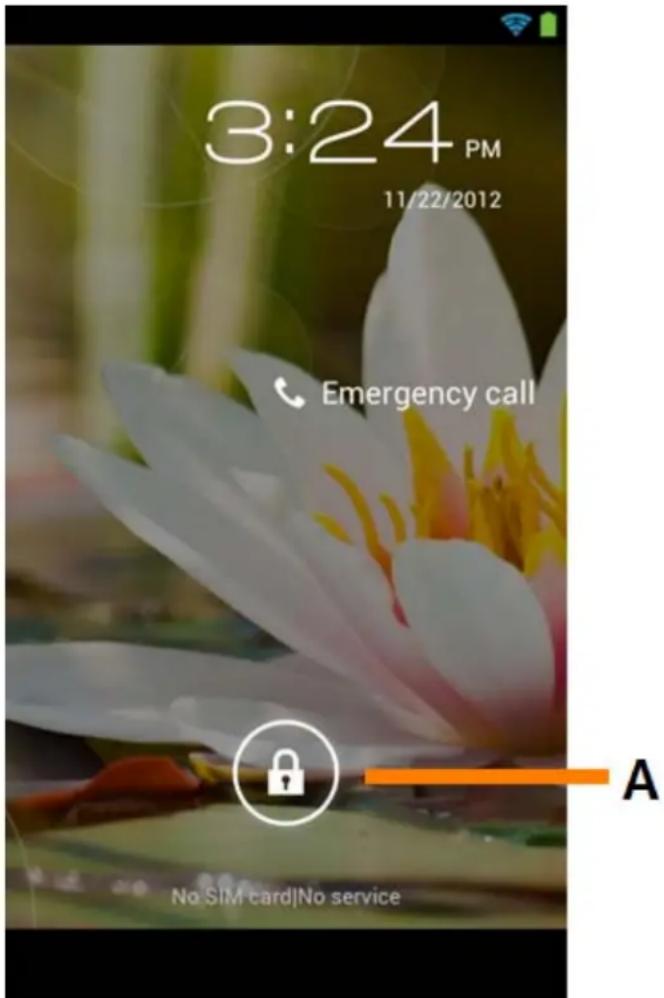
Pantalla de bloqueo de Android
Deslice la barra de bloqueo (A) hacia la derecha para desbloquear el smartphone. Se le trasladará a la pantalla de inicio de Android.
Volver al índice
3 Pantalla de inicio de Android
Yarvik smartphone manual
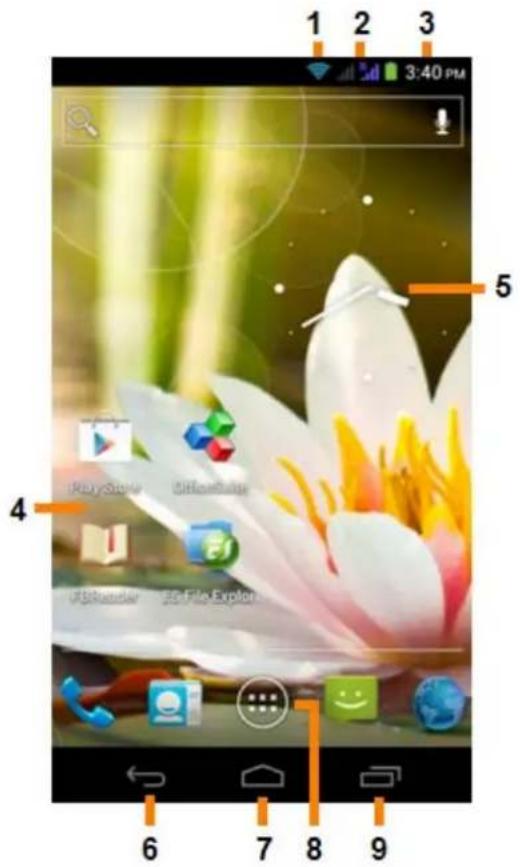
Pantalla de inicio de Android
En la parte superior de la pantalla del smartphone se encuentra siempre la barra de estado.
La barra de estado muestra información del sistema, mientras que la barra de menú inferior contiene los botones de funciones.
1 - Indicador de señal Wi-Fi
2 - Recepción de red móvil de la SIM 1 y la SIM 2 e indicador de nivel de batería
3 - Hora del sistema
4 - Accesos directos a aplicaciones
5 - Widget (reloj analógico)
6 - Botón Atrás: le lleva a la pantalla anterior, o al sitio web anterior mientras usa el navegador
7 - Inicio: le lleva de nuevo a la pantalla de inicio de Android
8 - Menú de aplicaciones y widgets
9 - Botón Multitarea
La pantalla de inicio está compuesta por varias páginas, a las que puede acceder desplazando la pantalla a izquierda o derecha.
Para ver las aplicaciones que se encuentran en ejecución en segundo plano puede acceder a la vista de multitarea pulsando el botón de multitarea (9).
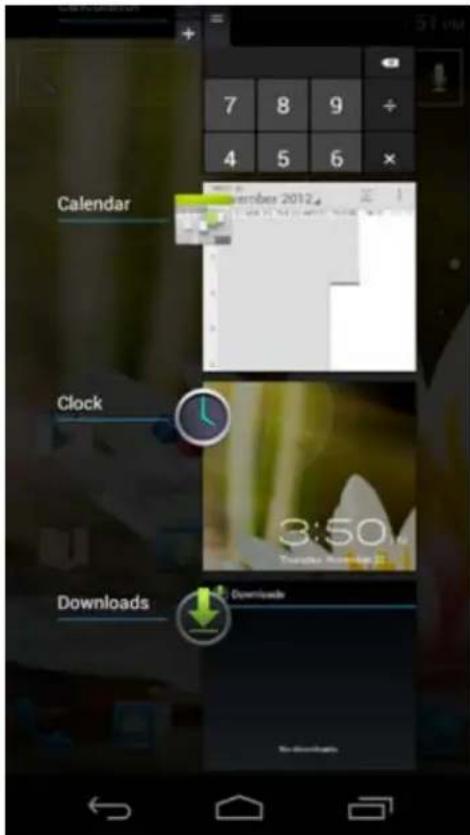
En la vista de multitarea, haga clic en una aplicación en ejecución para cambiar rápidamente a ella. Puede cerrar una aplicación que se encuentre en ejecución manteniéndola pulsada y haciendo clic en "Remove from list" ("Quitar de la lista").

Volver al índice
Añadir widgets
3.1
y
accesos
directos a la
pantalla Inicio
Para añadir un widget, pulse el botón de la aplicación y del widget en la parte inferior central de la pantalla
de inicio:

En la pantalla siguiente podrá ver todas las aplicaciones y widgets instalados. Pueden verse por separado pulsando "Apps" ("Aplicaciones") o "Widgets" ("Widgets") en la parte superior de la pantalla, respectivamente.
Pulse "Widgets" ("Widgets") para ver todos los widgets disponibles. Mientras se muestran todos los widgets, podrá desplazar la pantalla con el dedo para desplazarse hasta la página siguiente (si está disponible).
Mantenga pulsado el widget que desee para que se muestre la pantalla de inicio, y suelte el widget en cualquier zona vacía de la pantalla de inicio.
Para añadir un acceso directo a una aplicación, pulse el botón de la aplicación y del widget en la parte
inferior central de la pantalla de inicio:

En la pantalla siguiente podrá ver todas las aplicaciones y widgets instalados. Pueden verse por separado pulsando "Apps" ("Aplicaciones") o "Widgets" ("Widgets") en la parte superior de la pantalla, respectivamente.
Pulse "Apps" ("Aplicaciones") para ver todas las aplicaciones instaladas.
Mantenga pulsada la aplicación que desee para que se muestre la pantalla de inicio, y suéltela en cualquier zona vacía de la pantalla de inicio.
Si desea eliminar accesos directos a widgets y aplicaciones de la pantalla de inicio, manténgalos pulsados y arrástrelos hasta el icono de papelera "Remove" ("Quitar") que aparecerá en la parte superior de su pantalla de inicio.
Volver al índice
3.2 Ajuste de un fondo de pantalla
Si desea cambiar el fondo de pantalla de la pantalla de inicio, mantenga pulsada la pantalla de inicio hasta que aparezca el menú "Select Wallpaper from" ("Seleccionar fondo de pantalla desde").
Podrá elegir entre "Live Wallpapers" (fondos de pantalla animados), "Gallery" (galería de fotos y vídeos) o "Wallpapers" (imágenes estáticas predeterminadas).
Volver al índice
3.3 Menú Application (Aplicaciones)
Mantenga pulsado el botón de la aplicación y del widget en la parte inferior central de la pantalla de inicio:

Cuando el sistema muestre los widgets, pulse "Apps" ("Aplicaciones") para ver todas las aplicaciones instaladas.
Aquí podrá encontrar todos los programas preinstalados o "apps", así como aplicaciones adicionales que usted hubiera instalado.
Podrá ejecutar cualquier aplicación pulsando el icono correspondiente.
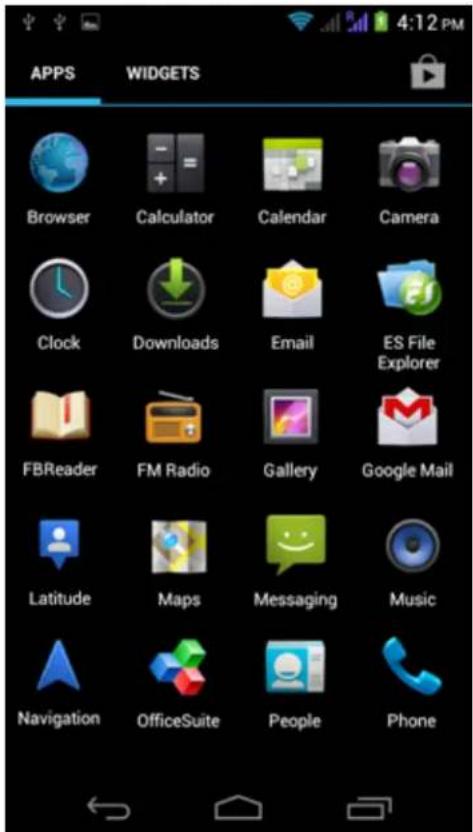
Pantalla Application (Aplicaciones)

Configuración de su Smartphone Yarvik
4.1 Menú Settings (Configuración)
Pulse el icono Settings (Configuración) del menú Application (Aplicación) para acceder al menú Settings (Configuración). En el menú Settings (Configuración) podrá encontrar opciones de configuración de su Smartphone Yarvik.
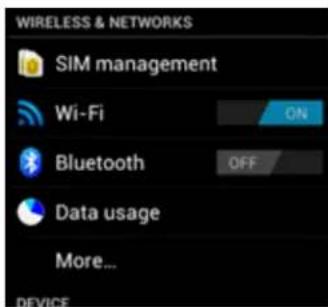
Menú Settings (Configuración)
Recorreremos las secciones más importantes:


Wi-Fi
En este apartado podrá configurar una conexión con una red Wi-Fi inalámbrica.
Deslice el botón "On/Off" ("Activado/Desactivado") hasta "On" ("Activado") para activar el Wi-Fi.
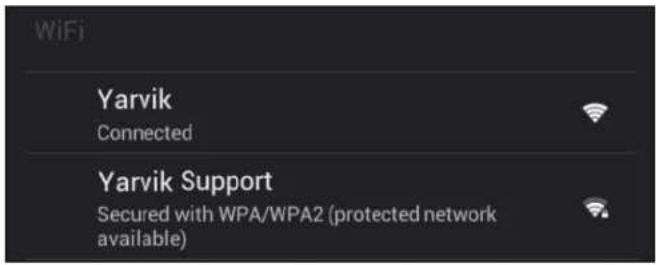
Las redes Wi-Fi disponibles aparecerán en la lista de redes de la parte derecha de la pantalla. Pulse la red que desee. Si la red está protegida, se le pedirá que introduzca la clave de seguridad de la red.
Pulse el botón "Connect" ("Conectar") y el Smartphone comenzará a establecer conexión con la red. Cuando aparezca "Connected" ("Conectado") bajo el nombre de la red y se muestre el icono de recepción inalámbrica en la barra de estado inferior estará conectado correctamente a la red inalámbrica.
Cómo ver la dirección MAC de la conexión Wi-Fi de su Smartphone Yarvik
Mientras se encuentra en la pantalla de configuración de la conexión Wi-Fi, haga clic en el botón de menú que se encuentra en la esquina inferior derecha.
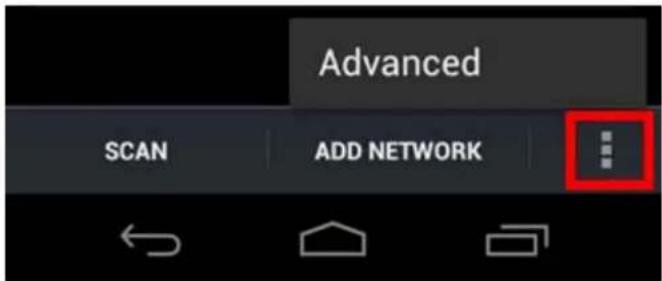
Pulse "Advanced" ("Avanzadas") en el menú desplegable.
Se mostrará la dirección MAC de la conexión Wi-Fi en la pantalla "Advanced Wi-Fi" ("Opciones avanzadas de Wi-Fi"), bajo "MAC address" ("Dirección MAC").
Bluetooth
Su Smartphone Yarvik cuenta con un módulo Bluetooth integrado que permite conectarse a periféricos compatibles con la conexión Bluetooth, como por ejemplo teclados, altavoces y auriculares, pero también con kits manos libres y kits manos libres de automóviles.
Deslice el botón "On/Off" ("Activado/Desactivado") de Bluetooth hasta "On" ("Activado") para activar la conexión Bluetooth.
Cuando active la función, el Smartphone Yarvik comenzará a buscar automáticamente dispositivos Bluetooth cercanos. Además, también puede buscar manualmente dispositivos Bluetooth haciendo clic en
Yarvik smartphone manual
"Search for Devices" ("Buscar dispositivos") en la esquina superior derecha de la pantalla.
Es posible que tenga que establecer los periféricos que desea conectar con el smartphone en el "modo de emparejamiento". Consulte el manual de instrucciones del dispositivo en cuestión para obtener más información.
Todos los dispositivos detectados aparecerán en la lista "Available Devices" ("Dispositivos disponibles"):
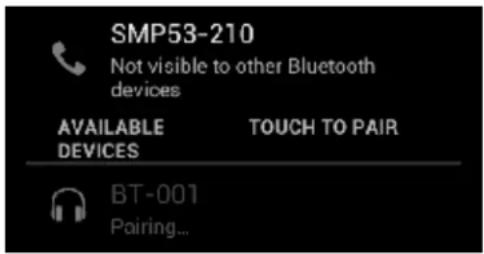
Haga clic en el dispositivo Bluetooth detectado para emparejar su Smartphone Yarvik con él.
Aparecerá la ventana "Bluetooth pairing request" ("Solicitud de emparejado Bluetooth"):
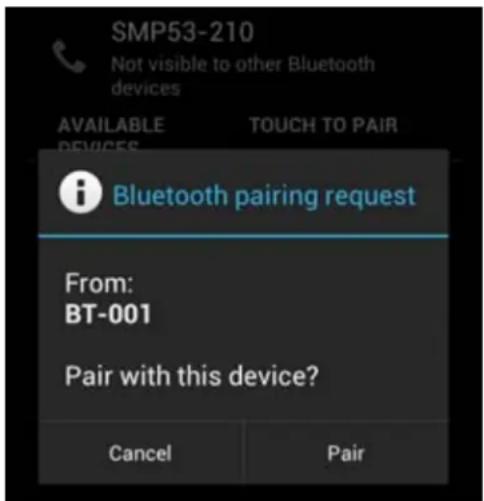
La mayoría de dispositivos Bluetooth requieren un código PIN para establecer conexión. Este código suele ser 0000 o 1234. Consulte el manual de instrucciones del dispositivo Bluetooth para saber si el código PIN es otro.
Cuando haya introducido el código PIN correcto, pulse "OK" ("Aceptar").
El Smartphone Yarvik comenzará el proceso de emparejado con su dispositivo Bluetooth, y cuando transcurran unos segundos se completará la conexión, mostrando el mensaje "Connected" ("Conectado") bajo el dispositivo Bluetooth correspondiente en la lista "Available Devices" ("Dispositivos disponibles"):
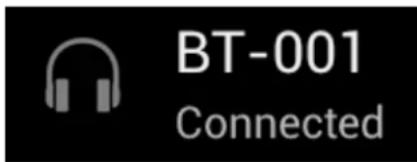
Puede conectar varios dispositivos Bluetooth al Smartphone Yarvik para utilizarlos de forma simultánea (p. ej. un kit manos libres y un teclado).


Perfiles de audio
En esta sección puede cambiar el volumen de audio del smartphone, las notificaciones con vibración o con vibración y timbre para llamadas y mensajes entrantes.

Volver al índice

Display (Pantalla)
En esta sección puede cambiar el brillo de la pantalla, el tamaño de las fuentes y el tiempo de inactividad automática.
Debe tener en cuenta que, cuanto mayor sea el ajuste de brillo de la pantalla, más elevado será el consumo energético. Esto provocará que su batería se agote notablemente más rápido.
Si no desea que la pantalla gire automáticamente al inclinar el smartphone, puede habilitar y deshabilitar esta función en el ajuste "Auto-rotate screen" ("Girar pantalla automáticamente").

Volver al índice

Apps (Aplicaciones)
Desde esta sección puede gestionar las aplicaciones instaladas en su Smartphone Yarvik.
Podrá hacer clic en aquellas aplicaciones que tenga instaladas para ver la información de la aplicación, y desinstalarlas si le resulta necesario con el botón "Uninstall" ("Desinstalar").
Debe tener en cuenta que las aplicaciones predeterminadas preinstaladas (como, por ejemplo, la calculadora) no pueden desinstalarse.

Volver al índice
Almacenamiento

y acceso a la memoria MicroSD
Muestra información de la memoria interna. Si se encuentra insertada una tarjeta MicroSD, también podrá encontrar aquí información de la tarjeta de memoria insertada.
Conexión del Smartphone Yarvik a un PC o Mac mediante la conexión USB
Yarvik smartphone manual
Puede conectar su Smartphone Yarvik a un PC o Mac usando el cable USB incluido.
Cuando conecte el dispositivo a un ordenador, podrá acceder a la memoria interna del Smartphone, y si tiene una insertada, a la tarjeta MicroSD, como si se tratara de un dispositivo de almacenamiento masivo USB convencional.
Consulte la Guía de inicio rápido impresa del Smartphone Yarvik para saber cuál es el puerto esclavo USB del smartphone. Conecte el cable USB al puerto USB del Smartphone Yarvik y a uno de los puertos USB libres de su equipo.
En la esquina inferior derecha de la pantalla del smartphone aparecerán dos mensajes uno tras otro:
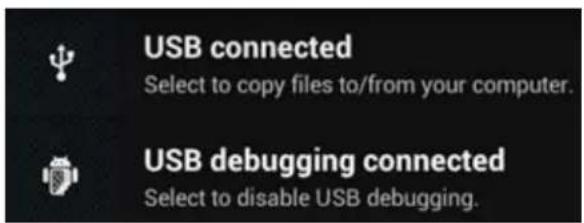
Cuando aparezca el segundo mensaje "USB connected" ("USB conectado"), haga clic en él. Aparecerá la siguiente pantalla:
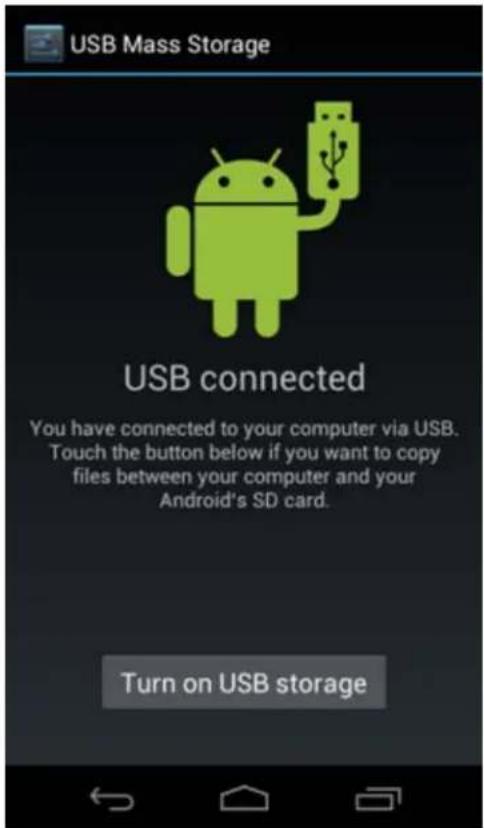
Haga clic en el botón "Turn on USB storage" ("Activar almacenamiento USB). Aparecerá una ventana de notificación:
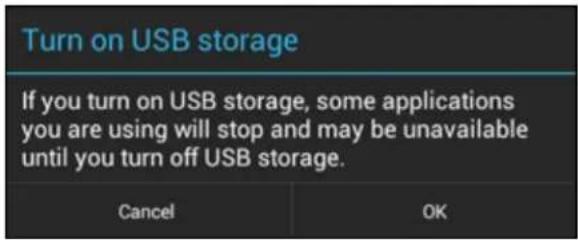
La memoria interna del Smartphone Yarvik aparecerá como unidad de almacenamiento masivo en el sistema de archivos del ordenador, y podrá utilizarla, por ejemplo, para copiar archivos entre el ordenador y el Smartphone Yarvik.
Si tiene insertada una tarjeta MicroSD en el smartphone, el ordenador reconocerá la tarjeta como segunda unidad de almacenamiento masivo.
Para dejar de usar la función de almacenamiento masivo, haga clic en el botón "Turn off USB storage" ("Desactivar almacenamiento USB") y desconecte el cable USB.
Nota: No se necesitan controladores de hardware para acceder a la memoria del Smartphone Yarvik. Si su ordenador le solicita la instalación de controladores, simplemente puede ignorarla.

Acceder a la tarjeta MicroSD desde ES File Explorer
Si ha introducido una tarjeta MicroSD o ha conectado una USB al Smartphone Yarvik, podrá acceder a su contenido de la forma siguiente:
Abra la aplicación ES File Explorer y haga clic en el botón Favorites (Favoritos) (con el icono de estrella azul).
Se desplegará el menú Favorites (Favoritos). Haga clic en el icono "root" etiquetado como "/":
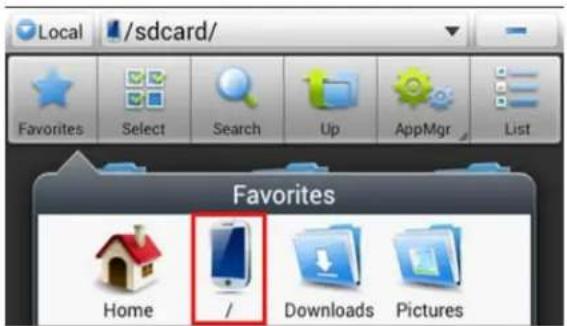
Accederá al directorio "root" del sistema de archivos del smartphone, en el que podrá encontrar varios archivos y carpetas.
Busque la carpeta "mnt" y haga clic en ella:

Se abrirá la carpeta "mnt", que contiene varias carpetas:
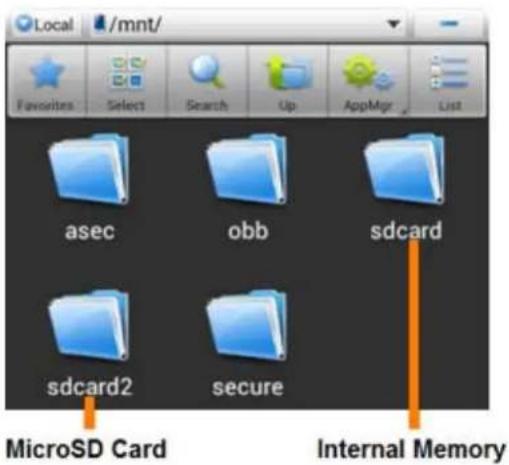
La carpeta "sdcard" es la memoria interna del Smartphone Yarvik.
La carpeta "sdcard2" corresponde a la tarjeta MicroSD (siempre que se encuentre introducida en la ranura para tarjetas MicroSD del smartphone).
Podrá, siempre que esté disponible, usar el acceso directo miscrosd del menú Favorites (Favoritos) para acceder rápidamente a su tarjeta MicroSD.
Volver al índice
Language & 4.7 input (Idioma y entrada)
Use "Select language" ("Seleccionar idioma") para seleccionar el idioma en pantalla de su Smartphone Yarvik. Esto se aplica a todos los textos en pantalla de todo el sistema.
En "Android keyboard" ("Teclado Android") podrá configurar el teclado en pantalla de su smartphone.
Volver al índice
4.8 Date & time (Fecha y hora)
En esta sección puede configurar la fecha y la hora de su Smartphone Yarvik.

Apps (Aplicaciones)
El Smartphone Yarvik incluye aplicaciones preinstaladas (vea los ejemplos mencionados a continuación).
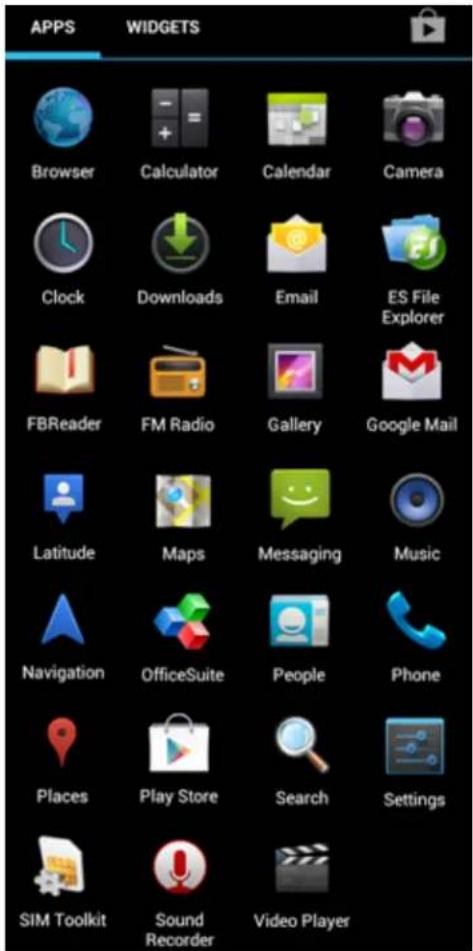
La apariencia de los iconos de las aplicaciones podría cambiar sin previo aviso.
Volver al índice

Llamadas de teléfono
Realizar llamadas de teléfono
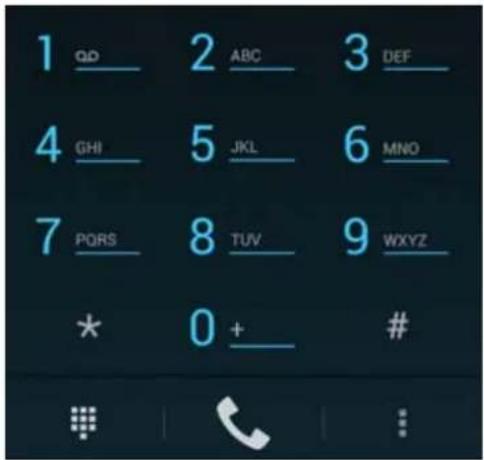
Para realizar una llamada de teléfono con su Smartphone Yarvik, abra la aplicación "Phone" ("Teléfono") del
menú de aplicaciones o de la pantalla de inicio de Android: Use el teclado numérico para introducir el número de teléfono.

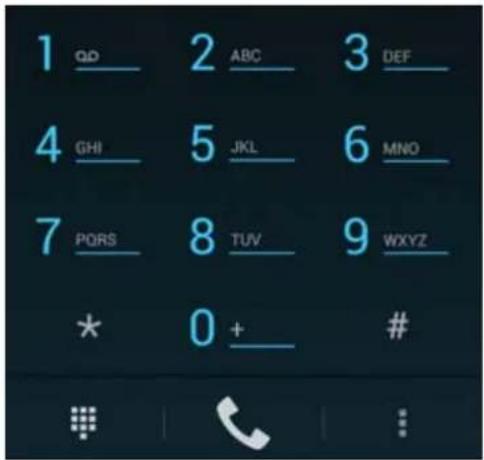
Teclado del teléfono.
Para realizar llamadas telefónicas internacionales que requieran la introducción del prefijo "+" , mantenga pulsado el botón "0" del teclado hasta que aparezca el signo "+" .
Pulse el botón de gestión de llamadas

activar la llamada de teléfono.
Pulse el botón de gestión de llamadas

para desactivar la llamada de teléfono.
También puede realizar llamadas de teléfono directamente desde su contactos, desde la aplicación "People" ("Personas").
Las llamadas recientes se almacenan en la pantalla Call Log (Registro de llamadas), a la que puede
accederse pulsando el botón Log (Registro) situado en la pantalla superior de la pantalla del teléfono. También podrá acceder a los contactos, desde la aplicación "People" ("Personas") anteriormente
mencionada desde la pantalla Phone (Teléfono), pulsando el botón

Llamadas de teléfono entrantes
Cuando reciba una llamada de teléfono en su Smartphone Yarvik tendrá tres opciones:
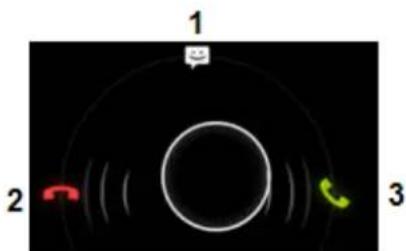
1 - Deslizar el círculo hacia arriba para ignorar la llamada de teléfono y enviar una respuesta automatizada en un mensaje de texto;
2 - Ignorar la llamada de teléfono entrante;
3 - Responder la llamada de teléfono entrante;
Opciones durante una llamada de teléfono
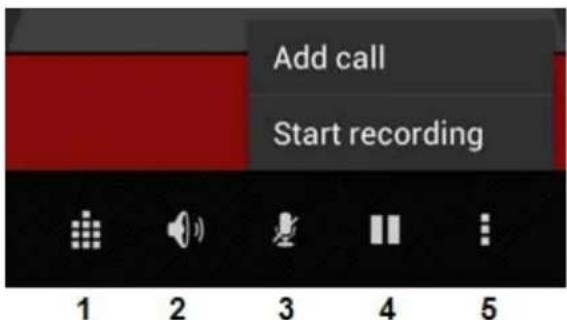
1 - Mostrar el teclado del teléfono (p. ej. para menús de opciones DTMF);
2 - Habilitar/deshabilitar la función de altavoz;
3 - Silenciar el micrófono;
4 - Retener la llamada de teléfono;
5 - Mostrar un menú con más opciones: Añadir una llamada de teléfono adicional (llamada de conferencia) o grabar la llamada de teléfono.
Desvío de llamadas
Es posible activar la función de desvío de llamadas para desviar todas las llamadas de teléfono entrantes a un número de teléfono concreto.
En la aplicación "Phone" ("Teléfono"), pulse el botón de menú y seccione "Call settings" ("Configuración de llamada").
Seleccione "Voice call" ("Llamada de voz") y, a continuación, "Call forwarding" ("Desvío de llamadas") para cambiar las opciones de desvío de llamadas.
Id. del interlocutor/Llamada en espera
Con la función Caller ID (Id. del interlocutor) de su Smartphone Yarvik podrá elegir si desea enviar su número al realizar llamadas de teléfono salientes.
Para cambiar este ajuste, inicie la aplicación "Phone" ("Teléfono") 📄 se el botón de menú y seleccione "Settings" ("Configuración") - "Voice call" ("Llamada de voz") - "Additional settings" ("Ajustes adicionales") - "Caller ID" ("Id. del interlocutor").
Desde este menú también puede habilitar y deshabilitar las llamadas de teléfono entrantes mientras mantiene una conversación de teléfono.
Volver al índice

7 Mensajería
Su Smartphone Yarvik le permite enviar mensajes SMS y MMS. Póngase en contacto con su proveedor de servicios para móvil para obtener más información sobre el coste que tiene el envío y la recepción de mensajes con países del extranjero.
Envío de mensajes SMS/MMS
Abra la aplicación "Messaging" ("Mensajería") desde la pantalla de inicio de Android o desde el menú de aplicaciones.
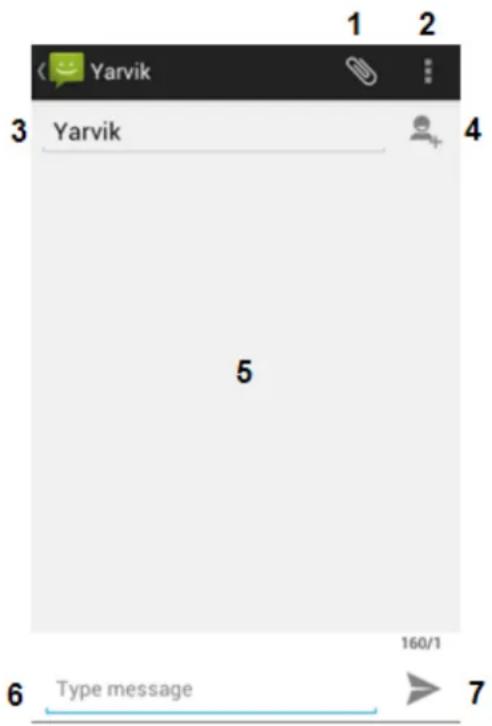
Aplicación Messaging (Mensajería).
1 - Añada adjuntos como imágenes, audio y vídeos. Los mensajes que incluyan adjuntos se considerarán automáticamente mensajes MMS;
2 - Menú Message settings (Configuración del mensaje);
3 - Campo Recipient (Destinatario);
4 - Add recipient (Añadir Destinatario);
5 - Visión general de la conversación;
6 - Introducción del mensaje;
7 - Botón Send message (Enviar mensaje).
Establecer el número del buzón de voz/Reproducir mensajes del buzón de voz
Para definir el número del servicio buzón de voz en su Smartphone Yarvik, abra la aplicación "Phone"
("Teléfono") desde el menú de aplicaciones o desde la pantalla de inicio de Android:

Mantenga pulsado el botón de terciado del teléfono. "Add number" ("Añadir número") aparecerá en la pantalla de opciones. En las opciones del buzón de voz podrá seleccionar la configuración de buzón de voz, e introducir el número del servicio de buzón de voz.
Una vez establecido el número de servicio del buzón de voz, podrá utilizar el botón buzón de voz manteniendo el botón pulsado.

para llamar al
Volver al índice

Declaración de garantía
Yarvik garantiza que el producto adquirido por el Cliente estará libre de defectos en la mano de obra y en los materiales durante un periodo de 2 años a partir de la fecha de compra por parte del Cliente. Si durante el periodo de garantía el producto presenta defectos en la mano de obra o en los materiales, el Cliente deberá devolver el producto al distribuidor en el que se compró el producto. El distribuidor reparará o sustituirá la unidad (según el criterio de Yarvik) dentro de un periodo de tiempo razonable. Se requiere una factura original como prueba de la fecha de compra. La decisión de Yarvik en este sentido será definitiva.
Esta garantía no cubre defectos ni fallos de funcionamiento provocados por transferencias de software, uso incorrecto, utilización abusiva, modificaciones, negligencias, uso inadecuado, cuidado insuficiente o todo aquel acto que esté fuera del control de Yarvik.
IMPORTANTE: Al comprar un smartphone Yarvik, este incluirá el firmware estable más reciente disponible para este modelo en el momento de su fabricación. Yarvik no proporcionará asistencia técnica alguno a productos que el usuario final hubiera modificado, ni tampoco Yarvik respalda las modificaciones de programación del software y del software utilizado en sus productos. En caso de realizarse alguna de estas modificaciones, todas las garantías quedarán, de forma automática, anuladas.
Para evitar la anulación de la garantía ofrecida en virtud del presente documento, el Cliente debe utilizar únicamente el software, las aplicaciones y las actualizaciones oficiales disponibles en el sitio web de Yarvik, www.yarvik.com.
No deberá utilizarse ningún otro software o firmware, dado que dicho uso anulará de forma automática todas las garantías y asistencia técnica. Yarvik no respalda el uso de ningún software o firmware que no sean el software y el firmware instalados en el producto por parte del fabricante, o aquel software o firmware que esté disponible para su descarga en el sitio web oficial de Yarvik, www.yarvik.com. Yarvik declina de forma explícita responder a consultas relacionadas con modificaciones no autorizadas, software no autorizado y firmware no autorizado.
Volver al índice

Información de la licencia GNU/GPL
Consulte la información legal disponible en su Smartphone Yarvik, bajo Settings (Configuración) – About Smartphone (Acerca del smartphone) – Legal information (Información legal) (se necesita conexión a Internet) o visite http://source.android.com/source/licenses.html para obtener más información.
Volver al índice
10 Important Information
Wireless LAN-Regulatory information
Chamadas telefónicas
Fazer chamadas telefónicas
Utilize o teclado de marcação numérico para digitar o número telefónico pretendido.






- Antes de usar el dispositivo por primera vez
- Aviso:
- Inicio del smartphone
- Volver al índice
- Pantalla de inicio de Android
- Añadir widgets
- 3.1
- accesos
- directos a la
- pantalla Inicio
- Ajuste de un fondo de pantalla
- Menú Application (Aplicaciones)
- Configuración de su Smartphone Yarvik
- Menú Settings (Configuración)
- Wi-Fi
- Cómo ver la dirección MAC de la conexión Wi-Fi de su Smartphone Yarvik
- Bluetooth
- Perfiles de audio
- Display (Pantalla)
- Apps (Aplicaciones)
- Almacenamiento
- y acceso a la memoria MicroSD
- Conexión del Smartphone Yarvik a un PC o Mac mediante la conexión USB
- Acceder a la tarjeta MicroSD desde ES File Explorer
- Language & 4.7 input (Idioma y entrada)
- Date & time (Fecha y hora)
- Llamadas de teléfono
- Realizar llamadas de teléfono
- Llamadas de teléfono entrantes
- Opciones durante una llamada de teléfono
- Desvío de llamadas
- Id. del interlocutor/Llamada en espera
- Mensajería
- Envío de mensajes SMS/MMS
- Establecer el número del buzón de voz/Reproducir mensajes del buzón de voz
- Declaración de garantía
- Información de la licencia GNU/GPL
- Important Information
- Wireless LAN-Regulatory information
- Chamadas telefónicas
- Fazer chamadas telefónicas
Marca : Yarvik
Modelo : Ingenia Horizon 5
Categoría : Smartphone