
Ingenia Horizon 5 - Smartfon Yarvik - Bezpłatna instrukcja obsługi
Znajdź bezpłatnie instrukcję urządzenia Ingenia Horizon 5 Yarvik w formacie PDF.



| Typ produktu | Smartfon |
| Marka | Yarvik |
| Model | Ingenia Horizon 5 |
| System operacyjny | Android (nieokreślona wersja) |
| Sieć | GSM, podwójna karta SIM |
| Łączność bezprzewodowa | WiFi 802.11 b/g/n, Bluetooth |
| Ekran | Pojemnościowy ekran dotykowy (nieokreślony rozmiar) |
| Pamięć | Pamięć wewnętrzna, gniazdo kart microSD |
| Porty | USB (prawdopodobnie micro-USB), gniazdo słuchawkowe 3,5 mm |
| Bateria | Litowo-jonowa akumulatorowa (nieokreślona pojemność) |
| Ładowarka | Dołączona ładowarka sieciowa USB |
| Gwarancja | 2 lata na wady produkcyjne |
| Czyszczenie | Bawełniana ściereczka lekko zwilżona wodą |
| Środki ostrożności | Unikaj wstrząsów, skrajnych temperatur, wilgoci, kurzu, pól magnetycznych |
| Dołączone akcesoria | Kabel USB, ładowarka, skrócona instrukcja obsługi |
| Możliwość naprawy | Nie demontować samodzielnie, grozi utratą gwarancji |
Często zadawane pytania - Ingenia Horizon 5 Yarvik
Pytania użytkowników dotyczące Ingenia Horizon 5 Yarvik
0 pytanie dotyczące tego urządzenia. Odpowiedz na te, które znasz, lub zadaj własne.
Zadaj nowe pytanie dotyczące tego urządzenia
Pobierz instrukcję dla swojego Smartfon w formacie PDF za darmo! Znajdź swoją instrukcję Ingenia Horizon 5 - Yarvik i weź swoje urządzenie elektroniczne z powrotem w ręce. Na tej stronie opublikowane są wszystkie dokumenty niezbędne do korzystania z urządzenia. Ingenia Horizon 5 marki Yarvik.
INSTRUKCJA OBSŁUGI Ingenia Horizon 5 Yarvik
1 Przed pierwszym uruchomieniem
2 Uruchomienie smartfona
3 Ekran domowy
systemu operacyjnego
Android
3.1 Dodawanie
widgetów i skrótów do
ekranu domowego
3.2 Ustawianie tapety
3.3 Menu Apps (Aplikacje)
4 Konfigracja
smartfona
4.1 Menu Settings (Ustawienia)
4.2 WiFi i Bluetooth
4.3 Audio profiles
(Profile dźwiękowe)
4.4 Display (Wyświetlacz)
4.5 Apps (Aplikacje)
4.6 Storage (Pamięć) i dostęp do pamięci karty MicroSD
4.7 Language & input
(Język i sposoby wprowadzania)
4.8 Date & time (Data i godzina)
5 Apps (Aplikacje)
6 Połączenia telefoniczne
7 Wiadomości
8 Oświadczenie
gwarancyjne
9 Informacje
licencyjne GNU/GPL
10 Important information
1 Przed pierwszym uruchomieniem
Drogi użytkowniku,
Dziękujemy za zakup produktu naszej firmy.
Aby móc szybko i wygodnie użytkować nowy smartfon Yarvik, prosimy przed pierwszym uruchomieniem dokładnie zapoznaj się z niniejszymi instrukcjami.
Mamy nadzieję, że użytkowanie smartfona Yarvik będzie Ci przez długi czas przynosiło wiele radość!
Zwróć uwagę:
- Smartfon Yarvik to produk elektroniki precyzyjnej. Nie podejmuj prób demontażu smartfona, gdyż będzie to skutkowało unieważnieniem gwarancji i może być przyczyną awarii urządzenia.
- Chron urządzenie przed uderzeniami lub upuszczeniem.
- Unikaj użytkowania smartfona
w otoczeniu, w którym panuje wysoka lub niska temepratura lub w jakimkoliwek otoczeniu, w którym urządzenie może mieć kontakt z wilgocią, kurzem lub polem magnetycznym.
- Nie wystawiaj smartfona przez dłuższy czas na działanie promieni słonecznych.
- Nie obsługuj ekranu dotykowego ostro zakończonymi przedmiotami, gdyż może być to przyczyną powstawania zarysowań.
- Zbyt długie użytkowanie smartfona z podłączonymi słuchawkami i/lub ze zbyt wysoko ustawionym poziomem głośności może spowodować poważne uszkodzenie słuchu.
- Aby zapobieć ewwentualnym wypadkom drogowym, w czasie użytkowania smartfona z podłączonymi słuchawkami nie wolno przekraczać jezdni ani prowadzić pojazdów silnikowych lub rowerów.
- Użytkując smartfon Yarvik korzystaj tylko z dozwolonych baterii, ładowarek i akcesoriów. Wykorzystywanie jakichkolwiek innych produktów podczas użytkowania smartfona może stwarzać niebezpieczeństwo i łamać postanowienia gwarancji.
- Do czyszczenia urządzenia używaj tylko delikatnie zwilżonej – wyłącznie wodą – bawełnianej ściereczki. Do czyszczenia smartfona nie należy używać środków czyszczących.
Użytkowanie smartfona Yarvik można rozpocząć zaraz po wyjęciu go z opakowania, bez uprzedniego ładowania baterii.
Yarvik smartphone manual
Zaleca się, aby nie doładowywać baterii przed pierwszym uruchomieniu urządzenia, ale naładować ją w pełni dopiero wtedy, gdy zostanie po raz pierwszy całkowicie wyczerpana.
Jeżeli smartfon nie uruchamia się zaraz po wyjęciu z opakowania, oznacza to, że bateria jest już całkowicie wyczerpana i powinna zostać w pierwszej kolejności naładowana.

Powrót do indeksu
2
Uruchamianie smartfona
Podczas pierwszego uruchomienia smartfona Yarvik na ekranie wyświetlona zostanie sekwencja uruchamiania.
Pierwsze uruchomienie po wyjęciu z opakowania może trwać dość długo – około 2-3 minuty. Zakończenie sekwencji uruchamiania będzie jednoznaczne z zakończeniem uruchamiania smartfona i jednocześnie wyświetlony zostanie ekran blokady systemu operacyjnego Android.
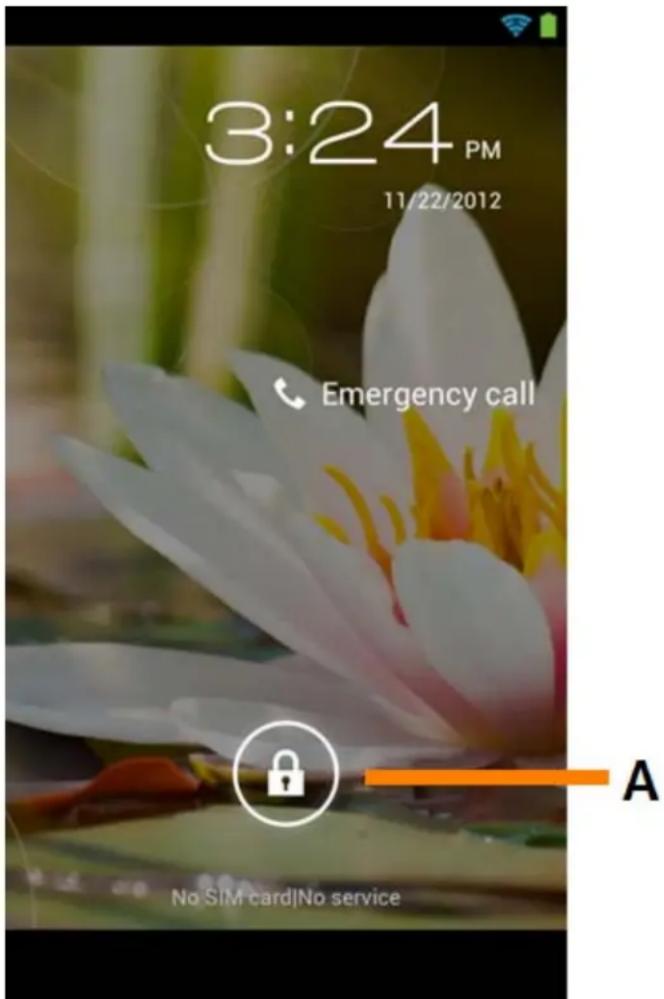
Ekran blokady systemu operacyjnego Android
Przeciagnij pasek blokady (A) w prawo, aby odblokować smartfon. Wyświetlony zostanie wtedy ekran
domowy systemu operacyjnego Android.

Powrót do indeksu

Ekran domowy systemu operacyjnego Android
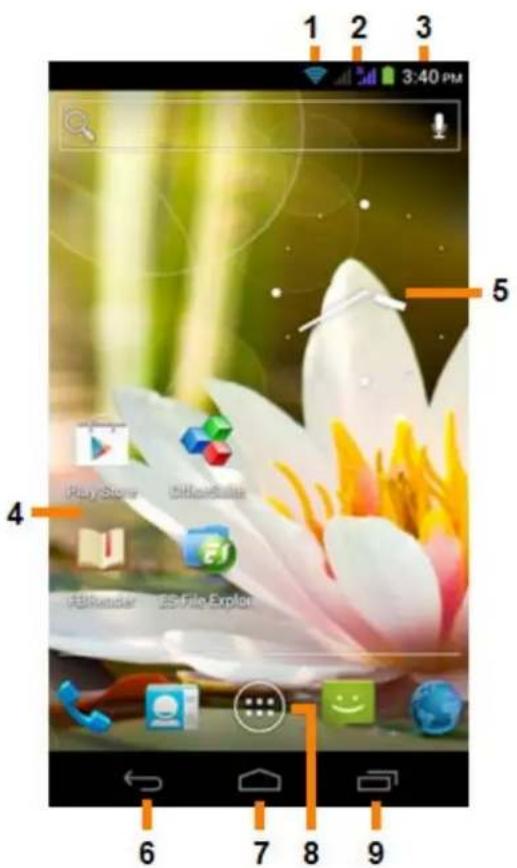
Ekran domowy systemu operacyjnego Android
U góry ekranu smartfona zawsze wyświetlany jest pasek stanu.
Na pasku stanu wyświetlane są informacje systemowe, a na dolnym pasku menu – przyciski funkcyjne.
1 - Wskaźnik mocy sygnału Wi-Fi
2 - Wskaźnik mocy sygnału sieci SIM1 i SIM2 oraz wskaźnik poziomu naładowania baterii
3 - Czas systemowy
4 - Skróty do aplikacji
5 - Widget (zegar analogowy)
6 - Przycisk powrotu - umożliwia przechodzenie do poprzedniego ekranu lub poprzedniej strony internetowej, gdy korzystasz z przeglądarki
7 - Przycisk Home - umożliwia przejście do ekranu domowego systemu operacyjnego Android
8 - Menu aplikacji i widgetów
Yarvik smartphone manual
9 - Przycisk menedżera zadań
Ekran domowy składa się z wielu stron, do których dostęp można uzyskać poprzez wykonywanie gestów swipe w lewo/prawo na ekranie domowym.
Aby sprawdzić, które aplikacje działają w tle, należy przejść do menedżera zadań, naciskając odpowiedni przycisk (9).
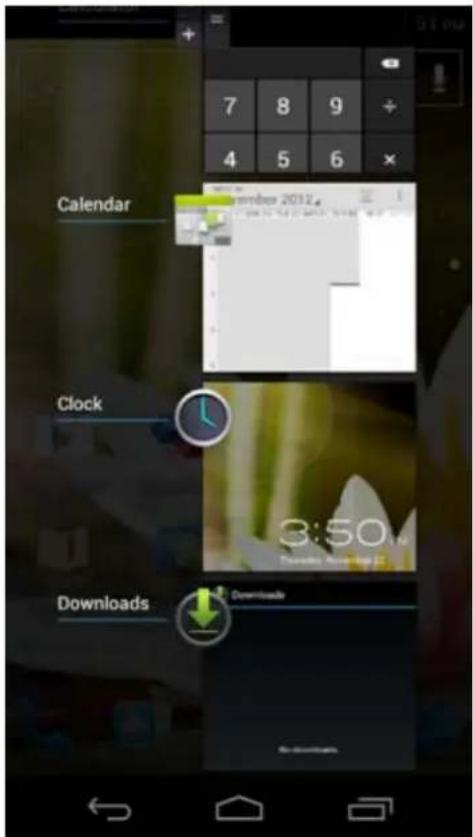
W widoku menedżera zadań wystarczy kliknąć działającą aplikację, aby szybko się do niej przełączyć. Działającą aplikacją można zamknąć poprzez naciśnięcie i przytrzymanie jej i kliknięcie polecenia „Remove from list” („Usuń z listy”).

Powrót do indeksu
3.1
Dodawanie widgetów
i skrótów do ekranu domowego
Aby dodać widget, naciśnij przycisk aplikacji i widgetów, który znajduje się po środku u dołu ekranu

Na ekranie zostaną wyświetlone wszystkie zainstalowane aplikacje i widgety; każda z grup programów może być przeglądania oddzielnie, po naciśnięciu jednego z przycisków znajdujących się u góry ekranu: „Apps” („Aplikacje”) lub „Widgets” („Widgety”).
Naciśnij „Widgets” („Widgety”), aby przeglądać wszystkie dostępne widgety. Gdy wszystkie widgety zostaną wyświetlone, możesz przejść do kolejnego ekranu (jeżeli jest dostępny) za pomocą gestu swipe.
Naciśnij i przytrzymaj wybrany widget, aż wyświetlony zostanie ekran domowy, po czym upuść widget na wybranym, wolnym obszarze ekranu domowego.
Aby dodać skrót jakiejkolwiek aplikacji, naciśnij przycisk menu aplikacji i widgetów, który znajduje się w
prawym górnym rogu ekranu domowego:

Na ekranie zostaną wyświetlone wszystkie zainstalowane aplikacje i widgety; każda z grup programów może być przeglądania oddzielnie, po naciśnięciu jednego z przycisków znajdujących się u góry ekranu: „Apps” („Aplikacje”) lub „Widgets” („Widgety”).
Naciśnij „Apps” („Aplikacje”), aby przeglądać wszystkie dostępne aplikacje.
Naciśnij i przytrzymaj ikonę wybranej aplikacji, aż wyświetlony zostanie ekran domowy, po czym upuść skrót na wybranym, wolnym obszarze ekranu domowego.
Aby usunąć widgety i/lub skróty aplikacji z ekranu domowego, naciśnij i przytrzymaj je, po czym przeciągnij do wyświetlonej u góry ekranu domowego ikony kosza „Remove” („Usuń”).

Powrót do indeksu
3.2 Ustawianie tapety
Aby zmienić tapetę ekranu domowego, naciśnij i przytrzymaj dowolny obszar ekranu domowego, aż do wyświetlenia menu „Select Wallpaper from” („Wybierz tapetę spośród”).
Wyboru można dokonać spośród: „Live Wallpapers” („Tapety na żywo”) (tapety animowane), „Gallery” („Galeria”) (galeria zdjęć/filmów) lub „Wallpapers” („Tapety”) (domyślne obrazy).

Powrót do indeksu
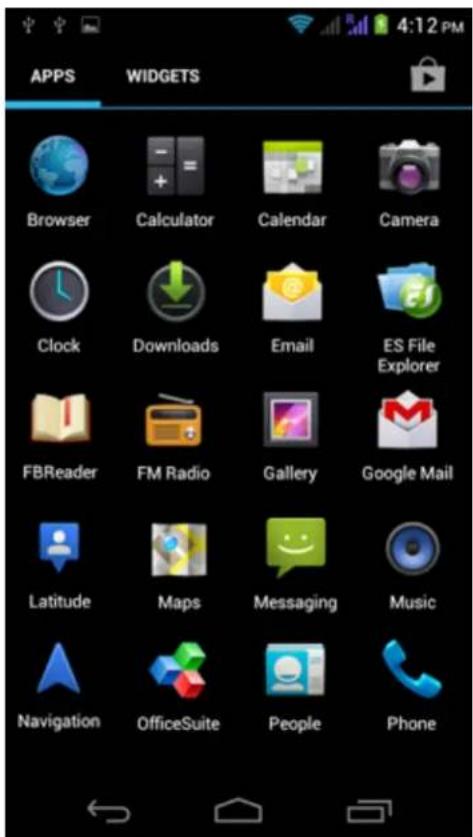
3.3 Menu Apps (Aplikacje)
Naciśnij przycisk aplikacji i widgetów, który znajduje się po środku u dołu ekranu domowego:

Gdy system wyświetli widgety, naciśnij „Apps” („Aplikacje”), aby przeglądać zainstalowane aplikacje.
Yarvik smartphone manual
W tym menu znajdują się wszystkie fabrycznie zainstalowane programy lub „aplikacje”, jak również dodatkowe aplikacje, które użytkownik zainstalował.
Możesz uruchomić dowolną aplikację, naciskając odpowiednią ikone.
4 Konfiguracja smartfona Yarvik
4.1 Menu Settings (Ustawienia)
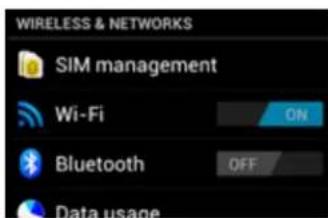
Do menu Settings (Ustawienia) możesz przejść naciskając ikonę ustawień, która znajduje się w menu aplikacji. W menu Settings (Ustawienia) znajduje się lista opcji, w ramach których smartfon Yarvik może zostać skonfigurowany.
Yarvik smartphone manual
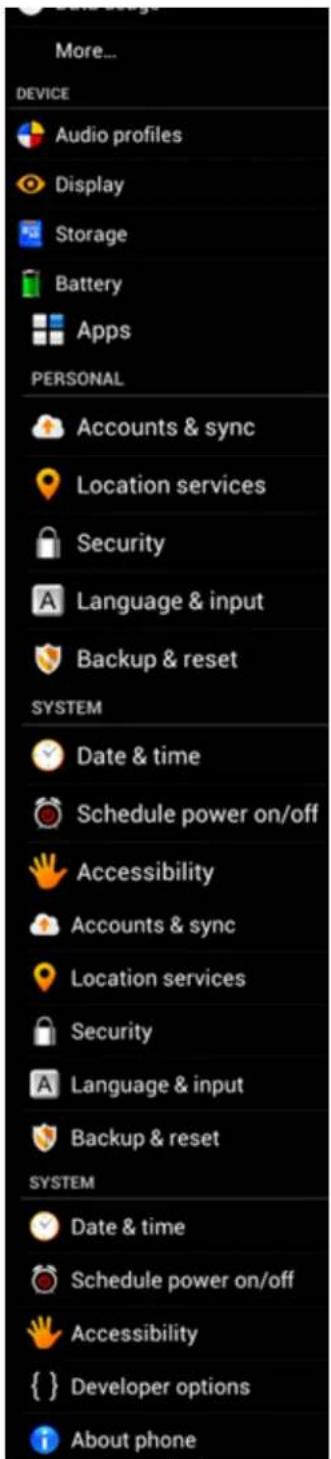
Dalej przedstawione zostaną najistotniejsze z nich:

Powrót do indeksu
4.2 Wi-Fi i Bluetooth
Wi-Fi
Nawiąż połączenie z bezprzewodową siecią Wi-Fi.
Przestaw wyłącznik do położenia „On” („Wł.“), aby aktywować połączenie Wi-Fi.
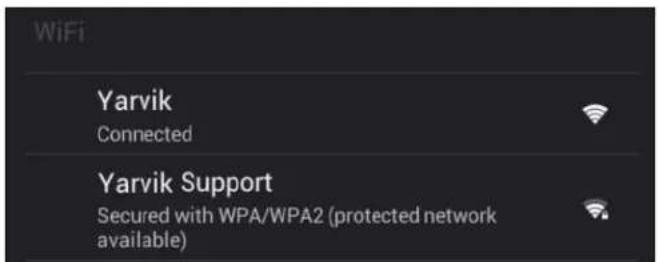
Dostępne sieci Wi-Fi zostaną wyświetlone na liście sieci po prawej stronie ekranu. Dotknij wybranej sieci. Jeżeli sieć jest zabezpieczona, wyświetlony zostanie komunikat informujący o konieczności wprowadzenia sieciowego klucza bezpieczeństwa.
Naciśnij przycisk „Connect” („Połącz”) – smartfon rozpocznie łączenie z siecią.
Gdy pod nazwą sieci wyświetlony zostanie komunikat „Connected” („Połączono”), a ikona siły sygnału bezprzewodowego zostanie wyświetlona na dolnym pasku stanu, nawiązanie połączenia z bezprzewodową siecią zakończyło się powodzeniem.
Wyświetlanie adresu MAC Wi-Fi smartfona Yarvik
Na ekranie ustawień Wi-Fi kliknij przycisk menu, który znajduje się w prawym górnym rogu.
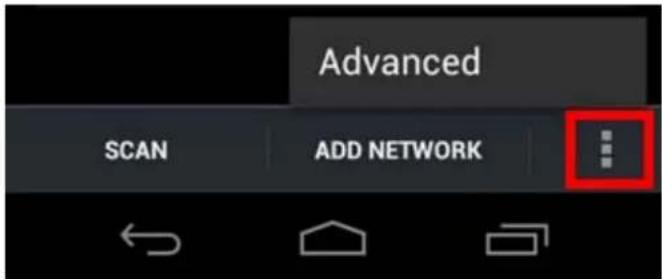
Naciśnij przycisk „Advanced” („Zaawansowane“) w rozwiniętym menu.
Adres MAC Wi-Fi zostanie wyświetlony na ekranie „Advanced Wi-Fi” („Zaawansowane ustawienia Wi-Fi”) w części „MAC address” („Adres MAC”).
Bluetooth
Smartfon Yarvik jest wyposażony we wbudowany moduł Bluetooth, służący do nawiązywania połączenia z urządzeniami perfyferyjnymi, kompatybilnymi z Bluetooth, takimi jak: klawiatury, głośnki i słuchawki, a także z zestawami głośnomówiącymi i zestawami samochodowymi kompatybilnymi z Bluetooth.
Przesuń przełącznik On/Off (Wł./Wył.) modułu Bluetooth do położenia „On” („Wł.“), aby włączyć Bluetooth.
Po włączeniu smartfon Yarvik automatycznie rozpocznie wyszukiwanie pobliskich urządzeń Bluetooth.
Urządzenia Bluetooth można zawsze wyszukać ręcznie, klikając przycisk „Search for Devices” („Wyszukaj urządzenia”), który znajduje się w prawym górnym rogu ekranu.
W tym celu niezbędne może być przełączenie podłączonych urządzeń peryferyjnych do „trybu parowania”.
Więcej informacji na ten temat znajduje się w instrukcjach obsługi urządzeń peryferyjnych.
Wszystkie wykryte urządzenia zostaną wyświetlone na liście „Available Devices” („Dostępne urządzenia“):
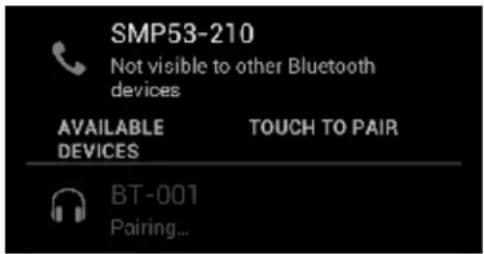
Kliknij wykryte urządzenie Bluetooth, aby sparować je ze smartfonem Yarvik.
Wyświetlone zostanie okno komunikatu „Bluetooth pairing request” („Żądanie parowania Bluetooth“):
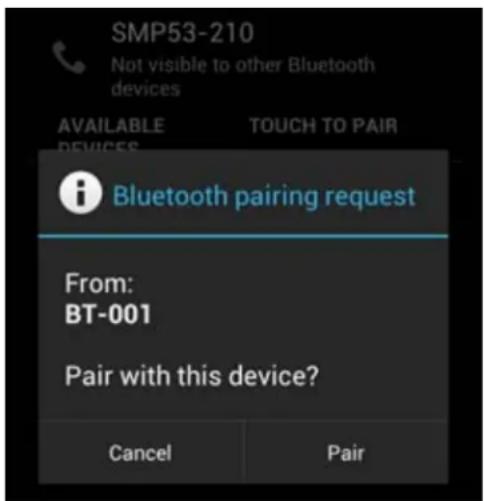
W celu przeprowadzenia parowania większość urządzeń Bluetooth wymaga podania kodu PIN. Ten kod to zwykle 0000 lub 1234. Jeżeli kod PIN jest inny, informacje na ten temat znajdują się w instrukcjach obsługi odpowiednich urządzeń Bluetooth.
Po wprowadzeniu właściwego kodu pin, naciśnij „OK”.
Smartfon Yarvik rozpocznie proces parowania z urządzeniem Bluetooth, a samo połączenie zostanie nawiązane po kilku sekundach; pod urządzeniem Bluetooth wybranym z listy „Available Devices” („Dostępne urządzenia”) wyświetlony zostanie komunikat „Connected” („Połączenie nawiązane“):
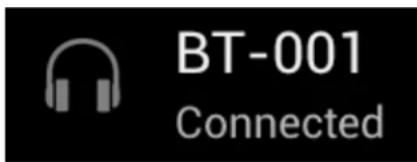
Smartfon Yarvik umożliwia nawiązanie wielu połączeń z urządzeniami Bluetooth i użytkowanie ich w tym samym czasie (np. zestaw słuchawkowy i klawiatura).

Powrót do
indeksu
4.3
Audio profiles (Profile dźwiękowe)
Z poziomu tego menu możesz zmienić poziom głośności dźwięku smartfona, lub ustawić tylko wibracje, bądź wibracje i dzwonek dla przychodzących połączeń/wiadomości.

Powrót do indeksu
4.4
Display (Wyświetlacz)
Z poziomu tego menu możesz wprowadzić zmiany poziomu jasności wyświetlacza, rozmiaru czcionek i czasu automatycznego uśpienia.
Pamiętaj, że im wyższy poziom jasności wyświetlacza, tym wyższy pobór energii. Wysoki poziom jasności może spowodować znacznie szybsze wyczerpanie baterii.
Jeżeli nie chcesz, aby obraz na wyświetlaczu obracał się automatycznie przy pochyleniu smartfona, możesz włączyć/wyłączyć tą funkcję, modyfikując ustawienie Auto-rotate screen (Automatyczny obrót obrazu na wyświetlaczu).

Powrót do indeksu
4.5
Apps (Aplikacje)
Z poziomu tego menu możesz zarządzać aplikacjami zainstalowanymi na smartfonie Yarvik.
Możesz wyświetlić informacje o zainstalowanych aplikacjach, dotykając wybranej aplikacji lub w razie potrzeby odinstalować wybrane aplikacje, korzystając w tym celu z przycisku „Uninstall” („Odinstaluj“). Pamiętaj, że fabrycznie zainstalowane aplikacje domyślne (takie jak, np. kalkulator) nie mogą zostać odinstalowane.

Powrót do indeksu

Storage (Pamięć) i
4.6 dostęp do pamięci karty MicroSD
Wyświetlanie informacji na temat pamięci wewnętrznej. Jeżeli w urządzeniu umieszczona jest karta MicroSD, w tym miejscu wyświetlane będą także informacje na temat pamięci umieszczonej karty.
Podłączanie smartfona Yarvik do komputera PC lub Mac za pośredictwem USB
Smartfon Yarvik można podłączyć do komputera PC lub Mac za pomocą dostarczonego kabla USB.
Po podłączeniu do komputera możesz uzyskać dostęp do pamięci wewnętrznej smartfona oraz do pamięci karty MicroSD (jeżeli jest umieszczona w smartfonie), tak jak w przypadku standardowych urządzeń pamięci masowej USB.
Informacje o tym, gdzie znajduje się port USB smartfona można znaleźć w Szybkim przewodniku uruchamiania smartfona Yarvik. Podłącz kabel USB do portu USB smartfona Yarvik oraz do portu USB komputera.
U góry ekranu smartfona wyświetlone zostaną, jeden po drugim, dwa komunikaty:
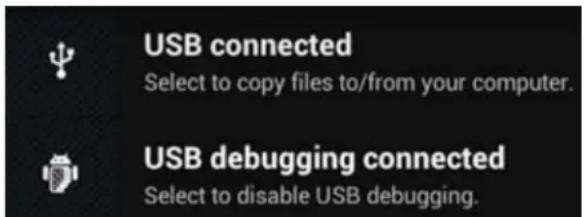
Gdy wyświetlony zostanie drugi komunikat: „USB connected” („USB podłączone”), należy go kliknąć. Wyświetlony zostanie ekran:
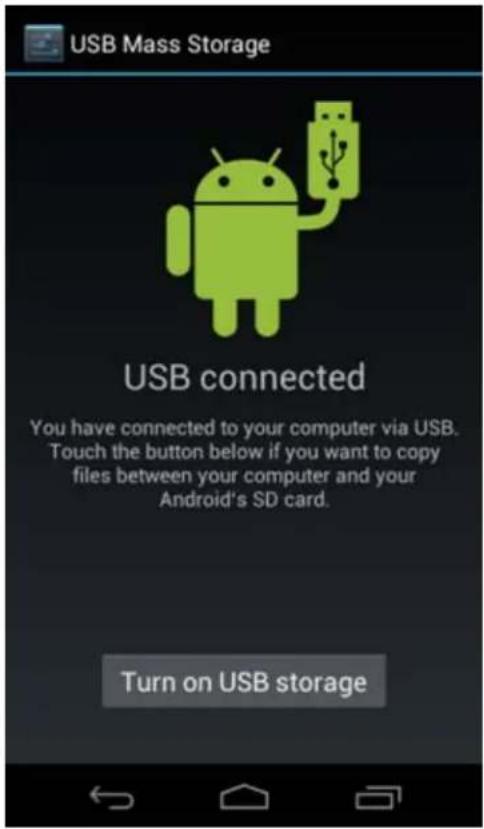
Kliknij przycisk „Turn on USB storage” („Uruchom pamięć masową USB“). Wyświetlone zostanie okno z komunikatem:
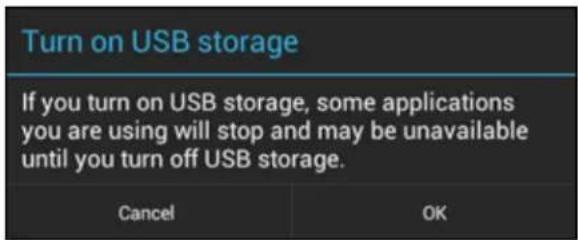
Kliknij „OK”, aby potwierdzić.
Pamięć wewnętrzna smartfona Yarvik zostanie wyświetlona w systemie plików komputera jako urządzenie pamięci masowej i może zostać wykorzystana w celu, np. kopiowania plików z i na smartfon Yarvik. Jeżeli w smartfonie umieszczona jest karta MicroSD, zostanie ona rozpoznana przez komputer jako kolejne urządzenie pamięci masowej.
Aby wyłączyć funkcję pracy jako urządzenie pamięci masowej, kliknij przycisk „Turn off USB storage” („Wyłącz pamięć USB”) i odłącz kabel USB.
Uwaga: Aby uzyskać dostęp do pamięci smartfona Yarvik nie potrzebujesz sterowników sprzętowych. Jeżeli komputer wyświetli komunikat informujący o konieczności instalacji sterowników, możesz ten komunikat zignorować.
Dostęp do karty MicroSD w ES File Explorer (Eksplorator

plików)
Jeżeli w smartfonie Yarvik umieszczona została karta MicroSD, dostęp do jej zawartości można uzyskać w sposób następujący:
Otwórz aplikację ES File Explorer (Eksplorator plików) i kliknij przycisk Favorites (Ulubione) (oznaczony ikoną niebieskiej gwiazdki).
Wyświetlone zostanie menu Favorites (Ulubione). Kliknij ikonę „katalogu głównego”, oznaczona jako „/”:
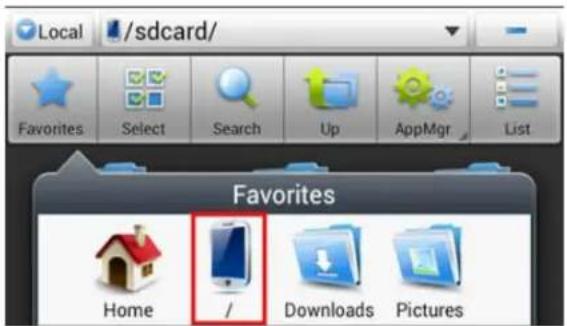
W ten sposób uzyskasz dostęp do „katalogu głównego” systemu plików smartfona, w którym znajduje się kilka plików i folderów.
Odnajdź folder „mnt” i kliknij go:

Otwarty zostanie katalog „mnt”, w którym znajduje się kilka folderów:
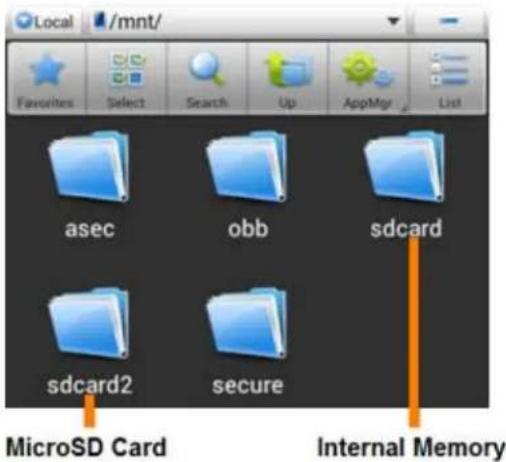
Folder „sdcard” to pamięć wewnętrzna smartfona Yarvik.
Folder „sdcard2” to folder karty MicroSD (gdy jest ona umieszczona w gnieździe karty MicroSD w smartfonie).
Jeżeli jest on dostępny, możesz także skorzystać ze skrótu microsd2, który znajduje się we wspomnianym wcześniej menu Favorites (Ulubione). Umożliwia on szybki dostęp do pamięci karty MicroSD.

Powrót do indeksu

Language & input (Język i sposoby wprowadzania)
Za pośrednictwem opcji „Select language” („Wybierz język”) możesz wybrać język wyświetlacza smartfona Yarvik. Ustawienie to będzie obowiązywało dla wszystkich ekranów tekstowych w systemie.
Opcja „Android keyboard” („Klawiatura systemu operacyjnego Android”) umożliwia konfigurację klawiatury ekranowej smartfona.

Powrót do indeksu

Date & time (Data i godzina)
W tym menu możesz ustawić datę i godzinę smartfona Yarvik.

Powrót do indeksu

Apps (Aplikacje)
Smartfon Yarvik dostarczony jest z domyślnie zainstalowanymi aplikacjami (patrz poniższe przykłady):
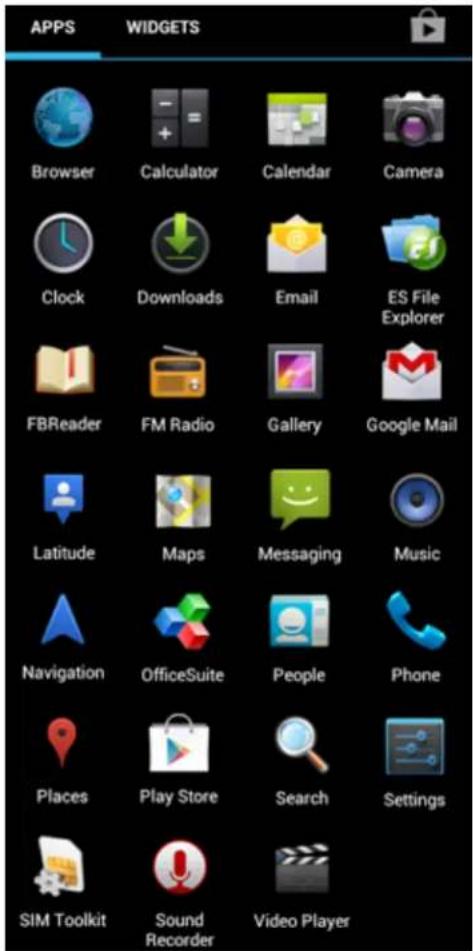
Wygląd ikon aplikacji może ulec zmianie bez uprzedniego powiadomienia.

Powrót do indeksu

Połączenia telefonicze
Wykonywanie połączeń telefonicznych
Aby wykonać połączenie telefoniczne smartfonem Yarvik, z poziomu menu aplikacji lub ekranu domowego
systemu operacyjnego Android otwórz aplikację „Phone” („Telefon“): Za pomocą klawiatury numerycznej wybierz numer telefonu.

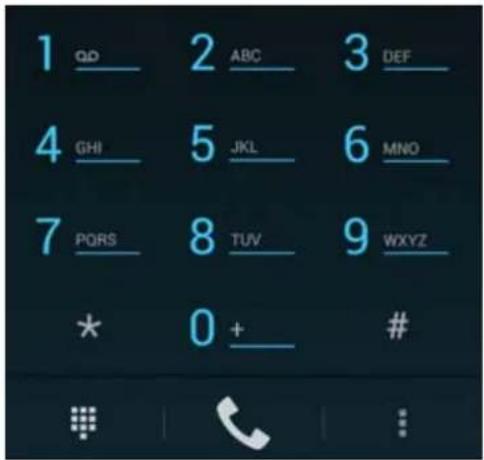
Klawiatura telefonu.
Aby wykonać międzynarodowe połączenie telefoniczne wymagające prefiksu „+”, wciśnij i przytrzymaj przycisk „0” na klawiaturze, aż do wyświetlenia symbolu „+”.
Naciśnij przycisk połączenia 📞, aby nawiązać połączenie.
Naciśnij przycisk połączenia 📞, aby zakończyć połączenie.
Połączenia telefoniczne można także nawiązywać bezpośrednio z poziomu listy kontaktów aplikacji „People” („Kontakty”).
Dostęp do informacji o ostatnich połączeniach można uzyskać z poziomu ekranu rejestru. Aby otworzyć rejestr, kliknij przycisk rejestru 📋 znajdujący się u góry ekranu Phone (Telefon).
Dostęp do kontaktów (ze wspomnianej wcześniej aplikacji „People” („Kontakty”)) można także uzyskać
bezpośrednio z ekranu Phone (Telefon), naciskając przycisk

Połączenia przychodzące
W przypadku połączenia przychodzącego na smartfon Yarvik masz do wyboru 3 opcje:
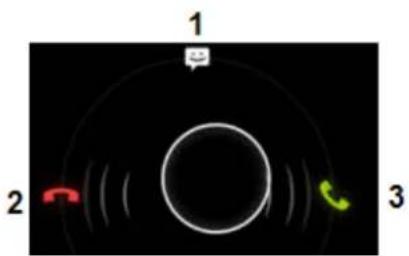
1 - Przesunąć okręg w górę, aby odrzucić przychodzące połączenie telefoniczne i wysłać automatyczną wiadomość tekstową;
2 - Odrzucić przychodzące połączenie telefoniczne;
3 - Odebrać przychodzące połączenie telefoniczne.
Opcje do wyboru w czasie rozmowy telefonicznej
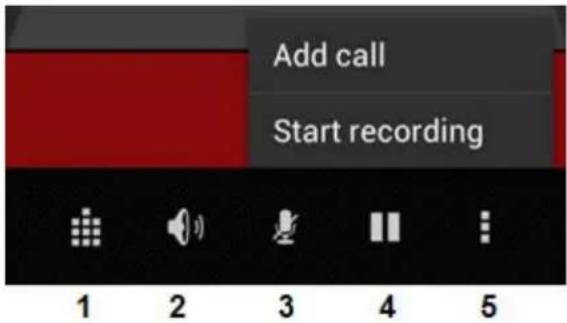
1 - Wyświetlanie klawiatury telefonu (np. dla menu opcji sygnalizacji tonowej DTMF);
2 - Włączanie/wyłączanie funkcji głośnika;
3 - Wyciszanie mikrofonu;
4 - Zawieszanie połączenia;
5 - Wyświetlanie menu z większą ilością opcji: dodawanie dodatkowego połączenia telefonicznego (połączenie konferencyjne) lub nagrywanie połączenia telefoniczna.
Przekazywanie połączeń
Funkcja przekazywania połączeń umożliwia przekazywanie przychodzących połączeń telefonicznych na określony numer telefonu.
W aplikacji „Phone” (Telefon) połączeń").

naciśnij przycisk menu

ierz „Call settings“ („Ustawienia
Wybierz „Voice call” („Połączenia głosowe”), a następnie opcję „Call forwarding” („Przekazywanie połączeń”), aby zmienić opcje przekazywania.
Identyfikacja numeru/Połączenia oczekujące
Smartfon Yarvik posiada funkcję identyfikacji numeru, która umożliwia określenie, czy Twój numer telefonu ma być wyświetlany w chwili nawiązywania połączeń telefonicznych.
Aby zmodyfikować to ustawienie, uruchom aplikację „Phone” (Telefon), naciśnij przycisk menu wybierz „Settings” (Ustawienia) - „Voice call” („Połączenia głosowe“) - „Additional settings” (Ustawienia dodatkowe) - „Caller ID” (Identyfikacja numeru).
Z poziomu tego samego menu możesz skonfigurować funkcję odpowiadającą za przyjęcie/odrzucenie połączenia telefonicznego przychodzącego w czasie trwającej już rozmowy telefonicznej.

Powrót do indeksu

7 Wiadomości
Smartfon Yarvik umożliwia wysyłanie wiadomości SMS i MMS. W celu uzyskania informacji na temat standardowych opłat za wysyłanie wiadomości i dodatkowych opłat za wysyłanie wiadomości do i z obcych krajów należy skontaktować się z operatorem telefonii komórkowej.
Wysyłanie wiadomości SMS/MMS
Otwórz aplikację „Messaging” („Wiadomości“) z poziomu ekranu domowego systemu operacyjnego Android lub menu aplikacji.
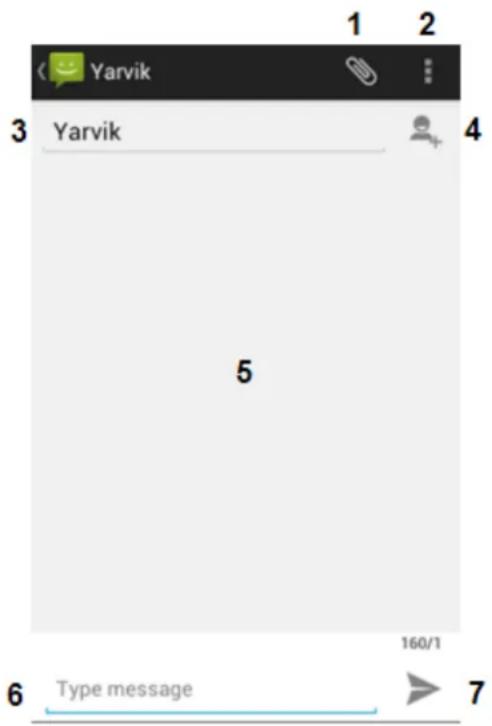
Aplikacja do wysyłania wiadomości.
1 - Dodawanie załączników, np.: zdjęć, plików audio i wideo. Wiadomości z załącznikiem stają się automatycznie wiadomościami MMS;
2 - Menu ustawień wiadomości;
3 - Pole odbiorcy;
4 - Dodawanie odbiorcy;
5 - Pole podglądu wiadomości;
6 - Pole wprowadzania wiadomości;
7 - Przycisk wysyłania wiadomości.
Ustawianie numeru poczty głosowej/odtwarzanie wiadomości poczty głosowej
Aby ustawić numer usługi poczty głosowej w smartfonie Yarvik, z poziomu menu aplikacji lub ekranu
domowego systemu operacyjnego Android otwórz aplikację „Phone” (Telefon):

Na klawiaturze telefonu wciśnij i przytrzymaj przycisk. Nerekanie opcji wyświetlony zostanie komunikat „Add number” („Dodaj numer”). W opcjach poczty głosowej możesz określić ustawienia poczty głosowej i wprowadzić numer usługi poczty głosowej.
Po ustawieniu numeru usługi poczty głosowej możesz korzystać z przycisku 📄, aby wykonać połączenie ze skrzynką poczty głosowej. W tym celu wciśnij i przytrzymaj ten przycisk.

Powrót do indeksu

Oświadczenie gwarancyjne
Firma Yarvik, przez okres 2 lat od daty dokonania przez Klienta zakupu, gwarantuje, że produkt zakupiony przez Klienta będzie wolny od wad materiałowych i jakości wykonania. Jeżeli w dowolnym momencie w czasie trwania okresu gwarancyjnego w produkcie ujawnione zostaną wady materiałowe lub jakości wykonania, Klient powinien zwrócić produkt do punktu handlowego, w którym produkt został zakupiony. Przedstawiciel handlowy dokona naprawy lub wymiany (wedle decyzji firmy Yarvik) urządzenia w rozsądnym okresie czasu. Oryginał faktury jest niezbędny w celu potwierdzenia daty zakupu. Decyzja firmy Yarvik odnośnie do tej kwestii jest ostateczna.
Niniejsza gwarancja nie obejmuje uszkodzeń lub nieprawidłowości w działaniu, będących wynikiem przenoszenia oprogramowania, użytkowania niezgodnego z przeznaczeniem, niedozwolonego eksploatowania, manipulowania, zaniedbania, niewłaściwego użytkowania, nierozwagi lub jakiegokolwiek innego działania będącego poza kontrolą firmy Yarvik.
WAŻNE: Z chwilą zakupu smartfona firmy Yarvik urządzenie zostanie przekazane z najnowszą stabilną wersją oprogramowania firmowego, dostępną dla konkretnego modelu w chwili wytworzenia urządzenia. Firma Yarvik nie udziela wsparcia użytkownikom, których urządzenia zostały w jakikolwiek sposób zmodyfikowane; firma Yarvik nie wspiera również modyfikacji oprogramowania firmowego ani oprogramowania użytkowego wykorzystanego w jej produktach. W razie dokonania jakichkolwiek modyfikacji tego rodzaju, wszelkie gwarancje automatycznie wygasną.
Aby uniknąć niespełnienia wymogów niniejszej gwarancji, Klient powinien korzystać tylko z oficjalnego oprogramowania, aplikacji i aktualizacji dostępnych na witrynie internetowej firmy Yarvik, pod adresem www.yarvik.com.
Żadne inne oprogramowanie użytkowe ani firmowe nie powinno być użytkowane, gdyż takie użytkowanie spowoduje automatycznie wygaśnięcie wszelkich gwarancji i wyeliminuje możliwość korzystania ze wsparcia. Firma Yarvik nie udziela wsparcia dla użytkowania oprogramowania użytkowego ani firmowego, innego niż oprogramowanie użytkowe lub firmowe zainstalowane w urządzeniu przez producenta lub, które jest dostępne na oficjalnej witrynie internetowej firmy Yarvik, pod adresem www.yarvik.com. Firma Yarvik niniejszym nie udziela odpowiedzi na jakiekolwiek zapytania odnośnie nieautoryzowanych modyfikacji, korzystania z nieautoryzowanego oprogramowania użytkowego i korzystania z nieautoryzowanego oprogramowania firmowego.

Powrót do indeksu

Informacje o licencji GNU/GPL
Zapoznaj się z informacjami odnoszącymi się do kwestii prawnych, do których dostęp możesz uzyskać przechodzą w smartfonie Yarvik do Settings (Ustawienia) – About device (Informacje o urządzeniu) – Legal information (Informacje odnoszące się do kwestii prawnych) (niezbędne jest połączenie internetowe) lub odwiedź stronę internetową http://source.android.com/source/licenses.html, aby uzyskać więcej informacji.

Powrót do indeksu

Important Information
Wireless LAN-Regulatory information
rohu na domovskiej obrazovke:
Zobrazenie MAC adresy vašej Wi-Fi na smartfóne Yarvik




- Przed pierwszym uruchomieniem
- Zwróć uwagę:
- Powrót do indeksu
- 2
- Uruchamianie smartfona
- Ekran domowy systemu operacyjnego Android
- - Przycisk menedżera zadań
- 3.1
- Dodawanie widgetów
- i skrótów do ekranu domowego
- Ustawianie tapety
- Menu Apps (Aplikacje)
- Konfiguracja smartfona Yarvik
- Menu Settings (Ustawienia)
- Wi-Fi i Bluetooth
- Wi-Fi
- Wyświetlanie adresu MAC Wi-Fi smartfona Yarvik
- Bluetooth
- indeksu
- 4.3
- Audio profiles (Profile dźwiękowe)
- 4.4
- Display (Wyświetlacz)
- 4.5
- Apps (Aplikacje)
- Storage (Pamięć) i
- dostęp do pamięci karty MicroSD
- Podłączanie smartfona Yarvik do komputera PC lub Mac za pośredictwem USB
- plików)
- Połączenia telefonicze
- Wykonywanie połączeń telefonicznych
- Połączenia przychodzące
- Opcje do wyboru w czasie rozmowy telefonicznej
- Przekazywanie połączeń
- Identyfikacja numeru/Połączenia oczekujące
- Wiadomości
- Wysyłanie wiadomości SMS/MMS
- Ustawianie numeru poczty głosowej/odtwarzanie wiadomości poczty głosowej
- Oświadczenie gwarancyjne
- Informacje o licencji GNU/GPL
- Important Information
- Wireless LAN-Regulatory information
- Zobrazenie MAC adresy vašej Wi-Fi na smartfóne Yarvik
Marka : Yarvik
Model : Ingenia Horizon 5
Kategoria : Smartfon