
Ingenia Horizon SMP50-200 - смартфон Yarvik - Бесплатное руководство пользователя
Найдите руководство к устройству бесплатно Ingenia Horizon SMP50-200 Yarvik в формате PDF.


| Тип продукта | Смартфон |
| Бренд | Yarvik |
| Модель | Ingenia Horizon SMP50-200 |
| Операционная система | Android |
| Экран | Сенсорный экран |
| Сеть | Dual SIM (GSM) |
| Беспроводная связь | WiFi, Bluetooth |
| Память | Внутренняя память + слот MicroSD |
| Питание | Литий-ионный аккумулятор |
| Основные функции | Телефонные звонки, SMS/MMS, WiFi, Bluetooth, две SIM-карты, сенсорный экран, виджеты, живые обои |
| Уход и чистка | Протирать слегка влажной хлопчатобумажной тканью. Не используйте чистящие средства. |
| Безопасность | Избегайте ударов, экстремальных температур, влажности, пыли и магнитных полей. Не подвергайте длительному воздействию солнца. Не используйте острые предметы на экране. Используйте только одобренные аккумуляторы, зарядные устройства и аксессуары. Длительное использование наушников на высокой громкости может привести к потере слуха. |
| Запчасти и ремонт | Не разбирайте устройство (аннулирует гарантию). Ремонт должен выполняться авторизованным дистрибьютором. Используйте только оригинальные аксессуары. |
| Гарантия | 2 года на дефекты материалов и изготовления (при наличии оригинального чека) |
| Первое использование | Сначала используйте оставшийся заряд, затем полностью зарядите аккумулятор. Первый запуск может занять 2–3 минуты. |
| Доступные языки | Многоязычный (настраивается в настройках) |
Часто задаваемые вопросы - Ingenia Horizon SMP50-200 Yarvik
Вопросы пользователей о Ingenia Horizon SMP50-200 Yarvik
0 вопрос об этом устройстве. Ответьте на те, что знаете, или задайте свой.
Задать новый вопрос об этом устройстве
Скачайте инструкцию для вашего смартфон в формате PDF бесплатно! Найдите своё руководство Ingenia Horizon SMP50-200 - Yarvik и возьмите своё электронное устройство обратно в руки. На этой странице опубликованы все документы, необходимые для использования вашего устройства. Ingenia Horizon SMP50-200 бренда Yarvik.
РУКОВОДСТВО ПОЛЬЗОВАТЕЛЯ Ingenia Horizon SMP50-200 Yarvik
4.1 Меню Settings (Настройки)
4.2 WiFi и Bluetooth
4.3 Audio Profiles (Аудио профили)
4.4 Display (Дисплей)
4.5 Apps (Приложения)
Стартиране на смартфона
4 вашия смартфон Yarvik
4.1 Меню Settings

(Настройки)
4.5 Apps (Приложения)
За да проведете телефонно обаждане с ваши смартфон Yarvik, отворете приложението „Phone”
Телефонна клавиатура.
Входящи телефонни обаждания
Когато получавате телефонно обаждане на ваши смартфон Yarvik ще имате 3 опции:

Опции по време на телефонно обаждане

1 Перед началом эксплуатации
2 Включение смартфона
3 Главный экран Android
3.1 Добавление виджетов и ярлыков на главный экран
3.2 Установка фонового рисунка
3.3 Меню Apps (Приложения)
4 Настройка смартфона
4.1 Меню Settings (Настройки) 4.2 WiFi и Bluetooth 4.3 Audio Profiles (Конфигурации звука)
4.4 Display (Экран) 4.5 Apps (Приложения) 4.6 Storage (Память) и доступ к карте MicroSD
4.7 Language & input (Язык и ввод)
5 Apps (Приложения)
6 Телефонные
ЗВОНКИ
7 Сообщения
8 Гарантийные
обязательства
9 Информация о
лицензиях GNU/GPL
10 Important information
1 Перед началом эксплуатации
Уважаемый пользователь,
Благодарим Вас за приобретение нашего продукта.
С целью быстрого и удобного использования Вашего нового смартфона Yarvik внимательно ознакомьтесь с инструкциями до начала эксплуатации.
Мы надеемся, что Вы будете в полной мере наслаждаться смартфоном Yarvik как можно дольше!
Обратите внимание:
- Смартфон Yarvik является высокоточным электронным устройством. Не пытайтесь разбирать смартфон, так как это приведет к аннулированию гарантии и может привести к неисправной работе устройства.
- Не ударяйте и не роняйте устройство.
- Избегайте использования смартфона при высокой или низкой температуре, либо в любой среде, в которой устройство может
контактировать с влагой, пылью или магнитными полями.
- Избегайте попадания на смартфон прямых солнечных лучей в течение продолжительного периода времени.
- Не используйте для управления сенсорным экраном острые предметы, так как это может привести к появлению царапин.
- Использование наушников, подключенных к смартфону в течение продолжительного времени, и/или слишком высокая громкость могут нанести серьезный вред слуху.
- Не переходите дорогу, не садитесь за руль автомобиля или велосипеда во время использования смартфона вместе с наушниками во избежание дорожно-транспортных происшествий.
- Используйте только совместимые со смартфоном Yarvik аккумуляторы, зарядные устройства и аксессуары. Использование каких-либо других устройств со смартфоном может представлять опасность и привести к нарушению гарантийных условий.
- Используйте слегка влажную хлопчатобумажную ткань для очистки смартфона, для увлажнения хлопчатобумажной ткани используйте только воду. Смартфон нельзя очищать каким-либо видом чистящих
средств.
Вы можете приступить к использованию смартфона Yarvik сразу же, достав его из упаковки, без первичной зарядки батареи.
Желательно сначала полностью разрядить батарею, после чего полностью зарядить ее. Если смартфон не включается при извлечении из упаковки, значит, батарея уже полностью разряжена и, следовательно, сначала необходимо ее зарядить.

Вернуться к указателю
2
Включение смартфона
При первом включении смартфона Yarvik необходимо будет выполнить ряд настроек. Первое включение может занять некоторое время, около 2-3 минут. После завершения ряда настроек смартфона появится экран блокировки Android.

Экран блокировки Android
Передвиньте замок (A) вправо для разблокирования смартфона. После чего появится главный экран Android.

Вернуться к указателю
3 Главный экран Android

Главный экран Android
Вверху экрана смартфона всегда расположена строка состояния.
Строка состояния содержит системную информацию, а на нижней панели меню размещены функциональные кнопки.
1 - Индикатор сигнала Wi-Fi
2 - Прием сети сотовой связи для SIM1 и SIM2, а также индикатор уровня заряда батареи
3 - Системное время
4 - Ярлыки приложений
5 - Виджет (аналоговые часы)
6 - С помощью кнопки «Назад» можно вернуться к предыдущему экрану или предыдущему веб-сайту при использовании браузера
Yarvik smartphone manual
7 - Нажав кнопку «Главный экран», Вы перемещаетесь на главный экран Android
8 - Меню приложений и виджетов
9 - Многозадачная кнопка
Главный экран состоит из различных страниц, доступ к которым возможен с помощью перемещения главного экрана вправо/влево.
Для просмотра приложений, запущенных в фоновом режиме, перейдите к многозадачному просмотру, нажав многозадачную кнопку (9).

Нажмите на запущенное приложение в многозадачном просмотре, чтобы быстро переключиться на нее. Вы можете закрыть запущенные приложения, нажав на них и удерживая, затем выбрав «Remove from list» («Удалить из списка»).

Вернуться к указателю
3.1
Добавление
виджетов и
ярлыков на
главный экран
Для добавления виджета нажмите приложение и кнопку виджета внизу по центру главного экрана:

На следующем экране появятся все установленные приложения и виджеты, которые можно отдельно просмотреть, нажав «Apps» («Приложения») или «Widgets» («Виджеты») вверху экрана соответственно.
Нажмите «Widgets» («Виджеты») для просмотра всех доступных вижметов. После отображения всех вижметов Вы можете переместиться по экрану для перехода на другую страницу (при наличии).
Нажмите и удерживайте необходимый виждет для отображения главного экрана, переместите его на любое свободное место главного экрана.
Для добавления ярлыка какого-либо приложения нажмите на кнопку приложений и виджетов внизу по
центру главного экрана:

На следующем экране появятся все установленные приложения и вижеты, которые можно отдельно просмотреть, нажав «Apps» («Приложения») или «Widgets» («Виджеты») вверху экрана соответственно.
Нажмите «Apps» («Приложения») для просмотра всех установленных приложений.
Нажмите и удерживайте необходимое приложение для отображения главного экрана и переместите ярлык на любое свободное место главного экрана.
Для удаления виджетов и/или ярлыков приложений с главного экрана нажмите и удерживайте их, после чего перетащите в корзину «Remove» («Удалить»), появившуюся вверху главного экрана.

Вернуться к указателю
3.2
Установка
фонового рисунка
Чтобы изменить фоновый рисунок главного экрана, нажмите и удерживайте главный экран до появления меню «Select Wallpaper from» («Выбрать фоновый рисунок из»).
Вы можете выбрать из «Live Wallpapers» («Живых фоновых рисунков») (анимированные обои), «Gallery» («Галереи») (галерея фото/видео) или «Wallpapers» («Фоновых рисунков») (статические обои по умолчанию).

Вернуться к указателю
3.3
Меню Apps (Приложения)
Нажмите кнопку приложений и виджетов внизу по центру главного экрана:

После того, как система отобразит вижеты, нажмите «Apps» («Приложения») для просмотра всех установленных приложений.
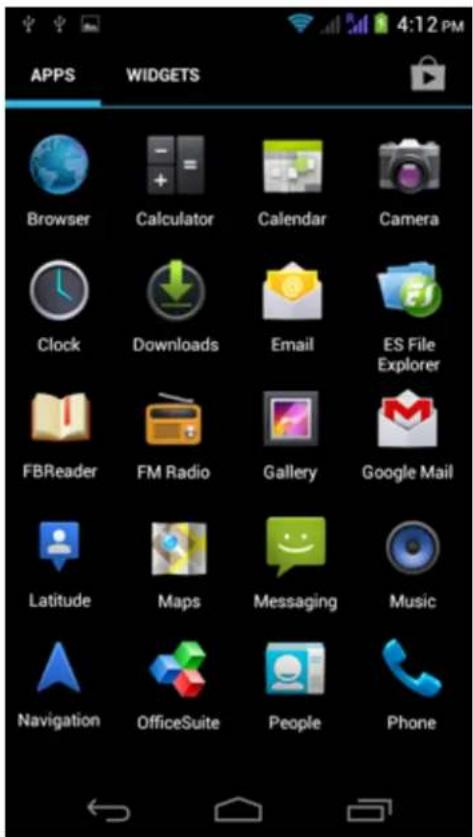
Здесь расположены все предоставленные программы или приложения, а также дополнительные приложения, установленные Вами.
Вы можете запустить любое приложение, просто нажав на соответствующий значок.
4 Настройка смартфона Yarvik
Меню 4.1 «Settings» («Настройки»)
Нажмите значок настроек в меню приложений для входа в меню «Settings» («Настройки»). В
Yarvik smartphone manual
меню «Settings» («Настройки») имеются опции для настройки смартфона Yarvik.

Мы рассмотрим наиболее важные части:

4.2 Wi-Fi и Bluetooth
Wi-Fi
Установите подключение к беспроводной сети Wi-Fi.
Нажмите кнопку вкл./выкл. в положение «On» («вкл.») для активации Wi-Fi.

Доступные сети Wi-Fi появятся в списке сетей на экране справа. Нажмите на выбранную сеть. Если сеть защищена, необходимо ввести ключ контроля доступа.
Нажмите кнопку «Connect» («Соединить») и смартфон будет подсоединен к сети.
После появления статуса «Connected» («Соединено») под названием сети и появления значка приема беспроводной сети на нижней строке состояния соединение с беспроводной сетью прошло успешно.
Просмотр Wi-Fi MAC-адреса смартфона Yarvik
На экране настроек Wi-Fi нажмите на кнопку меню в правом нижнем углу.

Нажмите «Advanced» («Дополнительно») в развертывающемся меню.
Ваш Wi-Fi MAC-адрес отображается на следующем экране «Advanced Wi-Fi» («Дополнительно Wi-Fi») под «MAC address» («MAC-адресом»).
Bluetooth
Смартфон Yarvik оснащен встроенным модулем Bluetooth для соединения с периферийными устройствами, совместимыми с Bluetooth, такими как клавиатуры, динамики и наушники, а также с гарнитурой беспроводной связи и автомобильными комплектами громкой связи по Bluetooth. Перетяните кнопку On/Off (Выкл./Вкл.) на «On» («Вкл.») для активации функции Bluetooth.
После активации смартфон Yarvik автоматически начнет поиск ближайших устройств Bluetooth. Вы в любой момент можете осуществить поиск устройств Bluetooth вручную, нажав «Search for Devices» («Поиск устройств») в правом верхнем углу экрана.
Для подключения периферийных устройств к смартфону может потребоваться их перевод в «режим соединения». См. руководство пользователя соответствующих периферийных устройств для получения дополнительной информации.
Все обнаруженные устройства появятся в списке «Available Devices» («Доступные устройства»):

Нажмите на обнаруженное устройство Bluetooth, чтобы соединить с ним смартфон Yarvik. Появится окно «Bluetooth pairing request» («Попытка подключения Bluetooth»):

Для подключения большинства устройств Bluetooth необходимо ввести ПИН-код. Обычно используется код «0000» или «1234». Если ПИН-код отличается от указанных выше, см. руководство пользователя устройства Bluetooth.
После введения правильного ПИН-кода нажмите «ОК».
Начнется соединение смартфона Yarvik с устройством Bluetooth, а затем через несколько секунд подключение будет завершено, под соответствующим устройством Bluetooth в списке «Available Devices» («Доступные устройства») появится сообщение «Connected» («Подключено»):

Вы можете подключить и одновременно использовать со смартфоном Yarvik несколько устройств Bluetooth (например, клавиатуру и гарнитуру громкой связи).

Audio Profiles 4.3 (Конфигурации звука)
Здесь можно изменить громкость звука смартфона, выбрать, например, только вибрацию или вибрацию и мелодию для уведомления о входящих звонках/сообщениях.

4.4 Display (Экран)
Здесь можно изменить яркость экрана, размер шрифта и время автоматического режима сна. Обратите внимание, что чем выше яркость экрана, тем выше потребление энергии. Это приведет к быстрому расходу энергии батареи. Если Вы не хотите, чтобы экран автоматически вращался при переворачивании смартфона, Вы можете включить/отключить данную функцию в настройках «Auto-rotate screen» («Автоматического вращения экрана»).
4.5 Apps (Приложения)
Здесь можно управлять приложениями, установленными на смартфон Yarvik. Вы можете нажать на установленное приложение для просмотра информации о нем, при необходимости удалить с помощью кнопки «Uninstall» («Удалить»). Обратите внимание, что приложения, предоставленные по умолчанию (такие как, например, калькулятор), не могут быть удалены.

Вернуться к
указателю

Storage
(Память) и
доступ к
карте
MicroSD
Отображается информация о внутренней памяти. При наличии карты MicroSD в данном разделе Вы также можете ознакомиться с информацией о памяти вставленной карты.
Подключение смартфона Yarvik к ПК или Mas через USB
Вы можете подсоединить смартфон Yarvik к ПК или Мас с помощью USB-кабеля, который поставляется в комплекте.
Во время соединения с компьютером Вы имеете доступ к внутренней памяти смартфона и, при наличии, к вставленной карте MicroSD в качестве стандартного запоминающего устройства USB.
См. печатное «Руководство по быстрому запуску» к смартфону Yarvik для определения USB-порта смартфона. Подсоедините USB-кабель к порту USB смартфона Yarvik и к свободному USB-порту компьютера.
Вверху экрана смартфона одно за другим появятся два сообщения:
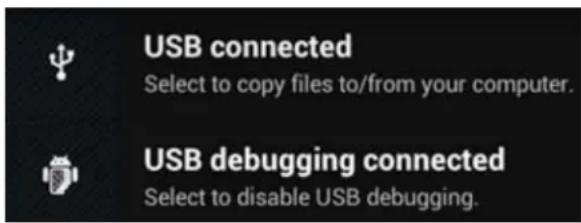
Сразу после появления второго сообщения о «USB connected» («подключении USB-кабеля»), нажмите на него.
Появится следующий экран:

Нажмите на кнопку «Turn on USB storage» («Включить память USB»). Появится окно уведомления:
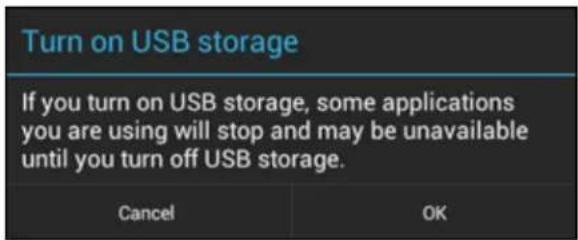
Нажмите «ОК» для подтверждения.
Внутренняя память смартфона Yarvik появится в качестве запоминающего устройства в файловой системе Вашего компьютера и готова к использованию, например, для копирования файлов со смартфона Yarvik и наоборот.
Если в смартфон вставлена карта MicroSD, она будет опознана компьютером в качестве второго запоминающего устройства.
Чтобы отключить функцию запоминающего устройства, нажмите кнопку «Turn off USB storage» («Отключить память USB») и отсоедините USB-кабель.
Примечание: Для доступа к памяти смартфона Yarvik аппаратные драйверы не требуются. Если компьютер запрашивает установку какого-либо драйвера, следует просто игнорировать данное сообщение.
Доступ к карте MicroSD

с помощью приложения ES File Explorer
Если в смартфон Yarvik вставлена карта MicroSD, Вы можете получить доступ к ее содержимому следующим образом:
Откройте приложение ES File Explorer и нажмите кнопку Favorites (Избранное) (значок в виде синей звезды).
Развернется меню Favorites (Избранное). Нажмите значок «корневой папки», который обозначается символом «/»:

Теперь открыт доступ к «корневой» папке файловой системы смартфона, в которой находятся несколько файлов и папок.
Найдите и щелкните папку «mnt»:
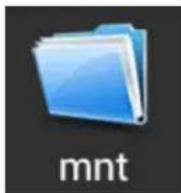
Откроется папка «mnt», в которой находятся несколько папок:

Папка «sdcard» предоставляет доступ к внутренней памяти смартфона Yarvik. Папка «sdcard2» предоставляет доступ к карте памяти MicroSD (если вставлена в разъем MicroSD
Yarvik smartphone manual
смартфона).
Если доступно, Вы также можете использовать ярлык microsd2 в упомянутом ранее меню Favorites (Избранное) для быстрого доступа к карте памяти MicroSD.

Вернуться к указателю
4.7
Language & input (Язык и ввод)
Используйте кнопку «Select language» («Выбрать язык») для выбора языка интерфейса смартфона Yarvik. Этот язык будет использоваться для всего текста всей системы.
В разделе «Android keyboard» («Клавиатура Android») Вы можете настроить экранную клавиатуру смартфона.

Вернуться к указателю
4.8
Date & time (Дата и время)
Здесь можно настроить дату и время смартфона Yarvik.

Вернуться к указателю
5
Apps (Приложения)
Смартфон Yarvik поставляется с заранее установленными приложениями (см. примеры далее).
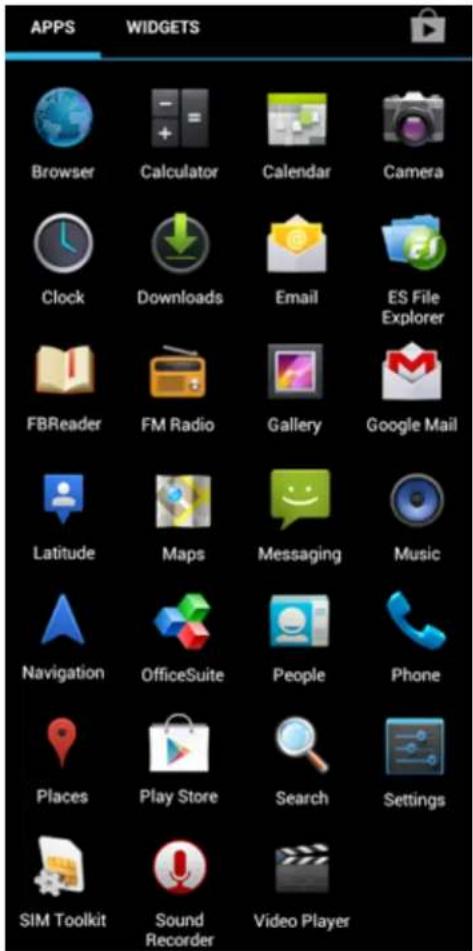
Вид значков приложений может изменяться без предварительного уведомления.

Вернуться к указателю
6
Телефонные звонки
Осуществление телефонных звонков
Для осуществления телефонного звонка с помощью смартфона Yarvik, откройте приложение «Phone»
(«Телефон») в меню приложений или на главном экране Android:

Для ввода телефонного номера используйте цифровую клавиатуру телефона.
Yarvik smartphone manual

Клавиатура телефона.
Для международных звонков, при необходимости ввода знака «+», нажмите и удерживайте «0» на клавиатуре до появления «+».
Нажмите кнопку вызова для начала телефонного звонка.
Нажмите кнопку вызова для завершения телефонного звонка.
Вы также можете осуществлять телефонные звонки непосредственно со списка контактов в приложении «People» («Контакты»).
Недавно осуществленные звонки хранятся на экране журнала звонков, доступ к которому
осуществляется нажатием кнопки журнала 📋 вверху экрана Phone (Телефон).
Доступ к Вашим контактам (из упомянутого приложения «People» («Контакты»)) также
осуществляется непосредственно с экрана Phone (Телефон), нажатием кнопки
Входящие телефонные звонки
При входящем звонке на смартфон Yarvik доступны 3 опции:

1 - передвинуть круг вверх, чтобы игнорировать входящий телефонный звонок и отправить автоматический ответ в текстовом сообщении;
2 - игнорировать входящий телефонный звонок;
3 - ответить на входящий телефонный звонок.
Опции, доступные во время телефонного звонка
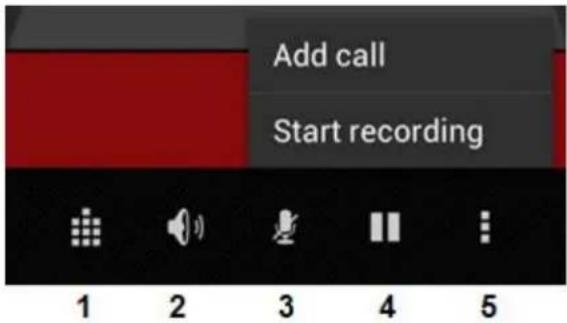
1 - показать клавиатуру телефона (например, для меню опций DTMF-сигналов);
2 - включить/отключить функцию громкой связи;
3 - выключить микрофон;
4 - перевести телефонный звонок в режим удержания;
5 - меню дополнительных опций: добавить еще один телефонный звонок (конференц-звонок) или записать телефонный звонок.
Переадресация звонков
Можно настроить функцию переадресации всех входящих телефонных звонков на указанный номер телефона.
В приложении «Phone» («Телефон») settings».(«Настройки звонка»).

нажмите кнопку меню

и выберите «Call
Выберите «Voice call» («Голосовой вызов»), в котором можно выбрать «Call forwarding» («Переадресация звонков») для изменения настроек переадресации.
Номер вызывающего абонента/ожидание вызова
С помощью функции смартфона Yarvik «Номер вызывающего абонента» Вы можете настроить функцию отображения Вашего номера при исходящем звонке.
Для изменения войдите в приложение «Phone» («Телефон»), нажмите кнопку меню и выберите «Settings» («Настройки») - «Voice call» («Голосовой вызов») - «Additional settings» («Дополнительные настройки») - «Caller ID» («Номер вызывающего абонента»).
В этом же меню Вы также можете включить/отключить входящие звонки, поступающие в момент телефонного разговора.

Вернуться к указателю

7 Сообщения
С помощью смартфона Yarvik можно отправлять SMS и MMS-сообщения. Для получения информации о стандартных тарифах и дополнительной стоимости отправки сообщений заграницу свяжитесь с поставщиком услуг мобильной связи.
Отправка SMS/MMS-сообщений
Откройте приложение «Messaging» («Сообщения») на главном экране Android или в меню приложений.

Приложение сообщений.
1 - Добавить изображение, аудио и видео. Сообщения с приложениями автоматически считаются MMS-сообщениями.
2 - Меню настроек сообщения.
3 - Поле получателя.
4 - Добавить получателя.
5 - Просмотр истории сообщений.
6 - Ввод сообщения.
7 - Кнопка отправки сообщения.
Установка номера голосовой почты/воспроизведение сообщений голосовой почты Для установки номера голосовой почты на смартфоне Yarvik откройте приложение «Phone»
(«Телефон») в меню приложений или на главном экране Android:

Нажмите и удерживайте кнопку на клавиатуре телефона. На экране опций появится «Add number» («Добавить номер»). В опциях голосовой почты можно выбрать настройки голосовой почты и ввести номер голосовой почты.
После установки номера голосовой почты Вы можете, соответственно, использовать кнопку чтобы позвонить на номер голосовой почты, нажав и удерживая ее.


Вернуться к указателю

Гарантийные обязательства
В течение 2 лет от даты приобретения покупателем Yarvik гарантирует, что приобретенный товар не содержит каких-либо производственных дефектов или дефектов материалов. Если в какое-либо время на протяжении периода действия гарантии в устройстве будет обнаружен производственный дефект или дефект материалов, покупатель должен вернуть его дистрибьютору, у которого он был приобретен. Дистрибьютор должен отремонтировать или заменить его (на усмотрение Yarvik) в течение разумного периода времени. Необходимо предоставить оригинал счета-фактуры для подтверждения даты приобретения. Решение Yarvik в отношении данного вопроса является окончательным.
Настоящая гарантия не распространяется на дефекты или неполадки, возникающие в результате переустановки ПО, нарушения правил эксплуатации, неправильного использования, разборки, халатности, ненадлежащего использования, недостаточного ухода или какого-либо действия, находящегося за пределами контроля Yarvik.
ВАЖНАЯ ИНФОРМАЦИЯ: При покупке смартфон Yarvik поставляется с последней на момент изготовления устройства версией встроенного ПО для определенной модели. Yarvik не предоставляет поддержку продуктов, которые каким-либо образом были модифицированы конечным пользователем, а также Yarvik не предоставляет поддержку модифицированного встроенного ПО и ПО, используемого в продуктах, так как в этом случае все гарантии автоматически аннулируются.
Во избежание аннулирования предоставленной гарантии покупатель должен использовать только официальное ПО, приложения и обновления, доступные на веб-сайте Yarvik: www.yarvik.com. Запрещается использовать какое-либо прочее ПО или встроенное ПО, так как такое использование автоматически аннулирует гарантии и поддержку. Yarvik не поддерживает использование какого-либо ПО или встроенного ПО, помимо ПО или встроенного ПО, установленного в продукте производителем или доступного на официальном веб-сайте Yarvik: www.yarvik.com. Yarvik безоговорочно отклоняет все запросы в отношении несанкционированных модификаций, ПО или встроенного ПО.

Вернуться к указателю
9 Информация о лицензиях GNU/GPL
Пожалуйста, ознакомьтесь с юридической информацией, доступной на смартфоне Yarvik под «Settings» («Haстройками») – «About Smartphone» («О смартфоне») – «Legal information» («Юридическая информация») (необходимо подключение к Интернету) или посетите http://source.android.com/source/licenses.html для получения дополнительной информации.

Вернуться к указателю

Important Information
Wireless LAN-Regulatory information
Вернуться к указателю

yarvik
Покажчик
SELECT
LANGUAGE
Тут можна управляти программами, встановленими на смартфон Yarvik.
4.6 доступ до карти MicroSD
Доступ до карти MicroSD через ES File Explorer


- СТАРТИРАНЕ НА СМАРТФОНА
- (НАСТРОЙКИ)
- 4.5 APPS (ПРИЛОЖЕНИЯ)
- ВХОДЯЩИ ТЕЛЕФОННИ ОБАЖДАНИЯ
- ОПЦИИ ПО ВРЕМЕ НА ТЕЛЕФОННО ОБАЖДАНЕ
- 1 ПЕРЕД НАЧАЛОМ ЭКСПЛУАТАЦИИ
- ОБРАТИТЕ ВНИМАНИЕ
- ВЕРНУТЬСЯ К УКАЗАТЕЛЮ
- 2
- ВКЛЮЧЕНИЕ СМАРТФОНА
- 3 ГЛАВНЫЙ ЭКРАН ANDROID
- 3.1
- 3.2
- 3.3
- 4 НАСТРОЙКА СМАРТФОНА YARVIK
- МЕНЮ 4.1 «SETTINGS» («НАСТРОЙКИ»)
- 4.2 WI-FI И BLUETOOTH
- WI-FI
- ПРОСМОТР WI-FI MAC-АДРЕСА СМАРТФОНА YARVIK
- BLUETOOTH
- AUDIO PROFILES 4.3 (КОНФИГУРАЦИИ ЗВУКА)
- 4.4 DISPLAY (ЭКРАН)
- ВЕРНУТЬСЯ К
- УКАЗАТЕЛЮ
- STORAGE
- (ПАМЯТЬ) И
- ДОСТУП К
- КАРТЕ
- MICROSD
- ПОДКЛЮЧЕНИЕ СМАРТФОНА YARVIK К ПК ИЛИ MAS ЧЕРЕЗ USB
- ДОСТУП К КАРТЕ MICROSD
- С ПОМОЩЬЮ ПРИЛОЖЕНИЯ ES FILE EXPLORER
- 4.7
- 4.8
- 5
- ТЕЛЕФОННЫЕ ЗВОНКИ
- ОСУЩЕСТВЛЕНИЕ ТЕЛЕФОННЫХ ЗВОНКОВ
- ВХОДЯЩИЕ ТЕЛЕФОННЫЕ ЗВОНКИ
- ОПЦИИ, ДОСТУПНЫЕ ВО ВРЕМЯ ТЕЛЕФОННОГО ЗВОНКА
- ПЕРЕАДРЕСАЦИЯ ЗВОНКОВ
- НОМЕР ВЫЗЫВАЮЩЕГО АБОНЕНТА/ОЖИДАНИЕ ВЫЗОВА
- 7 СООБЩЕНИЯ
- ОТПРАВКА SMS/MMS-СООБЩЕНИЙ
- ГАРАНТИЙНЫЕ ОБЯЗАТЕЛЬСТВА
- 9 ИНФОРМАЦИЯ О ЛИЦЕНЗИЯХ GNU/GPL
- WIRELESS LAN-REGULATORY INFORMATION
- YARVIK
- ПОКАЖЧИК
- 4.6 ДОСТУП ДО КАРТИ MICROSD
- ДОСТУП ДО КАРТИ MICROSD ЧЕРЕЗ ES FILE EXPLORER
Марка : Yarvik
Модель : Ingenia Horizon SMP50-200
Категория : смартфон