
Ingenia Horizon SMP50-200 - Pametni telefon Yarvik - Brezplačna navodila za uporabo
Brezplačno poiščite navodila za napravo Ingenia Horizon SMP50-200 Yarvik v formatu PDF.


| Vrsta izdelka | Pametni telefon |
| Znamka | Yarvik |
| Model | Ingenia Horizon SMP50-200 |
| Operacijski sistem | Android |
| Zaslon | Zaslon na dotik |
| Omrežje | Dvojna SIM (GSM) |
| Brezžična povezljivost | WiFi, Bluetooth |
| Shramba | Notranji pomnilnik + reža MicroSD |
| Napajanje | Polnilna litij-ionska baterija |
| Glavne funkcije | Telefonski klici, SMS/MMS sporočila, WiFi, Bluetooth, dvojna SIM, zaslon na dotik, pripomočki, animirana ozadja |
| Vzdrževanje in čiščenje | Čistite z rahlo vlažno bombažno krpo. Ne uporabljajte čistilnih sredstev. |
| Varnost | Izogibajte se udarcem, ekstremnim temperaturam, vlagi, prahu in magnetnim poljem. Ne izpostavljajte dalj časa soncu. Ne uporabljajte ostrih predmetov na zaslonu. Uporabljajte samo odobrene baterije, polnilnike in dodatke. Dolgotrajna uporaba slušalk z visoko glasnostjo lahko povzroči izgubo sluha. |
| Nadomestni deli in popravljivost | Naprave ne razstavljajte (garancija preneha veljati). Popravila mora opraviti pooblaščeni distributer. Uporabljajte samo originalne dodatke. |
| Garancija | 2 leti za napake v materialu in izdelavi (ob predložitvi originalnega računa) |
| Prva uporaba | Najprej porabite preostalo energijo, nato popolnoma napolnite baterijo. Prvi zagon lahko traja 2 do 3 minute. |
| Razpoložljivi jeziki | Večjezično (nastavljivo v nastavitvah) |
Pogosto zastavljena vprašanja - Ingenia Horizon SMP50-200 Yarvik
Vprašanja uporabnikov o Ingenia Horizon SMP50-200 Yarvik
0 vprašanje o tej napravi. Odgovorite na tiste, ki jih poznate, ali zastavite svoje.
Zastavite novo vprašanje o tej napravi
Prenesite navodila za vaš Pametni telefon v formatu PDF brezplačno! Poiščite svoja navodila Ingenia Horizon SMP50-200 - Yarvik in vzemite svojo elektronsko napravo nazaj v roke. Na tej strani so objavljeni vsi dokumenti, potrebni za uporabo vaše naprave. Ingenia Horizon SMP50-200 znamke Yarvik.
NAVODILA ZA UPORABO Ingenia Horizon SMP50-200 Yarvik
1 Pred prvo uporabo
2 Zagon pametnega telefona
3 Domači zaslon
Android
3.1 Dodajanje
pripomočkov in bližnjic
na vaš domači zaslon
3.2 Nastavitev ozadja
3.3 Meni Apps (Aplikacije)
4 Nastavitev vašega pametnega telefona
4.1 Meni Settings (Nastavitve)
4.2 WiFi in Bluetooth
4.3 Audio Profiles (Zvočni profili)
4.4 Display (Zaslon)
4.5 Apps (Aplikacije)
4.6 Storage
(Shranjevanje) in dostop
do pomnilnika MicroSD
4.7 Language & input (Jezik in vnosa)
4.8 Date & time (Datum in ura)
5 Apps (Aplikacije)
6 Telefonski klici
7 Pošiljanje sporočil
8 Garancijska izjava
9 Informacije o splošni javni licenci GNU
10 Important information
1 Pred prvo uporabo
Dragi uporabnik,
Za hitro in preprosto uporabo svojega novega pametnega telefona Yarvik pred uporabo natančno preberite ta navodila.
Upamo, da vam bo vaš pametni telefon Yarvik karseda dolgo v veliko veselje!
Opomba:
- Pametni telefon Yarvik je visokonatančen elektronski izdelek. Pametnega telefona ne poskušajte razstaviti, saj garancija v tem primeru ne velja, naprava pa se lahko pokvari.
- Pazite, da izdelka s čim ne udarite in da vam ne pade iz rok.
- Pametnega telefona ne uporabljajte v okolju z visokimi ali nizkimi temperaturami ali v okolju, kjer lahko naprava pride v stik z vlago, prahom ali magnetnimi polji.
- Pametnega telefona ne izpostavljajte močni sončni svetlobi dlje časa.
-
Zaslona na dotik ne upravljajte z ostrimi predmeti, saj ga lahko opraskate.
-
Zaradi predolge uporabe pametnega telefona s slušalkami in/ali prevelike jakosti zvoka lahko pride do hude okvare sluha.
- Ko pametni telefon uporabljate s slušalkami, ne prečkajte ceste in ne vozite motornega vozila ali kolesa, saj lahko povzročite prometno nesrečo.
- S pametnim telefonom Yarvik uporabljajte le dovoljene baterije, polnilnike in dodatke. Uporaba katerih koli drugih izdelkov je lahko nevarna in lahko pomeni kršitev garancijskih pogojev.
- Za čiščenje pametnega telefona uporabljajte le rahlo navlaženo bombažno krpico, ki ste jo zmočili le z vodo. Pametnega telefona ne smete čistiti s čistilnimi sredstvi.
Pametni telefon Yarvik lahko začnete uporabljati takoj, ko ga vzamete iz škatle, ne da bi morali najprej napolniti baterijo.
Najbolje je, da baterijo uporabljate, dokler je mogoče, in jo popolnoma napolnite šele, ko se prvič popolnoma izprazni.
Če pametnega telefona, ko ga vzamete iz škatle, ne morete vklopiti, je baterija že popolnoma izpraznjena in jo morate seveda najprej napolniti.

Vrni se na kazalo

Zagon pametnega telefona
Ko pametni telefon Yarvik prvikrat vklopite, se prikaže zagonsko zaporedje.
Prvi zagon lahko traja nekaj časa, približno 2-3 minute.
Po zagonskem zaporedju je pametni telefon dokončno zagnan. Zagledali boste zaklenjeni zaslon Android.
Yarvik smartphone manual
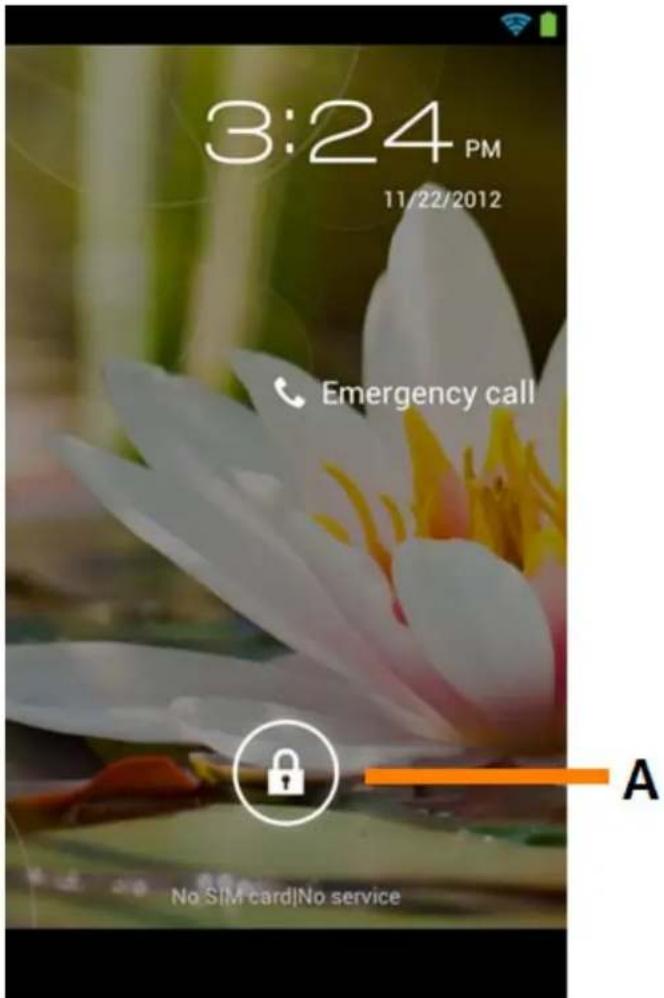
Pametni telefon odklenete tako, da zaklepno vrstico (A) povlečete v desno. Nato se boste znašli na domačem zaslonu Android.

Vrni se na kazalo
3 Domači zaslon Android
Yarvik smartphone manual

Domači zaslon Android
Na vrhu zaslona pametnega telefona lahko vedno najdete vrstico stanja.
V vrstici stanja so prikazane sistemske informacije, spodnja menijska vrstica pa vsebuje funkcijske gumbe.
1 – indikator signala Wi-Fi
2 – signal brezžičnega omrežja za SIM1 in SIM2 ter indikator stanja baterije
3 – sistemski čas
4 – bližnjice do aplikacij
5 – pripomoček (analogna ura)
6 – gumb "Nazaj" – vrne vas na prejšnjo zaslonsko sliko ali prejšnjo spletno stran, ko uporabljate brskalnik
7 – gumb "Domov" – vrne vas na domači zaslon Android
8 – meni aplikacij in pripomočkov
9 – večopravilnostni gumb
Domači zaslon vsebuje več strani, do katerih lahko dostopate tako, da potegnete domači zaslon v levo/desno.
Če želite videti katere aplikacije delujejo v ozadju, lahko dostopate do večopravilnega pogleda, tako da pritisnete večopravilnostni gumb (9).
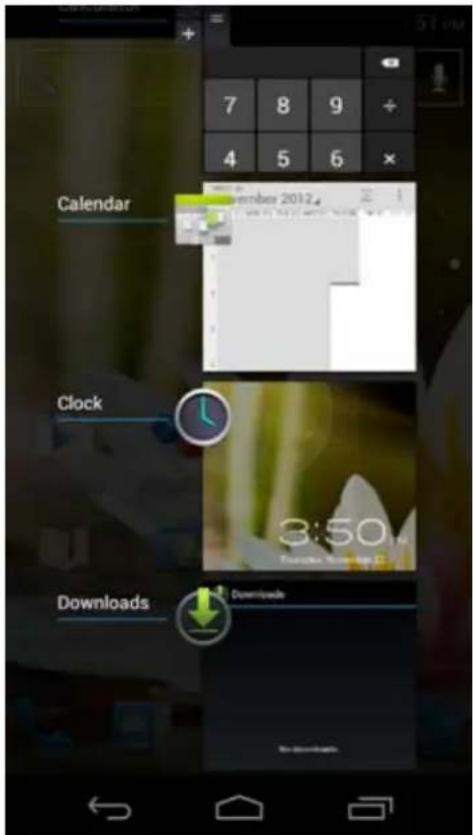
Kliknite na delujočo aplikacijo v večopravilnostnem pogledu in hitro prkelopite nanjo. Delujočo aplikacijo lahko zaprete tako, da jo pritisnete in nekaj časa držite ter kliknete "Remove from list" ("Odstrani s seznama").

Vrni se na kazalo
3.1
Dodajanje pripomočkov in bližnjic na domači zaslon
Če želite dodati pripomoček, pritisnite gumb za aplikacije in pripomočke spodaj na sredini domačega
zaslona:

Na naslednjem zaslonu najdete bodisi vse nameščene aplikacije ali pripomočke. Ogledate si jih lahko s pritiskom na "Apps" ("Aplikacije") oz. "Widgets" ("Pripomočki") na vrhu zaslona.
Pritisnite "Widgets" ("Pripomočki") in si poglejte vse razpoložljive pripomočke. Med ogledom vseh pripomočkov lahko potegnete zaslon in brskate po naslednji strani (če je na voljo).
Pritisnite in držite želeni pripomoček, da se prikaže domači zaslon, nato pa pripomoček spustite na katero koli prazno mesto na domačem zaslonu.
Če želite dodati bližnjico do aplikacije, pritisnite gumb za aplikacije in pripomočke, ki ga najdete spodaj na
sredini domačega zaslona:
Na naslednjem zaslonu najdete bodisi vse nameščene aplikacije ali pripomočke. Ogledate si jih lahko s pritiskom na "Apps" ("Aplikacije") oz. "Widgets" ("Pripomočki") na vrhu zaslona.
Pritisnite "Apps" ("Aplikacije") in si oglejte vse nameščene aplikacije.
Pritisnite in držite želeno aplikacijo, da se prikaže domači zaslon, nato pa bližnjico spustite na katero koli prazno mesto na domačem zaslonu.
Če želite pripomočke in/ali bližnjice do aplikacij odstraniti z domačega zaslona, jih pritisnite in držite ter povlecite na ikono koša "Remove" ("Odstrani"), ki se prikaže v zgornjem delu domačega zaslona.

Vrni se na kazalo
3.2 Nastavitev ozadja
Če želite spremeniti ozadje domačega zaslona, pritisnite in držite domači zaslon, dokler se ne pojavi meni "Select Wallpaper from" ("Izbira ozadja iz").
Izberete lahko med "Live Wallpapers" ("Živa ozadja") (tj. animiranimi ozadji), "Gallery" ("Galerija") (tj. foto/video galerijo) ali "Wallpapers" ("Ozadja") (tj. privzetimi statičnimi slikami).

Vrni se na kazalo
3.3 Meni Apps (Aplikacije)
Pritisnite gumb za aplikacije in pripomočke spodaj v sredini domačega zaslona:

Ko sistem prikaže pripomočke, pritisnite "Apps" ("Aplikacije") in si oglejte vse nameščene aplikacije.
Tukaj lahko najdete vse predhodno nameščene programe ali "aplikacije", kot tudi dodatne aplikacije, ki ste jih namestili sami.
Aplikacijo lahko zaženete tako, da samo pritisnete pripadajočo ikono.
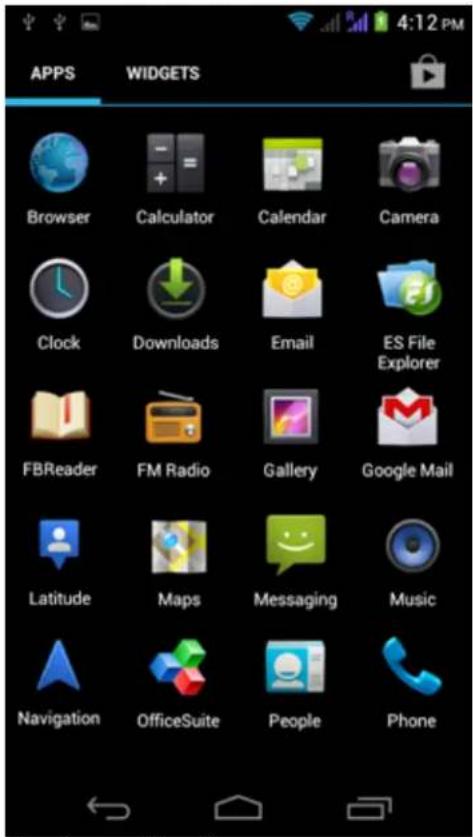
Pritisnite ikono nastavitev v meniju aplikacij in vstopite v meni Settings (Nastavitve). V meniju Settings (Nastavitve) lahko najdete možnosti za nastavitev svojega pametnega telefona Yarvik.

Poglejmo si najbolj pomembne dele:

Vrni se na kazalo
4.2
Wi-Fi in
Bluetooth
Wi-Fi
Nastavite povezavo z brezžičnim omrežjem Wi-Fi.
Povlecite gumb On/Off (vklop/izklop) na "On" ("Vklop") in aktivirajte Wi-Fi.
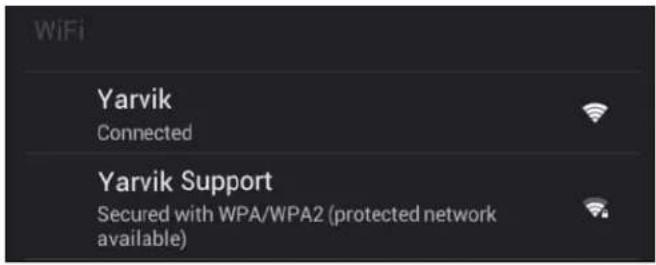
Razpoložljiva omrežja Wi-Fi se prikažejo na seznamu omrežij na desni strani zaslona. Dotaknite se želenega omrežja. Če je omrežje zavarovano, boste morali vnesti omrežni varnostni ključ.
Pritisnite gumb "Connect" ("Poveži") in pametni telefon se bo povezal v omrežje.
Ko se pod imenom omrežja pojavi "Connected" ("Povezano") in se na spodnji vrstici stanja prikaže ikona za brezžični sprejem, ste uspešno povezani na brezžično omrežje.
Ogled ethernetnega naslova vašega pametnega telefona Yarvik
Ko imate odprt zaslon z nastavitvami Wi-Fi, kliknite menijski gumb v spodnjem desnem kotu.
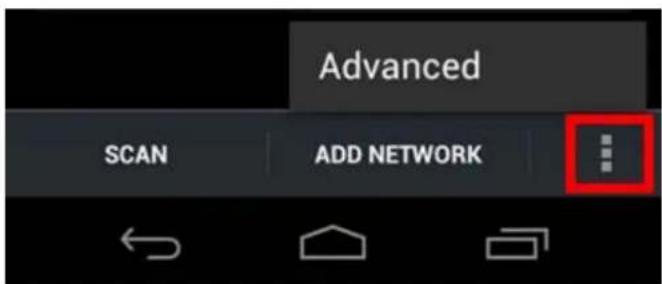
Pritisnite "Advanced" ("Napredno") v odvitem meniju.
Ethernetni naslov vašega Wi-Fi se prikaže na naslednjem zaslonu "Advanced Wi-Fi" ("Napredno Wi-Fi") pod "MAC address" ("Ethernetni naslov").
Bluetooth
Vaš pametni telefon Yarvik je opremljen z vgrajenim modulom Bluetooth za povezovanje z združljivimi zunanjimi napravami Bluetooth, kot so tipkovnice, zvočniki in slušalke, pa tudi slušalke in avtomobilski kompleti Bluetooth za prostoročno telefoniranje.
Povlecite gumb vklop/izklop Bluetooth na "Vklop" in aktivirajte Bluetooth.
Ko je Bluetooth vklopljen, bo vaš pametni telefon Yarvik samodejno začel iskati naprave Bluetooth v bližini. Vedno lahko ročno iščete Bluetooth naprave, tako da kliknete na "Search for Devices" ("Išči naprave") v
zgornjem desnem kotu zaslona.
Za vzpostavitev povezave med pametnim telefonom in zunanjimi napravami bo te naprave morda treba preklopiti v "način vzpostavljanja povezave". Za več informacij glejte navodila za uporabo zadevne zunanje naprave.
Vse odkrite naprave se bodo pojavile v seznamu "Available Devices" ("Razpoložljive naprave"):

Za vzpostavitev povezave med vašim pametnim telefonom Yarvik in najdeno napravo Bluetooth napravo kliknite.
Pojavilo se bo okno "Bluetooth pairing request" ("Zahteva za povezovanje Bluetooth"):
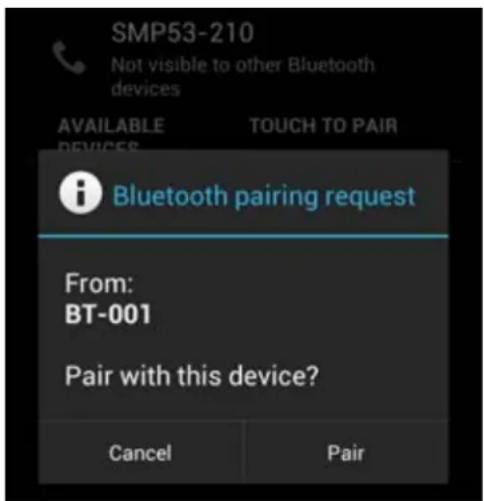
Pametni telefon Yarvik bo začel vzpostavljati povezavo z napravo Bluetooth in po nekaj sekundah se bo povezava vzpostavila, pod zadevno napravo Bluetooth na seznamu "Available Devices" ("Razpoložljive naprave") pa se bo prikazalo sporočilo "Connected" ("Povezano"):

S svojim pametnim telefonom Yarvik lahko povežete več naprav Bluetooth (npr. miško in tipkovnico) hkrati.

Vrni se na kazalo
4.3
Audio Profiles (Zvočni profili)
Tukaj lahko spremenite jakost zvoka pametnega telefona, npr. samo vibriranje ali vibriranje in zvočno obvestilo o dohodnih klicih/sporočilih.

Vrni se na kazalo
4.4
Display (Zaslon)
Tukaj lahko spremenite svetlost zaslona, velikost črk in samodejni čas spanja.
Višja kot je svetlost zaslona, večja je poraba energije. To bo veliko hitreje izpraznilo vašo baterijo.
Če ne želite, da se zaslon samodejno zavrti, ko pametni telefon nagnete, lahko to funkcijo omogočite/onemogočite v nastavitvi Auto-rotate screen (Samodejno vrtenje zaslona).

Vrni se na kazalo
4.5
Apps (Aplikacije)
Tukaj lahko upravljate aplikacije, ki so nameščene v vašem pametnem telefonu Yarvik.
Aplikacije, ki ste jih namestili, lahko kliknete in si ogledate informacije o njih, z gumbom "Uninstall" ("Odstrani") pa jih lahko po želji tudi odstranite.
Predhodno nameščenih privzetih aplikacij (npr. računala) ni mogoče odstraniti.

Vrni se na kazalo
4.6
Storage (Shranjevanje)
in dostop do pomnilnika MicroSD
Pokaže vam informacije o notranjem pomnilniku. Ko je vstavljena kartica MicroSD, lahko tukaj najdete tudi informacije o pomnilniku te kartice.
Povezovanje pametnega telefona Yarvik z računalnikom s sistemom Windows ali Mac prek USB
Svoj pametni telefon Yarvik lahko z računalnikom s sistemom Windows ali Mac povežete z uporabo priloženega kabla USB.
Ko je telefon povezan z računalnikom, lahko dostopate do notranjega pomnilnika pametnega telefona in morebitne vstavljene kartice MicroSD kot standardne naprave za množično shranjevanje USB.
Če niste prepričani, kje so vrata USB vašega pametnega telefona, glejte tiskani Hitri vodnik za pametni telefon Yarvik. Povežite kabel USB v vrata USB pametnega telefona Yarvik in v prosta vrata USB na računalniku.
Na zgornjem delu zaslona pametnega telefona se bosta hitro drugo za drugim prikazali dve sporočili:

Pojavil se bo naslednji zaslon:

Pojavilo s ebo naslednje opozorilno okno:

Notranji pomnilnik pametnega telefona Yarvik se bo v datotečnem sistemu vašega računalnika prikazal kot pogon za množično shranjevanje. Uporabite ga lahko npr. za kopiranje datotek iz pametnega telefona Yarvik in v njega.
Če je v vašem pametnom telefonu vstavljena kartica MicroSD, bo računalnik kartico prepoznal kot drugi pogon za množično shranjevanje.
Če želite prenehati uporabljati funkcijo naprave za množično shranjevanje, kliknite gumb "Turn off USB storage" ("Izklopi pomnilnik USB") in odstranite kabel USB.
Opomba: za dostop do pomnilnika pametnega telefona Yarvik gonilniki strojne opreme niso potrebni. Če vaš računalnik zahteva namestitev kakršnega koli gonilnika, lahko poziv preprosto prezrete.

Dostop do kartice MicroSD v aplikaciji ES File Explorer
Če ste v pametni telefon Yarvik vstavili kartico MicroSD, lahko do njene vsebine dostopate tako, kot je opisano v nadaljevanju.
Odprite aplikacijo ES File Explorer in kliknite gumb Favorites (Priljubljene) (z ikono modre zvezde).
Prikaže se meni Favorites (Priljubljene). Kliknite ikono "korenskega imenika", ki je označena z "/":
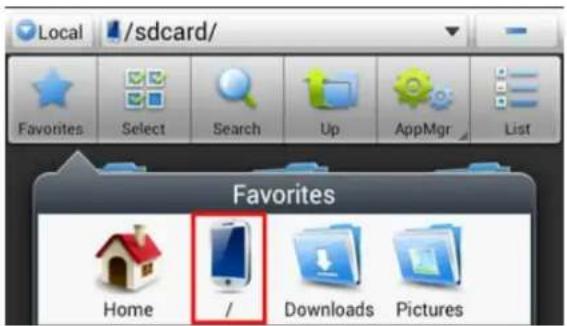
Tako boste prišli do "korenskega imenika" datotečnega sistema pametnega telefona, ki vsebuje številne datoteke in mape.
Poiščite in kliknite mapo "mnt":
Yarvik smartphone manual

Mapa "mnt" se odpre in pokaže številne mape:
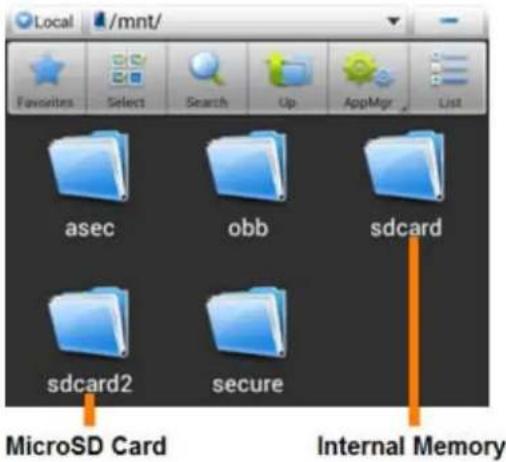
Mapa "sdcard" je notranji pomnilnik vašega pametnega telefona Yarvik.
Mapa "sdcard2" je vaša kartica MicroSD (ko je vstavljena v režo za kartico MicroSD na pametnem telefonu).
Ko je kartica na voljo, lahko za hiter dostop do pomnilnika kartice MicroSD uporabite tudi bližnjico microsd2 v prej omenjenem meniju Favorites (Priljubljene).
Vrni se na kazalo
Language & input (Jezik in vnosa)
Za izbiro jezika prikaza pametnega telefona Yarvik uporabite "Select language" ("Izbira jezika"). Izbrani jezik velja za vsa zaslonska besedila v celotnem sistemu.
V možnosti "Android keyboard" ("Tipkovnica Android") lahko nastavite zaslonsko tipkovnico svojega pametnega telefona.
Vrni se na kazalo
4.8 Date & time (Datum in ura)
Tukaj lahko nastavite datum in uro svojega pametnega telefona Yarvik.

Vrni se na kazalo
5
Apps (Aplikacije)
V pametnem telefonu Yarvik so že ob nakupu nameščene nekatere aplikacije (glejte spodnje primere):

Videz ikon aplikacij se lahko brez predhodnega obvestila spremeni.

Vrni se na kazalo
6
Telefonski klici
Klicanje
Za klicanje s pametnim telefonom Yarvik v meniju aplikacij ali na domačem zaslonu Android odprite
Yarvik smartphone manual
aplikacijo "Phone" ("Telefon"):

Za vnos telefonske številke uporabite številčno tipkovnico telefona.

Telefonska tipkovnica
Za mednarodne klice, ki zahtevajo predpono "+" na tipkovnici pritisnite in držite tipko "0", dokler se ne pojavi "+".
Za vzpostavitev klica pritisnite gumb za klicanje

Za prekinitev klica pritisnite gumb za prekinitev

Kličete lahko tudi neposredno iz stikov v aplikaciji "People" ("Osebe").
Nedavni klici so shranjeni na zaslonu Dnevnik klicev, ki ga lahko odprete s pritiskom na gumb Dnevnik na vrhu zaslona "Phone" ("Telefon").

Do svojih stikov (v prej omenjeni aplikaciji "People" ("Osebe")) lahko dostopate tudi neposredno z zaslona.
"Phone" ("Telefon"), in sicer tako, da pritisnete gumb

Dohodni telefonski klici
Ko na pametni telefon Yarvik prejmete klic, imate 3 možnosti:

1 – Če želite klic prezreti in poslati samodejni odgovor v obliki besedilnega sporočila, povlecite krog navzgor.
2 – Prezri dohodni telefonski klic.
3 – Sprejmi dohodni telefonski klic.
Možnosti med telefonskim klicem

1 – Prikaži telefonsko tipkovnico (npr. za menije z možnostjo DTMF).
2 – Omogoči/onemogoči funkcijo zvočnika.
3 – Utišaj mikrofon.
4 – Daj telefonski klic na čakanje.
5 – Meni z dodatnima možnostma: dodaj dodatni telefonski klic (konferenčni klic) ali snemaj telefonski klic.
Posredovanje klicev
Za posredovanje vseh dohodnih telefonskih klicev na določeno telefonsko številko lahko nastavite funkcijo posredovanja klicev.
V aplikaciji "Phone" ("Telefon") pritisnite menijski gumb klerite "Call settings" ("Nastavitve klica").
Izberite "Voice call" ("Glasovni klic"), kjer lahko možnosti posredovanja spremenite tako, da izberete "Call forwarding" ("Posredovanje klicev").
ID klicatelja/čakajoči klic
S funkcijo ID klicatelja svojega pametnega telefona Yarvik lahko izberete, ali želite z izhodnimi telefonskimi klici poslati svojo številko.
Če želite to nastavitev spremeniti, zaženite aplikacijo "Phone" ("Telefon") 📞, pritisnite menijsko tipko

in izberite "Settings" ("Nastavitve") - "Voice call" ("Glasovni klic") - "Additional settings" ("Dodatne nastavitve") - "Caller ID" ("ID klicatelja").
Poleg tega lahko v tem meniju med telefonskim pogovorom omogočite/onemogočite dohodne telefonske klice.

Vrni se na kazalo

Pošiljanje sporočil
S svojim pametnim telefonom Yarvik lahko pošiljate sporočila SMS in MMS. Za standardne tarife in dodatne stroške pošiljanja sporočil v tuje države ali iz njih se obrnite na svojega mobilnega operaterja.
Pošiljanje sporočil SMS/MMS
Na domačem zaslonu Android ali v meniju aplikacij odprite aplikacijo "Messaging" ("Pošiljanje sporočil")

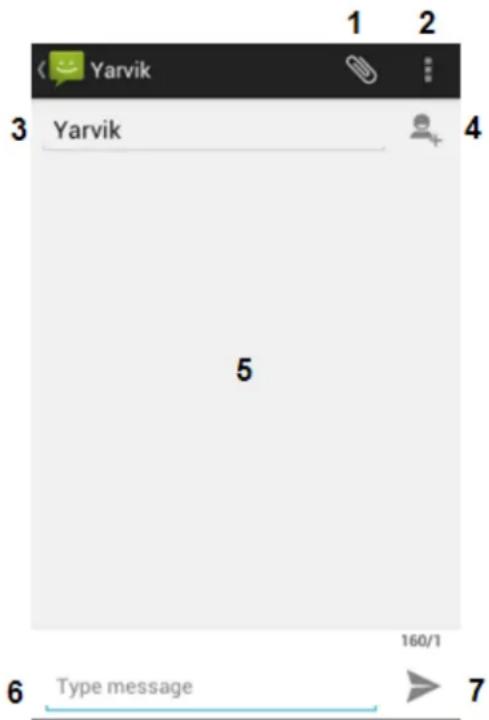
Aplikacija za pošiljanje sporočil
1 – Dodajanje prilog, kot so slike, zvočne datoteke in videi. Sporočila s prilogo se samodejno štejejo za sporočila MMS.
2 – Meni "Nastavitve sporočil".
3 – Polje prejemnika.
4 – Dodaj prejemnika.
5 – Pregled pogovora s sporočili.
6 – Vnos sporočila.
7 – Gumb "Pošlji sporočilo".
Nastavitev številke glasovne pošte/predvajanje sporočil glasovne pošte
Če želite v svojem pametnem telefonu Yarvik nastaviti storitev glasovne pošte, v meniju aplikacij ali na
domačem zaslonu Android odprite aplikacijo "Phone" ("Telefon"):

Na telefonski tipkovnici pritisnite in držite gumb 182-24 slonu možnosti se bo prikazalo "Add number" ("Dodaj številko"). V možnostih glasovne pošte lahko izberete nastavitve glasovne pošte in vnesete številko storitve glasovne pošte.
Ko je številka storitve glasovne pošte nastavljena, lahko za klicanje glasovne pošte uporabite gumb, in sicer tako, da ga pritisnete in držite.


Vrni se na kazalo
Podjetje Yarvik jamči, da bo kupljeni izdelek v obdobju 2 let od datuma nakupa brez napak v izdelavi in materialu. Če se kadar koli v času garancije na izdelku pojavi napaka v izdelavi ali materialu, mora kupec izdelek vrniti prodajalcu, pri katerem ga je kupil. Prodajalec ga bo v razumnem času popravil ali zamenjal (po presoji podjetja Yarvik). Potreben je originalni račun, kot dokazilo o datumu nakupa. Mnenje podjetja Yarvik v zvezi s tem je dokončno.
Ta garancija ne pokriva okvar ali napak, ki so posledica prenosa programske opreme, zlorabe, nepravilnega delovanja, nedovoljenih posegov, malomarnosti, neustrezne uporabe, nezadostne nege ali kakršnega koli dejanja, ki je izven nadzora podjetja Yarvik.
POMEMBNO: ob nakupu pametnega telefona podjetja Yarvik bo v njem nameščena najnovejša stabilna različica strojne programske opreme, ki je bila za ta model na voljo v času, ko je bil enota proizvedena. Podjetje Yarvik ne bo nudilo podpore za izdelke, ki so bili kakor koli prirejeni s strani končnega uporabnika, in prav tako Yarvik ne podpira programskih sprememb na strojni opremi in programski opremi, ki se uporabljata v tem izdelku. Če je prišlo do kakršne koli takšne modifikacije, bodo vse garancije samodejno neveljavne.
Kupec mora uporabljati le uradne aplikacije, programsko opremo in nadgradnje, ki so dostopne na spletnem mestu podjetja Yarvik na www.yarvik.com, sicer tukaj ponujena garancija ne velja.
Uporabljati ne smete nobene druge programske ali strojne opreme, saj bo takšna uporaba samodejno izničila vse garancije in podporo. Podjetje Yarvik ne podpira uporabe nobene druge programske ali strojne programske opreme, razen tiste, ki jo je v izdelek namestil proizvajalec ali ki je dostopna na uradnem spletnem mestu podjetja Yarvik na www.yarvik.com. Podjetje Yarvik eksplicitno zavrača odgovor na kakršno koli poizvedbo v zvezi z nepooblaščenimi modifikacijami in nepooblaščeno programsko ali strojno opremo.

Vrni se na kazalo

Informacije o splošni javni licenci
Preberite pravne informacije, ki so v vašem pametnem telefonu Yarvik dostopne v Settings (Nastavitve) –
About Smartphone (O pametnem telefonu) – Legal information (Pravne informacije) (potrebna je internetna povezava) ali za več informacij obiščite http://source.android.com/source/licenses.html.

Vrni se na kazalo
10
Important Information
Wireless LAN-Regulatory information
Možete birati između „Live Wallpapers“ („Živih tapeta“) (animiranih „živih“ tapeta), „Gallery“ („Galerije“) (foto/video galerije) ili „Wallpapers“ („Tapete“) (obične statične slike).

Povratak na sadržaj
3.3
Kad se pojavi druga poruka „USB connected“ („USB spojen“) kliknite na nju.
Pod „Android keyboard“ („Android tipkovnica“) možete podesiti tipkovnicu na zaslonu telefona.

Povratak na sadržaj
4.8
Vašim kontaktima (iz prethodno spomenute aplikacije „People“ („Kontakti“)) možete pristupiti izravno sa
zaslona telefona pritiskom na tipku
Dolazni telefonski pozivi
Otvorite aplikaciju „Messaging“ („Poruke“) aplikacijama.

sa Androidovog početnog zaslona ili izbornika s

Aplikacija Poruke.
1 -Dodaj privatke kao što su slike, audio i video. Poruke s privitkom automatski se smatraju MMS porukama;
2 -Izbornik s postavkama poruka;
3 -Polje za unos primatelja;
4 -Dodaj primatelja;
5 -Pregled razgovora porukama;
6 -Polje za unos poruke;
7 -Tipka za slanje poruke.
Podešavanje broja govorne pošte/preslušavanje govornih poruka
Da biste u svom Yarvik telefonu podesili broj govorne pošte, otvorite aplikaciju „Phone“ („Telefon“) na
izborniku s aplikacijama, ili na početnom zaslonu Androida:

Pritisnite i držite tipku



- 1 PRED PRVO UPORABO
- OPOMBA
- VRNI SE NA KAZALO
- ZAGON PAMETNEGA TELEFONA
- 3 DOMAČI ZASLON ANDROID
- 3.1
- DODAJANJE PRIPOMOČKOV IN BLIŽNJIC NA DOMAČI ZASLON
- 3.2 NASTAVITEV OZADJA
- 3.3 MENI APPS (APLIKACIJE)
- 4.2
- BLUETOOTH
- WI-FI
- OGLED ETHERNETNEGA NASLOVA VAŠEGA PAMETNEGA TELEFONA YARVIK
- 4.3
- AUDIO PROFILES (ZVOČNI PROFILI)
- 4.4
- DISPLAY (ZASLON)
- 4.5
- APPS (APLIKACIJE)
- 4.6
- STORAGE (SHRANJEVANJE)
- IN DOSTOP DO POMNILNIKA MICROSD
- POVEZOVANJE PAMETNEGA TELEFONA YARVIK Z RAČUNALNIKOM S SISTEMOM WINDOWS ALI MAC PREK USB
- DOSTOP DO KARTICE MICROSD V APLIKACIJI ES FILE EXPLORER
- LANGUAGE & INPUT (JEZIK IN VNOSA)
- 4.8 DATE & TIME (DATUM IN URA)
- 5
- 6
- TELEFONSKI KLICI
- KLICANJE
- DOHODNI TELEFONSKI KLICI
- MOŽNOSTI MED TELEFONSKIM KLICEM
- POSREDOVANJE KLICEV
- ID KLICATELJA/ČAKAJOČI KLIC
- POŠILJANJE SPOROČIL
- POŠILJANJE SPOROČIL SMS/MMS
- APLIKACIJA ZA POŠILJANJE SPOROČIL
- NASTAVITEV ŠTEVILKE GLASOVNE POŠTE/PREDVAJANJE SPOROČIL GLASOVNE POŠTE
- INFORMACIJE O SPLOŠNI JAVNI LICENCI
- 10
- IMPORTANT INFORMATION
- WIRELESS LAN-REGULATORY INFORMATION
- 3.3
- POVRATAK NA SADRŽAJ
- 4.8
- DOLAZNI TELEFONSKI POZIVI
- APLIKACIJA PORUKE
- PODEŠAVANJE BROJA GOVORNE POŠTE/PRESLUŠAVANJE GOVORNIH PORUKA
Znamka : Yarvik
Model : Ingenia Horizon SMP50-200
Kategorija : Pametni telefon