
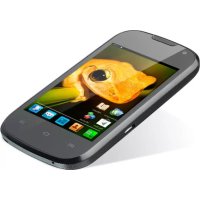
Ingenia Horizon SMP50-200 - έξυπνο τηλέφωνο Yarvik - Δωρεάν εγχειρίδιο χρήσης
Βρείτε δωρεάν το εγχειρίδιο της συσκευής Ingenia Horizon SMP50-200 Yarvik σε μορφή PDF.


| Τύπος προϊόντος | Smartphone |
| Μάρκα | Yarvik |
| Μοντέλο | Ingenia Horizon SMP50-200 |
| Λειτουργικό σύστημα | Android |
| Οθόνη | Οθόνη αφής |
| Δίκτυο | Dual SIM (GSM) |
| Ασύρματη συνδεσιμότητα | WiFi, Bluetooth |
| Αποθήκευση | Εσωτερική μνήμη + υποδοχή MicroSD |
| Τροφοδοσία | Επαναφορτιζόμενη μπαταρία ιόντων λιθίου |
| Κύριες λειτουργίες | Τηλεφωνικές κλήσεις, μηνύματα SMS/MMS, WiFi, Bluetooth, διπλή SIM, οθόνη αφής, widgets, ζωντανές ταπετσαρίες |
| Συντήρηση και καθαρισμός | Καθαρίζετε με ένα βαμβακερό πανί ελαφρώς βρεγμένο με νερό. Μη χρησιμοποιείτε καθαριστικά προϊόντα. |
| Ασφάλεια | Αποφύγετε κραδασμούς, ακραίες θερμοκρασίες, υγρασία, σκόνη και μαγνητικά πεδία. Μην εκθέτετε για μεγάλο χρονικό διάστημα στον ήλιο. Μη χρησιμοποιείτε αιχμηρά αντικείμενα στην οθόνη. Χρησιμοποιείτε μόνο εγκεκριμένες μπαταρίες, φορτιστές και αξεσουάρ. Η παρατεταμένη χρήση ακουστικών σε υψηλή ένταση μπορεί να προκαλέσει απώλεια ακοής. |
| Ανταλλακτικά και επισκευασιμότητα | Μην αποσυναρμολογείτε τη συσκευή (ακυρώνει την εγγύηση). Οι επισκευές πρέπει να γίνονται από τον εξουσιοδοτημένο διανομέα. Χρησιμοποιείτε μόνο γνήσια αξεσουάρ. |
| Εγγύηση | 2 χρόνια για ελαττώματα υλικών και κατασκευής (με την προσκόμιση του πρωτότυπου αποδεικτικού αγοράς) |
| Πρώτη χρήση | Χρησιμοποιήστε πρώτα την υπόλοιπη ενέργεια και στη συνέχεια φορτίστε πλήρως την μπαταρία. Η πρώτη εκκίνηση μπορεί να διαρκέσει 2 έως 3 λεπτά. |
| Διαθέσιμες γλώσσες | Πολύγλωσσο (ρυθμίζεται στις ρυθμίσεις) |
Συχνές ερωτήσεις - Ingenia Horizon SMP50-200 Yarvik
Ερωτήσεις χρηστών για Ingenia Horizon SMP50-200 Yarvik
0 ερώτηση για αυτή τη συσκευή. Απαντήστε σε αυτές που γνωρίζετε ή κάντε τη δική σας.
Κάντε μια νέα ερώτηση σχετικά με αυτή τη συσκευή
Κατεβάστε τις οδηγίες για το έξυπνο τηλέφωνο σε μορφή PDF δωρεάν! Βρείτε το εγχειρίδιό σας Ingenia Horizon SMP50-200 - Yarvik και πάρτε ξανά την ηλεκτρονική σας συσκευή στα χέρια σας. Σε αυτή τη σελίδα δημοσιεύονται όλα τα έγγραφα που απαιτούνται για τη χρήση της συσκευής σας. Ingenia Horizon SMP50-200 της μάρκας Yarvik.
ΕΓΧΕΙΡΊΔΙΟ ΧΡΉΣΗΣ Ingenia Horizon SMP50-200 Yarvik
1 Πριν από την πρώτη χρήση
2 Εκκίνηση του Smartphone
3 H Αρχική Οθόνη του Android (Home)
3.1 Προσθήκη γραφικών στοιχείων (widgets) και συντομεύσεων στην Αρχική Οθόνη
3.2 Ορισμός Ταπετσαρίας
3.3 Μενού Εφαρμογών
4 Διαμόρφωση του Smartphone
4.1 Μενού Settings (Ρυθμίσεις)
4.2 WiFi & Bluetooth
4.3 Audio Profiles (Προφίλ Ήχου)
4.4 Display (Oθόνη)
4.5 Apps (Εφαρμογές)
4.6 Storage (Αποθήκευση) &
Προσπέλαση της μνήμης MicroSD
4.7 Language & input
(Γλώσσα & είσοδος)
4.8 Date & time (Ημερομηνία & ώρα)
5 Apps (Εφαρμογές)
6 Τηλεφωνήματα
7 Ανταλλαγή
Μηνυμάτων
8 Δήλωση Εγγύησης
9 Πληροφορίες
Αδειοδότησης
GNU/GPL
10 Important information
1 Πριν από την πρώτη χρήση
Αγαπητέ χρήστη,
Σας ευχαριστούμε που αγοράσατε το προϊόν μας.
Για να μπορέσετε να χρησιμοποιήσετε το νέο σας Smartphone Yarvik γρήγορα και εύκολα, διαβάστε πρώτα προσεκτικά αυτές τις οδηγίες.
Ελπίζουμε ότι θα απολαύσετε τη χρήση του Smartphone Yarvik για όσο το δυνατόν μεγαλύτερο διάστημα!
Σημαντική σημείωση:
• To Smartphone Yarvik είναι ένα ηλεκτρονικό προϊόν υψηλής ακρίβειας. Μην προσπαθήσετε να αποσυναρμολογήσετε το smartphone, επειδή αυτή η ενέργεια θα ακυρώσει την εγγύησή σας, ενώ ενδέχεται να προκαλέσει δυσλειτουργία της συσκευής.
- Αποφύγετε τις κρούσεις ή πτώσεις του προϊόντος.
- Αποφύγετε τη χρήση του
smartphone σε περιβάλλον με υψηλή ή χαμηλή θερμοκρασία, ή σε οποιοδήποτε περιβάλλον στο οποίο η συσκευή ενδέχεται να έρθει σε επαφή με υγρασία, σκόνη ή μαγνητικά πεδία.
- Μην εκθέτετε το smartphone σε ισχυρό ηλιακό φως για μεγάλο χρονικό διάστημα.
- Μην χειρίζεστε την οθόνη αφής με αιχμηρά αντικείμενα, επειδή μπορεί να προκληθούν γρατσουνιές.
• Η χρήση του smartphone με ακουστικά για μεγάλο χρονικό διάστημα ή με πολύ υψηλή ένταση ήχου ενδέχεται να προκαλέσει σοβαρή βλάβη της ακοής.
• Για να αποφύγετε ενδεχόμενα ατυχήματα, μην διασχίζετε δρόμους και μην οδηγείτε μηχανοκίνητα οχήματα ή ποδήλατο όταν χρησιμοποιείτε το smartphone με ακουστικά.
• Να χρησιμοποιείτε μόνο συνιστώμενες μπαταρίες, φορτιστές και αξεσουάρ με το Smartphone Yarvik. Η χρήση άλλων προϊόντων με το smartphone ενδέχεται να είναι επικίνδυνη και να παραβιάζει τους όρους της εγγύησης.
• Για τον καθαρισμό του smartphone χρησιμοποιήστε μόνο ένα βαμβακερό ύφασμα, το οποίο θα υγράνετε ελαφρώς μόνο με νερό. To smartphone δεν πρέπει να καθαρίζεται με οποιοδήποτε προϊόν καθαρισμού.
Μπορείτε να ξεκινήσετε τη χρήση Smartphone Yarvik αμέσως μόλις το βγάλετε από τη συσκευασία, χωρίς να φορτίσετε πρώτα την μπαταρία.
Yarvik smartphone manual
Η μπαταρία είναι καλύτερο να χρησιμοποιηθεί αρχικά με όσο φορτίο έχει και να φορτιστεί πλήρως αργότερα, αφού εκφορτιστεί ολοκληρωτικά για πρώτη φορά.
Εάν δεν μπορείτε να ενεργοποιήσετε το Smartphone αμέσως μόλις το βγάλετε από τη συσκευασία, η μπαταρία είναι ήδη πλήρως εκφορτισμένη και πρέπει, προφανώς, να τη φορτίσετε πρώτα.
2 Εκκίνηση του Smartphone
Όταν ενεργοποιήσετε για πρώτη φορά Smartphone Yarvik, θα δείτε τη διαδικασία εκκίνησης.
Η πρώτη διαδικασία εκκίνησης μπορεί να απαιτήσει αρκετό χρόνο, περίπου 2-3 λεπτά.
Όταν τελειώσει η διαδικασία εκκίνησης, το Smartphone έχει πλέον ολοκληρώσει την έναρξη της λειτουργίας και θα εμφανιστεί η Οθόνη Κλειδώματος του Android.

Οθόνη Κλειδώματος Android
Σύρετε τη γραμμή κλειδώματος (Α) προς τα δεξιά για να ξεκλειδώσετε το Smartphone. Θα μεταφερθείτε στην Αρχική Οθόνη του Android (Home).
3 H Αρχική Οθόνη του Android (Home)
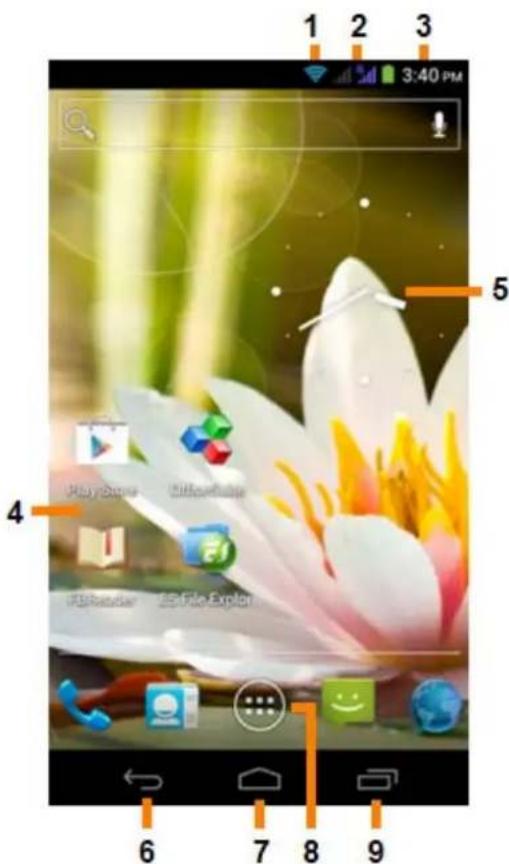
Η Αρχική Οθόνη του Android (Home)
Στην επάνω περιοχή της οθόνης του Smartphone εμφανίζεται πάντα η γραμμή κατάστασης.
Η γραμμή κατάστασης εμφανίζει πληροφορίες συστήματος, ενώ η κάτω γραμμή μενού περιέχει τα κουμπιά λειτουργιών.
1 - Ένδειξη Σήματος Wi-Fi
2 - Ένδειξη στάθμης σήματος δικτύου κυψελωτής τηλεφωνίας για SIM1 και SIM2 και Στάθμης Μπαταρίας
3 - Όρα Συστήματος
4 - Συντομεύσεις Εφαρμογών
5 - Γραφικό στοιχείο (αναλογικό ρολόι)
6 - Κουμπί Πίσω - σας επαναφέρει στην προηγούμενη οθόνη ή στην προηγούμενη τοποθεσία Web, όταν χρησιμοποιείτε την εφαρμογή Browser
7 - Αρχική - σας επαναφέρει στην Αρχική Οθόνη του Android
8 - Μενού εφαρμογών και γραφικών στοιχείων
9 - Κουμπί πολυδιεργασίας
Η αρχική οθόνη αποτελείται από πολλαπλές σελίδες, τις οποίες μπορείτε να προσπελάσετε σέρνοντας στην αρχική οθόνη προς τα αριστερά/δεξιά.
Για να δείτε ποιες εφαρμογές εκτελούνται στο παρασκήνιο, μπορείτε να εμφανίσετε την προβολή πολυδιεργασίας πατώντας το κουμπί πολυδιεργασίας (9).

Κάντε κλικ σε μια από τις εκτελούμενες εφαρμογές στην προβολή πολυδιεργασίας για να μεταβείτε άμεσα σ' αυτήν. Μπορείτε να κλείσετε μια εφαρμογή που εκτελείται πατώντας παρατεταμένα πάνω της και επιλέγοντας "Remove from list" (Αφαίρεση από τη λίστα).
Προσθήκη γραφικών στοιχείων 3.1 (widgets) και συντομεύσεων στην
Αρχική Οθόνη
Για να προσθέσετε ένα γραφικό στοιχείο, πατήστε το κουμπί εφαρμογών και γραφικών στοιχείων στο κέντρο
της κάτω περιοχής της Αρχικής Οθόνης:

Στην επόμενη οθόνη θα δείτε όλες τις εγκατεστημένες εφαρμογές και τα γραφικά στοιχεία. Εμφανίζονται ξεχωριστά, επιλέγοντας "Apps" (Εφαρμογές) ή "Widgets" (Γραφικά Στοιχεία), αντίστοιχα, στο επάνω τμήμα της οθόνης.
Πατήστε "Widgets" (Γραφικά Στοιχεία) για να εμφανίσετε όλα τα διαθέσιμα γραφικά στοιχεία. Όταν εμφανίζονται όλα τα γραφικά στοιχεία, μπορείτε να σύρετε στην οθόνη για να εμφανίσετε την επόμενη σελίδα (εάν υπάρχει).
Πατήστε παρατεταμένα το επιθυμητό γραφικό στοιχείο για να εμφανίσετε την Αρχική Οθόνη και ελευθερώστε το γραφικό στοιχείο σε ένα ελεύθερο σημείο στην Αρχική οθόνη.
Για να προσθέσετε μια συντόμευση προς οποιαδήποτε εφαρμογή, πατήστε το κουμπί εφαρμογών και
γραφικών στοιχείων στο κέντρο της κάτω περιοχής της Αρχικής Οθόνης:

Στην επόμενη οθόνη θα δείτε όλες τις εγκατεστημένες εφαρμογές και τα γραφικά στοιχεία. Εμφανίζονται ξεχωριστά, επιλέγοντας "Apps" (Εφαρμογές) ή "Widgets" (Γραφικά Στοιχεία), αντίστοιχα, στο επάνω τμήμα της οθόνης.
Πατήστε "Apps" (Εφαρμογές) για να εμφανίσετε όλες τις εγκατεστημένες εφαρμογές.
Πατήστε παρατεταμένα την επιθυμητή εφαρμογή για να εμφανίσετε την αρχική οθόνη και ελευθερώστε τη συντόμευση σε ένα ελεύθερο σημείο στην Αρχική Οθόνη.
Για να αφαιρέσετε γραφικά στοιχεία ή/και συντομεύσεις εφαρμογών από την Αρχική Οθόνη, πατήστε πάνω τους παρατεταμένα και σύρετέ τα στο εικονίδιο καλάθου αχρήστων "Remove" (Αφαίρεση) που θα εμφανιστεί στην επάνω περιοχή της Αρχικής Οθόνης.

3.2 Ορισμός Ταπετσαρίας
Για να αλλάξετε την ταπετσαρία της Αρχικής Οθόνης, πατήστε παρατεταμένα στην Αρχική Οθόνη μέχρι να εμφανιστεί το μενού “Select Wallpaper from” (Επιλογή Ταπετσαρίας από).
Μπορείτε να επιλέξετε μεταξύ "Live Wallpapers" (ταπετσαρίες με κίνηση), "Gallery" (συλλογή φωτογραφιών/βίντεο) και "Wallpapers" (προεπιλεγμένες στατικές εικόνες).

3.3 Μενού Εφαρμογών
Πατήστε το κουμπί εφαρμογών και γραφικών στοιχείων στο κέντρο της κάτω περιοχής της Αρχικής Οθόνης:

Όταν το σύστημα εμφανίσει τα γραφικά στοιχεία, πατήστε "Apps" (Εφαρμογές) για να εμφανίσετε όλες τις εγκατεστημένες εφαρμογές.
Εδώ θα βρείτε όλα τα προεγκατεστημένα προγράμματα, ή “εφαρμογές” (apps), καθώς και τις πρόσθετες εφαρμογές που εγκαθιστάτε εσείς.
Μπορείτε να εκκινήσετε οποιαδήποτε εφαρμογή πατώντας απλώς στο εικονίδιό της.

Διαμόρφωση
Πατήστε το εικονίδιο Settings (Ρυθμίσεις) έτο Μενού Εφαρμογών για να εμφανίσετε το μενού Settings. Στο μενού Settings (Ρυθμίσεις) θα βρείτε επιλογές για τη διαμόρφωση του Smartphone Yarvik.

Μενού Settings (Ρυθμίσεις)
Θα περιγράψουμε τα σημαντικότερα μέρη:

4.2 Wi-Fi & Bluetooth
Wi-Fi
Διαμόρφωση της σύνδεσης με ένα ασύρματο δίκτυο Wi-Fi.
Σύρετε το κουμπί On/Off στη θέση "On" για να ενεργοποιήσετε την επικοινωνία Wi-Fi.
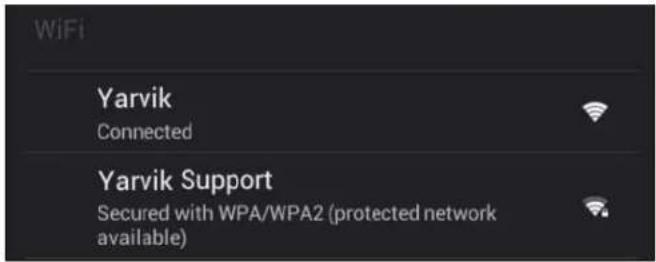
Τα διαθέσιμα δίκτυα Wi-Fi εμφανίζονται στη λίστα δικτύων, στα δεξιά της οθόνης. Αγγίξτε το επιθυμητό δίκτυο. Εάν το δίκτυο είναι ασφαλές, θα σας ζητηθεί να εισάγετε το κλειδί ασφάλειας του δικτύου.
Πατήστε το κουμπί “Connect” (Σύνδεση) και το Smartphone θα συνδεθεί στο δίκτυο.
Όταν εμφανιστεί το μήνυμα “Connected” (Συνδέθηκε) κάτω από το όνομα του δικτύου και το εικονίδιο ασύρματης λήψης στο κάτω τμήμα της γραμμής κατάστασης, έχετε συνδεθεί επιτυχώς στο ασύρματο δίκτυο.
Εμφάνιση της Διεύθυνσης MAC Wi-Fi του Smartphone Yarvik
Στην οθόνη ρυθμίσεων Wi-Fi, κάντε κλικ στο κουμπί μενού, στην κάτω δεξιά γωνία.

Πατήστε "Advanced" (Για Προχωρημένους) στο αναπτυσσόμενο μενού.
Η διεύθυνση MAC Wi-Fi αναφέρεται στο πεδίο "MAC address" (Διεύθυνση MAC) της οθόνης "Advanced Wi-Fi" (Ρυθμίσεις Wi-Fi για Προχωρημένους) που εμφανίζεται κατόπιν.
Bluetooth
To Smartphone Yarvik διαθέτει ενσωματωμένη μονάδα Bluetooth για σύνδεση σε περιφερειακά συμβατά με Bluetooth, όπως πληκτρολόγια, ηχεία και ακουστικά, αλλά και σε κιτ Bluetooth ανοικτής συνομιλίας και αυτοκινήτου.
Σύρετε το κουμπί Bluetooth On/Off στη θέση "On" για να ενεργοποιήσετε την επικοινωνία Bluetooth.
Μόλις ενεργοποιηθεί, το Smartphone Yarvik θα ξεκινήσει αυτόματα την αναζήτηση κοντινών συσκευών Bluetooth. Μπορείτε να αναζητήσετε χειροκίνητα συσκευές Bluetooth οποιαδήποτε στιγμή κάνοντας κλικ στην επιλογή "Search for Devices" (Αναζήτηση για Συσκευές) στην επάνω δεξιά γωνία της οθόνης. Τα προς σύνδεση περιφερειακά ενδέχεται να πρέπει να τεθούν σε "κατάσταση ζεύξης" (pairing). Για περισσότερες πληροφορίες, ανατρέξτε στο εγχειρίδιο οδηγιών του περιφερειακού που σας ενδιαφέρει.
'Ολες οι συσκευές που θα εντοπιστούν θα εμφανιστούν στη λίστα "Available Devices" (Διαθέσιμες Συσκευές):

Κάντε κλικ σε μία από τις συσκευές Bluetooth που εντοπίστηκαν για να εκκινήσετε τη ζεύξη του Smartphone Yarvik με τη συγκεκριμένη συσκευή.
Θα εμφανιστεί το παράθυρο "Bluetooth pairing request" (Αίτηση ζεύξης Bluetooth):
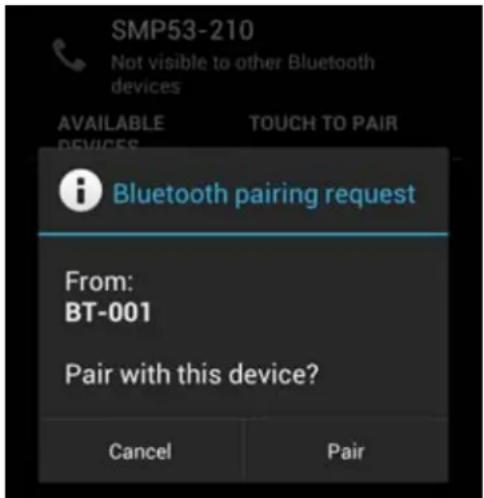
Οι περισσότερες συσκευές Bluetooth απαιτούν έναν κωδικό PIN για τη σύνδεση. Αυτός ο κωδικός είναι συνήθως 0000 ή 1234. Εάν ο κωδικός PIN είναι διαφορετικός, ανατρέξτε στο εγχειρίδιο οδηγιών της συσκευής Bluetooth.
Αφού εισάγετε τον σωστό κωδικό PIN, πατήστε "OK".
To Smartphone Yarvik θα ξεκινήσει τη ζεύξη με τη συσκευή Bluetooth. Μετά από μερικά δευτερόλεπτα, η σύνδεση θα ολοκληρωθεί και θα εμφανιστεί το μήνυμα "Connected" (Συνδέθηκε) κάτω από τη συγκεκριμένη συσκευή Bluetooth στη λίστα "Available Devices" (Διαθέσιμες Συσκευές):

Μπορείτε να συνδέσετε πολλές συσκευές Bluetooth στο Smartphone Yarvik και να τις χρησιμοποιείτε ταυτόχρονα (π.χ. σετ ακουστικών και πληκτρολόγιο).
Audio Profiles 4.3 (Προφίλ 'Ηχου)
Εδώ μπορείτε να αλλάξετε την ένταση διάφορων ήχων του smartphone. Για παράδειγμα, να επιλέξετε μόνο δόνηση ή δόνηση και κουδουνισμό για την ειδοποίηση για εισερχόμενες κλήσεις/μηνύματα.
4.4 Display (Οθόνη)
Εδώ μπορείτε να αλλάξετε τη φωτεινότητα της οθόνης, τα μεγέθη του κειμένου και τον χρόνο αυτόματης μετάβασης σε κατάσταση αναστολής λειτουργίας. Να έχετε υπόψη ότι όσο μεγαλύτερη είναι η φωτεινότητα της οθόνης, τόσο υψηλότερη είναι η κατανάλωση ενέργειας. Αυτό επιταχύνει σημαντικά την εκφόρτιση της μπαταρίας. Εάν δεν θέλετε το περιεχόμενο της οθόνης να περιστρέφεται αυτόματα καθώς αλλάζετε την κλίση του Smartphone, μπορείτε να ενεργοποιήσετε/απενεργοποιήσετε τη συγκεκριμένη λειτουργία μέσω της ρύθμισης Auto-rotate screen (Αυτόματη περιστροφή οθόνης).
4.5 Apps (Εφαρμογές)
Εδώ έχετε τη δυνατότητα να διαχειρίζεστε τις εφαρμογές που είναι εγκατεστημένες στο Smartphone Yarvik. Μπορείτε να κάνετε κλικ σε εφαρμογές που έχετε εγκαταστήσει για να εμφανίσετε πληροφορίες γι' αυτές, καθώς και να τις καταργήσετε (αν θέλετε) χρησιμοποιώντας το κουμπί "Uninstall" (Κατάργηση Εγκατάστασης).
Σημειώστε ότι οι προεγκατεστημένες και προεπιλεγμένες εφαρμογές (όπως π.χ. η αριθμομηχανή) δεν μπορούν να καταργηθούν.


Εμφανίζει πληροφορίες για την εσωτερική μνήμη. Όταν υπάρχει κάρτα MicroSD στη συσκευή, εδώ μπορείτε επίσης να δείτε πληροφορίες σχετικά με τη μνήμη της εγκατεστημένης κάρτας.
Σύνδεση του Smartphone Yarvik σε PC ή Mac μέσω USB
Μπορείτε να συνδέσετε το Smartphone Yarvik σε έναν υπολογιστή PC ή Mac χρησιμοποιώντας το παρεχόμενο καλώδιο USB.
Όταν το Smartphone είναι συνδεδεμένο σε υπολογιστή, μπορείτε να προσπελάσετε την εσωτερική μνήμη του, καθώς και την κάρτα MicroSD (αν υπάρχει), ως τυπική Συσκευή Μαζικής Αποθήκευσης USB.
Για να προσδιορίσετε τη θέση της θύρας USB του Smartphone Yarvik, ανατρέξτε στον έντυπο Οδηγό Γρήγορης Έναρξης του smartphone. Συνδέστε το καλώδιο USB στη θύρα USB του Smartphone Yarvik και σε μια ελεύθερη θύρα USB του υπολογιστή σας.
Στην επάνω πλευρά της οθόνης του smartphone θα εμφανιστούν δύο μηνύματα, σε γρήγορη διαδοχή:

Μόλις εμφανιστεί το δεύτερο μήνυμα, "USB connected" (Ολοκλήρωση σύνδεσης USB), κάντε κλικ πάνω του. Θα εμφανιστεί η ακόλουθη οθόνη:
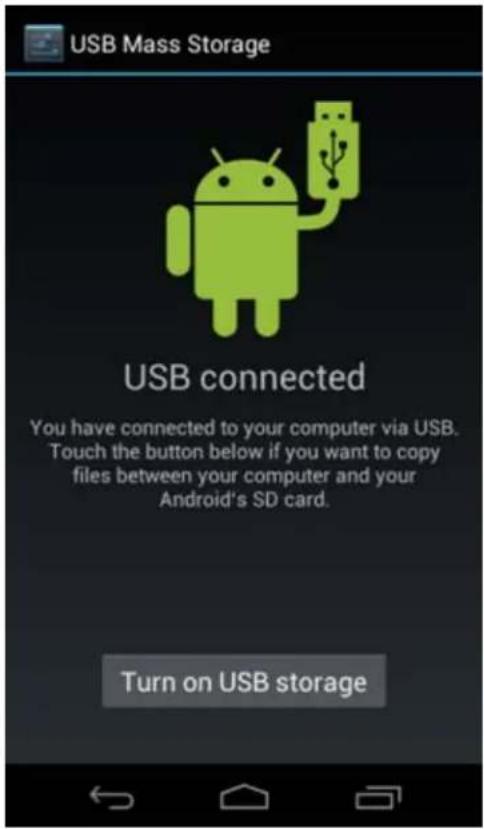
Κάντε κλικ στο κουμπί "Turn on USB storage" (Ενεργοποίηση θέσης αποθήκευσης USB). Θα εμφανιστεί ένα ενημερωτικό παράθυρο:

Κάντε κλικ στο "ΟΚ" για επιβεβαίωση.
Η εσωτερική μνήμη του Smartphone Yarvik θα εμφανιστεί ως Δίσκος Μαζικής Αποθήκευσης στο σύστημα αρχείων του υπολογιστή σας και μπορεί να χρησιμοποιηθεί, για παράδειγμα, για την αντιγραφή αρχείων από και προς το Smartphone Yarvik.
Εάν έχετε τοποθετήσει μια κάρτα MicroSD στο smartphone, η κάρτα θα αναγνωριστεί από τον υπολογιστή ως δεύτερος Δίσκος Μαζικής Αποθήκευσης.
Για να τερματίσετε τη χρήση της λειτουργίας Συσκευής Μαζικής Αποθήκευσης, κάντε κλικ στο κουμπί "Turn off USB storage" (Απενεργοποίηση θέσης αποθήκευσης USB) και αποσυνδέστε το καλώδιο USB.
Σημείωση: Δεν απαιτούνται προγράμματα οδήγησης υλικού για την προσπέλαση της μνήμης του Smartphone Yarvik. Εάν ο υπολογιστής ζητήσει την εγκατάσταση προγραμμάτων οδήγησης, αγνοήστε απλώς την προτροπή.
Προσπέλαση κάρτας MicroSD

από την εφαρμογή ES File Explorer
Εάν εισάγετε μια κάρτα MicroSD στο Smartphone Yarvik, μπορείτε να προσπελάζετε το περιεχόμενό της όπως περιγράφεται παρακάτω:
Ανοίξτε την εφαρμογή ES File Explorer και κάντε κλικ στο κουμπί Favorites (Αγαπημένα - αυτό με το εικονίδιο μπλε αστεριού).
Θα ανοίξει το μενού Favorites (Αγαπημένα). Κάντε κλικ στο εικονίδιο "ρίζας", με την ένδειξη "/":

Θα μεταβείτε στη "ρίζα" του συστήματος αρχείων του smartphone, που περιέχει διάφορα αρχεία και φακέλους.
Εντοπίστε τον φάκελο "mnt" και κάντε klik πάνω του:

Θα ανοίξει ο φάκελος "mnt", εμφανίζοντας διάφορους φακέλους:

Ο φάκελος "sdcard" αντιπροσωπεύει την εσωτερική μνήμη του Smartphone Yarvik. Ο φάκελος "sdcard2" αντιπροσωπεύει την κάρτα MicroSD (εφόσον έχει εισαχθεί στην υποδοχή MicroSD του Smartphone).
Όταν είναι διαθέσιμη, μπορείτε επίσης να χρησιμοποιείτε τη συντόμευση microsd2 στο μενού Favorites (Αγαπημένα) που αναφέρθηκε παραπάνω για γρήγορη προσπέλαση της κάρτας MicroSD.

Language & input (Γλώσσα & είσοδος)
Χρησιμοποιήστε την επιλογή “Select language” (Επιλογή γλώσσας) για να επιλέξετε τη γλώσσα για το περιεχόμενο που εμφανίζεται στην οθόνη του Smartphone Yarvik. Αυτή η ρύθμιση ισχύει για όλα τα κείμενα που εμφανίζονται στην οθόνη, σε ολόκληρο το σύστημα. Με την επιλογή “Android keyboard” (Πληκτρολόγιο Android) μπορείτε να διαμορφώσετε το πληκτρολόγιο οθόνης του smartphone.
Date & time 4.8 (Ημερομηνία & ώρα)
Εδώ μπορείτε να διαμορφώσετε την ημερομηνία και την ώρα για το Smartphone Yarvik.

5 Apps (Εφαρμογές)
To Smartphone Yarvik περιλαμβάνει προ-εγκατεστημένες Εφαρμογές (δείτε παραδείγματα παρακάτω):

Η μορφή των εικονιδίων των εφαρμογών ενδέχεται να αλλάξει χωρίς προειδοποίηση.

6 Τηλεφωνήματα
Πραγματοποίηση τηλεφωνημάτων
Για να κάνετε ένα τηλεφώνημα κλήση με το Smartphone Yarvik, ανοίξτε την εφαρμογή "Phone" (Τηλέφωνο)
από το μενού εφαρμογών ή από την αρχική οθόνη του Android:
Χρησιμοποιήστε το αριθμητικό πληκτρολόγιο τηλεφώνου για να εισάγετε τον αριθμό τηλεφώνου.
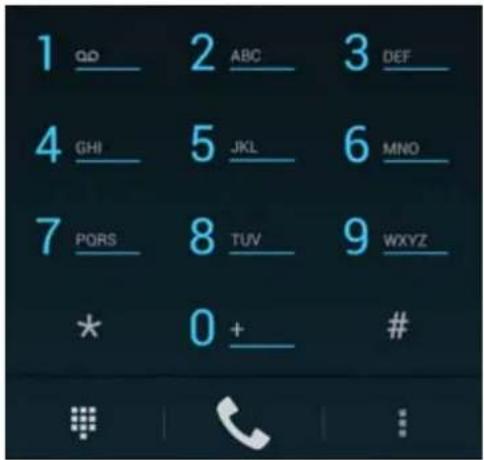
Πληκτρολόγιο τηλεφώνου.
Για διεθνή τηλεφωνήματα που απαιτούν το πρόθεμα "+" , κρατήστε πατημένο το "0" στο πληκτρολόγιο μέχρι να εμφανιστεί το σύμβολο "+" .
Πατήστε το κουμπί χειρισμού κλήσης γικνα κάνετε το τηλεφώνημα.
Πατήστε το κουμπί χειρισμού κλήσης για να τερματίσετε το τηλεφώνημα.
Μπορείτε επίσης να κάνετε τηλεφωνήματα απευθείας από τις επαφές σας, μέσω της εφαρμογής "People" (Ανθρωποι).
Τα πρόσφατα τηλεφωνήματα καταγράφονται στην οθόνη Call Log (Ιστορικό Κλήσεων), η οποία
προσπελάζεται πατώντας το κουμπί Log (Ιστορικό) στην επάνω περιοχή της οθόνης Phone (Τηλέφωνο).
Μπορείτε επίσης να προσπελάζετε τις επαφές σας (που είναι καταχωρισμένες στην εφαρμογή "People" (Τηλέφωνο) η οποία αναφέρθηκε παραπάνω) απευθείας από την οθόνη Phone (Τηλέφωνο) πατώντας το
κουμπί
Εισερχόμενα τηλεφωνήματα
Όταν λάβετε ένα τηλεφώνημα στο Smartphone Yarvik, θα εμφανιστούν 3 επιλογές:

1 - Σύρετε τον κύκλο προς τα επάνω για να αγνοήσετε το εισερχόμενο τηλεφώνημα και να στείλετε ένα αυτοματοποιημένο μήνυμα κειμένου.
2 - Αγνόηση του εισερχόμενου τηλεφωνήματος.
3 - Απάντηση στο εισερχόμενο τηλεφώνημα.
Επιλογές κατά τη διάρκεια ενός τηλεφωνήματος

1 - Εμφάνιση του πληκτρολογίου τηλεφώνου (π.χ. για επιλογές σε μενού μέσω τόνων DTMF).
2 - Ενεργοποίηση/απενεργοποίηση της λειτουργίας ανοικτής ακρόασης.
3 - Απενεργοποίηση (σίγαση) μικροφώνου.
4 - Τοποθέτηση του τηλεφωνήματος σε αναμονή.
5 - Μενού με περισσότερες επιλογές: προσθήκη νέου συνομιλητή (συνδιάσκεψη) ή ηχογράφηση του τηλεφωνήματος.
Προώθηση κλήσης
Μπορείτε να διαμορφώσετε τη λειτουργία προώθησης κλήσεων ώστε όλα τα εισερχόμενα τηλεφωνήματα να προωθούνται σε κάποιον συγκεκριμένο αριθμό τηλεφώνου.
Στην εφαρμογή "Phone" (Τηλέφωνο) 📋, πατήστε το κουμπί μενού 📋 πιλέξτε "Call settings" (Ρυθμίσεις κλήσης).
Επιλέξτε "Voice call" (Φωνητική κλήση) και κατόπιν επιλέξτε "Call forwarding" (Προώθηση κλήσεων) για να αλλάξετε τις επιλογές προώθησης.
Αναγνώριση κλήσης/Αναμονή κλήσης
Η λειτουργία Caller ID (Αναγνώριση κλήσης) του Smartphone Yarvik σας δίνει τη δυνατότητα να επιλέξετε εάν θα αποστέλλεται ο αριθμός σας όταν κάνετε τηλεφωνήματα.
Για να αλλάξετε αυτή την επιλογή, ξεκινήστε την εφαρμογή "Phone" (Τηλέφωνο) 📞, πατήστε το κουμπί
μενού και επιλέξτε "Settings" (Ρυθμίσεις) - "Voice call" (Φωνητική κλήση) - "Additional settings" (Πρόσθετες ρυθμίσεις) - "Caller ID" (Αναγνώριση κλήσης).
Στο ίδιο μενού μπορείτε επίσης να ενεργοποιήσετε/απενεργοποιήσετε τη δυνατότητα λήψης εισερχόμενων τηλεφωνημάτων όταν η γραμμή σας είναι κατειλημμένη.
Επιστροφή στο
ευρετήριο
7 Ανταλλαγη Μηνυμάτων
To Smartphone Yarvik έχει δυνατότητα αποστολής μηνυμάτων SMS και MMS. Για πληροφορίες σχετικά με τις πάγιες και τις πρόσθετες χρεώσεις αποστολής μηνυμάτων προς ή από το εξωτερικό, επικοινωνήστε με τον πάροχο κινητής τηλεφωνίας που χρησιμοποιείτε.
Αποστολή μηνυμάτων SMS/MMS
Ανοίξτε την εφαρμογή "Messaging" (Μηνύματα) εφαρμογών.

ην αρχική οθόνη του Android ή από το μενού

Εφαρμογή Messaging (Μηνύματα).
1 - Προσθήκη συνημμένων, όπως εικόνες, ήχος και βίντεο. Τα μηνύματα με συνημμένα θεωρούνται αυτόματα μηνύματα MMS.
2 - Μενού ρυθμίσεων μηνυμάτων.
3 - Πεδίο παραλήπτη.
4 - Προσθήκη παραλήπτη.
5 - Σύνοψη επικοινωνίας μέσω μηνυμάτων.
6 - Εισαγωγή μηνύματος.
7 - Κουμπί αποστολής μηνύματος.
Ορισμός αριθμού φωνητικού ταχυδρομείου/αναπαραγωγή μηνυμάτων φωνητικού ταχυδρομείου
Για να ορίσετε τον αριθμό της υπηρεσίας φωνητικού ταχυδρομείου στο Smartphone Yarvik, ανοίξτε την

εφαρμογή "Phone" (Τηλέφωνο) από το μενού εφαρμογών ή την αρχική οθόνη του Android:
Κρατήστε πατημένο το κουμπί Ιστε τληκτρολόγιο τηλεφώνου. Στην οθόνη επιλογών θα εμφανιστεί η επιλογή "Add number" (Προσθήκη αριθμού). Στις επιλογές Voicemail (Φωνητικό ταχυδρομείο) μπορείτε να επιλέξετε ρυθμίσεις για το φωνητικό ταχυδρομείο, καθώς και να εισάγετε τον αριθμό της υπηρεσίας φωνητικού ταχυδρομείου.
Αφού οριστεί ο αριθμός της υπηρεσίας φωνητικού ταχυδρομείου, μπορείτε να συνδέεστε στην προσωπική
σας θυρίδα κρατώντας πατημένο το κουμπί

Δήλωση Εγγύησης
Η Yarvik εγγυάται ότι το προϊόν που αγοράστηκε από τον Πελάτη δεν θα παρουσιάσει ελαττώματα οφειλόμενα στην εργασία και στα υλικά για διάστημα 2 ετών από την ημερομηνία αγοράς του από τον Πελάτη. Εάν, οποιαδήποτε στιγμή κατά τη διάρκεια της εγγύησης, το προϊόν παρουσιάσει κάποιο ελάττωμα οφειλόμενο στην εργασία ή στα υλικά, ο Πελάτης οφείλει να επιστρέψει το προϊόν στον μεταπωλητή από τον οποίο το αγόρασε. Ο Μεταπωλητής θα το επισκευάσει ή θα το αντικαταστήσει (κατά την απόλυτη διακριτική ευχέρεια της Yarvik) εντός εύλογου χρονικού διαστήματος. Ως αποδεικτικό της ημερομηνίας αγοράς απαιτείται το πρωτότυπο παραστατικό αγοράς. Η γνώμη της Yarvik αναφορικά με αυτό το θέμα θα είναι τελική.
Η εγγύηση δεν καλύπτει ελαττώματα ή προβλήματα λειτουργίας λόγω μεταφοράς λογισμικού, εσφαλμένης χρήσης, καταχρηστικού χειρισμού, τροποποίησης, αμέλειας, ακατάλληλης χρήσης, ανεπαρκούς προστασίας ή οποιασδήποτε άλλης πράξης εκτός ελέγχου της Yarvik.
ΣΗΜΑΝΤΙΚΟ: Όταν αγοράζετε ένα smartphone από την Yarvik, το smartphone θα σας παραδοθεί με το νεότερο σταθερό firmware για το συγκεκριμένο μοντέλο κατά την περίοδο που κατασκευάστηκε η συσκευή. Η Yarvik δεν παρέχει υποστήριξη για προϊόντα τα οποία τροποποιήθηκαν με οποιονδήποτε τρόπο από τον τελικό χρήστη, ούτε υποστηρίζει προγραμματιστικές τροποποιήσεις του firmware και του λογισμικού που χρησιμοποιούνται στα προϊόντα της, ενώ εάν γίνουν τέτοιες τροποποιήσεις, όλες οι εγγυήσεις καθίστανται αυτόματα άκυρες.
Για να αποτραπεί η ακύρωση της προσφερόμενης στο παρόν εγγύησης, ο Πελάτης πρέπει να χρησιμοποιεί μόνο επίσημο λογισμικό, εφαρμογές και αναβαθμίσεις, που είναι διαθέσιμα από την τοποθεσία Web της Yarvik, στη διεύθυνση www.yarvik.com.
Δεν πρέπει να χρησιμοποιείται άλλο λογισμικό ή firmware, καθώς αυτό θα ακυρώσει αυτόματα όλες τις εγγυήσεις και την υποστήριξη. Η Yarvik δεν υποστηρίζει τη χρήση οποιουδήποτε λογισμικού ή firmware εκτός του λογισμικού ή του firmware που εγκαταστάθηκε στο προϊόν από τον κατασκευαστή ή είναι διαθέσιμο από την επίσημη τοποθεσία Web της Yarvik, www.yarvik.com. Η Yarvik δηλώνει ρητά ότι δεν θα αποκρίνεται σε οποιαδήποτε αιτήματα σχετικά με τροποποιήσεις που έγιναν χωρίς εξουσιοδότηση, καθώς και σχετικά με
λογισμικό και firmware που χρησιμοποιείται χωρίς εξουσιοδότηση.


Πληροφορίες Αδειοδότησης GNU/GPL
Για περισσότερες πληροφορίες, συμβουλευτείτε τις νομικές πληροφορίες που είναι διαθέσιμες στο Smartphone Yarvik επιλέγοντας Settings (Ρυθμίσεις) – About Smartphone (Σχετικά με το Smartphone) – Legal information (Νομικές πληροφορίες) (απαιτείται σύνδεση στο Internet) ή επισκεφτείτε την τοποθεσία http://source.android.com/source/licenses.html.

10 Important Information
Wireless LAN-Regulatory information


- 1 ΠΡΙΝ ΑΠΌ ΤΗΝ ΠΡΏΤΗ ΧΡΉΣΗ
- ΣΗΜΑΝΤΙΚΉ ΣΗΜΕΊΩΣΗ
- 2 ΕΚΚΊΝΗΣΗ ΤΟΥ SMARTPHONE
- 3 H ΑΡΧΙΚΉ ΟΘΌΝΗ ΤΟΥ ANDROID (HOME)
- ΑΡΧΙΚΉ ΟΘΌΝΗ
- 3.2 ΟΡΙΣΜΌΣ ΤΑΠΕΤΣΑΡΊΑΣ
- 3.3 ΜΕΝΟΎ ΕΦΑΡΜΟΓΏΝ
- 4.2 WI-FI & BLUETOOTH
- WI-FI
- ΕΜΦΆΝΙΣΗ ΤΗΣ ΔΙΕΎΘΥΝΣΗΣ MAC WI-FI ΤΟΥ SMARTPHONE YARVIK
- BLUETOOTH
- AUDIO PROFILES 4.3 (ΠΡΟΦΊΛ 'ΗΧΟΥ)
- 4.4 DISPLAY (ΟΘΌΝΗ)
- 4.5 APPS (ΕΦΑΡΜΟΓΈΣ)
- ΣΎΝΔΕΣΗ ΤΟΥ SMARTPHONE YARVIK ΣΕ PC Ή MAC ΜΈΣΩ USB
- ΠΡΟΣΠΈΛΑΣΗ ΚΆΡΤΑΣ MICROSD
- ΑΠΌ ΤΗΝ ΕΦΑΡΜΟΓΉ ES FILE EXPLORER
- LANGUAGE & INPUT (ΓΛΏΣΣΑ & ΕΊΣΟΔΟΣ)
- DATE & TIME 4.8 (ΗΜΕΡΟΜΗΝΊΑ & ΏΡΑ)
- 5 APPS (ΕΦΑΡΜΟΓΈΣ)
- 6 ΤΗΛΕΦΩΝΉΜΑΤΑ
- ΠΡΑΓΜΑΤΟΠΟΊΗΣΗ ΤΗΛΕΦΩΝΗΜΆΤΩΝ
- ΕΙΣΕΡΧΌΜΕΝΑ ΤΗΛΕΦΩΝΉΜΑΤΑ
- ΕΠΙΛΟΓΈΣ ΚΑΤΆ ΤΗ ΔΙΆΡΚΕΙΑ ΕΝΌΣ ΤΗΛΕΦΩΝΉΜΑΤΟΣ
- ΠΡΟΏΘΗΣΗ ΚΛΉΣΗΣ
- ΑΝΑΓΝΏΡΙΣΗ ΚΛΉΣΗΣ/ΑΝΑΜΟΝΉ ΚΛΉΣΗΣ
- ΕΠΙΣΤΡΟΦΉ ΣΤΟ
- ΕΥΡΕΤΉΡΙΟ
- 7 ΑΝΤΑΛΛΑΓΗ ΜΗΝΥΜΆΤΩΝ
- ΑΠΟΣΤΟΛΉ ΜΗΝΥΜΆΤΩΝ SMS/MMS
- ΕΦΑΡΜΟΓΉ MESSAGING (ΜΗΝΎΜΑΤΑ)
- ΟΡΙΣΜΌΣ ΑΡΙΘΜΟΎ ΦΩΝΗΤΙΚΟΎ ΤΑΧΥΔΡΟΜΕΊΟΥ/ΑΝΑΠΑΡΑΓΩΓΉ ΜΗΝΥΜΆΤΩΝ ΦΩΝΗΤΙΚΟΎ ΤΑΧΥΔΡΟΜΕΊΟΥ
- ΔΉΛΩΣΗ ΕΓΓΎΗΣΗΣ
- ΠΛΗΡΟΦΟΡΊΕΣ ΑΔΕΙΟΔΌΤΗΣΗΣ GNU/GPL
- 10 IMPORTANT INFORMATION
- WIRELESS LAN-REGULATORY INFORMATION
Μάρκα : Yarvik
Μοντέλο : Ingenia Horizon SMP50-200
Κατηγορία : έξυπνο τηλέφωνο