
AMB09EU - τσάντες για φορητούς υπολογιστές TARGUS - Δωρεάν εγχειρίδιο χρήσης
Βρείτε δωρεάν το εγχειρίδιο της συσκευής AMB09EU TARGUS σε μορφή PDF.



| Τύπος προϊόντος | Θήκη φορητού υπολογιστή |
| Μάρκα | TARGUS |
| Μοντέλο | AMB09EU |
| Διαστάσεις (Μ x Π x Υ) | 40 x 30 x 5 εκ. |
| Βάρος | 0,5 κιλά |
| Κύριο υλικό | Αδιάβροχο πολυεστέρα |
| Συμβατό μέγεθος φορητού υπολογιστή | Έως 15,6 ίντσες |
| Αποθηκευτικός χώρος για φορητό υπολογιστή με επένδυση | Ναι |
| Αριθμός θυλάκων | 3 (κύριος χώρος, μπροστινή θήκη, πίσω θήκη) |
| Επιπλέον θήκες | Θήκη με φερμουάρ για αξεσουάρ |
| Ιμάντας ώμου | Αφαιρούμενος και ρυθμιζόμενος |
| Λαβή μεταφοράς | Ενισχυμένη, άνετη |
| Κλείσιμο | Κύριο φερμουάρ |
| Προστασία από κραδασμούς | Παχιά επένδυση |
| Τροφοδοσία | Καμία |
| Συντήρηση και καθαρισμός | Καθαρίζετε με υγρό πανί |
| Ασφάλεια | Συμμορφώνεται με τα γενικά πρότυπα ασφαλείας |
| Ανταλλακτικά και δυνατότητα επισκευής | Δεν ισχύει (προϊόν που δεν επισκευάζεται) |
| Εγγύηση | 2 έτη |
| Γενικές πληροφορίες | Ελαφριά και ανθεκτική επαγγελματική θήκη |
Συχνές ερωτήσεις - AMB09EU TARGUS
Ερωτήσεις χρηστών για AMB09EU TARGUS
0 ερώτηση για αυτή τη συσκευή. Απαντήστε σε αυτές που γνωρίζετε ή κάντε τη δική σας.
Κάντε μια νέα ερώτηση σχετικά με αυτή τη συσκευή
Κατεβάστε τις οδηγίες για το τσάντες για φορητούς υπολογιστές σε μορφή PDF δωρεάν! Βρείτε το εγχειρίδιό σας AMB09EU - TARGUS και πάρτε ξανά την ηλεκτρονική σας συσκευή στα χέρια σας. Σε αυτή τη σελίδα δημοσιεύονται όλα τα έγγραφα που απαιτούνται για τη χρήση της συσκευής σας. AMB09EU της μάρκας TARGUS.
ΕΓΧΕΙΡΊΔΙΟ ΧΡΉΣΗΣ AMB09EU TARGUS
- Μοπαρνανημε. Маша Bluetooth MMUka ε ḤάctρονΗποτοῦ 3a Αγοιπόβεδα. Mòkete da Μεθέρετα έ Ḥάctροιπε ἀγρύ τυχροισκTBΟ Αλή Σ κλίκηκ heterogeneous Πρεκβός (Quit), 3a Αδι Μηλεύετε οτάctροικata.
ПОВТOPНО ПОНРампане на мишkaТа (Windows Only)
3a da nMaTe DoCTbn Do yCbBbPweHCTBaHNTe FyHKuHa Nn PnpDBrXBAHe Ha KOneNTo Ⅲe TprE6Ba Da 3apeNte INHCTaIInpate CoΦTyepen DpaBep. ToM MoKe Da ce 3apeNt O tCneHOTo MRCTO :
Tocete www.targus.com, 3a da 3apeiTe n HcTaInpaTe dpaiBepa
CneI KaTo IHCTaNaUraTe e npKIIuOHe, CTapTnpaIte coOpTyepa I36peTe JKeJAHnTE HAcTpoKn Ha npDnBnKBaHe. 3aTBopete npInIOKeHmEtO n CTe roTOBn 3a paOta.
AknBupaIte n36paHata ΦyHKZIg Ype3 HATNCKaH He KOneNoTo 3a npEbPtaH.
OTcpaHbAHe Ha Hen3npaBHOCTN
MnkaTa He pa6oTu
- PpOBepeTe dAnI nonIOChte Ha 6aTeepnTa ca KopeKTHo NocCTaBHeN. IonoXtneHnT (+) n OTPiuataeHnT (-) I3bOd Ha 6aTeepnTa Tp8Oba da CbNbadat C noIOxHnTeHnHa (-) n OTPiuataeHnHa (-) Bp3ka B HoccaHa 6aTePnTe.
Yebepete ce, ye 6atepuinte ca 3apeHNI. Ipe3apeTee nn Cmehete npn Heo6DNOIMOTC. - Поберете дали komпютba на Иma вклоча hyнкия 'Bluetooth'.
-
Поберете дали са Истампани драьверпт ha устор捶вOTO :
-
ÜpaKaHete Bbpxy Start/ Settings/ Control Panel/ System/ Hardware/ Device Manager (Ctapt/HacctpoKm/KoHTpOlen H ahen/cncTeMa/xapdyeR/dncpeHer ha yctpoBCTbata)
- Поверете дами в раздана "Bluetooth Devices" (УстристваBluetooth) сизтанира "Targus Bluetooth Comfort Laser Mouse"
Cb3aHNTyctpoiCTBaBnHaTc eNoKa3Bat B“My Bluetooth Places” (Monte Mehta 3a Bluetooth), dopN KOrato MmKata e N3BbN 06xBat nHe e BKNIOHeA.

BHIMAHNE
JI3EPHA PAINAUJN. HE CE B3INPAIe TBbUHHE
JIIEAITE DINPEKTHO C ONTNUH NHCTPUMEHTN.
JI3EPEH IPOYKT KJIAC I
HNKOTA HE HACOBAITE JIA3EPEH JbU B OHTE HA
Dpyr, KAKTO IN HE ILEAITE DINPEKTHO B JIA3EPEH
JIbU, TbK KATO IPOIDBJXNTENHOTU N3JLAFAHE
MOJE DA E BPEDHO 3A OHTNE.
MOMEHTHOTO IN3JLAGAHTE HA CBETJINHATA OT
JI3EPHA IOKA3AJKA, KATO HANPIMEP CJUYAHOTO
IPEMHHABAE HA JbU A INPE3 OHTE INPYNJOTPEBA
MOJE DA INPHINBPEMEHNO 3ACJIENRAHE,
IOIO6HO HA EΦEKTA OT CBETKABUNA HA
ΦOTOANAPAT. BbIPKENI YE TOBA CbCTOJHNE E
BPEMEHNO, TO MOXE DA E ONACHO, AKO JINLETO
N3LOXEGHO HA JbUa INBbPIUBA DEHOCCT, 3A KOYTO
PONTA HA 3PEHNEO E KPITNUHA, KATO HANPIMEP
YPBABJEHNE HA ABTOMOBII.
CZ- Uvod
ToTioθετησιν Tωv μΠαταριών
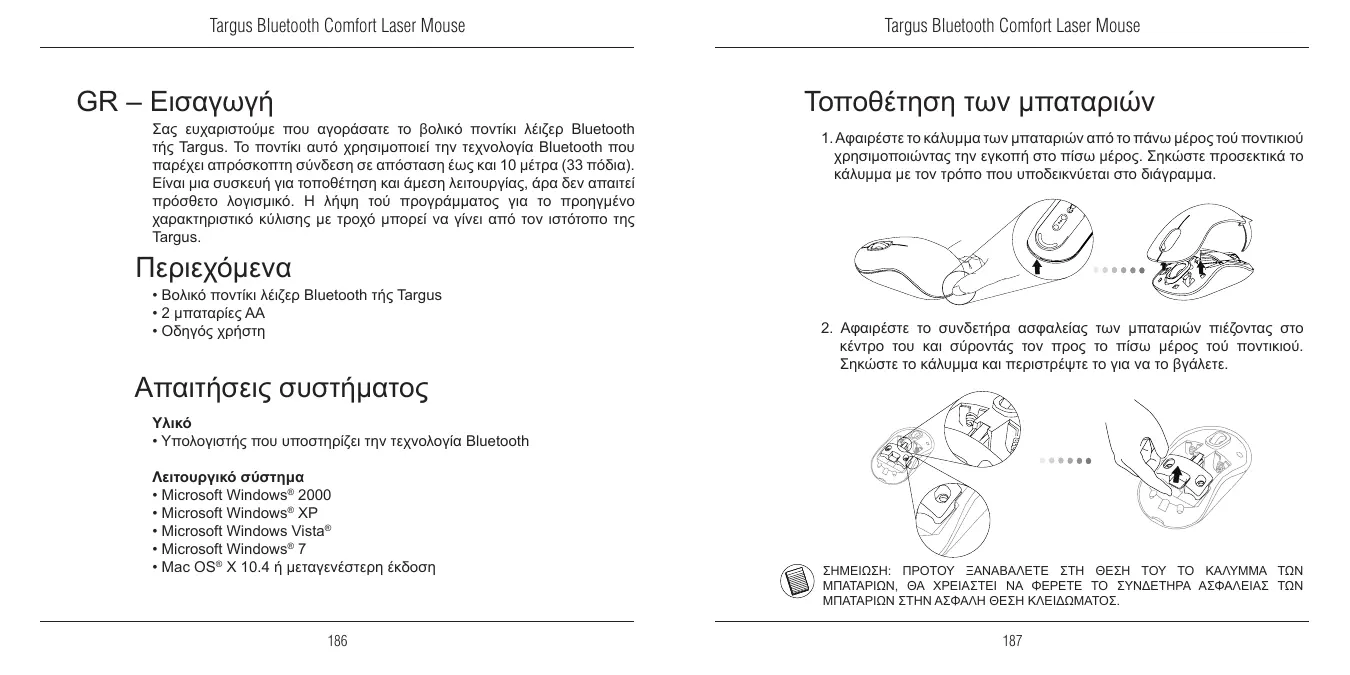
1.ApaipoeTo kalumua Tuv mTatapw ato To Tavw meo Tuovnikou xpaiotoiuWvTac nTv EyKOTn OTo TIOWe Meo. Znkwoe TPOOeTKaTo kalumua Me Tov TpTO TIOU UTOEIKVUEaT OTo diaypma.
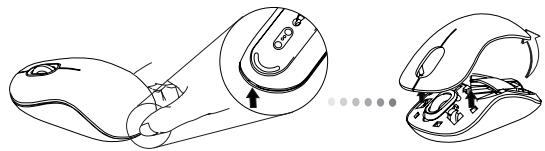
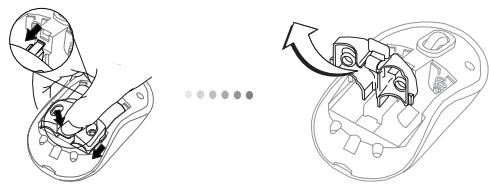
- Aqaipéote To ouvdetnpa aopaleiac twu mtatapiw tiéovtac oTo Kévtpo Tou kai oupovtac tov tpoTto Tio wépos tou Tovtikiou. Σnkwote To kalumka kai πeipotpeyte to yia va to byalete.
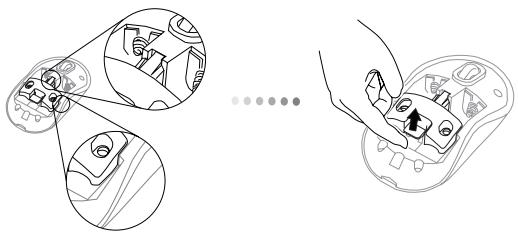

ΣHMEIΩΣH: ΠIPOTO ΣANABAAETE ΣTH ΕOEΣH TOY TO KAΛΥΜMA TQN MNIATAPION, ΘA XPEIAΣTE NA ΕΦΕPΕ To ΣYNΔETHPA ΑΦΑΛΕIAΣ TQN MNIATAPION ΣTHN ΣΑΦΑΗ ΕOEΣH KAEΙΔΜΟΤΟ.
- Tia va apaipaeTe n thKnTwu vmuTAPiWv, PPETeVa Tn OUPeKai va Tn AnkwoTe, ME TOV TPOTOU UTODEIKVUETAOTNVEIKOVA.
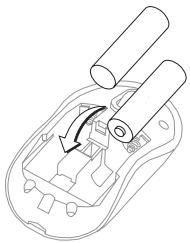
- TOTIOETIOTIE TIC DUO MTATAPIEC AA, FOVNTICOVTA O ETIKOS (+) KAI O apvntIKOS (-) TIOLOCS TIG KAeEmuas va AVTIOAOUV ME TIS OXETIKES EVDEIEC I EOA OTO diaepipma touc.
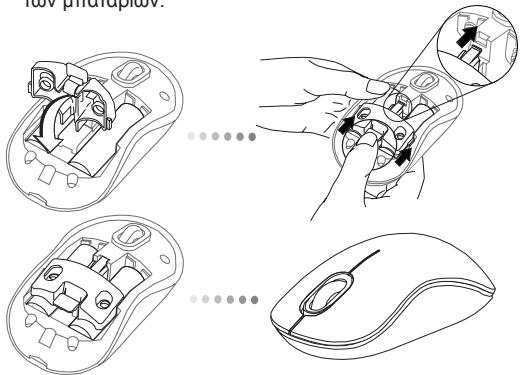
- ETTAVATOTOTHEHTOATEUVDETPA aapaaIEaTOWV MTATAPIWU OUPOVAC TSV MTPOTA WOTOU KOUPTWOEOTN THEON TOU KAI AKOUATEI O XAPAKNTPIATIKOS hXOG. STN UVEIXEA, ETTAVATOTOTHEHTOATEKALUMU TOW VMTAPAIWv
- EvpyoTIOHOTe TO Tovrki TIEOVTaG TO KOUPTI TPOPOOOiAG TOUT Bpioketai OTNV KATW TIAEUPa Tou. Kpatnote To TATnuevo Yia 3 DEUTEPOAETTA KAI METa aPHTe TO.
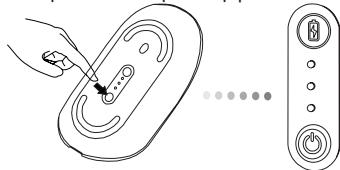
Koupi npofoosia
Evpyomoin:
IIeOte kai KpatnoTe Tnatnevo To Koumtip tropofooc ia 3 deutepolentkaei ta o
H evdeikn kuxvia yia tn diapkeia zwn ts wu patapiw th a vapei ia liyo deixvovtac nTv npexouo ataun ioxuo tsus.
Anevpyotoin:
IIeote kai kpatnoTe Tnntnevo To Koupti Tpofooociac yia 3 8utepeolentka i e Ta apnoTe TO.
H evoeknti luxvia ia tn biapkeia zwns twv mttatapiw v avae i yaiyo kai eta th a bnoe.
EeYxOg pntapoiw:
Apoou EvepyotoinTe to Tovtiki, Tiote ynpvopa to Kouptip tropooocia kai aqnte To.
H evEikn luxvia yia tn diapkeia zwns twv mntapiw v avaei deixovtac nTv tpexouoσ tαθμn iαxuoc touc.
Apxikn puOuon TovtikoU
Evpyoioiote n aeitoupyia Discovery (Avakaluyn):
Molc evpyotoine to Tovriki, 0a Tepeaei autouata otn aeitoupyia ouxypoviau H 1n kai n 3n Evdeikni luxvia 0a avaoobnoivouv evaalac yia 60 deutepoletttta utoekvuoTc ot EKTEeirai n eitoupyia ouxypoviau Mofic vie i ouvdean, n 1n kai n 3n luxvia 0a meivou vtaepaavapueves ia 3 deutepoletttta.
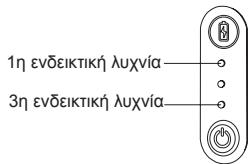
Av dev yivei ouveoan eae 60 deutepaetta, to Tovki tpepaei e kataa aana avaotn. Iia eo oto tvkataaon avatoh, tiate otiofoitote koumtoutroviKIO. H diaokaiaouxvopoiouo h vaapxoei autoujata.
Aeitoupyia egoikovouonc evpeyias:
Av xpnaiouaene To novki yia T oann wpa, 0a Tepeaei autojata otn aeiouyia eoikovounegvepyeia vaa biatnpnei nIOxuTuv mtpaivkai va npataei n diapkeia zwoTou. Ia eTravodo OTnv kavovikn Aeiouyia, kavte KIAE oTOIOHNTOTKouTI TOVtIQI. MTOpei va Tpeaoov LIya DEutepeoAETTA WOTOU ETTAVAOUVDEeToTovTOnIKIe Tov UTOLOYiOATn OAC.
EvōειKTiKn λuxvia γia Tn δiαρκεια ζωng Tων μΠατapiων
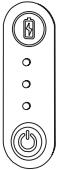
| 3 avaméves λuxviés | Πλρηςιαχύς |
| 2 avaméves λuxviés | Miσήιαχύς |
| 1 avaméνη λuxvia | Xαμηλήιαχύς |

HMEIOZH: OTAN ANAOBHHNEI H I PQTH AYXNIA, I PENEI NA ANTIKATAZHTZEETI MMTAPATIEZ.
Δiaxεipion εvεpyεiας
- Ia va Tapaataei n diapkeia zwn ts mntapias oas, TpETe i va exete KAEIOTO TO IVoTIki OTav taIeUEte n DEV TO XPONIOTIOIE.
Apxikn puthetaion npapaetpov
IpoTOu apxioeTe va xpnaioutoieTe To novtici Bluetooth®, 0a xpeiaotei va ekteAeOeTe opiaueves apxikc pUthetaic.

ZHEIMIOZH.XPHSIMOONIHETTOIINPOIPOSSATOIPOPGAMMAOAHDHTHSIA TH ZYKEYH BLUETOOTH. OH OONEZE MTE TIG OADHIES MTOPEI NAIADEPOYNANAOTA ME TNH EKDOZH TOY IPOFGAMMATOAODHTHSFIA TH DIKH ZSAZ Y2KEYH BLUETOOTH.
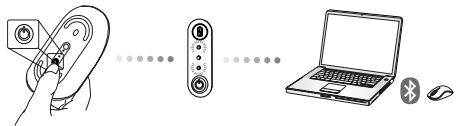
Σύνδεση μελογισμικό Bluetooth: WIDCOMM ἡ Microsoft (Windows XP & Windows Vista)
- Kávě Šédiǎn kλo kσ ο to ekovidio Bluetooth Places (Oi totoθeαic μο μe Bluetooth) Σην επιφάνει αργαίας ασή σην γραμιρ ἡρασιων κα, Σην συνεχα, καντε λκι kστν επιλογN Add a Bluetooth Device (Ipyoθη Knu oʊkeuεŋc Bluetooth).
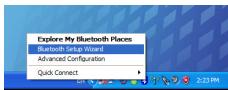
(Windows XP)
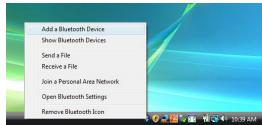
(Windows Vista)
- H oθovn Bluetooth «Oδnyóc Bluetooth» θα εμφavioει προτοπες. Akolouθησε τις oδnyiες στην oθovn.
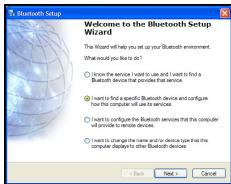
(Windows XP)
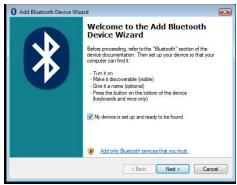
(Windows Vista)
- Mólsé evéyotoiniβe To Tovtiki, θa tepáeai autójua σtn Aetoupyia ouxypvioμou. Káte Kλk σto Next (επομevo) ia va uuvexiαte i ouuyxpvioμoc kai o utoayoiτic θα apxioδιην auczαŋησιοu tovtkiou.
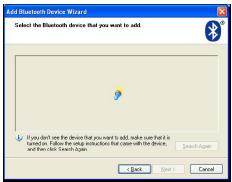
(Windows XP)
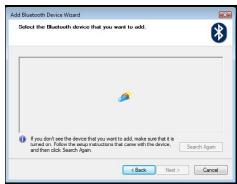
(Windows Vista)
- MoIc O UTOLOYIOTHc TEAEIWcEIT Nv avIXVEUON Tuv ouKEuwv Bluetooth, 8a eepavatei To trapauho BOtIEBAWOnc. EMIeTE Bluetooth Wireless Mouse (Aoumuato Novtki Bluetooth) KAI kAVTE KIAO Next (ETnOevo) Yia va ouvExIOeT. (Mtopei VA exOUV EVOTMIteI Mia J n TEPIOAOTepeg diaOpetIKc oukeueCs Bluetooth.) AV devexEVOTMIteI TO novtiki, BEEauiBHeIe OTU utApxei TpaoH TPOPOOOAc KAI OTN EKTEAEiTNI h AEIOUPVIA EVOTNIou. IIEATE NTV ETIOyN Search Again (Nc avaZnTnO) YIA va EaayivE iouxPoviooCns Tc ouakeuic
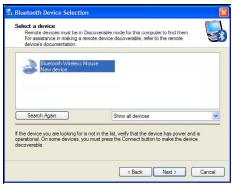
(Windows XP)
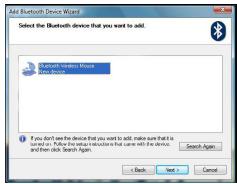
(Windows Vista)
- Meta tnv emilovn ts owtns ouakeuins, o utoloyoihtns 0a oloknpweti tn dnioupyia ts ouveans. Nepievee taotou oolknpwei npxikn pubian.
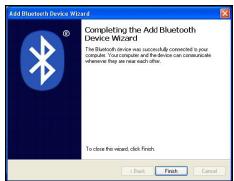
(Windows XP)
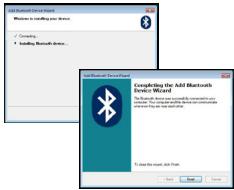
(Windows Vista)
Σύνδεση με λογισμικό Bluetooth: TOSHIBA (Windows Vista)
- Káve δiǐlǎo kλιρ στο εἰκόνίδο Bluetooth Manager (Διαχερίη μαύκειών Bluetooth) στη γραμή εργαδών και, στη συνέχεια, κλιρ στο Add New Connection (Προσθήκην ενας ὄνδεόης).
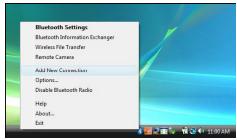
- MÁlc EepeytoaIéi To vovrki, Kα Tepeaei autojuata otn Ieiouyia Oauxypoviaoiou. KaVte kλισ ΘO Next (EToEvO) yia va uevxioTe i Oauxypoviaoiou Kai o utoayoiTic Θa apxalei Tny avcqtntou touvrokiou.
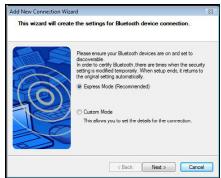
- O utooyotnC 8a apxioi TIAeov tvv aovzHnTou TNOVtkiOu Bluetooth kai AALwv ouakueu Bluetooth. IepiEvete wootou oovknpwei n avacnTOn. EITAEte t ouakeuuy me tvv otoia eithBuefe rve auvdeEthe. MTOpei va exouv EvOTIOTEI TEPIOATEc ato ia uokuecG Bluetooth. EITAEte Bluetooth Wireless Mouse (Aaupuato TTovtki Bluetooth) kai kAVTE KIK OTo Next (EToJEvo) yia va ouvXIOEe. Av dEV exEVTOMTEI TO Tovtki, BEEAIOWeTE ot EKTEJI AEIOUpyEA VOTOTIOU KAI KAVTE KIK OTo Refresh (Avavewon).
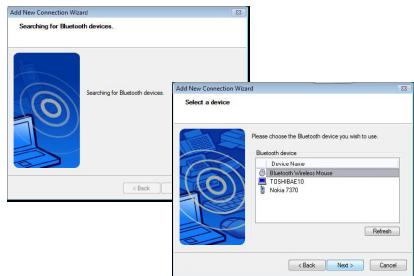
- O uToIooIyoiTnC th a apxioEi Tn ouvOeOaTou e Tn ouokEun.
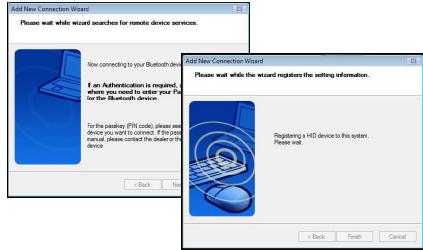
- nioupyeirn ouoean kai npaxikpuoi anokknpwetai H oukeun elivai etoiui yia xonavouooven de ooknapwei me emitixua, kavte kki oto Back (Piou) kai ekelete vea avcngtnan ts oukeun. Mtopeite va uveixiee yia va tpooeote alescuouekuec Bluetho h na keioe to napd@upo.
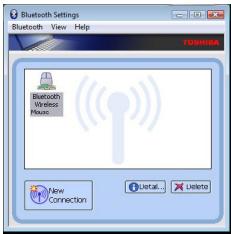
Aoyiσμikó Bluetooth: Mac
- Tia va ekivnaei n apxikn puhuian kavte bitlo kaik oTo EIKovioo Bluetooth Tpu Bioketai otyn etipaveia epyaiaoc ag n otyn ypaunepyaiaow tvu oTuOtuatoc. EtIeTaeTurn Bluetooth On (EvpyoTioian Bluetooth) yia va evpyoTioane Tn oukeun.
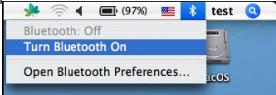
- Kávτe kúλισισ Σιη λίστα υωτότου βρείτη τι Ḁνυτότητα Set up Bluetooth Device... (Apικήρ μθμισι σύκευίς Bluetooth) και εἰπλέξετην.
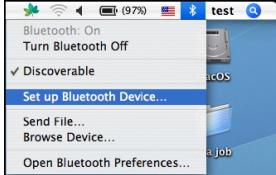
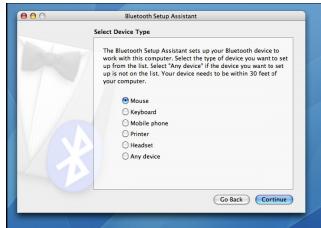
- Θα εξεινησει το Bluetooth Setup Assistant (Bonθός αρχίκις ρύθμιασς Bluetooth). Aκολουθησετις συγίες στην σθόνη.
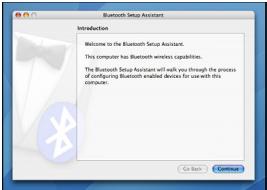
- Eπλεξτe Mouse (Nοντικ) και καντε κλικ στο Continue (Συνέχεια) γίαν τιροχρήσετε έγν αρχίκη μύβμιση. Βεβαωθείδε ὄτο τοντικί τος εἰναι σε λειούργία (EVEITONIQUO). Ανιν εVEPYOTOIQNΕΤΕ ηλειΟΥPIA (EVTOTIQUO), EVEPYOTIOHQATE ΜEVTOKIKAI ΜΙΑΤΕ ΣΚΑΜΑ ΚΑΓΑ ΣΚΑΜΑ ΣΚΑΜΑ ΣΚΑΜΑ ΣΚΑΜΑ ΣΚΑΜΑ ΣΚΑΜΑ ΣΚΑΜΑ ΣΚΑΜΑ ΣΚΑΜΑ ΣΚΑΜΑ ΣΚΑΜΑ ΣΚΑΜΑ ΣΚΑΜΑ ΣΚΑΜΑ ΣΚΑΜΑ ΣΚΑΜΑ ΣΚΑΜΑ Σκεμος τός υαυκεύς ωδότους ἀνεEKIKIΚIλύχία στο ΕΚΤρο αρχίσεινα αναβοῦβήνει Στραίνο πχρμα.
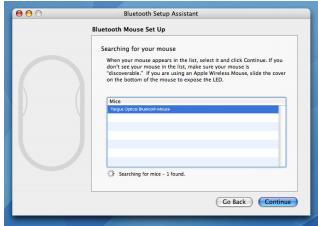
- O utoayoiatns aac tha apxioi tv avzhtn an tou tovtkiou. Moic bpee to tvotki, ta eupaviotei ot niaota. EtnieTe to tvotki ot niaota me tic ouokeuec tou etnneuite va uveoeae te kai tiote to Continue (Sigmaexia) ia va npoxpnoeTe atny apxikn pohmuon.
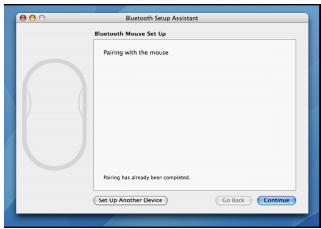
- To tvortiki Bluetooth θα εκενιδει πλέον το συγχρονισό tou.Καντε κλικ στο Continue (Συνεχεια) γιν α προχωρησετε.
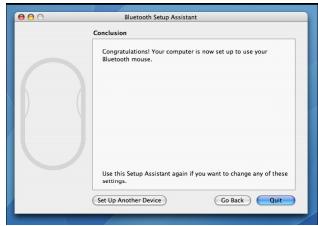
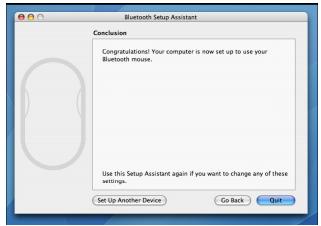
- Suyxapntnpia. Exoi oakAnpwoBei n apxikn puOmuon sto novriu Bluetooth kai evai etioiu yia xpon. Mtpoite va eIiEeTe Tny apxikn puOmuon katoiaic aaIus oukeun h v kaVETe KLk aTO Quit (Esooc) ia Esoo aTo n diaikaia apxiknspuOmuanc.
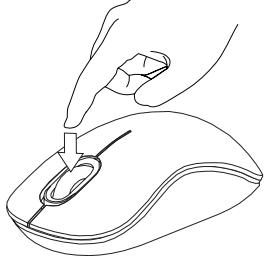
PpOpypaMaTioMuCToU TIOVTIKIOU OaC (Windows Only)
Tia va atoktnoete TpOaon Ota TponyEv aXapaktnpiotka Tou tpoou Kulians, 0xpeiaotei va TpOxwpnoete ot n Ann kai tv Eykataotaon Tou Tpoypauatoc oOnnyanos Tou loYIOkiOU. H Ann mTopei va yivei atoTv Ensiototto:
ETIOKEpTeIe mAs otN dieuBuvon www.targus.com ia Anyn Kai EkykataoTaon Tou PPOpypaatoc oOyynons.
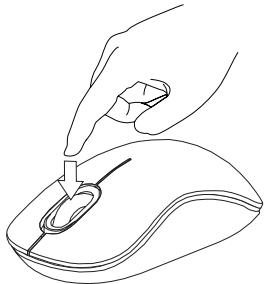
Molis oloknpw0e1 n evkataaatan, avoieto loyioikok tou tpoypaatoc odynongc kai etiieete tvv etiountn pubian via to koumi tou toxou kuiions. Kleiote tvv eapayoyn tou loyioikou tou tpoypaatoc odynons kai iate etoioi. Epeyoitoinote to xapaektipiotko ywpioua tou etiieate tiicovtac tov toxox kuioncs tpoc ta katw.
AvTlμεTωπiση προβληματων
To movtiki aeitoupyei.
Bavaiothei ot n TAOikotnauTuvmuatapuiv Eiva aoutn. O Betikoc (+) kai O Bevntkoc (-) troLoaKte auTupataipac TpTeTt va AvnoioTuov OTNtki (+) kai Tpvantki (-) ovoae tOthknuTuTAPU
Baeaiwthei ot i omataie eivai opiotaevEc Av xpeiaotei, etavaopoptiTe Tc n avtkaataonTc
Egpiwot e av o uioyoiatns utootnpizey nTv xvoLoyia Bluetooth.
Egakipjwote av exei yivei EYKATAOaTnTw PVPOypaMAtw obynonq Tuv OOUKEUv:
- [Kavte KIc 3EiIOyEc Start (EvapE)/ Settings (PbUiaic)/ Control Panel (VivaKaC EYxou)/ System (Sigmaeta)/ Hardware (YIAKó)/ Device Manager (Diaxeipion OuaKEuwv).
- Σην επλούγιBluetooth Devices (ΣυακεύεςBluetooth) ἐλέγετε αν ἔνινε η εκατάστηου Targus Bluetooth Comfort Laser Mouse (Boλίκο τόντικι λέιερ Bluetooth τής Targus).
Oi ouxpvoiueve soukeuee napouiaocovtai nvtv kaptela My Bluetooth Places (Eoicis Bluetooth), akoum kai av to troviki eivai ektoc leiaacn dEv elav evyotoinuevo.
AKTINOBOIAAIEZEP.AIOOΦYETENAKOITAETE ΣTH
ΔΕΣMH THΣ AKTINAΛΗ NA TH ΔΕITE ANEYθΕIAΣ ME
ONTIKA OPTANA.ΠΟΙON ΛΕIZEP KATHΓΟPIAΣ I.
NOTE MH ΣΤΡΕΦΕTE THN AKTINAΛΕIZEP ΣΤΑ MATIA
KANOIOY KAI MHN TH BΛΕΝΕTE ME ΓΥΜΝΟ MATI, ΓΙΑΤΙ
H ΠΑΡΑΤΕΝΑΜΗ ΕΚΟΕΞΗ ΙΩΩ ΑΙΝΟΒΕΙ ΕΝΙΚΙΝΑΝΗ
ΓΙΑ ΚΗ ΜΑΡΑΗ ΣΑΣ.
H ΣΤΙΜIAΙ EΚΘΕΣΗ ΕE ΔΕΙΚΤΗ ΑΕΙŽEP, ME MIA ΔΕΣΜΗ ΦΟΤΟ ΠΟΥ ΠΕΦTEΙ TYXAΙΑ ΣΤΑ MATΙΑ ΜΑΣ, MΝΟΡΕΙ NA ΠΙΡΚΑΛΕΣΕΙ ΠΝΟΣΩΡΟ ΠΝΟΒΑΗΜΑ ΟΡΑΣΗΣ, ΣΑN
AYTO IIOY IPOKYIITEI ANO TO T O P A I K H MHXANH. IAP0AIO IIOY TO IPOBAMHAYTO EINAI IPO2QPINO, I2Q2IINEI NIO ENIKINADYNO AN AYTO2 IIOY EKTIGETAI ΣTHN AKTINOBOIAA2XOAEITAI ME ΔPA2THPIOTHTA IIOY AINAITEI API2TH OPA2H, OIIQ2H ODHΓH2H.
HR - Uvod
Zahvaljumo na kupnjig Targus Bluetooth komfornog laserskog miša. Ovaj miš rabi bežićnu Bluetooth tehnologiju koja omogucije bežićnu vezu dometa do 33 ft (10 m). Urećaj fungkionira na principu uključi-radi te ne zahtijeva dovatne pogonske programe. Programa za napredne postavke kotačica za navigaciju moze se preuzeti s Targusove internetske stranice.
Sadržaj
Targus Bluetooth komforni laserski miš
2 AA baterije
Korisnicke upute
Zahtjevi sustava
Hardver
- Računalo s ugradenom Bluetooth technologijom
Operativni sustav
Microsoft Windows® 2000
- Microsoft Windows® XP
- Microsoft Windows Vista®
Microsoft Windows® 7
Mac OS X 10.4 ili novija verzija
Umetanje baterija
- SkinitePoklopac spremnika za baterije koji se nalazi s gornje strane miša pomoću utora sa străznje strane. Pazljivo podignitePoklopac kako je prikazano na slici.
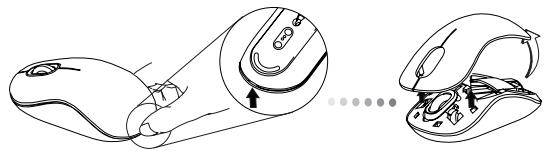
- Skinite sigurnosi drzač baterija na način da ga pritisnete po sredini i gurnete unatrag, prema străznjem dijelu miša. Podignite ga prema gore i kružnimPokretom maknite.
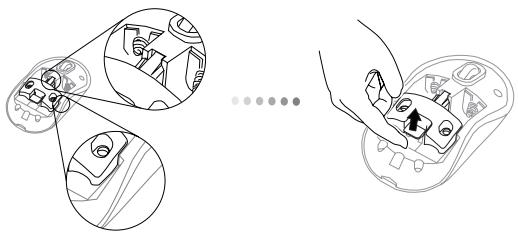

NAPOMENA: SIGURNOSNI DRZAC MORA BITI VRAÇEN U SIGURAN, ZAKLJUCANI POLOŽAJ PRIJE NEO GTO SE POKLOPAC PRETINCA ZA BATERIJE MOZE ZATVORITI.




- ПОВТOPНО ПОНРампане на мишkaТа (Windows Only)
- OTcpaHbAHe Ha Hen3npaBHOCTN
- MnkaTa He pa6oTu
- BHIMAHNE
- CZ- Uvod
- ToTioθετησιν Tωv μΠαταριών
- Evpyomoin:
- Anevpyotoin:
- EeYxOg pntapoiw:
- Apxikn puOuon TovtikoU
- Evpyoioiote n aeitoupyia Discovery (Avakaluyn):
- Aeitoupyia egoikovouonc evpeyias:
- EvōειKTiKn λuxvia γia Tn δiαρκεια ζωng Tων μΠατapiων
- Δiaxεipion εvεpyεiας
- Apxikn puthetaion npapaetpov
- Σύνδεση μελογισμικό Bluetooth: WIDCOMM ἡ Microsoft (Windows XP & Windows Vista)
- Σύνδεση με λογισμικό Bluetooth: TOSHIBA (Windows Vista)
- Aoyiσμikó Bluetooth: Mac
- PpOpypaMaTioMuCToU TIOVTIKIOU OaC (Windows Only)
- AvTlμεTωπiση προβληματων
- To movtiki aeitoupyei.
- HR - Uvod
- Sadržaj
- Zahtjevi sustava
- Hardver
- Operativni sustav
- Umetanje baterija
Μάρκα : TARGUS
Μοντέλο : AMB09EU
Κατηγορία : τσάντες για φορητούς υπολογιστές