
AMB09EU - Laptoptasker TARGUS - Gratis bruksanvisning og manual
Finn enhetens veiledning gratis AMB09EU TARGUS i PDF-format.



| Produkttype | Bæreveske for bærbar PC |
| Merke | TARGUS |
| Modell | AMB09EU |
| Mål (L x B x H) | 40 x 30 x 5 cm |
| Vekt | 0,5 kg |
| Hovedmateriale | Vannavstøtende polyester |
| Kompatibel datamaskinstørrelse | Opptil 15,6 tommer |
| Polstret datamaskinrom | Ja |
| Antall lommer | 3 (hovedrom, frontlomme, baklomme) |
| Ekstra lommer | Glidelåslomme for tilbehør |
| Skulderstropp | Avtakbar og justerbar |
| Bærehåndtak | Forsterket, komfortabel |
| Lukking | Hovedglidelås |
| Støtbeskyttelse | Tyk polstring |
| Strøm | Ingen |
| Vedlikehold og rengjøring | Rengjøres med fuktig klut |
| Sikkerhet | I samsvar med generelle sikkerhetsstandarder |
| Reservedeler og reparerbarhet | Ikke aktuelt (produktet kan ikke repareres) |
| Garanti | 2 år |
| Generell informasjon | Lett og slitesterk profesjonell bæreveske |
Ofte stilte spørsmål - AMB09EU TARGUS
Brukerspørsmål om AMB09EU TARGUS
0 spørsmål om dette apparatet. Svar på dem du kjenner, eller still ditt eget.
Still et nytt spørsmål om dette apparatet
Last ned instruksjonene for din Laptoptasker i PDF-format gratis! Finn veiledningen din AMB09EU - TARGUS og ta den elektroniske enheten tilbake i hendene. På denne siden er alle dokumenter som er nødvendige for bruken av enheten din publisert. AMB09EU av merket TARGUS.
BRUKSANVISNING AMB09EU TARGUS
Computer med bluetooth
Operativsystem
Microsoft Windows® 2000
- Microsoft Windows® XP
- Microsoft Windows Vista®
- Microsoft Windows® 7
Mac OS X 10,4 erer nyere
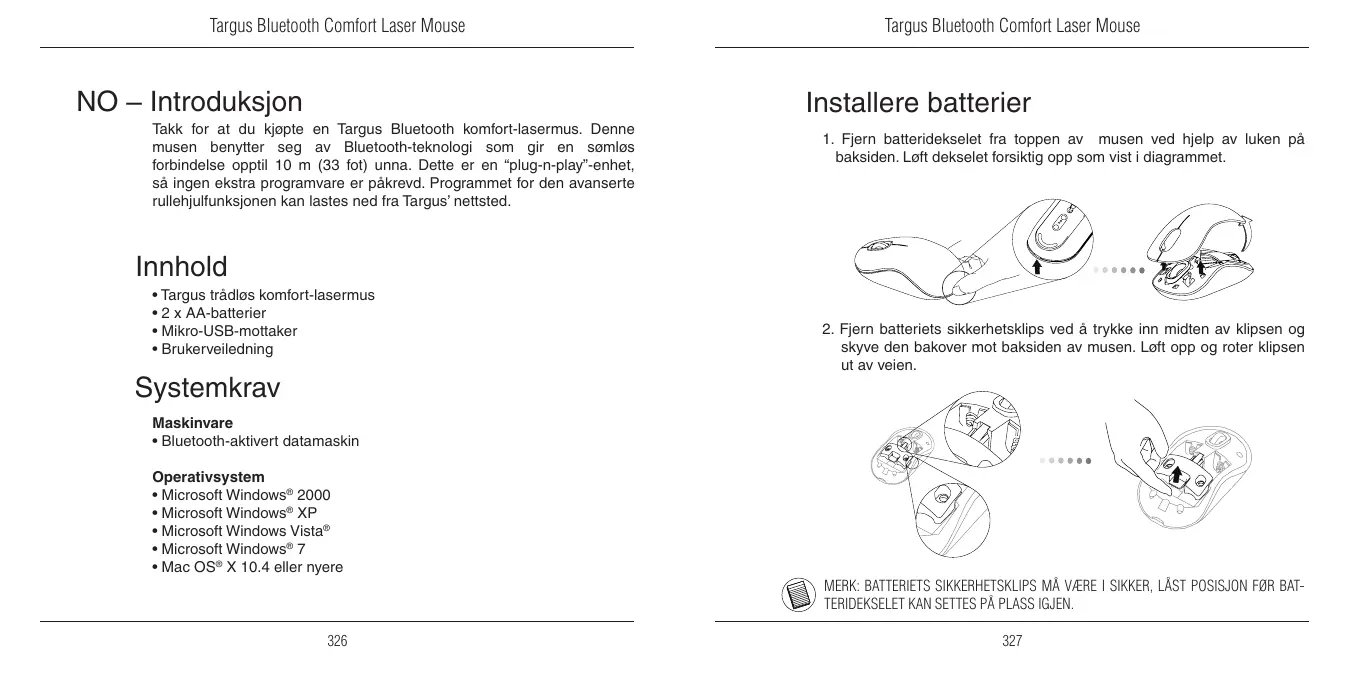
- Skub og loft batteriholderen som vist
Takk for at du kjopte en Targus Bluetooth komfort-lasermus. Denne musen benyfter seg av Bluetooth-teknologi som gir en sømløs forbindelse opptil 10 m (33 fot) unna. Dette er en "plug-n-play"-enhet, sa ingen ekstra programvare et pakrevd. Programmet for den avanserte rullehjulfunksjorden kan lastinges ned fra Targus' nettsted.
Innhold
Targus tradløs komfort-lasermus
- 2 x AA-batterier
- Mikro-USB-mottaker
- Brukerveiledning
Systemkrav
Maskinware
- Bluetooth-aktivert datamaskin
Operativsystem
- Microsoft Windows® 2000
- Microsoft Windows® XP
- Microsoft Windows Vista®
Microsoft Windows 7
Mac OS X 10.4 eller nyere
Installere batterier
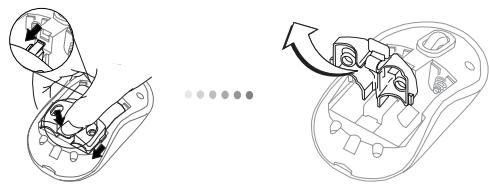
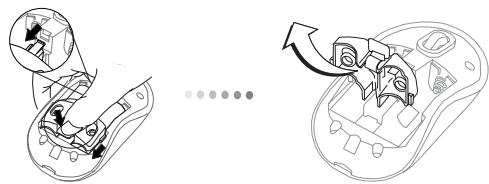
- Fjern batteridekelet fra toppen av musen ved hjelp av lumen pa baksiden. Loft dekselet forsiktig opp som vist i diagrammet.
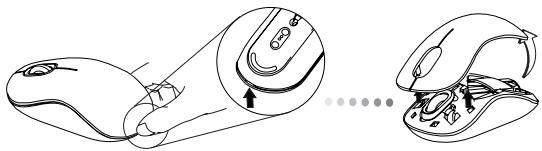
- Fjern batteriets sikkerhetsklips ved Å trykke inn midten av klipsen og skyve den bakover mot baksiden av musen. Løft opp og roter klipsen ut av veien.
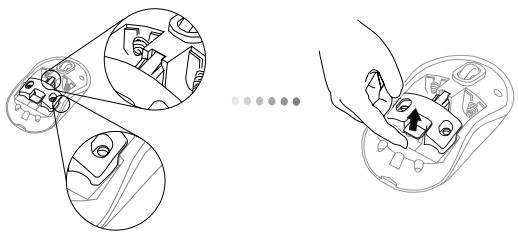

MERK: BATTERIETS SIKKERHETSKLIPS MÄ VÈRE I SIKKER, LÄST POSISJON FØR BATERIDEKSELET KAN SETTÉS PÄ PLASS IGJEN.
- Skyy og loft for a fjerne batteriholderen som anvist.
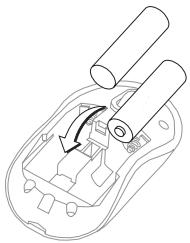
- Sett inn de to AA-batteriene og pase at den positive (+) og negative (-) enden av hvert batteri stemmer overens med Polsymbolene inne i batterihuset.
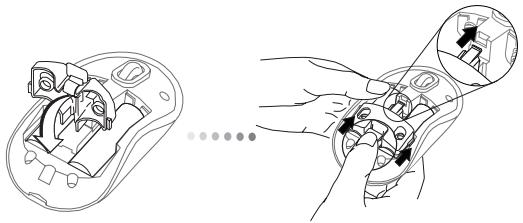
- Sett batteriets sikkerhetsholder tilbake på plass og skyv den fremover til du hører et "klikk", og sett deretter batteridekselet tilbake på plass.
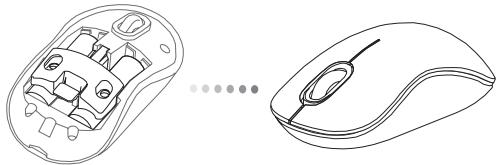
- Slå musen på veg Å trykke inn på/av-knappen på undersiden av musen. Hold den innate i 3 sekunder og slipp.
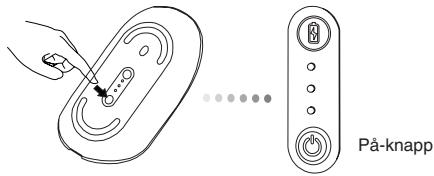
Slà pá:
Innledende installationsjon av musen
Hvis musen ikke brukes i en lengre tidsperiode, vil den automatisk gā inn i stromsparingsmodus for à spare energia og öke batteriets levetid. Klikk på hvilken som helst museknapp for Å fortsette normal bruk. Det kan ta noen få sekunder det opprettes forbindelse mélom musen og datamaskinen igjen.
Batterilivmäler
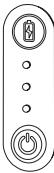
| 3 opplyste lysdioder | Full strøm |
| 2 opplyste lysdioder | Halv strøm |
| 1 opplyst lysdiode | Lav strøm |

MERK: NAR DET FØRSTE LYSET BLINKER, BYTT BATTERIER
Strømsparing
Innledende konfigurasjon
För du kan begynne Å bruke din Bluetooth®-mus, mä du utføre noen innledende installationsjonstrinn.

MERK: BRUK DEN NYESTE BLUETOOTH-ENHETSSJASTJONEN. INSTRUKSJONSSK.JERMENE KAN VARIERE AVHENGIV AHVILKEN VERSJON AV BLUETOOTH-ENHETSSJASTJON DU HAR.
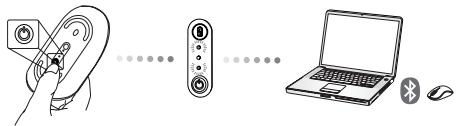
Koble til med Bluetoothprogramvare: WIDCOMM aller Microsoft (Windows XP & Windows Vista)
(Windows XP & Windows Vista)
- Gå til ikonet for Bluetooth-steder på skrivebordet eller i systemskuffen ogDOBeltklikk, og klikk deretter Legg til Bluetoothenhet.
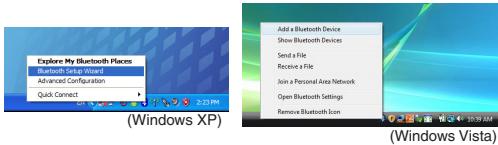
- Veiviseren for Bluetoothkommen opp.Folg instruksjonene pa skjermen.
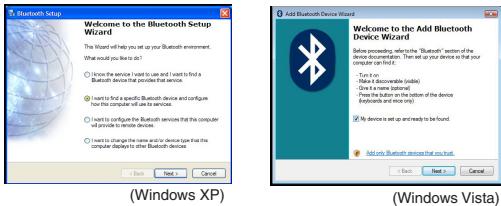
- Musen vil automatisk gä inn i paringsmodus när den slas pa. Klikk Neste for a fortsette ä koble, sä vil datamaskinen söke etter musen.
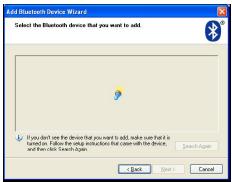
(Windows XP)
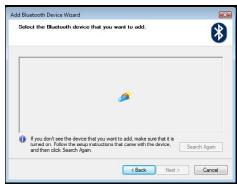
(Windows Vista)
- Bekreftelfessvinduet kommer opp nár datamaskinen har detektert alle Bluetooth-enheter. Velg Bluetooth tradlós mus og klikk Neste for á fortsette. (En ell er Bluetooth-enheter kan ha blitt funnet.) Hvis musen ikke er detektert, sorg for at strommen er på og i deteksjonsmodus. Trykk på Sök igjen for á koble encheten på nytt.
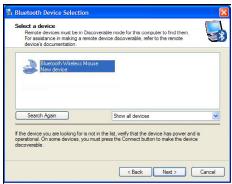
(Windows XP)
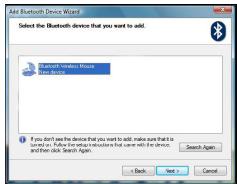
(Windows Vista)
- Nár du har valgt riktig enchet, vil datamaskinen opprette fertig forbindelse. Vent til oppsettet er fullført.
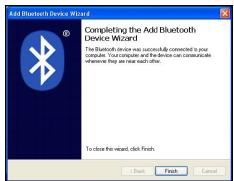
(Windows XP)
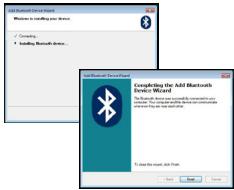
(Windows Vista)
Koble til med Bluetoothprogramvare: TOSHIBA (Windows Vista)
- Dobbeltklikk på Bluetooth Manager-ikonet i systemskuffen, og klikk deretter Legg til ny forbindelse.
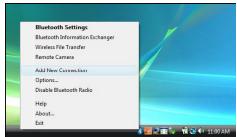
- Musen vil automatisk gä inn i paringsmodus när den slas pa. Klikk Neste for a fortsette ä koble, sä vil datamaskinen söke etter musen.
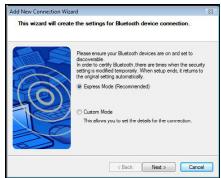
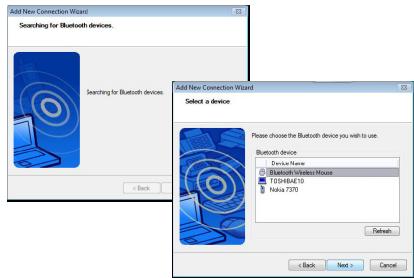
- Datamaskinen vil nä søke etter Bluetooth-muset og andre Bluetooth-enheter. Vent til søket er fullfør. Velg enthen du onsker á koble til. Flere enn en Bluetooth-enhet kan blüf nett. Velg Bluetooth trändlæs mus og kikk Neste for a fortsette. Hvis musen ikke er detektert, sorg for at musen er i deteksjonsmodus og kikk Oppdater.
- Datamaskinen vil begynne Å koble seg til encheten.
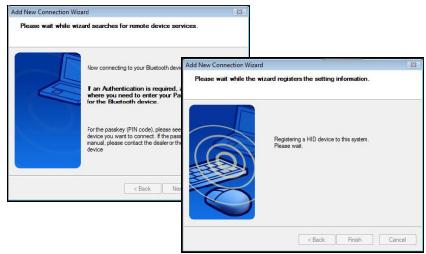
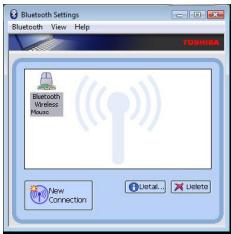
- Koblingen er apprettet og appsettet er fullfort. Enheten er klar til bruk. Hvis tilkoblingen icke var vellykke, klikk Tilbake og sket etter enheten pa nytt. Du kan fortsette Å legge til andre Bluetoothener ether lukke vinduet.
Bluetooth-programvare: Mac
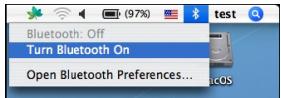
- Gá til Bluetooth-ikonet på skrivebordet aller i systemlinjen og klikk på ikonet for Å starte oppsettet. Velg "Slá Bluetooth på" für Å aktivere encheten.
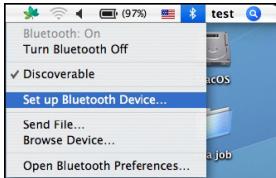
- Bla nedover i listen til "Installere Bluetooth-enhet..." og velg alternativet.
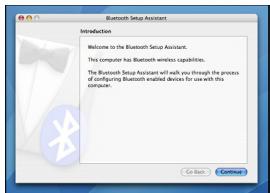
- Bluetooths oppsettsassistent starter. Følg instruksjone på skjermen.
- Velg "muss" og klikk Fortsett for a fortsette med oppsetet. Sorg for at musen er i "deteksjons"-modus. For a aktivere "deteksjons"- modus, sla pa musen og trykk pa tilkoblings-ID-knappen på undersiden av enheten til lyset i mitten blinker gront.
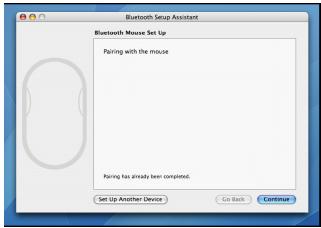
- Datamaskinen din vil begynne Å søke erter musen. När musen er funnet, vil dendukke opp参加会议. Marker musen i listen du ønsker Å koble til og trykk Fortsett forå fortsette med opsettet.
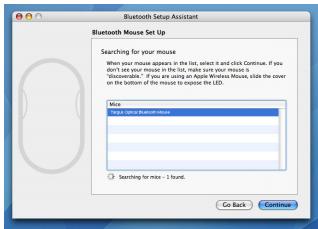
- Bluetooth-museten vil nà begynne tilkoblingen. Klikk Fortsett for a gá videre.

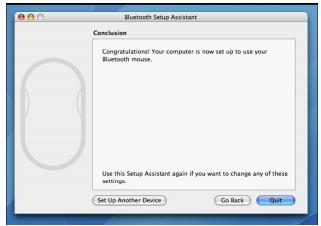
- Gratuler. Bluetooth-musen din er installert og klar til bruk. Du kan velge Å installere en annen enchet eller trykke Avslutt for a gå ut av opsettsmenyen.
Programmere musen (Windows Only)
For à fà tilgang til de avanserte rullehjulfunksjönene mà du LAST ned og installere programvarestasjonen. Denne kan lastes ned fra følgende sted:
Gà til www.targus.com for à LASTED og installere stasjonen.
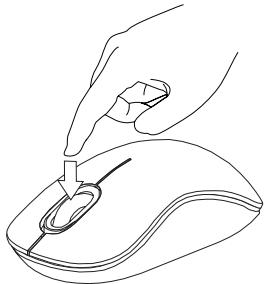
Nár installasjonen er fullfört, äpner du stasjonsprogramvaren og velger önsket instnilling for rullehjuilkappen. Lukk applikasjonen for stasjonsprogramvare, sä er den klar til bruk. Aktiver den valgte funksjonen ved ä trykke på rullehjulet.
Feilsøking
Musen virker seks.
- Pase at batteriennes polaritetsforhold er riktig. Den positive (+) og negative (-) enden hvert batteri maybe stèmeme overens med det positive (+) og negative (-) kopingspunktet i batterihuset.
- Pase at batteriene er ladet. Lad opp aller bytt om nodvendig.
- Bekreft at datamaskinen er Bluetooth-aktivert.
-
Bekreft at enchetsstasjonene er installer:
-
Klikk Start/ Innstillinger/ Kontrollpanel/ System/ Maskinware/ Enhetsbehandling
- Under "Bluetooth-enheter", sjekk at en "Targus Bluetooth Comfort Laser Mouse" er installer
- Parede enheter vises alltid i Mine Bluetooth-steder, selv om musen erutenforrekkevidde eller ikke er slätt på.
Installation av batterierna




- Operativsystem
- Innhold
- Systemkrav
- Maskinware
- Installere batterier
- Slà pá:
- Innledende installationsjon av musen
- Batterilivmäler
- Strømsparing
- Innledende konfigurasjon
- Koble til med Bluetoothprogramvare: WIDCOMM aller Microsoft (Windows XP & Windows Vista)
- Koble til med Bluetoothprogramvare: TOSHIBA (Windows Vista)
- Bluetooth-programvare: Mac
- Programmere musen (Windows Only)
- Feilsøking
- Musen virker seks.
- Installation av batterierna
Merke : TARGUS
Modell : AMB09EU
Kategori : Laptoptasker