
AMB09EU - Torby na laptopy TARGUS - Bezpłatna instrukcja obsługi
Znajdź bezpłatnie instrukcję urządzenia AMB09EU TARGUS w formacie PDF.



| Rodzaj produktu | Torba na laptopa |
| Marka | TARGUS |
| Model | AMB09EU |
| Wymiary (Dł x S x W) | 40 x 30 x 5 cm |
| Waga | 0,5 kg |
| Główny materiał | Wodoodporny poliester |
| Rozmiar komputera | Do 15,6 cala |
| Wyściełana przegroda na laptop | Tak |
| Liczba kieszeni | 3 (główna komora, przednia kieszeń, tylna kieszeń) |
| Dodatkowe kieszenie | Zapinana na zamek kieszeń na akcesoria |
| Pasek na ramię | Odpinany i regulowany |
| Uchwyt do noszenia | Wzmocniony, wygodny |
| Zamknięcie | Główny zamek błyskawiczny |
| Ochrona przed wstrząsami | Gruba wyściółka |
| Zasilanie | Brak |
| Konserwacja i czyszczenie | Czyścić wilgotną szmatką |
| Bezpieczeństwo | Zgodny z ogólnymi normami bezpieczeństwa |
| Części zamienne i naprawialność | Nie dotyczy (produkt nienaprawialny) |
| Gwarancja | 2 lata |
| Informacje ogólne | Lekka i wytrzymała torba profesjonalna |
Często zadawane pytania - AMB09EU TARGUS
Pytania użytkowników dotyczące AMB09EU TARGUS
0 pytanie dotyczące tego urządzenia. Odpowiedz na te, które znasz, lub zadaj własne.
Zadaj nowe pytanie dotyczące tego urządzenia
Pobierz instrukcję dla swojego Torby na laptopy w formacie PDF za darmo! Znajdź swoją instrukcję AMB09EU - TARGUS i weź swoje urządzenie elektroniczne z powrotem w ręce. Na tej stronie opublikowane są wszystkie dokumenty niezbędne do korzystania z urządzenia. AMB09EU marki TARGUS.
INSTRUKCJA OBSŁUGI AMB09EU TARGUS
- Bus parodytas Bluetooth vedlio langas. Praśome vadovautis instrukcjomis ekrane.
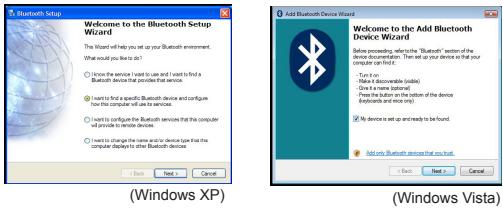
- Bus pradetas Bluetooth nustatymu asistentes. Praśome vadovautis instrukcjomis ekran.
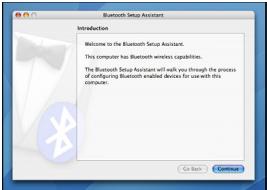
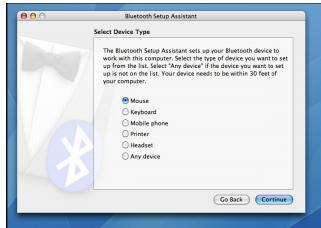
- Prasome pasirinkti, "mouse" (pelē) ir spustelékite, "continue" (těsti), noredami těsti nestatymus. Prasome užtkinti, kad pelē bütú, išskojimo "rezime. Noredami jungti, išskojimo "rezima, junksite pel ir spauskite ryśio ID mygtuka, esanti prietaiso apacjoje, kol lempute viduryje mirkses Žalai.
- Jusu kompiuteris pradés iëskoti peles. Suradus pele, ji bus rodoma sarase. Sarase pazymekite pele, kuria norite prijungti ir paspauskite „continue“ (testi), noredami testi nestutatyma.
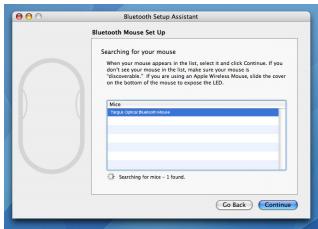
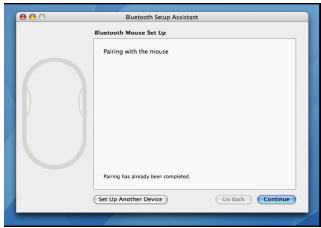
- Dabar bus pradêta poruoti Bluetooth peè. Spustelékite „continue“ (testi), norédami testi
Dziekujemy za zakup myszy laserowej Bluetooth Comfort firmy Targus. Mysz wykorzystuhe technologie Bluetooth zapewniajacline neprzerwane polaczenia do 10 metrow (33 stopy). Mysz jest urzadzeniem typu plug-n-play i nie wymaga instalacji dodatkowego oprogramowania. Dodatkowe funkje rolki są dostepne po zainstalowaniu oprogramowania dostepnega na stronie Targus.
Zawartosci opakowania
- Mysz laserowa Bluetooth Comfort firmy Targus
- 2 x baterie AA
- Podrcznik uzytkownika
Wymagania systemowe
Wymagania spreztowe
- Komputer z wączonym profilem Bluetooth
System operacyjny
Microsoft Windows® 2000
- Microsoft Windows® XP
- Microsoft Windows Vista®
Microsoft Windows® 7
Mac OS® X 10.4 lub poźniejszy
Instalacja baterii
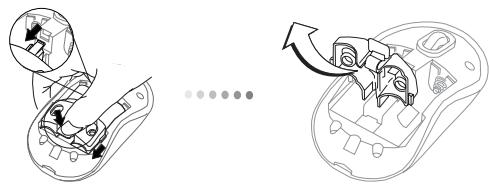
- Odblokowa zatrzask znajdujacy sie z tylu myszy i zdjać górnaPokrywe baterii. Ostrożnie podniaśćPokrywo do góry, zgodnia z zaleceniami na obrazku.
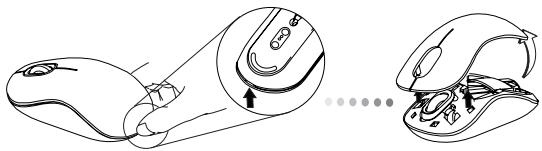
- Zdjac zatrzask zabeziepoczajcy baterie wciskajc和他的rodkowa czeci przesuwajc go w kierunku tylnej czeci urzadzenia. Nastepnie podniesci przekrecic zatrzask.
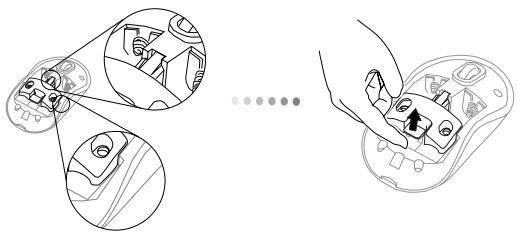

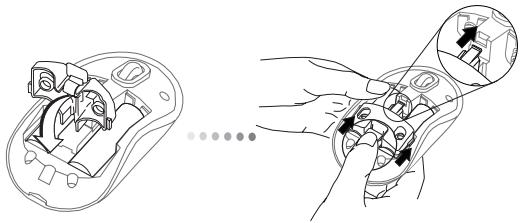
UWAGA: PRZED PONOWNYM UMIESZCZENIEM POKRYWY, BATERIE NALEZY ZABEZPIECZYC ZATRZASKAMI.
- Wyjać mikro odiornik USB zeŚrodkowej komory.
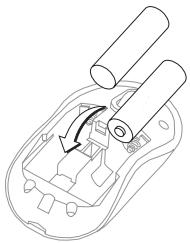
- Włozyc dwie baterie typu AA, upewniajac są ze bieguny dodatnie (+) i ujemne (-) baterii są w polożeni zgodnym z oznaczeniami polaryzacji znajdujacymi są w komorze baterii.
- Przed ponownym wsunięciem Pokrywy komory baterii, blokada baterii musi zostac ponownie zablokowana.
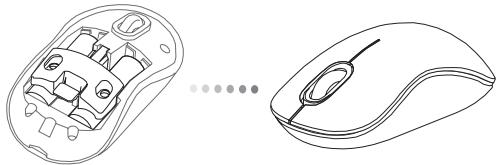
- Wciskajac przycisk on/off (wl/wyt)znajdujacy sie na spodzie urzadzenia, wączyć mysz. Wcisnac i przytrzymać przycisk przy bez 3 sekundy.
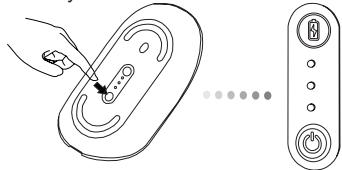
Przycisk zasilania
Wlaczanie zasilania:
Wcisnac i przytrzymac wącznik zasilania przyez 3 sekundy a nastepnie zwolnic.
Wskznik zwyotnosci bateri zapali sie i wyswietli aktualny poziom baterii.
Wylacznik zasiania:
Wcisnac i przytrzymac przyczisk zasilania a nastepnie zwolnic. Wskaznik zywotnosci baterii zapali sie jasnym swiatlem i nastepnie zgaśnie.
Sprawdzanie poziomu baterii:
Po wączeniu myszy, wciśnac i szybko zwolnić przycisk zasilania.
Wskaznik poziomu baterii zapali sie i pokazeactualny poziom baterii.
Wstepna konfiguracja myszy
Wlaczanie trybu wyszukiwania połaczenia:
Po walkszeniu, mysz automatycznie przechodzi w tryb synchronizacja polaczenia. Pierwsza i trzechia dioda LED miga naprzemienie przyez 60 sekund; oznaca to, zte trwa konfiguracja uradzędźno. Po nawzaniu polaczenia, pierwsza i trzechia dioda LED sącie stamy swiatem przyez 3 sekundy.
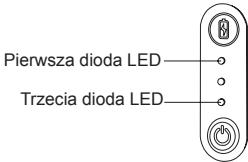
Jesli wciagu 60 sekund nie zostanie nawiazane polaczenia poviedzmy mysza a komutem, urzadzenie przechodzi wtryb czuwania. Klikniwie dowolnego przycisku myszy spowoduje przyworcenie urzadzenia do trybu normalnej pracy. Urzadzenie ponownie przejdie do trybu synchronizaci.
Tryb oszczędnosci energii:
W przypadkuNie uzytkowania urzadzenia przydruzysz okres czasu, urzadzenie automatyczne przechodzi w tryb osczeczmania energii, aby zachować maksymalny pozim bateri i zwiekszych ich zywnotnosc.
Wciśćcie dowolność przycisku myszy przywróci jej dzialanie. Ponowne polączenie myszy z komputerem są zȩć kila sekund.
Wskaznik zwyotnosci baterii

| Świeczę 3 diody | Wysoki poziom energia |
| Świeczć 2 diody | Średni poziom energia |
| Świeczća 1 dioda | Niski poziom energia |

UWAGA: W PRZYPADKU, JESLI PIERWSZA DIODA MIGA, NALEZY WYMIENIC BATERIE
Zaradzanie energia
- Aby zwiekszyc zwyotnosc baterii, nalezy wyłaczc mysz w trakcie transportu urzadzenia lub w czasie是我的 nieuzytkowania
Wstepna konfiguracja urzadzenia
Przed przystapieniem do uzytkowania myszy z technologia Bluetooth® nalezy wykonać ponieszne czynnosci.

UWAGA: NALEZY ZAWSZE UZYWAC NAJNOWSZEGO STEROWNIKA DLA URZADZENIA BLUETOOTH. INSTRUKCJE POJAWIAJACE SIE, NA EKRAINIC MONITORA MOGA sie ROZNIC I SA UZALEZNIONE OD WERSJI STEROWNIKOW DLA URZADZENIA.
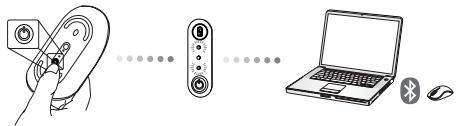
Łaczenia z oprogramowaniem Bluetooth: WIDCOMM lub Microsoft (Windows XP & Windows Vista)
- Przejź do ikony Miesca Bluetooth, kóra znajduje są na pulPIC leb w zaobniku systemwym, kliknj dwukrotnie, a nastepnie kliknj opcje Dodaj urzadzenia Bluetooth.
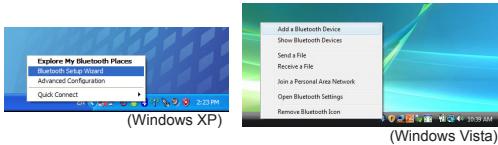
- Na ekranie wyświetlony zostanie kreator Bluetooth. Postepuj zgodnie z poleceniami wyświetlanymi na ekranie.
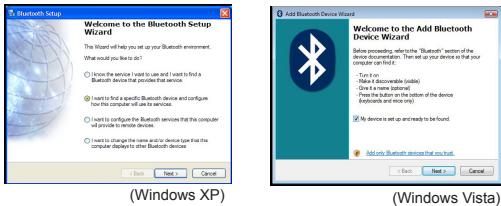
- Po walksieni, mysz automatyczne przechodzi w tryb synchronizacja polaczenia. Kliknij przyczysk Dalej, aby kontynuowej synchronizacja. Komputer besteht eraz szukal myszy.
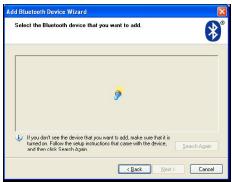
(Windows XP)
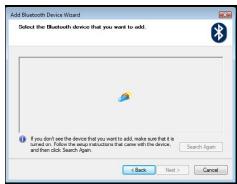
(Windows Vista)
- Gdy komputer zakończy wyszukwanie urzadzenBluetooth, na ekranie wyswietlone zostanie okno z potworbeniem. Wybierz opcie Bluetooth Wireless Mouse (beprzewodowa mysz Bluetooth) i aby kontynułowac, klinknier przyczisk Dalej. (System(CC) wykrycwciej nz JDBC noz urzadzienBluetooth.) Jezeli wsród wykrtych urzadzen nie ma myszy sprawdz, cz mysz jest wiażona i cz pracije w trybie wyszukiania. Naciśnij przyczisk Szukaj ponownie, aby ponownie sparowac urzadzenia.
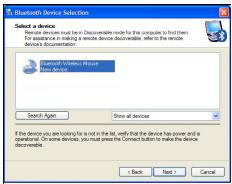
(Windows XP)
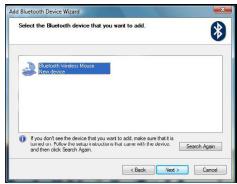
(Windows Vista)
- Po wybraniu wlasciwo go urzadzenia komputer zakończy nawiązywanie polaczenia. Zaczekaj aź do zakończenia konfi gurowania.
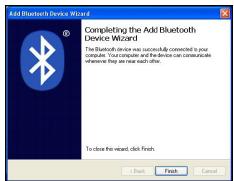
(Windows XP)
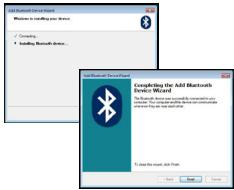
(Windows Vista)
Łaczenia z oprogramowaniem Bluetooth: TOSHIBA (Windows Vista)
- Kliknij dwukrotnie ikoné Menedžera Bluetooth w zasobniku systemwym, a nastepnie kliknij opcjé Dodaj nowe połącenie.
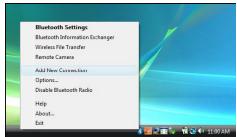
- Połączieni, mysz automatyczne przechodzi w tryb synchronizacja polaczenia. Kliknij przyczysk Dalej, aby kontynuowej synchronizacja. Komputer;będzie teraz szukkal myszy.
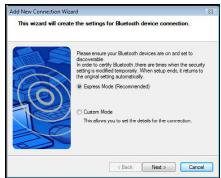
- Komputer gedzie teraz szukal myszy Bluetooth i innych urzadzen Bluetooth. Zaczekaj az do zakończenia wyszukiwania. Wybierz urzadzenia, z ktofym chieszecsi sil polaczyc. System wykryje byc要去wiejni jestedo urzadzenia Bluetooth. Wybierz opcje Bluetooth Wireless Mouse (bezprzewodowa mysz Bluetooth) i aby kontynuowac, kliknij przechisc Dalej. Jezieli wrosd wykrytych urzadzen nie ma myszy sprawdz, cz mysz pracuje w trybie
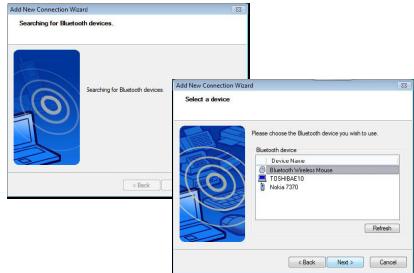
- Komputer Rozpocznie sączenie z urzadzeniem.
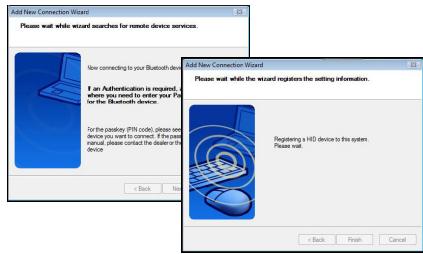
- Nawiązano polaczenia. Konfi gurowanie ustawien zostarlo zakofczone. Urzadzenia jest gotowe do uzycia. Jezieli laczenia sie powiedzie sie, kliknj przycisk Cofnj i wyszukaj urzadzenia ponownie. Możesz albo kontynuowej dodawanie innych urzadźem Bluetooth, allo zamknąć okno.

Oprogramowanie Bluetooth: Mac
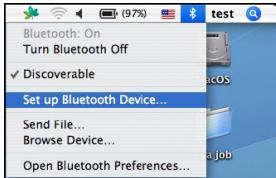
- Przejdó do kony Miejsca Bluetooth, kóra znajduje sie albo na pulpicie, albo na pasku systemi u基础知识 konfi guracje, kliknj ikone. Aby uruchomic usluge, wybierz opcje "Wiacz Bluetooth".
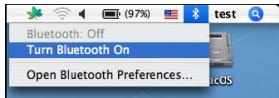
- Przewin liste w dó t až do linijiki "Konfi guruj urzadzenie Bluetooth..." i wybierz tę opcję.
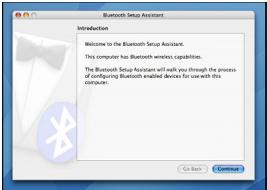
- Na ekranie pajwiye Asystent konfi guracji Bluetooth. Postepuj zgodnie z poleceniami wyswietlanymi na ekranie.
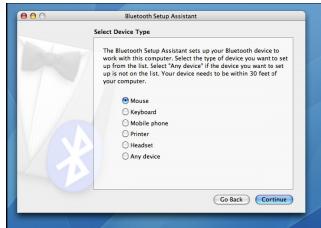
- Wybierz "mysz" i aby kontynuwoć konfi gurowanie, kliknj przycisk Kontnuuj. Upewnij sie, ze mysz pracuje w trybie "wyszukiwania". Aby wączyć tryb "wyszukiwania", wącz i wcijsnj przycisk ID polaczenia, tkóry znajduje sie od spodu uradźenia, przytrzymaj przycisk wcijsniety aż do momentu, gdy srodkowa kontrolka zaćznie migac na zielono.
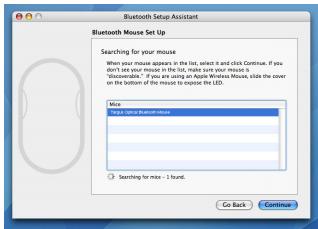
- Komputer Rozpoczcie wyszukiwaniem myszy. Gdy tylko mysz zostanie wykryta, pojawi sieona na lisiecz. Zaznacz nu liac mysz, z ktrə chcesz sie polacZYc i nacinij przyczisc Kontynuji, aby kontynowac konfi gurowanie.
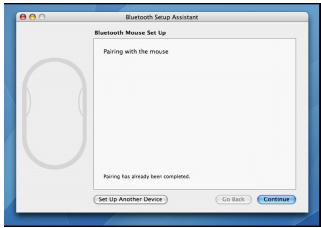
- Mysz Bluetooth Rozpocznie teraz parowanie. Aby kontynuowej, kliknj przyczisk Kontnuuj.
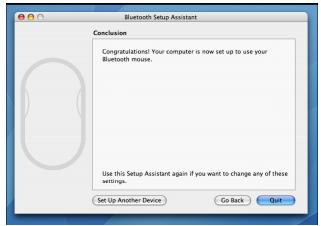
- Gratulacje. Mysz Bluetooth zostala skonfi gurowana i jest gotowa do uzycia. Mozesz teraz albo skonfi gurowacince urzadzenie, albo kliknac przycisk Zamknij, aby opusci program konfi guracynj.
Programowanie myszy (Windows Only)
Abymieć dostep do zaawansowanych funkcj rolki myszy,naleź połrć i zainstalować dodatkowe sterownik. Oprogramowaniedoğan połrć z nastepujeść lokalizacja:
Aby pobrać i zainstalować dodatkowe oprogramowanie, naleź odwiedzić stone www.targus.com.
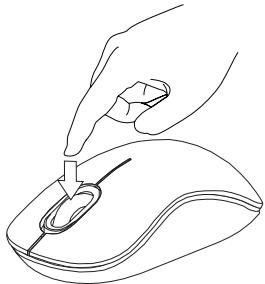
Po zakończeniu instalaci, uruchomic oprogramawanie sterownikia i wybrać zędane ustawienia dla rolki myszy. Po zamknęciu aplikacje sterownikia, urzadzenia besteht wiegotowe do uzytku. Wcisność roliki sączy wybraną funkcję.
Rozwiptywanie problemów
Mysz nie funkcjonuje.
- Upewnicie, ze bieguny polaryzacji baterii dodatnie (+) i ujemne (-) odpowiadaj dodatnim (+) i ujemnym (-) stykom w komorze baterii.
- Upewnić sie, ze baterie nie są rozładowane. W razie koniecznosci naładowość lub wymienc baterie.
- Upewnic sie, ze funkcja Bluetooth jest wączona w komputerze.
-
Upewnic sie, ze sterowniki urzadzenia zostaly zaintalowane:
-
Kliknac Start/ Panel sterowania/ System/ Menedzer urzadzen
- Sprawdzić w "Urzadzeniach Bluetooth"czy jest zainstalowy "Targus Bluetooth Comfort Laser Mouse".
- Skonfigurowane urzadzenia sq wyswietlane w Moich urzadzeniach Bluetooth, nawetistani mysz jest poza zasięgiem lub brakuje jej zasilania.
NIGDY NIE KIEROWAĆ PROMIENIA LASERA W Oczy INNEJ OSOBY ANI NIE PATRZEC BEZPOŚREDNIO W PROMIEN LASERA, GDYZ DŁUGOTRWAŁE NARAŽENIE NA JEGO DZIAŁANIE MOZE BYC SZKODLIWE DLA WZROKU.
CHWILOWE SPOJRZENIE WE WSKAZNIK LASEROWY, NA PRZYKLAD W WYNIKU PRZYPADKOWEGO RUCHU WSKAZNIKA W CZASIE PREZENTACJI MOZE WYWOLA CHWILOWA SLEPOTE, PODOBNA DO REAKCJI NA BLYSK FLESZA. CHOCIAZ JEST TO STAN CHWILOWY, TO MOZE BYC GROZNY, JESLI DANA OSOBA WYKONUJE DZIAŁANIA WYMAGAJACE UZYWANIA WZROKU, NP. PROWADZI SAMOCHOD.
PT - Introdução



- Zawartosci opakowania
- Wymagania systemowe
- Instalacja baterii
- Wlaczanie zasilania:
- Wylacznik zasiania:
- Sprawdzanie poziomu baterii:
- Wstepna konfiguracja myszy
- Wlaczanie trybu wyszukiwania połaczenia:
- Tryb oszczędnosci energii:
- Wskaznik zwyotnosci baterii
- Zaradzanie energia
- Wstepna konfiguracja urzadzenia
- Łaczenia z oprogramowaniem Bluetooth: WIDCOMM lub Microsoft (Windows XP & Windows Vista)
- Łaczenia z oprogramowaniem Bluetooth: TOSHIBA (Windows Vista)
- Oprogramowanie Bluetooth: Mac
- Programowanie myszy (Windows Only)
- Rozwiptywanie problemów
- PT - Introdução
Marka : TARGUS
Model : AMB09EU
Kategoria : Torby na laptopy