
AMB09EU - Nešiojamųjų kompiuterių krepšiai TARGUS - Nemokama naudojimo instrukcija
Raskite įrenginio instrukciją nemokamai AMB09EU TARGUS PDF formatu.



| Produkto tipas | Nešiojamojo kompiuterio krepšys |
| Prekės ženklas | TARGUS |
| Modelis | AMB09EU |
| Matmenys (I x P x A) | 40 x 30 x 5 cm |
| Svoris | 0,5 kg |
| Pagrindinė medžiaga | Vandeniui atsparus poliesteris |
| Suderinamo kompiuterio dydis | Iki 15,6 colio |
| Minkštas skyrius nešiojamam kompiuteriui | Taip |
| Kišenių skaičius | 3 (pagrindinis skyrius, priekinė kišenė, galinė kišenė) |
| Papildomos kišenės | Užtrauktuku užsegama kišenė aksesuarams |
| Pečių diržas | Nuimamas ir reguliuojamas |
| Nešimo rankena | Sustiprinta, patogi |
| Užsegimas | Pagrindinis užtrauktukas |
| Apsauga nuo smūgių | Storas paminkštinimas |
| Maitinimas | Nėra |
| Priežiūra ir valymas | Valyti drėgna šluoste |
| Saugumas | Atitinka bendruosius saugos standartus |
| Atsarginės dalys ir taisomumas | Netaikoma (produktas netaisomas) |
| Garantija | 2 metai |
| Bendra informacija | Lengvas ir tvirtas profesionalus krepšys |
Dažnai užduodami klausimai - AMB09EU TARGUS
Naudotojų klausimai apie AMB09EU TARGUS
0 klausimas apie šį prietaisą. Atsakykite į tas, kurias žinote, arba užduokite savo.
Užduokite naują klausimą apie šį prietaisą
Atsisiųskite instrukciją savo Nešiojamųjų kompiuterių krepšiai PDF formatu nemokamai! Raskite savo instrukciją AMB09EU - TARGUS ir vėl perimkite savo elektroninį įrenginį. Šiame puslapyje skelbiami visi dokumentai, reikalingi jūsų įrenginio naudojimui. AMB09EU prekės ženklo TARGUS.
NAUDOJIMO INSTRUKCIJA AMB09EU TARGUS
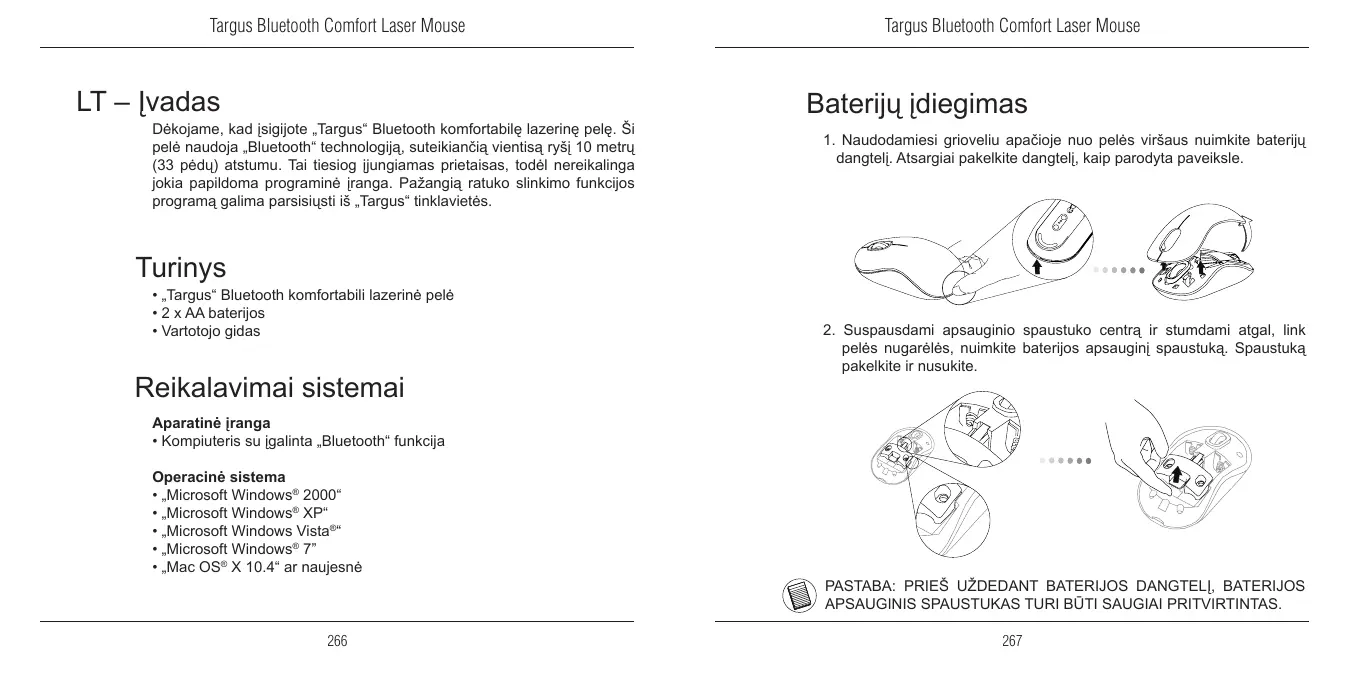
- Naudodamies grioveli apacioje nuo peles virsaus nuimkite bateriju dangteli. Atsargiai pakelkite dangteli, kaip parodyta paveiksle.
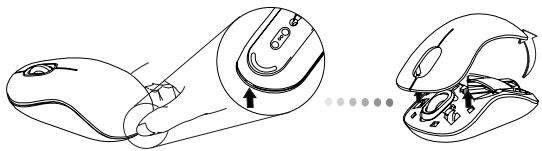
- Suspausdami apsauginio spaustuko centra ir stumdami atgal, link pelès nugarëles, nuimkite baterijos apsauginj spaustuka. Spaustukapakelkite ir nusukite.

PASTABA: PRIES UZDEDANT BATERIJOS DANGTEL, BATERIJOS APSAUGINIS SPAUSTUKAS TURI BUTI SAUGIAI PRITVIRTINTAS.
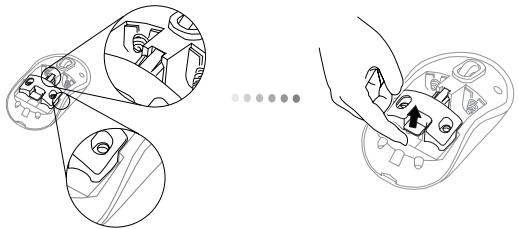
- Paslinkite ir pakelkite, kad pasišalintu baterijos laikiklis, kaip parodyta.
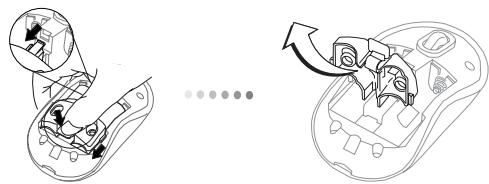
- Istatykite dvi AA baterijas taip, kad teigiami (+) ir neigiami (-) kiekvienos baterijos galai atitiktu poliu indikatorius esancius bateriju skyrelyje.
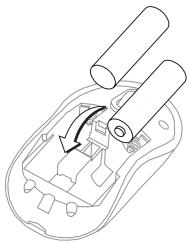
- Apsaugini baterijos gnybta užděsite atgal pastumdami jj pirmyn, kol spragteles, tuomet atgal užděsite bateriju skyrelio dangtelj.
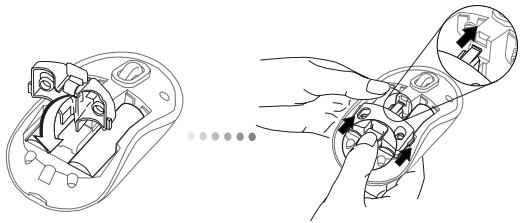
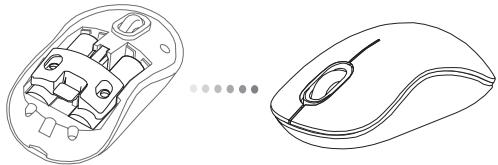
6.5 jei pele yra ijunga, paslinkite ijungimo/ijungimo jungtuka pelés apacioje „on" (ijunga) padétj. Palaikykite 3 seksundes ir atpalaiduokite.
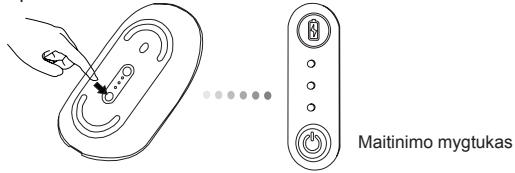
Paspauskite ir 3 sekundžiu palaiky kite maitinimo mygtuka, ir tuomet atleiskite. Staiga užsidegs bateriju indicatorius, rodydamas esama bateriju energijos lygi
Issiekvojimas:
Paspauskite ir 3 sekundžiu palaikykite maitinimo mygtuka, ir tuomet atleiskite. Staiga užsidegs bateriju išsiekvojimo indicatorius ir věl užges.
Baterijos patikrinimas:
Kai pele jungta, greitai paspauskite ir atpalaiduokite maitinimo mygtuka. Uzsidegs bateriju indicatorius, rodydamas esama bateriju energijos lygi.
Pradiné pelès saranka
Igalinti atradimo rezima:
Pelé pati pereis i ryso i eskojimo rezima, vos tik ja jungus. 1 ir 3 LED pakaitomis mirkseès 60 sekundziu; tai rodo, kad veikia ryso paieška. Prisijungus, 1 ir 3 LED indicatiorial užsidegs ir nenutrukstamai degs 3 sekundziu.
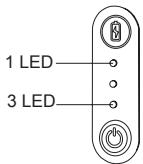
Neatradusi ryssio per 60 sekundziu, pele pereis i miego rezima, Paspauskite kuri nors peles mygtuka, kad iseitu i s miego rezimo. Vel automatiskai atsinaujins ryssio paieka.
Energijos taupymo rezimas:
Praëjus tam tikram laikui, jeigu pelē nenaudojama, automatiškai jsijungs energijos taupymo režimas ir taipalgēs baterijos eksploatacjos trukme. Paspauskite kuri nors pelës mytuka, kad gržtuměte i jprasta funkcionavima. Pelei gali prireiki teleto sekundžiu, kad vel prisijungtu prie kompiuterio.
Bateriju issieikvojimo indicatorius

| Dega 3 LED | Neišeikvota |
| Dega 2 LED | Puse išeikvota |
| Dega 1 LED | Daug išeikvota |

PASTABA: KUOMET MIRKSI PIRMA LEMPUTÉ, PAKEISKITE BATERIJAS
Maitinimo valdymas
- Siekiant prailginti baterijos eksploatacijos laika, pele išjunkite kol keliaujate arba kuomet nasinaudiojate.
Pirminé saranka
Priesai,kol galisite pradeti naudotis „Bluetooth®"pele,gali priereikiptirmiausiatliki pradinnes sarankos zingsnius.

PASTABA: NAUDOKITE NAUJAUSIA, BLUETOOTH PRIETAISO TVARYKYLE, INSTRUKCJU EKRAIAI GALI SKIRTIS, PRIKLAUSOMAI NUO JUSU BLUETOOTH PRIETAISO TVARYKLES VERSIJOS.
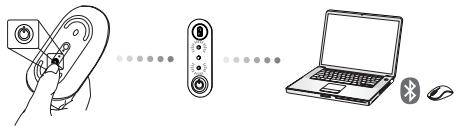
Sujungimas su Bluetooth programme jranga: WIDCOMM ar Microsoft (Windows XP & Windows Vista)
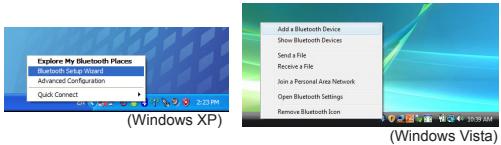
- Eikite pre „Bluetooth Places" (Bluetooth vietos) pikogramas, esanios jusu darbalaukye arba sistemas juosteileje ir spustelëkite du kartus, tada spustelëkite „Add Bluetooth Device" (prideti Bluetooth prietais).
- Pelé pati pereis i ryso ieškojimo režima, vos tik ja jungus.
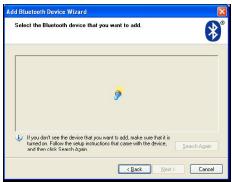
Nordami testi suporavima, spustelékite „Next" (toliau) ir kompiuteris ieškos peles.
(Windows XP)
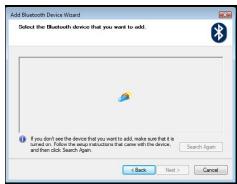
(Windows Vista)
- Kai kompiuteris baigs ieškoti Bluetooth prietaisus, bus pateiktas patvirtinimo langas. Pasirinkite „Bluetooth Wireless Mouse" (bevièle Bluetooth peë) ir, noredami testi, spustelékite „Next" (toliau). (Gali būti aptiktas vienas ar keli Bluetooth prietaisai). Jei peës neaptiko, prásome jsitikinti, ar jungtas peës maitinimas ir ar peë yra ieškojimo režime. Noredami věl suporuoti prietaisa, paspauskite „Search Again" (věl ieškoti).
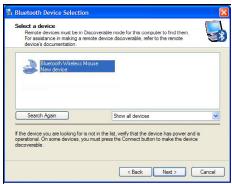
(Windows XP)
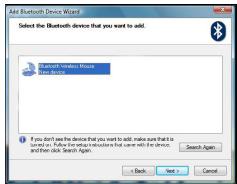
(Windows Vista)
- Pasirinkes tinkama prietaisa kompiuteris baigs junti rysj. Prašome palaukti kol bus baigtas nustatymas.
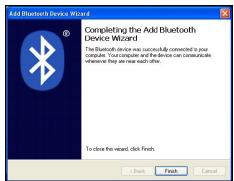
(Windows XP)
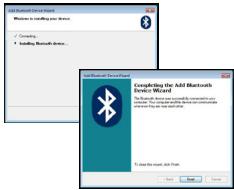
(Windows Vista)
Sujungimas su Bluetooth programine iranga: TOSHIBA (Windows Vista)
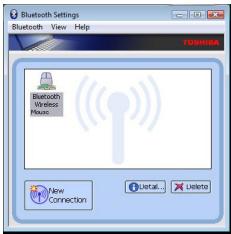
- Sistemas juosteleje du kartus spustelëkite piktograma,Bluetooth Manager" (Bluetooth tvarkytuvas) ir tada spustelëkite ,Add New Connection" (prideti naujä ryşj).
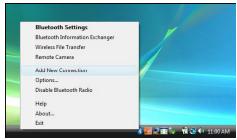
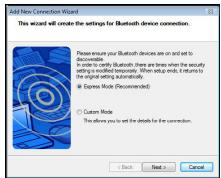
- Pele pati pereis i rysoie iskojimo rezima, vos tik ja jjungus. Noredami testi suporavima, spustelekite,Next (toliau) ir kompiuteris ieskos peles.
- Dabar kompiuteris iëskos Bluetooth peles ir kitu Bluetooth prietaisu. Praśome palaukti kol paëska bus baigta. Pasirinkite prietaisa, kur niorte prijungti. Gali būti aptikatas daugiau ne vienas Bluetooth prietaisas. Pasirinkite „Bluetooth Wireless Mouse" (Bluetooth bevièle pele) ir spustelěkite „Next" (toliau) noredami testi. Jei peles neaptiko, prañsome jsitikinti, ar pele yra paëskos režime ir spustelěkite „Refresh" (atnaujinti).
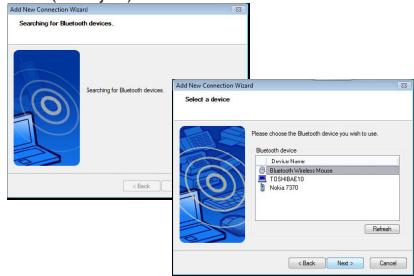
- Kompiuteris pradés ryši su prietaisu
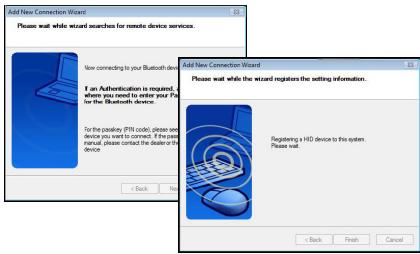
- RySys ijungtas ir nustatymas yra atllktas. Prietaisas paruosstas naudoti. Jei rySys nesekminges, prase somspusteleti, Back" (atgal) ir vel ieiskoti prietaiso. Galite testi in prideti kitus Bluetooth prietaisus arba uzdarytlanga.
Bluetooth programme: Mac
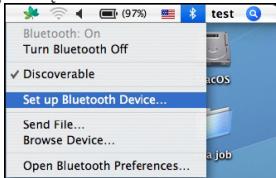
- Eikite prie „Bluetooth“ piktogramos, esancios jusu darbalaukyje arba sistemas juostoje ir spustelékite piktograma du kartus kad pradétumé nustatyma. Pirasirinkene „Turn Bluetooth On" (jungti Bluetooth), noredami jungti prietaisa.

- Slinkite sarasa iki, Set up Bluetooth Device... (nustatyi Bluetooth prietaisa...) in pasirinkite parinkiti.
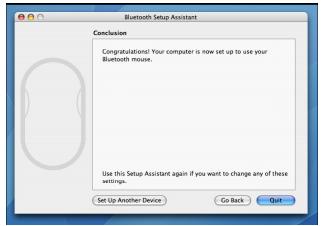
- Sveikiname, jusu Bluetooth pele yra nustatyta ir parentga naudoti. Galite pasirinkti nustatyti kitä prietaïa arba spusteletéi "Quite" (iSeiti), norédami baigti nustatymus.
Kaip užprogramuoti peł (Windows Only)
Noredami pasiekti pažangias ratuko slinkties funkcjjas, turesite parsiusti ir idiegti programne tvarkykle. Ja galima parsiusti apsilankius:
www.targus.com, iš ten parsisusite ir jsidiegsite tvarkykle.
ldiegus, atverkite tvarkyklés programa ir pasirinkite pageidaujama parametra slankiojanciam ratukui. Užverkite tvarkyklés programme Iranga ir jau galite dirbti. Aktyvuokite pasirinkta funkcija, paspausdami Žemyn sukamaji ratuka.

Trikdžiu šalinimas
Peleneveikia.
- Isitikinkite, ar teisingas bateriju poliškumas. Teigiami (+) ir neigiami (-) kiekvienos baterijos galai turi atitiki teigiama (+) ir neigiama (-) jungtis bateriju dékle.
- Isitikinkite ar baterijos yra visiskai ikrautos. Pakraukite arba pakeiskite, jei butina. Pasitikinkite ar kompiuterye jgalintas „Bluetooth".
-
Patikrinkite ar idiegtos prietaisu tvarkyklés:
-
Spauskite "Start" (paleistis)/, Settings" (parametrai)/, Control Panel" (valdymo hydasys)/, System" (schema)/, Hardware" (aparatine jranga)/, Device Manager" (prietaasu tvarkykle).
- Pasitikrinkite ar „Bluetooth Devices" ar idiegta „Targus Bluetooth Comfort Laser Mouse".
- Prisijunge prietaaisi visuomet rodomi „My Bluetooth Places“ (mano „Bluetooth vietos), net jei pele neveikia ar nejungta.



- Issiekvojimas:
- Baterijos patikrinimas:
- Pradiné pelès saranka
- Igalinti atradimo rezima:
- Energijos taupymo rezimas:
- Bateriju issieikvojimo indicatorius
- Maitinimo valdymas
- Pirminé saranka
- Sujungimas su Bluetooth programme jranga: WIDCOMM ar Microsoft (Windows XP & Windows Vista)
- Sujungimas su Bluetooth programine iranga: TOSHIBA (Windows Vista)
- Bluetooth programme: Mac
- Kaip užprogramuoti peł (Windows Only)
- Trikdžiu šalinimas
- Peleneveikia.
Prekės ženklas : TARGUS
Modelis : AMB09EU
Kategorija : Nešiojamųjų kompiuterių krepšiai