
AMB09EU - Bolsas para laptops TARGUS - Manual de utilização gratuito
Encontre gratuitamente o manual do aparelho AMB09EU TARGUS em formato PDF.



| Tipo de produto | Bolsa para notebook |
| Marca | TARGUS |
| Modelo | AMB09EU |
| Dimensões (C x L x A) | 40 x 30 x 5 cm |
| Peso | 0,5 kg |
| Material principal | Poliéster resistente à água |
| Tamanho de computador compatível | Até 15,6 polegadas |
| Compartimento acolchoado para computador | Sim |
| Número de bolsos | 3 (compartimento principal, bolso frontal, bolso traseiro) |
| Bolsos adicionais | Bolso com zíper para acessórios |
| Alça de ombro | Removível e ajustável |
| Alça de transporte | Reforçada, confortável |
| Fecho | Fecho de correr principal |
| Proteção contra choques | Acolchoamento espesso |
| Alimentação | Nenhuma |
| Manutenção e limpeza | Limpar com um pano húmido |
| Segurança | Em conformidade com as normas de segurança gerais |
| Peças sobressalentes e reparabilidade | Não aplicável (produto não reparável) |
| Garantia | 2 anos |
| Informações gerais | Bolsa profissional leve e resistente |
Perguntas frequentes - AMB09EU TARGUS
Perguntas dos utilizadores sobre AMB09EU TARGUS
0 pergunta sobre este aparelho. Responda às que conhece ou faça a sua.
Faça uma nova pergunta sobre este aparelho
Baixe as instruções para o seu Bolsas para laptops em formato PDF gratuitamente! Encontre o seu manual AMB09EU - TARGUS e retome o controlo do seu dispositivo eletrónico. Nesta página estão publicados todos os documentos necessários para a utilização do seu dispositivo. AMB09EU da marca TARGUS.
MANUAL DE UTILIZADOR AMB09EU TARGUS
Obrigado por ter comprado o seu Rato Laser Conforto Bluetooth Targus. Este rato usa a Tecnologia Bluetooth para uma ligação sem fios às 33 pés (10 m). É um disposítivo "plug-n-play" (ligar e uso) e não precisa de software adicional. O programa de avanço da roda pode ser descarrgado no domínio da Targus na Internet.
Índice
- Rato Laser Conforto Bluetooth Targus
- 2 baterias AA
- Guia do Utilizador
Requisitos do sistema
Hardware
- Computador com Bluetooth
Sistema operativo
Microsoft Windows® 2000
- Microsoft Windows® XP
- Microsoft Windows Vista®
- Microsoft Windows® 7
Mac OS X 10.4 ou posterior
Instalacao das pilhas
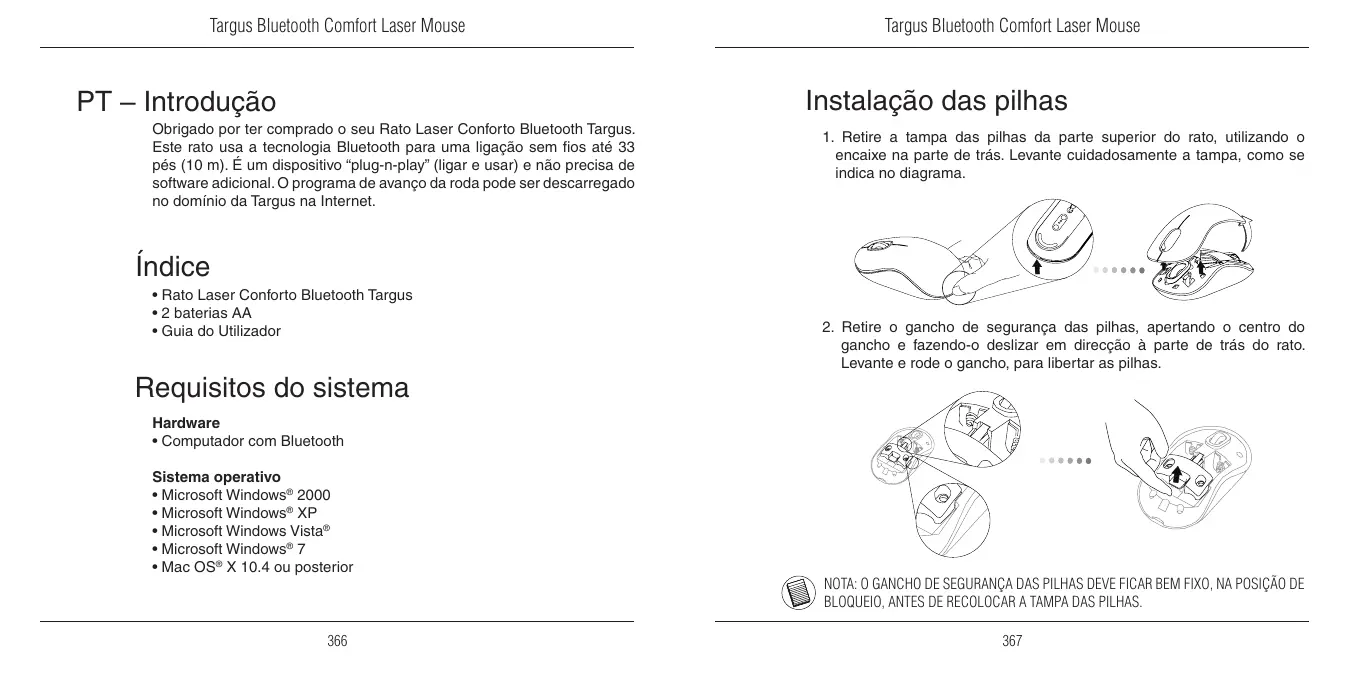
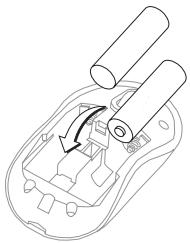
- Retire a tampa das pilhas da parte superior do rato, utilizing o encaixe na parte deTRS. Levante cuidadosamente a tampa, como se indica no DIAGRAMA.
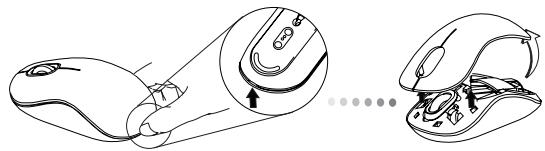
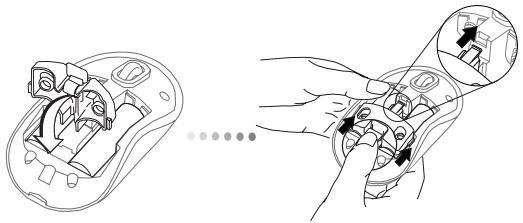
- Retire o gancho de segurarca das pilhas, apertando o centro do gancho e fazendo-o deslizar em direcção a parte deTRS do rato. Levante e rodeo gancho, para libertar as pilhas.
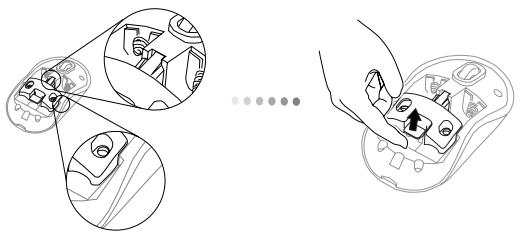

NOTA: O GANCHO DE SEGURANÇA DAS PILHAS DEVE FICAR BEM FIXO, NA POSIÇAO DE BLOQUEIO, ANTES DE RECOLOCAR A TAMPA DAS PILHAS.
- Deslize e levante para retirar o所提供 de bateria como se是我的a.
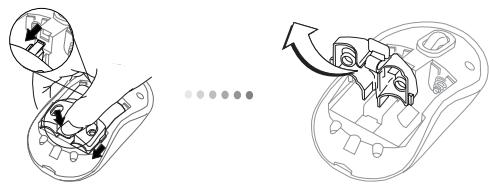
- Meta as两大 baterias AA, verificando se as extremidades positiva (+) e negativa (-) combinam com os indicadores de polaridade dentro do compartmento da bateria.
- Volte a pôr o clipe de segurarça da bateria, deslizando-a para arente até ouvir um clique e ponha a tampa.
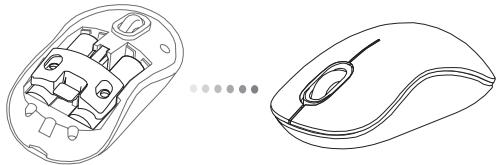
- Ligue o rato correngando no botão on/off (ligar/desligar) na parte inferior do rato. Carregue 3 segundos e solte.
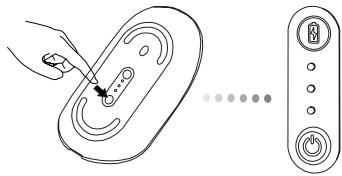
Botão de alimentação
Ligado: (ON)
Carregue e segure no botão 3segundos e solte. O indicator de bateria acenderá breveamente nostrando o;nível de cargo das baterias.
Desligado: (OFF)
Carregue e segure no botão 3segundos e solte. O indicator de bateria acenderá brevemente e apagaré em seguida.
Nivel de energia da bateria:
Configuração inicial do rato
Active o modo Discovery:
O rato entrada automaticamente en modo de emparelamento quando ligar. O 1^g e 0 3 ^a LED acenderao alternamente por 60 segundos, o que indica que se está a fazer o emparelamento. Quando a ligationao se estabelecer, o 1^g e 0 3 ^a LED acendem em firme 3段时间.
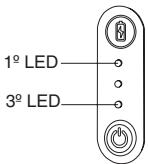
Se ao fim de 60 segundos a ligação não se estabelecer, o rato entra em modo de pausa. Bastacularém em qualquer botao do rato para sairdo modo de pausa.A sequencia de emparemolvimento reiniciaria automatamente.
Ao fim de um periodo longo, se não uso o rato, entra automaticamente em poupança de energia para guardá-la e aumento a vida da bateria. Clique em qualier botão do rato para voltar a trabalho. Pode levar elesculos a voltar a ligar com o computador.
Indicator de vida da bateria
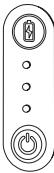
| 3 LED acemos | Carga total |
| 2 LED acemos | Meia energia |
| 1 LED aceso | Carga baixa |

NOTA: QUANDO COMEÇAR A PISCAR A PRIMEIRA LUZ, SUBSTITUÁA AS BATERIAS.
Gestão de energia
- Para prolongar a vida da sua bateria, deslige o rato quando viajar ou não estiver a usar.
Configuração inicial
Antes de podervenir a usar o seu rato Bluetooth®, tem de percorrer algunos passos antes.

NOTE: POR FAVOR USE O DRIVER BLUETOOTH MAIS RECENTE. OS ECRAS DAS INSTRUCções PODEM VARIAR LIGEIRAMENTE CONSANOCT A VERSÃO DO DRIVER BLUETOOTH QUE POUSSIL.
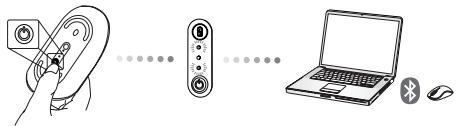
Ligar com Software Bluetooth:
WIDCOMM ou Microsoft
(Windows XP & Windows Vista)
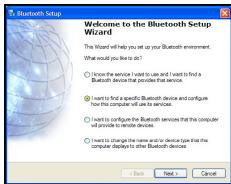
- O eça Bluetooth Wizard surgirá imeditamente. Siga as instruções no eça.
(Windows XP)
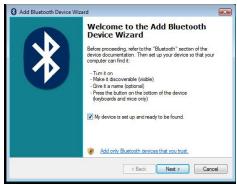
(Windows Vista)
O rato entradaá automaticamente em modo de emparelhamento quando ligar.:Clique em NEXT (seguinete) para continuar e o computador procurará o rato.
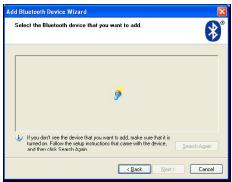
(Windows XP)
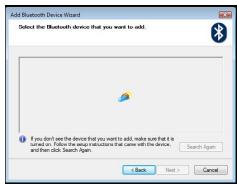
(Windows Vista)
- Aparecerá a janela de confi rmação(before do o computador ter detectado os dispositivos Bluetooth. Selecionce Rato sem Fios Bluetooth e clique para continuar. (pode haver mais do que um dispositivo Bluetooth detectado.) Se o rato não for detectado, veja se o computador está ligado e em modo de descoberta. Carregue em Nova Busca para reparar o disposativo.
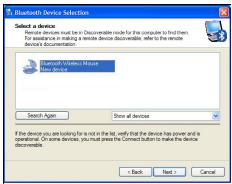
(Windows XP)
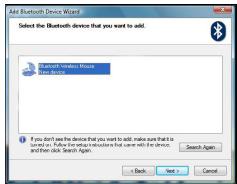
(Windows Vista)
- DepoS de ter selecionado o disposito corrto, o computador fi nalizar a ligação. Espere até acabar.
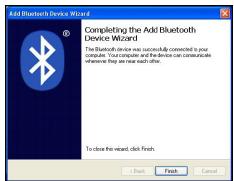
(Windows XP)
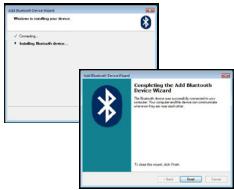
(Windows Vista)
Ligar com Software Bluetooth: TOSHIBA (Windows Vista)
- Clique das vezes no icone do Gestor Bluetooth no Sistema ecede em Juntar Nova Ligação.
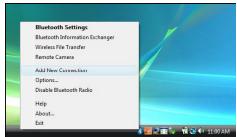
- O rato entradaá automaticamente em modo de emparelhamento quando ligar. Clique en NEXT (seguito) paraContinuar e o computador procurará o rato.
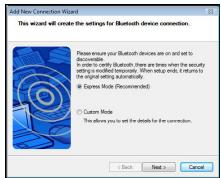
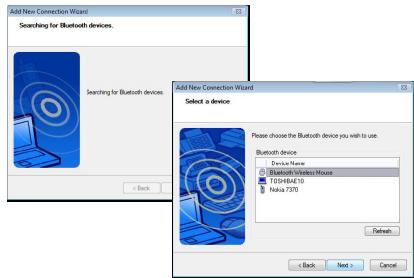
- O computations procurará ahora o rato e os outros dispositivos Bluetooth. Por favor aghuarde até completing. Escolhá o disposítivo que quer cigar. Pode haber mais de um dispositivos Bluetooth detectados. Selecione o Rato sem Fios Bluetooth e(depí em NEXT (seguiné) paraContinuar.Do o rato não for detectado,veja se o rato está em modo descoberta e clique em Refrescar.
- O computador是什么呢 a ligar-se ao dispositorio.
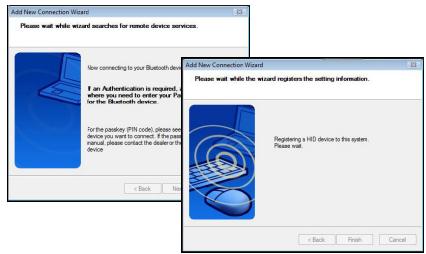
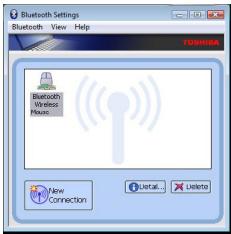
- A ligação está feita e a defei não completely. O dispositivo está pronto a ser uso. Se a ligação não for bem sucedida, clique em BACK (paraTRS) e procure de novo. PodeContinuar a jintur outros dispositivos Bluetooth ou fechar a janela.
Bluetooth Software: Mac
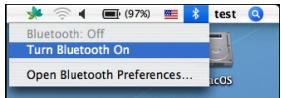
- Vá ao icone Bluetooth no seu ambiente de trabalho ou no seuSYSTEME e clique no icone para fazer. SeLECTIONE "Turn Bluetooth On" (Ligue o Bluetooth).
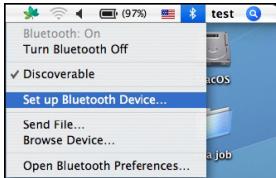
- Percorra a lista até "Set up Bluetooth Device..." (Defi nir disposítivo Bluetooth...) e confi rme.
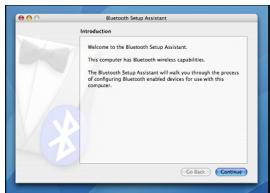
- Começará o Assistente de Defições Bluetooth. Siga as instruções do ecra.
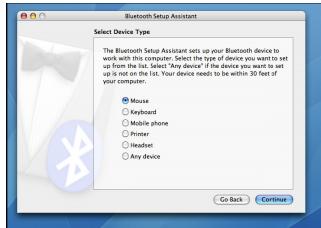
- Selección "rato" e clique em continuur. Verifi que se o rato está no modo "descoberta". Para fazer o modo "descoberta", ligue o rato e carregue no botão ID na parte inferior do disposito até acender uma luz verde.
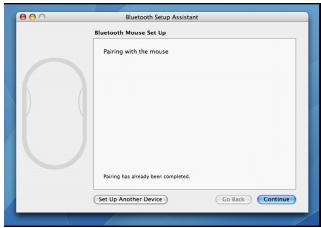
- O seu computador促成 a procurar o rato. Quando o rato forança, aparecerá na lista. Assinale o rato na lista e carregue em continuar para confi rmar a instalacao.
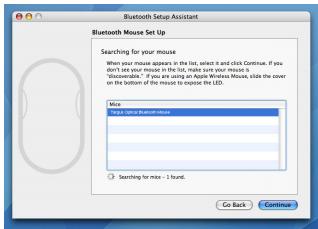
- O rato Bluetooth/DDC ocejar a instalar. Clique em continuar.
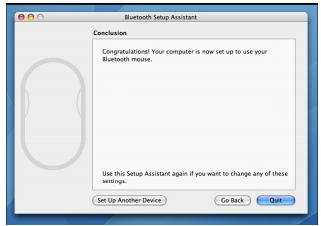
- Parabéns! O seu rato Bluetooth está instalado e pronto a ser uso. Pode selecionar除外 dispositivo para instalar oucular em Quit (Sair).
Programar o rato
(Windows Only)
Para aceder as caracteristicas avançadas da roda do rato tem de descarregar e instalar o driver do software. Pode descarregar em:
Visite www.targus.com para descarregar e instalar o driver.
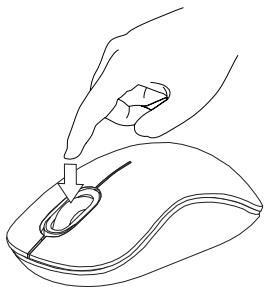
Quando terminar a instalacao, abra o software do driver e seleciono o que deseja para o botao da roda do rato. Fecha o software do driver e está pronto a travailhar. Active a CHARACTERistica que escolheu carregando na roda do rato.
Resolução de problemas
O rato não funciona.
- Verifique se respeitou a polaridade das baterias. As extremidades positiva (+) e negativa (-) combinam com os indicadores de polaridade dentro do compartmento da bateria.
- Veja se as baterias tem cargo. Carregue ou substitua-as, se necessario.
- Verifique se o seu computador tem Bluetooth.
-
Verifique se instalou os drivers:
-
Clique Iniciar/Configurações/Painel de controlo/Sistema/Hardware/Gestor de dispositivos
- Veja em "Dispositivos Bluetooth" se está instalado um "Rato Laser Conforto Bluetooth Targus"
- Os apareiros emparelhados aparecem sempre em Os Meus Locais Bluetooth, mesmo se o rato estiver fora de zona ou sem potência.
RADIÇÃO LASER. NÃO OLHE FIXAMENTE PARA O RAIO NEM VEJA DIRECTAMENTE COM INSTRUMENTOS ÖPTICOS. PRODUTO LASER DE CLASSE I.
NUNCA APONTE UM RAIO LASER PARA OS OLHOS DE UMA PESSOA NEM OLHE DIRECTAMENTE UM RAIO LASER, UMA Vez QUE A EXPOSÇÃO PROLONGADA PODE SER PERIGOSA PARA OS OLHOS.
A EXPOSÇÃO MOMENTÂNEA A UM PONTEIRO LASER, TAL COMO UMA PASSAGEM INADVERTIDA DA LUX PELOS OLHOS DE UMA PESSOA, PODERÁ PROVOCAR CEGUEIRA TEMPORÂRIA AO FLASH SEMELHANTE AO EFEITO DA LÂMPADA DE UM FLASH FOTOGRÂFICO.
EMBORA ESTA CONDIÇÃO SEJA TEMPORária, PODE TORNAR-SE Mais PERIGOSA SE A PESSOA EXPOSTA ESTIVER A REALIZAR UMA ACTIVADA EM QUE A VISÃO SEJA FUNDAMENTAL, TALcomo CONDUZIR.
RO - Introducere


- Índice
- Requisitos do sistema
- Hardware
- Sistema operativo
- Instalacao das pilhas
- Ligado: (ON)
- Desligado: (OFF)
- Nivel de energia da bateria:
- Configuração inicial do rato
- Active o modo Discovery:
- Indicator de vida da bateria
- Gestão de energia
- Configuração inicial
- Ligar com Software Bluetooth:
- WIDCOMM ou Microsoft
- Ligar com Software Bluetooth: TOSHIBA (Windows Vista)
- Bluetooth Software: Mac
- Programar o rato
- (Windows Only)
- Resolução de problemas
- O rato não funciona.
- RO - Introducere
Marca : TARGUS
Modelo : AMB09EU
Categoria : Bolsas para laptops