
AMB09EU - Laptoptaschen TARGUS - Kostenlose Bedienungsanleitung
Finden Sie kostenlos die Bedienungsanleitung des Geräts AMB09EU TARGUS als PDF.



| Produkttyp | Laptoptasche |
| Marke | TARGUS |
| Modell | AMB09EU |
| Abmessungen (L x B x H) | 40 x 30 x 5 cm |
| Gewicht | 0,5 kg |
| Hauptmaterial | Wasserabweisendes Polyester |
| Kompatible Laptopgröße | Bis zu 15,6 Zoll |
| Gepolstertes Laptopfach | Ja |
| Anzahl der Taschen | 3 (Hauptfach, Vordertasche, Rückentasche) |
| Zusätzliche Taschen | Reißverschlusstasche für Zubehör |
| Schultergurt | Abnehmbar und verstellbar |
| Tragegriff | Verstärkt, bequem |
| Verschluss | Haupt-Reißverschluss |
| Stoßschutz | Dicke Polsterung |
| Stromversorgung | Keine |
| Pflege und Reinigung | Mit einem feuchten Tuch reinigen |
| Sicherheit | Entspricht den allgemeinen Sicherheitsstandards |
| Ersatzteile und Reparierbarkeit | Nicht zutreffend (nicht reparierbares Produkt) |
| Garantie | 2 Jahre |
| Allgemeine Informationen | Leichte und robuste professionelle Tasche |
Häufig gestellte Fragen - AMB09EU TARGUS
Benutzerfragen zu AMB09EU TARGUS
0 Frage zu diesem Gerät. Beantworten Sie die, die Sie kennen, oder stellen Sie Ihre eigene.
Eine neue Frage zu diesem Gerät stellen
Laden Sie die Anleitung für Ihr Laptoptaschen kostenlos im PDF-Format! Finden Sie Ihr Handbuch AMB09EU - TARGUS und nehmen Sie Ihr elektronisches Gerät wieder in die Hand. Auf dieser Seite sind alle Dokumente veröffentlicht, die für die Verwendung Ihres Geräts notwendig sind. AMB09EU von der Marke TARGUS.
BEDIENUNGSANLEITUNG AMB09EU TARGUS
Rezim USpory energie:
Po dels i dobe, kdyzn e nmi youspuzivana, se automaticky ppen de rezimu uspory energie, ktery zachová energia i zvyśi zivotnost baterie.
Vielen Dank, dass Sie sich für die Bluetooth Komfort-Lasermaus von Targus entschieden haben. Diese Maus verwendet Bluetooth-Technologie, die eine lückenlose Verbindung bis zu einer Entfernung von 10 Metern (33Fuβ) liefert. Das Gerät ist einzof betriebsbereit, es ist keine zusätzliche Software erforderlich. Das fortgeschrittene Funktionprogramm für das Scrollrad kann von der Targus-Website heruntergeladen werden.
Inhalt
Targus Bluetooth Komfort-Lasermaus
- 2 x AA Batterien
Bedienungsanleitung
Systemanforderungen
Hardware
- Bluetooth-fahiger Computer
Betriebssystem
- Microsoft Windows® 2000
- Microsoft Windows® XP
- Microsoft Windows Vista®
- Microsoft Windows® 7
Mac OS X 10.4 oder später
Einsetzen der Batterien
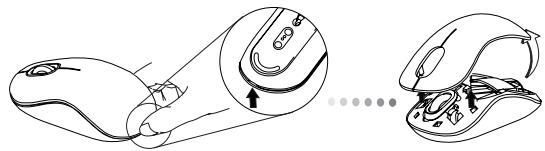
- Entfernen Sie die Batterieabdeckung von der Oberseite der Maus, indem Sie die Aussparung an der Rückseite benutzen. Heben Sie, wie im Diagramm dargestellt, den Deckel vorsichtig an.
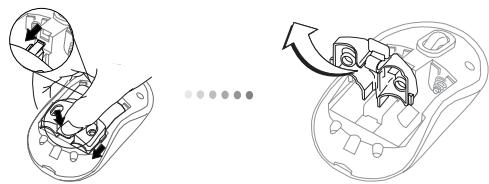
- Entfernen Sie den Batteriesicherungslip, indem Sieihn in der Mitte zusammendrucken und nach hinten schiben, in Richtung der Rückseite der Maus. HebEN Sie den Clip an und drehen Sieihn aus dem Weg.
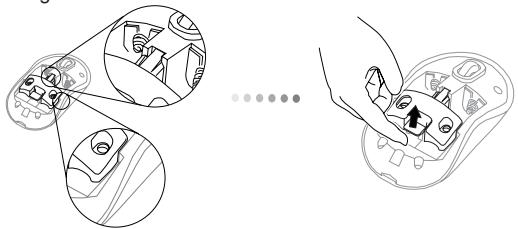

HINWEIS: DER BATTERIESICHERUNGSLIP MUSS SICH IN GESICHERTER, EINGERASTETER POSITION BEFINDEN, BEVOR SIE DIE BATTERIEABDECKUNG WIEDER EINSETZEN KONNEN.
- Schieber und anheben, um die Batterieabdeckung, wie dargestellt, zu entfernen.
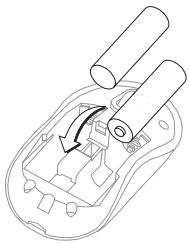
- Legen Sie die 2 Batterien ein. Stellen Sie sichere, dass die positiven (+) und negativen (-) Enden der Batterien mit den Polaritätsmarkierungen im Batteriefach übereinstimmen.
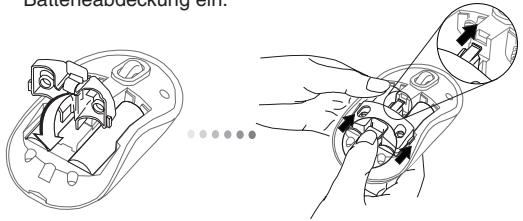
- Fügen Sie den Batteriesicherheitsclip wieder an seinen Platz, indem Sie nach vorne schieren, bis er einrastet. Setzen Sie dann die Batterieabdeckung ein.
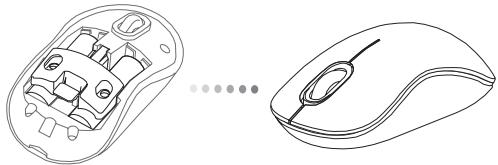
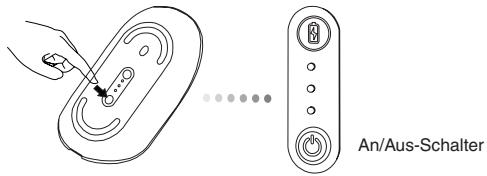
- Schalten Sie die Maus ein, indem Sie den An/Aus-Schalter unter an der Maus 3 Sekunden lang drucken und dann loslassen.
Einschalten:
Drücken und halten Sie den An/Aus-Schalter 3 Sekunden lang und setzen Sieihn dann los. Die Batterielevelanzeige leuchtet kurz auf und zeigt den aktuellen Energiestand der Batterien an.
Ausschalten:
Drücken und halten Sie den An/Aus-Schalter 3 Sekunden lang und halten Sie ein hadn dann los. Die Batteriestandsanzeige leuchtet kurz auf und gehent dann aus.
Batterieprüfung:
Drücken Sie, nachdem die Maus eingeschaltet ist, schnell die An/Austaste und setzen Sie sie sofort wieder los. Die Batterieststandanzeigeleuchtet auf und zeit das aktuelle Energieevel der Batterien an.
Erste Einrichtung der Maus
Entdeckungsmodus aktivieren:
Die Maus Goes nach dem Einschalten automatisch in den Paarungsmodus über. Das erste und dritte LED-Licht blinken 60 Sekunden lang abwechselnd. Das zeigt an, das die Paarungsabfolge durchgeführt wird. Ist die Verbindung hergestellt, leuchten das erste und dritte LED-Licht dauerhaft für 3 Sekunden.
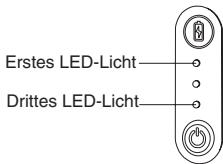
Ist die Verbindung nach 60 Sekunden nicht hergestellt,而去 die Maus in den Schlafmodus über. Klichen Sie eine beliebige Maustaste, um den Schlafmodus zu verlassen. Die Paarungssequenz startet wieder automatisch.
Energiesparmodus:
Wird die Maus über einen längeren Zeitraum nicht bewegt, gehen sie automatisch in den Energisparmodus über, um Energie zu sparen und die Lebensdauer der Batterien zu verlangern.
Klichen Sie eine beliebige Maustaste, um zum Normalbetrieb zurückzukehren. Die Maus besteht vielich eine Sekunden, um die Verbindung zum Computer wieder herzustellen.
Batteristandanzeige
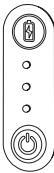
| 3 LED-Lichter | Volle Energie |
| 2 LED-Lichter | Halbe Energie |
| 1 LED leuchtet | Energie schwach |

HINWEIS:BITTE ERSETZEN SIE DIE BATTERIEN, WENN DAS ERSTE LICH BLINKT
Energieverwaltung
- Schalten Sie die Maus auf Reisen oder bei Nichtverwendung ab, um die Lebensdauer der Batterien zu verlangern.
Erste Konfiguration
Sie müssen, bevor Sie beginnen können ihre Bluetooth® Maus zu verwenden, eineitive Schritte zur Einrichtung durchführten.

HINWEIS: VERWENDEN SIE BITTE DEN NEUESTEN BLUETHOG-GERATRETREIBER. DIE ANLEITUNGSPFENSTER KÖNNEN, JE NACH VERSION DES BLUETHOG-GERATRETREIBERS, VARIIEREN.
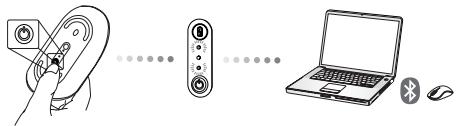
Mit Bluetooth- Software verbinden: WIDCOMM oder Microsoft (Windows XP & Windows
(Windows XP & Windows Vista)
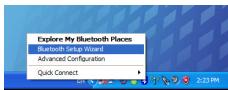
- Gehen Sie zum Bluetooth Places- Symbol, das sich auf dem Desktop oder im Infobereich befi ndet, und doppelklicken Sie. Klichen Sie dann Ein BluetoothGerät hinzufugen.
(Windows XP)
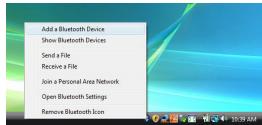
(Windows Vista)
- Der Bluetooth- Assistenten- Bildschirm erscheint. Folgen Sieitte den Anweisungen auf dem Bildschirm.
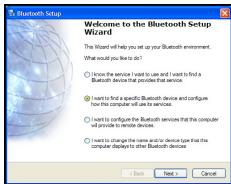
(Windows XP)
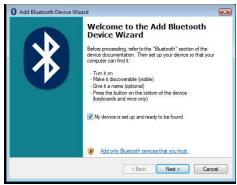
(Windows Vista)
- Die Maus geht nach dem Einschalten automatisch in den Paarungsmodus über. Klichen Sie Weiter, um mit dem Abgleich fortzufahren, und der Computer wird nach der Mausuchen.
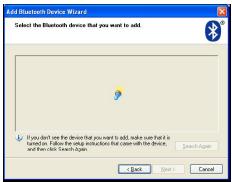
(Windows XP)
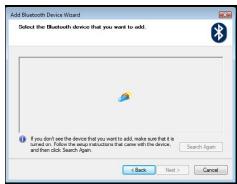
(Windows Vista)
- Das Bestätigungsfenster erscheint, nach dem der Computer alle Bluetooth-Geräte entdeckt hat. Wahlen Sie Bluetooth-Drahtlosmaus und klichen Sie Weiter, um fortzufahren. (Es konnen ein oder mehrere Bluetooth- Geräte entdeckt werden.) Wenn die Maus nicht entdeckt wurde, stellen Sieitte sicher, dass die Maus eingeschaltet ist und sich im Entdeckungsmodus befni ndet. Drucken Sie Nochmals Suchen, um das Geräw wieder abzugleichen.
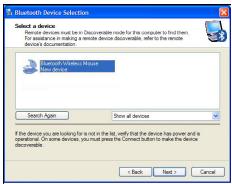
(Windows XP)
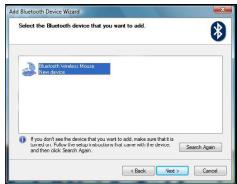
(Windows Vista)
- Nach der Auswahl des richtigen Gerätes stellt der Computer die Verbindung fertig.itte warten Sie, bis die Einrichtung vollendet ist.
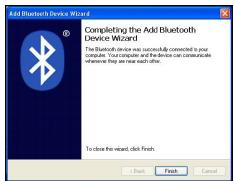
(Windows XP)
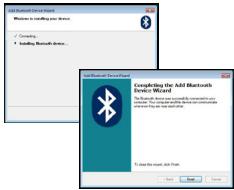
(Windows Vista)
Mit Bluetooth- Software verbinden: TOSHIBA (Windows Vista)
- Doppelklicken Sie das Bluetooth Manager- Symbol im Infobereich, und klichen Sie dann Neue Verbindung hinzufugen.
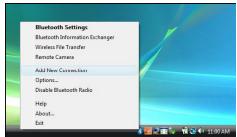
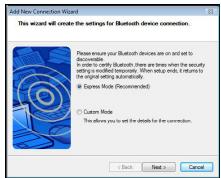
- Die Maus geht nach dem Einschalten automatisch in den Paarungsmodus über. Klichen Sie Weiter, um mit dem Abgleich fortzufahren, und der Computer wird nach der Mausuchen.
- Der Computer schucht jetzt nach der Bluetooth- Maus und anderen BluetoothGeräten.itte warten Sie, bis die Sueche beendet ist. Wahlen Sie das Gerät, das Sie zu verbinden wünschen. Es kann mehr als ein Bluetooth- Gerät entdeckt worden sein. Wahlen Sie Bluetooth- Drahtlosmaus und klichen Sie Weiter, um fortzufahren. Werde die Maus nicht entdeckt, stellen Sieitte bisher,sicher,dassich sie Maus im Entdeckungsmodus befni dent und klien Sie Aktualisieren.
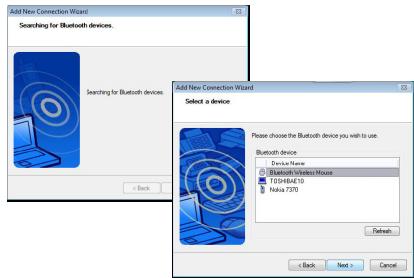
- Der Computer wird damit beginnen, mit dem Gerät zu verbinden.
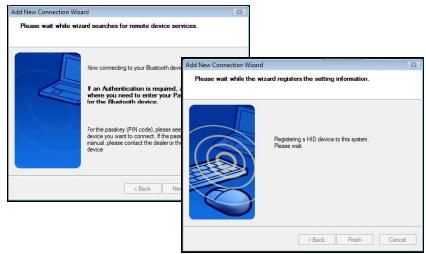
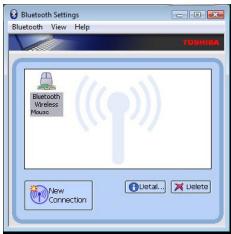
- Die Verbindung ist hergestellt und die Einrichtung komplett. Das Gerät ist bereit zur Verwendung. War die Verbindung nicht erfolglich, klichen Sieitte Zurück und suchen Sie das Gerät erneut. Sie konnen mit dem Zufugen anderer Bluetooth-Geräte fortfahren oder das Fenster schließen.
Bluetooth Software: Mac
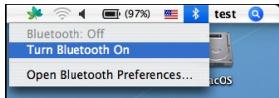
- Gehen Sie zum Bluetooth-Symbol, das sich auf dem Desktop oder in der Systemleiste befind, und klienk Sie das Symbol, um mit der Einrichtung zu beginnen. Wahlen Sie „Bluetooth einschalten", um das Gerät zu aktivieren.
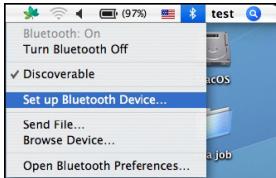
- Scrollen Sie in der Liste zu „Bluetooth- Gerät einrichten...“ und wahlen Sie diese Option.
- Der Assistant zur Bluetooth-Einrichtung startet.itte folgen Sie den Anweisungen auf dem Bildschirm.
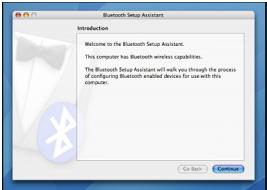
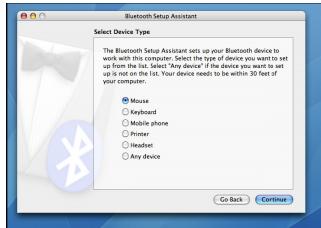
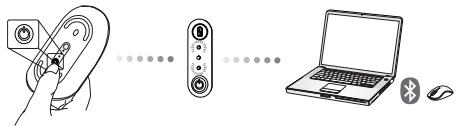
- Wahlen Sieitte, "Maus und klichen Sie Fortfahren, um die Einrichtung fortzusetzen. Stellen sieitten sichere, dass sich die Maus im Entdeckungsmodus" befel ndet. Um den, Entdeckungsmodus zu aktivieren, schalten Sie die Maus ein und drucken Sie die Taste zur Verbindungs- ID an der Unterseite des Gerätes, bis das Licht in der Mitte grün blinkt.
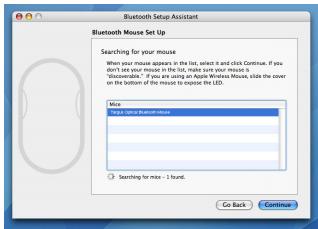
- Der Computer startet die Suche nach der Maus. Ist die Maus gefunden worden, entscheidiert sie in der Liste. Markieren Sie die Maus in der Liste, die Sie zu verbinden wünschen, und drücken Sie Fortfahren, um die Einrichtung fortzusetzen.
- Die Bluetooth- Haus beginnnt jetzt mit dem Abgleich. Klichen sie Fortfahren, um weiterzumachen.
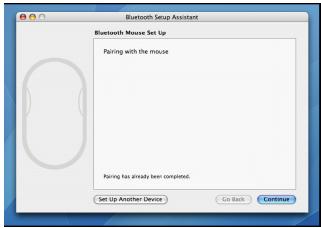
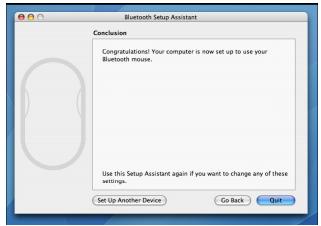
- Herzlichen Glückwunsch. Ihr Bluetooth-Maus steigerchtet und verwendungsbereit. Sie konnen wahlen, ob Sie ein weiteres Gerat einrichten möchten oder Verlassen klien, um die Einrichtung zu verlassen.
Programmierung der Maus (Windows Only)
Um Zugang zu den fortgeschrittenen Scrollrad-Funktionen zu erhalten, müssen Sie den Softwaretreiber herunterlagen und installieren. Sie können von folgender Stelle herunterlagen:
Besuchen Sie www.targus.com, um den Treiber herunterzuladen und zu installieren.
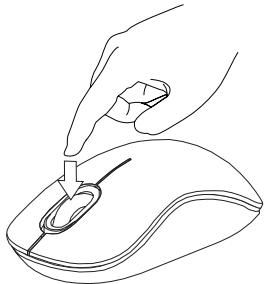
Ist die Installation abgeschlossen, öffnen Sie die Treibersoftware und wahren Sie die gewünschte Einstellung für die Taste des Scrollrades. Schließen Sie die Softwareanwendung und los besteht. Aktivieren Sie ihre gewährte Funktion durch Drücken des Scrollrades.
Problemlösung
Die Maus Funktioniert nicht
- Stellen Sie sichere, dass die Polarität der Batterienen korrekt ist. Die positiven (+) und negativen (-) Enden jeder Batterie mummen mit den positiven (+) und negativen (-) Anschlüssen im Batteriegehäuse übereinstimmen.
- Stellen Sie sicher, dass die Batterien geladen sind. Laden oder ersetzen Sie die Batterien, wenn notig.
- Vergewissern Sie sich, dass der Computer Bluetooth-fähig ist.
-
Vergewissern Sie sich, dass die Geräte Treiber installiert sind:
-
Klicken Sie Start/Einstellungen/ Systemsteuerung/ System/ Hardware/ Gerätemanager
- Prüfen Sie unter "Bluetooth-Geräte" ob eine "Targus Bluetooth Komfort-Lasermaus" Installiert ist.
- Gepaarte Geräte werden immer in Bluetoothumgebung angezeigt, auch wenn die Maus außer Reichweite oder nicht eingeschaltet ist.
EIN KURZZEITIGER KONTAKT MIT EINEM LASERPOINTER, WIE EIN VERSEHENTLICHES RICHTEN DES STRAHLS AUF DIE AUGEN EINER PERSON, KANN WIE BEIM BLITZlicht EINER KAMERA ZU EINER VORÜBERGEHENDEN IRRITATION DERAUGEN FührREN. OBWOHL DIESER ZUSTAND NUR VORÜBERGEHEND IST, KANN ER GEFÄHRLICH WERDEN, WENN DIE BETROFFENE PERSON EINE SEHKRITISCHE TATIGKEIT WIE ZUM BEISPIEL AUTOFAHREN AUSÜBT.
DK - Introdukton
Tak fordu valgte at kobe en Targus Bluetooth Komfort Lasermus. Denne mus anvender Bluetooth technologi, som giver tradlos forbindelse op til 10 m væk. Du har ikke brug for ekstra software for at bruge dette plug and play apparat. Programmet til det avancerede scrollhjul kan downloads fra Targus' web-site.
Indhold
Targus BluetoothKomfort Lasermus
- 2 x AA batterier
- Brugsanvising
Systemkrav
Hardware
De muis werkt nicht.
jLgai jy J 15 15 15 15 15 15 15 15 15 15 15 15 15

WIDCOMM: Microsoft
- Rezim USpory energie:
- Inhalt
- Systemanforderungen
- Hardware
- Betriebssystem
- Einsetzen der Batterien
- Einschalten:
- Ausschalten:
- Batterieprüfung:
- Erste Einrichtung der Maus
- Entdeckungsmodus aktivieren:
- Energiesparmodus:
- Batteristandanzeige
- Energieverwaltung
- Erste Konfiguration
- Mit Bluetooth- Software verbinden: WIDCOMM oder Microsoft (Windows XP & Windows
- Mit Bluetooth- Software verbinden: TOSHIBA (Windows Vista)
- Bluetooth Software: Mac
- Programmierung der Maus (Windows Only)
- Problemlösung
- Die Maus Funktioniert nicht
- DK - Introdukton
- Indhold
- Systemkrav
- De muis werkt nicht.
- WIDCOMM: Microsoft
Marke : TARGUS
Modell : AMB09EU
Kategorie : Laptoptaschen