
AMB09EU - Bolsas para portátiles TARGUS - Manual de uso y guía de instrucciones gratis
Encuentra gratis el manual del aparato AMB09EU TARGUS en formato PDF.



| Tipo de producto | Bolsa para computadora portátil |
| Marca | TARGUS |
| Modelo | AMB09EU |
| Dimensiones (L x An x Al) | 40 x 30 x 5 cm |
| Peso | 0,5 kg |
| Material principal | Poliéster resistente al agua |
| Tamaño de computadora compatible | Hasta 15,6 pulgadas |
| Compartimento acolchado para computadora | Sí |
| Número de bolsillos | 3 (compartimento principal, bolsillo frontal, bolsillo trasero) |
| Bolsillos adicionales | Bolsillo con cremallera para accesorios |
| Correa para hombro | Desmontable y ajustable |
| Asa de transporte | Reforzada, cómoda |
| Cierre | Cremallera principal |
| Protección contra golpes | Acolchado grueso |
| Alimentación | Ninguna |
| Mantenimiento y limpieza | Limpiar con un paño húmedo |
| Seguridad | Conforme a las normas de seguridad generales |
| Piezas de repuesto y reparabilidad | No aplicable (producto no reparable) |
| Garantía | 2 años |
| Información general | Bolsa profesional ligera y resistente |
Preguntas frecuentes - AMB09EU TARGUS
Preguntas de los usuarios sobre AMB09EU TARGUS
0 pregunta sobre este aparato. Responde a las que conoces o haz la tuya.
Hacer una nueva pregunta sobre este aparato
Descarga las instrucciones para tu Bolsas para portátiles en formato PDF gratis! Encuentra tus instrucciones AMB09EU - TARGUS y toma tu dispositivo electrónico nuevamente en la mano. En esta página están publicados todos los documentos necesarios para el uso de su dispositivo. AMB09EU de la marca TARGUS.
MANUAL DE USUARIO AMB09EU TARGUS
Le agradecemos la adquisión del Raton López Confort Bluetooth de Targus. Este ratón utilizes la technología Bluetooth que permitte la connexion continua hasta 10m (33 pies) de distancia. Este es un dispositivo plug and play que no requires Anything software adicional. El programa de sistemas avanzadas de laueda de desplazamente se pueda descargar de la网页 web de Targus.
Contenido
Raton Laser Confort Bluetooth de Targus
- 2 pilas AA
- Manual de instrucciones
Requisitos del Sistema
Hardware
- Ordenador con prestación Bluetooth
Sistema Operativo
- Microsoft Windows® 2000
- Microsoft Windows® XP
- Microsoft Windows Vista®
Microsoft Windows® 7
Mac OS® X 10.4 o version másrecente
Instalación de las Pilas
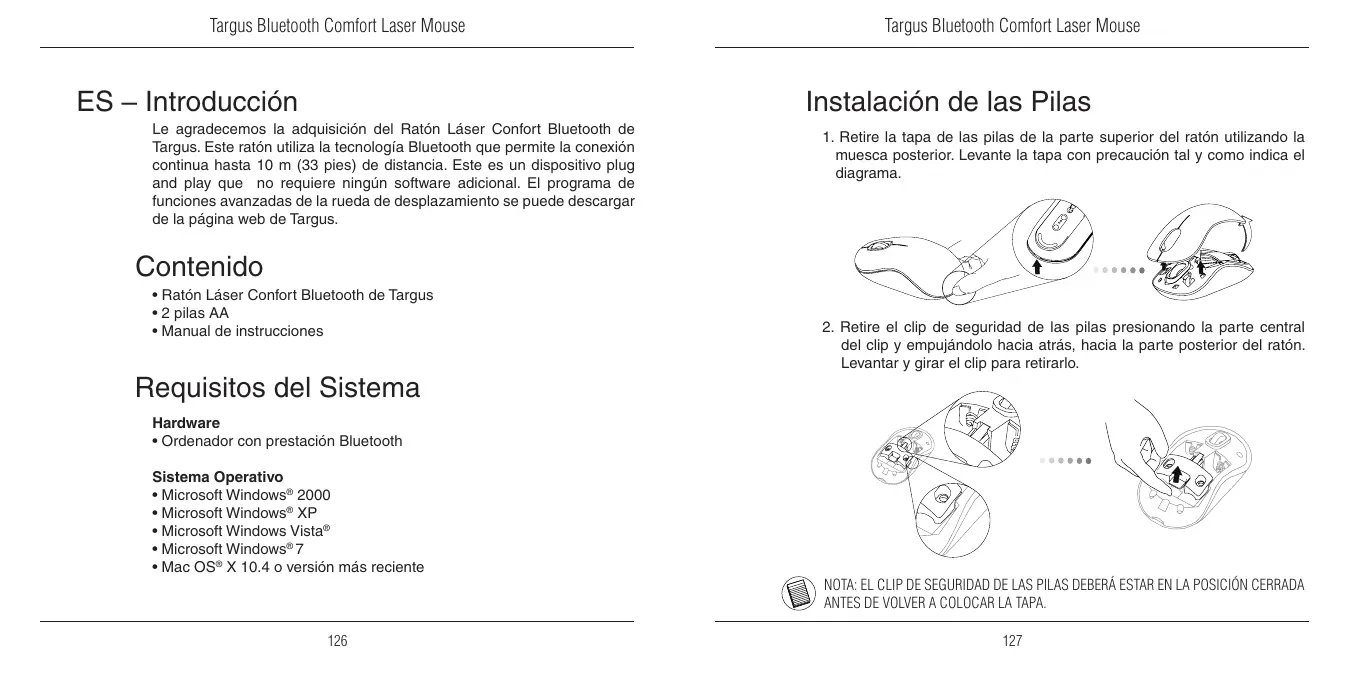
- Retire la taps de las pilas de la parte superior del ratón utilizing la muesca posterior. Levante la taps con precaución tal y como indica el diagrama.
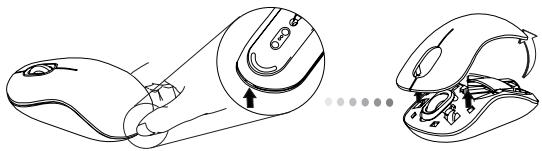
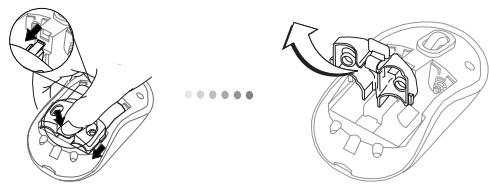
- Retire el clip de seguridad de las pilas presionando la parte central del clip y empujándolo hacía antes, hacía la parte posterior del ratón. Levantar y girar el clip para retirarlo.

NOTA: EL CLIP DE SECURIDAD DE LAS PILAS DEBERA ESTAR EN LA POSICION CERRADA ANTES DE VOLVER A COLOCAR LA TAPA.
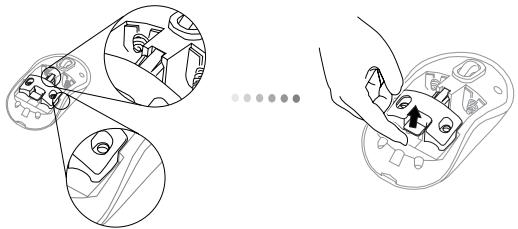
- Empuje y levante para retirar el soporte de las pilas, según indica la ilustración.
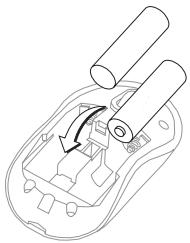
- Instale dos pilas AA, comprobando que el borne positivo (+) y negativo (-) de cada pila coincida con lasindicaciones de polaridad del interior del compartmento de las pilas.
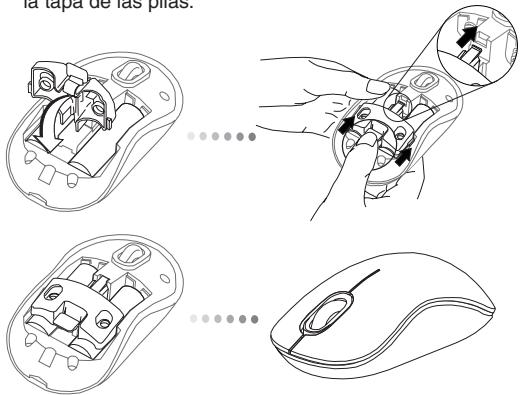
- Vuela a colocar el clip de seguridad de las pilas empujándolo hacía delante hasta escuchar que estáfirmamente cerrado,después cierra la tapa de las pilas.
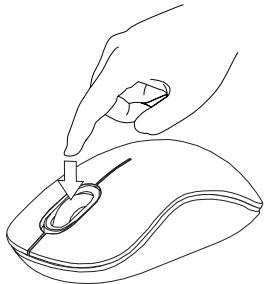
- Encienda el ratón pulsando el botón de conexión encender/apagar situado en la base del ratón. Manténgalo pulsado durante 3seguidos yuponésuelteelbotón.
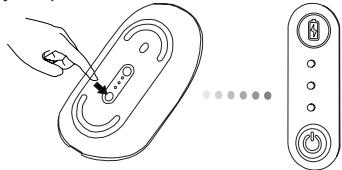
Botón de Conexión
Encender:
Pulse y mantenga pulsado el botón de connexion durante 3 seguidos y seguidamente deje de pulsarlo.
El indicator de la duración de las pilas se iluminará brevementeindicando el nivel de energia actual de las pilas.
Apagar:
Pulse y mantenga pulsado el botón de connexion durante 3 seguidos y seguidamente deje de pulsarlo.
El indicator de la duración de las pilas se iluminará brevemente y después se apagará.
Comprobación del Nivel de Carga de las Pilas:
Después de encender el ratón, pulse rápidamente el botón de conexión. El indicator de la duración de las pilas se iluminará para indicar el nivel dearga actual de las pilas.
Configuración Inicial del Ratón
Activar el modo Discovery :
El raton automatistically activar el modo de asociacion antes de encenderlo. El 1^ y 2^ LED parpadearan alternatively duringe 60 segundos;indicando que la sequencia de asociacion está functioningo. Despues de establisher la conexion, el 1^ y 2^ LED se iluminar an de modo fjo durante 3段时间.
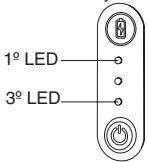
Si la connexion no se establishe antes de que transcurran 60 segundos, el ratón entraía en el modo sleep. Hagablick sobrequelquier botón del ratón para finalizar el mode sleep. La secuencia de asociación se reinciaria automatistically.
Modo de Ahorro de Energía:
Después de un长大o periodo de inactividad , el ratón inicialá automatistically emedo de ahora de energia para prolongar la duración de las pilas .
Hacerblicksobrequalierbotondelratonpara reanuderalfuncionamento normal. Elratontardaracosocosguedosenreconectaralordenador.
Indicador de Duración de las Pilas
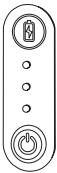
| 3 LEDs iluminados | Carga completa de las pilas |
| 2 LEDs iluminados | Carga media de las pilas |
| 1 LED iluminado | Carga bajo de las pilas |

NOTA: CUANDO LA PRIMERA LUX PARPADEE, DEBERA CAMBIAR LAS PILAS
Gestión de la Alimentación
- Para prolongar la duración de las pilas, apague el ratón cuando viaje o no lo utilise.
Configuración Inicial
Antes de utiliser el ratón Bluetooth®, deben complementar los pasos de configuración inicial.

NOTE: UTILIZE EL CONTROLADOR BLUETOOTH MAS RICENTE. LA PANTALLA DE INSTRUCTIONS PUEDE VARIAR SEGUAN LA VERSION DEL CONTROLADOR BLUETOOTH.
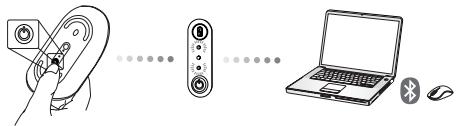
Conexión con Software Bluetooth: WIDCOMM o Microsoft (Windows XP & Windows Vista)
- Busque el icono de Lugares Bluetooth situado en su escritorio o en la bandeja del sistema y haya doble*clic sobre el, despues haga,clic sobre Añadir un Dispositivo Bluetooth.
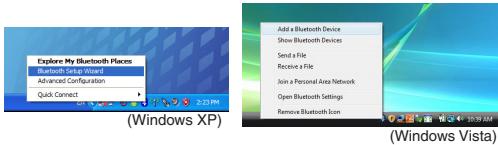
- La pantalla del Asistente Bluetooth apareceráasnada. Siga las instrucciones de la pantalla.
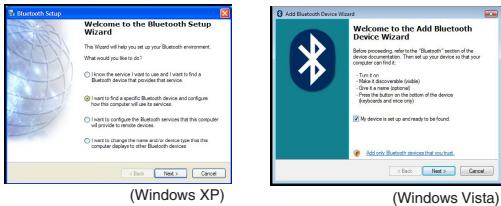
- El raton automatistically activará el modo de asociación antes de encenderlo. Haga click en Siguiente para procerder con la asociación y parar que el ordinador busque el raton.
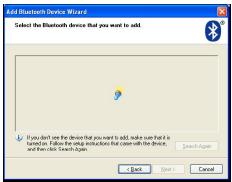
(Windows XP)
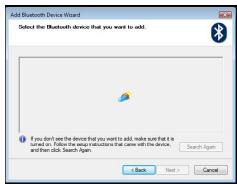
(Windows Vista)
- La ventana de confi ración aparecerá mostrada après de que el ordinador acumbe de detectar los dispositivos Bluetooth. Seleection el Raton Inalámbrico Bluetooth y haga click en Siguiente para continuation. (Podrán detectarse uno o más dispositivos Bluetooth.) Si no consigue detectar el ratón, disfruebe que está encendido y en la función de descubrimiento. Pulse Buscar de Nuevo para volver a asociar elpositivo.
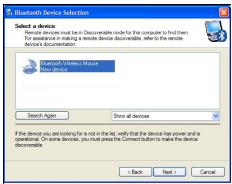
(Windows XP)
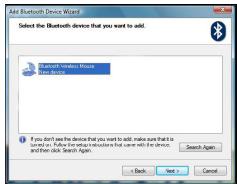
(Windows Vista)
- Después de selección ar dispositivo correcto, el ordinador acabará de establecer la connexion. Espere hasta que se haya completado la confi Guración.
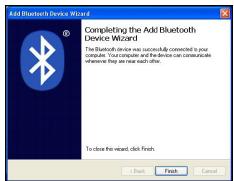
(Windows XP)
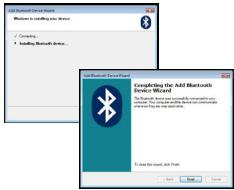
(Windows Vista)
Conexión con Software Bluetooth: TOSHIBA (Windows Vista)
- Haga dobleblick sobre el icono del Administrador Bluetooth en la bandeja delsystema, y despues hagablick sobre Añadir Nueva Conexión.
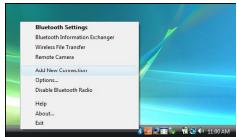
- El raton automatistically activará el modo de asociación après de encenderlo. Hagablick en Siguiente para proceder con la asociación y parar que el ordinador busque el raton.
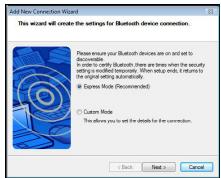
- En este momento, el ratón buscará el ratón Bluetooth y otros dispositivos Bluetooth. Espere hasta que haya fi nalizado la búsquedía. Elija el dispositivo al que sedea conectar. Podría haberse detectado más de un dispositivo Bluetooth. Seleectione el Ratón Inalámbrico Bluetooth y haga cige en Siguiente para continuar. Si no consigue detectar el ratón, compruebe que el ratón está en la función de descubrimiento y haga cige sobre Refrescar.
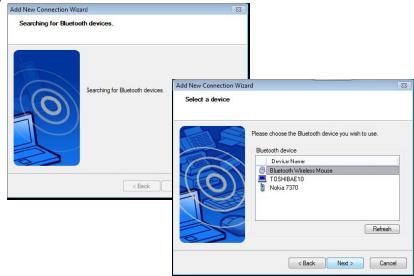
- El ordinador comenzará a conectar con el dispositivo.
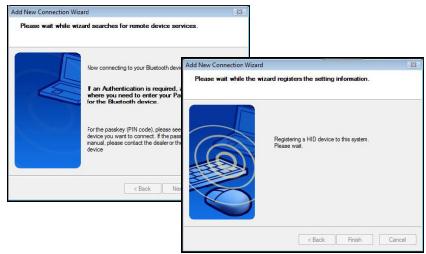
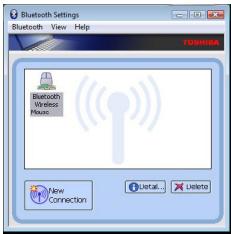
- La connexion se establishe y se fi naliza la confi guración. El dispositivo puede ser utilisé. Si la connexion se ha establecido correctamente, haga clic sobre Retroceder yBUSQUE el dispositivo de nuevo. Puede seguirañadiendo Others dispositivos o cerrar la ventilana.
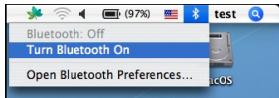
Bluetooth Software: Mac
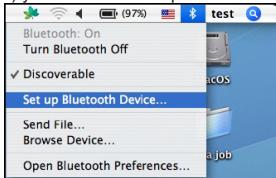
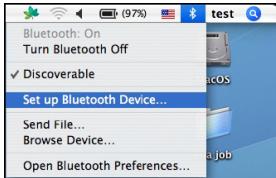
- Busque el icono Bluetooth situado en el escritorio o en la barra delsystema y hagaWhile to be able to initiate the config of the system, you can also use the "Start" button on the system and select the configuration that best matches your preferences.
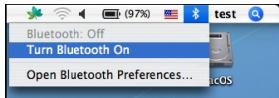
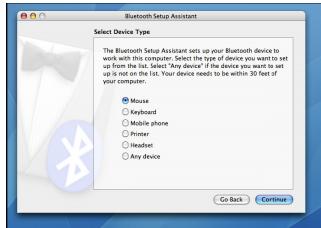
- Descienda para la lista hasta "Set up Bluetooth Device..." ("Confi gurar Dispositivo Bluetooth...") y selecciona estaencion.
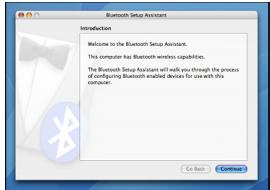
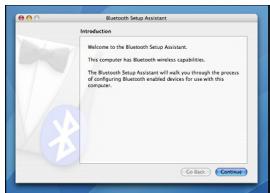
- Seactivar es Asistente de Confi guración Bluetooth. Siga las instruetiones de la噎alla.
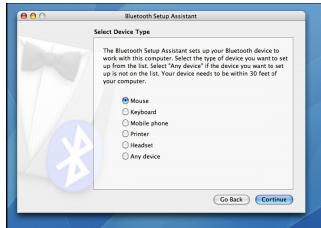
- Selección "ratón" y hagaclinic Continuing para seguir con la confi guración. Compruebe que el ratón está en la configuración "descubrimiento". Para activar la configuración de "descubrimiento", encienda el ratón y pulse el botón ID de connexion situado en la base del dispositivo hasta que la luz central parpadea en verde.
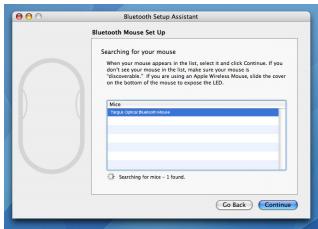
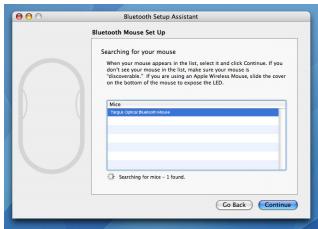
- El ordinador inicialía la busquada del ratón. Cuando haya sentido el ratón, apareceríaamente en la lista. Seleectione en la lista el ratón al que deseña conectar y pulse continuar para proseguir con la confi Guración.
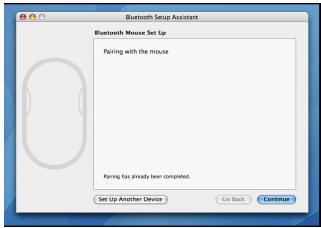
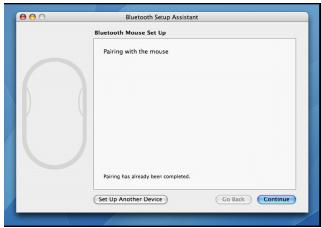
- El ratón Bluetooth inicia la asociación. Hagablick sobre continua para proseguir.
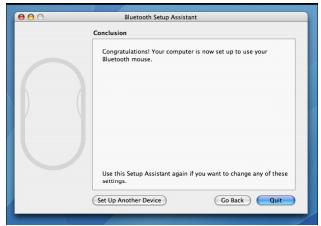
- Enhorabuena. Su ratón Bluetooth está configurado y lista para ser utilizado. Puede configurar otro dispositivo o hacerclistobre Finalizar para finalizar la configuración.
Programación del Raton (Windows Only)
Para acceder a las functions avanzadas de la rueda de desplazamente debendescendingar e instalar el software controlador. Este software se puedadescendingar de la?sigeniente pagina web:
Visite www.targus.com paradescending e instalar el controlador.
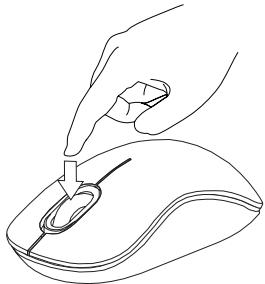
Després de finalizar la instalación, abra el software controlador y selección la configuración deseada para la rueda de desplazimiento. Cierre la aplicación del software controlador y ya está lista para usar. Active la función selectionada pulsado la rueda de desplazimiento.
Resolución de Problemas
El ratón no funciona.
- Compruebe que la posicón de la polaridad de las pilas es correcta. El borne (+) y negativo (-) de cada pila debe coincidir con la connexión positiva (+) y negativa (-) del compartmento de las pilas.
- Compruebe que las pilas estan cargadas. Recargue o sustituya las pilas cuando seanecessary.
- Verifique que el ordinador es compatible con Bluetooth.
-
Verifique que el controlador del dispositivo está instalado:
-
Hagablick en Inicio/Configuracion/Panel de Control/ Sistema/ Hardware/ Gestion de Dispositivos
- Compréune que en "Dispositivos Bluetooth" existe un "Ratón Láser Confort Bluetooth de Targus" instalado
- Los dispositivos asociados siempre aparecen en Mis Sitios de Bluetooth, inclujo cuando el ratón está FPGA de alcance o apagado.
PRECAUCION
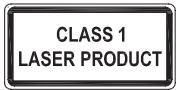
RADIACION LASER. NO MIRE AL IÁ DIRECTAMENTE 0 CON INSTRUMENTOS OPTICOS. PRODUCTO LÁSER DE CLASE I. NO APUNTE CON EL LÁSER A LOS OJOS DE OTRAS PERSONAS NI LO MIRE DIRECTA MENTE, YA QUE LA EXPOSión PROLONGADA PUEDE SER PELIGROSA PARA LOS OJOS.
LA EXPOSICION MOMENTANEA AL PUNTERO LÁSER, COMO PUEDE SER EL PASO ACCIDENTAL DE LA LUX POR LOS OJOS, PUEDE PRODUCIR UNA CEGUERA TEMPORAL POR DESLUMBRAMIENTO SIMILAR AL EFFECTO DEL FLASH DE UNA CÁMARA.
AUNQUE SE TRATE DE UN PROBLEMA TEMPORAL, PUEDE RESULTAR MAS PELIGROSO SI LA PERSONA EXPUESTA ESTÁ REALIZANDO UNA ACTIVIDAD DONDE LA VISION ES FUNDAMENTAL, COMO CONDICIR.
FI-Johdanto
DepoS de ligar o rato, carregue rapidamente e solte o botao de alimentacao. O indicator de bateria acendera brevamente e como a nivel de carga actual das baterias.
Modo de poupanca de energia:
jai jai jai jai jai jai jai jai jai jai jai jai jai jai jai jai jai jai jai jai jai jai jai jai jai jai jai jai jai jai jai jai jai jai jai jai jai jai jai jai jai jai jai jai jai jai jai jai jai jai jai
()"..Set up Bluetooth Device" 2.2
a aee eae ee eee eee eee eee eee eee eee eee eee eee eee eee eee eee eee eee eee eee eee eee eee eee eee eee eee eee eee eee eee eee eee eee eee eee eee eee eee eee eee eee eee eee eee eee eee eee eee eee eee eee eeee
ailllgl 0000
j j 100000000000000000000000000000000000000000000000000000000000
Jusll jusll jia. aaiill g jy jay g w, uasll g c rjial d ie .uasll jc iil ydua 5. Jyauul duai
Aeall jaii. 1. i 6
y jay. jjill golj y jil l a jal y jll al jl
A. 400000000000000000000000000000000000000000000000000000000000000000000000
gulge 1. yaiil alge jyaii galiall cale lly d yu wiy iuy uay uay uay uay uay uay uay uay uay uay uay uay uay uay uay uay uay uay uay uay uay uay uay uay uay uay uay uay uay uay uay uay uay uay uay uay uay uay uay uay uay uay uay uay uay uay uay uay uay uay u
lg( a + b) = lglbrack a,b
Jg
Lgai ()llgl+)gall jbjjcky
A. 3 B. 5 C. 6 D. 7
Jzll Jzjy
I / (_p) System/(C) Control Panel /(C) Settings/1 Start 1


- Contenido
- Requisitos del Sistema
- Hardware
- Sistema Operativo
- Instalación de las Pilas
- Encender:
- Apagar:
- Comprobación del Nivel de Carga de las Pilas:
- Configuración Inicial del Ratón
- Activar el modo Discovery :
- Modo de Ahorro de Energía:
- Indicador de Duración de las Pilas
- Gestión de la Alimentación
- Configuración Inicial
- Conexión con Software Bluetooth: WIDCOMM o Microsoft (Windows XP & Windows Vista)
- Conexión con Software Bluetooth: TOSHIBA (Windows Vista)
- Bluetooth Software: Mac
- Programación del Raton (Windows Only)
- Resolución de Problemas
- El ratón no funciona.
- PRECAUCION
- FI-Johdanto
- Modo de poupanca de energia:
- lg( a + b) = lglbrack a,b
Marca : TARGUS
Modelo : AMB09EU
Categoría : Bolsas para portátiles