
AMB09EU - Laptoptassen TARGUS - Gratis gebruiksaanwijzing en handleiding
Vind de handleiding van het apparaat gratis AMB09EU TARGUS in PDF-formaat.



| Producttype | Laptoptas |
| Merk | TARGUS |
| Model | AMB09EU |
| Afmetingen (L x B x H) | 40 x 30 x 5 cm |
| Gewicht | 0,5 kg |
| Hoofdmateriaal | Waterbestendig polyester |
| Geschikte laptopmaat | Tot 15,6 inch |
| Gepolsterd laptopcompartiment | Ja |
| Aantal vakken | 3 (hoofdvak, voorvak, achtervak) |
| Extra vakken | Ritsvak voor accessoires |
| Schouderband | Afneembaar en verstelbaar |
| Draaghandvat | Versterkt, comfortabel |
| Sluiting | Hoofdrits |
| Schokbescherming | Dikke vulling |
| Voeding | Geen |
| Onderhoud en reiniging | Reinigen met een vochtige doek |
| Veiligheid | Voldoet aan algemene veiligheidsnormen |
| Onderdelen en repareerbaarheid | Niet van toepassing (niet repareerbaar product) |
| Garantie | 2 jaar |
| Algemene informatie | Lichte en duurzame professionele laptoptas |
Veelgestelde vragen - AMB09EU TARGUS
Gebruikersvragen over AMB09EU TARGUS
0 vraag over dit apparaat. Beantwoord die u kent of stel uw eigen vraag.
Stel een nieuwe vraag over dit apparaat
Download de handleiding voor uw Laptoptassen in PDF-formaat gratis! Vind uw handleiding AMB09EU - TARGUS en neem uw elektronisch apparaat weer in handen. Op deze pagina staan alle documenten die nodig zijn voor het gebruik van uw apparaat. AMB09EU van het merk TARGUS.
GEBRUIKSAANWIJZING AMB09EU TARGUS
Hartelijk dank voor de aanschaf van de Targus Bluetooth Comfort Laser Mouse (Targus Comfort Lasermuis met bluetooth). Deze mueis gebruikt Bluetooth technologie die voorziet in een naadloze verbinding tot liefst 10 m. ver. Dit is een "plug-n-play" ("insteken en spelen") apparatusat en u hebelt aanom geen extra software nodig. Een programme voor de toevoeging van het geavanceerde scrollwieljtje kan worden gedownLOAD van de Targus website.
Inhoud
- Targus Bluetooth Comfort Laser Mouse (Targus Comfort Lasermuis met bluetooth)
- 2 x AA batterijen
- Gebruikershandleiding
Systeme mvereisten
Hardware
- Computer met beschikking over bluetooth
Besturingsystem
Microsoft Windows® 2000
- Microsoft Windows® XP
- Microsoft Windows Vista®
- Microsoft Windows® 7
Mac OS X 10.4 of recenter
De batterijen installeren
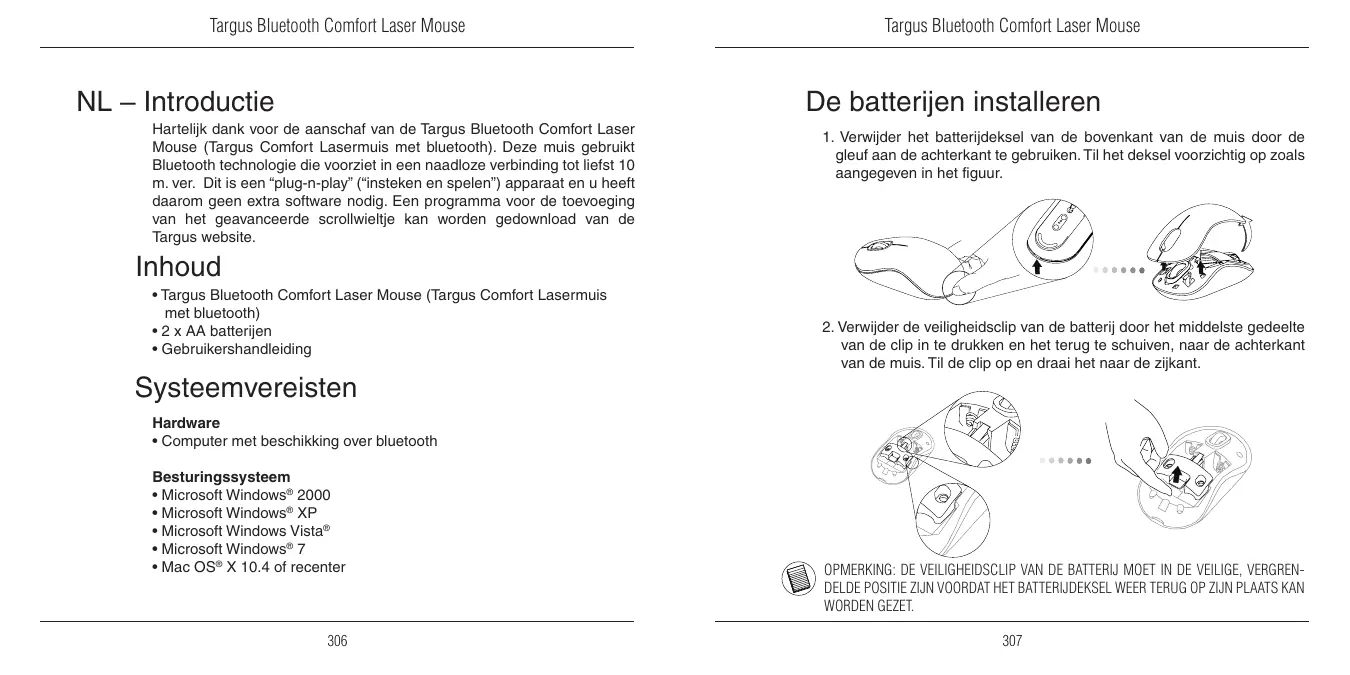
- Verwijder het batterijdeksel van de bovenkant van de muis door de gleuf aan de achterkant te gebruiken. Til het deksel voorzichtig op zoals aangegeven in het figuur.
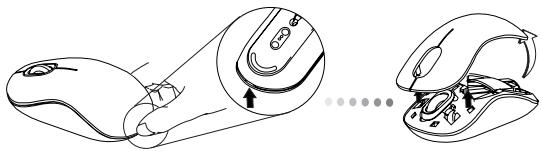
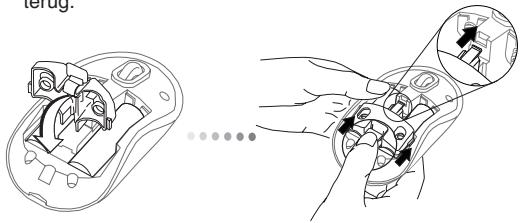
- Verwijder de veiligheidsclip van de batterij door het middelste gedeelte van de clip in te drukken en het terug te schuiven, maar de achechterkant van de muis. Til de clip op en draai het�de zijkant.
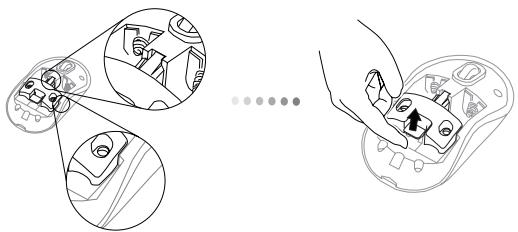

OPMERKING: DE VEILIGHEIDSLIP VAN DE BATTERU MOET IN DE VEILIGE, VERGRENDELDE POSITIE ZIJN VOORDAT HET BATTERIJEKSEL WEER TERUG OP ZIJN PLAATS KAN WORDEN GEZET.
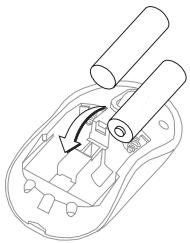
- Schuif en til de batterijhouser op om deze te verwijderen, Zoals aangegeven.
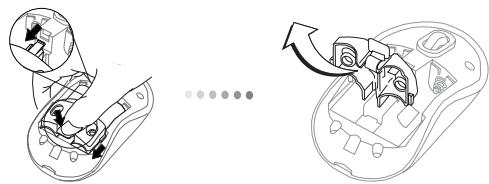
- Plaats de twee AA batterijen, ervoor zorgend dat de positieve (+) en negatieve (-) einden van elke batterij overeenkomen met de polariteititsindicatoren in het batterijcompartment.
- Plaats de veiligheidsclip van de batterij terug door het waar voren te schuiven totdat het op+zijn plaats klikt en plaats dan het batterijdeksel terug.
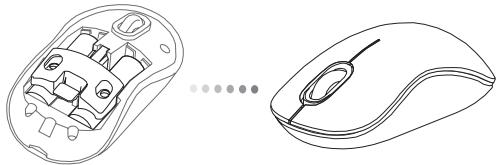
- Zet de myself aan met behulp van de aan/uit knop aan de onderkant van de myself. Houd deze 3 seconden lang ingedrukt en LASTervolgens los.
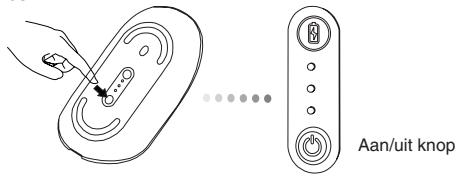
Inschakelen:
Druk en houd de aan/uit knop 3 seconden lang ingedrukt en LAST vervolgens los. De levensduur van de batterij zar kort oplichten waar bij het huidige energieniveau van de batterijen worden getoond.
Uitschakelen:
Druk en houd de aan/uit knop 3 seconden lang ingedrukt en LAST vervolgens los. De levensduur van de batterij za kort oplichten en daarna verragen.
Batterij check:
Druk, nadat de muis is ingeschakeld, de aan/uit knop kort in en LAST snel weer los. De indicator van de levensduur van de batterij za oplichten waar bij het huidige energieniveau van de batterij worden getoond.
Eerste Muisinstellungen
Stel ontdekkingsmodus in:
De muis zal automatisch in koppelingsmodus gaan nadat het ingeschakeld is. De 1e en 3e LED lampjes zullen om beurten 60 seconden knipperen; dit geeft aan dat het koppelingsystem aan de gang is. Zodra de verbinding tot stand is gebracht, zullen de 1e en 3e LED lampjes onafgebrozen 3 seconden lang oplichten.
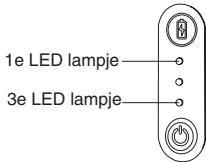
Indien de verbinding niet BETWEEN 60 seconden tot stand is gebracht, zal de muis in slaapmodus gaan. Klik op een willekeurige muisknop om de slaapmodus te verlaten. Het koppelingsproces zal automatisch opnieuw starten.
Modus energiebesparing:
Als de muis langerearend nicht worden gebruikt, worden automatisch de modus energiebesparing ingeschakeld om energia te besparen en de levensduur van de batterij te verhogen. Klik op een willekeurige muisknop om gebruik te hervatten. Het kan dan een een paar seconden duren voordat de muis waar contact maakt met uw computer.
Indicator voor levensduur van batterij
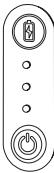
| 3 LEDs branden | Volledig opgeladen |
| 2 LEDs branden | Half opgeladen |
| 1 LED brandt | Batterij bijna leeg |

OPMERKING: VERVANG ALSTUBLIEFT DE BATTERIJEN ALS HET EERSTE LAMPJE KNIPPERT
Energiemanagement
- Schakel, om de levensduur van uw batterij te verlungen, de mistrui tijdens reizen of wanner u het Niet gebruikt.
Initièle Configuratie
Voordat u uw Bluetooth® muis kutn gaan gebruiken, moet u eerst enkele eerste installmentiestappen uitvoeren.

OPMERKING: GEBRIUK ALSTUBLIEFT DE MEEST RECENTE DRIVER VOOR BLUETOOTH APPARATEN. INSTRUCTIESCHERMEN KUNNEN VARIEREN, AFHANKELIUK VAN DE VERSIE VAN UW BLUETOOTH APPARATAOYDRIVER.
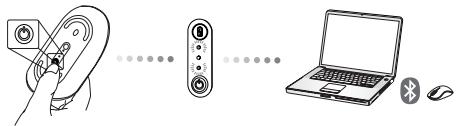
Verbinden met Bluetooth-software: WIDCOMM of Microsoft (Windows XP & Windows Vista)
- Gaaar het icono Bluetooth Places op uw bureaublad of in de systeumlade en dubbelklik erop. Klik daarna op "Add a Bluetooth Device" (Bluetooth-apparaat toevoegen).
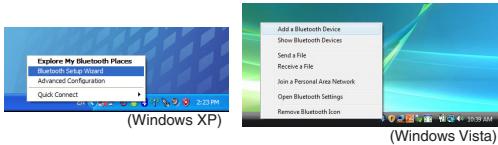
- Het venster van de Bluetooth Wizard opent zich op het scherm. Gelieve de instructies op het scherm te volgen.
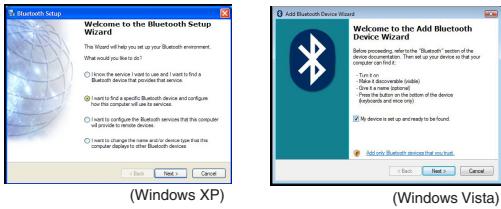
- De muis zal automatisch in koppelingsmodus gaan nadat het ingeschakeld is. Klik op Next (volgende) om verdter te gaan, zodat de computeraar de muis gaat zoeken.
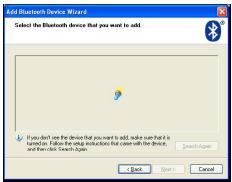
(Windows XP)
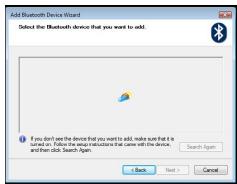
(Windows Vista)
- Een bevestigingsvenster verschijt op het scherm nadat de computer de Bluetooth-apparatuur heeft gezonden. Selecteer de Bluetooth Draadloze Muis en klik op Next om verder te gaan. (Het is möglichk dat meerde Bluetooth-apparaten worden gezonden). Wanner de muis zich wird gezonden controleert u of de stroom is ingeschakeld en de muis zich in de Zoekmodus bevindt. Druk op Search Again (opnieuw zoeken) om de apparatuur te herkoppenelen.
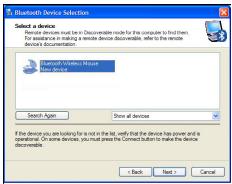
(Windows XP)
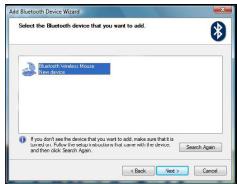
(Windows Vista)
- Nadat u het correcte apparaat heeft geseleeteerd gaat de computer verder met het maken van een verbinding. Gèleve te wachten tot de opstelling is voltooid.
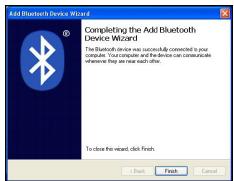
(Windows XP)
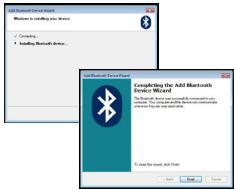
(Windows Vista)
Verbinden met Bluetooth-software: TOSHIBA (Windows Vista)
- Dubbelklik op het icoon van de Bluetooth Manager in de systemdlade en klik dan op Add New Connection (nieuwe verbinding toevoegen).
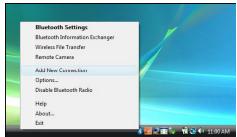
- De muis zal automatisch in koppelingsmodus gaan nadat het ingeschakeld is. Klik op Next (volgende) om verdter te gaan, zodat de computer maar de muis gaat zoeken.
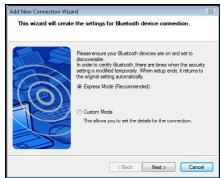
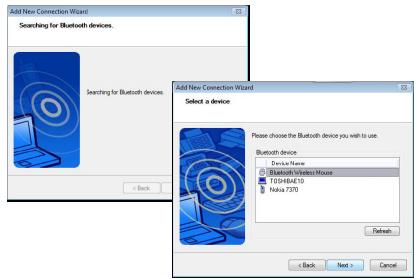
- De computer gaat nu zoeken aan de Bluetooth-muis en andere Bluetooth-apparatuur. Gelifve te wachten tot het zoeken is voltood. Kies het apparaat dat u wilt verbinden. Het is möglichd dat更是 dan een Bluetooth-apparaat is gezonden. Selecteer de Bluetooth Draadloze Muis en klik op Next om verder te gaan. Wanner de muis Niet is gezonden controleert u of dele ist inseschakeld en zich in de Zoekmodus bevindt, waarna u klikt op Refresh (hernieuwen).
- De computer begint met het apparaat te verbinden.
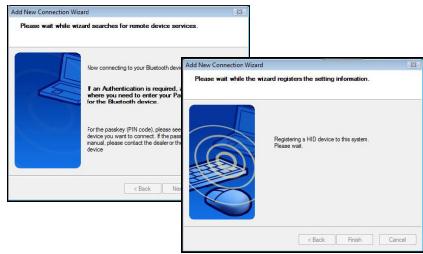
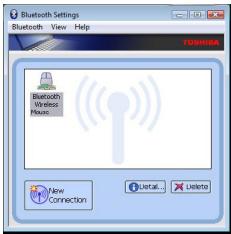
- De verbinding worden tot stand gebracht en de opstelling is voltooid. Het apparaat is nu maar om te gelebruiken. Wanneer de verbinding niets is geslaagd klikt u op Back (terug) en zoekt u opnieuw hier het apparaat. U kurz nadien andere Bluetooth-apparaten toevoegen of het venster sluiten.
Bluetooth Software: Mac
- Gaaar het icoon Bluetooth op uw bureaublad of in de systeembalk en klik op het icoon om de opstelling te starten. Selecteer "Turn Bluetooth On" (Bluetooth inschaken) om het apparaat in te schakenel.
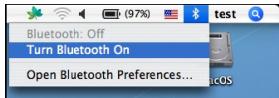
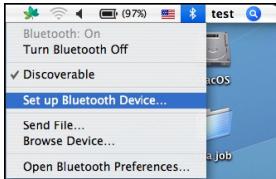
- Verrol in de lijst waar "Set up Bluetooth Device..." (Bluetoothapparaat opstellen...) en selecteer deze optie.
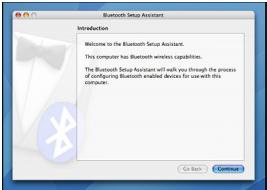
- De setup-assistant van Bluetooth start op. Gelseve de instructies die op het scherm verschijnen te volgen.
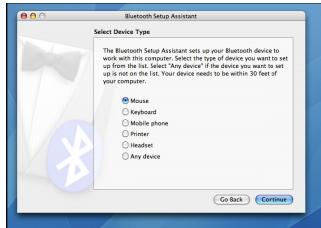
- Selecteer "mouse" (muis) en klik op continue (verdergaan) om verder te gaan. Gelieve te controleren de uw muis in de "zoekmodus" is geschakeld. Om de "zoekmodus" te activieren schaktelt u de muis in en drukt u op de ID-verbindingstoets onderaan de muis tot de groene LED in het midden gaat knipperen.
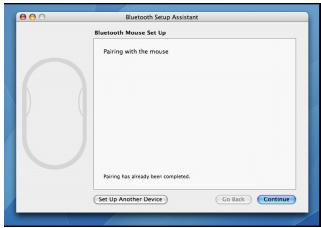
- Uw computer begint te zoeken nad de muis. Nadat de muis is gezvonden verschijnt deze in de lijst. Highlight de te verbinden muis in de lijst en druk op Continue (verdergaan) om verder te gaan met de opstelling.
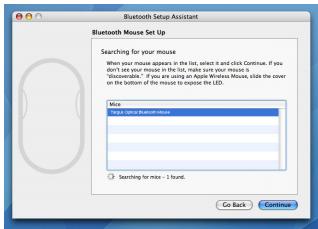
- De Bluetooth-muis worden nu verbonden. Klik op Continue (verdergaan) om verder te gaan.
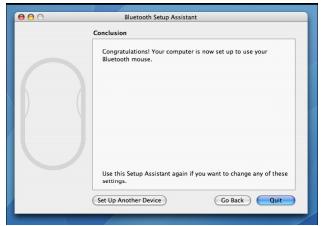
- Gefeliciteerd. Uw Bluetooth-muis is opgesteld en kaar om te gebruiken. U kunt nu kiezen om andere Bluetooth-apparaten toe te voegen of klikken op Quit (verlaten) om de opstelling te verlaten.
Uw mistrusts instellen
(Windows Only)
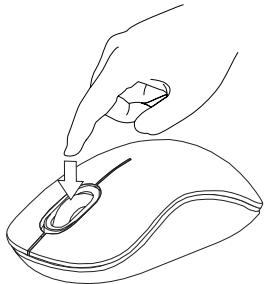
Om het onderdeel voor het geavanceerde scrollwieljtje te gebruiken,要去 de softwaredriver downloads en installereren. Dit kan van de volgende lokatie gedownload worden:
Bezoek www.targus.com om de driver te downloaden enervoigens te installeren
Open, zodra de installmente voltooid is, de driverssoftware en selecteer de gewenste instelling voor de knop op het scrollwieltje. Sluit de toepassing van de driverssoftware en u bent maar voor gebruik. Activeer uw geselecteerde onderdeel door op het scrollwieltje te drukken.
Probleemoplosser
- Zorg ervoor dat de de polariteit van de batterijnen joist is. De positieve (+) en negatieve (-) einden van elke batterij neo overeenkomen met de positieve (+) en negatieve (-) connectoren in het batterijc compartment.
- Zorg ervoor dat de batterijen opgeladen zijn. Herlaad of verrang de batterij indien noodzakelijk.
- Controller of de computer over Bluetooth beschikt.
-
Controller of de apparaatdrivers geinstalleerd zijn:
-
Klik op Start/Instellingen/Configuratieschem/Systeel/Hardware/ Apparaatbeheer
- Controller under "Bluetooth apparaten" of een "Targus Comfort Lasermuis met bluetooth" is geinstalleerd.
- Gekoppelde apparaten worden altiijd weergegeven in "My Bluetooth Places" (Mijn Bluetooth locations), zichs als de muis bieten bereik is of geen stroom—heeft.

- Inhoud
- Systeme mvereisten
- Hardware
- Besturingsystem
- De batterijen installeren
- Inschakelen:
- Uitschakelen:
- Batterij check:
- Eerste Muisinstellungen
- Stel ontdekkingsmodus in:
- Modus energiebesparing:
- Indicator voor levensduur van batterij
- Energiemanagement
- Initièle Configuratie
- Verbinden met Bluetooth-software: WIDCOMM of Microsoft (Windows XP & Windows Vista)
- Verbinden met Bluetooth-software: TOSHIBA (Windows Vista)
- Bluetooth Software: Mac
- Uw mistrusts instellen
- (Windows Only)
- Probleemoplosser
Merk : TARGUS
Model : AMB09EU
Categorie : Laptoptassen