
AMB09EU - сумки для ноутбуков TARGUS - Бесплатное руководство пользователя
Найдите руководство к устройству бесплатно AMB09EU TARGUS в формате PDF.



| Тип продукта | Сумка для ноутбука |
| Бренд | TARGUS |
| Модель | AMB09EU |
| Размеры (Д x Ш x В) | 40 x 30 x 5 см |
| Вес | 0,5 кг |
| Основной материал | Водоотталкивающий полиэстер |
| Совместимый размер ноутбука | До 15,6 дюймов |
| Отсек для ноутбука с амортизацией | Да |
| Количество карманов | 3 (основное отделение, передний карман, задний карман) |
| Дополнительные карманы | Застегивающийся карман для аксессуаров |
| Ремень через плечо | Съемный и регулируемый |
| Ручка для переноски | Усиленная, удобная |
| Застежка | Основная молния |
| Защита от ударов | Толстая амортизация |
| Питание | Нет |
| Уход и чистка | Очищать влажной тканью |
| Безопасность | Соответствует общим стандартам безопасности |
| Запасные части и ремонтопригодность | Не применимо (изделие не подлежит ремонту) |
| Гарантия | 2 года |
| Общая информация | Легкая и прочная профессиональная сумка |
Часто задаваемые вопросы - AMB09EU TARGUS
Вопросы пользователей о AMB09EU TARGUS
0 вопрос об этом устройстве. Ответьте на те, что знаете, или задайте свой.
Задать новый вопрос об этом устройстве
Скачайте инструкцию для вашего сумки для ноутбуков в формате PDF бесплатно! Найдите своё руководство AMB09EU - TARGUS и возьмите своё электронное устройство обратно в руки. На этой странице опубликованы все документы, необходимые для использования вашего устройства. AMB09EU бренда TARGUS.
РУКОВОДСТВО ПОЛЬЗОВАТЕЛЯ AMB09EU TARGUS
Инд�示ер ecypcaбатapeste

| Горот 3 сбетоюных Инданатора | Понна мочноctь |
| Горот 2 сбетоюных Инданатора | Понobиная мочноctь |
| Горот 1 сбетоюны Инданатор | Низkaя мочноctь |

IPNIMEHAHINIIEPBOGOCBETOIOHOINGIKINKATOPACIELDVEY3AMNHITB BATAHEN
YnpabIeHne NITaHnEm
- UTo6bI npOaINb cpoK paObI b6aTapeN, BbIKJIouaIte MbIb BO BpeM nyTeWeCTBnI INI KOrDa yCtPoNcTO He IcNoIb3yETcR.
Haayalha KOnΦnIpyaIy
IpyexJe Yem Haatab pa60Tu CMbIbHo Ha 6a3e TexHOnIogn Bluetooth® Heo6xOIMMo BblONHtB HeckOJIbKO HaayabHbIX HAcTpoEK.

IPMMEUHANE: IICIOIb3yVITE NOCIEJHIHO BEPCsIO IPAIIBEPA BLUETOOTH. B 3ABNCIMOCTN OT BEPCIN DPAIIBEPA BLUETOOTH 3KPAHbI C IHCTPYLIAJMI MOYT OTNIHATbC#
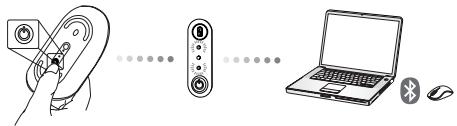
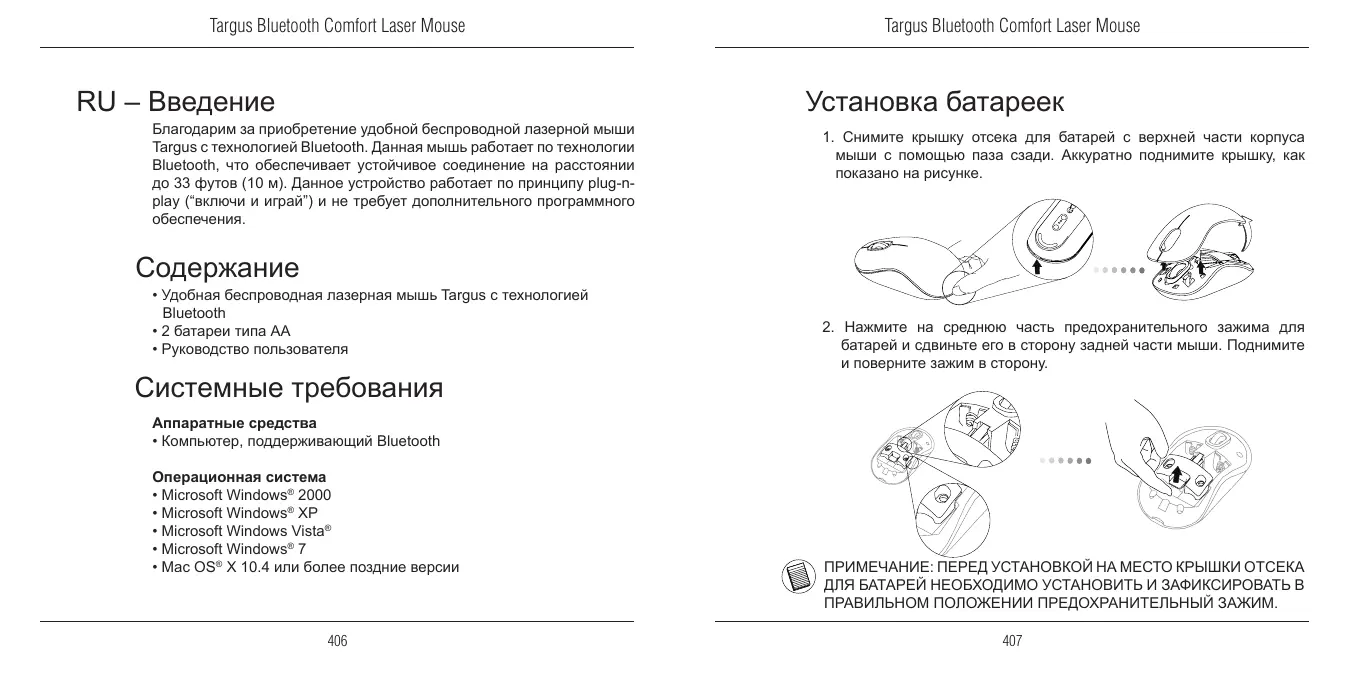
Подключени поргамного обесnéченияBluetooth: WIDCOMM ини Microsoft (Windows XP & Windows Vista)
1.Давхды селкнITE на мokну Bluetooth Places,нардашюя в obnactiy vbyedomlenини на paoboyem CTone.3aTe mцелкнITE на Кноку Добавпь yctpoiNTbO Bluetooth.
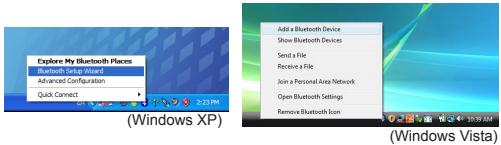
2.ПояВИТСАЗкран Мастара установкиBluetooth.Cледуг Te coOTBETCTByUOIM INHCTpyKlIЯM.
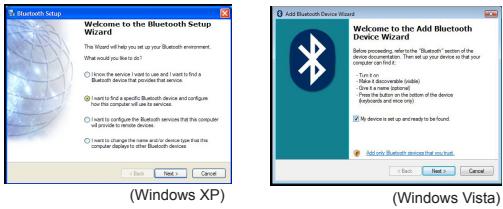
- Tocne BkHouChnE Mblb ATOmatMueCck NpeeiDet B pKxHM yCTAHOBHeNnA coeHNHeN. IeKHNTE Daane, Yto6bl npdoJnxntb oBeJeHNHeNepap, npn 3OM KOMlbOpTeR NaHHT OEONCK Mblu
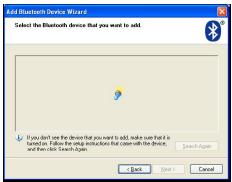
(Windows XP)
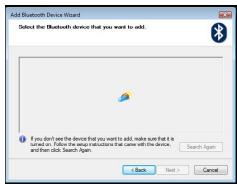
(Windows Vista)
- Iocne toro kak Komblotep 3aBepuHt onpeDeneHHe yctpoCTBa Bluetooth, Ha 3kpaHne noBnTcA OKHO nOITBePckxHn. Bb6pnte BeCnpOBdoHyo Mbls Bluetooth and qienKnHTe Daane, Tc0bI npOdoJNtB nOKnHCHENe. Bo3MOxHO o6hApXeHHe ODHoro nn Booee yctpoCTB Bluetooth. EcnMbls He o6hApXeHa, Y6beNTecB, YoMbU BkIOHcHn H haoDHTcB R pekHMte o6hApXeHHe. CHOBA HAKMTNE NOCK u BInOJIHnTE o6hApXeHHe yctpoCTBa.
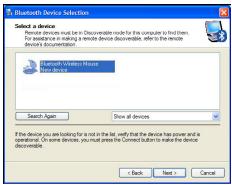
(Windows XP)
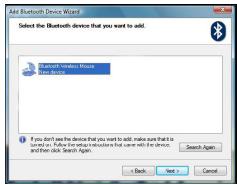
(Windows Vista)
5.Поссе Вьбopa cootBetCTByHIoIe OyctpoIcTBA KOMblOtep 3aBePHT yCTaHOBHeHne CBzI.N.DoxdTeCb 3aBepSeHnY yCTaHOBKn.
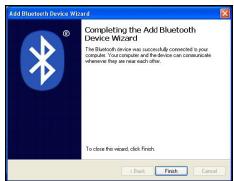
(Windows XP)
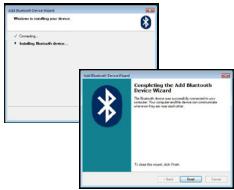
(Windows Vista)
Повлоченпоррамного обсpeуньBluetooth: TOSHIBA (Windows Vista)
1.ДвждышкнITE ha mokhky Dicneteep Bluetooth, haxodnyocB oblactnybeDomleni.3aTeM shkHnTE ha KhoNky DoabAHTb HOBOE noDknOyeHne.
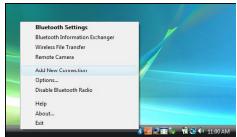
- Iocne BkHouChnMaMbI abOTMATMueckn NpeeiDet B peKHM yCTAHOBHeHnna CoedHHeNHa. 1eKHNte Daane, Yto6bl npdoJnkntb obBeDInHeHne nap, npn 3OM KOMTbOpTeR hauHET nOINCK MbIiH.
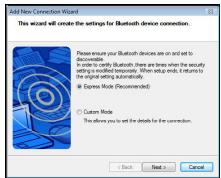
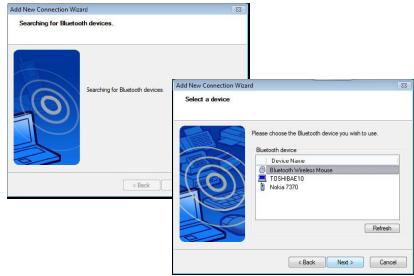
- Komlbtoep Hauhnet Noonck Mblu Bluetooth n npyux yctpoiCTB Bluetooth. Dokntecb 3abepweHn nocka. Bblepnte yctpoiCTBO, KOtopoe heo6xodmo NOkIIOHTb. Bo3MOxHO o6hApuyKeHne OJHO nO 60nee yctpoiCTB Bluetooth. Bblepnfe BecnpoBDHyO mbll Bluetooth n uenKnHne Daee, YTOsbI npdoOnkNtB NOkIIOHHe Ocbn My H6apuyKeHa, y6eHNTeCB, YTO OHa hXoNDTCB B pexime o6hApuyKeHn u eienKhte O6HOBntB.
- KomlbHTeP nauHET NOdknHoueHne yctpoiCTBa.
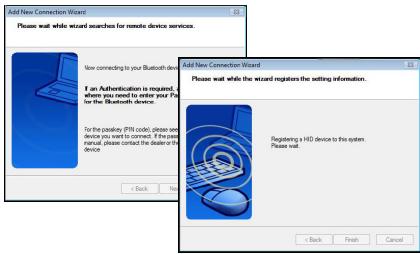
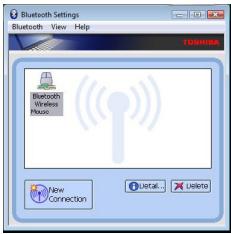
- Пождочни Вьлонноу, устова Заверша. Устор CTBO roTOBO K Истор STOBANHO. ECSI NOДКИОЧЕп He BvInONHeO, UIENKHNTE Hazadи ChOBA BvINONHITe NOKC yCTPcSTBa. Можно npodonkntb I noDabnBt Dpyroye CTpOCTBO Bluetooth ил зakpbITb OKHO.
Подключени прогамного обесеньяBluetooth: Mac
- 7to6b3aynCTbY cTahOBky, uienKnHte IKOHky BluethoH, haoDzUyOHa naBaohoe CTone HnB oBnaCTn yBeDoMneHn. Bb6peNTe "BKnIOHTb yctPoINCTBO Bluetooth".
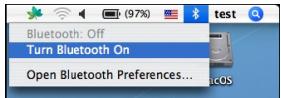
2.Покутinte сисokи Вьберпголпocу "Установы устюBluetooth..."
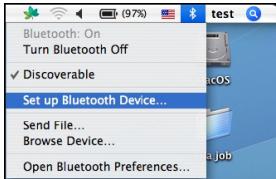
3.ПояВИТСД ИСпЕТЧЕР yCTAHOBК yCTPОИCTBA Bluetooth.CnEDyIe COOTBETCTBYHOUIM INHCTPyKUIM.
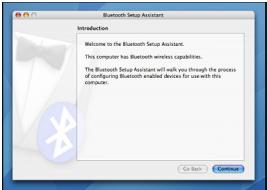
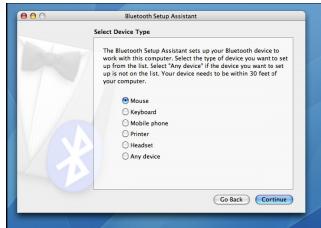
- Bb6epnTe n 9eKHNTE "MbIb", YTObI npOoNkHTb yCTaHOBky. Y6eDInTeCb, YTO MbIb HaxODINTCB P EKIMe "O6hApUKeHHe". YTObI akTbNpOBaTB 3OT pEKM, BKNJHcTMe MbIb, HAKMTE Ha KONIKy NIDENTNfKnAToPA coEiHHeHn, paCNOJKeHHyHO Ha HIXKHeY aCTn MbIaII. PnI 3OM paCNOJKeHHb B CEHTpaJIbHO Jactn CBETOnIOd 3AMrAet 3ENHeBIM cBTOM.
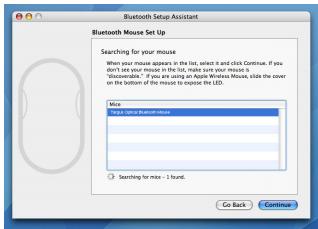
- KombéTep HauHET NocK MbIu. PocLe ObHapUxEHnMbIuN oBANTc B CNICKe yCTPOCTb. BdJIeNT B CnICKe MbIu, KOtOpYo HJXHO NOKIIHOHTb, n HAxKMITEpOdoJNkntb.
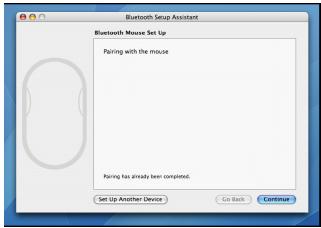
- 8aCyTtCTnPoJIeCCObEINHeNHa npBbIgMaBIu Bluetooth.HaKMMTe IpoJIoJIrkItb.
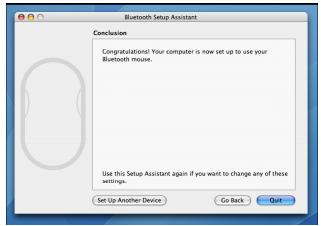
703dpaBnM. MbIb Bluetooth yctahOBnHa n roTOba K nCnOJIb3OBAHIO. Tenebp MoKHO BblpaTb oncHIO yCTAHOBKn dpyrTOg yctpoiCTBa IIINI sEKNHyb BbIXoN I BbTI M3 pEKIMa yCTAHOBKn.

Марка : TARGUS
Модель : AMB09EU
Категория : сумки для ноутбуков