
AMB09EU - Laptoppåsar TARGUS - Gratis bruksanvisning och manual
Hitta enhetens manual gratis AMB09EU TARGUS i PDF-format.



| Produkttyp | Bärbar datorväska |
| Varumärke | TARGUS |
| Modell | AMB09EU |
| Mått (L x B x H) | 40 x 30 x 5 cm |
| Vikt | 0,5 kg |
| Huvudmaterial | Vattenbeständig polyester |
| Kompatibel datorstorlek | Upp till 15,6 tum |
| Stoppat fack för dator | Ja |
| Antal fickor | 3 (huvudfack, framficka, bakficka) |
| Extra fickor | Dragkedjeficka för tillbehör |
| Axelrem | Avtagbar och justerbar |
| Bärhandtag | Förstärkt, bekväm |
| Stängning | Huvudblixtlås |
| Stötskydd | Tjock stoppning |
| Strömförsörjning | Ingen |
| Underhåll och rengöring | Rengör med fuktig trasa |
| Säkerhet | Uppfyller allmänna säkerhetsstandarder |
| Reservdelar och reparerbarhet | Ej tillämpligt (produkten går inte att reparera) |
| Garanti | 2 år |
| Allmän information | Lätt och hållbar professionell väska |
Vanliga frågor - AMB09EU TARGUS
Användarfrågor om AMB09EU TARGUS
0 fråga om denna apparat. Svara på dem du kan eller ställ din egen.
Ställ en ny fråga om denna apparat
Ladda ner instruktionerna för din Laptoppåsar i PDF-format gratis! Hitta din manual AMB09EU - TARGUS och ta tillbaka ditt elektroniska enhet i hand. På denna sida publiceras alla dokument som behövs för att använda din enhet. AMB09EU av märket TARGUS.
BRUKSANVISNING AMB09EU TARGUS
Tack für ditt kop av Targus lattanvända bluetooth lasermus. Denna mus anvander bluetooth technologi som tillhandahäller en somlös anslutning med upp till 10 meter (33 ft) räckvidd. Detta ar en plug-n-play,enhet sängen annan ytterligare programvara kravs.
Innehåll
Targus Bluetooth lattanvanda bluetooth lasermus
- 2 x AA batterier
- Användarguide
Systemkrav
Hardvara
- Bluetooth-anpassad dator
Operativsystem
Microsoft Windows® 2000
- Microsoft Windows® XP
- Microsoft Windows Vista®
Microsoft Windows® 7
Mac OS® X 10.4 ell er senare version
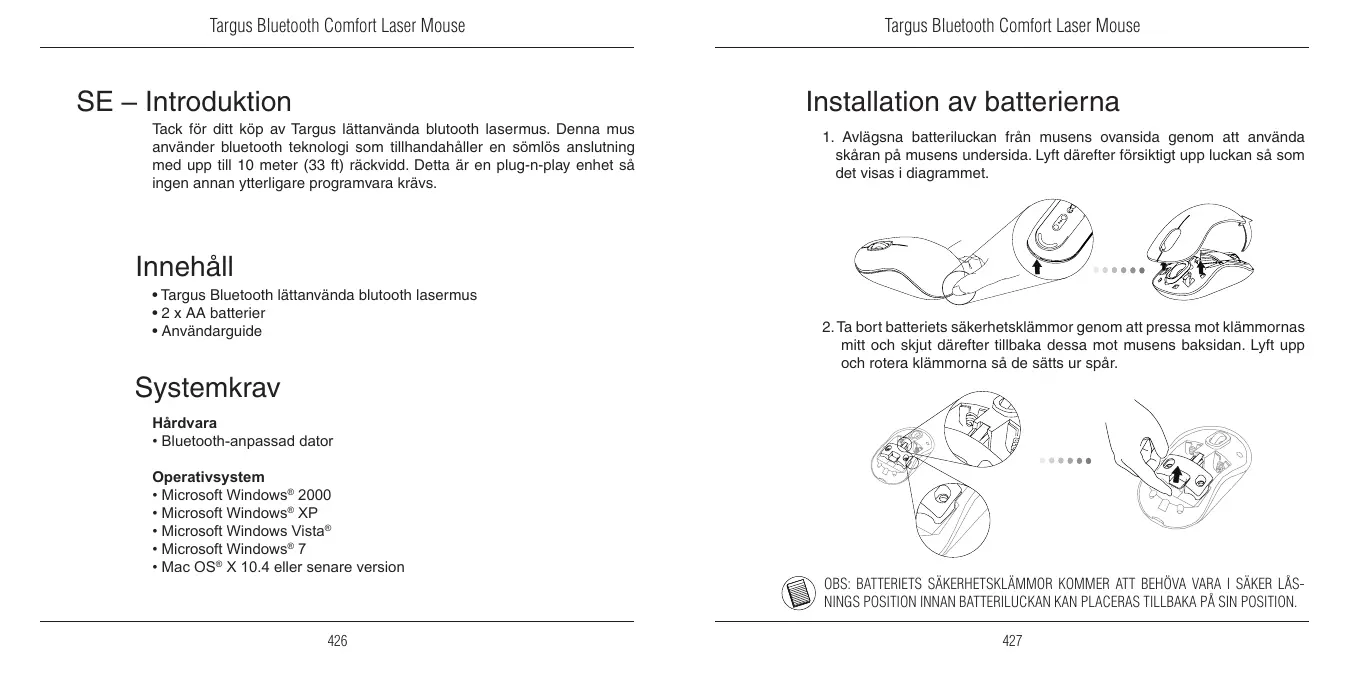
- Avlagsna batteriluckan frän musens ovensida genom att anvanda skāran pa musens undersida. Lyft direfter fösiktigt upp luckan sā som det visas i diagrammet.
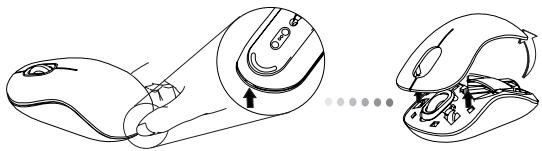
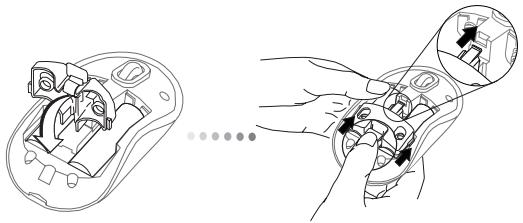
- Ta bort batteriets sakerhetsklammor genom att pressa mot klammornas mitt och skjut direfter tillbaka dessa mot musens baksidan. Lyft upp och rotera klammorna sa de sats ur spar.
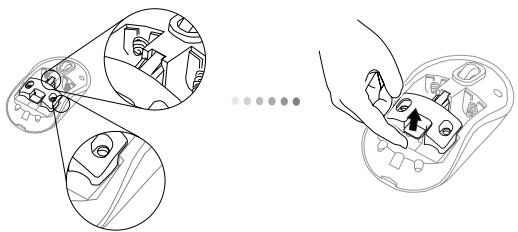

OBS: BATTERIETS SÄKERHETSKLÄMMOR KOMMER ATT BEHÖVA VARI SÄKER LÄS NINGS POSITION INNAN BATTERILUCKAN KAN PLACERAS TILLBAKA PÅ SIN POSITION.
- Skjut undan och lyft upp for att avsklija batterihällaren sö som det visas på bilden.
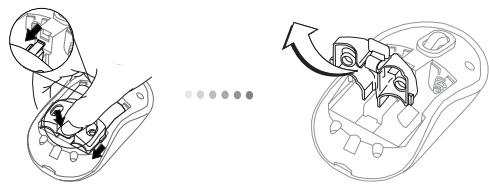
- Satt in de tvá AA batterierna och försäkra dig om att plus (+) och minus (-)alandarna pá varje batteri avstämmer med polindikeringen inuti batterifacet
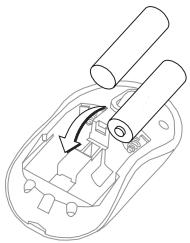
- Sätt tillbaka batteriskyddet genom att skjuta det framåt till dess att det klickar ochkommen på plats)darefter sätter du tillbaka batteriluckan.
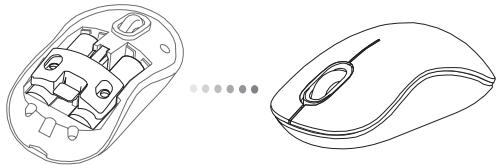
- Sätt på musen genom att klicka på strom knappen on/off (på/av) på musens undersida.
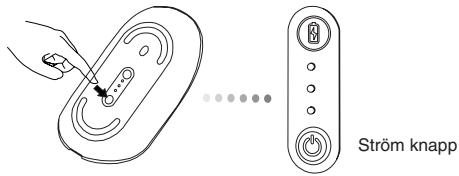
Satt pà:
Tryck och hällinne stromknappen i 3 sekunder varefter du sedan släpper upp. Batteritidsindikatornkommen dà att avge ett svagt sken som visar den nuvarande laddningsnivān av batterierna.
Stanga av:
Tryck och häll innne stromknappen i 3 sekunder varefter du sedan slöpper upp. Batteritidsindikatornkommen dà att avge ett svagt sken varefter den sedan slocknar.
Batterikontroll:
Efter det att musen ar pàssatt tryck snabbit in och slapp därefter upp stromknappen. Batteritidsindikatorn kommer á att lya och visa den nuvarande laddningsniván på batterierna.
Initial musinställning
Musetkommen automatisktatt gän ihopkopplingslage när den ar pasklagen. Den 1:a och 3:e lysiodenkommen dä att blinka växelis i 60 sekunder; detta indikerar att ihopkopplingslage ar satt i drift. När anslutningen ar upprattadkommen den 1:a och 3:e lysiodenlysa ihallande under 3 sekunder.
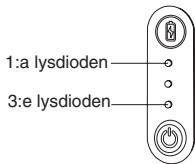
Om anslutningen inte ar uprattad after att 60 sekunder har gättkommen musen blir forsskatt i vilalgä. Klicka på nágon av musknapparna for att uttrade ur vilalgä. Ihopkopplingslagetkommen帽子 atter att starta automatiskt.
Energisparläge:
After en langre tidkommen musen om den inte har anvants att automatiskt gä in i energisparingslauge att spara energia och därmed öka batteriernas livslängd. Klicka pa;nagón av musknaparna for att ateruppta normal drift. Det kan ta nagra sekunder für musen att ateransluta med datom.
Batteritidsindikator
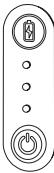
| 3:e lysdiodsbelysning | Full laddning |
| 2:e lysdiodsbelysning | Halv laddning |
| 1:e lysdiodsbelysning | Låg laddning |

OBS: DÄ DEN FÜRSTA LAMPAN BLINKAR BYT DÄ UT BATTERIERNA
Elhantering
- For att utōka batteritiden på dina batterier, stäng daß av musen medan du reser eller;när du inte använder den.
Initial konfiguration
Innan du kan böjar anvanda din Bluetooth® mus kommt du Först att behöva utföra vissa inledande installationsstag.

OBS: ANVAND DEN SENASTE BLUETOOTH DRIVRUTINEN. ANVISNINGS SKARMAR KAN KOMMA TILL ATT VARIERA BOEROENDA VILKEN VERSION AV DIN BLUETOOTH DRIVRUTIN SO DU HAI.
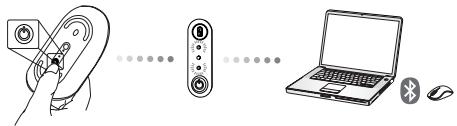
Ansluta med Bluetooth mjukvara:
WIDCOMM aller Microsoft
(Windows XP & Windows Vista)
- Gà till den plats dār Bluetoothikonerna ár placerade pà ditt skrivbord ell i activitetsfälteffor systemet och dubbelklicka, klicka sedan pa Lagg till en Bluetoothenhent.
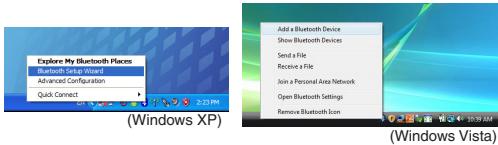
- Skärmen for Bluetooth guidenframträder. Folj instruktionerna på skärmen.

(Windows XP)
(Windows Vista)
- Musen kommt automatisktatt gä in ihopkopplingsläge nar den ar pāslagen. Klicka Nàsta für att fortösätta samordning och datornkommen att soka after musen.
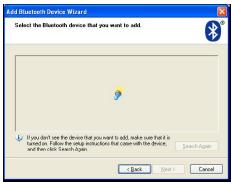
(Windows XP)
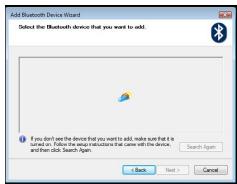
(Windows Vista)
- Fönstret für bekräftelsekommen att framträdafter det att datorn har funnitt Bluetooth encheten. Valj Bluetooth tradiðs mus och klicka på Nasta for att fortntsätta. (Det kan hända att en uller fl erala olika Bluetooth encheter hittas.) Om musen inte hittas, se till att strömmen ar pasklagen och i upptäckarläge. Tryck på sökigen for att aterskapapa encheten.

(Windows XP)
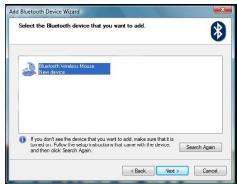
(Windows Vista)
- Efter val av korrekt enchet,kommen datorn att slUTFora anslutningen.VaTAtills dess att installningen ar fulbordad.
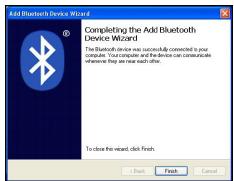
(Windows XP)
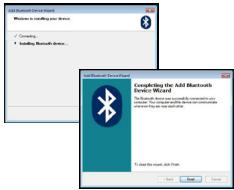
(Windows Vista)
Ansluta med Bluetooth mjukvara: TOSHIBA (Windows Vista)
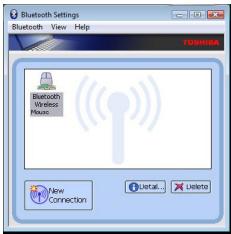
- Dubbelklicka på Bluetooth Manager ikonen på aktivitetsfältet für systemet, och klicka sedan på Lagg till ny forbindelse.
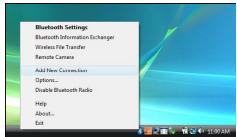
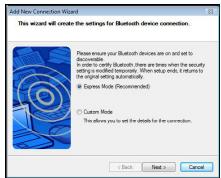
- Musenkommen automatisktatt gā in ihopkopplingsläge nár den ar pāslagen. Klicka Nasta for att fortsetta samordning och datorn kommt att soka after musen.
- Datorn kommt nu att söka after Bluetooth musen och andra Bluetooth enheter. Vänta tills dess att sökningen ar fulbordat. Välj den enchut du vill ansluta till. Det kan hända att en ell er la Bluetooth enhenter hittas. Valj Bluetooth trändlos mus och klicka Nasta for att fortssätta. Om musen inte hittas, se till att musen ā upptäckarläge och klicka sedan på Återskapa.
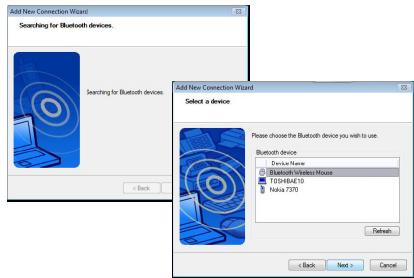
- Datorn kommt att starta anslutning av encheten.
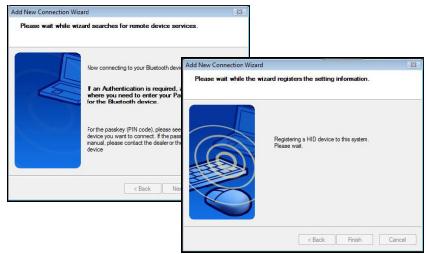
- Anslutningen are tbalerad och installninger fulbordar.Enheten are ro ed anvandas. Om anslutninger inte lyckas, klicka Tillbaka och siktheren henten igen.Du kan fortstatta atlagga til andra Bluetooth enheter ell stanga fonstre.
Bluetooth mjukvara: Mac
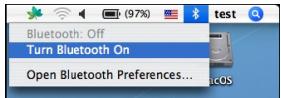
- Gà till Bluetooth ikonen placerad pá ditt skrivbord ell i aktivitetsfaltet for systemet och klicka pá ikonen for att páborja inställning. Välj "Satt pá Bluetooth" for att starta enheten.
- Rulla ner listen over "Inställning av Bluetooth encheter ..." och valj ett alternatively.
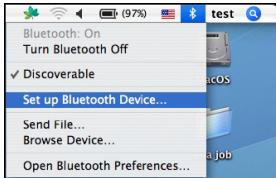
- Bluetooth installningsassistant kommt att starta. Foljinstruktionerna på skärmen.
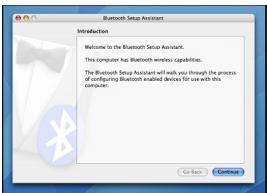
- Välj "muset" och klicka fortsetta for att gā vidare med inställningen. Se till att din mus ār i 'upptäckar' läge. För att gā in i 'upptäckar' läge, sätt på musen och tryck anslutnings ID knappen placerad under enheten tills dess att lampan i mitten blinkkar gront.
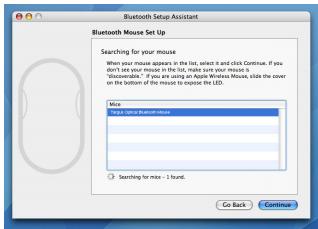
- Din datorkommen att pabörjä sökning after musen. När musen ar funnen,kommen den att visas pa listan. Markera musen i listen som du önskar ansluta och tryck fortsätt for att fortsätta inställingen.
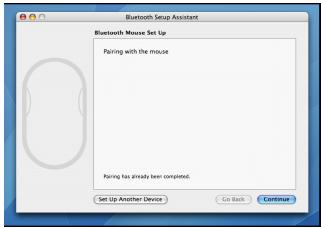
- Bluetooth musenkommen nu attpaborjasmordning.Klicka fortssatt for att gà vidade.

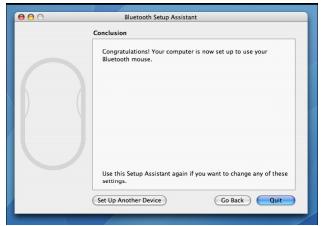
- Grattis. Din Bluetooth mus År nu installd och redo att användas. Du kan valja att ställa in ytterligare en enchet eller klicka på Stänga av eller Gä ur installningen.
Inställning av musen (Windows Only)
For att ansluta till avancerat scrollningsjulkommen du att behöva ladda ner och installerera drivrutiner for programvara. Detta kan laddas ner frän följande websidor:
Besok www.targus.com for att ladda ner och installerera drivrutinerna.
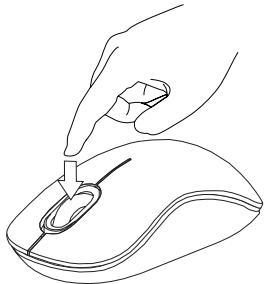
Dä installationen ar klär öppna upp drivrutinerna for programvaran och välj onskad inställning for scrollningshuljsknappen. Stäng ner applicktionen for programvaran for drivrutinerna och du kan direfterk kora. Aktivera dina valda egenskaper genom att trycka ner scrollningshjulet.
Felsökning
Muset fungarar inte.
- Kontroliera att batteriernas polariteteter ar korrekta. Plus (+) och minus (-)alandarna av varne batteri maste avstamma med plus (+) och minus (-) i batterifacet.
- Kontrollera att batterierna ar laddade. Ladda aller byt dem vid behov.
- Kontrollera att datorn har aktiverats sin bluetooth.
-
Kontrollera att drivrutinerna ar installerade:
-
Klicka started Installnaring / Kontrollpanelen / System / Maskinvara / Enhetshanteraren
- Kontrolera under "Bluetooth-enheter" sà att en "Targus lättanvända bluttoh laserimus" ar installerad
- Ihkopoplade enheter visas alltid under Mina Bluetooth Platser, även om musen ar utom räckhall eller inte árigångsatt.



- Innehåll
- Systemkrav
- Hardvara
- Operativsystem
- Satt pà:
- Stanga av:
- Batterikontroll:
- Initial musinställning
- Energisparläge:
- Batteritidsindikator
- Elhantering
- Initial konfiguration
- Ansluta med Bluetooth mjukvara:
- WIDCOMM aller Microsoft
- Ansluta med Bluetooth mjukvara: TOSHIBA (Windows Vista)
- Bluetooth mjukvara: Mac
- Inställning av musen (Windows Only)
- Felsökning
- Muset fungarar inte.
Märke : TARGUS
Modell : AMB09EU
Kategori : Laptoppåsar