AMB09EU - чанта за лаптоп TARGUS - Безплатно ръководство за потребителя
Намерете безплатно ръководството на устройството AMB09EU TARGUS в PDF формат.
Изтеглете инструкциите за вашия чанта за лаптоп в PDF формат безплатно! Намерете ръководството си AMB09EU - TARGUS и вземете отново електронното си устройство в ръце. На тази страница са публикувани всички документи, необходими за използването на вашето устройство. AMB09EU на марката TARGUS.
РЪКОВОДСТВО ЗА ПОТРЕБИТЕЛЯ AMB09EU TARGUS
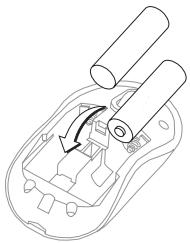
Targus Bluetooth Comfort Laser Mouse BG – Въведение Благодарим за покупката на безжичната bluetooth мишка Comfort на Targus. Мишката използва технология ‘bluetooth’, което осигурява сигурна връзка до 33 фута(10m). Мишката е устройство от вида ‘plug-n-play’ и не се нуждае от софтуерни драйвери. Програма за усъвършенствани функции на колелото може да се зареди от сайта на Targus. Targus Bluetooth Comfort Laser Mouse Инсталиране на батериите
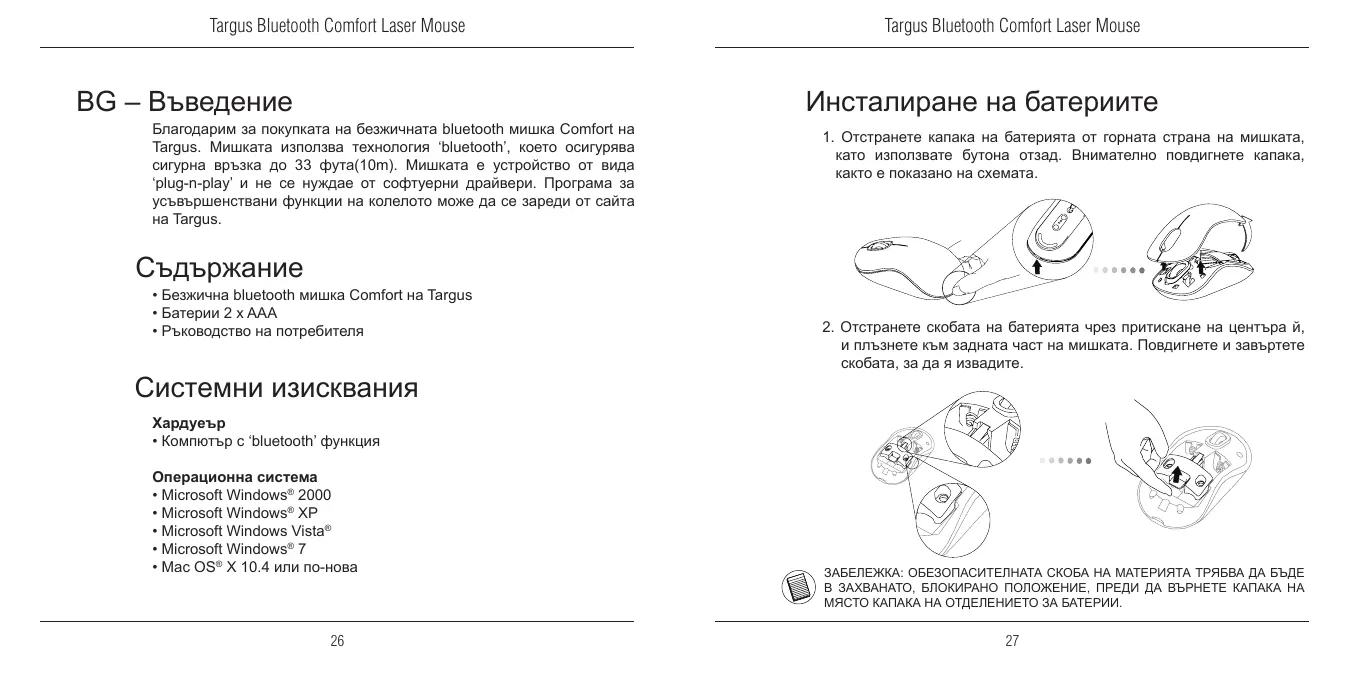
1. Отстранете капака на батерията от горната страна на мишката,
като използвате бутона отзад. Внимателно повдигнете капака, както е показано на схемата.
- Ръководство на потребителя Системни изисквания
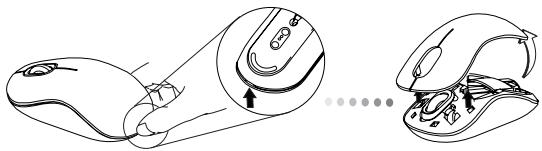
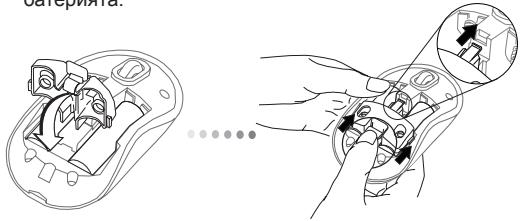
2. Отстранете скобата на батерията чрез притискане на центъра й,
и плъзнете към задната част на мишката. Повдигнете и завъртете скобата, за да я извадите.
- Компютър с ‘bluetooth’ функция Операционна система
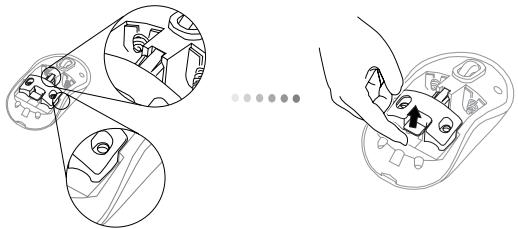
3. Плъзнете и повдигнете, за да отстраните носача на батериите,
както е показано. Targus Bluetooth Comfort Laser Mouse
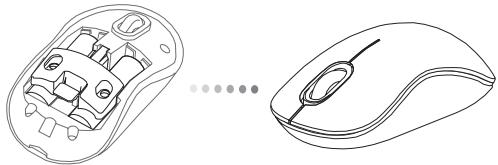
5. Отстранете предпазния клипс на батерията, плъзгайки го напред,
докато “щракне” в гнездото си и тогава отстранете капака на
4. Поставете двете АА батерии и проверете дали положителния(+)
и отрицателния (-) извод на всяка от тях съответстват на полярността.
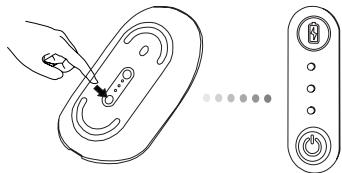
6. Включете мишката, като натиснете бутона на захранването.
Задръжте за 3 секунди и отпуснете. Бутон на захранването
Targus Bluetooth Comfort Laser Mouse Включване : Натиснете и задръжте бутона на захранването за 3 секунди и го отпуснете. Индикаторът на батерията ще светне за кратко, показвайки текущото ниво на заряда. Изключване : Натиснете и задръжте бутона на захранването за 3 секунди и го Индикаторът на батерията ще светне за кратко и ще угасне. Kontrola baterie: Jakmile se myš zapne, krátce stiskněte a uvolněte tlačítko napájení. Indikátor životnosti baterie se rozsvítí a zobrazí aktuální hladinu energie baterií. Начални настройки на мишката Активиране на режим на откриване : Мишката ще влезе в режим на откриване на друго устройство автоматично след включването си. Първият и третият светлинен индикатор ще светват последователно в продължение на 60 секунди. Това показва процес търсене на друго устройство. Веднага след като се установи връзка първият и третият светлинен индикатор ще светят постоянно в продължение на 3 секунди; Първи светлинен индикатор Трети светлинен индикатор Targus Bluetooth Comfort Laser Mouse Режим съхранение на батерията : След продължителен период от време, през който мишката не се използва, тя автоматично ще влезе в режим на енергосъхранение, в който се запазва заряда на батерията и едновременно с това се удължава живота и. Ще са необходими няколко секунди, за да може мишката да се свърже отново с компютъра. Индикатор за заряда на батериите 3 светещи светлинни
Пълна мощност 2 светещи светлинни
Половин мощност 1 светещ светлинен
Ниска мощност ЗАБЕЛЕЖКА : СМЕНЕТЕ БАТЕРИИТЕ, КОГАТО ПЪРВИЯТ СВЕТЛИНЕН ИНДИКАТОР ЗАПОЧНЕ ДА ПРИМИГВА. Управление на мощността
- За да удължите живота на батериите, изключвайте мишката, когато пътувате или когато не я използвате. Ако не се установи връзка през първите 60 секунди, мишката ще влезе в режим на неактивност. Натиснете произволен бутон, за да я изведете от този режим. Процесът на търсене ще се рестартира автоматично.
Targus Bluetooth Comfort Laser Mouse Targus Bluetooth Comfort Laser Mouse Начална конфигурация Преди да започнете да използвате мишката, трябва да изпълните няколко начални стъпки. ЗАБЕЛЕЖКА : МОЛЯ ИЗПОЛЗВАЙТЕ ПОСЛЕДНИЯ BLUETOOTH ДРАЙВЕР. ЕКРАНИТЕ С ИНСТРУКЦИИ МОЖЕ ДА СЕ РАЗЛИЧАВАТ, В ЗАВИСИМОСТ ОТ ВЕРСИЯТА НА BLUETOOTH ДРАЙВЕРА. Свързване с Bluetooth софтуер: WIDCOMM или Microsoft (Windows XP & Windows Vista)
1. Отидете до иконата Bluetooth места (Bluetooth Places), която се намира на
2. Ще се покаже екрана Bluetooth помощник (Bluetooth Wizard). Моля, следвайте
инструкциите на екрана. (Windows XP)
3. Мишката ще влезе в режим на откриване на друго устройство автоматично
след включването си. Кликнете Следващ (Next), за да продължите свързването, а компютъра ще търси мишката. Targus Bluetooth Comfort Laser Mouse
5. След избор на правилното устройство, компютърът ще приключи с
установяването на връзката. Моля, изчакайте настройката да приключи. (Windows XP) (Windows XP) (Windows Vista)
4. Прозорецът за конфигурация ще се покаже след като компютъра приключи
с откриването на Bluetooth устройства. Изберете Безжична Bluetooth мишка (Bluetooth Wireless Mouse) и кликнете Следващ (Next), за да продължите. (Може да бъдат открити едно или повече, различни Bluetooth устройства.) Ако мишката не е открита, моля, уверете се, че тя е включена и е в режим на откриване. Натиснете Търси отново (Search Again), за да свържете отново устройството. (Windows XP) (Windows Vista)
1. Кликнете двукратно върху иконата Bluetooth управление (Bluetooth
Manager) в системната конзола и след това кликнете Добави нова връзка (Add New Connection). Targus Bluetooth Comfort Laser Mouse
3. Сега компютърът ще търси за Bluetooth мишка и други Bluetooth устройства.
Моля, изчакайте търсенето да приключи. Изберете устройството, което искате да свържете. Може да бъдат открити повече от едно Bluetooth устройства. Изберете Безжична Bluetooth мишка (Bluetooth Wireless Mouse) и кликнете Следващ (Next), за да продължите. Ако мишката не е открита, моля, уверете се, че тя е в режим на откриване и кликнете Опресни (Refresh).
2. Мишката ще влезе в режим на откриване на друго устройство автоматично
след включването си. Кликнете Следващ (Next), за да продължите свързването, а компютъра ще търси мишката.
4. Компютърът ще започне свързване с устройството.
5. Връзката е установена и настройката е приключила. Устройството е готово
за употреба. Ако връзката не е успешна, моля, кликнете Back и търсете устройството отново. Можете да продължите като добавяте други Bluetooth устройства или затворете прозореца. Targus Bluetooth Comfort Laser Mouse Bluetooth софтуер: Mac
1. Отидете до иконата Bluetooth, която се намира на работния ви плот или
системната конзола и кликнете иконата за да започне настройката. Изберете “Включи Bluetooth”, за да задействате устройството.
2. Превъртете надолу списъка до “Настройка на Bluetooth устройство...” и
Моля, следвайте екранните инструкции.
4. Моля, изберете “мишка” и кликнете Продължи (Continue), за да продължите
с настройката. Уверете се, че вашата мишка е в режим „откриване”. За да задействате режима „откриване”, включете мишката и натиснете бутона за идентификация на връзката (connection ID), който се намира на дъното на устройството, докато светодиода на мишката не започне да мига в зелено.
5. Вашият компютър ще започне да търси мишката. След като мишката е
намерена, тя ще се покаже в списъка. Маркирайте мишката, която искате да свържете и натиснете продължи (continue), за да продължите с настройката.
6. Bluetooth мишката ще започне свързването. Кликнете продължи (continue), за
7. Поздравления. Машата Bluetooth мишка е настроенаи готова за употреба.
Можете да изберете да настроите друго устройство или да кликнете Прекъсни (Quit), за да излезете от настройката.
Targus Bluetooth Comfort Laser Mouse Повторно програмиране на мишката (Windows Only) Targus Bluetooth Comfort Laser Mouse Отстраняване на неизправности Мишката не работи За да имате достъп до усъвършенстваните функции на придвижване на колелото ще трябва да заредите и инсталирате софтуерен драйвер. Той може да се зареди от следното място : Посетете www.targus.com, за да заредите и инсталирате драйвера След като инсталацията е приключена, стартирайте софтуера и изберете желаните настройки на придвижване. Затворете приложението и сте готови за работа. Активирайте избраната функция чрез натискане на колелото за превъртане.
- Проверете дали полюсите на батерията са коректно поставени. Положителният (+) и отрицателният (-) извод на батерията трябва да съвпадат с положителната (+) и отрицателната (-) връзка в носача на
- Уверете се, че батериите са заредени. Презаредете или сменете при необходимост.
- Проверете дали компютъра има включена функция ‘Bluetooth ‘.
- Проверете дали са инсталирани драйверите на устройството :
1. Щракнете върху Start/ Settings/ Control Panel/ System/ Hardware/ Device
- Свързаните устройства винаги се показват в “My Bluetooth Places” (Моите места за Bluetooth), дори когато мишката е извън обхват или не е включена.
Notice-Facile