
AMB09EU - Genți pentru laptopuri TARGUS - Manual de utilizare gratuit
Găsiți gratuit manualul dispozitivului AMB09EU TARGUS în format PDF.



| Tipul produsului | Geantă pentru laptop |
| Marcă | TARGUS |
| Model | AMB09EU |
| Dimensiuni (L x l x Î) | 40 x 30 x 5 cm |
| Greutate | 0,5 kg |
| Material principal | Poliester rezistent la apă |
| Dimensiunea laptopului compatibil | Până la 15,6 inci |
| Compartiment căptușit pentru laptop | Da |
| Număr de buzunare | 3 (compartiment principal, buzunar frontal, buzunar spate) |
| Buzunare suplimentare | Buzunar cu fermoar pentru accesorii |
| Curea de umăr | Detașabilă și reglabilă |
| Mâner de transport | Consolidat, confortabil |
| Închidere | Fermoar principal |
| Protecție împotriva șocurilor | Căptușeală groasă |
| Alimentare | Nicio |
| Întreținere și curățare | Curățați cu o cârpă umedă |
| Siguranță | Conform standardelor generale de siguranță |
| Piese de schimb și reparabilitate | Nu se aplică (produs nereparabil) |
| Garanție | 2 ani |
| Informații generale | Geantă profesională ușoară și rezistentă |
Întrebări frecvente - AMB09EU TARGUS
Întrebările utilizatorilor despre AMB09EU TARGUS
0 întrebare despre acest aparat. Răspundeți la cele pe care le cunoașteți sau puneți-vă propria.
Pune o întrebare nouă despre acest aparat
Descărcați instrucțiunile pentru Genți pentru laptopuri în format PDF gratuit! Găsiți manualul dvs. AMB09EU - TARGUS și luați din nou în mână dispozitivul dvs. electronic. Pe această pagină sunt publicate toate documentele necesare pentru utilizarea dispozitivului dvs. AMB09EU mărcii TARGUS.
MANUAL DE UTILIZARE AMB09EU TARGUS
Vă multțumim că ați achizitionat mouse-ul cu laser Şi Bluetooth Targus Comfort. Acest mouse folosește technologie Bluetooth wireless, care oficialo o connectare fără fir până la o distanță de 33 ft (10 m). Acesta este un disposizitiv "plug & play", deciu nu mai este nevoie de aplicatiții software supplemente. Programul pentru caractéristica de derulare a rotîței mouse-ului poate fi descârcat de pe situl web Targus.
Cuprins
- Mouse cu laser Şi Bluetooth Targus Comfort
- 2 x baterie AAA
- Manual cu instructiuni
Configuraţie necessities
Hardware
- Computer cu Bluetooth activat
Sistem de operare
- Microsoft Windows® 2000
- Microsoft Windows® XP
- Microsoft Windows Vista®
Microsoft Windows® 7
Mac OS® X 10.4 sau mai avansat
Instalarea bateriilor
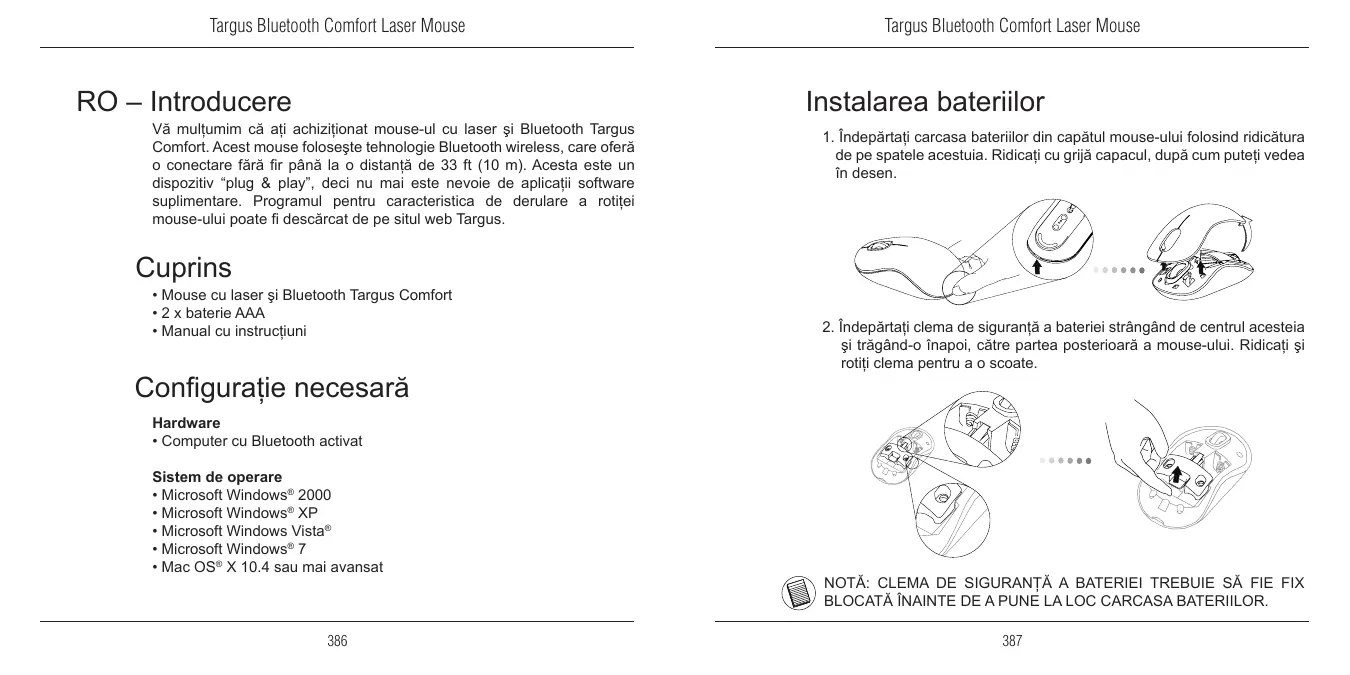
- Indepartati carcasa baterilor din capatul mouse-ului folosind ridicatura de pe spatele acestua. Ridicati cu grijă capacul, după cum puteti vedea în desen.
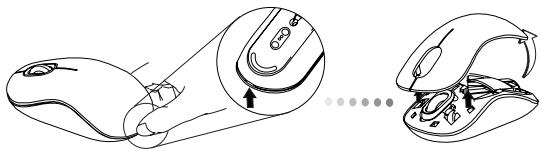
- Indepartatu clema de siguranta a bateriei strangand de centrul acesteia si tratgand-o inapo, catre partea posteroar a mouse-ului. Ridicati si rotiti clemapentru a o scoate.
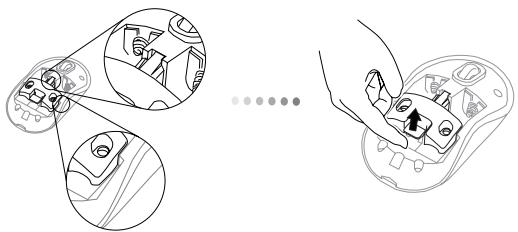

NOTÀ: CLEMA DE SIGURANTA A BATERIEI TREBUIE SÀ FIE FIX BLOCATA INAINTE DE A PUNE LA LOC CARCASA BATERIILOR.
- Glisati ridicati carcasa bateriei ca in imagine.
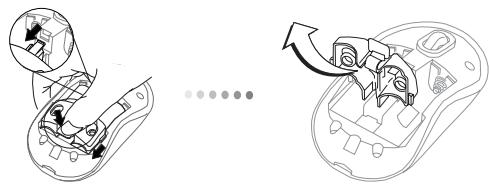
- Introduciţei cele două baterii, asigurându-va că semnele positiv (+)și negativ (-) de la capetele fiecărei baterii se potrivesc cu polaritatea afișata în interiorul locăsului baterilor.
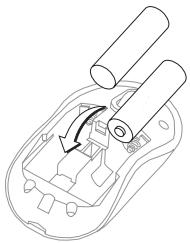
- Puneti la loc clema de siguranta glisand inainte pana face "clic" si puneti la loc carcasa baterilor.
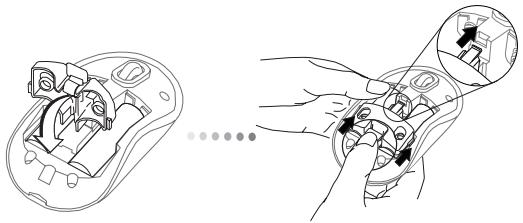
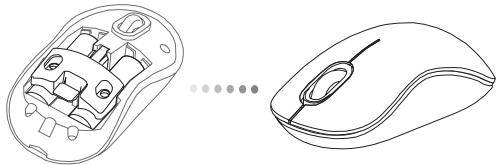
- Porniti mouse-ul apasänd butonul "on/off" din partea inferioară a mouse-ului. Apasati tamp de 3 secundeși apoi eliberati.
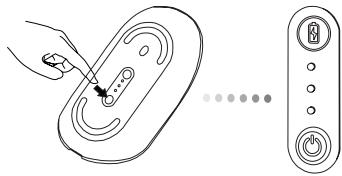
Buton alimentare cu current
Pornit:
Apasati si mentingeti apasat butonul pentru alimentare cu current tim de 3 secunde si apoi eliberati-l.
Indicatorul care arata durata de viata estimata a baterilor se va aprinde scurt pentru a arata nivalul de incarcare a baterilor.
Oprit:
Apasati si mentingeti apasat butonul pentru alimentare cu current tim de 3 secunde si apoi eliberati-l.
Indicatorul pentru durata de viata a bateriilor se va aprinde scurt si apoie se va stinge incet.
Verificarea bateriei:
Dupa ce este pornit mouse-ul, apasaşi rapid Şi eliberati butonul pentru alimentare.
Indicatorul care arata durata de viata a baterilor se va aprinde pentru a arata nivalul curent de incarcare a baterilor.
Setare initiala a mouse-ului
Activeaza modul "Detectare":
Mouse-ul va intra in modul asociere automat dupa ce a fost porrit. Primul s al treilea LED se vor aprinde intermitent timp de 60 secunde; incest lucru indica faptul ca a inceput secventa de asociere. Odata stabilita o conexiune, primul s cel de-al treilea LED se vor aprinde temp de 3 secunde.
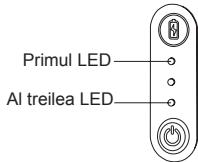
Dacă nu se stabiliste conexiunea dupa cele 60 de secunde, mouse-ul va intra in modul "hibernare". Apasăti pe oricare buton al mouse-ului pentru a iesi din modul "hibernare". Seventaț de asociere va incepe din nou in mod automat.
Modul de economisme a energiei:
Dup a o perioda de temp prelimgita, dac a mouse-ul nu este folosit, ejecta va intra automat in modul de economise a energiei pentru a economisi energia si pentru a spori durata de viata a baterie. Apasati orice buton al mouse-ului pentru a relua functionarea normala. Este posibil s dureze cateva secunde pentru a se reconecta la computerul dvs.
Indicator pentru durata de viata a bateriei
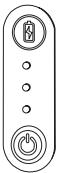
| 3 LED-uri aprimse | Încârcare maximă |
| 2 LED-uri aprimse | Jumătate din Încârcare |
| 1 LED aprins | Încârcare redusă |

NOTÄ: CÄND CLIPESTE PRIMUL BECULET, INLOCUII BATERIIILE
Economisirea energiei
- Pentru a prelungi durata de viață a bateriilor, opriti mouse-ul cand calătoriti tau candid nu il folosi!.
Configurare initjiala
Inaine de a incepe să folosiți mouse-ul cu Bluetooth®, va fi nevoie să efectuțicateva setâri.

NOTA: FOLOSI TI ULTIMUL DRIVER BLUETOOTH PENTRU DISPOZITIV. ECRANELE CU INSTRUCTI UNI POT VARIA IN FUNC TIE DE VERSIUNEA DRIVERULUI DISPOZITIVULUI CU BLUETOOTH.
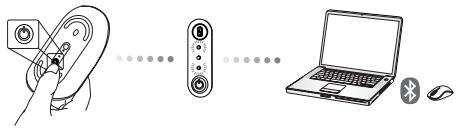
Conectarea cu Bluetooth Software: WIDCOM nau Microsoft (Windows XP & Windows Vista)
- Faceti dublu-click pe iconita Bluetooth Places de pe desktop Sau din system tray (bara de control), apoi faceti click pe Add a Bluetooth Device.
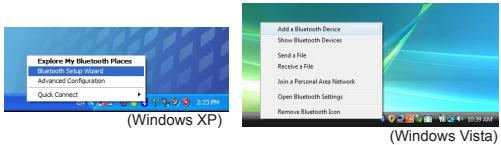
- Va apărea ecranul Bluetooth Wizard. Urmatai instructiunile de pe ecran.
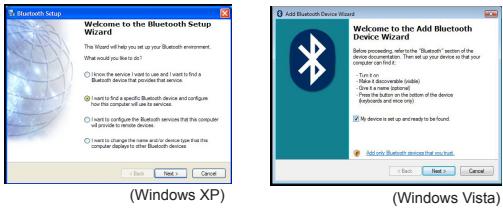
- Mouse-ul va intra in modul asociere automat dupa ce a fostornit. Faceti click Next pentru a continua cuplarea, iar calculatorul va cauta mouse-ul.
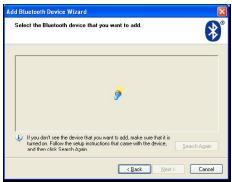
(Windows XP)
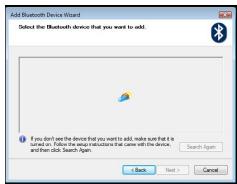
(Windows Vista)
- După ce calculatorul termină operajūnea de detectare a dispositivelor Bluetooth, va aparea o fereastră de confi rmare. Selectăți Bluetooth Wireless Mouse Şi facței click Next pentru a continua. (Pot fi detectate unul Saul mai multe dispositive diferire Bluetooth). Dacă mouse-ul nu este detectat, asigurati-va că sursa de curent este pornitași modul descoperire activat. Apăsăti Search Again pentru a recupla disposzitivul.
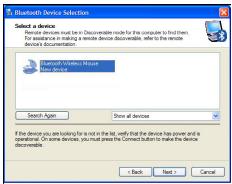
(Windows XP)
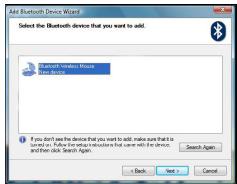
(Windows Vista)
- După selectarea dispositivului corect, calculatorul va stabilii conxiunea. Aşteptaşi până că instalarea s-a realizat complet.
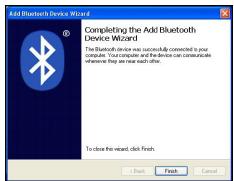
(Windows XP)
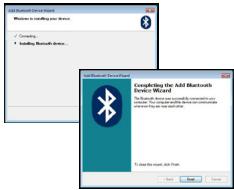
(Windows Vista)
Conectarea cu Bluetooth Software: TOSHIBA (Windows Vista)
- Faceti dublu-click pe iconita Bluetooth Manager din system tray (bara de control), iar apoi faceti click pe Add New Connection.
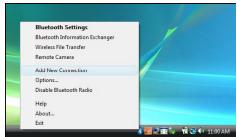
- Mouse-ul va intra in modul asociere automat dupa ce a fost pormit. Faceti click Next pentru a continua cuplarea, iar calculatorul va cauta mouse-ul.
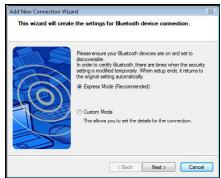
- Calculatoru va ncepe cautarea mouse-ului Bluetooth s i a altert dispositive Bluetooth. Astepta pana cand operatiunea de cautare s-a realizat complet. Alegeti dispositivul pe care doriti s il conectati. Pot fi detectate mai multe dispositive Bluetooth. Selecta t Bluetooth Wireless Mouse s facei click Next pentru a continua. Dacă mouse-ul nu este detectat, asigurată-va că mouse-ul se afl a n mod descoperire s facei click Refresh.
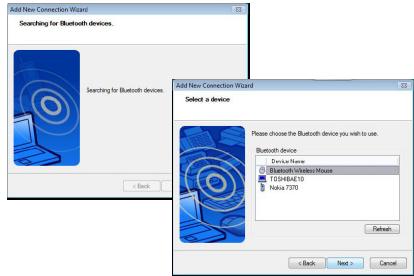
- Calculatorul va incepe conectarea cu dispositivul.
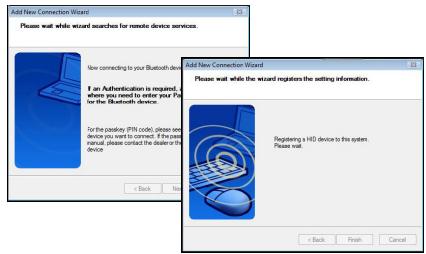
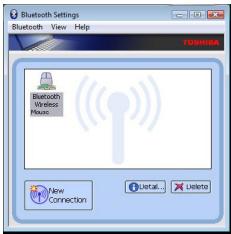
- Conexiunea este stabilità sì instalarea completeness. Dispositivul e gata de folosire. Dacà conexiunea nu a reusit, faceti click Back s porniti inca o data operatiunea de caûtare a dispositivului. Puteti continua să adaugati alte dispositive Bluetooth sa să inclichiţei fereastrà.
Bluetooth Software: Mac
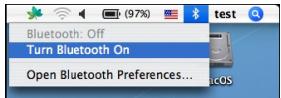
- Faceti click pe iconita Bluetooth de pe desktop Sau din system bar (bara de control) pentru aincepe instalarea. Selectati „Turn Bluetooth On" pentru a porn dispositivul.
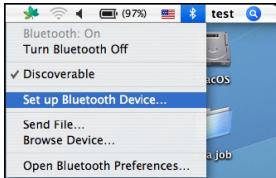
- Rulati cursorul in josul liste.si selecti optiunea „Set up Bluetooth Device".
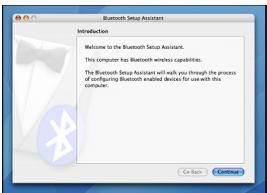
- Va porni Bluetooth Setup Assistant. Urmati instructjunile de pe ecran.
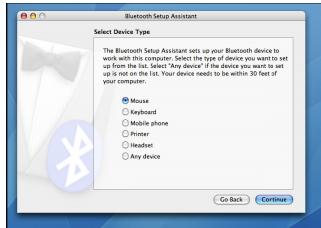
- Selectati „mouse".si faceti click „Continue" pentru aincepe instalarea. Asigurati-và ca mouse-ul dvs. este activat in mod „detectare".Pentru a activa modul „detectare", pormiţu mouse-ul si tîneti apasat butonul de conexiune ID din parte inferioară a dispositivului până când butonul din milojc luminează intermiten vede.
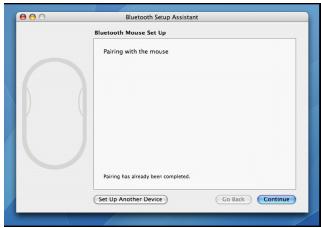
- Calculatorul va incepe operatjunea de cautare a mouse-ului. Dupa ce mouse-ul a fost gasit, acesta va aparea in lista. Selectati din lista mouse-ul pe care doriti sa-l conectati si faceti click "Continue" pentru a continua instalareae.
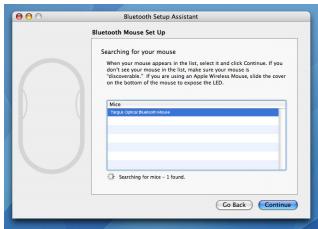
- Mouse-ul Bluetooth va incepe operatiunea de cuplare. Faceti click "Continue" pentru a continua.
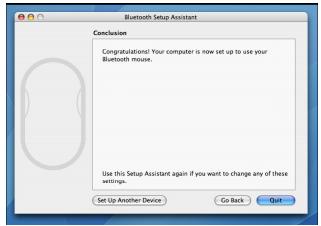
- Felicitārīl Mouse-ul dvs. Bluetooth a fost instalat ši este gata de folosire. Putej alege sā instalati un alt dispositiv pau faceṭi click „Quit" pentru a pārāsi programul de instalare.
Programarea mouse-ului
(Windows Only)
Pentru a avea acces la caracteristici de derulare avansate, va trebui sa descarcatu si sa instalati driverul software. Acesta poate fi descarcat de la urmatoarea adresa:
Vizitate www.targus.com pentru a descărcași pentru a instală driverul.
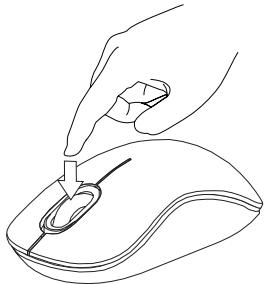
Odata finalizata instalarea, beschite di driverul si selecate setarea dorita pentru butonul de derulare. Inchitei aplicatia software si procesul a luat sfarsit. Activati carateristica selectata de dvs apasand pe roita de derulare.
Ghid de rezolvare a problelorm
Nu fonctioneaza mouse-ul.
- Asigurati-vä de faptul cā polaritatea baterirol este cea corectă. Capetele pozitiv (+).si negativ (-) alle ficărei bateri trebuie sa corespondu ca contacte positiv (+) si negativ (-) din carcasa bateriei.
- Asigurati-vá cā bateriile sunt incarcate. Incarcari-le sau inlocui-le dacä este necessities.
- Verificati dacă este activat Bluetooth-ul computerului.
-
Verificazioni instalarea driverelor dispositivului:
-
Datic le Start/ Settings/ Control Panel/ System/ Hardware/ Device Manager
- Asigurati-váça la "Dispositive Bluetooth" este instalat un "Targus Bluetooth Comfort Laser Mouse".
- Dispositivete associate sunt afișate intotdeauna in "My Bluetooth Places", chiar dacă mouse-ul nu este in raza de actiune Sau nu este pornit.




- Cuprins
- Configuraţie necessities
- Hardware
- Sistem de operare
- Instalarea bateriilor
- Pornit:
- Oprit:
- Verificarea bateriei:
- Setare initiala a mouse-ului
- Activeaza modul "Detectare":
- Modul de economisme a energiei:
- Indicator pentru durata de viata a bateriei
- Economisirea energiei
- Configurare initjiala
- Conectarea cu Bluetooth Software: WIDCOM nau Microsoft (Windows XP & Windows Vista)
- Conectarea cu Bluetooth Software: TOSHIBA (Windows Vista)
- Bluetooth Software: Mac
- Programarea mouse-ului
- (Windows Only)
- Ghid de rezolvare a problelorm
- Nu fonctioneaza mouse-ul.
Marcă : TARGUS
Model : AMB09EU
Categorie : Genți pentru laptopuri