
ASPIRE S7-191 - Φορητός υπολογιστής ACER - Δωρεάν εγχειρίδιο χρήσης
Βρείτε δωρεάν το εγχειρίδιο της συσκευής ASPIRE S7-191 ACER σε μορφή PDF.
 FR
FR
 BG
BG
 CS
CS
 DA
DA
 DE
DE
 EL
EL
 EN
EN
 ES
ES
 ET
ET
 FI
FI
 HU
HU
 ID
ID
 IT
IT
 KO
KO
 LT
LT
 LV
LV
 NL
NL
 PL
PL
 PT
PT
 RO
RO
 RU
RU
 SK
SK
 SL
SL
 SV
SV
 TH
TH
 TR
TR
 ZH
ZH
| Τύπος προϊόντος | Φορητός υπολογιστής ultrabook |
| Μάρκα | Acer |
| Μοντέλο | Aspire S7-191 |
| Επεξεργαστής | Intel Core i5 / i7 (ανάλογα με τη διαμόρφωση) |
| Μνήμη RAM | 4 GB ή 8 GB DDR3 |
| Αποθήκευση | SSD 128 GB ή 256 GB |
| Οθόνη | 13,3 ίντσες Full HD αφής (1920 x 1080) |
| Βάρος | Περίπου 1,3 kg |
| Διαστάσεις (Μ x Π x Υ) | 323 x 228 x 11,9 χιλ. |
| Αυτονομία μπαταρίας | Έως 8 ώρες |
| Συνδεσιμότητα Wi-Fi | Wi-Fi 802.11 a/b/g/n |
| Bluetooth | Bluetooth 4.0 |
| Θύρες | 1 x USB 3.0 (με φόρτιση εκτός λειτουργίας), 1 x USB 3.0, micro HDMI, υποδοχή ακουστικών/μικροφώνου, αναγνώστης microSD |
| Κάμερα Web | HD (1280 x 720) |
| Ηχεία | Ενσωματωμένα στερεοφωνικά |
| Λειτουργικό σύστημα | Windows 8 (δυνατότητα αναβάθμισης) |
| Τροφοδοτικό | Μετασχηματιστής ρεύματος 45 W |
| Θερμοκρασία λειτουργίας | 5 °C έως 35 °C |
| Αισθητήρας φωτός περιβάλλοντος | Ναι, για αυτόματο οπίσθιο φωτισμό |
| Εγγύηση | Τυπική εγγύηση κατασκευαστή (ανάλογα με τη χώρα) |
Συχνές ερωτήσεις - ASPIRE S7-191 ACER
Ερωτήσεις χρηστών για ASPIRE S7-191 ACER
0 ερώτηση για αυτή τη συσκευή. Απαντήστε σε αυτές που γνωρίζετε ή κάντε τη δική σας.
Κάντε μια νέα ερώτηση σχετικά με αυτή τη συσκευή
Κατεβάστε τις οδηγίες για το Φορητός υπολογιστής σε μορφή PDF δωρεάν! Βρείτε το εγχειρίδιό σας ASPIRE S7-191 - ACER και πάρτε ξανά την ηλεκτρονική σας συσκευή στα χέρια σας. Σε αυτή τη σελίδα δημοσιεύονται όλα τα έγγραφα που απαιτούνται για τη χρήση της συσκευής σας. ASPIRE S7-191 της μάρκας ACER.
ΕΓΧΕΙΡΊΔΙΟ ΧΡΉΣΗΣ ASPIRE S7-191 ACER
- Επισκευή και συντήρηση από εξειδικευμένο προσωπικό.
- Εγγραφείτε στη διεύθυνση Acer: Λάβετε ενημερώσεις και προσφορές για νέα προϊόντα και υπηρεσίες από την Acer. Λάβετε νέα και προσφορές από την Acer.
Μην καθυστερήσετε να εγγραφείτε, καθώς σας περιμένουν πολλές άλλες ενδιαφέρουσες προσφορές!
Φόρμα εγγραφής
Για να εγγράψετε τη συσκευή σας Acer, επισκεφθείτε τον ιστότοπο www.acer.com. Επιλέξτε τη χώρα σας, πατήστε ΕΓΓΡΑΦΗ ΣΥΣΚΕΥΗΣ και ακολουθήστε τις απλές οδηγίες.
Ο κατασκευαστής θα καταχωρίσει το προϊόν του στη διαδικασία εγκατάστασης, εκτός αυτού, μπορείτε να ελέγξετε τον αριθμό καταχώρισης στην επιφάνεια εργασίας.
Αφού εγγράψετε τη συσκευή σας, θα λάβετε επιβεβαίωση μέσω email με σημαντικές πληροφορίες που πρέπει να φυλάξετε για μελλοντική χρήση.
Ευχαριστούμε που επιλέξατε την Acer. Σας ενημερώνουμε ότι το πρόγραμμα επέκτασης εγγύησης της Acer και τα αξεσουάρ φορητού υπολογιστή είναι διαθέσιμα online. Επισκεφθείτε το ηλεκτρονικό μας κατάστημα και βρείτε αυτό που χρειάζεστε στο store.acer.com.
Το κατασκευαστικό προϊόν μπορεί να είναι διαθέσιμο και, δυστυχώς, ενδέχεται να μην είναι διαθέσιμο σε κάποιες περιπτώσεις. Ελέγχετε τακτικά για να διαπιστώσετε αν είναι διαθέσιμο στην ώρα σας.
Αριθμός Μοντέλου:
Σειριακός Αριθμός:
Ημερομηνία Αγοράς:
Τόπος Αγοράς:
Πρώτα από όλα
Θα θέλαμε να σας ευχαριστήσουμε που επιλέξατε τον φορητό υπολογιστή Acer για να καλύψετε τις ανάγκες σας σε φορητό υπολογιστή.
Για να σας βοηθήσουμε στη χρήση του φορητού υπολογιστή Acer, έχουμε σχεδιάσει ένα σετ εγχειριδίων χρήσης:
Πρώτα απ' όλα, η Απία Αρκαδία Ευκαταστασίας και Βόνα η Εκκίνησης την Εγκατάσταση του Υπολογιστή σας.
Ο παρών οδηγός παρουσιάζει τις βασικές δυνατότητες και λειτουργίες του νέου σας υπολογιστή.
Για περισσότερες πληροφορίες σχετικά με το πώς ο υπολογιστής σας μπορεί να σας βοηθήσει και να αυξήσει την παραγωγικότητά σας, ανατρέξτε στο Εγχειρίδιο Χρήστη Aspire S7-191. Το Εγχειρίδιο Χρήστη Aspire S7-191 περιέχει χρήσιμες πληροφορίες που ισχύουν για τον νέο σας υπολογιστή. Καλύπτει βασικά θέματα όπως τη χρήση του πληκτρολογίου και του ήχου κ.λπ.
Ο οδηγός αυτός περιλαμβάνει λειτουργικές πληροφορίες για έννοιες στα βοηθητικά προγράμματα του συστήματος, την ανάκτηση δεδομένων, τις επιλογές εκτέλεσης και την αντιμετώπιση προβλημάτων. Επιπλέον, περιλαμβάνει πληροφορίες σχετικές με την εγγύηση καλής λειτουργίας και τους γενικούς κανόνες, όπως και τις προειδοποιήσεις ασφαλείας για το φορτίο υπολογιστή.
Ακολουθήστε τα είσοδα βήματα για την πρόβαση οδηγ.
1. Πληκτρολογήστε "Χρήσης" από το Έναρξη. 2. Κάντε κλικ στο Εγχειρίδιο Χρήστη Acer.
Περιβάλλον
- Θερμοκρασία:
Λειτουργία: 5°C έως 35°C - Εκτός λειτουργίας: -20°C έως 65°C
- Υγρασία (χωρίς συμπύκνωση):
- Λειτουργίας: 20% έως 80%
- Εκτός λειτουργίας: 20% έως 80%
Μια ξενάγηση του φορτητού ουτολογίου
Μετά την εγκατάσταση του υπολογιστή όπως εικονίζεται στην αριστερή εγκατάσταση, θα σας περιγράψουμε τα διάφορα μέρη του νέου σας υπολογιστή.
Όψη οθόνης
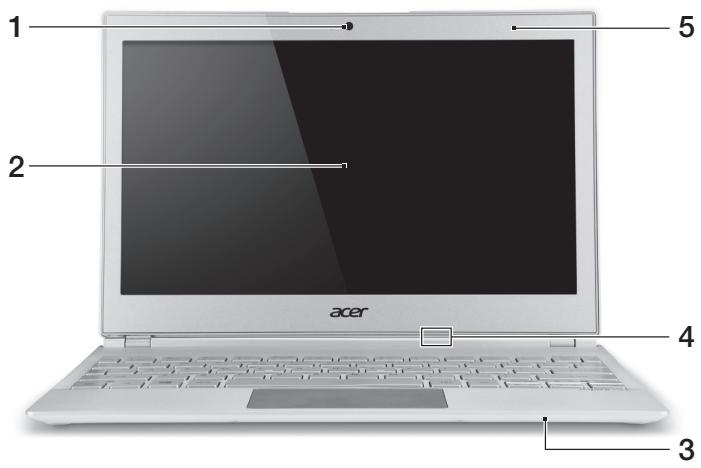
| # | Εικονίδιο | Στοιχείο | Περιγαφή |
| 1 | Κάμερα διαδικτύου | Κάμερα διαδικτύου γία βιντεοεπικοινωνία. | |
| Ενα λαμπάκι δίπλα στην κάμερα | |||
| διαδικτύου εἰπημαίνει ὄτη η κάμερα | διαδικτύου εἰναι Ενεργοποιημένη. | ||
| διαδικτύου εἶναι Ενεργοποιημένη. | |||
| 2 | Οθόνη αφής | Απεικoviçει τήν εξαδό οου Ατιολογίστή, | |
| υτοστηρίζει τήν εἰσαγωγή πολλαπλής | |||
| αφής. | |||
| 3 | Μικρόφωνo | Εσωτεριό μικρόφωνο γία στερεοφωνικές | |
| ηχούραφήσεις. | |||
| # | Eikovíðio | Στοιχείο | Περίγραφή |
| 4 | Evōδεiktikήλuxvia troφοδoσίας | Δηλώνει ηυκατασητροφόσοίας του μιτολογιστή. Mπλε: O μιτολογιστής εἶναι ενεργοποιμένος. Προτοκαλί, αναβοσβήνει φαγά: O μιτολογιστής βρίακεται στην κατάσαηναμονής. Προτοκαλί, αναβοσβήνει γρήγορα: O μιτολογιστής μεταβαίνει στην κατάσαηναδρανοποίης / βαθίαςναμονής. | |
| Evōδεiktikήλuxvia μιταρίας | Επισημαίνει ηυκατασητης μιταρίας. Προτοκαλί: H μιταρίασα φορίζεται. Mπλε: H μιταρία εχει φορτισει πλήρως. | ||
| 5 | Aioθητήρας Περίβαλοντος φωτός | Ελέγχει τον στίαθει φωτισμό του πιλκτρολογίου και της oθόνης. |
Όψη πληκτρολογίου
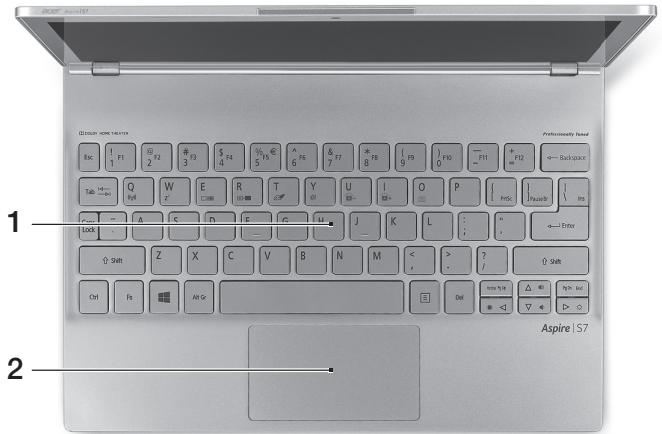
| # | Εικούδιο | Στοιχέοι | Περίνραή |
| 1 | Πληκτρολόγιο | Προσθή: Μην χρησιμοπείεπη προστατευτός πληκτρολόγιου ἡπαρόμοι κάλμμα, επείδη το πληκτρολόγιο δίαθέτει εἰσαγωές αερισμου γιαν μύξη. | Σιακεύη κατάδειδης ευαισθητη στην αφή. H επιφάνεια φαής και τα κουμτία επιλούνν αποτελόύν μία ευίας επιφάνεια. Πέλετε σταθερά προς τα κατω πάνω στην επιφάνεια φαής γιαν εκτέλέσετε αρισερό κλίκ. Πέλετε σταθερά προς τα κατω στην κάτω δεξίγωνία γιαν εκτέλέσετε δεξί κλίκ. Σύρετη δεξία πλεύρά του ακρου ης επιφάνειας φαής προς τα μέσα γίαν αποκτήσετε πρόσβαηστο charms. |
| 2 | Επιφάνεια αφής |
Πίσω πλευρά

| # | ΕΙΚΟνίδιο | Στοιχείο | Περιγραφή |
| 1 | ΗΜΙ | θύρα Micro HDMI | Υποσηρίζει συνόσεις ψηφιακόβ βίντεο υψηλής ανάλυσης. |
Αριστερή πλευρά

| # | Eikovíðio | Στοιχείο | Περιγραφή |
| 1 | Θέση ασφάλιος μπαταρίας παρατεταμένης δίαρκείας | Ασφαλίζει την προαρετική μπαταρία παρατεταμένης δίαρκείας στη σωστή θέση. | |
| 2 | Υποδόχή εἰσόδου συνεχόύς ρεύματος (DC) | Συνδέται σε προσαρμογέα εναλασσόμενου ρεύματος (AC). | |
| 3 | Θύρα USB | Συνδέται σε συακεύες USB. Av μία θύρα εἰναι μαύρη, είναι συμβατή με USB 2.0, εύν αν είναι μπλέ, είναι συμβατή με USB 3.0 (βλέπε πίο κάτω). | |
| 4 | Κουμπί τροφόδοσίας | Ενεργοποίει και απενεργοποίινον uτολογισή. Σημείωη: To ἀνογίμα του καλύμαρος θα ενεργοποίησει επίσηςνοιλογισή. |
Πληροφορίες για USB 3.0
- Συμβατό με USB 3.0 και παλαιότερες συσκευές.
- Για βέλτιστη απόδοση, χρησιμοποιείτε συσκευές με πιστοποίηση USB 3.0. Καθορίζεται από την προδιαγραφή USB 3.0 (SuperSpeed USB).
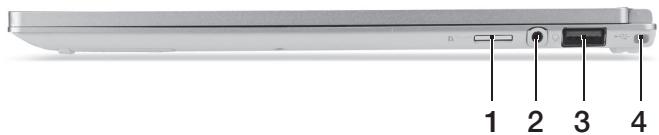
Δεξιαπλευρά
| # | Εικόνδιο | Στοιχείο | Περιγαφή |
| 1 | συακεύην ανάγνωσης καρτών microSD | Δέχεται μία κάρτa microSD. Σημείωη: Πέσε τγία αφαίρεση/ τοποθέτηηη της κάρτα. Kάθε φρός εἶναι δυατήην ανάγνωση μόνο μίας κάρτα. | |
| 2 | Βύσμα (τζακ) σετ μικροφώνου- ακουστικών/ηχείου | Συνόεται σε συακεύες ἡχου (π.χ. ηχεία, ακουστικά) ἡσε μικροφώνου- ακουστικών. | |
| 3 | USB | Θύρα USB με φόρτιση σε κατάσταση απενεργοποίησης | Συνόεται σε συακεύες USB. Av μία θύρα εἶναι μαύρη, εἶναι συμβατή με USB 2.0, εύνων εἶναι μπλε, εἶναι συμβατή με USB 3.0 (βλέπε πίο κάτω). |
| 4 | Θέση ασφάλισης μπταρίας παρατεταμένης διάρκείας | Ασφαλίζει την προαρετική μπταρία παρατεταμένης διάρκείας στη σωτή θέση. |
Πλευρά βάσης
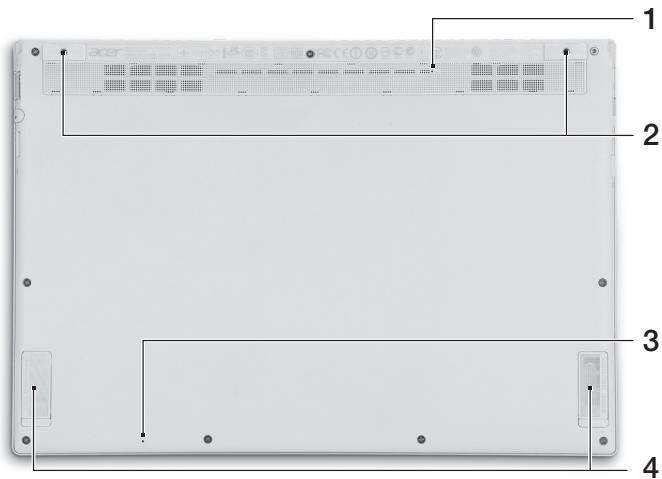
| # | Εικονίδιο | Στοιχείο | Περιγαφή |
| 1 | Οπή επαναφός μπαταρίας | Οποσμοιώνει την αραίρεοι και την επανατοποθέτηρα της μπαταρίας. | Eισayáγετένα συνδετήρα χαρτιου στην oπή και πίσετε επί τέσερα δευτερόλεπτα γίαν εκτέλεσετε επαναφόρά του Απολογίστή. |
| 2 | Οπές εισayωύς βιδών | Οπές εισayωύς βιδών | προαρετική μπαταρία παρατειαμένης διαρκείας. |
| 3 | Μικρόφωνo | Εσωτεριό μικρόφωνo γία στερεοφωνικές ηχονραφήσεις. | |
| 4 | Ηχεία | Παρέχει στερεοφωνικό ηχο. |
Χρήση του πληκτρολογίου
Το πληκτρολόγιο έχει πλήκτρα πλήρους μεγέθους, ξεχωριστό δρομέα και πλήκτρα Windows.
Πλήκτρα συντόμευσης
Ο υπολογιστής χρησιμοποιεί τα πλήκτρα ή συνδυασμούς πλήκτρων για πρόσβαση σε περισσότερα από τα στοιχεία ελέγχου του υπολογιστή, όπως η ένταση ήχου και η ένταση φωτεινότητας.
Για να ενεργοποιήσετε τα πλήκτρα συντομεύσεων, πατήστε παρατεταμένα το πλήκτρο Fn και πατήστε το άλλο πλήκτρο του συνδυασμού πλήκτρων συντομεύσεων.
| Πλήκτρο συνόμειης | Εικούδιο | Λειουργία | Περιγραή |
| <Fn> + <Q> | (Σ) | Πλήκτρο επικοίνωνίας | Ενργοποίει / απενεργοποίει τίς συακεύς επικοίνωνίας Tου Αντολογίατή. |
| <Fn> + <W> | Z² | Αναμούνή | Οέτει Σου Αντολογίατή σε λειουργία Αναμούνής. |
| <Fn> + <E> | □□□ | Εναλλayή οθόνης | Μετάωνη τής εξόδου οθόνης μεταζύ οθόνης απεικόνιας, εξωτερικό μόνιθρ (εάν Απάρχει) ἡ και των δύο. |
| <Fn> + <R> | *□ | Κενή οθόνη | Απενεργοποίει Σου Απίσθου φωτισμό Σης Αθόνης απεικόνιας γία εξοικούμηση Ενέργειας. Πέοτε Αποίδηποτε πιλήκτρο γία Απίσθροφή. |
| <Fn> + <T> | ○□ | Εναλλayή επιφάνειας αφής | Ενργοποίει και απενεργοποίει ηην εσωτερική Επιφάνεια αφής. |
| <Fn> + <Y> | □□ | Εναλλayή ηχείων | Ενργοποίει και απενεργοποίει τα Αχεία. |
| <Fn> + <U> | A- | Meiωση φωτεινότητας οτίσθιου φωτισμου | Meiωνει Πη φωτεινότητα tou οτίσθιου φωτισμου tou πληκτρολογίου. |
| <Fn> + <I> | A+ | Aúξηση φωτεινότητας οτίσθιου φωτισμου | Aúξáνει Πη φωτεινότητα tou οτίσθιου φωτισμου tou πληκτρολογίου. |
| Πλήκτρο συντόμειουης | Εικούδιο | Λειουργία | Περιγραή |
| <Fn> + <U> + <I> | Evαλλayή Οπίσθιου φωτισμόύ | Evεργοποίει και απενεργοποίει tov στίαθιο φωτισμό του πληκτρολούγιου. Σημείωη: H λειουργία autή απενεργοποίειται, αν o αἰσθητήρας φωτός ανχνέωσει φωτεῖνό περιβάλλου. | |
| <Fn> + <O> | Περιστροφή Οθόνης | Περιστρέφει Πγν εικόνα του εμφανίζεται στην Εθόνη. | |
| <Fn> + <D> | Aúξηση Φωτεῖνότητας | Aúξávei tŋ φωτεῖνότητa tns oθóνης. | |
| <Fn> + <Δ> | Meiωση φωτεῖνότητας | Meiωσει tŋ φωτεῖνότητa tns oθóνης. | |
| <Fn> + <△> | Aúξηση ἐντασης | Aúξávei tŋν ἐντασηtou Ἄχου. | |
| <Fn> + <∇> | Meiωση ἐντασης | Meiωσει tŋν ἐντασηtou Ἄχου. | |
Σημείωση: Για να χρησιμοποιήσετε τα πλήκτρα λειτουργιών (όπως το F1, το F2 ...), πατήστε και το αντίστοιχο αριθμητικό πλήκτρο. Δηλαδή, πατήστε Fn + <1> για το F1. Κατά τη διάρκεια της εκκίνησης, πατήστε Fn + <2> για να αποκτήσετε πρόσβαση στο BIOS.
Σύνδεση στο Internet
Η ασύρματη σύνδεση του υπολογιστή σας είναι ενεργοποιημένη από προεπιλογή.
Τα Windows θα εντοπίσουν και θα εμφανίσουν μια λίστα με τα διαθέσιμα δίκτυα κατά τη διάρκεια της εγκατάστασης. Επιλέξτε το δίκτυό σας και πληκτρολογήστε τον κωδικό πρόσβασης, αν χρειάζεται.
Διαφορετικά, ανοίξτε τον Internet Explorer και ακολουθήστε τις οδηγίες. Ανατρέξτε επίσης στην τεκμηρίωση του δρομολογητή σας.
Η λειτουργία Μικρολογική Acer Green Instant On επιτρέπει την αφύπνιση του υπολογιστή σας από την αναμονή σε χρόνο μικρότερο από αυτόν που απαιτείται για το άνοιγμα του καλύμματος. Αν κλείσετε το κάλυμμα ή αφήσετε για λίγο τον υπολογιστή, ο υπολογιστής σας μεταβαίνει στην κατάσταση αναμονής. Όταν ο υπολογιστής σας βρίσκεται στην κατάσταση αναμονής, το LED ένδειξης λειτουργίας αναβοσβήνει με πορτοκαλί χρώμα.
Ανοίξτε το κάλυμμα ή πατήστε οποιοδήποτε πλήκτρο για να αφυπνίσετε τον υπολογιστή από την κατάσταση αναμονής.
Ύστερα από συγκεκριμένο χρόνο στην κατάσταση αναμονής, ο υπολογιστής μεταβαίνει αυτόματα σε βαθιά αναμονή για μεγαλύτερη διάρκεια της μπαταρίας. Όταν ο υπολογιστής βρίσκεται σε βαθιά αναμονή, το LED ένδειξης λειτουργίας είναι σβηστό. Σε αυτή την κατάσταση, η μπαταρία παραμένει σε ετοιμότητα χρήσης για πολλές εβδομάδες.
Ο υπολογιστής σας θα πρέπει να αφυπνιστεί από τη βαθιά αναμονή όταν ανοίξετε το κάλυμμα. Διαφορετικά, πατήστε το κουμπί τροφοδοσίας.

Σημείωση: Στη βαθιά αναμονή, το PC σας καταναλώνει σημαντικά λιγότερη ενέργεια σε σύγκριση με τη λειτουργία αναμονής, χρειάζεται όμως λίγο περισσότερο χρόνο για να αφυπνιστεί από τη βαθιά αναμονή.
Η βαθιά αναμονή και η λειτουργία αναμονής συνεργάζονται έτσι ώστε να διασφαλίσουν ότι ο υπολογιστής σας εξοικονομεί όσο το δυνατόν περισσότερη ενέργεια εξασφαλίζοντας παράλληλα γρήγορη και άμεση πρόσβαση σε αυτόν.
Για ακόμα μεγαλύτερη εξοικονόμηση ενέργειας, ο υπολογιστής σας εισέρχεται αυτόματα και παραμένει σε βαθιά αναμονή σε περιπτώσεις όπου η πρόσβαση σε αυτόν δεν είναι συχνή, για παράδειγμα, στη διάρκεια της νύχτας. Για ταχύτερη πρόσβαση, ο υπολογιστής σας μεταβαίνει και παραμένει στη λειτουργία αναμονής σε περιπτώσεις όπου η πρόσβαση σε αυτόν είναι συχνότερη, για παράδειγμα, τις εργάσιμες ώρες.
Acer Aspire S7-191



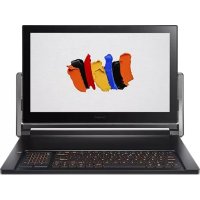
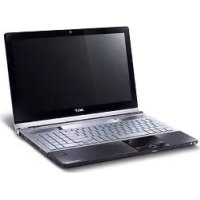
Μάρκα : ACER
Μοντέλο : ASPIRE S7-191
Κατηγορία : Φορητός υπολογιστής