
ASPIRE S7-191 - Bärbar dator ACER - Gratis bruksanvisning och manual
Hitta enhetens manual gratis ASPIRE S7-191 ACER i PDF-format.



| Produkttyp | Ultrabook bärbar dator |
| Märke | Acer |
| Modell | Aspire S7-191 |
| Processor | Intel Core i5 / i7 (beroende på konfiguration) |
| RAM-minne | 4 GB eller 8 GB DDR3 |
| Lagring | SSD 128 GB eller 256 GB |
| Skärm | 13,3 tum Full HD pekskärm (1920 x 1080) |
| Vikt | Cirka 1,3 kg |
| Mått (B x D x H) | 323 x 228 x 11,9 mm |
| Batteritid | Upp till 8 timmar |
| Wi-Fi-anslutning | Wi-Fi 802.11 a/b/g/n |
| Bluetooth | Bluetooth 4.0 |
| Portar | 1 x USB 3.0 (med laddning i avstängt läge), 1 x USB 3.0, micro HDMI, hörlurs-/mikrofonuttag, microSD-kortläsare |
| Webbkamera | HD (1280 x 720) |
| Högtalare | Inbyggda stereo |
| Operativsystem | Windows 8 (uppgradering möjlig) |
| Strömförsörjning | Nätadapter 45 W |
| Drifttemperatur | 5 °C till 35 °C |
| Omgivningsljussensor | Ja, för automatisk bakgrundsbelysning |
| Garanti | Standard tillverkargaranti (beroende på land) |
Vanliga frågor - ASPIRE S7-191 ACER
Användarfrågor om ASPIRE S7-191 ACER
0 fråga om denna apparat. Svara på dem du kan eller ställ din egen.
Ställ en ny fråga om denna apparat
Ladda ner instruktionerna för din Bärbar dator i PDF-format gratis! Hitta din manual ASPIRE S7-191 - ACER och ta tillbaka ditt elektroniska enhet i hand. På denna sida publiceras alla dokument som behövs för att använda din enhet. ASPIRE S7-191 av märket ACER.
BRUKSANVISNING ASPIRE S7-191 ACER
När du har satt upp datamaskinen som visas på affischen, låt oss ta en rundtur i din nya Acer-bärbara dator.
Skärmvy
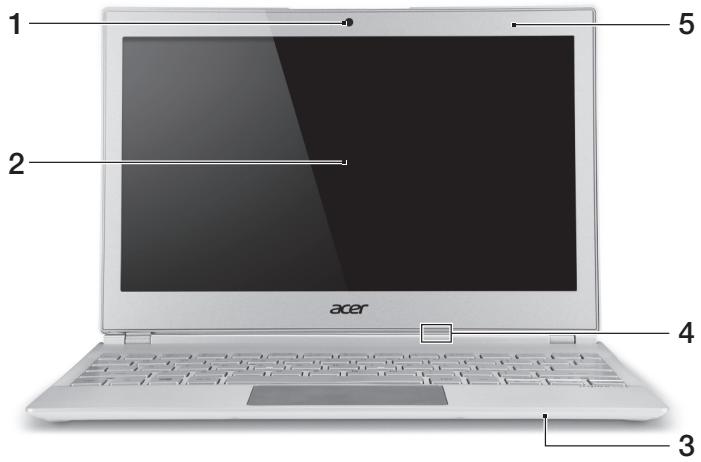
| # | Ikon | Element | Beskrivelse |
| 1 | Webkamera | Webkamera til videokommunikasjon. Et lys ved sider av webkameraet angir det er aktivi. | |
| 2 | Berøringsskjerm | Viser utdata fra datamaskinen. Støtter flerberøringsinndata. | |
| 3 | Mikrofon | Intern mikrofon for lydinnpilling. | |
| 4 | 冰 | Strømindikator | Angir datamaskinen strømstatus. Blå: Datamaskinen er slätt på. Gul,blinker sakte: Datamaskinen er i standby. Gul,blinker raskt: Datamaskinen er i dvale / dyp sövn. |
| 冰 | Batteriindikator | Angir batteriets status. Gul: Batteriet lades. Blå: Batteriet er fulladet. | |
| 5 | Miljølyssensor | Styrer tastaturets og skjermens baklys. |
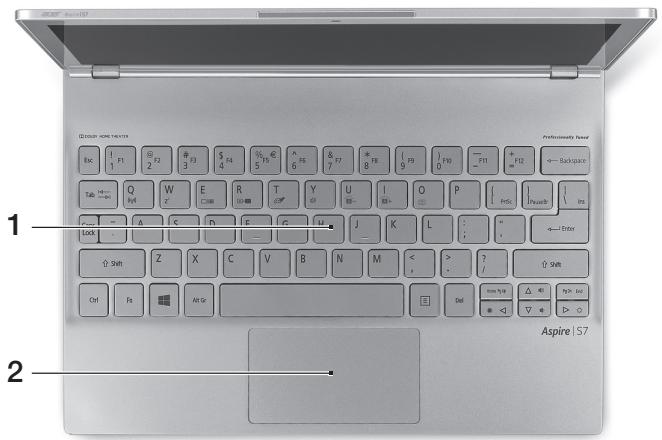
Tangentbordsvy
Datorns trådlösa anslutning är aktiverad som standard.
Vi rekommenderar att du registrerar produkten redan första gången du använder den. På så sätt får du bland annat tillgång till följande förmåner:
Snabbare service från vår specialutbildade kundtjänstpersonal. - Medlemskap i Acer-gemenskapen: kampanjerbjudanden och möjlighet att delta i kundenkäter. Senaste nytt från Acer.
Registrera dig redan nu - flera andra förmåner väntar!
Så här registrerar du dig
För att registrera din Acer-produkt, besök www.acer.com. Välj ditt land och klicka på PRODUKTREGISTRERING och följ de enkla instruktionerna.
Du kommer också att uppmanas att registrera produkten under installationen, eller så kan du dubbelklicka på registreringsikonen på skrivbordet.
När vi har mottagit produktregistreringen skickar vi en bekräftelse till dig via e-post. E-postmeddelandet innehåller viktiga uppgifter som du bör förvara på en säker plats.
Vi är glada att kunna meddela att Acers garantiförlängningsprogram och tillbehör för bärbara datorer finns tillgängliga online. Kom och besök vår webbshop och hitta det du behöver på store.acer.com.
Vår Acer-butik sprids successivt men kanske inte finns tillgänglig i vissa regioner. Kontrollera regelbundet för att se när den blir tillgänglig i ditt hemland.
Modellnummer:
Serienummer:
Inköpsdatum:
Inköpsställe:
Först och främst
Vi vill tacka för att du valde en bärbar Acer-dator för att uppfylla dina behov av mobil databehandling.
Dina guider
För att hjälpa dig använda din bärbara Acer-dator har vi skapat ett antal bra anvisningar:
I instruktionsfoldern beskriver vi hur du kommer igång med installationen av datorn.
I Snabbguide får du en introduktion till grundläggande funktioner och detaljer i datorn.
Om du vill ha mer information om hur datorn kan göra dig mer produktiv, se Användarhandbok för Aspire S7-191. Användarhandboken för Aspire S7-191 innehåller användbar information om din nya dator. Den tar upp grundläggande ämnen som användning av tangentbord, ljud osv.
Den användarguiden innehåller detaljerad information om ämnen som systemverktyg, återhämtning av data, utökningsmöjligheter och felsökning. Dessutom innehåller den garantiinformation samt allmänna föreskrifter och säkerhetsmeddelanden angående den bärbara datorn.
Följ de här anvisningarna för att visa den:
- Ange "Användare" i Start.
- Klicka på Acer användarhandbok.
Miljö
- Temperatur:
Vid drift: 5°C till 35°C - Utom drift: -20°C till 65°C
- Luftfuktighet (icke-kondenserande):
- Vid drift: 20% till 80%
- Utom drift: 20% till 80%
Beskrivning av din bärbara Acer-dator
När du har installerat datorn enligt illustrationen i instruktionsfoldern vill vi beskriva din nya bärbara Acer-dator.
Skärmvy
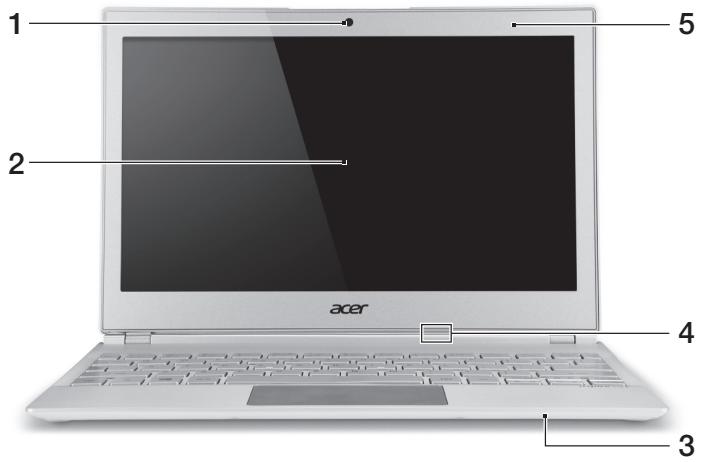
| # | Ikon | Objekt | Beskrivning |
| 1 | Webbkamera | Webbkamera für videokommunikation. En lampa intill webbkameran indikerar att webbkameranär aktiv. | |
| 2 | Pekskärm | Visar datorutdata, stöder multi-touch input. | |
| 3 | Mikrofon | Inbyggd mikrofon für ljudinspelning. | |
| 4 | På-indikator | Anger om datorn är av ellr på. Blå: Datorn är aktiverad. Orange, längsam blíxt: Datorn är i vänteläge. Orange, snabb blíxt: Datorn går in i viloläge/ djupt viloläge. | |
| Batteriindikator | Anger status für batteriladdning. Orange: Batteriet laddar. Blå: Batteriet är fulladdat. | ||
| 5 | Sensor für omgivande ljus | Kontrollerar tangentbordet och skärmens bakgrundsbelysning. |
Tangentbordsvy
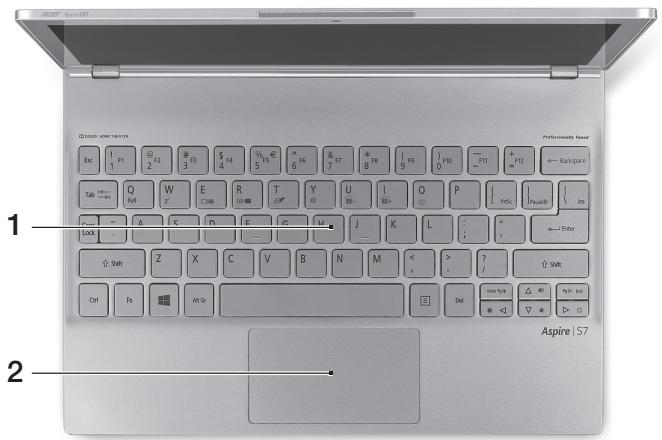
| # | Ikon | Objekt | Beskrivning |
| 1 | Tangentbord | Für inmatning av data i datorn. Var försiktig: Använd inte att tangentbordskydd eller liknande lock på tangentbordet inkluderar ventilationsöppninger für nedkylning. | |
| 2 | Pekplatta | Beröringskänslig pekenhet. Pekplattan och alternativknapparna formar en enda yta. Tryck nedät på pekplattans yta für att utföra ett vänsterklick. Tryck nedät på pekplattans yta für att utföra ett högerblick. Dra den högra kanten av pekplattan inät für atkomst av charms. |
Vy bakifrån
| # | Ikon | Objekt | Beskrivning |
| 1 | HDMI | HDMI-mikro port | Stöder digitala videoanslutningar av högdefinitionstyp. |
Vy från vänster
| # | Ikon | Objekt | Beskrivning |
| 1 | Utökat batteri säkrar plats | Säkrar tillvalt utökat batteri på plats. | |
| 2 | DC in-anslutning | Ansluts till en växelströmsadapter. | |
| 3 | USB-port | Ansluter till USB-enheter. Om en port är svart är den USB 2.0-kompatibel. Om den är blå är den dessutom USB 3.0-kompatibel (se nedan). | |
| 4 | Av/pà-knapp | Slär på och stänger av datorn. Obs: Datorn aktiveras när du öppnar locket. |

Information om USB 3.0
- Kompatibel med USB 3.0 och tidigare enheter.
- För optimal prestanda, använd USB 3.0-certifierade enheter.
- Definieras i specifikationen USB 3.0 (SuperSpeed USB).
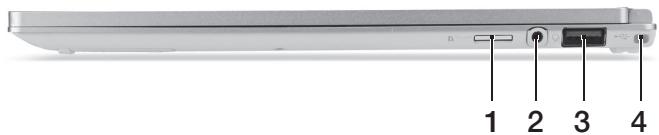
| # | Ikon | Objekt | Beskrivning |
| 1 | microSD kortläsare | Godkänn ett microSD-kort. Obs: Tryck für att ta bort/sätti kortet. Endast ett kort kan vara aktiv at gangen. | |
| 2 | Headset für hörlursuttag | Ansluts till ljudenheter (t.ex. högtalare, hörlunar) eller ett headset med mikrofon. | |
| 3 | USB | USB-port med power-off laddning | Ansluter till USB-enheter. Om en port är svart är den USB 2.0-kompatibel. Om den är blå är den dessutom USB 3.0-kompatibel (se nedan). |
| 4 | Utökat batteri sākrar plats | Sākrar tillvall utökat batteri på plats. |
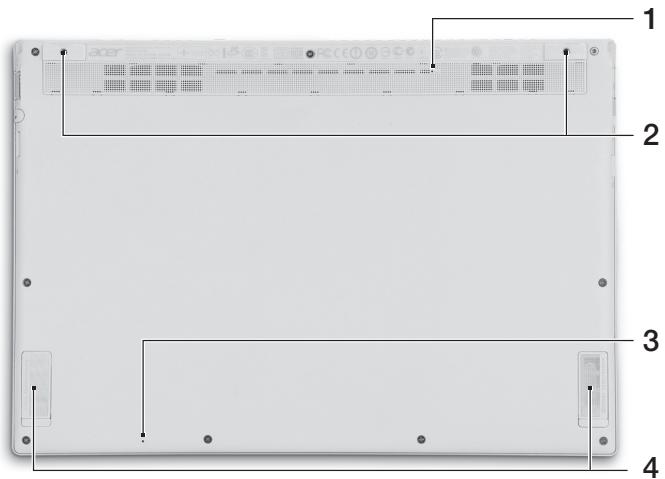
| # | Ikon | Objekt | Beskrivning |
| 1 | Hål foråterställning av batteriet | Simulerar ta bort och installerera batteriet. För in ett gem iḥlet och tryck i fγra sekunder För att äterställa datorn. | |
| 2 | Skruvhål | Skruvhål for det tillvalda utökade batteriet. | |
| 3 | Mikrofon | Inbyggd mikrofon für ljudinspelning. | |
| 4 | Högtilare | Avger utgående stereoljud. |
Använda tangentbordet
Tangentbordet har normalstora tangenter, separata markörtangenter och Windows-tangenter.
Snabbknappar
Datorn använder snabbtangenter eller tangentkombinationer för att komma åt de flesta av datorns kontroller, som t.ex. skärmens ljusstyrka och volym. Du aktiverar en snabbtangent genom att hålla ned <Fn> innan du trycker på den andra tangenten i snabbtangentskombinationen.
| Snabbtangent | Ikon | Funktion | Beskrivning |
| <Fn> + <Q> | (⟨⟩) | Kommunikationstangent | Aktiverar/avaktiverar datornsCOMMunikationsenheter. |
| <Fn> + <W> | Z² | Vänteläge | Placerar datorn i viloläge. |
| +Fn> + <E> | □□□ | Växla bildskärm | Växlar visning mellan datorns bildskärm och en extern monitor(om ansluten) och;bada. |
| +Fn> + <R> | □□□ | Skärmslättare | Stänger av bildskärmensbakgrundsbelysning für att sparaström. Återgå genom att trycka påen valfri tangent. |
| +Fn> + <T> | □□□ | Aktivera/avaktiverapekplatta | Aktivera/inaktivera den internapekplattan. |
| +Fn> + <Y> | □□□ | Aktivera/avaktiverahögtalare | Sätt på/stäng av högtalarna. |
| +Fn> + <U> | A- | Sänk bakgrundsbelysningljusstyrka | Sänk lusstyrka För tangentbordetsbakgrundsbelysning |
| +Fn> + <I> | A+ | Sänk lusstyrkan För bakgrundsbelysning | Sänk lusstyrkan För tangentbordetsbakgrundsbelysning. |
| +Fn> + <U> +<I> | Växla bakgrundsbelysning | Slå av eller på bakgrundsljuset För tangentbordet.Obs: Den här funktioneninaktiveras om ljussensorn kännerav en ljus miljö. | |
| +Fn> + <O> | □□□ | Rotera skärnm | Rotera bilden som visas påskärmen. |
| +Fn> + <D> | Öka lusstyrkan | Ökar bildskärmens lusstyrka. | |
| +Fn> + <Δ> | Minska lusstyrka | Minskar bildskärmens lusstyrka. | |
| +Fn> + <△> | Höj volymen | Höjer högtalarvolymen. | |
| +Fn> + <Σ> | Sänk volymen | Sänker högtalarvolymen. |
Obs: Använd funktionstangenterna (som F1, F2 ...) genom att trycka på <Fn> och motsvarande sifferknapp. Såsom, <Fn> + <1> för <F1> osv. Under uppstart, tryck på <Fn> + <2> för åtkomst av BIOS.
Ansluta till Internet
Datorns trådlösa anslutning är aktiverad som standard.
Windows upptäcker och visar en lista över tillgängliga nätverk vid installationen. Välj nätverk och ange lösenordet vid behov.
Annars öppnar du Internet Explorer och följer anvisningarna. Se även dokumentationen till din router eller från din internetleverantör.
Instant Connect ger en snabbare anslutning till de nätverk som datorn oftast ansluter till.
Strömsparfunktion
Denna dator har en inbyggd funktion för strömhantering som övervakar systemaktivitet, såsom aktivitet med en eller flera av följande enheter: tangentbord, mus, hårddisk, kringutrustning som anslutits till datorn, samt videominne. Om ingen aktivitet kan kännas av under en viss tidsperiod avbryter datorn vissa av eller alla de här systemaktiviteterna för att spara energi.
Acer Green Instant On
Med Acer Green Instant On-funktionen kan du väcka din dator från viloläge snabbare än det tar att öppna locket. När du stänger locket, eller lämnar din dator en stund, går din dator in i viloläge. Medan datorn är i viloläge, blinkar strömindikatorn orange.
Öppna locket eller tryck på en tangent för att väcka datorn ur viloläge.
Efter en viss tid i viloläge, går datorn automatiskt in i djupt viloläge (strömsparläge) för att spara batteritid. När datorn är i djupt viloläge, stängs strömindikatorn av. I detta läge förblir batteriet redo för användning i flera veckor.
Datorn bör vakna upp ur djupt viloläge när du öppnar locket. Annars, tryck på av/på-knappen.

Obs: I djupt viloläge förbrukar din dator betydligt mindre ström jämfört med i viloläge, men det tar lite längre tid att väcka upp ur djupt viloläge.
Djupt viloläge och viloläge samarbetar för att se till att datorn sparar så mycket ström som möjligt och möjliggör samtidigt snabb och omedelbar åtkomst.
För att spara mer ström, kommer din dator att gå in i och stanna i djupt viloläge under perioder då den inte används regelbundet, till exempel mitt i natten. För snabbare åtkomst, kommer datorn att gå in och förbli i viloläge under perioder då den används oftare, till exempel under arbetstid.
Acer Aspire S7-191



Märke : ACER
Modell : ASPIRE S7-191
Kategori : Bärbar dator