
ASPIRE S7-191 - Computadora portátil ACER - Manual de uso y guía de instrucciones gratis
Encuentra gratis el manual del aparato ASPIRE S7-191 ACER en formato PDF.



| Tipo de producto | Ordenador portátil ultrabook |
| Marca | Acer |
| Modelo | Aspire S7-191 |
| Procesador | Intel Core i5 / i7 (según configuración) |
| Memoria RAM | 4 GB u 8 GB DDR3 |
| Almacenamiento | SSD 128 GB o 256 GB |
| Pantalla | 13,3 pulgadas Full HD táctil (1920 x 1080) |
| Peso | Aprox. 1,3 kg |
| Dimensiones (L x P x H) | 323 x 228 x 11,9 mm |
| Autonomía de la batería | Hasta 8 horas |
| Conectividad Wi-Fi | Wi-Fi 802.11 a/b/g/n |
| Bluetooth | Bluetooth 4.0 |
| Puertos | 1 x USB 3.0 (con carga sin tensión), 1 x USB 3.0, micro HDMI, conector de auriculares/micrófono, lector microSD |
| Cámara web | HD (1280 x 720) |
| Altavoces | Estéreo integrados |
| Sistema operativo | Windows 8 (actualizable) |
| Alimentación | Adaptador de corriente 45 W |
| Temperatura de funcionamiento | 5 °C a 35 °C |
| Sensor de luz ambiental | Sí, para retroiluminación automática |
| Garantía | Garantía estándar del fabricante (según el país) |
Preguntas frecuentes - ASPIRE S7-191 ACER
Preguntas de los usuarios sobre ASPIRE S7-191 ACER
0 pregunta sobre este aparato. Responde a las que conoces o haz la tuya.
Hacer una nueva pregunta sobre este aparato
Descarga las instrucciones para tu Computadora portátil en formato PDF gratis! Encuentra tus instrucciones ASPIRE S7-191 - ACER y toma tu dispositivo electrónico nuevamente en la mano. En esta página están publicados todos los documentos necesarios para el uso de su dispositivo. ASPIRE S7-191 de la marca ACER.
MANUAL DE USUARIO ASPIRE S7-191 ACER
Registrar del producto
Al usar su producto por primera vez, se recomienda que lo registre inmediatamente. Ello le permitirá disfrutar de todas las útiles ventajas, tales como:
- Un servicio más rápido de nuestros representantes.
- Ser miembro de la comunidad Acer: recibir promociones y participar en encuestas de clientes. Las últimas noticias de Acer.
Apresúrese a registrarse, ¡allí le esperan un sinfín de ventajas!
Cómo registrar
Para registrar su producto de Acer, visite www.acer.com. Seleccione su país, haga clic en REGISTRO DE PRODUCTO y siga las instrucciones.
También se le pedirá que registre su producto durante el proceso de configuración, o puede hacer doble clic en el icono de Registrar en el escritorio.
Después de recibir su registro de producto, se le remitirá un correo electrónico de confirmación con datos importantes que deben guardar en un lugar seguro.
Obtener los accesorios de Acer
Nos complace informarle que el programa de ampliación de garantía de Acer y los accesorios del portátil están disponibles en línea. Venga a visitar nuestra tienda en línea y encuentre lo que necesita en store.acer.com.
La tienda de Acer se está implementando de forma progresiva y, lamentablemente, puede que no esté disponible en todas las regiones. Consúltela regularmente para ver cuándo estará disponible en su país.
Número de modelo:
Número de serie:
Fecha de compra:
Lugar de compra:
Primero lo más importante
Le agradecemos que haya elegido el ordenador portátil de Acer para satisfacer sus necesidades de informática móvil.
Sus guías
Para ayudarle a utilizar el ordenador portátil Acer, hemos elaborado un conjunto de guías:
En primer lugar, el póster de configuración contiene información para configurar su ordenador.
Esta guía presenta las características y sistemas básicos de su nuevo ordenador.
Si desea más información sobre cómo puede su ordenador ayudarle a ser más productivo, consulte el Manual de usuario de Aspen S7-191. El Manual de usuario de Aspen S7-191 contiene información útil sobre su nuevo equipo. Contempla aspectos básicos como el uso del teclado, el audio, etc.
Esta guía contiene información detallada sobre temas como sistemas del sistema, recuperación de datos, opciones de ampliación y solución de problemas. Además, contiene información sobre garantías y las normativas generales y advertencias de seguridad para su ordenador portátil.
Siga estos pasos para acceder al manual:
- Escriba "Número" desde Inicio.
- Haga clic en Manual de usuario de Acer.
Medio ambiente
- Temperatura:
- Encendido: entre 5° C y 35° C
- Apagado: entre -20°C y 65°C
- Humedad (sin condensación):
- Encendido: entre 20% y 80% .
- Apagado: entre 20% y 80%
Un paseo por el ordenador portátil Acer
Una vez configurado el ordenador del modo indicado en el póster, iniciaremos un paseo por su nuevo portátil Acer.
Vista de pantalla
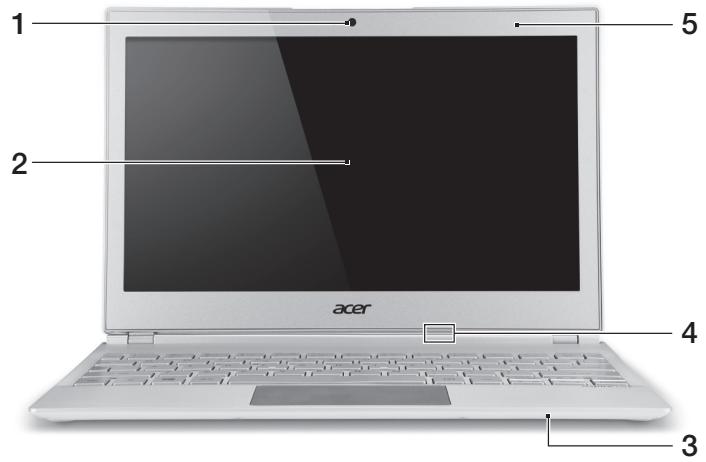
| # | Icono | Elemento | Descripción |
| 1 | Webcam | Cámara Web paracomingsión de video. Una luz jintoa la webcam indica que esta está activa. | |
| 2 | Pantalla táctil | Muestra la calidad del ordinador, admite entrada multitáctil. | |
| 3 | Micrófono | Micrófono interno para la grabación del sonido. | |
| 4 | Indicador de encendido | Proporcióna información sobre el estado de energia del ordinador. Azul: El ordinador está encendido.Ámbar, parpadeo lento: El ordinador está en眼看.Ámbar, parpadeo rápido: El ordinador está entrando en el modo de Hibernación / Suspension profunda. | |
| Indicador de batería | Indica el estado de la batería.Ámbar: La batería se está carrando. Azul: La batería está totalmente carrada. | ||
| 5 | Sensor de luz ambiental | Permite controlar la retroiluminación del teclado y del monitor. |
Vista de teclado
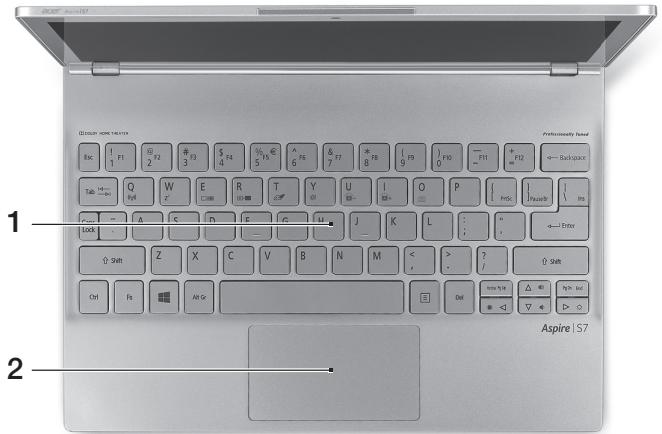
| # | Icono | Elemento | Descripción |
| 1 | Teclado | Para introducir datos en su ordinador.Precaución: No utilizes un protector de teclado osimilar, ya que el teclado incluye ranuras deventilación para permitir la refrigeración. | |
| 2 | Panel táctil | Dispositivo de punteo tíctil.El panel tíctil y los botones de selección forman una Única superficie.Presionefirmamente la superficie tíctil pararealizar un clic izquierdo.Presionefirmamente en la esquina inferiorderecha para realizar un clicdeocho.Deslice el bordedeocho del panel tíctil desdetro para acceder alos charms. |
Vista trasera
| # | Icono | Elemento | Descripción |
| 1 | HDMI | Puerto Micro HDMI | Compatible con conexiones de video digital de alta definición. |
Vista izquierda
| # | Icono | Elemento | Descripción |
| 1 | Conexión de la batería ampliada | Permitte conectar la batería ampliada optional instalada. | |
| 2 | Conector de entrada de CC | Conexión para un adaptor de CA. | |
| 3 | + | Puerto USB | Permitte la conexión con dispositivos USB. Si un puerto es negro, significa que es compatible con USB 2.0. Si es azul, también es compatible con USB 3.0 (véase a continua). |
| 4 | () | Botón de encendido | Encienda o apaga el orderador. Nota: Al partir la tapa, también se encenderá el orderador. |

Información sobre USB 3.0
- Compatible con dispositivos USB 3.0 y anteriores.
- Para un rendimiento óptimo, utilice dispositivos con certificación USB 3.0.
- Definido por la especificación USB 3.0 (SuperSpeed USB).
Vista derecha
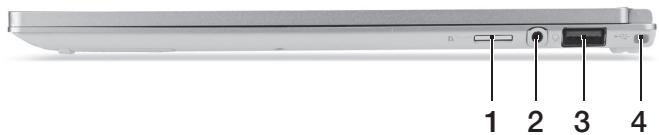
| # | Icono | Elemento | Descripción |
| 1 | Lector de tarjeta microSD | ACEPTA una tarjeta microSD. Note: Presione para extraer/instalar la tarjeta. No se pueda usar varias tarjetas a la vez. | |
| 2 | Toma de auriculares/ altavoces | Conexión para dispositivos de audio (p. ej., altavoces, auriculares, etc.) o auriculares con microfondo. | |
| 3 | USB | Puerto USB con cargo en estado apagado | Permitte la conexión con dispositivos USB. Si un puerto es negro, significa que es compatible con USB 2.0. Si es azul, también es compatible con USB 3.0 (véase a continua). |
| 4 | Conexión de la batería ampliada | Permitte conectar la batería ampliada optional instalada. |
Vista de la base
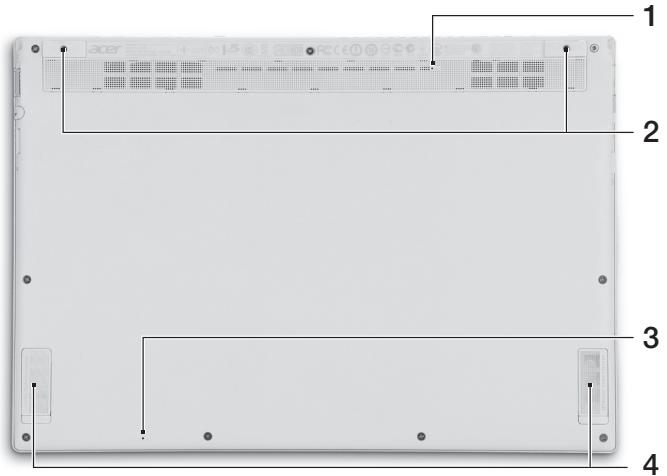
| # | Icono | Elemento | Descripción |
| 1 | Orificio de reinicio de la batería | Simula la retirada y reinstalación de la batería. Inserte un clip en el orificio y presione durante cuatro seguidos para reinicieran elordenador. | |
| 2 | Orificios para tornillos | Orificios para tornillos de la batería ampliada optional. | |
| 3 | Micrófono | Micrófono interno para la grabación del sonido. | |
| 4 | Altavoces | Proportiona una calidad de audio. |
Utilizar el teclado
El teclado cuenta con teclas de función, un cursor independiente y teclas de Windows.
Teclas de acceso directo
El ordenador permite usar teclas de acceso directo o combinaciones de teclas para acceder a la mayoría de los controles del ordenador, como el brillo de la pantalla o el volumen.
Para activar las teclas de acceso directo, mantenga pulsada la tecla y pulse la otra tecla de la combinación.
| Tecla de acceso directo | Icono | Función | Descripción |
| <Fn> + <Q> | ((:) | Tecla de comunicación | Activa/desactiva los dispositivos de communicator del ordinador. |
| <Fn> + <W> | Z² | Suspensión | Pone el ordinador en modo de suspensión. |
| <Fn> + <E> | □|□ | Selector de pantalla | PermiteCambiar la calidad entre la pantalla y el monitor externo (si está conectado) o ambos. |
| <Fn> + <R> | + - | Pantalla negra | Apaga la luz de fondo de la pantalla para ahorrar energia. Pulse cualquier tecla para encenderla. |
| <Fn> + <T> | 25 | Panel táctil | Activa o desactiva el panel tíctil interno. |
| <Fn> + <Y> | 30 | Alternar altavoces | Activa o desactiva los altavoces. |
| <Fn> + <U> | A- | Reducir brillo de retroiluminación | Permite reducir el brillo de la retroiluminación del teclado |
| <Fn> + <I> | A+ | Augentar brillo de retroiluminación | Permiteaugentar el brillo de la retroiluminación del teclado. |
| <Fn> + <U> + <I> | Interruptor de retroiluminación | Permiteactivar o desactivar la retroiluminación del teclado. Nota:Esta funciona de deshabilitará si el sensor de luz detecta un entorno luminoso. | |
| <Fn> + <O> | D | Girar pantalla | Permite girar laImagenamente en la pantalla. |
| <Fn> + <D> | Augentar brillo | Aumenta el brillo de la pantalla. | |
| <Fn> + <Δ> | Disminuir brillo | Disminuye el brillo de la pantalla. | |
| <Fn> + <△> | Subir volumen | Sube el volumen. | |
| <Fn> + <V> | Bajar volumen | Baja el volumen. |
Nota: Para usar las teclas de función (como F1, F2, etc.), pulse y la tecla numérica correspondiente. Por ejemplo, + <1> para , etc. Durante el arranque, pulse + <2> para acceder a la BIOS.
Conectarse a Internet
La conexión inalámbrica de su equipo viene activada por defecto.
Durante la configuración, Windows detectará y mostrará una lista de las redes disponibles. Seleccione su red y, si es necesario, introduzca la contraseña.
Si no, abra Internet Explorer y siga las instrucciones. Póngase en contacto con su ISP o consulte la documentación del router.
La Instant Connect garantiza una conexión más rápida a las redes a las que su equipo suele conectarse normalmente.
Administración de energía
Este ordenador dispone de una unidad integrada de administración de energía que controla la actividad del sistema, como la relativa a uno o más de los siguientes dispositivos: teclado, ratón, disco duro, periféricos conectados al ordenador y memoria de video. Si no se detecta ninguna actividad durante un periodo de tiempo, el ordenador detendrá algunos de estos dispositivos o todos ellos para ahorrar energía.
Acer Green Instant On
Acer Green Instant On permite desactivar el modo de suspensión del equipo en menos de lo que se tarda en abrir la tapa. Si cierra la tapa, o deja de usar el equipo durante un rato, este entrará en el modo de suspensión. Mientras el equipo esté en el modo de suspensión, el indicador de encendido parpadeará en naranja.
Abra la tapa o pulse cualquier tecla para desactivar el modo Suspensión del equipo.
Tras un tiempo determinado en el modo de suspensión, el ordenador accederá automáticamente al modo de suspensión profunda para prolongar la duración de la batería. Cuando el equipo está en el modo de suspensión profunda, el indicador de encendido está apagado. En este estado, la batería permanece lista para su uso durante muchas semanas.
Su ordenador debería salir del modo de Suspensión profunda al abrir la tapa. De lo contrario, pulse el botón de encendido.

Nota: Una vez en el modo Suspensión Profunda, su PC reducirá el consumo de energía de forma significativa respecto al modo Suspensión, pero tardará algo más en salir de Suspensión Profunda.
Los modos Suspensión Profunda y Suspensión se unen para garantizar que el ordenador disminuya al máximo su consumo energético, permitiendo siempre un acceso rápido e instantáneo.
Para reducir aún más el consumo, el ordenador entrará y saldrá del modo Suspensión Profunda si no se usa como, por ejemplo, durante la noche. Para agilizar el acceso, el ordenador entrará y permanecerá en el modo Suspensión cuando se utilice con frecuencia como, por ejemplo, durante la jornada laboral.

- REGISTRAR DEL PRODUCTO
- CÓMO REGISTRAR
- OBTENER LOS ACCESORIOS DE ACER
- PRIMERO LO MÁS IMPORTANTE
- SUS GUÍAS
- MEDIO AMBIENTE
- UN PASEO POR EL ORDENADOR PORTÁTIL ACER
- VISTA DE PANTALLA
- VISTA DE TECLADO
- VISTA TRASERA
- VISTA IZQUIERDA
- INFORMACIÓN SOBRE USB
- VISTA DERECHA
- VISTA DE LA BASE
- UTILIZAR EL TECLADO
- TECLAS DE ACCESO DIRECTO
- CONECTARSE A INTERNET
- ADMINISTRACIÓN DE ENERGÍA
- ACER GREEN INSTANT ON
Marca : ACER
Modelo : ASPIRE S7-191
Categoría : Computadora portátil