
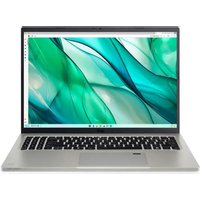
ASPIRE S7-191 - Ordinateur portable ACER - Notice d'utilisation et mode d'emploi gratuit
Retrouvez gratuitement la notice de l'appareil ASPIRE S7-191 ACER au format PDF.



| Type de produit | Ordinateur portable ultrabook |
| Marque | Acer |
| Modèle | Aspire S7-191 |
| Processeur | Intel Core i5 / i7 (selon configuration) |
| Mémoire RAM | 4 Go ou 8 Go DDR3 |
| Stockage | SSD 128 Go ou 256 Go |
| Écran | 13,3 pouces Full HD tactile (1920 x 1080) |
| Poids | Environ 1,3 kg |
| Dimensions (L x P x H) | 323 x 228 x 11,9 mm |
| Autonomie batterie | Jusqu'à 8 heures |
| Connectivité Wi-Fi | Wi-Fi 802.11 a/b/g/n |
| Bluetooth | Bluetooth 4.0 |
| Ports | 1 x USB 3.0 (avec charge hors tension), 1 x USB 3.0, micro HDMI, prise casque/micro, lecteur microSD |
| Webcam | HD (1280 x 720) |
| Haut-parleurs | Stéréo intégrés |
| Système d'exploitation | Windows 8 (mis à niveau possible) |
| Alimentation | Adaptateur secteur 45 W |
| Température de fonctionnement | 5 °C à 35 °C |
| Capteur de lumière ambiante | Oui, pour rétroéclairage automatique |
| Garantie | Garantie constructeur standard (selon pays) |
FOIRE AUX QUESTIONS - ASPIRE S7-191 ACER
Questions des utilisateurs sur ASPIRE S7-191 ACER
0 question sur cet appareil. Repondez a celles que vous connaissez ou posez la votre.
Poser une nouvelle question sur cet appareil
Téléchargez la notice de votre Ordinateur portable au format PDF gratuitement ! Retrouvez votre notice ASPIRE S7-191 - ACER et reprennez votre appareil électronique en main. Sur cette page sont publiés tous les documents nécessaires à l'utilisation de votre appareil ASPIRE S7-191 de la marque ACER.
MODE D'EMPLOI ASPIRE S7-191 ACER
Enregistrer votre produit
Lors de la première utilisation de votre produit, il est recommandé de l'enregistrer immédiatement. Cela vous donne accès à des avantages utiles, comme :
Service plus rapide de nos représentants entraînés. - Une adhésion à la communauté Acer : recevez des promotions et participez à nos enquêtes clients. Les dernières nouvelles d'Acer.
Dépêchez-vous et inscrivez-vous, car d'autres avantages vous attendent !
Comment s'enregistrer
Pour enregistrer votre produit Acer, veuillez visiter www.acer.com. Sélectionnez votre pays, cliquez sur ENREGISTRER VOTRE PRODUIT et suivez simplement les instructions.
Il vous sera également demandé d'enregistrer votre produit pendant le processus d'installation, ou vous pouvez double-cliquer sur l'icône Enregistrement sur le bureau.
Une fois votre demande d'inscription reçue, nous vous enverrons un e-mail de confirmation avec les données importantes que vous devrez conserver précieusement.
Obtenir des accessoires Acer
Nous sommes heureux de vous informer que le programme d'extension de garantie Acer et les accessoires pour notebook sont disponibles en ligne. Venez visiter notre boutique en ligne et trouvez ce dont vous avez besoin sur store.acer.com.
La boutique Acer est progressivement mise en œuvre, et, malheureusement, peut ne pas être disponible dans certaines régions. Veuillez consulter le site régulièrement pour voir quand elle sera disponible dans votre pays.
Modèle :
N° de série :
Date d'achat :
Lieu d'achat :
Pour commencer
Nous désirons vous remercier d'avoir fait d'un notebook Acer votre choix pour répondre à vos besoins informatiques mobiles.
Vos guides
Pour vous aider à utiliser votre notebook Acer, nous avons conçu plusieurs guides :
Tout d'abord, le Poster de configuration vous aide à configurer votre ordinateur.
Le Guide rapide présente les fonctionnalités et fonctions de base de votre ordinateur.
Pour plus d'informations sur l'aide que votre ordinateur peut vous apporter pour être plus productif, veuillez vous reporter au Manuel d'utilisation Aspire S7-191. Le Manuel d'utilisation Aspire S7-191 contient des informations utiles qui s'appliquent à votre nouvel ordinateur. Il couvre les notions de base, telles que l'utilisation du clavier et du son, etc.
Ce guide contient des informations détaillées sur des sujets tels que les utilisateurs systèmes, la récupération des données, les options d'extension et le dépannage. De plus, il contient des informations de garantie et les réglementations générales et les avis de sécurité pour votre notebook.
Procédez comme suit pour y accéder :
- Saisissez « utilisation » depuis Démarrer.
- Cliquez sur Manuel d'utilisation Acer.
Environnement
- Température :
- En marche : 5°C à 35°C. À l'arrêt : -20°C à 65°C.
- Humidité (sans condensation) :
En marche : 20 % à 80 %. À l'arrêt : 20 % à 80 %.
Visite guidée de votre notebook Acer
Après avoir configuré votre ordinateur comme illustré dans le poster de configuration, nous allons vous faire explorer votre nouveau notebook Acer.
Vue de l'écran
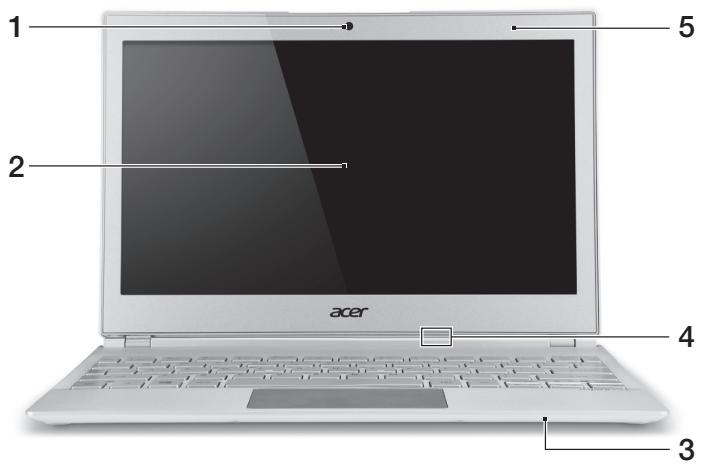
| # | Icône | Élément | Description |
| 1 | Webcam | Webcam pour communication videoo. Une lumière à côté de la webcam indique que la webcam est active. | |
| 2 | Écran tactile | Affiche la sortie de l'ordinateur, prend en charge la saisie multipoint. | |
| 3 | Microphone | Microphone interne pour l'enregistrement sonore. | |
| 4 | ● | Indicateur d'alimentation | Indique l'état d'alimentation de l'ordinateur. Bleu : L'ordinateur est allumé. Orange, clignote lentement : L'ordinateur est en veille. Orange, clignote rapidement : L'ordinateur entre en veille prolongée / sommeil profond. |
| ◎ | Indicateur de la batterie | Indique l'état de la batterie. Orange : La batterie se recharge. Bleu : La batterie est pleinement chargée. | |
| 5 | Capteur de lumière ambiente | Contrôle le rétroéclairage du clavier et du moniteur. |
Vue du clavier
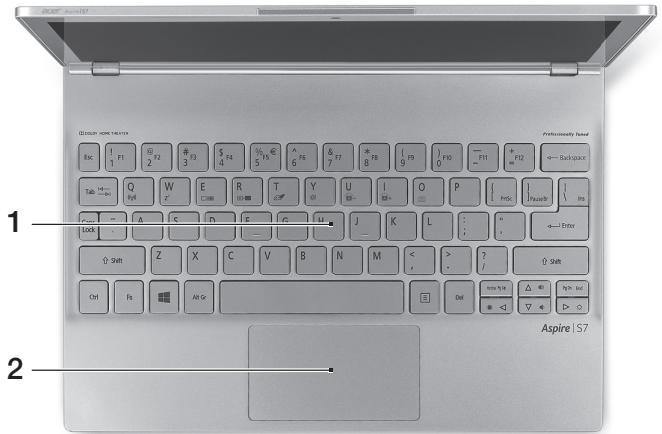
| # | Icône | Élément | Description |
| 1 | Clavier | Pour l'entrée des informations dans votre ordinateur. Attention : N'utilisez pas un protecteur de clavier ou housse similaire, car le clavier comprend des entrées de ventilation pour le refroidissement. | |
| 2 | Touchpad | Périphérique de pointage sensible au toucher. Le touchpad et les boutons de sélection forment une surface unique. Appuyez fermement sur la surface tactile pour effectuer un clic gauche. Appuyez fermement sur le coin inférieur droit pour effectuer un clic droit. Faites glisser le bord droit de l'écran du touchpad vers l'intérieur pour acceder aux charms. |
Vue arrière
| # | Icône | Élément | Description |
| 1 | HDMI | Port micro HDMI | Prend en charge les connexions videoo numériques à haute définition. |
Vue gauche
| # | Icône | Élément | Description |
| 1 | Emplacement de sécurisation de la batterie étendue | Verrouille la batterie étendue optionnelle en place. | |
| 2 | Prise d'alimentation | Se connecte à un adaptateur secteur. | |
| 3 | Port USB | Se connecte à des pérophériques USB. Si un port est noir, il est compatible USB 2.0, si un port est bleu, il est également compatible USB 3.0 (voir ci-dessous). | |
| 4 | Bouton d'alimentation | Met l'ordinateur sous tension et hors tension. Remarque : Ouvrir l'écran allumera également l'ordinateur. |

Informations sur USB 3.0
- Compatible avec les périphériques USB 3.0 et version antérieure.
- Pour des performances optimales, utilisez des périphériques certifiés USB 3.0.
- Défini par la spécification USB 3.0 (SuperSpeed USB).
Vue de droite
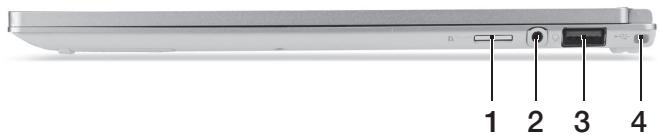
| # | Icône | Élément | Description |
| 1 | Lecteur de carte microSD | Accepte une carte microSD.Remarque : Poussez pour-retirer/installer la carte.Seule une carte peut fonctionner à un moment donné. | |
| 2 | Prise haut-parleur/casque | Se connecté à des péripériques audio (p.ex. haut-parleurs ou un casque stéreo) ou à un casque avec microphone. | |
| 3 | USB | Port USB avec charge hors tension | Se connecté à des péripériques USB.Si un port est noir, il est compatible USB 2.0, si un port est bleu, il est égalementCompatible USB 3.0 (voir ci-dessous). |
| 4 | Emplacement de sécurisation de la batterie étendue | Verrouille la batterie étendue optionnelle en place. |
Vue de la base
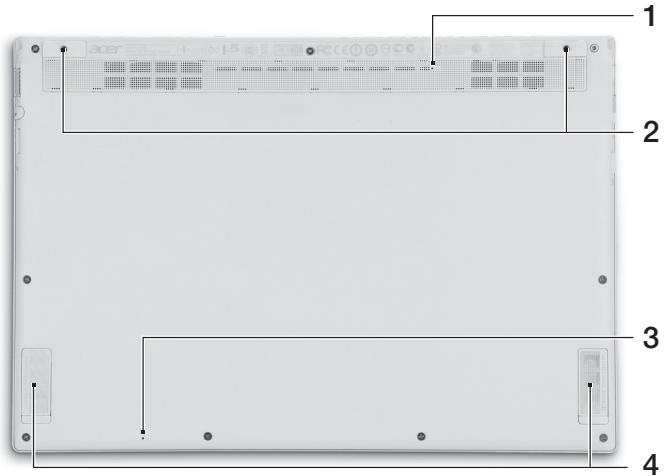
| # | Icône | Élément | Description |
| 1 | Trou de réinitialisation de la batterie | Simule le retrait et la réinstallation de la batterie. Insérez un trombone dans le trou et appuyez pendant quatre secondes pour réinitialiser l'ordinateur. | |
| 2 | Trous de vis | Trous de vis pour la batterie étendue en option. | |
| 3 | Microphone | Microphone interne pour l'enregistrement sonore. | |
| 4 | Haut-parleurs | Produit le son stéreo. |
Utilisation du clavier
Le clavier a des touches de dimension normale, des touches de direction séparées et des touches Windows.
Touches spéciales
L'ordinateur emploie des touches spéciales (combinaisons de touches) pour accéder à la plupart des contrôles de l'ordinateur comme la luminosité de l'écran et le volume sonore.
Pour activer les touches spéciales, appuyez et maintenez la touche avant d'appuyer sur l'autre touche dans la combinaison de la touche spéciale.
| Touches spéciale | Icône | Fonction | Description |
| <Fn> + <Q> | ( ) | Communication | Active/désactive les péripériques de communication de l'ordinateur. |
| <Fn> + <W> | Z2 | Sommeil | Place l'ordinateur en mode de Sommeil. |
| <Fn> + <E> | □□ | Choix de l'affichage | Permet de permuter l'affichage entre l'écran d'affichage, le moniteur externe (s'il est connecté) et les deux. |
| <Fn> + <R> | *■ | Écran noir | Désactive le rétro éclairage de l'écran pour économique sur une touche pour le rallumer. |
| <Fn> + <T> | ∅ | Touchpad | Active et déactive le touchpad. |
| <Fn> + <Y> | 哟 | Haut-parleur | Active et déactive les haut-parleurs. |
| <Fn> + <U> | A- | Diminuer la luminosité du rétroéclairage | Diminuez la luminosité du rétroéclairage du clavier. |
| <Fn> + <I> | A+ | Augmenter la luminosité du rétroéclairage | Augmentez la luminosité du rétroéclairage du clavier. |
| <Fn> + <U> + <I> | Commutateur du rétroéclairage | Allume et étant le rétroéclairage du clavier.Remarque: Cette fonction est désactivée si le capteur lumineux détecte un environnement lumineux. | |
| <Fn> + <O> | ∅ | Faire pivoter l'écran | Fait pivoter l'image affichée sur l'écran. |
| <Fn> + <▷> | Luminosite + | Augmente la luminosite de l'écran. | |
| <Fn> + <◁> | Luminosite - | Diminue la luminosite de l'écran. | |
| <Fn> + <△> | Volume + | Augmente le volume sonore. | |
| <Fn> + <▽> | Volume - | Diminue le volume sonore. |
Remarque : Pour utiliser les touches de fonction (telles que F1, F2...) appuyez sur <Fn> et la touche numérique correspondante. Donc, <Fn> + <1> pour <F1> etc. Pendant le démarrage, appuyez sur <Fn> + <2> pour accéder au BIOS.
Se connecter à Internet
La connexion sans fil de votre ordinateur est activée par défaut.
Windows détectera et affichera une liste des réseaux sans fil disponibles pendant la configuration. Sélectionnez votre réseau, et entrez le mot de passe si nécessaire.
Dans le cas contraire, ouvrez Internet Explorer et suivez les instructions. Veuillez également consulter la documentation de votre routeur ou de votre FAI.
Instant Connect assure une connexion plus rapide à un des réseaux auquel votre ordinateur se connecte le plus souvent.
Gestion de l'alimentation
Cet ordinateur a une unité de gestion de l'alimentation intégrée qui supervise l'activité du système, comme l'activité qui implique un ou plus des périphériques suivants : clavier, souris, disque dur, périphériques connectés à l'ordinateur et mémoire vidéo. Si aucune activité n'est détectée pendant une période de temps spécifique, l'ordinateur arrête certains ou tous ces périphériques pour conserver l'énergie.
Acer Green Instant On
La fonction Acer Green Instant On permet à votre ordinateur de se réveiller du mode Veille en moins de temps qu'il ne faut pour ouvrir l'écran. Lorsque vous fermez le couvercle, ou que vous quittez votre ordinateur pour quelques instants, votre ordinateur passe en mode Veille. Lorsque l'ordinateur est en mode Veille, la diode d'alimentation clignote en orange.
Ouvrez l'écran ou appuyez sur une touche pour réveiller l'ordinateur depuis le mode Veille.
Après un certain temps en mode Veille, l'ordinateur entrera automatiquement en sommeil profond pour préserver l'autonomie de la batterie. Lorsque l'ordinateur est en sommeil profond, la diode d'alimentation est éteinte. Dans cet état, la batterie reste prête à être utilisée pendant de nombreuses semaines.
Votre ordinateur devrait se réveiller du sommeil profond lorsque vous ouvrez l'écran. Dans le cas contraire, appuyez sur le bouton d'alimentation.

Remarque : Une fois en sommeil profond, votre PC consommera beaucoup moins d'énergie qu'en mode veille, mais il faudra un peu plus de temps pour se réveiller du sommeil profond.
Les modes veille et sommeil profond fonctionnent ensemble pour assurer que votre ordinateur économise autant d'énergie que possible, tout en permettant un accès instantané.
Pour économiser plus d'énergie, votre ordinateur accédera normalement et restera en sommeil profond pendant les périodes où il ne sera pas fréquemment accédé, par exemple, au milieu de la nuit. Pour fournir un accès plus rapide, votre ordinateur accédera normalement et restera en mode veille pendant les périodes où il sera accédé plus fréquemment, par exemple, pendant les heures de travail.

- ENREGISTRER VOTRE PRODUIT
- COMMENT S'ENREGISTRER
- OBTENIR DES ACCESSOIRES ACER
- POUR COMMENCER
- VOS GUIDES
- ENVIRONNEMENT
- VISITE GUIDÉE DE VOTRE NOTEBOOK ACER
- VUE DE L'ÉCRAN
- VUE DU CLAVIER
- VUE ARRIÈRE
- VUE GAUCHE
- INFORMATIONS SUR USB
- VUE DE DROITE
- VUE DE LA BASE
- UTILISATION DU CLAVIER
- TOUCHES SPÉCIALES
- SE CONNECTER À INTERNET
- GESTION DE L'ALIMENTATION
- ACER GREEN INSTANT ON
Marque : ACER
Modèle : ASPIRE S7-191
Catégorie : Ordinateur portable