
ASPIRE S7-191 - Sülearvuti ACER - Tasuta kasutusjuhend
Leidke seadme juhend tasuta ASPIRE S7-191 ACER PDF-formaadis.



| Toote tüüp | Sülearvuti ultrabook |
| Bränd | Acer |
| Mudel | Aspire S7-191 |
| Protsessor | Intel Core i5 / i7 (vastavalt konfiguratsioonile) |
| RAM-mälu | 4 GB või 8 GB DDR3 |
| Salvestus | SSD 128 GB või 256 GB |
| Ekraan | 13,3 tolli Full HD puutetundlik (1920 x 1080) |
| Kaal | Umbes 1,3 kg |
| Mõõtmed (L x P x K) | 323 x 228 x 11,9 mm |
| Aku kestus | Kuni 8 tundi |
| Wi-Fi ühenduvus | Wi-Fi 802.11 a/b/g/n |
| Bluetooth | Bluetooth 4.0 |
| Pordid | 1 x USB 3.0 (vooluvaba laadimisega), 1 x USB 3.0, mikro HDMI, kõrvaklappide/mikrofoni pesa, microSD-kaardilugeja |
| Veebikaamera | HD (1280 x 720) |
| Kõlarid | Sisseehitatud stereo |
| Operatsioonisüsteem | Windows 8 (uuendamise võimalus) |
| Toiteadapter | 45 W toiteadapter |
| Töötemperatuur | 5 °C kuni 35 °C |
| Ümbritseva valguse andur | Jah, automaatse taustvalgustuse jaoks |
| Garantii | Tootja standardgarantii (sõltuvalt riigist) |
Korduma kippuvad küsimused - ASPIRE S7-191 ACER
Kasutajate küsimused teemal ASPIRE S7-191 ACER
0 küsimus selle seadme kohta. Vastake nendele, mida teate, või esitage oma.
Esita uus küsimus selle seadme kohta
Laadige alla juhend oma Sülearvuti PDF-formaadis tasuta! Leidke oma juhend ASPIRE S7-191 - ACER ja võtke oma elektrooniline seade uuesti kätte. Sellel lehel on avaldatud kõik teie seadme kasutamiseks vajalikud dokumendid. ASPIRE S7-191 kaubamärgi ACER.
KASUTUSJUHEND ASPIRE S7-191 ACER
Toote esmakordsel kasutamisel on soovitatav see kohe registreerida. See annab teile juurdepääsu mõningatele kasulikele eelistele, näiteks:
Kiirem teenindus meie koolitatud esindajatelt. Aceri kogukonna liikmelisus: pakkumiste saamine ja kliendiuuringutes osalemine. Värskeimad uudised Acerilt.
Kiirustage ja registreerige, teid ootavad ka muud eelised!
Kuidas registreerida
Aceri toote registreerimiseks külastage veebisaiti www.acer.com. Valige oma riik, klõpsake nupul TOOTE REGISTREERIMINE ja järgige lihtsaid juhiseid.
Teil palutakse toode registreerida seadistustoimingu ajal, kuid võite ka klõpsata töölaual oleval registreerimise ikoonil.
Kui oleme teie tooteregistreeringu kätte saanud, saadetakse teile olulisi andmeid sisaldav kinnitusmeil, mille peaksite kindlas kohas alles hoidma.
Aceri tarvikute hankimine
Meil on hea meel teile teatada, et Aceri garantiilaienduse programm ja sülearvutitarvikud on veebis saadaval. Külastage meie veebipoodi aadressil store.acer.com ja leidke sealt endale vajalik.
Aceri veebipoodi avatakse järk-järgult ja kahjuks ei pruugi see kõigis piirkondades saadaval olla. Palun käige aeg-ajalt vaatamas, kas see on teie riigis juba avatud.
Mudeli number:
Seerianumber:
Ostukuupäev:
Ostukoht:
Tähtsamad asjad kõigepealt
Täname teid, et valisite oma kaasaskantavaks arvutiks Aceri sülearvuti.
Teie teejuhid
Et aidata teil oma Aceri sülearvutit kasutada, oleme loonud komplekti juhiseid:
Kõigepealt aitab seadistuse plakat teil alustada oma arvuti häälestamist.
Trükitud lühijuhend tutvustab teile uue arvuti põhilisi omadusi ja funktsioone.
Kui soovite rohkem teada saada, kuidas arvuti aitab teil produktiivsem olla, vaadake Aspire S7-191 kasutusjuhendit. Aspire S7-191 kasutusjuhend sisaldab kasulikku teavet arvuti kasutuselevõtmise kohta. See katab põhiteemasid nagu klaviatuuri kasutamine, heli jne.
See juhend sisaldab täpsemat teavet teemadel nagu süsteemiutiliidid, andmete taastamine, laiendusvõimalused ja veaotsing. Lisaks sisaldab see garantiiteavet ning sülearvuti kohta kehtivaid üldisi regulatsioone ja ohutuseeskirju.
- Trüki start-menüüsse „Kasutaja".
- Klõpsake valikul Aceri kasutusjuhend.
Keskkond
- Temperatuur:
Töötamiseks sobiv: 20°C kuni 35°C - Sobimatu: -20°C kuni 65°C
- Niiskus (mittekondenseeruv):
Töötamiseks sobiv: 20% kuni 80% - Sobimatu: 20% kuni 80%.
Teie Aceri sülearvuti ülevaade
Kui olete oma arvuti häälestanud häälestuse postril kujutatud viisil, lubage meil Teile tutvustada Teie uut Aceri sülearvutit.
Ekraani vaade
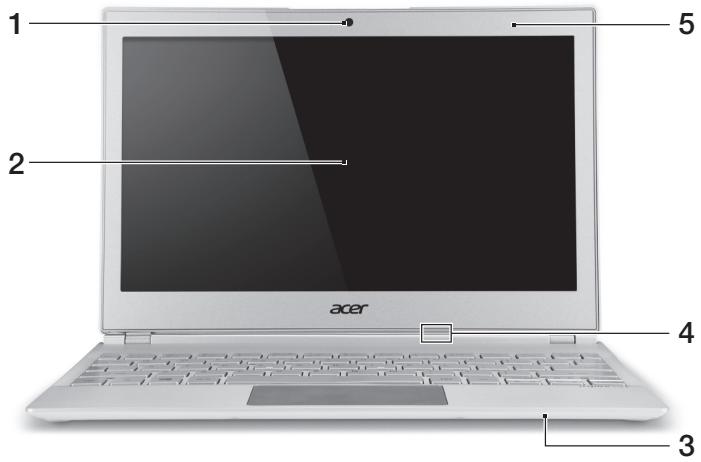
| # | Ikon | Objekt | Kirjeldus |
| 1 | Veebikaamera | Veebikaamera videosuhtluseks. Veebikaamera körval olev mängutuli naitab, kas veebikaamera on aktïvne. | |
| 2 | Puuteekraan | Kuvab arvuti pildi, toetab mitmikpuutesisestust. | |
| 3 | Mikrofon | Sisseehitatud mikrofon heli salvestamiseks. | |
| 4 | Vooluindikaator | Naitab arvuti olekut. Sinine: arvuti on sisse lulitatud. Kollane, vilgub aeglaselt: arvuti on puhkerežiimis. Kollane, vilgub kiiresti: arvuti siseneb talveune / sügava une režiimi. | |
| Akuindikaator | Naitab aku olekut. Kollane: aku laeb. Sinine: aku on tãis. | ||
| 5 | Ümbritseva valguse andur | Juhib klaviatuuri ja monitori tagantvalgust. |
Klaviatuuri vaade
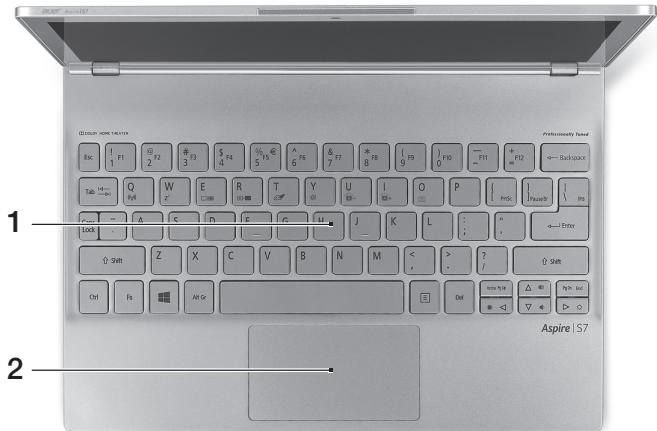
| # | Ikon | Objekt | Kirjeldus |
| 1 | Klaviatuur | Andmete sisestamiseks arvutisse.Hoiatus! Ärge kasutage klaviatuuri kaitset võimönda muud sarnast katet, kuna klaviatuuril on jahutamise jaoks ventilatsioniavad. | |
| 2 | Puuteplaat | Puutetundlik osutusseadis.Puuteplaat ja valikunupud moodustavad ühtlase pinna.Vasaklöpsu jaoks vajutage kindlalt puuteplaadi pinda.Paremklöpsu jaoks vajutage kindlalt puuteplaadi paremat allnurka.Libistage sörmega puuteplaadi paremat ärtsissepoole, et Charmsile juurde pääseda. |
Tagantvaade
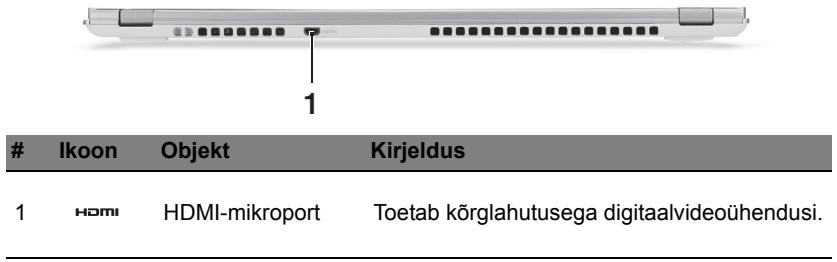
Vaade vasakult
| # | Ikon | Objekt | Kirjeldus |
| 1 | Laiendatud aku kinnituskoht | Kinnitab valikulise laiendatud aku paika. | |
| 2 | Alalisvoolusisendi pistik | Vahelduvvooluadaptereri (toiteploki) ühendamiseks. | |
| 3 | USB-port | USB-seadmetega ühendamiseks. Kui port on musta värvi, siis ühildub see USB 2.0-ga, kui sinine, siis ühildub see ka USB 3.0-ga (vt allpool). | |
| 4 | Toitenupp | Arvuti sisse- ja väljalūlitamiseks. Märkus: Kaane avamine lūlitab ka arvuti sisse. |
Teave USB 3.0 kohta
- Ühildub USB 3.0 ja varasemate seadmetega.
- Optimaalse jõudluse saavutamiseks kasutage USB 3.0 sertifikaadiga seadmeid.
- Määratletud standardi USB 3.0 (SuperSpeed USB) alusel.
Vaade paremalt
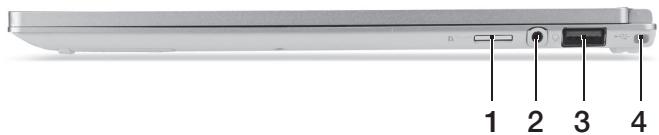
| # | Ikon | Objekt | Kirjeldus |
| 1 | microSD mälukaari lugeja | Toetab ühte microSD mälukaarti. Märkus: Kaardi eemaldamiseks/ paigaldamiseks vajutage sellele. Korraga saab tõtada ainult üks kaart. | |
| 2 | Peakomplekti/ kõlarite pistik | Heliseadmete (nt kõlarid, kõrvaklapid) või mikrofoniga peakomplekti ühendamiseks. | |
| 3 | USB | USB-port koos vãjlalulitatud olekus laadimise funktsioniga | USB-seadmetega ühendamiseks. Kui port on musta värvi, siis ühildub see USB 2.0-ga, kui sinine, siis ühildub see ka USB 3.0-ga (vt allpool). |
| 4 | Laiendatud aku kinnituskoht | Kinnitab valikulise laiendatud aku paika. |
Põhjavaade
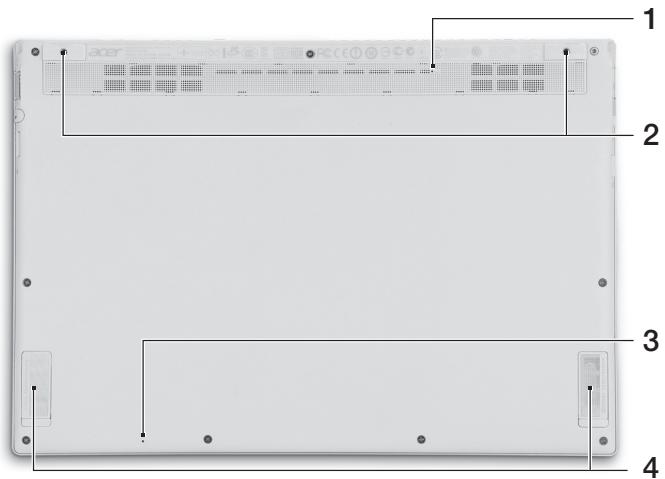
| # | Ikon | Objekt | Kirjeldus |
| 1 | Aku lætestamise auk | Toimib aku eemaldamise ja uuesti paigaldamisena. Arvuti lætestamiseks sisestage kirjaklamber auku ja hoidke seda seal neli sekundit. | |
| 2 | Kruviava | Valikulise laiendatud aku kruviavad. | |
| 3 | Mikrofon | Sisseehitatud mikrofon heli salvestamiseks. | |
| 4 | Kölarid | Toodab stereoheli. |
Klaviatuuri kasutamine
Klaviatuuril on täissuuruses klahvid, eraldi kursori- ja Windowsi nupud.
Kiirklahvid
Arvutil on enamike seadete jaoks (nt ekraani heledus, helivaljund) olemas kiirklahvid ja klahvikombinatsioonid.
Kiirklahvide aktiveerimiseks vajutage ning hoidke enne teise kombinatsiooni kuuluva klahvi vajutamist all klahvi <Fn>.
| Kiirklahv | Ikon | Funktsoon | Kirjeldus |
| <Fn> + <Q> | ((1)(2)) | Sideklahv | Lubab/keelab arvuti sideseamedd. |
| <Fn> + <W> | Z² | Unerežiim | Lülitab arvuti unerežiimi. |
| +Fn> + <E> | □|□ | Ekraani valik | Lülitab ekraanipildi kuvaekraanile, välisele ekraanile (kui see on ühendatud) või mõlemale. |
| +Fn> + <R> | □- | Tühi ekraan | Lülitab ekraani tagantvalgustuse energia säästmiseks välja. Tagasipöördimiseks vajutage suvalisele klah vile. |
| +Fn> + <T> | ○- | Puuteplaadi lūliti | Lülitab integgreeritud puuteplaadi sisse või välja. |
| +Fn> + <Y> | □- | Kõlarilūliti | Lülitab kõlarid sisse või välja. |
| +Fn> + <U> | A- | Tagantvalguse heleduse vähendamine | Vähendab klaviatuuri tagantvalguse heledust. |
| +Fn> + <I> | A+ | Tagantvalguse heleduse suurendamine | Suurendab klaviatuuri tagantvalguse heledust. |
| +Fn> + <U> + <I> | Tagantvalguse lūliti | Lülitab klaviatuuri tagantvalguse sisse või välja. Märkus: See funktsion on keelatud, kui valguse andur tuvastab ereda keskkonna. | |
| +Fn> + <O> | □- | Ekraani põöramine | Põörab ekraanil kuvatud pilti. |
| +Fn> + <D> | Heledus üles | Suurendab ekraani heledust. | |
| +Fn> + <Δ> | Heleduse vähendamine | Vähendab ekraani heledust. | |
| +Fn> + <△> | Helitugevus üles | Tõstab helitugevust. | |
| +Fn> + <Σ> | Helitugevus alla | Vähendab helitugevust. |
Märkus: Funktsiooniklahvide (F1, F2 jne) kasutamiseks vajutage klahvi ja vastavat numbriklahvi. Näiteks + <1> funktsiooniklahvi jaoks jne. BIOS-i pääsemiseks vajutage algraadimise ajal klahvikombinatsiooni + <2>.
Internetiühenduse loomine
Teie arvuti traadita ühendus on vaikimisi sisse lülitatud.
Windows tuvastab saadaolevad võrgud ja kuvab vastava loendi seadistamise ajal. Valige võrk ja sisestage vajadusel parool.
Vastasel juhul avage programm Internet Explorer ja järgige juhiseid. Täiendavat teavet vaadake ISP (internetteenuse pakkuja) või ruuteri dokumentatsioonist.
Instant Connect tagab kiirema ühenduse mis tahes võrguga, millega arvuti loob ühenduse kõige sagedamini.
Toitehaldus
Sellel arvutil on sisseehitatud toitehalduse seade, mis jälgib süsteemi aktiivsust, näiteks ühe või enama järgmise seadmega seotud toiminguid: klaviatuur, hiir, kõvaketas, arvutiga ühendatud välisseadmed ning videomälu. Kui teatud ajaperioodil ei tuvastata aktiivsust, peatab arvuti mõned või kõik nendest seadmetest, et säästa energiat.
Acer Green Instant On
Acer Green Instant On võimaldab ärata arvuti unerežiimist kiiremini, kui kulub aega kaane avamiseks. Kui sulgete kaane või lahkute mõneks ajaks arvuti juurest, lülitub teie arvuti unerežiimile. Kuni arvuti on unerežiimil, vilgub vooluindikaatori LED-tuli oranžilt.
Unerežiimist ärkamiseks avage arvuti kaas või vajutage ükskõik millist nuppu.
Olles teatud aja unerežiimil olnud, läheb arvuti aku säästmiseks automaatselt sügava une režiimi. Sügava une režiimis lülitatakse vooluindikaatori LED-tuli välja. Selles olekus jääb aku kasutamiseks valmis mitu nädalat.
Teie arvuti peaks kaane avamisel sügava une režiimist ärkama. Vastasel juhul vajutage toitenuppu.

Märkus: Võrreldes unerežiimiga tarbib teie arvuti sügava une režiimis märgatavalt vähem energiat, kuid sügava une režiimist ärkamiseks kulub pisut rohkem aega.
Sügava une režiim ja unerežiim aitavad tagada, et teie arvuti tarbib võimalikult vähe energiat, jäädes samas siiski kiirelt kättesaadavaks.
Energia säästmiseks läheb teie arvuti sügava une režiimi siis, kui seda ei kasutata pikemat aega, näiteks öösel. Kiirema juurdepääsu tagamiseks läheb teie arvuti unerežiimi siis, kui seda aeg-ajalt kasutatakse, näiteks tööpäeva jooksul.





- KUIDAS REGISTREERIDA
- ACERI TARVIKUTE HANKIMINE
- TÄHTSAMAD ASJAD KÕIGEPEALT
- TEIE TEEJUHID
- KESKKOND
- TEIE ACERI SÜLEARVUTI ÜLEVAADE
- EKRAANI VAADE
- KLAVIATUURI VAADE
- TAGANTVAADE
- VAADE VASAKULT
- TEAVE USB 3.0 KOHTA
- VAADE PAREMALT
- PÕHJAVAADE
- KLAVIATUURI KASUTAMINE
- KIIRKLAHVID
- INTERNETIÜHENDUSE LOOMINE
- TOITEHALDUS
- ACER GREEN INSTANT ON
Kaubamärk : ACER
Mudel : ASPIRE S7-191
Kategooria : Sülearvuti