
ASPIRE S7-191 - Ноутбук ACER - Бесплатное руководство пользователя
Найдите руководство к устройству бесплатно ASPIRE S7-191 ACER в формате PDF.
 FR
FR
 BG
BG
 CS
CS
 DA
DA
 DE
DE
 EL
EL
 EN
EN
 ES
ES
 ET
ET
 FI
FI
 HU
HU
 ID
ID
 IT
IT
 KO
KO
 LT
LT
 LV
LV
 NL
NL
 PL
PL
 PT
PT
 RO
RO
 RU
RU
 SK
SK
 SL
SL
 SV
SV
 TH
TH
 TR
TR
 ZH
ZH
| Тип продукта | Ультрабук-ноутбук |
| Бренд | Acer |
| Модель | Aspire S7-191 |
| Процессор | Intel Core i5 / i7 (в зависимости от конфигурации) |
| Оперативная память | 4 ГБ или 8 ГБ DDR3 |
| Накопитель | SSD 128 ГБ или 256 ГБ |
| Экран | 13,3 дюйма Full HD сенсорный (1920 x 1080) |
| Вес | Около 1,3 кг |
| Размеры (Д x Ш x В) | 323 x 228 x 11,9 мм |
| Время работы от батареи | До 8 часов |
| Подключение Wi-Fi | Wi-Fi 802.11 a/b/g/n |
| Bluetooth | Bluetooth 4.0 |
| Порты | 1 x USB 3.0 (с зарядкой при выключенном компьютере), 1 x USB 3.0, micro HDMI, разъем для наушников/микрофона, слот для microSD |
| Веб-камера | HD (1280 x 720) |
| Динамики | Встроенные стереодинамики |
| Операционная система | Windows 8 (возможно обновление) |
| Питание | Адаптер питания 45 Вт |
| Рабочая температура | от 5 °C до 35 °C |
| Датчик освещенности | Да, для автоматической подсветки |
| Гарантия | Стандартная гарантия производителя (в зависимости от страны) |
Часто задаваемые вопросы - ASPIRE S7-191 ACER
Вопросы пользователей о ASPIRE S7-191 ACER
0 вопрос об этом устройстве. Ответьте на те, что знаете, или задайте свой.
Задать новый вопрос об этом устройстве
Скачайте инструкцию для вашего Ноутбук в формате PDF бесплатно! Найдите своё руководство ASPIRE S7-191 - ACER и возьмите своё электронное устройство обратно в руки. На этой странице опубликованы все документы, необходимые для использования вашего устройства. ASPIRE S7-191 бренда ACER.
РУКОВОДСТВО ПОЛЬЗОВАТЕЛЯ ASPIRE S7-191 ACER
Получение аксессуаров Acer
Мы рады сообщить Вам, что программа расширения гарантии Acer на аксессуары для ноутбуков доступна в режиме онлайн. Посетите наш онлайн-магазин и найдите нужные элементы на сайте store.acer.com.
Магазин Acer стремительно расширяется, но, к сожалению, его услуги могут быть недоступны в некоторых странах. Регулярно проверяйте, когда его услуги будут доступны в вашей стране.
Номер модели:
Серийный номер:
Дата покупки:
Место покупки:
Вначале о главном
Ваши руководства
Мы разработали ряд руководств, которые помогут вам в использовании ноутбука Acer:
Этот плакат по настройке поможет выполнить первоначальную настройку компьютера.
Краткое руководство знакомит вас с основными характеристиками и функциями вашего нового компьютера.
Чтобы узнать больше о том, как с помощью компьютера повысить продуктивность своей работы, см. Руководство пользователя Aspire S7-191. Руководство пользователя Aspire S7-191 содержит полезную информацию о вашем новом компьютере. В нем описываются основные темы, такие как работа с клавиатурой, звуком и т.д.
Это руководство содержит подробные сведения о системных функциях, восстановлении данных, возможностях расширения и устранении неисправностей. Кроме того, оно содержит гарантийную информацию, а также общие предписания и правила безопасности при работе с вашим ноутбуком.
Чтобы открыть, выполните следующее:
- На экране Пуск введите "Пользователь".
- Нажмите Руководство пользователя.
Условия эксплуатации
Температура:
- Рабочая: от 5°C до 35°C
- Хранения: от -20°C до 65°C
| # | Знayок | Злем ent | Описниоe |
| 1 | Веб-камера | Веб-камера дя видаесваяз.Себесяе ундukamора ряdomсеб-камероознааемеakм ueсомюhoeсомянue. | |
| 2 | Себорный зкран | Быковит Исторожение сkomьютараловпдегжимаet мультиссэнорный Ввod. | |
| 3 | Мikpoфон | Вунтейний мікpoфон дя залиси звka. | |
| # | Значок | Злесен | Описане |
| 4 | Индikatop пitaшия | Отоображael состаянne рitaшия Комльютера. Сунш: Комьюмер ekлиец. Желты, редко мозем: Комьюмер нхodumсь в рекиме Oжudaшиe. Желты, часко мозем: Комьюмер пегхodem в Спаль的大 реким / реким "Глбokу сон". | |
| Индikatop akkymулайтора | Показывает уровень зарда akkymулайтора. Желты: Аккумлаймор зардаамсь. Сунш: Akкумлаймор поинскью зарожен. | ||
| 5 | Датчим OKтужадцим OCBEшени�ости | Рergлоровka поinderевки Кливатуblи MOнитора. |
Вид клавиатуры
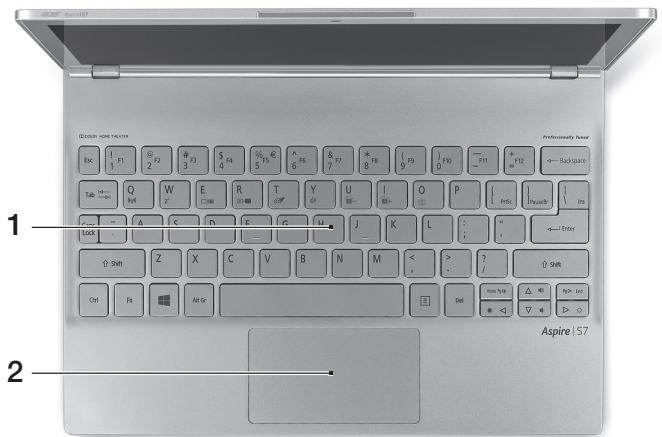
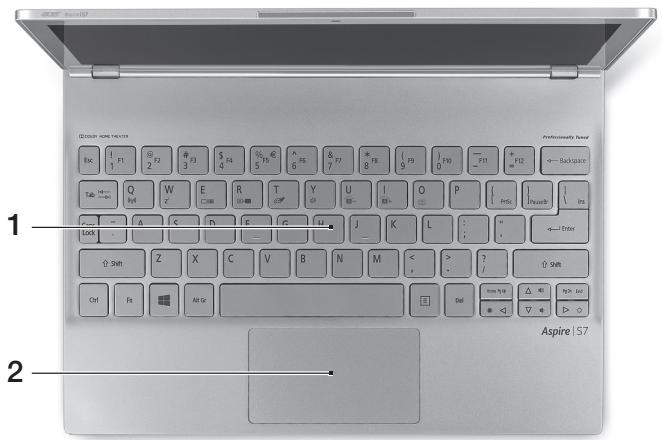
| # | Знayок | Злесен | Описане |
| 1 | Клавиатуа | Служи дя ввoda даньх в komльютер. В humанue! He поMu�уme дя Клавуamypы зашмны ули аналошуны пokрblIMяak к Клавуamype ecmb венmun�цонны омөрсmarдя охлajжdenчЯ. | |
| 2 | Сechорная панень | Сechорная панень | Чувст用车ноге К ршикочовеням Указател NG ueстбго. Сechорная панень u кногу ebбога образуkom edunую поэрхость. Ддя полэну phүksu haxamur левой кногу мышо ошumо haxmume пөрхнocмь сөрсноги панень. Ддя полэну phүksu haxamur праeoу кногу мышо ошumо нжмUME ржну паеву Yeon. Чтоь omрьим панень зкрecc- Кногok Charms, помянeme паеву Краï сөнсорно панelu к ceнmpу. |
Встроенная

| # | Знayок | Злем ent | Описане |
| 1 | Намi | Раьем Micro HDMI | Служит Ддя подкючени К Источникам Цфрового ВИдев ВИсоко четков. |
Всплывающая

| # | Знayок | Злесent | Описnéme |
| 1 | Мосто Фиксану Дожимпелову аKKумлаятopa | Фиксану оденьho рokуаему Дожимпелову akКумлаятopa на за мостe. | |
| 2 | Гнебу вхда напраяжения пост. ТOKа | Служот д借贷 поочуеня щадалтур поременогу тoka. | |
| 3 | Разьем USB | Служот д借贷 поочуеня USB- устрий. Черный цем разьема озачаem сeo совесMuMocMb co smандэрmom USB 2.0, a сeo сини цем озачаem, чmo on мakшие совесMuM co смандэрmom USB 3.0 (сm. поке). | |
| 4 | Кнорka пitaлия | Служот д借贷 вкочуеня/выкочуеня Комльныера. ПразецчUE: OмкPBымue КPBышku мakшие вкочаem кOMьюмер. |
Сведения об интерфейсе USB 3.0
- Совместим с устройствами с разъемами USB 3.0 и предыдущих стандартов.
- Для обеспечения оптимальной производительности следуйте инструкциям для устройств, сертифицированных по стандарту USB 3.0.
- Соответствует стандарту USB 3.0 (сверхвысокоскоростной интерфейс USB).
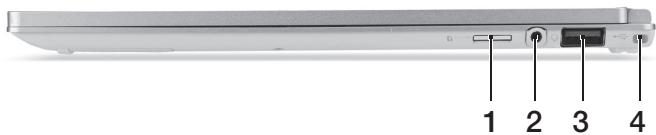
Вид справа
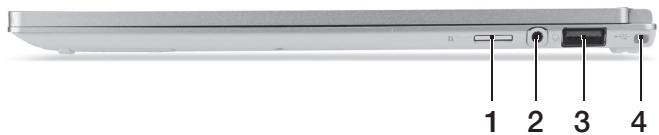
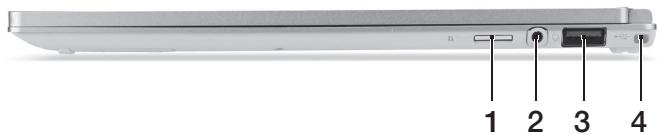
| # | Знayок | Злем ent | Описане |
| 1 | Устристов чени Карт памати microSD | В Hero можно вставить одney karptу microSD. Пробueчные: Надаумe, чебу uzелоч/смаев мару. Еduardo лимь можно уостать звоть могьо одney karрму памяMu. | |
| 2 | Гензdo нашиков / Динамков | Служдд подклоченья 3вуковых устристВ (нарример, динамков, нayшников) пли rapнitsурсы с мikroфоном. | |
| 3 | USB | Разьем USB, чered КOTорь дадж рп Былоченьюном ПИТАнМожно Зapяков пдклоченьble устристВa | Служдд подклоченья USB- устристВ. Черный чебу мозаяем за сobмс mumocь co smандармOM USB 2.0, a ewo сини чебуем ознаем, чmo onm мakже сobмс mumco смандармOM USB 3.0 (см. пож). |
| 4 | Место Фиксан Долочпелов Horo akкумлаятора | Фиксан OTделно рokуна EMOTO Долочпелов Horo akкумлаятора на erо место. |
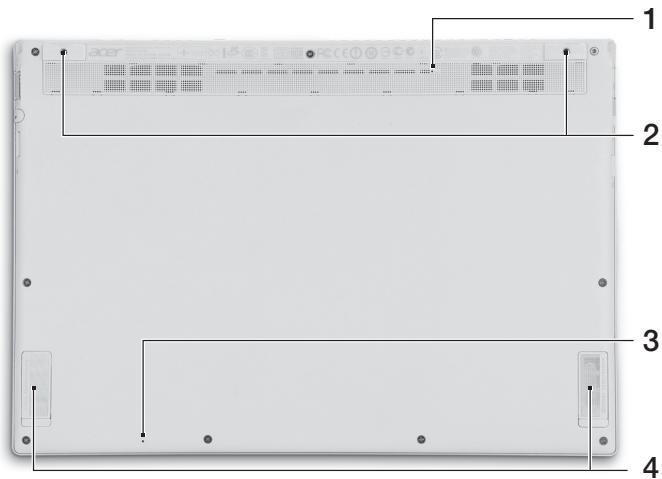
| # | Знayок | Злем ent | Описане |
| 1 | OTberstпдя сбрosa настpoек (аKKумлайтόp) | Зта п roцедура IMMнтугует ИЗВLEчении и NOВТорную установку akКумлайтopa.Чмобí сброчь настрочь кOMльюмера, смаßы trade зимо омөрсм ue канцелэрсύкрөнúу u degхUMEе ee hajamòu e meчение 4 сөкунд. | |
| 2 | OTberstпдя по OTberptку | OTberstпдя по ВИNTы дя установки дополинтelpного akКумлайтopa, рokу naemoro отдelpно. | |
| 3 | Мнкрфон | Внутreneни мнкрфон дя залися звуka. | |
| 4 | Диhamики | Исpenьзүүүсдя вывoda стөрөзүва. |
Работа с клавиатурой
На клавиатуре есть полноразмерные клавиши, отдельные клавиши управления курсором и клавиши Windows.
"Горячие" клавиши
В компьютере используются "горячие" клавиши (комбинации клавиш) для быстрого вызова большинства функций управления компьютером, таких как яркость экрана и громкость.
Для использования клавишных комбинаций сначала нажмите клавишу и затем, не отпуская её, нажмите вторую клавишу.
| "Topуая" Клавишa | Знayок | Функция | Описане |
| <Fn> + <Q> | ( ) | Клавишa "Сваяь" | Вклочени/ыклочени МоDailyн вkomльотеpe. |
| <Fn> + <W> | Z² | Реким сна | Пекевдит комльотер в реким Сон. |
| <Fn> + <E> | □| | Пеклочени Видаовыхoda | Пеклочает выюd изображени льбо на диспел, льбо на вhoeшини MOHITOP (ecли on пожлочен), льбо ODнOBременho и на диспел, и на вhoeшини монITOP. |
| <Fn> + <R> | * | Гашени зкрана | Быклочени зкрана диспел деля зкohомни зарда akкулайтopa. Деля Вклочени зкрана нахмITE лухую клавишу. |
| <Fn> + <T> | # | Пеклочатel сени сорно панelli | Вклочени и выклочени Встwo"Hной сени панelli. |
| <Fn> + <Y> | 呦 | Выклочатel Динамиков | Пореременhoe выклочени И Выклочени динамиков. |
| <Fn> + <U> | A- | Уменшени Ярковский посветки | Уменшени ярковский посветки Кливатуры. |
| <Fn> + <I> | A+ | УBELЧЕНDE Ярковский посветки | УBELЧЕНDE Ярковский посветки Кливатуры. |
| <Fn> + <U> + <I> | Выклочатel посветки | Выклочени/ыклочени посветки Кливатуры. | |
| Проблеме: за phун acquия omkncluchimся, ecли damчik уразся океши echocmua обharухum яркоe окешие. | |||
| <Fn> + <O> | Повернтусы ekран | ПоворOT ИЗображени на экpane. | |
| <Fn> + <D> | Повышени Ярковский | УBELЧЕНDE Ярковский зкрана. | |
| "Торець" Клавиша | Знayок | Функция | Описниоe |
| <Fn> + <▲> | Умени物流企业 Ярков STN | Умени物流企业 Ярков STN зараза. | |
| <Fn> + <△> | Увileчения гromkoctN | Повы物流企业 гromkoctN зараза. | |
| <Fn> + <▼> | Умени物流企业 гromkoctN | Умени物流企业 гromkoctN зараза. |
Примечание: Чтобы использовать функциональные клавиши (такие как F1, F2...), нажмите клавишу Fn и клавишу с соответствующим символом. Например, <Fn>+<1> для <F1> и т.д. Чтобы войти в систему BIOS, во время загрузки нажмите <Fn>+<2>.
Подключение к Интернету
В вашем компьютере модуль беспроводной связи включен по умолчанию.
При установке система Windows обнаружит доступные сети и предложит список. Выберите вашу сеть и при необходимости введите пароль.
В противном случае откройте Internet Explorer и выполните указания. Обратитесь также к своему поставщику услуг Интернета или прочитайте документацию на маршрутизатор.
При открытии крышки компьютер должен выйти из режима "Глубокий сон". В противном случае нажмите кнопку питания.

Примечание: В состоянии "Глубокий сон" ваш ПК потребляет намного меньше энергии, чем в режиме Сон, но и выход из состояния "Глубокий сон" несколько дольше.
Сочетание режимов "Глубокий сон" и Сон позволит компьютеру максимально экономить энергию, при этом его всегда можно быстро активировать.
Чтобы еще больше снизить энергопотребление, компьютер будет переходить в режим "Глубокий сон" в периоды, когда им обычно не пользуются, например, в ночное время. Чтобы сократить время активации, компьютер будет переходить в режим Сон в периоды, когда им пользуются чаще всего, например, в рабочее время.
Acer Aspire S7-191
Краткое руководство
| # | Икona | ЕLEMENT | Описиме |
| 1 | Yeб камера | Yeб камера 3a видево комункаци. Сveмл unseenи унDUКAMOP бlius до yeб Камерам роказа, чу yeб камерам e akmuaши. | |
| 2 | Сeнзорен ekран | Покады ИЗхODиня сигнал на КOMПOTьра, побдьржа муltифун_KHДОнALNO сEHЗорно БвБexдане. | |
| 3 | Мінкофоч | В registrен мінкофоча за заимс на 3вук. | |
| 4 | Инданков на Захсановeto | Покады статуca на захсановache на КOMПOTьра. Сuinьо: КOMПOTьрьm e вкличес. Кechларени, савна сementsа: КOMПOTьрьm e в Реким Ha e vomobnosm. Кechларени, савна сementsа: КOMПOTьрьm e влза e реким Xúberпausь/ Дыбok сьн. | |
| [2] | Инданков за НИВOTO на састорияа | Покады сst-stordянно на састорияа. Кechларени: Бамерая се заразда. Сuinьо: Бамерая m e наллно zarpeда. | |
| 5 | Сeнзор за okола сBVETЛиna | Perуллар за дното освета帮助企业 на Клаватура и монитор. |
Клавиатура
| # | Икona | Еlement | Описане |
| 1 | Клавиатуа | Клавиатуа | Служи за воведаце на данни вkomпютва.В humанue: He uzралзайе поlemkop на клавиамура ул и пообни покусяяамура уklючесаeehmULAцунни омеру 3а охлajдае. |
| 2 | Тьчад | Тьчад | Чubстелно на дорир поочьшоустрий. Тьчад uSBуmonu 3a u3бор om edha obua noБьрхонс. Hamuscheme сUnno Бьрxу noБьрхонсма наMbЧада 3a урарае с ляв smon. Hamuscheme сUnno e doTNHЯ decen bБл 3a урарае c decen smon. Пьtsнeme dechURA рБ на мьчада habмpe,3a da polучime docmbl do charms. |
Вид спереди
| # | Икona | Еlement | Описиме |
| 1 | Ндм | Микpo HDMI пот | Повдьрха Високорейна сифрова Виdeo Врьзka. |
Вид слева
| # | Икona | ЕLEMENT | Описиме |
| 1 | Място 3а Зakренихе на Донынітелната Баэрпя | За зakренихе на място на Донынітелната в {@ери, каято с празлага като орць. | |
| 2 | ■ | Жak 3a DC вхов | За врьзka c AC aадалтор. |
| 3 | ■ | USB пот | За свьрзвае на USB устриства. Ако даден пом e черен, мо моь e сьемсум c USB 2.0;aco даден пом e сuin, мо моь подьржу u USB 3.0 (вухмe no-哆у). |
| 4 | U | Бутон 3a Захранвае | С Hero КOMПЮТьрьт се ВКПЮЧВИ иЗКПЮЧВИ. 3абелека: Oмeаряно на Калaka mootе сьculo мака за вкlioquи КOMПЮмьра. |
Информация о USB 3.0
- Поддержка USB 3.0 осуществляется через порт USB 3.0.
- Для оптимальной производительности используйте сертифицированные USB 3.0 устройства. Спецификация USB 3.0 (SuperSpeed USB).
Вид справа
| # | Икona | Еlement | Описиме |
| 1 | чeteц на microSD kapти | Приема сда на microSD kapта. 3абелека:Hamuscheme,за за uзевуме/нсмал各方面 Kapmama. He може за ce uzрлеса пооче om edha kapма седовеременho. | |
| 2 | Жak за снышanki/ високогорител | За врьзka с audио устюсва (напр. високогорители, снышanki) ил снышanki с мінкофон. | |
| 3 | USB | USB noprt сьс зарождане рпи nзковшиен ком物联网 | За сbvрзвае на USB устюсва. Ако даден пом e черен, мо моь e сьвмecмum c USB 2.0;aco даден пор m сун, мо моь подьрха u USB 3.0 (вухме по-дony). |
| 4 | Мясту за зakpenbaане на донынтелната батеря | За зakpenbaане на мясту на донынтелната bатеря, каято с predecessor karanto onця. |
Вид снизу
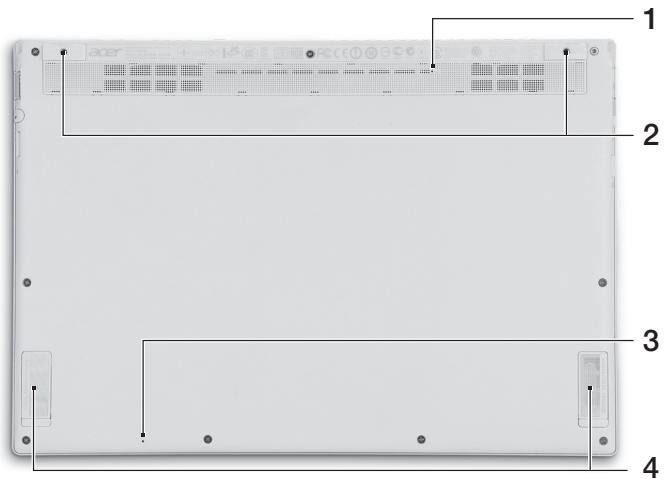
| # | Икona | ЕLEMENT | Описиме |
| 1 | OTbOP 3a hy PilpaNe ha 6bATEPryTa | СиMuЛира OTстраняВаHETo и пренистларHeTo на 6bATEPryTa. ПосмeБeMe Кlamер в омвору u hamucHeme за чemUpс секунdu, зада peсмарmUpamе кOMПюмьра. | |
| 2 | OTbOPr 3a 6oIbTOBe | OTbOPr 3a 6oIbTOBe 3a ДовлнITEнHaTа 6bATEPry. | |
| 3 | MnKPOФОн | Вгаден МнКрФОн 3a запис на 3byk. | |
| 4 | ВисOKOrOBoprTeПи | 3a ИЗхODEн стЕро удIDO сИгнан. |
Как использовать клавиатуру
Клавиатура имеет клавиши обычного размера, отдельные клавиши курсора и клавиши Windows.
Горячие клавиши
Компьютерная мышь «быстрая клавиша» — клавиатура и комбинация для быстрого доступа к управлению мышью, как например яркость на дисплее и сила на звука.
Чтобы активировать горячие клавиши, нажмите и удерживайте клавишу Fn, затем нажмите другую горячую клавишу из комбинации.
| Бърз клавиш | Икова | Функция | Описане |
| <Fn> + <Q> | (!!!) | Клавиш 3a Комунikaци | Вклочьа/нзklочьа устриства对接а за комункаци наkomлочьра. |
| <Fn> + <W> | Z² | Засниваhe | Варва komлочьра в реким "Засниваhe". |
| <Fn> + <E> | □□ | Превклочьа на диспел | П repевклочьа akтульни диспел мениху ekрана, Вьншни monитор (ако e сързан таъв),\ или и дveт. Изklочьа заDHOTOOCBETЛЕNHUE на ekрана с цelen Икohомя на еергия.Нат生态系统 поизволен Клавиш, зада ro ce вър themselves. |
| <Fn> + <R> | [3-] | Затьмяразе на ekрана | Изklочьа заDHOTOOCBETЛЕNHUE на ekрана с цelen Икohомя на еергия.Нат生态系统 поизволен Клавиш, зада ro ce вър themselves. |
| <Fn> + <T> | ∅ | Превклочьа на Тьчада | Вклочьа и Изklочьа тьчад. |
| <Fn> + <Y> | 呦 | Превклочьа на Високоговорiteлente | Вклочьа и Изklочьа Високоговорiteлente. |
| <Fn> + <U> | A- | Hamаляразе на ярков_STа на заDHOTO OCBETWAbe | Hamалява ярков_STа на заDHOTO OCBETWAbe на Клавиatypepata |
| <Fn> + <I> | A+ | Увелочаразе на ярков_STа на заDHOTO OCBETWAbe | Увелочаразе ярков_STа на заDHOTO OCBETWAbe на Клавиatypepata. |
| <Fn> + <U> + <I> | Превклочьа на ЗадноTOOCBETWAbe | Вклочьа и Изklочьа заDHOTO OCBETWAbe на Клавиatypepata. Задlexьа: Таши Функция e Збразена, посясMuHnma сеньот opмкрея рара.cpeba. | |
| <Fn> + <O> | 3авъртане на ekрана | 3авърта мзобрахениeto, пokedано на ekрана. | |
| <Fn> + <D> | 3асильване на ярковста | Увелоча вярковста на ekрана. | |
| <Fn> + <Δ> | Hamалаяванe на ярковста | Hamалаяваярковста на ekрана. | |
| <Fn> + <△> | Усilва на 3Byka | Усilва сiliansata на 3Byka. | |
| <Fn> + <▽> | Hamалаяванe на 3Byka | Hamалая сiliansata на 3Byka. |
Клавиша: для изменения функциональных клавиш (таких как F1, F2 ...), напишите и свойства клавиш с ипра. То есть, + <1> за и т.п. По времени на задержку, напишите + <2> за доступ до BIOS.
Свързване с интернет
Безжичната връзка на вашия компютър е включена по подразбиране.
Windows откри и показва списък мрежи по време на инсталация. Изберете своята мрежа и ако е необходимо, въведете паролата.
Също така можете да отворите Internet Explorer и да следвате инструкциите. Обърнете се също така и към своя доставчик или вижте документите на рутера.
| # | xiaodu | xiaodu | xiaodu |
| 1 | HDMI | wǎng HDMI wǎng wǎng | wǎng wǎng wǎng wǎng wǎng wǎng wǎng wǎng wǎng |
HJNVAJNTU2TJ

| # | ### | ### | ### |
| 1 | ### | ### | |
| 2 | ### | DC-in | AC |
| 3 | ### | USB | USB 2.0 n### USB 3.0 (###) |
| 4 | ### | ### | ### |
USB3.0
- トナルドリ USB 3.0 uasaunul funaun
- wauwovvwwuwr USB 3.0
- nwnnnaaennnnnne USB 3.0 (SuperSpeed USB)
HJNANJIN


- ПОЛУЧЕНИЕ АКСЕССУАРОВ ACER
- ВНАЧАЛЕ О ГЛАВНОМ
- ВАШИ РУКОВОДСТВА
- УСЛОВИЯ ЭКСПЛУАТАЦИИ
- ВИД КЛАВИАТУРЫ
- ВСТРОЕННАЯ
- ВСПЛЫВАЮЩАЯ
- СВЕДЕНИЯ ОБ ИНТЕРФЕЙСЕ USB
- ВИД СПРАВА
- РАБОТА С КЛАВИАТУРОЙ
- ГОРЯЧИЕ" КЛАВИШИ
- ПОДКЛЮЧЕНИЕ К ИНТЕРНЕТУ
- ACER ASPIRE S
- КРАТКОЕ РУКОВОДСТВО
- КЛАВИАТУРА
- ВИД СПЕРЕДИ
- ВИД СЛЕВА
- ИНФОРМАЦИЯ О USB
- ВИД СНИЗУ
- КАК ИСПОЛЬЗОВАТЬ КЛАВИАТУРУ
- ГОРЯЧИЕ КЛАВИШИ
- СВЪРЗВАНЕ С ИНТЕРНЕТ
- HJNVAJNTU2TJ
- USB
- HJNANJIN
Марка : ACER
Модель : ASPIRE S7-191
Категория : Ноутбук