
ASPIRE S7-191 - แล็ปท็อป ACER - คู่มือผู้ใช้ฟรี
ค้นหาคู่มืออุปกรณ์ฟรี ASPIRE S7-191 ACER ในรูปแบบ PDF.



| ประเภทผลิตภัณฑ์ | โน้ตบุ๊กอัลตร้าบุ๊ก |
| ยี่ห้อ | Acer |
| รุ่น | Aspire S7-191 |
| หน่วยประมวลผล | Intel Core i5 / i7 (ขึ้นอยู่กับการกำหนดค่า) |
| หน่วยความจำ RAM | 4 GB หรือ 8 GB DDR3 |
| พื้นที่จัดเก็บข้อมูล | SSD 128 GB หรือ 256 GB |
| หน้าจอ | 13.3 นิ้ว Full HD ระบบสัมผัส (1920 x 1080) |
| น้ำหนัก | ประมาณ 1.3 กก. |
| ขนาด (กว้าง x ลึก x สูง) | 323 x 228 x 11.9 มม. |
| อายุการใช้งานแบตเตอรี่ | สูงสุด 8 ชั่วโมง |
| การเชื่อมต่อ Wi-Fi | Wi-Fi 802.11 a/b/g/n |
| บลูทูธ | บลูทูธ 4.0 |
| พอร์ต | USB 3.0 1 พอร์ต (ชาร์จขณะปิดเครื่องได้), USB 3.0 1 พอร์ต, micro HDMI, ช่องเสียบหูฟัง/ไมโครโฟน, เครื่องอ่าน microSD |
| กล้องเว็บ | HD (1280 x 720) |
| ลำโพง | สเตอริโอในตัว |
| ระบบปฏิบัติการ | Windows 8 (สามารถอัปเกรดได้) |
| แหล่งจ่ายไฟ | อะแดปเตอร์ไฟ 45 วัตต์ |
| อุณหภูมิในการทำงาน | 5°C ถึง 35°C |
| เซ็นเซอร์วัดแสงโดยรอบ | ใช่ สำหรับปรับแสงพื้นหลังอัตโนมัติ |
| การรับประกัน | การรับประกันมาตรฐานจากผู้ผลิต (ขึ้นอยู่กับประเทศ) |
คำถามที่พบบ่อย - ASPIRE S7-191 ACER
คำถามของผู้ใช้เกี่ยวกับ ASPIRE S7-191 ACER
0 คำถาม เกี่ยวกับอุปกรณ์นี้ ตอบคำถามที่คุณรู้หรือถามของคุณเอง
ถามคำถามใหม่เกี่ยวกับอุปกรณ์นี้
ดาวน์โหลดคำแนะนำสำหรับ แล็ปท็อป ในรูปแบบ PDF ฟรี! ค้นหาคู่มือของคุณ ASPIRE S7-191 - ACER และนำอุปกรณ์อิเล็กทรอนิกส์ของคุณกลับมาใช้งาน ในหน้านี้มีเผยแพร่เอกสารทั้งหมดที่จำเป็นสำหรับการใช้งานอุปกรณ์ของคุณ ASPIRE S7-191 ของแบรนด์ ACER.
คู่มือผู้ใช้ ASPIRE S7-191 ACER
สโลวัก
สโลวีเนีย
โครเอเชีย
โรมาเนีย
บัลแกเรีย
เอสโตเนีย
ลัตเวีย
ลิทัวเนีย
กรีก
ตุรกี
จีน
จีนตัวเต็ม
จีนตัวย่อ
อินโดนีเซีย
คู่มือฉบับย่อ Acer Aspire S7-191
การลงทะเบียนผลิตภัณฑ์
เมื่อใช้ผลิตภัณฑ์ของคุณเป็นครั้งแรก ขอแนะนำให้ลงทะเบียนทันที ซึ่งจะทำให้คุณได้รับสิทธิประโยชน์ที่เป็นประโยชน์ เช่น:
- บริการที่รวดเร็วยิ่งขึ้นจากตัวแทนที่ผ่านการฝึกอบรมของเรา
- การเป็นสมาชิกชุมชน Acer: รับโปรโมชันและเข้าร่วมแบบสำรวจลูกค้า ข่าวสารล่าสุดจาก Acer
รีบลงทะเบียนด่วน เพราะยังมีข้อดีอื่นๆ รอคุณอยู่อีก!
วิธีการลงทะเบียน
หากต้องการลงทะเบียนผลิตภัณฑ์ Acer ของคุณ โปรดไปที่ www.acer.com เลือกประเทศของคุณ คลิก PRODUCT REGISTRATION และทำตามคำแนะนำง่ายๆ
คุณจะถูกขอให้ลงทะเบียนผลิตภัณฑ์ของคุณในระหว่างขั้นตอนการตั้งค่า หรือคุณสามารถดับเบิลคลิกไอคอน Registration บนเดสก์ท็อปได้
หลังจากที่เราได้รับข้อมูลการลงทะเบียนผลิตภัณฑ์ของคุณแล้ว คุณจะได้รับอีเมลยืนยันพร้อมข้อมูลสำคัญที่คุณควรเก็บไว้ในที่ปลอดภัย
การจัดหาอุปกรณ์เสริม Acer
เรายินดีที่จะแจ้งให้คุณทราบว่าโปรแกรมขยายการรับประกันและอุปกรณ์เสริมสำหรับโน้ตบุ๊กของ Acer มีจำหน่ายออนไลน์ เชิญเยี่ยมชมร้านค้าออนไลน์ของเราและค้นหาสิ่งที่คุณต้องการได้ที่ store.acer.com
ร้านค้า Acer กำลังเปิดให้บริการเพิ่มขึ้นเรื่อยๆ และอาจไม่พร้อมให้บริการในบางภูมิภาค โปรดกลับมาตรวจสอบเป็นประจำเพื่อดูว่าเมื่อใดจะพร้อมให้บริการในประเทศของคุณ
หมายเลขรุ่น:
หมายเลขซีเรียล:
วันที่ซื้อ:
สถานที่ซื้อ:
สิ่งแรกที่ต้องทำ
เราขอขอบคุณที่คุณเลือกใช้โน้ตบุ๊ก Acer สำหรับความต้องการด้านการประมวลผลแบบพกพาของคุณ
คู่มือของคุณ
เพื่อช่วยให้คุณใช้โน้ตบุ๊ก Acer ได้ เราจึงได้ออกแบบชุดคู่มือไว้ดังนี้:
อย่างแรก โปสเตอร์การติดตั้งจะช่วยให้คุณเริ่มต้นตั้งค่าคอมพิวเตอร์ของคุณ
คู่มือฉบับย่อจะแนะนำคุณเกี่ยวกับคุณสมบัติและฟังก์ชันพื้นฐานของคอมพิวเตอร์เครื่องใหม่ของคุณ
สำหรับข้อมูลเพิ่มเติมเกี่ยวกับวิธีที่คอมพิวเตอร์ของคุณจะช่วยให้คุณทำงานได้อย่างมีประสิทธิภาพมากขึ้น โปรดดูคู่มือผู้ใช้ Aspire S7-191 คู่มือผู้ใช้ Aspire S7-191 มีข้อมูลที่เป็นประโยชน์ซึ่งใช้กับคอมพิวเตอร์เครื่องใหม่ของคุณ โดยครอบคลุมหัวข้อพื้นฐาน เช่น การใช้แป้นพิมพ์และเสียง เป็นต้น
คู่มือนี้มีข้อมูลโดยละเอียดเกี่ยวกับหัวข้อต่างๆ เช่น ยูทิลิตี้ระบบ การกู้คืนข้อมูล ตัวเลือกการขยาย และการแก้ไขปัญหา นอกจากนี้ยังมีข้อมูลการรับประกันและข้อบังคับทั่วไปและประกาศด้านความปลอดภัยสำหรับโน้ตบุ๊กของคุณ
ทำตามขั้นตอนเหล่านี้เพื่อเข้าถึง:
- พิมพ์ 'User' จากเมนูเริ่มต้น
- คลิกที่คู่มือผู้ใช้ Acer
สภาพแวดล้อม
- อุณหภูมิ:
- การทำงาน: 5°C ถึง 35°C ไม่ทำงาน: -20°C ถึง 65°C
- ความชื้น (ไม่เกิดการควบแน่น):
- การทำงาน: 20% ถึง 80% ไม่ทำงาน: 20% ถึง 80%
ทัวร์โน้ตบุ๊ก Acer ของคุณ
หลังจากตั้งค่าคอมพิวเตอร์ของคุณตามที่แสดงในโปสเตอร์การตั้งค่าแล้ว ให้เราพาคุณชมรอบๆ โน้ตบุ๊ก Acer ใหม่ของคุณ
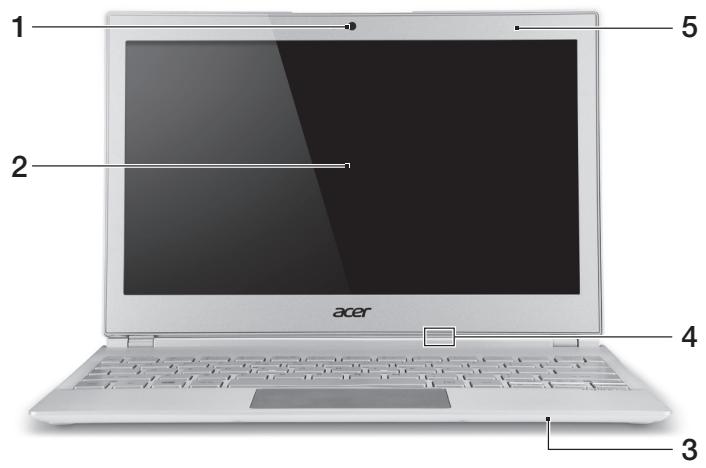
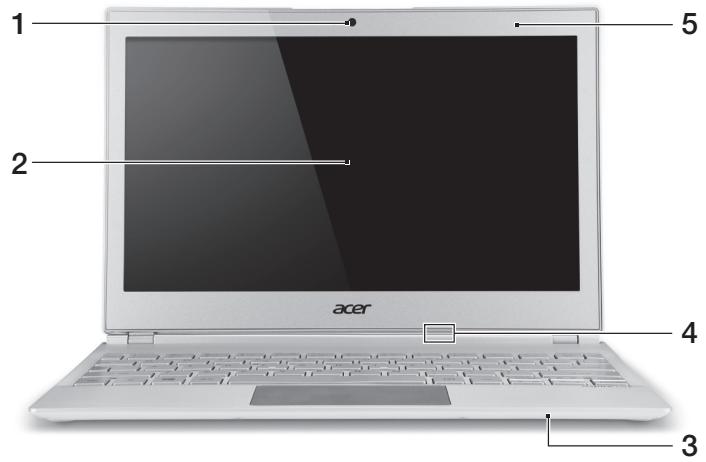
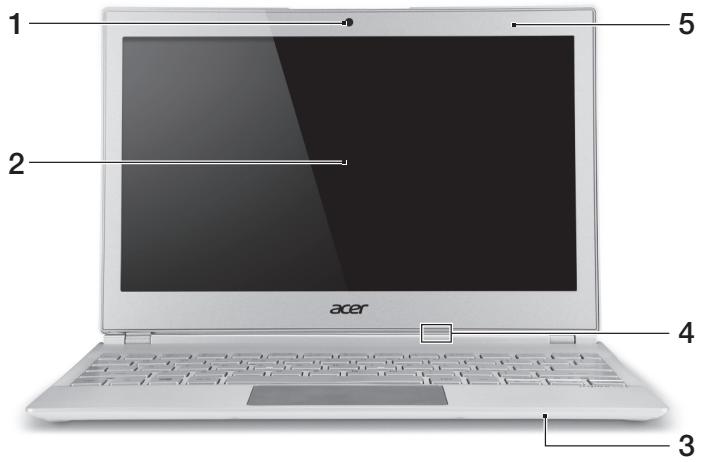
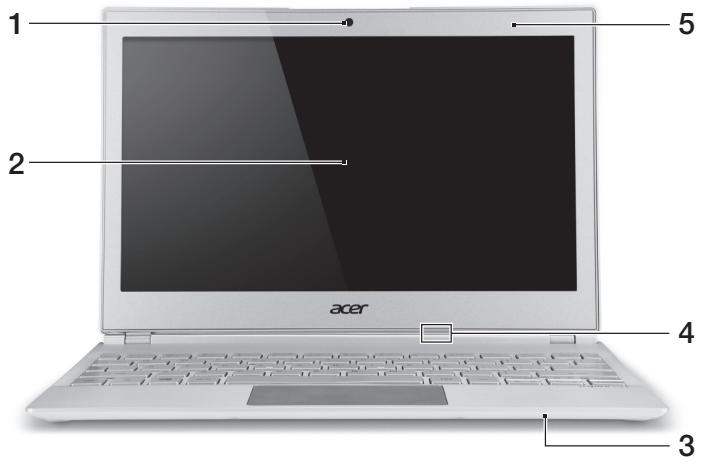
มุมมองหน้าจอ
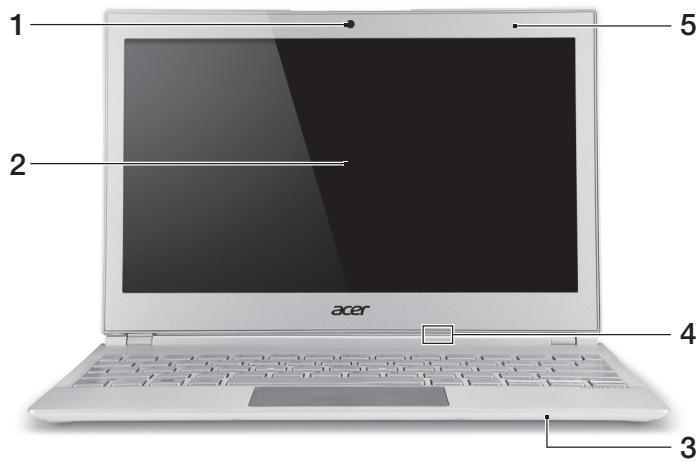
| # | Icon | Item | Description |
| 1 | Webcam | Web camera for video communication. A light next to the webcam indicates that the webcam is active. | |
| 2 | Touchscreen | Displays computer output, supports multi-touch input. | |
| 3 | Microphone | Internal microphone for sound recording. | |
| 4 | Power indicator | Indicates the computer's power status. Blue: The computer is turned on. Amber, slow flash: The computer is in Standby. Amber, fast flash: The computer is entering Hibernate / Deep Sleep. | |
| Battery indicator | Indicates battery status. Amber: The battery is charging. Blue: The battery is fully charged. | ||
| 5 | Ambient light sensor | Controls the keyboard and monitor backlights. |
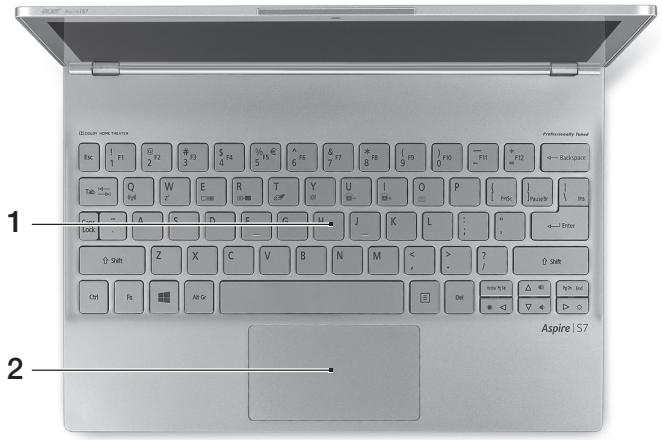
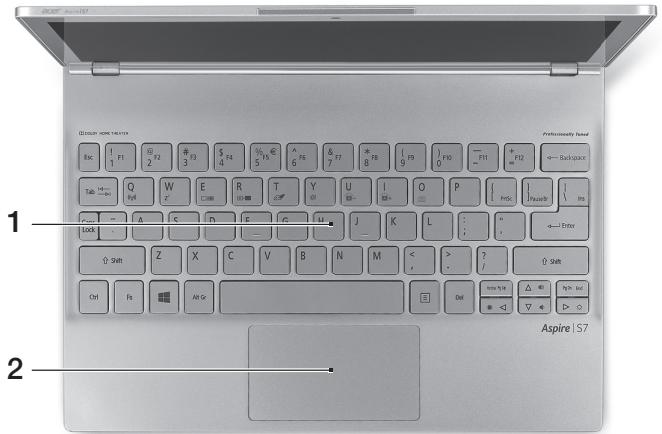
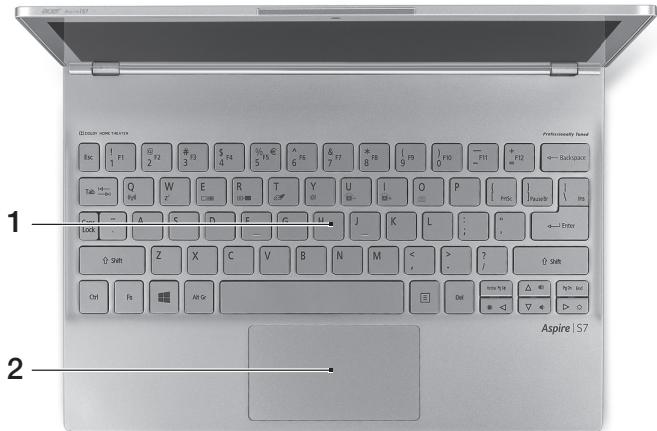
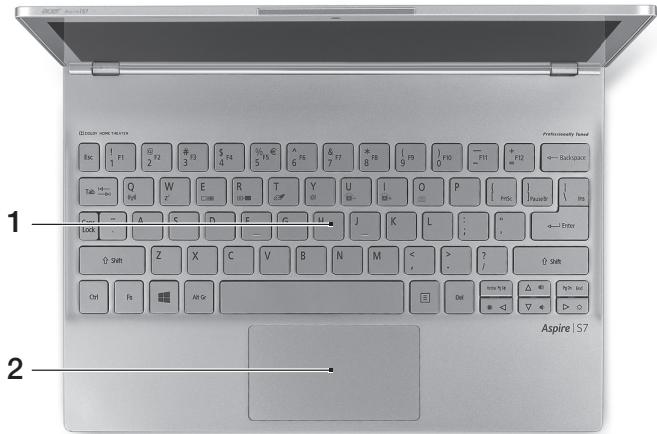
มุมมองแป้นพิมพ์
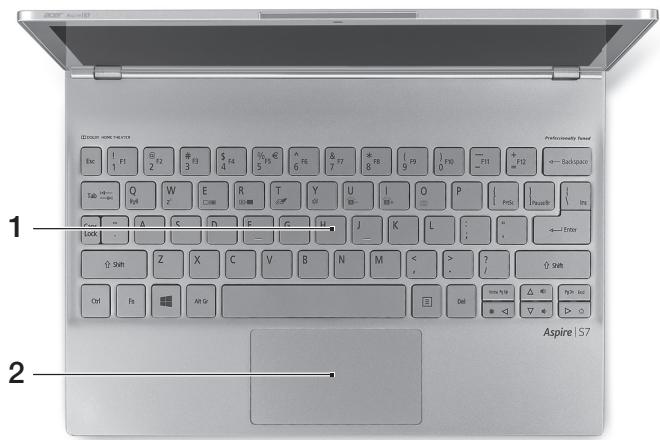
| # | Icon | Item | Description |
| 1 | Keyboard | For entering data into your computer. Caution: Do not use a keyboard protector or similar cover as the keyboard includes ventilation intakes for cooling. | |
| 2 | Touchpad | Touch-sensitive pointing device. The touchpad and selection buttons form a single surface. Press down firmly on the touchpad surface to perform a left click. Press down firmly on the lower right corner to perform a right click. Swipe the right-hand edge of the touchpad inward to access the charms. |
มุมมองด้านหลัง

| # | Icon | Item | Description |
| 1 | HDMI | HDMI Micro port | Supports high-definition digital video connections. |
มุมมองด้านซ้าย

| # | Icon | Item | Description |
| 1 | Extended battery securing location | Secures the optional extended battery in place. | |
| 2 | DC-in jack | Connects to an AC adapter. | |
| 3 | USB port | Connects to USB devices. If a port is black it is USB 2.0 compatible, if it is blue it is also USB 3.0 compatible (see below). | |
| 4 | Power button | Turns the computer on and off. Note: Opening the lid will also turn the computer on. |
ข้อมูลเกี่ยวกับ USB 3.0
- เข้ากันได้กับ USB 3.0 และอุปกรณ์รุ่นก่อนหน้า
- เพื่อประสิทธิภาพสูงสุด ให้ใช้อุปกรณ์ที่ได้รับการรับรอง USB 3.0
- กำหนดโดยข้อกำหนด USB 3.0 (SuperSpeed USB)
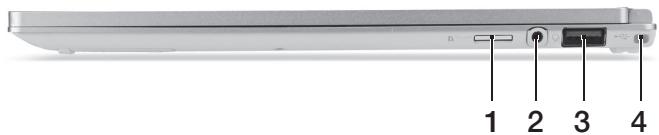
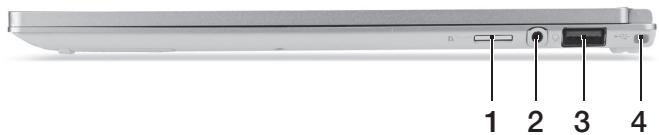
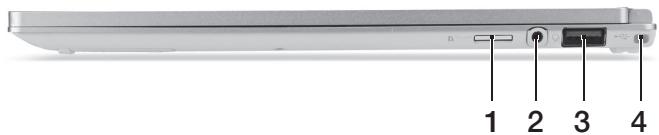
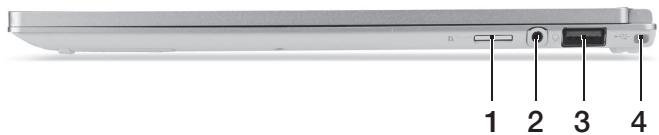
มุมมองด้านขวา
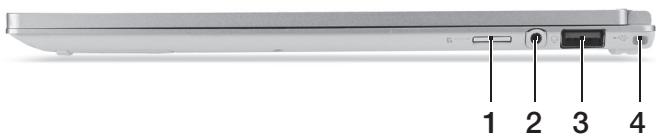
| # | Icon | Item | Description |
| 1 | microSD card reader | Accepts one microSD Card. Note: Push to remove/install the card. Only one card can operate at any given time. | |
| 2 | Headset/speaker jack | Connects to audio devices (e.g., speakers, headphones) or a headset with microphone. | |
| 3 | USB | USB port with power-off chargin | Connects to USB devices. If a port is black it is USB 2.0 compatible, if it is blue it is also USB 3.0 compatible (see below). |
| 4 | Extended battery securing location | Secures the optional extended battery in place. |
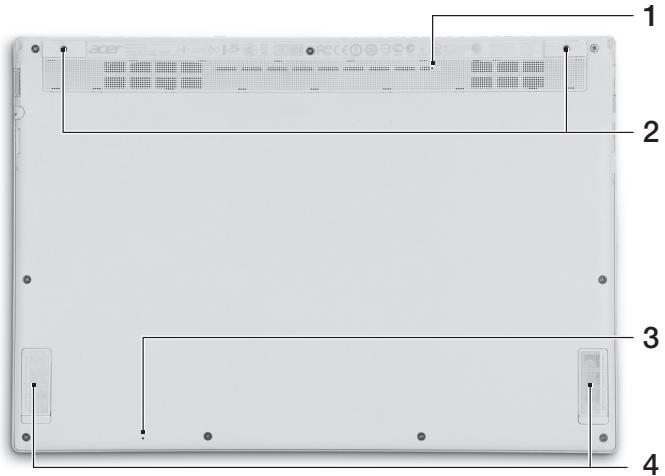
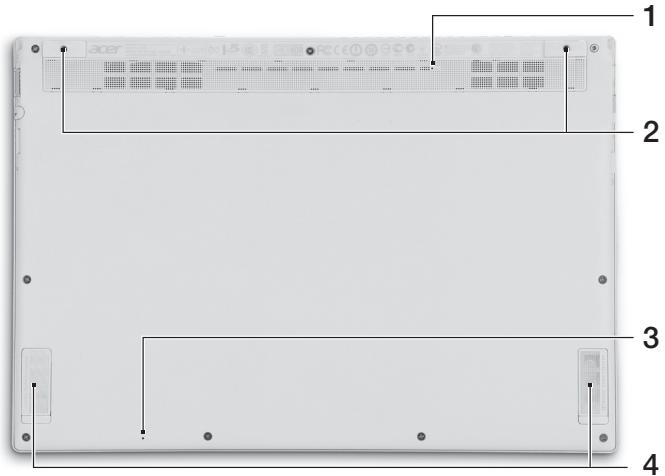
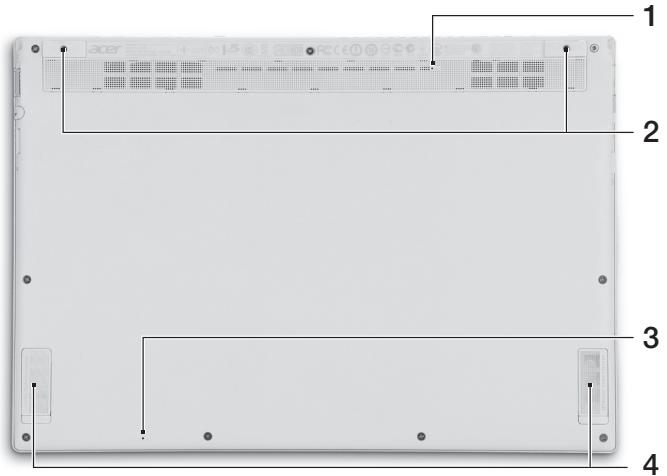
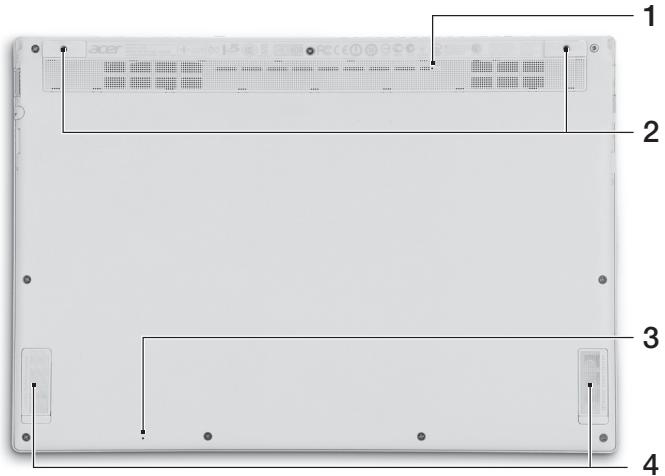
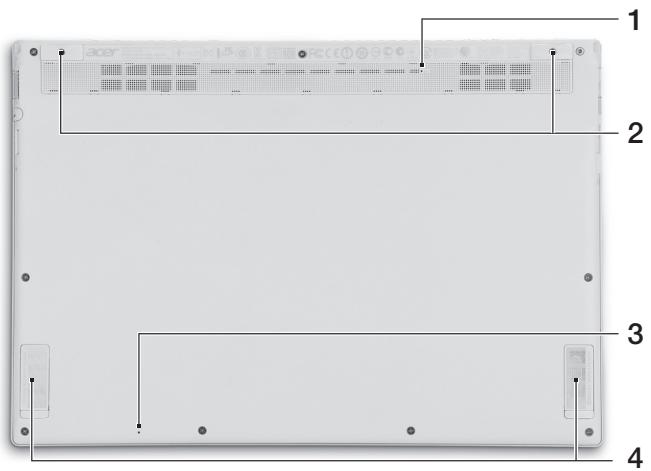
มุมมองด้านฐาน

| # | Icon | Item | Description |
| 1 | Battery reset pinhole | Simulates removing and reinstalling the battery Insert a paperclip into the hole and press for four seconds to reset the computer. | |
| 2 | Screw holes | Screw holes for the optional extended battery. | |
| 3 | Microphone | Internal microphone for sound recording. | |
| 4 | Speakers | Deliver stereo audio output. |
การใช้แป้นพิมพ์
แป้นพิมพ์มีปุ่มขนาดเต็ม ปุ่มเคอร์เซอร์แยก และปุ่ม Windows
ปุ่มลัด
คอมพิวเตอร์ใช้ปุ่มลัดหรือการกดปุ่มร่วมกันเพื่อเข้าถึงการควบคุมส่วนใหญ่ของคอมพิวเตอร์ เช่น ความสว่างหน้าจอและระดับเสียง
ในการเปิดใช้งานปุ่มลัด ให้กดปุ่ม <Fn> ค้างไว้ก่อนกดปุ่มอื่นในชุดปุ่มลัด
| Hotkey | Icon | Function | Description |
| +Fn> + <Q> | ((:) | Communication | Enables/disables the computer's communication devices. |
| <Fn> + <W> | Z² | Sleep | Puts the computer in Sleep mode. |
| <Fn> + <E> | □□ | Display toggle | Switches display output between the display screen, external monitor (if connected) and both. |
| <Fn> + <R> | + - | Screen blank | Turns the display screen backlight off to save power. Press any key to return. |
| <Fn> + <T> | # | Touchpad toggle | Turns the internal touchpad on and off. |
| <Fn> + <Y> | 哟 | Speaker toggle | Turns the speakers on and off. |
| <Fn> + <U> | A- | Decrease backlight brightness | Decreases the brightness of the keyboard backlight. |
| <Fn> + <I> | A+ | Increase backlight brightness | Increases the brightness of the keyboard backlight. |
| <Fn> + <U> + <I> | Backlight toggle | Turns the keyboard backlight on and off. Note: This function is disabled if the light sensor detects a bright environment. | |
| <Fn> + <O> | Rotate screen | Rotates the image displayed on the screen. | |
| <Fn> + <D> | Brightness up | Increases the screen brightness. | |
| <Fn> + <Δ> | Brightness down | Decreases the screen brightness. | |
| <Fn> + <△> | Volume up | Increases the sound volume. | |
| <Fn> + <∇> | Volume down | Decreases the sound volume. |
หมายเหตุ: หากต้องการใช้ปุ่มฟังก์ชัน (เช่น F1, F2 ...) ให้กด และหมายเลขที่เกี่ยวข้อง ดังนั้น + <1> สำหรับ ฯลฯ ในระหว่างการบูต ให้กด + <2> เพื่อเข้าถึง BIOS
การเชื่อมต่ออินเทอร์เน็ต
การเชื่อมต่อไร้สายของคอมพิวเตอร์ของคุณเปิดอยู่โดยค่าเริ่มต้น Windows จะตรวจจับและแสดงรายการเครือข่ายที่พร้อมใช้งานระหว่างการตั้งค่า เลือกเครือข่ายของคุณและป้อนรหัสผ่านหากจำเป็น
มิฉะนั้น ให้เปิด Internet Explorer และปฏิบัติตามคำแนะนำ โปรดดูเอกสารประกอบของผู้ให้บริการอินเทอร์เน็ตหรือเราเตอร์ของคุณด้วย
Acer Instant Connect
Instant Connect ช่วยให้การเชื่อมต่อกับเครือข่ายใดๆ ที่คอมพิวเตอร์ของคุณเชื่อมต่อบ่อยที่สุดเป็นไปอย่างรวดเร็วยิ่งขึ้น
การจัดการพลังงาน
คอมพิวเตอร์เครื่องนี้มีหน่วยจัดการพลังงานในตัวที่ตรวจสอบกิจกรรมของระบบ เช่น กิจกรรมที่เกี่ยวข้องกับอุปกรณ์อย่างใดอย่างหนึ่งหรือมากกว่าต่อไปนี้: แป้นพิมพ์ เมาส์ ฮาร์ดดิสก์ อุปกรณ์ต่อพ่วงที่เชื่อมต่อกับคอมพิวเตอร์ และหน่วยความจำวิดีโอ หากไม่มีการตรวจพบกิจกรรมเป็นระยะเวลาหนึ่ง คอมพิวเตอร์จะหยุดการทำงานของอุปกรณ์บางส่วนหรือทั้งหมดเหล่านี้เพื่อประหยัดพลังงาน
Acer Green Instant On
คุณสมบัติ Acer Green Instant On ช่วยให้คอมพิวเตอร์ของคุณตื่นจากโหมดสลีปได้ในเวลาที่น้อยกว่าการเปิดฝาเครื่อง เมื่อคุณปิดฝาหรือปล่อยคอมพิวเตอร์ทิ้งไว้สักครู่ คอมพิวเตอร์จะเข้าสู่โหมดสลีป ขณะที่คอมพิวเตอร์อยู่ในโหมดสลีป ไฟแสดงสถานะพลังงานจะกะพริบเป็นสีส้ม
เปิดฝาเครื่องหรือกดปุ่มใดก็ได้เพื่อปลุกคอมพิวเตอร์จากโหมดสลีป
หลังจากอยู่ในโหมดสลีปเป็นระยะเวลาหนึ่ง คอมพิวเตอร์จะเข้าสู่โหมด Deep Sleep โดยอัตโนมัติเพื่อยืดอายุแบตเตอรี่ เมื่อคอมพิวเตอร์อยู่ในโหมด Deep Sleep ไฟแสดงสถานะพลังงานจะดับลง ในสถานะนี้ แบตเตอรี่ยังคงพร้อมใช้งานได้นานหลายสัปดาห์
คอมพิวเตอร์ของคุณควรตื่นจากโหมด Deep Sleep เมื่อคุณเปิดฝาเครื่อง มิฉะนั้น ให้กดปุ่มเปิดปิด
หมายเหตุ: เมื่อเข้าสู่โหมด Deep Sleep แล้ว พีซีของคุณจะใช้พลังงานน้อยลงอย่างมากเมื่อเทียบกับโหมดสลีป แต่จะใช้เวลาในการตื่นจากโหมด Deep Sleep นานขึ้นเล็กน้อย
โหมด Deep Sleep และโหมดสลีปทำงานร่วมกันเพื่อให้แน่ใจว่าคอมพิวเตอร์ของคุณประหยัดพลังงานได้มากที่สุดเท่าที่จะเป็นไปได้ ในขณะที่ยังคงเปิดใช้งานได้ทันที
เพื่อประหยัดพลังงานมากขึ้น คอมพิวเตอร์ของคุณจะเข้าสู่โหมด Deep Sleep และอยู่ในโหมดนั้นในช่วงเวลาที่ไม่มีการเข้าถึงบ่อยครั้ง เช่น ในช่วงกลางคืน เพื่อให้เข้าถึงได้เร็วขึ้น คอมพิวเตอร์ของคุณจะเข้าสู่โหมดสลีปและอยู่ในโหมดนั้นในช่วงเวลาที่มีการเข้าถึงบ่อยครั้ง เช่น ในช่วงเวลาทำงาน
Acer Aspire S7-191
คู่มือฉบับย่อ
ลงทะเบียนผลิตภัณฑ์ของคุณ
เมื่อใช้ผลิตภัณฑ์ของคุณเป็นครั้งแรก แนะนำให้ลงทะเบียนทันที ซึ่งจะทำให้คุณเข้าถึงสิทธิประโยชน์ที่เป็นประโยชน์ เช่น:
บริการที่รวดเร็วยิ่งขึ้นจากตัวแทนที่ผ่านการฝึกอบรมของเรา - การเป็นสมาชิกชุมชน Acer: รับโปรโมชันและเข้าร่วมแบบสำรวจลูกค้าของเรา ข่าวสารล่าสุดจาก Acer
รีบลงทะเบียนเลย เพราะคุณจะได้รับสิทธิประโยชน์อื่นๆ อีกมากมาย!
วิธีการลงทะเบียน
หากต้องการลงทะเบียนผลิตภัณฑ์ Acer ของคุณ กรุณาเยี่ยมชม www.acer.com เลือกประเทศของคุณ คลิกที่ ลงทะเบียนผลิตภัณฑ์ของคุณ แล้วทำตามคำแนะนำ
คุณจะได้รับแจ้งให้ลงทะเบียนผลิตภัณฑ์ระหว่างขั้นตอนการติดตั้ง หรือคุณสามารถดับเบิลคลิกที่ไอคอนการลงทะเบียนบนเดสก์ท็อป
เมื่อเราได้รับคำขอลงทะเบียนของคุณแล้ว เราจะส่งอีเมลยืนยันพร้อมข้อมูลสำคัญที่คุณควรเก็บไว้อย่างปลอดภัย
การรับอุปกรณ์เสริม Acer
เรายินดีที่จะแจ้งให้คุณทราบว่าโปรแกรมขยายการรับประกัน Acer และอุปกรณ์เสริมสำหรับโน้ตบุ๊กมีจำหน่ายออนไลน์ เยี่ยมชมร้านค้าออนไลน์ของเราและค้นหาสิ่งที่คุณต้องการได้ที่ store.acer.com
ร้านค้า Acer กำลังทยอยเปิดให้บริการ และอาจไม่พร้อมใช้งานในบางภูมิภาค โปรดตรวจสอบเว็บไซต์เป็นประจำเพื่อดูว่าเมื่อใดจะพร้อมใช้งานในประเทศของคุณ
รุ่น:
หมายเลขซีเรียล:
วันที่ซื้อ:
สถานที่ซื้อ:
เริ่มต้นใช้งาน
เราขอขอบคุณที่เลือกใช้โน้ตบุ๊ก Acer เพื่อตอบสนองความต้องการด้านคอมพิวเตอร์เคลื่อนที่ของคุณ
คู่มือของคุณ
เพื่อช่วยให้คุณใช้โน้ตบุ๊ก Acer ของคุณได้ เราจึงได้จัดทำคู่มือหลายฉบับ:
ประการแรก โปสเตอร์การตั้งค่าจะช่วยให้คุณตั้งค่าคอมพิวเตอร์ของคุณ
คู่มือฉบับย่อจะแนะนำคุณสมบัติและฟังก์ชันพื้นฐานของคอมพิวเตอร์ของคุณ
สำหรับข้อมูลเพิ่มเติมเกี่ยวกับความช่วยเหลือที่คอมพิวเตอร์ของคุณสามารถมอบให้เพื่อเพิ่มประสิทธิภาพการทำงานของคุณ โปรดดูคู่มือผู้ใช้ Aspire S7-191 คู่มือผู้ใช้ Aspire S7-191 มีข้อมูลที่เป็นประโยชน์ซึ่งใช้กับคอมพิวเตอร์เครื่องใหม่ของคุณ ครอบคลุมพื้นฐานต่างๆ เช่น การใช้แป้นพิมพ์และเสียง เป็นต้น
คู่มือนี้มีข้อมูลโดยละเอียดเกี่ยวกับหัวข้อต่างๆ เช่น การใช้ระบบ การกู้คืนข้อมูล ตัวเลือกการขยาย และการแก้ไขปัญหา นอกจากนี้ ยังมีข้อมูลการรับประกัน ข้อบังคับทั่วไป และประกาศด้านความปลอดภัยสำหรับโน้ตบุ๊กของคุณ
ดำเนินการดังนี้เพื่อเข้าถึง:
- พิมพ์ "การใช้งาน" จากเมนูเริ่ม
- คลิกที่คู่มือผู้ใช้ Acer
สภาพแวดล้อม
- อุณหภูมิ:
- ขณะทำงาน: 5°C ถึง 35°C ขณะปิดเครื่อง: -20°C ถึง 65°C
- ความชื้น (ไม่มีการควบแน่น):
ขณะใช้งาน: 20% ถึง 80% - ขณะปิดเครื่อง: 20% ถึง 80%
แนะนำโน้ตบุ๊ก Acer ของคุณ
หลังจากตั้งค่าคอมพิวเตอร์ของคุณตามที่แสดงในโปสเตอร์การตั้งค่าแล้ว เราจะพาคุณสำรวจโน้ตบุ๊ก Acer ใหม่ของคุณ
มุมมองหน้าจอ
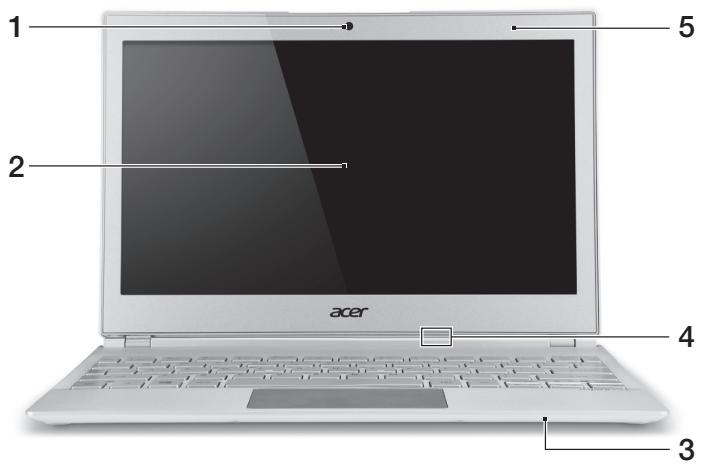
| # | Icône | Élément | Description |
| 1 | Webcam | Webcam pour communication videoo. Une lumière à côté de la webcam indique que la webcam est active. | |
| 2 | Écran tactile | Affiche la sortie de l'ordinateur, prend en charge la saisie multipoint. | |
| 3 | Microphone | Microphone interne pour l'enregistrement sonore. | |
| 4 | ● | Indicateur d'alimentation | Indique l'état d'alimentation de l'ordinateur. Bleu : L'ordinateur est allumé. Orange, clignote lentement : L'ordinateur est en veille. Orange, clignote rapidement : L'ordinateur entre en veille prolongée / sommeil profond. |
| ◎ | Indicateur de la batterie | Indique l'état de la batterie. Orange : La batterie se recharge. Bleu : La batterie est pleinement chargée. | |
| 5 | Capteur de lumière ambiente | Contrôle le rétroéclairage du clavier et du moniteur. |
มุมมองแป้นพิมพ์
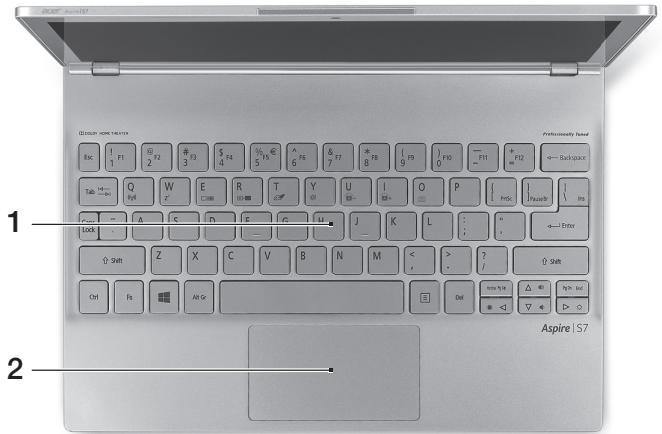
| # | Icône | Élément | Description |
| 1 | Clavier | Pour l'entrée des informations dans votre ordinateur. Attention : N'utilisez pas un protecteur de clavier ou housse similaire, car le clavier comprend des entrées de ventilation pour le refroidissement. | |
| 2 | Touchpad | Périphérique de pointage sensible au toucher. Le touchpad et les boutons de sélection forment une surface unique. Appuyez fermement sur la surface tactile pour effectuer un clic gauche. Appuyez fermement sur le coin inférieur droit pour effectuer un clic droit. Faites glisser le bord droit de l'écran du touchpad vers l'intérieur pour acceder aux charms. |
มุมมองด้านหลัง
| # | Icône | Élément | Description |
| 1 | HDMI | Port micro HDMI | Prend en charge les connexions videoo numériques à haute définition. |
มุมมองด้านซ้าย
| # | Icône | Élément | Description |
| 1 | Emplacement de sécurisation de la batterie étendue | Verrouille la batterie étendue optionnelle en place. | |
| 2 | Prise d'alimentation | Se connecte à un adaptateur secteur. | |
| 3 | Port USB | Se connecte à des pérophériques USB. Si un port est noir, il est compatible USB 2.0, si un port est bleu, il est également compatible USB 3.0 (voir ci-dessous). | |
| 4 | Bouton d'alimentation | Met l'ordinateur sous tension et hors tension. Remarque : Ouvrir l'écran allumera également l'ordinateur. |

ข้อมูลเกี่ยวกับ USB 3.0
- เข้ากันได้กับอุปกรณ์ USB 3.0 และรุ่นก่อนหน้า
- เพื่อประสิทธิภาพสูงสุด ให้ใช้อุปกรณ์ที่ได้รับการรับรอง USB 3.0
- กำหนดโดยข้อกำหนด USB 3.0 (SuperSpeed USB)
มุมมองด้านขวา
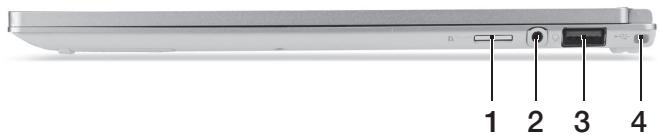
| # | Icône | Élément | Description |
| 1 | Lecteur de carte microSD | Accepte une carte microSD.Remarque : Poussez pour-retirer/installer la carte.Seule une carte peut fonctionner à un moment donné. | |
| 2 | Prise haut-parleur/casque | Se connecté à des péripériques audio (p.ex. haut-parleurs ou un casque stéreo) ou à un casque avec microphone. | |
| 3 | USB | Port USB avec charge hors tension | Se connecté à des péripériques USB.Si un port est noir, il est compatible USB 2.0, si un port est bleu, il est égalementCompatible USB 3.0 (voir ci-dessous). |
| 4 | Emplacement de sécurisation de la batterie étendue | Verrouille la batterie étendue optionnelle en place. |
มุมมองด้านล่าง
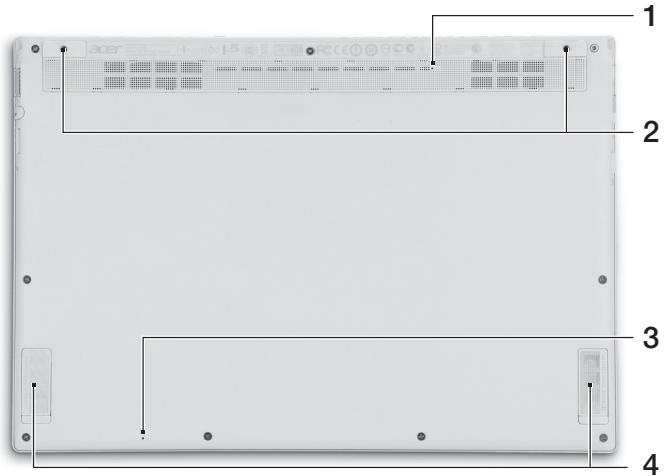
| # | Icône | Élément | Description |
| 1 | Trou de réinitialisation de la batterie | Simule le retrait et la réinstallation de la batterie. Insérez un trombone dans le trou et appuyez pendant quatre secondes pour réinitialiser l'ordinateur. | |
| 2 | Trous de vis | Trous de vis pour la batterie étendue en option. | |
| 3 | Microphone | Microphone interne pour l'enregistrement sonore. | |
| 4 | Haut-parleurs | Produit le son stéreo. |
การใช้แป้นพิมพ์
แป้นพิมพ์มีปุ่มขนาดปกติ ปุ่มทิศทางแยก และปุ่ม Windows
ปุ่มพิเศษ
คอมพิวเตอร์ใช้ปุ่มพิเศษ (คีย์ผสม) เพื่อเข้าถึงการควบคุมส่วนใหญ่ของคอมพิวเตอร์ เช่น ความสว่างหน้าจอและระดับเสียง
หากต้องการใช้ปุ่มพิเศษ ให้กดแป้น <Fn> ค้างไว้แล้วกดแป้นอื่นในคีย์ผสม
| Touches spéciale | Icône | Fonction | Description |
| <Fn> + <Q> | ( ) | Communication | Active/désactive les péripériques de communication de l'ordinateur. |
| <Fn> + <W> | Z2 | Sommeil | Place l'ordinateur en mode de Sommeil. |
| <Fn> + <E> | □□ | Choix de l'affichage | Permet de permuter l'affichage entre l'écran d'affichage, le moniteur externe (s'il est connecté) et les deux. |
| <Fn> + <R> | *■ | Écran noir | Désactive le rétro éclairage de l'écran pour économique sur une touche pour le rallumer. |
| <Fn> + <T> | ∅ | Touchpad | Active et déactive le touchpad. |
| <Fn> + <Y> | 哟 | Haut-parleur | Active et déactive les haut-parleurs. |
| <Fn> + <U> | A- | Diminuer la luminosité du rétroéclairage | Diminuez la luminosité du rétroéclairage du clavier. |
| <Fn> + <I> | A+ | Augmenter la luminosité du rétroéclairage | Augmentez la luminosité du rétroéclairage du clavier. |
| <Fn> + <U> + <I> | Commutateur du rétroéclairage | Allume et étant le rétroéclairage du clavier.Remarque: Cette fonction est désactivée si le capteur lumineux détecte un environnement lumineux. | |
| <Fn> + <O> | ∅ | Faire pivoter l'écran | Fait pivoter l'image affichée sur l'écran. |
| <Fn> + <▷> | Luminosite + | Augmente la luminosite de l'écran. | |
| <Fn> + <◁> | Luminosite - | Diminue la luminosite de l'écran. | |
| <Fn> + <△> | Volume + | Augmente le volume sonore. | |
| <Fn> + <▽> | Volume - | Diminue le volume sonore. |
หมายเหตุ: หากต้องการใช้ปุ่มฟังก์ชัน (เช่น F1, F2...) ให้กด <Fn> และปุ่มตัวเลขที่เกี่ยวข้อง ดังนั้น <Fn> + <1> สำหรับ <F1> เป็นต้น ระหว่างการเริ่มต้นระบบ ให้กด <Fn> + <2> เพื่อเข้าสู่ BIOS
การเชื่อมต่ออินเทอร์เน็ต
การเชื่อมต่อไร้สายของคอมพิวเตอร์ของคุณเปิดใช้งานตามค่าเริ่มต้น
Windows จะตรวจจับและแสดงรายการเครือข่ายไร้สายที่มีอยู่ระหว่างการตั้งค่า เลือกเครือข่ายของคุณและป้อนรหัสผ่านหากจำเป็น
หากไม่เป็นเช่นนั้น ให้เปิด Internet Explorer และทำตามคำแนะนำ โปรดดูเอกสารประกอบของเราเตอร์หรือผู้ให้บริการอินเทอร์เน็ตของคุณด้วย
Acer Instant Connect
Instant Connect ช่วยให้การเชื่อมต่อกับเครือข่ายหนึ่งที่คอมพิวเตอร์ของคุณเชื่อมต่อบ่อยที่สุดเป็นไปอย่างรวดเร็วยิ่งขึ้น
การจัดการพลังงาน
คอมพิวเตอร์เครื่องนี้มีหน่วยจัดการพลังงานในตัวที่ตรวจสอบกิจกรรมของระบบ เช่น กิจกรรมที่เกี่ยวข้องกับอุปกรณ์ต่อพ่วงอย่างน้อยหนึ่งอย่างต่อไปนี้: แป้นพิมพ์ เมาส์ ฮาร์ดดิสก์ อุปกรณ์ต่อพ่วงที่เชื่อมต่อกับคอมพิวเตอร์ และหน่วยความจำวิดีโอ หากไม่ตรวจพบกิจกรรมใด ๆ ในช่วงเวลาที่กำหนด คอมพิวเตอร์จะปิดอุปกรณ์ต่อพ่วงบางส่วนหรือทั้งหมดเพื่อประหยัดพลังงาน
Acer Green Instant On
ฟังก์ชัน Acer Green Instant On ช่วยให้คอมพิวเตอร์ของคุณตื่นจากโหมดสลีปได้เร็วขึ้นกว่าการเปิดฝาเครื่อง เมื่อคุณปิดฝาหรือปล่อยคอมพิวเตอร์ไว้ชั่วครู่ คอมพิวเตอร์จะเข้าสู่โหมดสลีป เมื่อคอมพิวเตอร์อยู่ในโหมดสลีป ไฟแสดงสถานะเปิด/ปิดเครื่องจะกะพริบเป็นสีส้ม
เปิดฝาเครื่องหรือกดปุ่มใดก็ได้เพื่อปลุกคอมพิวเตอร์จากโหมดสลีป
หลังจากอยู่ในโหมดสแตนด์บายเป็นระยะเวลาหนึ่ง คอมพิวเตอร์จะเข้าสู่โหมดสลีปลึกโดยอัตโนมัติเพื่อประหยัดพลังงานแบตเตอรี่ เมื่อคอมพิวเตอร์อยู่ในโหมดสลีปลึก ไฟแสดงสถานะพลังงานจะดับ ในสถานะนี้ แบตเตอรี่ยังคงพร้อมใช้งานได้นานหลายสัปดาห์
คอมพิวเตอร์ของคุณควรตื่นจากโหมดสลีปลึกเมื่อคุณเปิดฝาจอ หากไม่เป็นเช่นนั้น ให้กดปุ่มเปิด/ปิดเครื่อง

หมายเหตุ: เมื่อเข้าสู่โหมดสลีปลึก พีซีของคุณจะใช้พลังงานน้อยกว่าโหมดสแตนด์บายมาก แต่จะใช้เวลาในการตื่นจากโหมดสลีปลึกนานขึ้นเล็กน้อย
โหมดสแตนด์บายและโหมดสลีปลึกทำงานร่วมกันเพื่อให้แน่ใจว่าคอมพิวเตอร์ของคุณประหยัดพลังงานได้มากที่สุดเท่าที่จะเป็นไปได้ ในขณะที่ยังให้การเข้าถึงได้ทันที
เพื่อประหยัดพลังงานมากขึ้น คอมพิวเตอร์ของคุณจะเข้าสู่โหมดสลีปลึกตามปกติและคงอยู่ในโหมดสลีปลึกในช่วงเวลาที่ไม่มีการเข้าถึงบ่อยนัก เช่น กลางดึก เพื่อให้การเข้าถึงเร็วขึ้น คอมพิวเตอร์ของคุณจะเข้าสู่โหมดสแตนด์บายตามปกติและคงอยู่ในโหมดสแตนด์บายในช่วงเวลาที่มีการเข้าถึงบ่อยขึ้น เช่น ในช่วงเวลาทำงาน
เมื่อคุณใช้ผลิตภัณฑ์เป็นครั้งแรก คุณควรลงทะเบียนทันที คุณจะได้รับสิทธิประโยชน์มากมาย รวมถึง:
บริการที่รวดเร็วยิ่งขึ้นจากตัวแทนที่ผ่านการฝึกอบรมของเรา การเป็นสมาชิกชุมชน Acer: รับข้อเสนอพิเศษและเข้าร่วมแบบสำรวจลูกค้า ข่าวสารล่าสุดจาก Acer
ลงทะเบียนทันที เพราะยังมีสิทธิประโยชน์อื่นๆ รอคุณอยู่!
วิธีลงทะเบียนผลิตภัณฑ์ของคุณ
หากต้องการลงทะเบียนผลิตภัณฑ์ Acer ของคุณ กรุณาเยี่ยมชม www.acer.com เลือกประเทศของคุณ คลิกที่ PRODUCT REGISTRATION และทำตามคำแนะนำง่ายๆ
คุณจะได้รับแจ้งให้ลงทะเบียนผลิตภัณฑ์ของคุณในระหว่างขั้นตอนการตั้งค่าด้วย หรือคุณสามารถดับเบิลคลิกที่ไอคอนการลงทะเบียนบนเดสก์ท็อปได้
หลังจากที่เราได้รับการลงทะเบียนผลิตภัณฑ์ของคุณแล้ว เราจะส่งอีเมลยืนยันพร้อมข้อมูลสำคัญที่คุณควรเก็บไว้ในที่ปลอดภัย
เรายินดีที่จะแจ้งให้คุณทราบว่าโปรแกรมขยายการรับประกันของ Acer และอุปกรณ์เสริมสำหรับโน้ตบุ๊กมีจำหน่ายออนไลน์แล้ว เยี่ยมชมร้านค้าออนไลน์ของเราได้ที่ store.acer.com
ร้านค้า Acer อยู่ระหว่างการพัฒนา และอาจไม่พร้อมใช้งานในบางภูมิภาค โปรดแวะเยี่ยมชมเป็นประจำเพื่อดูว่าร้านค้าพร้อมใช้งานในประเทศของคุณเมื่อใด
หมายเลขรุ่น:
หมายเลขซีเรียล:
วันที่ซื้อ:
สถานที่ซื้อ:
สิ่งสำคัญที่สุดก่อน
เราขอขอบคุณที่คุณเลือกใช้โน้ตบุ๊ก Acer สำหรับความต้องการคอมพิวเตอร์เคลื่อนที่ของคุณ
ความช่วยเหลือ
เพื่อช่วยคุณในการใช้โน้ตบุ๊ก Acer ของเรา เราได้จัดทำชุดคำแนะนำไว้ดังนี้:
อันดับแรก แผ่นภาพรวมจะช่วยให้คุณเริ่มต้นใช้งานคอมพิวเตอร์เป็นครั้งแรก
คู่มือฉบับย่อจะแนะนำคุณสมบัติและฟังก์ชันพื้นฐานของคอมพิวเตอร์เครื่องใหม่ของคุณ
สำหรับข้อมูลเพิ่มเติมเกี่ยวกับวิธีใช้คอมพิวเตอร์ให้เกิดประโยชน์สูงสุด โปรดอ่าน Aspire S7-191
คู่มือผู้ใช้ คู่มือผู้ใช้ Aspire S7-191 มีข้อมูลที่เป็นประโยชน์เกี่ยวกับคอมพิวเตอร์เครื่องใหม่ของคุณ รวมถึงหัวข้อต่างๆ เช่น การใช้แป้นพิมพ์และเสียง เป็นต้น
คู่มือผู้ใช้นี้มีข้อมูลโดยละเอียดเกี่ยวกับหัวข้อต่างๆ เช่น โปรแกรมระบบ การกู้คืนข้อมูล
ตัวเลือกการขยายและการแก้ไขปัญหา นอกจากนี้ยังมีข้อมูลเกี่ยวกับการรับประกันและข้อกำหนดทั่วไปและคำแนะนำด้านความปลอดภัยสำหรับโน้ตบุ๊คของคุณ
ทำตามขั้นตอนต่อไปนี้เพื่อเข้าถึงคู่มือการใช้งาน:
- พิมพ์ "ผู้ใช้" ในเริ่มต้น
- คลิกที่คู่มือผู้ใช้ Acer
สภาพแวดล้อม
- อุณหภูมิ:
- การทำงาน: 5°C ถึง 35°C
- ไม่ทำงาน: -20°C ถึง 65°C
- ความชื้น (ไม่เกิดการควบแน่น):
- การทำงาน: 20% ถึง 80%
- ไม่ทำงาน: 20% ถึง 80%
ทัวร์โน้ตบุ๊ก Acer ของคุณ
หลังจากที่คุณตั้งค่าคอมพิวเตอร์ตามที่แสดงในเอกสารแนะนำแล้ว ต่อไปนี้คือภาพรวมของโน้ตบุ๊ก Acer ใหม่ของคุณ
ภาพรวมจอแสดงผล
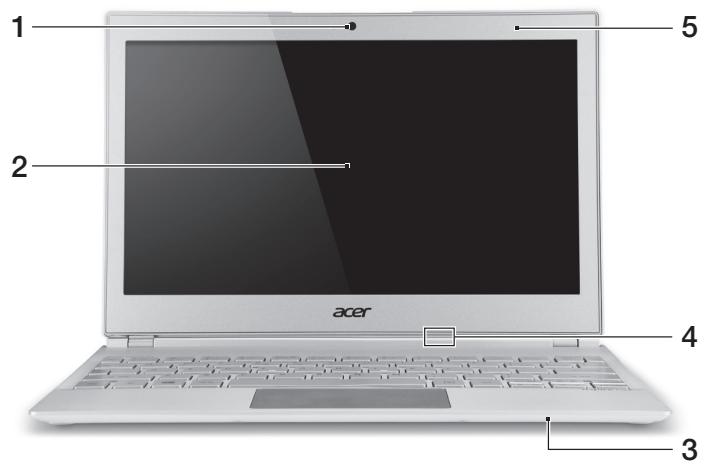
| # | Symbol | Element | Beschreibung |
| 1 | Webcam | Web-Kamera für Videokommunikation. Ein Licht darüber der Webcam bedeutet, dass die Webcam aktiv ist. | |
| 2 | Touchscreen | Zeigt die Ausgabe des Computers an und Unterstützung Mehrfach-Fingereingabe. | |
| 3 | Mikrofon | Internes Mikrofon für die Tonaufnahme. | |
| 4 | 冰 | Ein/Aus-Anzeige | Zeigt den Ein/Aus-Status des Computers an. Blau: Der Computer ist eingeschaltet. Gelb, langsam blinkend: Der Computer befindet sich im Standby-Modus. Gelb, schnell blinkend: Der Computer aktiviert den Ruhezustand / Tiefschlaf. |
| 幻 | Akkuanzeige | Zeigt die Ladung des Akkus an. Gelb: Der Akku wird geladen. Blau: Der Akku ist voll geladen. | |
| 5 | Umgebungsslich-tsensor | Hiermit wird die Beleuchtung von Tastatur und Bildschirm gesteuert. |
ภาพรวมแป้นพิมพ์
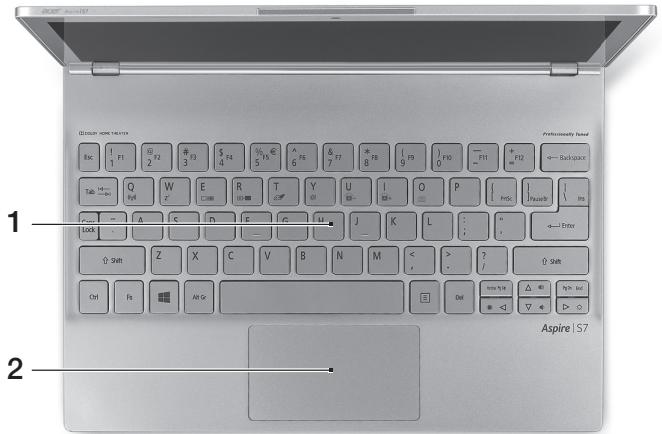
| # | Symbol | Element | Beschreibung |
| 1 | Tastatur | Dient der Eingabe von Daten in den Computer. Achtung: Verwenden Sieitte keineen Tastatschutz oder eineähnliche Abdeckung, um die Belüftungsschlitze nicht zu verdecken. | |
| 2 | Touchpad | Berührsensible Zeigegerät. Das Touchpad und die Auswahltasten befinden sich auf einer einzelnen Oberfläche. Drücken Sie fest auf die Touchpad-Oberfläche für einen Links-Klick. Drücken Sie fest auf die rechte untere Ecke für einen Rechts-Klick. Wischen Sie vom rechten Rand des Touchpads nachinnen, um auf die Charms zuzugreifen. |
ด้านหลัง

| # | Symbol | Element | Beschreibung |
| 1 | HDMI | Micro HDMI Anschluss | Unterstützt digitale High-Definition-Video-Verbindungen. |
ด้านซ้าย

| # | Symbol | Element | Beschreibung |
| 1 | Anschluss für zusätzlichen Akku | Hier wird ein optionaler zusätzlicher Akku befestigt. | |
| 2 | DC-Eingangsbuchse | Hier schließen Sie das Netzteil an. | |
| 3 | USB-Anschluss | Dient dem Anschluss von USB-Geräten. Wenn ein Anschluss schwarz ist, ist er mit USB 2.0 kompatibel; wenn er blau ist, ist er auch mit USB 3.0 kompatibel (siehe unten). | |
| 4 | Ein/Aus-Taste | Schaltet den Computer ein und aus. Hinweis: Wenn Sie die Klappe öffnen, wird der Computer eingeschaltet. |
ข้อมูลเกี่ยวกับ USB 3.0
- เข้ากันได้กับ USB 3.0 และอุปกรณ์ USB รุ่นก่อนหน้า
- เพื่อประสิทธิภาพสูงสุด ควรใช้อุปกรณ์ USB 3.0 ที่ได้รับการรับรอง
- กำหนดตามข้อกำหนด USB 3.0 (SuperSpeed USB)
ด้านขวา
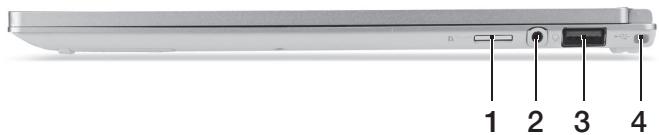
| # | Symbol | Element | Beschreibung |
| 1 | microSD-Kartenleser | Eignet sich für eine microSD-Karte.Hinweis: Drücken Sie hier, um die Karte zu entfernen/einzusetzen.Es kann nicht mehr als eine Karte:gleichzeitig verwendet werden. | |
| 2 | Kopfhörer-/Lautsprecher-Buchse | Hier schließen Sie Audiogeräte (z. B.Lautsprecher, Kopfhörer) oder ein Headset mit Mikrofon an. | |
| 3 | USB | USB-Anschluss mit Ladung bei ausgeschalteten Gerät | Dient dem Anschluss von USB-Geräten.Wenn ein Anschluss schwarz ist, ist er mit USB 2.0 kompatibel; wenn er blau ist, ist er auch mit USB 3.0 kompatibel (siehe unten). |
| 4 | Anschluss für zusätzlichen Akku | Hier wird ein optionaler zusammenlicher Akkubefestigt. |
| # | Symbol | Element | Beschreibung |
| 1 | Loch für die Zurücksetzung des Computers | Entspricht dem Herausnehmen und Wiedereinsetzen des Akkus. Stecken Sie eine Böroklammer in diesen Loch und drücken Sie vier Sekunden lang, um den Computer zurückzusetzen. | |
| 2 | Schraubenlächer | Schraubenlächer für den optionalen Zusammenhang. | |
| 3 | Mikrofon | Internes Mikrofon für die Tonaufnahme. | |
| 4 | Lautsprecher | Geben Sie Ton in Stereo aus. |
การใช้แป้นพิมพ์
แป้นพิมพ์มีปุ่มขนาดมาตรฐาน ปุ่มเคอร์เซอร์แยก และปุ่ม Windows
ปุ่มลัด
คอมพิวเตอร์มีปุ่มลัดหรือแป้นพิมพ์ลัดสำหรับเข้าถึงการควบคุมคอมพิวเตอร์ เช่น ความสว่างหน้าจอและระดับเสียง
หากต้องการใช้ปุ่มลัด คุณต้องกดปุ่มแรกค้างไว้ จากนั้นกดปุ่มอื่นในชุดแป้นพิมพ์ลัด
| Direkttaste | Symbol | Funktion | Beschreibung |
| <Fn> + <Q> | ( ) | Kommunikationstaste | Aktiviert/Deaktiviert dieKommunikationseinrichtungen desComputers. |
| <Fn> + <W> | ZZ | Energiespar-modus | Schaltet den Computer in denEnergiesparmodus. |
| <Fn> + <E> | □|□ | Display-Schalter | Wechselt die Anzeigeausgabezwischen Anzeigebildschirm,externem Monitor (fallsangeschlossen) und gleichzeitigbeiden Anzeigen. |
| <Fn> + <R> | + - | Bildschirm leer | Schaltet die Hintergrundbeleuchtungdes Bildschirms aus, um Energie zu sparen. Drücken Sie zumEinschalten eine beliebige Taste. |
| <Fn> + <T> | ∅ | Touchpad-Schalter | Schaltet das interne Touchpad ein oder aus. |
| <Fn> + <Y> | ◇ | Loutsprecher-schalter | Schaltet die Loutsprecher ein und aus. |
| <Fn> + <U> | A- | Beleuchungs-shelligkeitverringern | Hiermit verringern Sie die Helligkeitder Tastaturbeleuchtung. |
| <Fn> + <I> | A+ | Beleuchungs-shelligkeiterhöhen | Hiermit erhöhen Sie die Helligkeit derTastaturbeleuchtung. |
| Beleuchtungss-chalter | Dient dem Ein- oder Ausschalten der Tastaturbeleuchting.Hinweis: Diese Funktion ist deaktiviert, wenn die Lichtsensoren eine helle Umgebung erkennen. | ||
| Bildschirm drehen | Hiermit drehen Sie das auf dem Bildschirm angezeigte Bild. | ||
| Heller | Erhöht die Bildschirmhelligkeit. | ||
| Dunkler | Verringert die Bildschirmhelligkeit. | ||
| Lautstärke + | Erhöht die Lautstärke. | ||
| Lautstärke - | Verringert die Lautstärke. |
หมายเหตุ: หากคุณต้องการใช้ปุ่มฟังก์ชัน (เช่น F1, F2 ...) ให้กดปุ่ม Fn ค้างไว้แล้วกดปุ่มตัวเลขที่เกี่ยวข้อง ตัวอย่าง: Fn + <1> สำหรับ F1 เป็นต้น ในระหว่างการเริ่มต้นระบบ ให้กด Fn + <2> เพื่อเข้าสู่ BIOS
การเชื่อมต่ออินเทอร์เน็ต
การเชื่อมต่อไร้สายของคอมพิวเตอร์เปิดใช้งานตามค่าเริ่มต้น
Windows จะตรวจจับเครือข่ายที่พร้อมใช้งานระหว่างการตั้งค่าและแสดงรายการ เลือกเครือข่ายของคุณและป้อนรหัสผ่านหากจำเป็น
มิฉะนั้น ให้เปิด Internet Explorer และทำตามคำแนะนำ นอกจากนี้ คุณควรสอบถามผู้ให้บริการอินเทอร์เน็ตหรืออ่านคู่มือการใช้งานเราเตอร์
Acer Instant Connect
Instant Connect ช่วยให้การเชื่อมต่อกับเครือข่ายทั้งหมดที่คอมพิวเตอร์ใช้งานอยู่เป็นไปอย่างรวดเร็วยิ่งขึ้น
การจัดการพลังงาน
คอมพิวเตอร์เครื่องนี้มีอุปกรณ์จัดการพลังงานในตัวที่ตรวจสอบกิจกรรมของระบบ เช่น กิจกรรมที่เกี่ยวข้องกับอุปกรณ์อย่างน้อยหนึ่งอย่างต่อไปนี้: แป้นพิมพ์ เมาส์ ฮาร์ดดิสก์ อุปกรณ์ต่อพ่วงที่เชื่อมต่อกับคอมพิวเตอร์ และหน่วยความจำวิดีโอ หากไม่มีการตรวจจับกิจกรรมภายในระยะเวลาที่กำหนด คอมพิวเตอร์จะปิดอุปกรณ์หนึ่งหรือทั้งหมดนี้เพื่อประหยัดพลังงาน
Acer Green Instant On
ฟังก์ชัน Acer Green Instant On สามารถเปิดใช้งานคอมพิวเตอร์จากโหมดสลีปได้เร็วกว่าที่คุณจะเปิดฝาเครื่อง หากคุณปิดฝาเครื่องหรือไม่ใช้งานคอมพิวเตอร์ชั่วขณะหนึ่ง โหมดประหยัดพลังงานจะถูกเปิดใช้งาน ขณะที่คอมพิวเตอร์อยู่ในโหมดสลีป ไฟแสดงสถานะพลังงานจะสว่างเป็นสีส้ม
เปิดฝาเครื่องหรือกดปุ่มใดก็ได้เพื่อเปิดใช้งานคอมพิวเตอร์จากโหมดสลีป
หลังจากอยู่ในโหมดสลีปเป็นระยะเวลาหนึ่ง คอมพิวเตอร์จะเปิดใช้งานโหมดสลีปลึกโดยอัตโนมัติเพื่อประหยัดพลังงานแบตเตอรี่ ในโหมดสลีปลึก ไฟแสดงสถานะพลังงานจะไม่สว่าง ในสถานะนี้ แบตเตอรี่จะพร้อมใช้งานได้นานหลายสัปดาห์
เมื่อคุณเปิดฝาเครื่อง คอมพิวเตอร์ควรจะเปิดใช้งานจากโหมดสลีปลึก หากไม่เป็นเช่นนั้น ให้กดปุ่มเปิด/ปิดเครื่อง

หมายเหตุ: ในโหมดสลีปลึก พีซีจะใช้พลังงานน้อยกว่าโหมดสแตนด์บายอย่างมาก แต่จะใช้เวลาในการเปิดใช้งานจากโหมดสลีปลึกนานกว่าเล็กน้อย
โหมดสลีปลึกและโหมดสแตนด์บายทำงานร่วมกันเพื่อให้แน่ใจว่าคอมพิวเตอร์ของคุณประหยัดพลังงานได้มากที่สุด แต่ยังให้การเข้าถึงที่รวดเร็วและทันที
เพื่อประหยัดพลังงานมากขึ้น คอมพิวเตอร์มักจะเปิดใช้งานโหมดสลีปลึกเมื่อไม่ได้ใช้งานบ่อย เช่น ในช่วงกลางคืน เพื่อให้เข้าถึงได้อย่างรวดเร็ว คอมพิวเตอร์จะเปิดใช้งานโหมดสแตนด์บายในช่วงเวลาที่ใช้งานบ่อย เช่น ในช่วงเวลาทำงาน
Acer Aspire S7-191
คำแนะนำฉบับย่อ
การลงทะเบียนผลิตภัณฑ์
เมื่อใช้ผลิตภัณฑ์เป็นครั้งแรก แนะนำให้ลงทะเบียนทันที ซึ่งจะทำให้คุณเข้าถึงสิทธิประโยชน์ต่างๆ ได้ เช่น:
การช่วยเหลือที่รวดเร็วยิ่งขึ้นจากตัวแทนผู้เชี่ยวชาญของเรา การเป็นสมาชิกชุมชน Acer: รับโปรโมชันและเข้าร่วมแบบสำรวจ ข่าวสารล่าสุดจาก Acer
รีบลงทะเบียนด่วน สิทธิประโยชน์รอคุณอยู่!
วิธีการลงทะเบียน
ในการลงทะเบียนผลิตภัณฑ์ Acer โปรดไปที่ www.acer.com เลือกประเทศของคุณ คลิกที่ REGISTRAZIONE DEL PRODOTTO และทำตามคำแนะนำ
คุณจะถูกขอให้ลงทะเบียนผลิตภัณฑ์ในระหว่างขั้นตอนการตั้งค่า หรือคุณสามารถดับเบิลคลิกที่ไอคอน Registrazione บนเดสก์ท็อปได้
หลังจากที่เราได้รับการลงทะเบียนผลิตภัณฑ์ของคุณแล้ว เราจะส่งอีเมลยืนยันพร้อมข้อมูลสำคัญที่คุณควรเก็บไว้ในที่ปลอดภัย
รับอุปกรณ์เสริม Acer
เรายินดีที่จะแจ้งให้คุณทราบว่าโปรแกรมขยายการรับประกัน Acer และอุปกรณ์เสริม Netbook มีให้บริการออนไลน์ เยี่ยมชมร้านค้าออนไลน์ของเราและค้นหาสิ่งที่คุณต้องการได้ที่ store.acer.com
ร้านค้า Acer ยังอยู่ในช่วงเริ่มต้น และอาจไม่พร้อมให้บริการในบางภูมิภาค โปรดตรวจสอบเป็นประจำเพื่อดูว่าเมื่อใดจะพร้อมให้บริการในประเทศของคุณ
หมายเลขรุ่น:
หมายเลขซีเรียล:
วันที่ซื้อ:
สถานที่ซื้อ:
คำเตือนเบื้องต้น
ขอบคุณที่เลือกใช้โน้ตบุ๊ก Acer ตัวเลือกที่เหมาะสำหรับการทำงานอย่างอิสระแม้ในขณะเดินทาง
คู่มือที่มีให้
มีการจัดทำคู่มือเพื่อช่วยเหลือผู้ใช้ในการใช้โน้ตบุ๊ก Acer:
ประการแรก คู่มือเริ่มต้นช่วยในการตั้งค่าคอมพิวเตอร์
คู่มือฉบับย่อนี้แนะนำคุณสมบัติและฟังก์ชันหลักของคอมพิวเตอร์เครื่องใหม่
สำหรับข้อมูลเพิ่มเติมเกี่ยวกับวิธีใช้คอมพิวเตอร์ของคุณให้มีประสิทธิภาพยิ่งขึ้น โปรดดูคู่มือผู้ใช้ Aspire S7-191 คู่มือผู้ใช้ Aspire S7-191 มีข้อมูลที่เป็นประโยชน์เกี่ยวกับคอมพิวเตอร์เครื่องใหม่ของคุณ ครอบคลุมหัวข้อพื้นฐาน เช่น การใช้แป้นพิมพ์ เสียง ฯลฯ
คู่มือนี้มีข้อมูลโดยละเอียดเกี่ยวกับหัวข้อต่างๆ เช่น ยูทิลิตี้ระบบ การกู้คืนข้อมูล ตัวเลือกการขยาย และการแก้ไขปัญหา นอกจากนี้ยังมีข้อมูลเกี่ยวกับการรับประกัน กฎระเบียบ มาตรฐานอ้างอิง และข้อควรระวังด้านความปลอดภัยสำหรับโน้ตบุ๊กของคุณ
หากต้องการเข้าถึง ให้ทำตามขั้นตอนเหล่านี้:
- พิมพ์ "ผู้ใช้" จาก Start
- คลิกที่คู่มือผู้ใช้ Acer
เงื่อนไขการทำงาน
- อุณหภูมิ:
ขณะใช้งาน: ตั้งแต่ 5°C ถึง 35°C ไม่ใช้งาน: ตั้งแต่ -20°C ถึง 65°C
- ความชื้น (ไม่มีการควบแน่น):
ขณะใช้งาน: ตั้งแต่ 20% ถึง 80% ไม่ใช้งาน: ตั้งแต่ 20% ถึง 80%
แนะนำโน้ตบุ๊ก Acer
หลังจากตั้งค่าคอมพิวเตอร์ตามที่แสดงในโปสเตอร์แล้ว โปรดดูเอกสารนี้เพื่อแนะนำโน้ตบุ๊ก Acer เครื่องใหม่ของคุณ
มุมมองหน้าจอ
| # | Icona | Voce | Descrizione |
| 1 | Webcam | Web camera per la comunicazione video.Una luce accanto alla webcam indica che lawebcam è attiva. | |
| 2 | Touchscreen | Visualizza l'uscita del computer, supporta l'sinputmulti-touch. | |
| 3 | Microfono | Microfono interno per la registrazione di audio. | |
| 4 | Indicatored'alimentazione | Indicano lo stato di accensione/alimentazione delcomputer.Blu: Il computer è accesso.Ambra, lampeggio lento: Il computer è inStandby.Ambra, lampeggio rapido: Il computer staentrando in Ibernazione / Sospensione profonda. | |
| Indicatore dellabattery | Indica lo stato della batteria.Ambra: La batteria è in carica.Blu: La batteria è completamente carica. | ||
| 5 | Sensore luceambiente | Controlla la tastiera e monitora latetroilluminazione. |
มุมมองแป้นพิมพ์
| # | Icona | Voce | Descrizione |
| 1 | Tastiera | Per l'immissione di dati sul computer. Attenzione: Non utilizzato un dispositivo di protezione della tastiera o un coperchio simile siccome la tastiera include dei fori di ventilazione per il raffreddamento. | |
| 2 | Touchpad | Dispositivo di puntamento sensibile al tutto. Il touchpad e i pulsanti di selezione da una singola superficie. Premere con decisione sulla superficie del touchpad per eseguire un clic a sinistra. Premere con decisione nell'angolo in basso a destra per eseguire un clic a destra. Scorrere l'estremità destra del bordo del touchpad verso l'interno per accedere ai Charms. |
มุมมองด้านหลัง

| # | Icona | Voce | Descrizione |
| 1 | HDMI | Porta HDMI Micro | Supporta il collegamento per video digitali ad alla definizione. |
มุมมองด้านซ้าย
| # | Icona | Voce | Descrizione |
| 1 | Posizione di fissaggio della batteria estesa | Fissa la batteria opzionale estesa al suoippo. | |
| 2 | Jack ingressso CC | Per il collegamento all'adattatore CA. | |
| 3 | Porta USB | Connette a dispositivi USB.Se la porta è nera, èCompatible con USB 2.0, se la porta è blu èCompatible ancche con USB 3.0 (vedere di seguito). | |
| 4 | Pulsante di accensione | Accende/spegne il computer.Notà: l'apertura del coperchio accenderà ancche il computer. |

ข้อมูลเกี่ยวกับ USB 3.0
- เข้ากันได้กับ USB 3.0 และอุปกรณ์รุ่นก่อนหน้า
- เพื่อประสิทธิภาพสูงสุด ควรใช้อุปกรณ์ที่ได้รับการรับรอง USB 3.0
- กำหนดโดยข้อกำหนด USB 3.0 (SuperSpeed USB)
มุมมองด้านขวา
| # | Icona | Voce | Descrizione |
| 1 | Lettore di schede microSD | Per l'inserimento di una scheda microSD. Note: Premere per rimuovere/installare la scheda. È possibile utilizzato una sola scheda di memoria alla volta. | |
| 2 | Jack auricolari/ altoparlanti | Effettua il collegamento ai dispositivi audio (ad es., altoparlanti, auricolari) o a una cuffia con microfono. | |
| 3 | USB | Porta USB con caricamento da spento | Connette a dispositivi USB. Se la porta è nera, è compatibile con USB 2.0, se la porta è blu è compatibile although con USB 3.0 (vedere di seguito). |
| 4 | Posizione di fissaggio della batteria estesa | Fissa la batteria opzionale estesa al suoizio. |
มุมมองฐาน
| # | Icona | Voce | Descrizione |
| 1 | Forellino di reset della batteria | Simula la rimozione e il reinserimento della batteria.Inserire una graffetta nel foro e premere per quattro secondi per resettare il computer. | |
| 2 | Fori delle viti | Fori di fissaggio delle viti per la batteria estesa opzionale. | |
| 3 | Microfono | Microfono interno per la registrazione di audio. | |
| 4 | Altoparlanti | Emette l'uscita audio stereo. |
การใช้แป้นพิมพ์
บนแป้นพิมพ์มีปุ่มขนาดเต็ม เคอร์เซอร์แยก และปุ่ม Windows
ปุ่มลัด
คอมพิวเตอร์ใช้ปุ่มลัดหรือการกดปุ่มร่วมกันเพื่อเข้าถึงการควบคุมต่างๆ ของคอมพิวเตอร์ เช่น ความสว่างหน้าจอและระดับเสียง
หากต้องการเปิดใช้งานปุ่มลัด ให้กดปุ่ม Fn ค้างไว้ก่อนกดปุ่มอื่นในชุดคำสั่ง
| Tasti di scelta rapida | Icona | Funzione | Descrizione |
| <Fn> + <Q> | ((]) | Tasto comunicazioni | Attiva/disattiva i dispositivi di comunità del computer. |
| <Fn> + <W> | Z² | Sospensione | Attiva la modalità sospensione del computer. |
| <Fn> + <E> | □□ | Passaggio da uno schermo all'alto | Consente la commutazione in uscita display tra video del display o monitor esterno (se collegato) e entrambi. |
| <Fn> + <R> | + - | Avvio di screen saver | Disattiva la retroilluminazione dello schermo per risparmiare energia. Premere un tasting qualsiasi per tornare allo stato precedente. |
| <Fn> + <T> | + - | Attivazione e disattivazione del touchpad | Attiva e disattiva il touchpad interno. |
| <Fn> + <Y> | + - | Attivazione e disattivazione degli altoparlanti | Attiva e disattiva gli altoparlanti. |
| <Fn> + <U> | A- | Riduce la retroilluminazione | Riduce la luminosità della retroilluminazione della tastiera. |
| <Fn> + <I> | A+ | Aumenta la retroilluminazione | Aumenta la luminosità della retroilluminazione della tastiera. |
| <Fn> + <U> + <I> | Attivazione/ disattivazione della retroilluminazione | Attiva o disattiva la retroilluminazione della tastiera. Nota: Questa funizione è disattività se il sensore di luce rileva un ambiente luminoso. | |
| <Fn> + <O> | + - | Ruota schermo | Ruota l'immagine visualizzata sullo schermo. |
| <Fn> + <D> | + - | Aumento della luminosità | Consente di aumento la luminosità dello schermo. |
| <Fn> + <Δ> | + - | Riduzione della luminosità | Riduce la luminosità dello schermo. |
| <Fn> + <△> | + - | Aumento del volume | Aumenta il volume. |
| <Fn> + <V> | + - | Riduzione del volume | Riduce il volume. |
หมายเหตุ: หากต้องการใช้ปุ่มฟังก์ชัน (เช่น F1, F2...) ให้กดปุ่ม Fn และปุ่มตัวเลขที่ตรงกัน ดังนั้น Fn + 1 สำหรับ F1 เป็นต้น ในระหว่างการบูต ให้กด Fn + 2 เพื่อเข้าสู่ BIOS
การเชื่อมต่ออินเทอร์เน็ต
การเชื่อมต่อไร้สายของคอมพิวเตอร์ถูกเปิดใช้งานโดยค่าเริ่มต้น
ในระหว่างการกำหนดค่า Windows จะตรวจพบและแสดงรายการเครือข่ายที่พร้อมใช้งาน เลือกเครือข่ายและป้อนรหัสผ่านหากจำเป็น
หากไม่เป็นเช่นนั้น ให้เปิด Internet Explorer และปฏิบัติตามคำแนะนำ ดูเอกสารประกอบที่มาพร้อมกับ ISP หรือเราเตอร์ด้วย
Acer Instant Connect
Instant Connect ช่วยให้การเชื่อมต่อกับเครือข่ายใดๆ ที่คอมพิวเตอร์เชื่อมต่อบ่อยที่สุดรวดเร็วยิ่งขึ้น
การประหยัดพลังงาน
คอมพิวเตอร์เครื่องนี้มีหน่วยประหยัดพลังงานในตัวที่ควบคุมกิจกรรมของระบบ ซึ่งเป็นกิจกรรมที่เกี่ยวข้องกับอุปกรณ์อย่างน้อยหนึ่งอย่างต่อไปนี้: แป้นพิมพ์ เมาส์ ฮาร์ดดิสก์ อุปกรณ์ต่อพ่วงที่เชื่อมต่อ และหน่วยความจำวิดีโอ หากไม่มีการดำเนินการใดๆ ตรวจพบเป็นระยะเวลาหนึ่ง คอมพิวเตอร์จะปิดอุปกรณ์บางส่วนหรือทั้งหมดเพื่อประหยัดพลังงาน
Acer Green Instant On
ฟังก์ชัน Acer Green Instant On ช่วยให้คอมพิวเตอร์กลับมาจากโหมดสลีปได้เร็วกว่าเวลาที่ใช้ในการเปิดฝาเครื่อง เมื่อคุณปิดฝาหรือปล่อยคอมพิวเตอร์ไว้สักครู่ คอมพิวเตอร์จะเข้าสู่โหมดสลีป ขณะที่คอมพิวเตอร์อยู่ในโหมดสลีป ไฟ LED ตัวแสดงสถานะพลังงานจะกะพริบเป็นสีส้ม
เปิดฝาหรือกดปุ่มใดก็ได้เพื่อปลุกคอมพิวเตอร์จากโหมดสลีป
หลังจากอยู่ในโหมดสลีปเป็นระยะเวลาหนึ่ง คอมพิวเตอร์จะเข้าสู่โหมดสลีปลึกโดยอัตโนมัติเพื่อยืดอายุแบตเตอรี่ เมื่อคอมพิวเตอร์อยู่ในโหมดสลีปลึก ไฟ LED ตัวบ่งชี้พลังงานจะดับลง ในสถานะนั้น แบตเตอรี่ยังคงพร้อมใช้งานเป็นเวลาหลายสัปดาห์
คอมพิวเตอร์ควรกลับมาจากโหมดสลีปลึกเมื่อเปิดฝา หากไม่เป็นเช่นนั้น ให้กดปุ่มเปิดปิด

หมายเหตุ: เมื่ออยู่ในโหมดสลีปลึก พีซีจะใช้พลังงานน้อยกว่าโหมดสลีปมาก แต่จะใช้เวลาในการกลับมาจากโหมดสลีปลึกนานกว่าเล็กน้อย
โหมดสลีปลึกและโหมดสลีปทำงานร่วมกันเพื่อให้แน่ใจว่าคอมพิวเตอร์ใช้พลังงานน้อยที่สุดเท่าที่จะเป็นไปได้ ในขณะที่ยังคงให้การเข้าถึงที่รวดเร็วและทันที
เพื่อประหยัดพลังงานมากขึ้น คอมพิวเตอร์จะเข้าสู่โหมดสลีปลึกและคงอยู่ในโหมดนั้นในช่วงเวลาที่ปกติไม่มีการใช้งาน เช่น ในเวลากลางคืน เพื่อให้การเข้าถึงรวดเร็วยิ่งขึ้น คอมพิวเตอร์จะเข้าสู่โหมดสลีปและคงอยู่ในโหมดนั้นในช่วงเวลาที่มีการใช้งานบ่อยครั้ง เช่น ในช่วงเวลาทำงาน
Acer Aspire S7- 191
คู่มือฉบับย่อ
ลงทะเบียนผลิตภัณฑ์
เมื่อใช้ผลิตภัณฑ์เป็นครั้งแรก แนะนำให้ลงทะเบียนทันที เพื่อให้คุณได้รับประโยชน์ที่มีประโยชน์ทั้งหมด เช่น:
- บริการที่รวดเร็วยิ่งขึ้นจากตัวแทนของเรา
- เป็นสมาชิกชุมชน Acer: รับโปรโมชันและมีส่วนร่วมในแบบสำรวจลูกค้า ข่าวสารล่าสุดจาก Acer
รีบลงทะเบียนเลย มีข้อดีมากมายรอคุณอยู่!
วิธีลงทะเบียน
หากต้องการลงทะเบียนผลิตภัณฑ์ Acer ของคุณ โปรดไปที่ www.acer.com เลือกประเทศของคุณ คลิกที่การลงทะเบียนผลิตภัณฑ์ และทำตามคำแนะนำโดยละเอียด
คุณจะถูกขอให้ลงทะเบียนผลิตภัณฑ์ของคุณในระหว่างขั้นตอนการตั้งค่า หรือคุณสามารถดับเบิลคลิกที่ไอคอนลงทะเบียนบนเดสก์ท็อป
หลังจากได้รับข้อมูลการลงทะเบียนผลิตภัณฑ์ของคุณแล้ว เราจะส่งอีเมลยืนยันพร้อมข้อมูลสำคัญที่คุณควรเก็บไว้ในที่ปลอดภัย
รับอุปกรณ์เสริมของ Acer
เรายินดีที่จะแจ้งให้คุณทราบว่าโปรแกรมขยายการรับประกันของ Acer และอุปกรณ์เสริมสำหรับแล็ปท็อปมีจำหน่ายออนไลน์ เยี่ยมชมร้านค้าออนไลน์ของเราและค้นหาสิ่งที่คุณต้องการได้ที่ store.acer.com
ร้านค้าของ Acer กำลังเปิดให้บริการอย่างค่อยเป็นค่อยไป และอาจไม่พร้อมให้บริการในทุกภูมิภาค โปรดตรวจสอบเป็นประจำเพื่อดูว่าเมื่อใดจะพร้อมให้บริการในประเทศของคุณ
หมายเลขรุ่น:
หมายเลขซีเรียล:
วันที่ซื้อ:
สถานที่ซื้อ:
สิ่งสำคัญที่สุดก่อน
เราขอขอบคุณที่คุณเลือกใช้โน้ตบุ๊ก Acer เพื่อตอบสนองความต้องการด้านการใช้งานคอมพิวเตอร์เคลื่อนที่ของคุณ
คู่มือของคุณ
เพื่อช่วยให้คุณใช้โน้ตบุ๊ก Acer ได้ เราจึงได้จัดทำชุดคู่มือดังนี้:
ประการแรก โปสเตอร์การตั้งค่ามีข้อมูลสำหรับการตั้งค่าเครื่องคอมพิวเตอร์ของคุณ
คู่มือฉบับนี้นำเสนอคุณสมบัติและระบบพื้นฐานของโน้ตบุ๊กเครื่องใหม่ของคุณ
หากคุณต้องการข้อมูลเพิ่มเติมเกี่ยวกับวิธีที่เครื่องคอมพิวเตอร์ของคุณจะช่วยให้คุณทำงานได้อย่างมีประสิทธิภาพมากขึ้น โปรดดูคู่มือผู้ใช้ Aspen S7-191 คู่มือผู้ใช้ Aspen S7-191 มีข้อมูลที่เป็นประโยชน์เกี่ยวกับอุปกรณ์ใหม่ของคุณ ครอบคลุมพื้นฐานต่างๆ เช่น การใช้แป้นพิมพ์ เสียง เป็นต้น
คู่มือนี้มีข้อมูลโดยละเอียดเกี่ยวกับหัวข้อต่างๆ เช่น ระบบ การกู้คืนข้อมูล ตัวเลือกการขยาย และการแก้ไขปัญหา นอกจากนี้ ยังมีข้อมูลเกี่ยวกับการรับประกัน ข้อบังคับทั่วไป และคำเตือนด้านความปลอดภัยสำหรับโน้ตบุ๊กของคุณ
ทำตามขั้นตอนเหล่านี้เพื่อเข้าถึงคู่มือ:
- พิมพ์ "Numero" จากเริ่มต้น
- คลิกที่คู่มือผู้ใช้ Acer
สิ่งแวดล้อม
- อุณหภูมิ:
- เปิดเครื่อง: ระหว่าง 5° C ถึง 35° C
- ปิดเครื่อง: ระหว่าง -20°C ถึง 65°C
- ความชื้น (ไม่มีการควบแน่น):
- เปิดเครื่อง: ระหว่าง 20% ถึง 80% .
- ปิดเครื่อง: ระหว่าง 20% ถึง 80%
แนะนำโน้ตบุ๊ค Acer
เมื่อตั้งค่าเครื่องตามที่ระบุในโปสเตอร์แล้ว เราจะเริ่มแนะนำโน้ตบุ๊ค Acer ใหม่ของคุณ
มุมมองหน้าจอ
| # | Icono | Elemento | Descripción |
| 1 | Webcam | Cámara Web paracomingsión de video. Una luz jintoa la webcam indica que esta está activa. | |
| 2 | Pantalla táctil | Muestra la calidad del ordinador, admite entrada multitáctil. | |
| 3 | Micrófono | Micrófono interno para la grabación del sonido. | |
| 4 | Indicador de encendido | Proporcióna información sobre el estado de energia del ordinador. Azul: El ordinador está encendido.Ámbar, parpadeo lento: El ordinador está en眼看.Ámbar, parpadeo rápido: El ordinador está entrando en el modo de Hibernación / Suspension profunda. | |
| Indicador de batería | Indica el estado de la batería.Ámbar: La batería se está carrando. Azul: La batería está totalmente carrada. | ||
| 5 | Sensor de luz ambiental | Permite controlar la retroiluminación del teclado y del monitor. |
มุมมองแป้นพิมพ์
| # | Icono | Elemento | Descripción |
| 1 | Teclado | Para introducir datos en su ordinador.Precaución: No utilizes un protector de teclado osimilar, ya que el teclado incluye ranuras deventilación para permitir la refrigeración. | |
| 2 | Panel táctil | Dispositivo de punteo tíctil.El panel tíctil y los botones de selección forman una Única superficie.Presionefirmamente la superficie tíctil pararealizar un clic izquierdo.Presionefirmamente en la esquina inferiorderecha para realizar un clicdeocho.Deslice el bordedeocho del panel tíctil desdetro para acceder alos charms. |
มุมมองด้านหลัง
| # | Icono | Elemento | Descripción |
| 1 | HDMI | Puerto Micro HDMI | Compatible con conexiones de video digital de alta definición. |
มุมมองด้านซ้าย
| # | Icono | Elemento | Descripción |
| 1 | Conexión de la batería ampliada | Permitte conectar la batería ampliada optional instalada. | |
| 2 | Conector de entrada de CC | Conexión para un adaptor de CA. | |
| 3 | + | Puerto USB | Permitte la conexión con dispositivos USB. Si un puerto es negro, significa que es compatible con USB 2.0. Si es azul, también es compatible con USB 3.0 (véase a continua). |
| 4 | () | Botón de encendido | Encienda o apaga el orderador. Nota: Al partir la tapa, también se encenderá el orderador. |

ข้อมูลเกี่ยวกับ USB 3.0
- รองรับอุปกรณ์ USB 3.0 และรุ่นก่อนหน้า
- เพื่อประสิทธิภาพสูงสุด ควรใช้อุปกรณ์ที่ได้รับการรับรอง USB 3.0
- กำหนดโดยการจัดสรร USB 3.0 (SuperSpeed USB)
มุมมองด้านขวา
| # | Icono | Elemento | Descripción |
| 1 | Lector de tarjeta microSD | ACEPTA una tarjeta microSD. Note: Presione para extraer/instalar la tarjeta. No se pueda usar varias tarjetas a la vez. | |
| 2 | Toma de auriculares/ altavoces | Conexión para dispositivos de audio (p. ej., altavoces, auriculares, etc.) o auriculares con microfondo. | |
| 3 | USB | Puerto USB con cargo en estado apagado | Permitte la conexión con dispositivos USB. Si un puerto es negro, significa que es compatible con USB 2.0. Si es azul, también es compatible con USB 3.0 (véase a continua). |
| 4 | Conexión de la batería ampliada | Permitte conectar la batería ampliada optional instalada. |
มุมมองฐาน
| # | Icono | Elemento | Descripción |
| 1 | Orificio de reinicio de la batería | Simula la retirada y reinstalación de la batería. Inserte un clip en el orificio y presione durante cuatro seguidos para reinicieran elordenador. | |
| 2 | Orificios para tornillos | Orificios para tornillos de la batería ampliada optional. | |
| 3 | Micrófono | Micrófono interno para la grabación del sonido. | |
| 4 | Altavoces | Proportiona una calidad de audio. |
การใช้แป้นพิมพ์
แป้นพิมพ์มีปุ่มฟังก์ชัน เคอร์เซอร์แยก และปุ่ม Windows
ปุ่มลัด
คอมพิวเตอร์อนุญาตให้ใช้ปุ่มลัดหรือแป้นพิมพ์ร่วมเพื่อเข้าถึงการควบคุมส่วนใหญ่ของคอมพิวเตอร์ เช่น ความสว่างหน้าจอหรือระดับเสียง
หากต้องการเปิดใช้งานปุ่มลัด ให้กดปุ่ม Fn ค้างไว้แล้วกดปุ่มที่เกี่ยวข้อง
| Tecla de acceso directo | Icono | Función | Descripción |
| <Fn> + <Q> | ((:) | Tecla de comunicación | Activa/desactiva los dispositivos de communicator del ordinador. |
| <Fn> + <W> | Z² | Suspensión | Pone el ordinador en modo de suspensión. |
| <Fn> + <E> | □|□ | Selector de pantalla | PermiteCambiar la calidad entre la pantalla y el monitor externo (si está conectado) o ambos. |
| <Fn> + <R> | + - | Pantalla negra | Apaga la luz de fondo de la pantalla para ahorrar energia. Pulse cualquier tecla para encenderla. |
| <Fn> + <T> | 25 | Panel táctil | Activa o desactiva el panel tíctil interno. |
| <Fn> + <Y> | 30 | Alternar altavoces | Activa o desactiva los altavoces. |
| <Fn> + <U> | A- | Reducir brillo de retroiluminación | Permite reducir el brillo de la retroiluminación del teclado |
| <Fn> + <I> | A+ | Augentar brillo de retroiluminación | Permiteaugentar el brillo de la retroiluminación del teclado. |
| <Fn> + <U> + <I> | Interruptor de retroiluminación | Permiteactivar o desactivar la retroiluminación del teclado. Nota:Esta funciona de deshabilitará si el sensor de luz detecta un entorno luminoso. | |
| <Fn> + <O> | D | Girar pantalla | Permite girar laImagenamente en la pantalla. |
| <Fn> + <D> | Augentar brillo | Aumenta el brillo de la pantalla. | |
| <Fn> + <Δ> | Disminuir brillo | Disminuye el brillo de la pantalla. | |
| <Fn> + <△> | Subir volumen | Sube el volumen. | |
| <Fn> + <V> | Bajar volumen | Baja el volumen. |
หมายเหตุ: หากต้องการใช้ปุ่มฟังก์ชัน (เช่น F1, F2 ฯลฯ) ให้กดปุ่ม Fn และปุ่มตัวเลขที่เกี่ยวข้อง ตัวอย่างเช่น Fn + <1> สำหรับ F1, Fn + <2> สำหรับ F2 เป็นต้น ในระหว่างการบูต ให้กด Fn + <2> เพื่อเข้าถึง BIOS
การเชื่อมต่ออินเทอร์เน็ต
การเชื่อมต่อไร้สายของเครื่องของคุณเปิดใช้งานตามค่าเริ่มต้น
ในระหว่างการตั้งค่า Windows จะตรวจพบและแสดงรายการเครือข่ายที่พร้อมใช้งาน เลือกเครือข่ายของคุณ และหากจำเป็น ให้ป้อนรหัสผ่าน
หากไม่เป็นเช่นนั้น ให้เปิด Internet Explorer และทำตามคำแนะนำ ติดต่อผู้ให้บริการอินเทอร์เน็ตของคุณหรือดูเอกสารประกอบของเราเตอร์
Acer Instant Connect
Instant Connect ช่วยให้การเชื่อมต่อกับเครือข่ายที่อุปกรณ์ของคุณใช้งานเป็นประจำรวดเร็วยิ่งขึ้น
การจัดการพลังงาน
คอมพิวเตอร์เครื่องนี้มีหน่วยจัดการพลังงานในตัวที่ควบคุมกิจกรรมของระบบ เช่น กิจกรรมที่เกี่ยวข้องกับอุปกรณ์อย่างน้อยหนึ่งอย่างต่อไปนี้: แป้นพิมพ์ เมาส์ ฮาร์ดดิสก์ อุปกรณ์ต่อพ่วงที่เชื่อมต่อกับคอมพิวเตอร์ และหน่วยความจำวิดีโอ หากไม่มีการตรวจจับกิจกรรมใดๆ เป็นระยะเวลาหนึ่ง คอมพิวเตอร์จะหยุดอุปกรณ์บางส่วนหรือทั้งหมดเพื่อประหยัดพลังงาน
Acer Green Instant On
Acer Green Instant On ช่วยให้คุณสามารถปิดโหมดสลีปของเครื่องได้ในเวลาที่น้อยกว่าการเปิดฝาเครื่อง หากคุณปิดฝาเครื่องหรือหยุดใช้งานเครื่องชั่วคราว เครื่องจะเข้าสู่โหมดสลีป ในขณะที่เครื่องอยู่ในโหมดสลีป ไฟแสดงสถานะเปิดเครื่องจะกะพริบเป็นสีส้ม
เปิดฝาหรือกดปุ่มใดก็ได้เพื่อออกจากโหมดสลีปของเครื่อง
หลังจากอยู่ในโหมดสลีปเป็นระยะเวลาหนึ่ง คอมพิวเตอร์จะเข้าสู่โหมดสลีปลึกโดยอัตโนมัติเพื่อยืดอายุการใช้งานแบตเตอรี่ เมื่อเครื่องอยู่ในโหมดสลีปลึก ไฟแสดงสถานะเปิดปิดจะดับ ในสถานะนี้ แบตเตอรี่ยังคงพร้อมใช้งานเป็นเวลาหลายสัปดาห์
เครื่องของคุณควรออกจากโหมดสลีปลึกเมื่อเปิดฝา หากไม่เป็นเช่นนั้น ให้กดปุ่มเปิดปิด

หมายเหตุ: เมื่ออยู่ในโหมดสลีปลึก พีซีของคุณจะลดการใช้พลังงานลงอย่างมากเมื่อเทียบกับโหมดสลีป แต่จะใช้เวลาในการออกจากโหมดสลีปลึกนานขึ้นเล็กน้อย
โหมดสลีปลึกและโหมดสลีปรวมกันเพื่อให้แน่ใจว่าคอมพิวเตอร์ลดการใช้พลังงานให้มากที่สุด ในขณะที่ยังคงให้การเข้าถึงที่รวดเร็วและทันที
เพื่อลดการใช้พลังงานลงอีก คอมพิวเตอร์จะเข้าและออกจากโหมดสลีปลึกหากไม่ได้ใช้งาน เช่น ในเวลากลางคืน เพื่อให้การเข้าถึงรวดเร็วขึ้น คอมพิวเตอร์จะเข้าและอยู่ในโหมดสลีปเมื่อใช้งานบ่อย เช่น ในเวลาทำงาน
ประกาศกฎระเบียบเพิ่มเติม
[อาร์เจนตินา]
โน้ตบุ๊ก Acer มาพร้อมกับโมดูลโทรคมนาคมที่ได้รับการอนุมัติสำหรับเครือข่ายของคุณ หมายเลขรุ่นและหมายเลข homologation เฉพาะของโมดูลเหล่านั้นอ้างอิงตามด้านล่าง:
[โมเด็ม]
| Modelo: RD02-D330 | CNC 54-4512 |
| Modelo: Delphi D40 (AM5) | CNC 54-5681 |
[บลูทูธ]
| Modelo: BCM92046 | CNC 16-6735 |
| Modelo: BCM92070MD_REF | CNC 16-7165 |
| Modelo: T77H056 | CNC 16-7788 |
| Modelo: AR5BBU12 | CNC 16-7946 |
[บลูทูธ+802.11bgn]
| Modelo: BCM943225HMB | CNC C-7497 |
[802.11AGN]
| Modelo: 512AN_MMW | CNC C-6399 |
| Modelo: 533AN_MMW | CNC C-6385 |
| Modelo: 512AN_HMW | CNC C-7612 |
| Modelo: 533AN_HMW | CNC C-7618 |
| Modelo: 622ANHMW | CNC C-7682 |
| Modelo: 633ANHMW | CNC C-7681 |
[802.11BGN]
| Modelo: AR5B95 | CNC C-7152 |
| Modelo: AR5B93 | CNC C-7151 |
| Modelo: 112BNHMW | CNC C-7470 |
| Modelo: 112BNMMW | CNC C-7471 |
| Modelo: RTL8192SE | CNC C-7495 |
| Modelo: BCM943225HM | CNC C-7395 |
| Modelo: AR5B97 | CNC C-7781 |
| Modelo: BCM94313HMG2L | CNC C-7881 |
[802.11BG]
| Modelo: BCM94312HMG | CNC 16-6180 |
[3G]
| Modelo: UNDP-1 | CNC 17-6334 |
| Modelo: Gobi2000 | CNC 17-7291 |
[บราซิล] ประกาศกฎระเบียบเพิ่มเติม Anatel
ส่วนประกอบโทรคมนาคมที่ใช้ในโน้ตบุ๊ก Acer ได้รับการรับรองตามข้อกำหนดของ Agência Nacional de Telecomunicações Anatel ตามการอ้างอิงด้านล่าง:
[โมเด็ม]
| Modelo: RD02-D330 | ANATEL 1406-05-1675 | (01)0789 834989 0382 |
| Modelo: Delphi_D40 | ANATEL 0455-06-2565 | (01)0789 834989 0382 |
[บลูทูธ]
| Modelo: BCM92046 | ANATEL 1434-08-2859 | (01)07898349892942 | |
| Modelo: BCM92070MD_REF | ANATEL 0395-09-1869 | (01)07898349893048 | |
| Modelo: T77H056 | ANATEL 2281-09-3987 | (01)07898349890337 | |
| Modelo: AR5BBU12 | ANATEL 0127-10-3987 | (01)07898915960112 | |
[บลูทูธ+802.11bgn]
| Modelo: BCM943225HMB | ANATEL 1260-09-1869 | (01)07898349893543 |
[802.11AGN]
| Modelo:512AN_MMW | ANATEL 0800-08-2198 | (01) 07898355950018 | |
| Modelo:512AN_HMW | ANATEL 0807-08-2198 | (01) 07898355950025 | |
| Modelo:533AN_MMW | ANATEL 0809-08-2198 | (01) 07898355950032 | |
| Modelo:533AN_HMW | ANATEL 0812-08-2198 | (01) 07898355950049 | |
| Modelo:622ANHMW | ANATEL 2123-09-2198 | (01) 07898355950094 | |
| Modelo:633ANHMW | ANATEL 2128-09-2198 | (01) 07898355950087 | |
[802.11BGN]
| Modelo:AR5B95 | ANATEL 0223-09-3987 | 0107898915959871 | |
| Modelo:AR5B93 | ANATEL 0190-09-3987 | (01)07698915959864 | |
| Modelo:112BNHMW | ANATEL 1238-09-2198 | (01)07898355950063 | |
| Modelo:112BNMMW | ANATEL 1237-09-2198 | (01)07898355950070 | |
| Modelo:RTL8192SE | ANATEL 1349-09-4076 | (01)07898914152143 | |
| Modelo:BCM943225HM | ANATEL 0795-09-1869 | (01)07898349893246 | |
| Modelo:AR5B97 | ANATEL 2178-09-3987 | (01)07898915960013 | |
| Modelo:BCM94313HMG2L | ANATEL 2429-09-1869 | (01)07898349893741 | |
[802.11BG]
| Modelo: BCM94312HMG | ANATEL 0060-08-1869 | (01) 0789 834989 234 8 |
[3G]
| Modelo: UNDP-1 | ANATEL 0307-08-0540 | (21)078989133101-8 | |
| Modelo: Gobi2000 | ANATEL 0412-09-0540 | NA | |
| Modelo: EM770W | ANATEL 2460-09-3257 | NA | |
การแจ้งเตือนด้านกฎระเบียบเพิ่มเติม
[เม็กซิโก-โคเฟเทล]
โน้ตบุ๊กเอเซอร์มาพร้อมกับโมดูลโทรคมนาคมที่ได้รับการอนุมัติสำหรับเครือข่ายของคุณ หมายเลขรุ่นของโมดูลเหล่านั้นและหมายเลขการรับรองเฉพาะมีดังนี้:
[โมเด็ม]
| Modelo: RD02-D330 | COFETEL: TTDCORD06-536 |
| Modelo: Delphi_D40 (AM5) | COFETEL: TTDAGDE07-056 |
[บลูทูธ]
| Modelo: BCM92046 | COFETEL: RCPFOBC08-0472 |
| Modelo: BCM92070MD_REF | COFETEL: RCPBRBC09-0213 |
| Modelo: T77H056 | COFETEL: RCPATT709-1049 |
| Modelo: AR5BBU12 | COFETEL: RCPATAR10-0064 |
[บลูทูธ+802.11BGN]
| Modelo: BCM943225HMB | COFETEL: RCPBRBC09-0574 |
[802.11AGN]
| Modelo: 512AN_HMW | COFETEL:RCPIN5108-0260 |
| Modelo: 512AN_MMW | COFETEL:RCPIN5108-0260-A3 |
| Modelo: 533AN_HMW | COFETEL:RCPIN5108-0260-A2 |
| Modelo: 533AN_MMW | COFETEL:RCPIN5108-0260-A1 |
| Modelo: 622ANHMW | COFETEL:RCPIN6209-1009 |
| Modelo: 633ANHMW | COFETEL:RCPIN6309-1010 |
[802.11BGN]
| Modelo: AR5B95 | COFETEL:RCPATAR09-0168 |
| Modelo: AR5B93 | COFETEL: RCPATAR09-0167 |
| Modelo: 112BNHMW | COFETEL: RCPIN1109-0613-A1 |
| Modelo: 112BNMMW | COFETEL: RCPIN1109-0613 |
| Modelo: RTL8192SE | COFETEL: RCPRERT09-0751 |
| Modelo: BCM943225HM | COFETEL: RCPBRBC09-0464 |
| Modelo: AR5B97 | COFETEL: RCPATAR09-1103 |
| Modelo: BCM94313HMG2L | COFETEL: RCPBRBC09-1196 |
[802.11BG]
| Modelo: BCM94312HMG | COFETEL: RCPBRBC08-0015 |
[3G]
| Modelo: UNDP-1 | COFETEL:RTIQUUN08-0253 |
| Modelo: Gobi2000 | COFETEL:RTIQUGO09-0555 |
| Modelo: EM770W | COFETEL:RTIHUEM10-0096 |
[ไวแมกซ์]
| Modelo: 622ANXHMW | COFETEL: RCPIN6210-0219 |
Acer Aspire S7-191
คู่มือฉบับย่อ
ลงทะเบียนผลิตภัณฑ์
เมื่อใช้เครื่องเป็นครั้งแรก แนะนำให้ลงทะเบียน การลงทะเบียนจะให้สิทธิประโยชน์ที่เป็นประโยชน์แก่คุณ เช่น:
การช่วยเหลือที่รวดเร็วยิ่งขึ้นจากตัวแทนที่ผ่านการฝึกอบรม - การสมัครสมาชิกชุมชน Acer เพื่อรับโปรโมชันและเข้าร่วมแบบสำรวจลูกค้า - ข่าวสารล่าสุดจาก Acer
ลงทะเบียนตอนนี้และใช้ประโยชน์จากข้อดีอื่นๆ อีกมากมาย!
วิธีการลงทะเบียน
หากต้องการลงทะเบียนผลิตภัณฑ์ Acer ของคุณ โปรดไปที่ www.acer.com เลือกประเทศของคุณ คลิกที่ REGISTER PRODUCT และทำตามคำแนะนำ
คุณจะได้รับแจ้งให้ลงทะเบียนผลิตภัณฑ์ระหว่างการติดตั้ง หรือคุณสามารถคลิกที่ไอคอนการลงทะเบียนบนเดสก์ท็อปได้สองครั้ง
เมื่อเราได้รับการลงทะเบียนของคุณ เราจะส่งข้อความยืนยันพร้อมข้อมูลสำคัญที่คุณควรเก็บไว้
รับอุปกรณ์เสริม Acer
เรายินดีที่จะแจ้งให้คุณทราบว่าคุณสามารถค้นหาโปรแกรมขยายการรับประกันของ Acer และอุปกรณ์เสริมสำหรับโน้ตบุ๊กได้ทางออนไลน์ เยี่ยมชมร้านค้าออนไลน์ของเราและค้นหาสิ่งที่คุณต้องการได้ที่ store.acer.com
ร้านค้า Acer มีการอัปเดตอย่างต่อเนื่อง ซึ่งอาจหมายความว่าร้านค้าอาจไม่พร้อมใช้งานในบางประเทศ โปรดเข้าไปที่เว็บไซต์เป็นประจำเพื่อตรวจสอบว่าร้านค้าพร้อมใช้งานในประเทศของคุณหรือไม่
หมายเลขรุ่น:
หมายเลขซีเรียล:
วันที่ซื้อ:
สถานที่จัดซื้อ:
ก่อนอื่น
เราขอขอบคุณที่คุณเลือกใช้โน้ตบุ๊ก Acer เพื่อตอบสนองความต้องการด้านคอมพิวเตอร์เคลื่อนที่ของคุณ
คู่มือของคุณ
เพื่อช่วยให้คุณปรับใช้โน้ตบุ๊ก Acer ของคุณ เราได้เตรียมคู่มือชุดหนึ่งไว้:
ก่อนอื่น โปสเตอร์การตั้งค่าจะช่วยให้คุณเริ่มต้นและกำหนดค่าคอมพิวเตอร์ของคุณ
คู่มือฉบับย่อจะแสดงคุณสมบัติและฟังก์ชันพื้นฐานของคอมพิวเตอร์เครื่องใหม่ของคุณ
สำหรับรายละเอียดเพิ่มเติมเกี่ยวกับวิธีที่คอมพิวเตอร์ของคุณช่วยให้คุณทำงานได้อย่างมีประสิทธิภาพมากขึ้น โปรดดูคู่มือผู้ใช้ Aspire S7-191
คู่มือผู้ใช้ Aspire S7-191 มีข้อมูลที่เป็นประโยชน์ซึ่งใช้ได้กับคอมพิวเตอร์เครื่องใหม่ของคุณ ครอบคลุมหัวข้อพื้นฐาน เช่น การใช้แป้นพิมพ์ เสียง ฯลฯ
คู่มือนี้มีข้อมูลโดยละเอียดเกี่ยวกับหัวข้อต่างๆ เช่น ยูทิลิตี้ระบบ การกู้คืนข้อมูล ตัวเลือกการขยาย และการแก้ไขปัญหา นอกจากนี้ ยังมีข้อมูลการรับประกัน ข้อบังคับทั่วไป และหมายเหตุด้านความปลอดภัยสำหรับโน้ตบุ๊กของคุณ
ทำตามขั้นตอนเหล่านี้เพื่อดู:
- พิมพ์ "ผู้ใช้" จากเริ่มต้น
- คลิกที่คู่มือผู้ใช้ Acer
สภาพแวดล้อม
- อุณหภูมิ:
- การทำงาน: 5° C ถึง 35° C
- ไม่ทำงาน: -20°C ถึง 65°C
- ความชื้น (ไม่มีการควบแน่น):
- การทำงาน: 20% ถึง 80% .
- ไม่ทำงาน: 20% ถึง 80%
แนะนำคอมพิวเตอร์พกพา Acer ของคุณ
หลังจากประกอบคอมพิวเตอร์ตามที่แสดงในภาพโปสเตอร์การตั้งค่าแล้ว ให้เราทำความรู้จักกับคอมพิวเตอร์พกพา Acer ใหม่ของคุณ
มุมมองหน้าจอ
| # | icone | Item | Descrição |
| 1 | Webcam | Câmara web para comunções de video. Uma luz jinto da Webcam indica que a webcam está ativa. | |
| 2 | Ecran táctil | Apresenta a informação no ecran, suporta introdução multi-toque. | |
| 3 | Microfone | Microfone interno para gracaão de som. | |
| 4 | Indicador de alimentação | Indica o estado da alimentação do computador. Azul: O computador está ligado. Àmbar, a pescar lentamente: O computador está em Espera. Àmbar, a pescar rapidamente: O computador está a entrada em Hibernação / Sono Profundo. | |
| Indicador da bateria | Indica o estado da bateria. Àmbar: A bateria está a carregar. Azul: A bateria está Completely carregada. | ||
| 5 | Sensor de luz ambiente | Controla a retroiluminação do teclado e monitor. |
มุมมองแป้นพิมพ์
| # | icone | Item | Descrição |
| 1 | Teclado | Para introduzir informações no seu computador. Precaçação: Não utilize um protector de teclado ou capa similar uma vez que o teclado inclui entradas de ventilação para arrefecimento. | |
| 2 | Teclado táctil | Dispositivo apontador sensível ao toque. O painel tíctil e botões de seleção formam umaunjica superficie. Primafirmamente a superficie do pailé táctil para executar um clique esquerdo. Primafirmamente no canto inferior direito para executar um clique direito. Passa a maior direita da margem do painel tíctil para dentro, para aceder aos charms. |
มุมมองด้านหลัง

| # | icone | Item | Descrição |
| 1 | HDMI | Porta HDMI Micro | Suporta liações de video digital de alta definiência. |
มุมมองด้านซ้าย
| # | icone | Item | Descrição |
| 1 | Localização de fixação da bateria expandida | Fixa a bateria expandida optional na sua posicao. | |
| 2 | Tomada de entrada CC | Liga a um adaptor CA. | |
| 3 | Porta USB | Liga a dispositivos USB. Se uma porta for preta é compatível com USB 2.0, se for azul é também compatível com USB 3.0 (ver abaixo). | |
| 4 | Botão de ligar/ desligar | Liga e des Liga o computador. Nota: Abrir a tampa irá também ligar o computador. |
ข้อมูลเกี่ยวกับ USB 3.0
- รองรับอุปกรณ์ USB 3.0 และรุ่นก่อนหน้า
- เพื่อประสิทธิภาพที่ดีที่สุด ควรใช้อุปกรณ์ที่ได้รับการรับรอง USB 3.0
- กำหนดโดยข้อกำหนด USB 3.0 (USB SuperSpeed)
มุมมองด้านขวา
| # | icone | Item | Descrição |
| 1 | leitor de cartões microSD | Aceita um cartão microSD. Nota: Empurere para remove/instalar o cartão. Apenas podem ser utilizeso um cartão de cada vez. | |
| 2 | Tomada de auriculares/altifalante | Liga a dispositivos录音 (por ex. colunas, auscultadores) ou auriculares com microfone. | |
| 3 | USB | Porta USB com correlgamento em modo desligado | Liga a dispositivos USB. Se uma porta for preta é compatível com USB 2.0, se for azul é tambem compatível com USB 3.0 (ver abaixo). |
| 4 | Localização de fixação da bateria expandida | Fixa a bateria Expandida optional na sua posicao. |
มุมมองด้านฐาน
| # | icone | Item | Descrição |
| 1 | Orifácio de reposicao da bateria | Simula a remoçao e reinstalação da bateria. Insira um clipe no orifácio e prima durante quatro segundos para repor o computador. | |
| 2 | Orificios | Orifácio de parafusos para bateria expandida optional. | |
| 3 | Microfone | Microfone interno para gravação de som. | |
| 4 | Altifalantes | Obtenha saía de.audio em estéreo. |
การใช้แป้นพิมพ์
แป้นพิมพ์มีปุ่มขนาดปกติ เคอร์เซอร์แยก และปุ่ม Windows
ปุ่มลัด
คอมพิวเตอร์ใช้ปุ่มลัดหรือการกดปุ่มร่วมกันเพื่อเข้าถึงคำสั่งส่วนใหญ่ เช่น ความสว่างหน้าจอและระดับเสียง
หากต้องการใช้ปุ่มลัด ให้กดปุ่มแรกค้างไว้ จากนั้นกดปุ่มถัดไปในชุดปุ่มลัด
| Tecla de atalho | ícone | Função | Descrição |
| <Fn> + <Q> | (1) | Tecla de comunicações | Activa / desactiva os dispositivos de comunicação do computador. |
| <Fn> + <W> | Z² | Suspensão | Coloca o computador no modo de Suspensão. |
| <Fn> + <E> | □|□ | Comuração de visualização | Alternha a saída entre o ecran de visualização, o monitor externo (se está ligado) e(amigos). |
| <Fn> + <R> | [0] | Ecrá em branco | Desliga a luz de fundo do ecran de visualização para economizar energia. Prima qualquer tecla para retomar a atividade. |
| <Fn> + <T> | ∅ | Comuração de teclado tátil | Liga e desliga o teclado táctil interno. |
| <Fn> + <Y> | [0] | Comuração de altifalante | Liga e desliga os altifalantes. |
| <Fn> + <U> | A- | Dlminui a luminosidade da retroiluminação | Diminui a luminosidade da retroiluminação do teclado |
| <Fn> + <I> | A+ | Aumenta a luminosidade da retroiluminação | Aumenta a luminosidade da retroiluminação do teclado. |
| <Fn> + <U> + <I> | Alternar retroiluminação | Liga e desliga a retroiluminação do teclado. Nota: Esta função é desactivada se o sensor de luz detecta um ambiente iluminado. | |
| <Fn> + <O> | [0] | Rodar ecran | Roda a imagem aparenda no ecran. |
| <Fn> + <▷> | [0] | Aumentar luminosidade | Aumenta a luminosidade do ecran. |
| <Fn> + <△> | [0] | Reduzir luminosidade | Reduz a luminosidade do ecran. |
| <Fn> + <△> | [0] | Aumentar volume | Aumenta o volume de som. |
| <Fn> + <▽> | [0] | Diminuir volume | Diminui o volume de som. |
หมายเหตุ: หากต้องการใช้ปุ่มฟังก์ชัน (เช่น F1, F2...) ให้กดปุ่ม Fn ค้างไว้พร้อมกับกดปุ่มตัวเลขที่เกี่ยวข้อง เช่น กด Fn + <1> สำหรับ F1 เป็นต้น ในระหว่างการบูตเครื่อง ให้กด Fn + <2> เพื่อเข้าสู่ BIOS
เชื่อมต่ออินเทอร์เน็ต
การเชื่อมต่อไร้สายของคอมพิวเตอร์ของคุณเปิดอยู่ตามค่าเริ่มต้น
Windows จะตรวจจับและแสดงรายการเครือข่ายที่พร้อมใช้งานระหว่างการตั้งค่า เลือกเครือข่ายของคุณและป้อนรหัสผ่านหากจำเป็น
มิฉะนั้น ให้เปิด Internet Explorer และทำตามคำแนะนำ ปรึกษาเอกสารประกอบของผู้ให้บริการอินเทอร์เน็ตหรือเราเตอร์ของคุณด้วย
Acer Instant Connect
Instant Connect ช่วยให้การเชื่อมต่อกับเครือข่ายใดก็ตามที่คอมพิวเตอร์ของคุณเชื่อมต่อบ่อยครั้งเป็นไปอย่างรวดเร็วยิ่งขึ้น
การจัดการพลังงาน
คอมพิวเตอร์เครื่องนี้มีหน่วยจัดการพลังงานในตัวที่ตรวจสอบกิจกรรมของระบบ เช่น กิจกรรมที่เกี่ยวข้องกับอุปกรณ์อย่างน้อยหนึ่งอย่างต่อไปนี้: แป้นพิมพ์ เมาส์ ฮาร์ดดิสก์ อุปกรณ์ต่อพ่วงที่เชื่อมต่อกับคอมพิวเตอร์ และหน่วยความจำวิดีโอ หากไม่มีการตรวจจับกิจกรรมใดๆ ในช่วงเวลาที่กำหนด คอมพิวเตอร์จะหยุดอุปกรณ์บางส่วนหรือทั้งหมดเหล่านี้เพื่อประหยัดพลังงาน
Acer Green Instant On
ฟีเจอร์ Acer Green Instant On ช่วยให้คอมพิวเตอร์ของคุณตื่นจากโหมดสลีปได้เร็วกว่าการเปิดฝาเครื่อง เมื่อคุณปิดฝาหรือปล่อยคอมพิวเตอร์ไว้เป็นเวลาหนึ่ง คอมพิวเตอร์จะเข้าสู่โหมดสลีป เมื่อคอมพิวเตอร์อยู่ในโหมดสลีป ไฟ LED แสดงสถานะพลังงานจะกะพริบเป็นสีส้ม
เปิดจอภาพหรือกดปุ่มใดๆ เพื่อปลุกคอมพิวเตอร์จากโหมดสลีป
หลังจากอยู่ในโหมดสลีปเป็นระยะเวลาหนึ่ง คอมพิวเตอร์จะเข้าสู่โหมดสลีปลึกโดยอัตโนมัติเพื่อรักษาแบตเตอรี่ เมื่อคอมพิวเตอร์อยู่ในโหมดสลีปลึก ไฟ LED แสดงพลังงานจะดับลง ในสถานะนี้ แบตเตอรี่ยังคงพร้อมใช้งานเป็นเวลาหลายสัปดาห์
คอมพิวเตอร์ของคุณจะตื่นจากโหมดสลีปลึกเมื่อคุณเปิดฝา หากไม่เป็นเช่นนั้น ให้กดปุ่มเปิดปิด

หมายเหตุ: เมื่ออยู่ในโหมดสลีปลึก พีซีของคุณจะใช้พลังงานน้อยกว่าโหมดสลีปอย่างมาก แต่จะใช้เวลาในการกลับมาจากโหมดสลีปลึกนานกว่า
โหมดสลีปลึกและโหมดสลีปทำงานร่วมกันเพื่อให้แน่ใจว่าคอมพิวเตอร์ของคุณประหยัดแบตเตอรี่ได้มากที่สุด ในขณะที่ยังคงปลุกได้อย่างรวดเร็วและทันที
เพื่อประหยัดแบตเตอรี่ คอมพิวเตอร์ของคุณจะเข้าสู่โหมดสลีปลึกโดยอัตโนมัติเมื่อไม่ได้ใช้งานบ่อยครั้ง เช่น ในช่วงกลางคืน เพื่อการเข้าถึงที่รวดเร็วยิ่งขึ้น คอมพิวเตอร์ของคุณจะเข้าสู่และคงอยู่ในโหมดสลีเมื่อมีการใช้งานบ่อยครั้ง เช่น ในช่วงเวลาทำงาน
Acer Aspire S7-191
คู่มือฉบับย่อ
การลงทะเบียนผลิตภัณฑ์
เมื่อใช้ผลิตภัณฑ์ครั้งแรก แนะนำให้ลงทะเบียนทันที คุณจะได้รับสิทธิประโยชน์มากมาย เช่น:
บริการที่รวดเร็วยิ่งขึ้นจากตัวแทนที่ผ่านการฝึกอบรม - การเป็นสมาชิกชุมชน Acer: รับข้อเสนอและร่วมทำแบบสำรวจ - ข่าวสารล่าสุดจาก Acer
อย่ารอช้า ลงทะเบียนเลย สิทธิประโยชน์อื่นๆ รอคุณอยู่!
วิธีการลงทะเบียน
ลงทะเบียนผลิตภัณฑ์ Acer ของคุณที่ www.acer.com เลือกประเทศของคุณ คลิกที่ PRODUCTREGISTRATION และทำตามคำแนะนำง่ายๆ
นอกจากนี้ คุณจะถูกถามให้ลงทะเบียนผลิตภัณฑ์ระหว่างขั้นตอนการติดตั้ง หรือคุณสามารถดับเบิลคลิกที่ไอคอนการลงทะเบียนบนเดสก์ท็อป
เมื่อเราได้รับการลงทะเบียนผลิตภัณฑ์ของคุณแล้ว เราจะส่งอีเมลยืนยันพร้อมข้อมูลสำคัญไปให้คุณ โปรดเก็บข้อมูลนี้ไว้ในที่ปลอดภัย
การจัดหาอุปกรณ์เสริม Acer
เรายินดีที่จะแจ้งให้คุณทราบว่าการขยายระยะเวลาการรับประกัน Acer และอุปกรณ์เสริมสำหรับโน้ตบุ๊กมีให้บริการออนไลน์ เยี่ยมชมร้านค้าออนไลน์และค้นหาทุกสิ่งที่คุณต้องการได้ที่ store.acer.com
ร้านค้า Acer เปิดให้บริการเป็นระยะ และอาจไม่พร้อมใช้งานในบางภูมิภาค โปรดตรวจสอบเป็นประจำเพื่อดูว่าเว็บไซต์พร้อมใช้งานในประเทศของคุณเมื่อใด
© 2012 สงวนลิขสิทธิ์
คู่มือฉบับย่อสำหรับ Acer Aspire S7-191
ฉบับนี้: 10/2012
หมายเลขรุ่น:
หมายเลขซีเรียล:
วันที่ซื้อ:
สถานที่ซื้อ:
เริ่มต้นใช้งาน
ขอขอบคุณที่เลือกใช้โน้ตบุ๊ก Acer เพื่อตอบสนองความต้องการด้านการประมวลผลแบบพกพาของคุณ
คู่มือของคุณ
เพื่อช่วยให้คุณใช้งานโน้ตบุ๊ก Acer ได้ เราจึงได้จัดทำคู่มือหลายเล่มไว้ให้:
อย่างแรก แผ่นติดตั้งจะช่วยคุณในการติดตั้งคอมพิวเตอร์ของคุณ
ในคู่มือฉบับย่อนี้ คุณจะได้รู้จักกับคุณสมบัติพื้นฐานและฟังก์ชันต่างๆ ของคอมพิวเตอร์เครื่องใหม่ของคุณ
หากคุณต้องการทราบข้อมูลเพิ่มเติมเกี่ยวกับวิธีที่คอมพิวเตอร์ของคุณจะช่วยให้คุณทำงานได้อย่างมีประสิทธิภาพมากขึ้น โปรดดูคู่มือผู้ใช้ของ
Aspire S7-191 คู่มือผู้ใช้ของ Aspire S7-191 มีข้อมูลที่เป็นประโยชน์เกี่ยวกับคอมพิวเตอร์เครื่องใหม่ของคุณ คู่มือนี้ครอบคลุมหัวข้อพื้นฐาน เช่น การใช้แป้นพิมพ์ เสียง และอื่นๆ
คู่มือผู้ใช้ฉบับนี้มีข้อมูลโดยละเอียดเกี่ยวกับหัวข้อต่างๆ เช่น ฟังก์ชันระบบ การกู้คืนข้อมูล ตัวเลือกการขยาย และการแก้ไขปัญหา นอกจากนี้ยังมีข้อมูลเกี่ยวกับการรับประกัน ข้อกำหนดและเงื่อนไขทั่วไป และความปลอดภัยสำหรับโน้ตบุ๊กของคุณ
ทำตามขั้นตอนเหล่านี้เพื่อเข้าถึงเอกสารนี้:
- พิมพ์ "ผู้ใช้" ใน Start
- คลิกที่ คู่มือผู้ใช้ Acer
สภาพแวดล้อม
- อุณหภูมิ:
ขณะใช้งาน: 5°C ถึง 35°C - ไม่ได้ใช้งาน: -20°C ถึง 65°C
ความชื้น (ไม่มีการควบแน่น):
ขณะใช้งาน: 20% ถึง 80% - ไม่ได้ใช้งาน: 20% ถึง 80%
แนะนำ Acer notebook ของคุณ
หลังจากที่คุณตั้งค่าคอมพิวเตอร์ตามที่อธิบายไว้ในโปสเตอร์แล้ว ตอนนี้คุณพร้อมสำหรับการแนะนำ Acer notebook ของคุณแล้ว
ภาพรวมหน้าจอ
| # | Pictogram | Item | Beschrijving |
| 1 | Webcam | Webcam voor videocommunicatie. Eenlichtje naast de webcam geeft aan dat de webcam actief is. | |
| 2 | Touchscreen | Geeft het beeld van de computer waar, ondersteunt multi-touchbediening. | |
| 3 | Microloon | Interne microloon voor geluidsopname. | |
| 4 | Stroomindicator | Geeft de vermogenstatus van de computer aan. Blauw: De computer is ingeschakeld. Oranje, langzaam knipperend: De computer staat in stand-by. Oranje, snel knipperend: De computer.gaat in de sluimerstand / diepe sloapstand. | |
| Indicator batterij | Geeft de batterijstatus aan. Geelbruin: De accu worden opgeladen. Blauw: De accu is volledig opgeladen. | ||
| 5 | Omgevend lichtsensor | Regelt dechtergrundverlichting van het toetsbord en het scherm. |
ภาพรวมแป้นพิมพ์
| # | Pictogram | Item | Beschrijving |
| 1 | Toetsenbord | Om gevevens in te voeren in de computer. Pas op: Bedek het toetsenbord Niet met een beschermhoes o.i.d., het toetsenbord is uitgerust met ventilatieoppeningen voor koeling. | |
| 2 | Touchpad | Aanraakgevoelig aanwjsapparaat. Het touchpad en de selectietoetsen vormen eén enkel oppervlak. Druk stevig op het oppervlak van het touchpad om een linkerklik uit te voeren. Druk stevig op de rechterbenedenhoek om een rechterklik uit te voeren. Veeg de rechterzijde van het touchpad maar binnen om toegang te krijgen tot de charms. |
ด้านหลัง

| # | Pictogram | Item | Beschrijving |
| 1 | HDMI | Hdmi-micro-poort | Ondersteunt high-definition digitale videosignalen. |
ด้านซ้าย

| # | Pictogram | Item | Beschrijving |
| 1 | Locatie voor hetplaatsen van deaccu met extralevensduur | Hier wordt de optionele accu met extralevensduur geplaatst. | |
| 2 | Gelijkstroomaansluiting | Aansluiting voor een adapter. | |
| 3 | USB-poort | Aansluiting voor usb-apparaten.Is de poort zwart, dan is dezecompatibel met usb 2.0; wanner hijblauw is, dan is hij ook compatibel metusb 3.0 (zie onderstaand). | |
| 4 | Aan/uit-toets | Schakelt de computer aan en uit.Opmerking: Door het deksel te openenwordt ook de computer ingeschakeld. |
ข้อมูลเกี่ยวกับ USB 3.0
- เข้ากันได้กับอุปกรณ์ USB 3.0 และรุ่นก่อนหน้า
- เพื่อประสิทธิภาพสูงสุด ให้ใช้อุปกรณ์ที่ผ่านการรับรอง USB 3.0
- ตามข้อกำหนด USB 3.0 (SuperSpeed USB)
ด้านขวา
| # | Pictogram | Item | Beschrijving |
| 1 | microSD-kaartlezer | Geschikt voor een microSD-kaart. Opmerking: Duwen om de kaart te verwijderen/plaatsen. Slechts=eén kaart tegelijk mag gezebuilt worden. | |
| 2 | Headset/ luidsprekeraanslui- ting | Aansluiting voor audioapparaten (bijv. luidsprekers, hoofdteleloon) of een headset met microfoon. | |
| 3 | USB | Aansluiting voor usb-apparaten. Is de poort zwart, dan is deze compatibel met usb 2.0; wanneer hij blauw is, dan is hij ook compatibel met usb 3.0 (zie onderstaand). | |
| 4 | Locatie voor het plaatsen van de accu met extra levensduur | Hier worden de optionele accu met extra levensduur geplaatst. |
ด้านล่าง
| # | Pictogram | Item | Beschrijving |
| 1 | Opening voor batterijreset | Dit simuleert het verwijderen en opnieuwplaatsen van de accu.Steen een paperclip in het gat en druk ervier seconden op om de computer teherstellen. | |
| 2 | Schroefgaten | Schroefgaten voor de optionele extrabatterij. | |
| 3 | Microloon | Interne microloon voor geluidsopname. | |
| 4 | Luidsprekers | Levert stereogeluid. |
การทำงานกับแป้นพิมพ์
แป้นพิมพ์มีปุ่มขนาดปกติ ปุ่มเคอร์เซอร์ (AP) และปุ่ม Windows
ปุ่มลัด
คอมพิวเตอร์ใช้ปุ่มลัดหรือแป้นพิมพ์ร่วมเพื่อเข้าถึงตัวควบคุมส่วนใหญ่ เช่น ความสว่างและระดับเสียง
หากต้องการใช้ปุ่มลัด ให้กดปุ่มนั้นค้างไว้ก่อนแล้วจึงกดปุ่มอื่นในชุดแป้นพิมพ์
| Sneltoets | Pictogram | Functie | Beschrijving |
| <Fn> + <Q> | (◇◇) | Communicatie-toets | Schakelt de communicatie-appeparaten van de computer in / uit. |
| <Fn> + <W> | Z² | Standby | Hiermee plaatst u de computer in de Standby-stand. |
| <Fn> + <E> | □|□ | Schakeltoets voor beeldscherm | Schakelt de weergave-uitvoerussen het scherm, extermonitor (indien aangesloten) enbeide. |
| <Fn> + <R> | *■ | Leeg scherm | Hiermee schakelt u de lamp van het beeldscherm uit om stroom te besparen. Druk op een willekeurige toets om het beeldscherm wee ter activeren. |
| <Fn> + <T> | ◇ | Schakeltoets voor touchpad | Hiermee schakelt u het internetouchpad in en uit. |
| <Fn> + <Y> | ◇ | Schakeltoets voor luidspreker | Hiermee schakelt u de luidsprekers in en uit. |
| <Fn> + <U> | A- | De holderheid van de achter-grondverlichting verlagen | Verlaag de holderheid van deachtergrondverlichting van het toetsenbord. |
| <Fn> + <I> | A+ | De holderheid van de achter-grondverlichting verhogen | Verhoog de holderheid van deachtergrondverlichting van het toetsenbord. |
| <Fn> + <U> + <I> | Verlichting aan/uit | Schakelt de verlichting van het toetsenbord in en uit. Opmerking: Deze functie wordenuitgeschakeld wonneer delichtsensor een lichte omgevegeteert. | |
| <Fn> + <O> | ○ | Scherm draaien | Draait het beeld dat op het scherm wordenweergegeven. |
| <Fn> + <▷> | ◇ | Helderheid verhogen | Verhoegt de holderheid van het beeldscherm. |
| +Fn> + < △> | Helderheid verlagen | Hiermee verlaagt u dehelderheid van hetbeeldschem. | |
| +Fn> + < △> | Volume omhoog | Hiermee verhoogt u hetluidsprekervolume. | |
| +Fn> + < ▽> | Volume omlaag | Hiermee verlaagt u hetluidsprekervolume. |
หมายเหตุ: หากต้องการใช้ปุ่มฟังก์ชัน (เช่น F1, F2 ...) ให้กดปุ่มฟังก์ชันค้างไว้แล้วกดปุ่มตัวเลขที่เกี่ยวข้อง ดังนั้น + <1> สำหรับ ฯลฯ ในระหว่างการเริ่มต้นระบบ ให้กด + <2> เพื่อเข้าถึง BIOS
การเชื่อมต่ออินเทอร์เน็ต
การเชื่อมต่อไร้สายเปิดใช้งานเป็นค่าเริ่มต้น
Windows จะตรวจจับเครือข่ายที่มีอยู่ทั้งหมดระหว่างการตั้งค่าและแสดงรายการ เลือกเครือข่ายของคุณและป้อนรหัสผ่านหากจำเป็น
หรือเปิด Internet Explorer และปฏิบัติตามคำแนะนำ โปรดดูเอกสารประกอบจากผู้ให้บริการเครือข่ายหรือโมเด็มของคุณด้วย
Acer Instant Connect
Instant Connect ช่วยให้การเชื่อมต่อกับเครือข่ายที่คอมพิวเตอร์ของคุณเชื่อมต่อบ่อยที่สุดรวดเร็วยิ่งขึ้น
การจัดการพลังงาน
คอมพิวเตอร์เครื่องนี้มีหน่วยจัดการพลังงานในตัวที่ตรวจสอบกิจกรรมของระบบ เช่น กิจกรรมของอุปกรณ์อย่างน้อยหนึ่งอย่างต่อไปนี้: แป้นพิมพ์ เมาส์ ฮาร์ดดิสก์ อุปกรณ์ต่อพ่วงที่เชื่อมต่อกับคอมพิวเตอร์ และหน่วยความจำวิดีโอ เมื่อไม่มีการตรวจจับกิจกรรมเป็นระยะเวลาหนึ่ง คอมพิวเตอร์จะปิดอุปกรณ์บางส่วนหรือทั้งหมดเพื่อประหยัดพลังงาน
Acer Green Instant On
ด้วย Acer Green Instant On คุณสามารถนำคอมพิวเตอร์ออกจากโหมดสลีปได้เร็วกว่าที่จำเป็นในการเปิดฝาเครื่อง เมื่อคุณปิดฝาเครื่องหรือไม่ได้ใช้งานเป็นเวลาหนึ่ง คอมพิวเตอร์จะเข้าสู่โหมดสลีป เมื่อคอมพิวเตอร์อยู่ในโหมดสลีป ไฟแสดงสถานะเปิด/ปิดจะกะพริบเป็นสีส้ม
หากต้องการนำคอมพิวเตอร์ออกจากโหมดสลีป ให้เปิดฝาเครื่องหรือกดปุ่มใดก็ได้
หลังจากอยู่ในโหมดสลีปเป็นระยะเวลาหนึ่ง คอมพิวเตอร์จะเข้าสู่โหมดสลีปลึกโดยอัตโนมัติเพื่อประหยัดพลังงานแบตเตอรี่ เมื่อคอมพิวเตอร์อยู่ในโหมดสลีปลึก ไฟแสดงสถานะเปิด/ปิดจะไม่ติด ในโหมดนี้ แบตเตอรี่จะพร้อมใช้งานเป็นเวลาหลายสัปดาห์
การเปิดฝาเครื่องควรนำคอมพิวเตอร์ออกจากโหมดสลีปลึก มิฉะนั้นให้กดปุ่มเปิด/ปิด

หมายเหตุ: เมื่อเข้าสู่โหมดสลีปลึก คอมพิวเตอร์ของคุณจะใช้พลังงานน้อยกว่าโหมดสลีปอย่างมาก แต่จะใช้เวลานานกว่าในการออกจากโหมดสลีปลึก
โหมดสลีปลึกและโหมดสลีปทำงานร่วมกันเพื่อให้แน่ใจว่าคอมพิวเตอร์ของคุณประหยัดพลังงานได้มากที่สุด ในขณะที่ยังคงเข้าถึงได้อย่างรวดเร็ว
เพื่อประหยัดพลังงานมากขึ้น คอมพิวเตอร์ของคุณจะเข้าสู่โหมดสลีปลึกในช่วงเวลาที่ใช้งานน้อยลง เช่น ในเวลากลางคืน สำหรับการเข้าถึงที่รวดเร็วขึ้น คอมพิวเตอร์ของคุณจะเข้าสู่โหมดสลีปและคงอยู่ในโหมดนั้นในช่วงเวลาที่ใช้งานบ่อยขึ้น เช่น ในช่วงเวลาทำงาน
Acer Aspire S7-191
คู่มือฉบับย่อ
การลงทะเบียนผลิตภัณฑ์
เมื่อใช้ผลิตภัณฑ์เป็นครั้งแรก คุณควรลงทะเบียนทันที ซึ่งจะให้ประโยชน์ที่เป็นประโยชน์แก่คุณ เช่น:
บริการที่รวดเร็วยิ่งขึ้นจากตัวแทนที่มีคุณสมบัติของเรา การเป็นสมาชิกกลุ่มผู้ใช้ Acer: ข้อเสนอส่งเสริมการขายและการเข้าร่วมแบบสำรวจลูกค้า - ข่าวสารล่าสุดจาก Acer
รีบลงทะเบียนด่วน - คุณมีสิทธิประโยชน์มากมายรออยู่!
วิธีการลงทะเบียน
เมื่อคุณต้องการลงทะเบียนผลิตภัณฑ์ Acer ของคุณ ไปที่ www.acer.com เลือกประเทศ คลิกที่การลงทะเบียนผลิตภัณฑ์ และทำตามคำแนะนำง่ายๆ
คุณจะถูกขอให้ลงทะเบียนผลิตภัณฑ์ในระหว่างขั้นตอนการตั้งค่า หรือคุณสามารถดับเบิลคลิกที่ไอคอนการลงทะเบียนบนเดสก์ท็อป
หลังจากที่เราได้รับการลงทะเบียนผลิตภัณฑ์แล้ว คุณจะได้รับอีเมลยืนยันพร้อมข้อมูลสำคัญที่คุณควรเก็บไว้ในที่ปลอดภัย
หาอุปกรณ์เสริม Acer
เรายินดีที่จะแจ้งให้คุณทราบว่าโปรแกรมขยายการรับประกันและอุปกรณ์เสริมสำหรับโน้ตบุ๊กของ Acer มีให้บริการออนไลน์ เยี่ยมชมร้านค้าออนไลน์ของเราและค้นหาสิ่งที่คุณต้องการได้ที่ store.acer.com
ร้านค้า Acer อยู่ระหว่างการพัฒนาอย่างต่อเนื่อง แต่ยังไม่พร้อมให้บริการในทุกภูมิภาค โปรดกลับมาเยี่ยมชมเป็นประจำเพื่อดูว่าเมื่อใดจะพร้อมให้บริการในประเทศของคุณ
หมายเลขรุ่น:
หมายเลขซีเรียล:
วันที่ซื้อ:
สถานที่ซื้อ:
เริ่มต้นจากจุดเริ่มต้น
เราขอขอบคุณที่คุณเลือกใช้โน้ตบุ๊ก Acer สำหรับความต้องการด้านการประมวลผลแบบพกพาของคุณ
คู่มือของคุณ
เพื่อช่วยในการใช้โน้ตบุ๊ก Acer เราได้จัดทำชุดคู่มือดังนี้:
เริ่มต้นด้วยโปสเตอร์การติดตั้งที่จะช่วยคุณในการตั้งค่าคอมพิวเตอร์
ในคู่มือฉบับย่อ คุณจะได้เรียนรู้เกี่ยวกับคุณสมบัติและฟังก์ชันพื้นฐานของคอมพิวเตอร์เครื่องใหม่ของคุณ
หากคุณต้องการทราบข้อมูลเพิ่มเติมเกี่ยวกับวิธีที่คอมพิวเตอร์สามารถทำให้คุณทำงานได้อย่างมีประสิทธิภาพมากขึ้น โปรดดูในคู่มือผู้ใช้ Aspire S7-191
คู่มือผู้ใช้ Aspire S7-191 มีข้อมูลที่เป็นประโยชน์เกี่ยวกับคอมพิวเตอร์เครื่องใหม่ของคุณ ครอบคลุมหัวข้อพื้นฐาน เช่น การกู้คืนระบบ การใช้แป้นพิมพ์ เสียง ฯลฯ
คู่มือนี้มีข้อมูลโดยละเอียดเกี่ยวกับหัวข้อต่างๆ เช่น เครื่องมือระบบ การกู้คืนข้อมูล ตัวเลือกการขยาย และการแก้ไขปัญหา/การแก้ไขปัญหา นอกจากนี้ คุณยังพบข้อมูลการรับประกัน ข้อมูลทั่วไป และหมายเหตุด้านความปลอดภัยสำหรับโน้ตบุ๊กของคุณ
ทำตามขั้นตอนเหล่านี้เพื่อเปิด:
- พิมพ์ "Bruker" จาก Start
- คลิกที่ Acer Brukerhandbok
สภาพแวดล้อม
- อุณหภูมิ:
- การทำงาน: 5° C ถึง 35° C
- อุณหภูมิเมื่อไม่ใช้งาน: -20°C ถึง 65°C
- ความชื้นสัมพัทธ์ (ไม่เกิดการควบแน่น):
- ขณะใช้งาน: 20% ถึง 80%
- เมื่อไม่ใช้งาน: 20% ถึง 80%
แนะนำโน้ตบุ๊ก Acer
เมื่อคุณตั้งค่าคอมพิวเตอร์ตามที่แสดงในโปสเตอร์แล้ว เรามาดูโน้ตบุ๊ก Acer เครื่องใหม่ของคุณกัน
มุมมองหน้าจอ
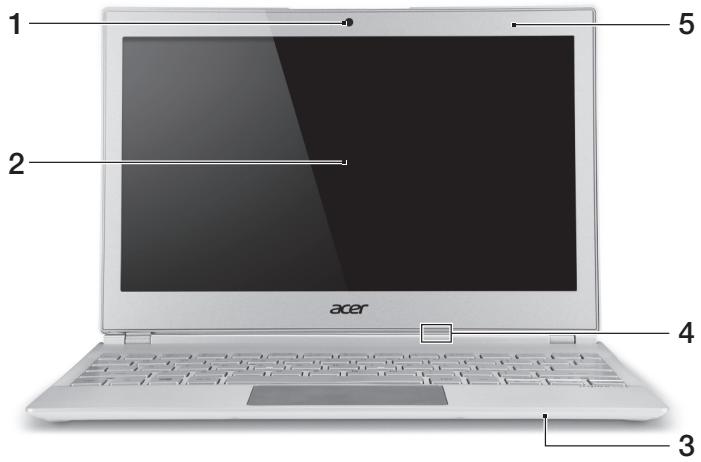
| # | Ikon | Element | Beskrivelse |
| 1 | Webkamera | Webkamera til videokommunikasjon. Et lys ved sider av webkameraet angir det er aktivi. | |
| 2 | Berøringsskjerm | Viser utdata fra datamaskinen. Støtter flerberøringsinndata. | |
| 3 | Mikrofon | Intern mikrofon for lydinnpilling. | |
| 4 | 冰 | Strømindikator | Angir datamaskinen strømstatus. Blå: Datamaskinen er slätt på. Gul,blinker sakte: Datamaskinen er i standby. Gul,blinker raskt: Datamaskinen er i dvale / dyp sövn. |
| 冰 | Batteriindikator | Angir batteriets status. Gul: Batteriet lades. Blå: Batteriet er fulladet. | |
| 5 | Miljølyssensor | Styrer tastaturets og skjermens baklys. |
มุมมองแป้นพิมพ์
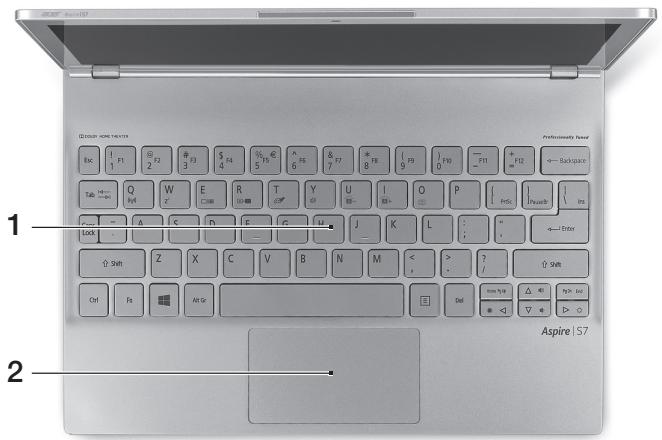
| # | Ikon | Element | Beskrivelse |
| 1 | Tastatur | Legger inn data i datamaskinen.Forsiktig: lkke bruk en tastaturbeskytter ell er lignende deksel ettersom tastaturets design omfatterventilasjonsinntak for kjøling. | |
| 2 | Pekeplate | Berøringsfølsom pekeenhet.Pekeplaten og valgknappene danner enenkelt overflate.Trykk fast ned på pekeplatens overflate for ä utføre et venstreklikk.Trykk fast ned i nedre hjørne for ä utføre et hjyrektikk.Sveip hjyre kant av pekeplaten innoverfor ä få tilgang til charms. |
มุมมองด้านหลัง
| # | Ikon | Element | Beskrivelse |
| 1 | HDMI | HDMI-mikroport | Støtter høydefinisjons digitale videoforbinderser. |
มุมมองด้านซ้าย
| # | Ikon | Element | Beskrivelse |
| 1 | Sikker plassering for utvidet batteri | Har plass til det valgfrie utvidede batteriet. | |
| 2 | Strøm inn-tilkobling | Kobler til en batterieliminator. | |
| 3 | USB-port | Kobler til USB-enheter.Hvis en port er svart, er den USB 2.0-kompatibel. Hvis den er blå, er den ögså USB 3.0-kompatibel (se nedenfor). | |
| 4 | Av/på-knapp | Slår datamaskinen av og på.Merk: Datamaskinen slås på;när du äpner lokket. |

ข้อมูลเกี่ยวกับ USB 3.0
- เข้ากันได้กับอุปกรณ์ USB 3.0 และรุ่นก่อนหน้า
- ประสิทธิภาพสูงสุดจะได้รับเมื่อใช้อุปกรณ์ที่ผ่านการรับรอง USB 3.0
- กำหนดโดยข้อกำหนด USB 3.0 (SuperSpeed USB)
มุมมองด้านขวา

| # | Ikon | Element | Beskrivelse |
| 1 | microSD-kortleser | Godtar ett microSD-kort. Merk: Skyv inn for Å fjerne/installere kortet. Bare ett kort kan operere til enhver tid. | |
| 2 | Headset/høyttaler-kontakt | Kobler til lydenheter (f.eks. høyttalere, hodetelefoner) eller et headset med mikrofon. | |
| 3 | USB | USB-port med avslätt-lading | Kobler til USB-enheter. Hvis en port er svart, er den USB 2.0- kompatibel. Hvis den er blå, er den ögså USB 3.0-kompatibel (se nedenfor). |
| 4 | Sikker plassering for utvidet batteri | Har plass til det valgfrie utvidede batteriet. |
มุมมองด้านล่าง

| # | Ikon | Element | Beskrivelse |
| 1 | Bindershull for batteritilbakedilling | Simulerer Å fjerne og gjeninstallere batteriet. Sett inn en binders inn i hullet og trykk i fire sekunder for Å tilbakerstille datamaskinen. | |
| 2 | Skruehull | Skruehull for det valgfrie utvidede batteriet. | |
| 3 | Mikrofon | Intern mikrofon for lydinnpilling. | |
| 4 | Høytalere | Lever lydutdata i stereo. |
การใช้แป้นพิมพ์
ปุ่มแป้นพิมพ์มีขนาดเต็ม และมีปุ่มเคอร์เซอร์และปุ่ม Windows แยกต่างหาก
ปุ่มลัด
คอมพิวเตอร์ใช้ปุ่มลัดหรือแป้นพิมพ์ร่วมเพื่อเข้าถึงการควบคุมของคอมพิวเตอร์ เช่น ความสว่างหน้าจอและระดับเสียง
เมื่อต้องการเปิดใช้งานปุ่มลัด ให้กดปุ่มค้างไว้ก่อนกดปุ่มอื่นในชุดปุ่มลัด
| Hurtigtast | Ikon | Funksjon | Beskrivelse |
| +Fn> + <Q> | ( ) | Kommunikasjons-tast | Aktiverer/deaktiverer datamaskinenCOMMUNIKASJONSenheter. |
| +Fn> + <W> | Z2 | Søvn | Setter datamaskinen i søvnmodus. |
| +Fn> + <E> | □ | □ | Skjermbytte | Bytter mellom visning på vanlig skjerm, ekstern skjerm (hvis tilkoblet) eller begge deler. |
| +Fn> + <R> | ■■ | Blank skjerm | Slå av skjermensbakgrunnsbelysning for Å spare strøm. Trykk på en hvilken som helst tast for Å,gå tilbake. |
| +Fn> + <T> | ∅▼ | Pekeplate av/på | Slår den interne pekeplaten av og på. |
| +Fn> + <Y> | 呦 | Høytaler av/på | Slår høytalerne av og på. |
| +Fn> + <U> | A- | Reduser baklysets styrke | Reduser styrken på tastaturets baklys |
| +Fn> + <I> | A+ | Øk baklysets styrke | Øker styrken på tastaturets baklys. |
| +Fn> + <U> + <I> | Baklys av/på | Slåtastaturets baklys av og på.Merk: Denne funksjonen deaktiveres*hvis lyssensoren oppdager lyse omgivelser. | |
| +Fn> + <O> | ○ | Roter skjermen | Roterer bildet som vises på skjermen. |
| +Fn> + <▷> | Lysstyrke opp | Øker skjermens lysstyrke. | |
| +Fn> + <△> | Lysstyrke ned | Reduserer skjermens lysstyrke. | |
| +Fn> + <△> | Volum opp | Øker lydvolumet. | |
| +Fn> + <▽> | Volum ned | Reduserer lydvolumet. |
หมายเหตุ: หากต้องการใช้ปุ่มฟังก์ชัน (F1, F2 ... ฯลฯ) ให้กดปุ่มพร้อมกับปุ่มตัวเลขที่เกี่ยวข้อง กล่าวคือ + <1> สำหรับ ฯลฯ ในระหว่างการเริ่มต้นระบบ ให้กด + <2> เพื่อเข้า BIOS
เชื่อมต่ออินเทอร์เน็ต
การเชื่อมต่อไร้สายของคอมพิวเตอร์เปิดอยู่ตามค่าเริ่มต้น
Windows จะตรวจจับและแสดงรายการเครือข่ายที่พร้อมใช้งานระหว่างการตั้งค่า เลือกเครือข่ายและป้อนรหัสผ่านหากจำเป็น
มิฉะนั้น ให้เปิด Internet Explorer และปฏิบัติตามคำแนะนำ ติดต่อผู้ให้บริการอินเทอร์เน็ตหรือดูเอกสารประกอบของเราเตอร์
Acer Instant Connect
Instant Connect ช่วยให้การเชื่อมต่อกับเครือข่ายที่คอมพิวเตอร์เชื่อมต่อบ่อยที่สุดรวดเร็วยิ่งขึ้น
การจัดการพลังงาน
คอมพิวเตอร์เครื่องนี้มีหน่วยจัดการพลังงานในตัวที่คอยตรวจสอบกิจกรรมของระบบ เช่น กิจกรรมที่เกี่ยวข้องกับอุปกรณ์อย่างใดอย่างหนึ่งหรือหลายอย่างต่อไปนี้: แป้นพิมพ์ เมาส์ ฮาร์ดดิสก์ อุปกรณ์ต่อพ่วงที่เชื่อมต่อกับคอมพิวเตอร์ และหน่วยความจำหน้าจอ หากไม่พบกิจกรรมใด ๆ ในช่วงเวลาหนึ่ง คอมพิวเตอร์จะหยุดการทำงานของอุปกรณ์เหล่านี้บางส่วนหรือทั้งหมดเพื่อประหยัดพลังงาน
Acer Green Instant On
Acer Green Instant On สามารถปลุกคอมพิวเตอร์จากโหมดสลีปได้เร็วกว่าเวลาที่ใช้ในการเปิดฝาเครื่อง เมื่อคุณปิดฝาหรือปล่อยคอมพิวเตอร์ไว้สักครู่ คอมพิวเตอร์จะเข้าสู่โหมดสลีป ขณะที่คอมพิวเตอร์อยู่ในโหมดสลีป ไฟแสดงสถานะพลังงานจะกะพริบเป็นสีส้ม
เปิดฝาเครื่องหรือกดปุ่มใดก็ได้เพื่อปลุกคอมพิวเตอร์จากโหมดสลีป
หลังจากอยู่ในโหมดสลีปเป็นระยะเวลาหนึ่ง คอมพิวเตอร์จะเข้าสู่โหมดสลีปลึกโดยอัตโนมัติเพื่อรักษาอายุการใช้งานแบตเตอรี่ เมื่อคอมพิวเตอร์อยู่ในโหมดสลีปลึก ไฟแสดงสถานะพลังงานจะดับลง ในสถานะนี้ แบตเตอรี่จะพร้อมใช้งานได้นานหลายสัปดาห์
คอมพิวเตอร์จะตื่นจากโหมดสลีปลึกเมื่อคุณเปิดฝาเครื่อง มิฉะนั้น ให้กดปุ่มเปิด/ปิดเครื่อง

หมายเหตุ: ทันทีที่พีซีเข้าสู่โหมดสลีปลึก จะใช้พลังงานน้อยกว่าโหมดสลีปอย่างมาก อย่างไรก็ตาม การปลุกจากโหมดสลีปลึกจะใช้เวลานานกว่า
โหมดสลีปลึกและโหมดสลีปได้รับการประสานงานกันเพื่อให้แน่ใจว่าคอมพิวเตอร์ประหยัดพลังงานได้มากที่สุด ในขณะเดียวกันระบบก็ช่วยให้เข้าถึงได้อย่างรวดเร็วและทันที
เพื่อประหยัดพลังงานมากขึ้น คอมพิวเตอร์มักจะเข้าสู่โหมดสลีปลึกและคงอยู่ในโหมดนั้นในช่วงเวลาที่ไม่จำเป็นต้องเข้าถึง เช่น กลางดึก เพื่อให้เข้าถึงได้เร็วขึ้น คอมพิวเตอร์จะเข้าสู่โหมดสลีปและคงอยู่ในโหมดนั้นในช่วงเวลาที่มีการใช้งานมาก เช่น ในเวลาทำงาน
Acer Aspire S7-191
คู่มือฉบับย่อ
การลงทะเบียนผลิตภัณฑ์
ขอแนะนำว่าเมื่อคุณใช้ผลิตภัณฑ์เป็นครั้งแรก คุณควรลงทะเบียนทันที เพื่อให้คุณได้รับสิทธิประโยชน์ที่เป็นประโยชน์ เช่น:
บริการที่รวดเร็วยิ่งขึ้นจากตัวแทนที่ผ่านการฝึกอบรมของเรา การเป็นสมาชิกในชุมชน Acer: คุณจะได้รับข้อเสนอพิเศษและเข้าร่วมการสำรวจความคิดเห็นของลูกค้า ข่าวสารล่าสุดจาก Acer
รีบลงทะเบียน! มีสิทธิประโยชน์อีกมากมาย!
วิธีการลงทะเบียน
ลงทะเบียนผลิตภัณฑ์ Acer ของคุณที่ www.acer.com เลือกประเทศของคุณ คลิกที่การลงทะเบียนผลิตภัณฑ์ และทำตามคำแนะนำง่ายๆ
คุณจะถูกขอให้ลงทะเบียนผลิตภัณฑ์ของคุณในระหว่างขั้นตอนการกำหนดค่าด้วย หรือคุณสามารถดับเบิลคลิกที่ไอคอนการลงทะเบียนบนเดสก์ท็อป
เมื่อเราได้รับข้อมูลการลงทะเบียนผลิตภัณฑ์ของคุณแล้ว คุณจะได้รับอีเมลยืนยันพร้อมข้อมูลสำคัญที่คุณควรเก็บไว้ในที่ปลอดภัย
ซื้ออุปกรณ์เสริม Acer
เรายินดีที่จะแจ้งให้คุณทราบว่าโปรแกรมขยายการรับประกันและอุปกรณ์เสริมสำหรับโน้ตบุ๊กของ Acer มีจำหน่ายออนไลน์ เยี่ยมชมร้านค้าออนไลน์ของเราและค้นหาสิ่งที่คุณต้องการได้ที่ store.acer.com
ร้านค้า Acer เปิดให้บริการทีละน้อย และน่าเสียดายที่อาจไม่พร้อมใช้งานในบางพื้นที่ โปรดกลับมาตรวจสอบเป็นระยะๆ เพื่อดูว่าร้านค้าพร้อมให้บริการในประเทศของคุณหรือไม่
หมายเลขรุ่น:
หมายเลขซีเรียล:
วันที่ซื้อ:
ซื้อจาก:
สิ่งแรกก่อน
เราขอขอบคุณที่คุณเลือกใช้โน้ตบุ๊ก Acer เพื่อตอบสนองความต้องการด้านคอมพิวเตอร์เคลื่อนที่ของคุณ
แนวทางของคุณ
เราได้จัดทำชุดคำแนะนำเพื่อช่วยคุณในการใช้โน้ตบุ๊ก Acer ของคุณ
เริ่มต้นด้วยโปสเตอร์การตั้งค่าที่จะช่วยคุณในการเริ่มต้นการตั้งค่าคอมพิวเตอร์
คู่มือฉบับย่อที่พิมพ์จะอธิบายคุณสมบัติพื้นฐานของคอมพิวเตอร์เครื่องใหม่ของคุณ
คุณสามารถค้นหาข้อมูลเพิ่มเติมเกี่ยวกับวิธีที่คอมพิวเตอร์สามารถช่วยให้คุณทำงานได้อย่างมีประสิทธิภาพมากขึ้นได้ในคู่มือผู้ใช้ Aspire S7-191
คู่มือผู้ใช้ Aspire S7-191 มีข้อมูลที่เป็นประโยชน์ซึ่งใช้กับคอมพิวเตอร์เครื่องใหม่ของคุณ ครอบคลุมหัวข้อพื้นฐาน เช่น การใช้แป้นพิมพ์และเสียง เป็นต้น
คู่มือนี้มีข้อมูลโดยละเอียดเกี่ยวกับหัวข้อต่างๆ เช่น ยูทิลิตี้ระบบ การกู้คืนข้อมูล ตัวเลือกการขยาย และการแก้ไขปัญหา นอกจากนี้ยังมีข้อมูลการรับประกันและข้อบังคับทั่วไปและประกาศด้านความปลอดภัยสำหรับโน้ตบุ๊กของคุณ
ทำตามขั้นตอนเหล่านี้เพื่อเข้าถึง:
- พิมพ์ "Bruger" จาก Start
- คลิกที่ Brugervejledning til Acer
สภาพแวดล้อม
- อุณหภูมิ:
- การทำงาน: 5°C ถึง 35°C
- อุณหภูมิในการจัดเก็บ: -20°C ถึง 65°C
- ความชื้น (ไม่เกิดการควบแน่น):
- ในการทำงาน: 20% ถึง 80%
- ในการจัดเก็บ: 20% ถึง 80%
แนะนำโน้ตบุ๊ก Acer ของคุณ
หลังจากที่คุณตั้งค่าคอมพิวเตอร์ตามที่แสดงในภาพบนโปสเตอร์การตั้งค่าแล้ว คุณควรใช้เวลาสองสามนาทีเพื่อทำความรู้จักกับโน้ตบุ๊ก Acer ใหม่ของคุณ
มุมมองหน้าจอ
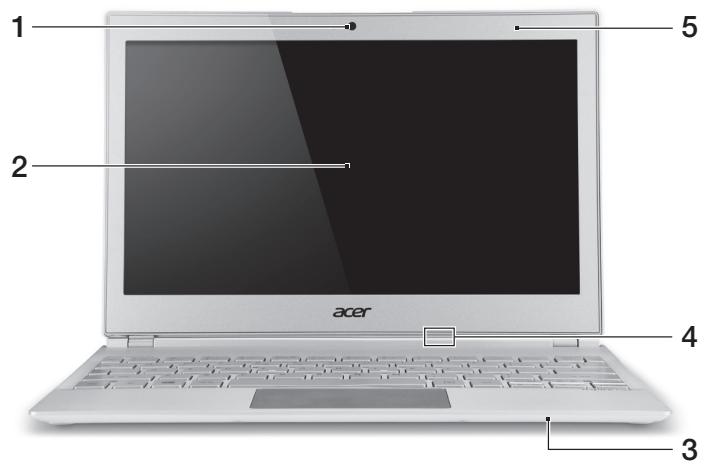
| # | Ikon | Punkt | Beskrivelse |
| 1 | Webcam | Web camera for videoCOMMUNICATION. Et lys ved sider af webcammet angiver, at webcammet er aktiv. | |
| 2 | Berøringsskærm | Viser computerens output, understøtter kapacitiv berøringsskærm. | |
| 3 | Mikrofon | Intern mikrofon for lydoptagelse. | |
| 4 | Strømindikator | Angiver computerens strømstatus. Blå: Computeren er tændt. Gul, langsmont blinkende: Computeren er i Standby. Gul, hurtig blinkende: Computeren går i dvaletilstand / Dyb slumretilstand. | |
| Batteriindikator | Angiver status for batteri. Gul: Batteriet oplades. Blå: Batteriet er fuldt oplatet. | ||
| 5 | Sensor for omgivende belysning | Kontrollerer baggrundsluset for tastaturet og skærmen. |
มุมมองแป้นพิมพ์
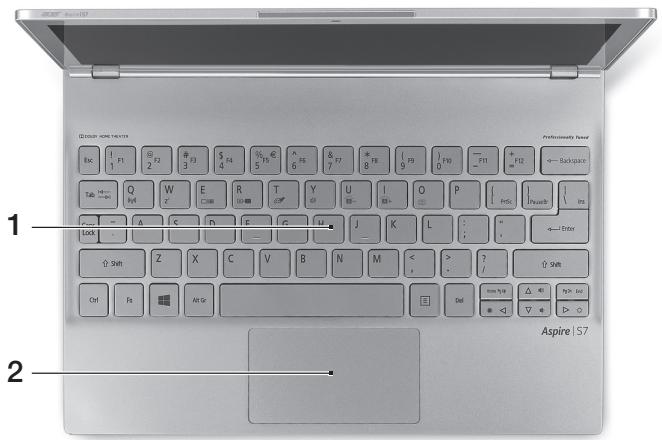
| # | Ikon | Punkt | Beskrivelse |
| 1 | Tastatur | Til indtastning af data på computeren.Forsigtig: Brug ikke tastaturbeskyttelseller lignendeDEXE, da tastaturet harventilationsindtag til afkøling. | |
| 2 | Pegefelt | Berøringsfølsmpegeenhed.Pegefeltet og valgknapperne danner enoverflade.Tryk fast nedad på pegefeltets overfladefor at udføre et venstreklik.Tryk fast nedad i nederste hjørne forat udføre et hjreklik.Før fingeren hen over pegefeltet, fra hjørkestant af pegefeltet, og ind mod mitten, forat fà adgang til charms. |
มุมมองด้านหลัง
| # | Ikon | Punkt | Beskrivelse |
| 1 | HDMI | Micro HDMI-port | Understørter digital video forbinderser i hj oplośning. |
จากด้านซ้าย
| # | Ikon | Punkt | Beskrivelse |
| 1 | Stik til eksternt batteri | Sikrer det ekstra batteri på dets plads. | |
| 2 | DC-in stik | Forbinder til en AC adapter. | |
| 3 | USB-port | Forbinder til USB encheder.Hvis porten er sort, er den USB 2.0-kompatibel. Hvis den er blå er den och USB 3.0-kompatibel (se nedenfor). | |
| 4 | Effektknap | Tænder/slukker for computeren.Bemærk: Åbning af låget tænder och forcomputeren. |

ข้อมูลเกี่ยวกับ USB 3.0
- เข้ากันได้กับ USB 3.0 และอุปกรณ์รุ่นก่อนหน้า
- เพื่อประสิทธิภาพสูงสุด คุณควรใช้อุปกรณ์ที่ผ่านการรับรอง USB 3.0
- กำหนดโดยข้อกำหนด USB 3.0 (SuperSpeed USB)
มุมมองจากด้านขวา
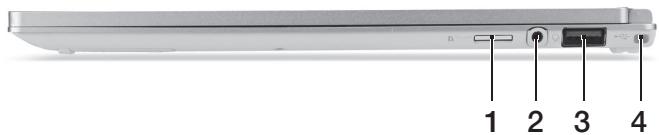
| # | Ikon | Punkt | Beskrivelse |
| 1 | microSD-kortlæser | Acceptorer et microSD-kort. Bemærk: Skub for at fjerne/installere kortet. Der kan kun ære et aktivt kort ad gangen. | |
| 2 | Hovedtelefon/højtaler stik | Tilslutter til lydenheder (f. eks. hjatalere, hovedtelefoner) eller et hovedsæt med mikrofon. | |
| 3 | USB | USB-port med opladning, på strømmen er slukket | Forbinder til USB encheder. Hvis porten er sort, er den USB 2.0- kompatibel. Hvis den er blå er den øgså USB 3.0-kompatibel (se nedenfor). |
| 4 | Stik til eksternt batteri | Sikrer det ekstra batteri på dets plads. |
มุมมองจากด้านล่าง
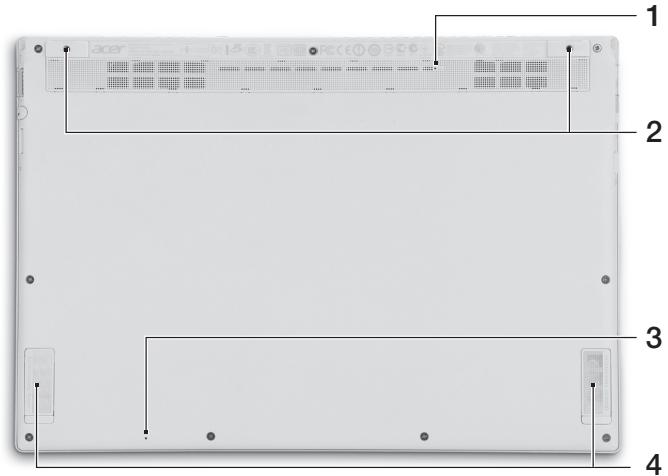
| # | Ikon | Punkt | Beskrivelse |
| 1 | Pindhul til nulstilling af batteri | Simulerer fjernelse og geninstallation af batteriet. Indsæt en papirklip i hullet, og tryk i fire sekunder for at nulstille computeren. | |
| 2 | Skruehuller | Skruehuller til det valgfrie, udvidede batteri. | |
| 3 | Mikrofon | Intern mikrofon for lydoptagelse. | |
| 4 | Højtalere | Leverer stereolydoutput. |
การใช้แป้นพิมพ์
แป้นพิมพ์มีปุ่มขนาดเต็ม ปุ่มลูกศรแยก และปุ่ม Windows
ปุ่มลัด
คอมพิวเตอร์ใช้ปุ่มลัดหรือแป้นพิมพ์ร่วมเพื่อเข้าถึงฟังก์ชันส่วนใหญ่ของคอมพิวเตอร์ เช่น ความสว่างหน้าจอและระดับเสียง
คุณสามารถใช้ปุ่มลัดได้โดยกดปุ่มค้างไว้ จากนั้นกดปุ่มถัดไปในชุดแป้นพิมพ์ลัด
| Hurtigtast | Ikon | Funktion | Beskrivelse |
| +Fn> + <Q> | (◇◇) | Kommunikations-taste | Aktiverer/deaktiverer computerens-kommunikationsenheder. |
| <Fn> + <W> | Z² | Dvale | Sætter computeren i dvaletilstand. |
| <Fn> + <E> | □□ | Skærm til/fra | Skifter skærmoutputtet mellem skærmen, en ekstern skærm (hvis den er tilsluttet) og begge to. |
| <Fn> + <R> | ⓪ | Tom skærm | Slukker for skærmens baggrundslys for at spare strøm. Tryk på en vilkårlig taste for at returnere. |
| <Fn> + <T> | ⓺ | Touchpad til/fra | Tænder og slukker for det interne touchpad. |
| <Fn> + <Y> | ⓻ | Højttaler til/fra | Tænder og slukker for hjøttalerne. |
| <Fn> + <U> | A- | Sænk baggrunds- lysets lysstyrke | Sænk lysstyrken for tastatures baggrundslys. |
| <Fn> + <I> | A+ | Øg baggrundslys- sets lysstyrke | Øg lysstyrken for tastatures baggrundslys. |
| <Fn> + <U> + <I> | Tænd/sluk baggrundslys | Tænder eller slukker for tastatures baggrundslys. Bemærk: Denne Funktion er deaktiveret hijs lyssensoren detekterer omgivelser med kraftig belysning. | |
| <Fn> + <O> | ⓹ | Roter skærm | Roterer billedet, der vises på skærmen. |
| <Fn> + <▷> | ⓽ | Lysstyrke op | Forøger skærmens lysstyrke. |
| <Fn> + <◁> | ⓺ | Lysstyrke ned | Sænker skærmens lysstyrke. |
| <Fn> + <△> | ⓺ | Lydstyrke op | Forøger hjøttalerens lydstyrke. |
| <Fn> + <▽> | ⓺ | Lydstyrke ned | Sænker hjøttalerens lydstyrke. |
หมายเหตุ: หากต้องการใช้ปุ่มฟังก์ชัน (เช่น F1, F2...) ให้กดปุ่ม Fn ค้างไว้พร้อมกับปุ่มตัวเลขที่เกี่ยวข้อง เช่น Fn + <1> สำหรับ F1 เป็นต้น ในระหว่างการเริ่มต้นระบบ ให้กด Fn + <2> เพื่อเข้าถึง BIOS
การเชื่อมต่ออินเทอร์เน็ต
การเชื่อมต่อไร้สายของคอมพิวเตอร์ของคุณเปิดอยู่ตามค่าเริ่มต้น
Windows จะตรวจจับและแสดงรายการเครือข่ายที่พร้อมใช้งานระหว่างการตั้งค่า เลือกเครือข่ายของคุณและป้อนรหัสผ่านหากจำเป็น
มิฉะนั้น ให้เปิด Internet Explorer และทำตามคำแนะนำ โปรดดูเอกสารประกอบของผู้ให้บริการอินเทอร์เน็ตหรือเราเตอร์ของคุณด้วย
Acer Instant Connect
Instant Connect ช่วยให้การเชื่อมต่อกับเครือข่ายทั้งหมดที่คอมพิวเตอร์เชื่อมต่อบ่อยครั้งเป็นไปอย่างรวดเร็วยิ่งขึ้น
การจัดการพลังงาน
คอมพิวเตอร์เครื่องนี้มีหน่วยจัดการพลังงานในตัวที่ตรวจสอบกิจกรรมของระบบ เช่น กิจกรรมของอุปกรณ์อย่างใดอย่างหนึ่งหรือหลายอย่างต่อไปนี้: แป้นพิมพ์ เมาส์ ฮาร์ดดิสก์ อุปกรณ์ภายนอกที่เชื่อมต่อกับคอมพิวเตอร์ และหน่วยความจำวิดีโอ หากไม่มีการตรวจจับกิจกรรมภายในระยะเวลาที่กำหนด คอมพิวเตอร์จะหยุดอุปกรณ์บางส่วน (หรือทั้งหมด) เพื่อประหยัดพลังงาน
Acer Green Instant On
Acer Green Instant On ช่วยให้คอมพิวเตอร์ตื่นจากโหมดสลีปได้เร็วกว่าการเปิดฝา เมื่อคุณปิดฝาหรือไม่ใช้งานคอมพิวเตอร์เป็นระยะเวลาหนึ่ง คอมพิวเตอร์จะเปลี่ยนเป็นโหมดสลีป ขณะที่คอมพิวเตอร์อยู่ในโหมดสลีป ไฟแสดงสถานะพลังงานจะกะพริบเป็นสีส้ม
เปิดฝาหรือกดปุ่มใดก็ได้เพื่อปลุกคอมพิวเตอร์จากโหมดสลีป
หลังจากอยู่ในโหมดสลีปเป็นระยะเวลาหนึ่ง คอมพิวเตอร์จะเข้าสู่โหมดสลีปลึกโดยอัตโนมัติเพื่อยืดอายุแบตเตอรี่ เมื่อคอมพิวเตอร์อยู่ในโหมดสลีปลึก ไฟแสดงสถานะพลังงานจะดับลง ในโหมดนี้แบตเตอรี่จะพร้อมใช้งานได้นานหลายสัปดาห์
คอมพิวเตอร์ของคุณควรตื่นจากโหมดสลีปลึกเมื่อคุณเปิดฝา หากไม่เป็นเช่นนั้น ให้กดปุ่มเปิดปิด

หมายเหตุ: เมื่อพีซีของคุณอยู่ในโหมดสลีปลึก จะใช้พลังงานน้อยกว่าโหมดสลีปมาก แต่จะใช้เวลาในการปลุกจากโหมดสลีปลึกนานกว่า
โหมดสลีปลึกและโหมดสลีปทำงานร่วมกันเพื่อให้แน่ใจว่าคอมพิวเตอร์ประหยัดพลังงานได้มากที่สุด แต่ยังเข้าถึงได้อย่างรวดเร็วและทันที
หากคุณต้องการประหยัดพลังงานมากขึ้น คอมพิวเตอร์มักจะเข้าสู่โหมดสลีปลึกและคงอยู่ในโหมดนั้นในช่วงเวลาที่ไม่ได้ใช้งานบ่อย เช่น กลางดึก หากคุณต้องการการเข้าถึงที่รวดเร็วขึ้น คอมพิวเตอร์จะเข้าสู่โหมดสลีปและคงอยู่ในโหมดนั้นในช่วงเวลาที่ใช้งานบ่อย เช่น ในระหว่างวันทำงาน
Acer Aspire S7-191
คู่มือฉบับย่อ
ลงทะเบียนผลิตภัณฑ์
เราขอแนะนำให้คุณลงทะเบียนผลิตภัณฑ์ตั้งแต่ครั้งแรกที่ใช้งาน เพื่อให้คุณได้รับสิทธิประโยชน์ต่างๆ เช่น:
บริการที่รวดเร็วยิ่งขึ้นจากเจ้าหน้าที่ฝ่ายบริการลูกค้าที่ผ่านการฝึกอบรมมาเป็นพิเศษ - การเป็นสมาชิกชุมชน Acer: ข้อเสนอส่งเสริมการขายและโอกาสในการเข้าร่วมแบบสำรวจความคิดเห็นของลูกค้า ข่าวสารล่าสุดจาก Acer
ลงทะเบียนตอนนี้เลย - ยังมีสิทธิประโยชน์อื่นๆ อีกมากมายรอคุณอยู่!
วิธีลงทะเบียน
หากต้องการลงทะเบียนผลิตภัณฑ์ Acer ของคุณ โปรดไปที่ www.acer.com เลือกประเทศของคุณแล้วคลิกที่ PRODUCT REGISTRATION และทำตามคำแนะนำง่ายๆ
คุณจะได้รับแจ้งให้ลงทะเบียนผลิตภัณฑ์ระหว่างการติดตั้ง หรือคุณสามารถดับเบิลคลิกที่ไอคอนการลงทะเบียนบนเดสก์ท็อปได้
เมื่อเราได้รับข้อมูลการลงทะเบียนผลิตภัณฑ์แล้ว เราจะส่งอีเมลยืนยันถึงคุณ อีเมลนี้มีข้อมูลสำคัญที่คุณควรเก็บไว้ในที่ปลอดภัย
ซื้ออุปกรณ์เสริม Acer
เรายินดีที่จะแจ้งให้ทราบว่าโปรแกรมขยายระยะเวลาการรับประกันและอุปกรณ์เสริมสำหรับโน้ตบุ๊กของ Acer มีจำหน่ายออนไลน์ เยี่ยมชมเว็บช็อปของเราและค้นหาสิ่งที่คุณต้องการได้ที่ store.acer.com
ร้านค้า Acer ของเรากำลังขยายตัวอย่างต่อเนื่อง แต่อาจยังไม่พร้อมให้บริการในบางภูมิภาค โปรดตรวจสอบเป็นประจำเพื่อดูว่าเมื่อใดจะพร้อมให้บริการในประเทศของคุณ
หมายเลขรุ่น:
หมายเลขซีเรียล:
วันที่ซื้อ:
สถานที่ซื้อ:
ก่อนอื่น
เราขอขอบคุณที่ท่านเลือกใช้โน้ตบุ๊ก Acer เพื่อตอบสนองความต้องการด้านการประมวลผลแบบพกพาของท่าน
คู่มือของคุณ
เพื่อช่วยให้ท่านใช้โน้ตบุ๊ก Acer ของท่านได้ เราจึงได้จัดทำคำแนะนำดีๆ หลายรายการไว้ดังนี้:
ในเอกสารคำแนะนำ เราได้อธิบายวิธีเริ่มต้นใช้งานคอมพิวเตอร์
ในคู่มือฉบับย่อ ท่านจะได้รู้จักกับฟังก์ชันพื้นฐานและรายละเอียดต่างๆ ของคอมพิวเตอร์
หากท่านต้องการข้อมูลเพิ่มเติมเกี่ยวกับวิธีใช้คอมพิวเตอร์ให้เกิดประโยชน์สูงสุด โปรดดูคู่มือผู้ใช้สำหรับ Aspire S7-191 คู่มือผู้ใช้สำหรับ Aspire S7-191 มีข้อมูลที่เป็นประโยชน์เกี่ยวกับคอมพิวเตอร์เครื่องใหม่ของท่าน โดยครอบคลุมหัวข้อพื้นฐาน เช่น การใช้แป้นพิมพ์ เสียง และอื่นๆ
คู่มือผู้ใช้ฉบับนี้มีข้อมูลโดยละเอียดเกี่ยวกับหัวข้อต่างๆ เช่น เครื่องมือระบบ การกู้คืนข้อมูล ตัวเลือกการขยาย และการแก้ไขปัญหา นอกจากนี้ยังมีข้อมูลการรับประกัน ข้อบังคับทั่วไป และประกาศด้านความปลอดภัยเกี่ยวกับโน้ตบุ๊กอีกด้วย
ปฏิบัติตามคำแนะนำเหล่านี้เพื่อดูคู่มือ:
- พิมพ์ "ผู้ใช้" ใน Start
- คลิกที่ Acer ผู้ใช้คู่มือ
สภาพแวดล้อม
- อุณหภูมิ:
ขณะใช้งาน: 5°C ถึง 35°C - ขณะไม่ใช้งาน: -20°C ถึง 65°C
- ความชื้นสัมพัทธ์ (ไม่เกิดการควบแน่น):
- Vid drift: 20% till 80%
- Utom drift: 20% till 80%
Beskrivning av din bärbara Acer-dator
När du har installerat datorn enligt illustrationen i instruktionsfoldern vill vi beskriva din nya bärbara Acer-dator.
Skärmvy
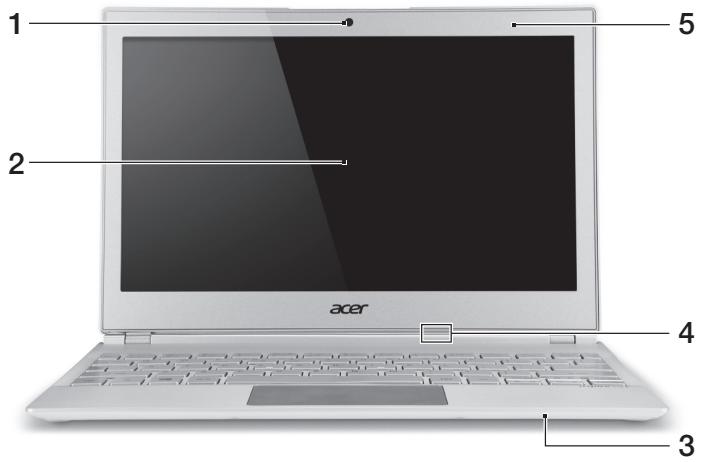
| # | Ikon | Objekt | Beskrivning |
| 1 | Webbkamera | Webbkamera für videokommunikation. En lampa intill webbkameran indikerar att webbkameranär aktiv. | |
| 2 | Pekskärm | Visar datorutdata, stöder multi-touch input. | |
| 3 | Mikrofon | Inbyggd mikrofon für ljudinspelning. | |
| 4 | På-indikator | Anger om datorn är av ellr på. Blå: Datorn är aktiverad. Orange, längsam blíxt: Datorn är i vänteläge. Orange, snabb blíxt: Datorn går in i viloläge/ djupt viloläge. | |
| Batteriindikator | Anger status für batteriladdning. Orange: Batteriet laddar. Blå: Batteriet är fulladdat. | ||
| 5 | Sensor für omgivande ljus | Kontrollerar tangentbordet och skärmens bakgrundsbelysning. |
Tangentbordsvy
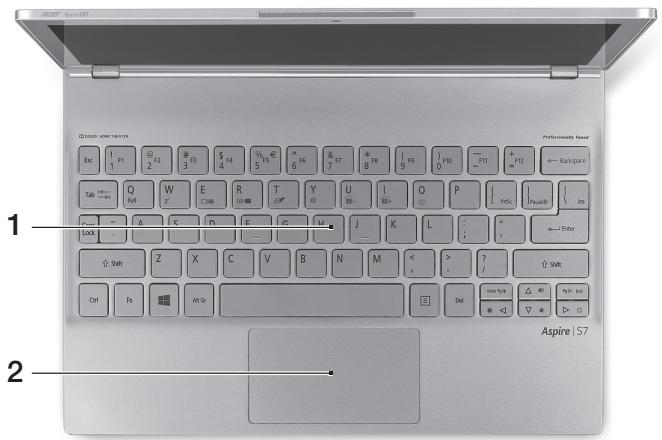
| # | Ikon | Objekt | Beskrivning |
| 1 | Tangentbord | Für inmatning av data i datorn. Var försiktig: Använd inte att tangentbordskydd eller liknande lock på tangentbordet inkluderar ventilationsöppninger für nedkylning. | |
| 2 | Pekplatta | Beröringskänslig pekenhet. Pekplattan och alternativknapparna formar en enda yta. Tryck nedät på pekplattans yta für att utföra ett vänsterklick. Tryck nedät på pekplattans yta für att utföra ett högerblick. Dra den högra kanten av pekplattan inät für atkomst av charms. |
Vy bakifrån
| # | Ikon | Objekt | Beskrivning |
| 1 | HDMI | HDMI-mikro port | Stöder digitala videoanslutningar av högdefinitionstyp. |
Vy från vänster
| # | Ikon | Objekt | Beskrivning |
| 1 | Utökat batteri säkrar plats | Säkrar tillvalt utökat batteri på plats. | |
| 2 | DC in-anslutning | Ansluts till en växelströmsadapter. | |
| 3 | USB-port | Ansluter till USB-enheter. Om en port är svart är den USB 2.0-kompatibel. Om den är blå är den dessutom USB 3.0-kompatibel (se nedan). | |
| 4 | Av/pà-knapp | Slär på och stänger av datorn. Obs: Datorn aktiveras när du öppnar locket. |

Information om USB 3.0
- Kompatibel med USB 3.0 och tidigare enheter.
- För optimal prestanda, använd USB 3.0-certifierade enheter.
- Definieras i specifikationen USB 3.0 (SuperSpeed USB).
Vy framifrån
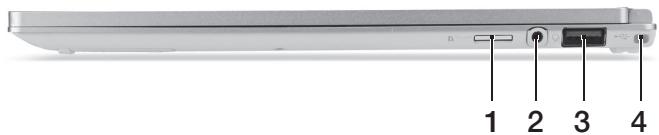
| # | Ikon | Objekt | Beskrivning |
| 1 | microSD kortläsare | Godkänn ett microSD-kort. Obs: Tryck für att ta bort/sätti kortet. Endast ett kort kan vara aktiv at gangen. | |
| 2 | Headset für hörlursuttag | Ansluts till ljudenheter (t.ex. högtalare, hörlunar) eller ett headset med mikrofon. | |
| 3 | USB | USB-port med power-off laddning | Ansluter till USB-enheter. Om en port är svart är den USB 2.0-kompatibel. Om den är blå är den dessutom USB 3.0-kompatibel (se nedan). |
| 4 | Utökat batteri sākrar plats | Sākrar tillvall utökat batteri på plats. |
Vy underifrån
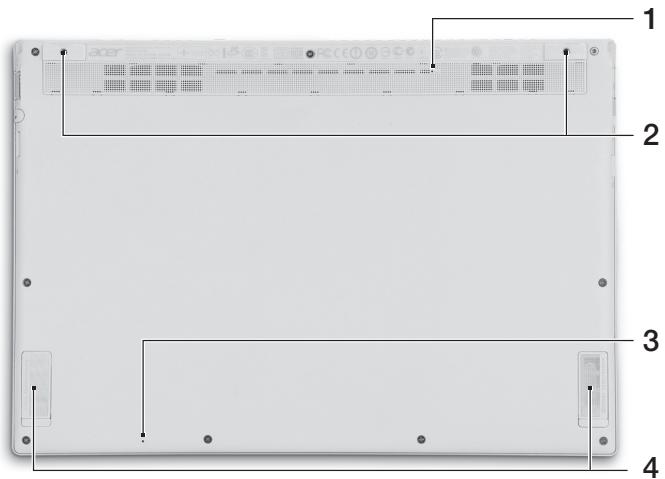
| # | Ikon | Objekt | Beskrivning |
| 1 | Hål foråterställning av batteriet | Simulerar ta bort och installerera batteriet. För in ett gem iḥlet och tryck i fγra sekunder För att äterställa datorn. | |
| 2 | Skruvhål | Skruvhål for det tillvalda utökade batteriet. | |
| 3 | Mikrofon | Inbyggd mikrofon für ljudinspelning. | |
| 4 | Högtilare | Avger utgående stereoljud. |
เชื่อมต่อแป้นพิมพ์
แป้นพิมพ์มีปุ่มขนาดปกติ ปุ่มลูกศรแยก และปุ่ม Windows
ปุ่มลัด
คอมพิวเตอร์ใช้ปุ่มลัดหรือคีย์ผสมเพื่อเข้าถึงการควบคุมส่วนใหญ่ของคอมพิวเตอร์ เช่น ความสว่างหน้าจอและระดับเสียง คุณสามารถเปิดใช้งานปุ่มลัดได้โดยกดค้างไว้ จากนั้นกดปุ่มอื่นในชุดคีย์ลัด
| Snabbtangent | Ikon | Funktion | Beskrivning |
| <Fn> + <Q> | (⟨⟩) | Kommunikationstangent | Aktiverar/avaktiverar datornsCOMMunikationsenheter. |
| <Fn> + <W> | Z² | Vänteläge | Placerar datorn i viloläge. |
| +Fn> + <E> | □□□ | Växla bildskärm | Växlar visning mellan datorns bildskärm och en extern monitor(om ansluten) och;bada. |
| +Fn> + <R> | □□□ | Skärmslättare | Stänger av bildskärmensbakgrundsbelysning für att sparaström. Återgå genom att trycka påen valfri tangent. |
| +Fn> + <T> | □□□ | Aktivera/avaktiverapekplatta | Aktivera/inaktivera den internapekplattan. |
| +Fn> + <Y> | □□□ | Aktivera/avaktiverahögtalare | Sätt på/stäng av högtalarna. |
| +Fn> + <U> | A- | Sänk bakgrundsbelysningljusstyrka | Sänk lusstyrka För tangentbordetsbakgrundsbelysning |
| +Fn> + <I> | A+ | Sänk lusstyrkan För bakgrundsbelysning | Sänk lusstyrkan För tangentbordetsbakgrundsbelysning. |
| +Fn> + <U> +<I> | Växla bakgrundsbelysning | Slå av eller på bakgrundsljuset För tangentbordet.Obs: Den här funktioneninaktiveras om ljussensorn kännerav en ljus miljö. | |
| +Fn> + <O> | □□□ | Rotera skärnm | Rotera bilden som visas påskärmen. |
| +Fn> + <D> | Öka lusstyrkan | Ökar bildskärmens lusstyrka. | |
| +Fn> + <Δ> | Minska lusstyrka | Minskar bildskärmens lusstyrka. | |
| +Fn> + <△> | Höj volymen | Höjer högtalarvolymen. | |
| +Fn> + <Σ> | Sänk volymen | Sänker högtalarvolymen. |
หมายเหตุ: ใช้ปุ่มฟังก์ชัน (เช่น F1, F2 ...) โดยกด และปุ่มตัวเลขที่เกี่ยวข้อง เช่น + <1> เป็นต้น ในระหว่างการเริ่มต้นระบบ ให้กด + <2> เพื่อเข้าถึง BIOS
เชื่อมต่ออินเทอร์เน็ต
การเชื่อมต่อไร้สายของคอมพิวเตอร์เปิดใช้งานตามค่าเริ่มต้น
Windows จะตรวจจับและแสดงรายการเครือข่ายที่พร้อมใช้งานระหว่างการติดตั้ง เลือกเครือข่ายและป้อนรหัสผ่านหากจำเป็น
มิฉะนั้น ให้เปิด Internet Explorer และปฏิบัติตามคำแนะนำ ดูเอกสารประกอบของเราเตอร์หรือผู้ให้บริการอินเทอร์เน็ตของคุณด้วย
Acer Instant Connect
Instant Connect ช่วยให้การเชื่อมต่อกับเครือข่ายที่คอมพิวเตอร์เชื่อมต่อบ่อยที่สุดรวดเร็วยิ่งขึ้น
ฟังก์ชันประหยัดพลังงาน
คอมพิวเตอร์เครื่องนี้มีฟังก์ชันการจัดการพลังงานในตัวที่ตรวจสอบกิจกรรมของระบบ เช่น กิจกรรมของอุปกรณ์อย่างน้อยหนึ่งอย่างต่อไปนี้: แป้นพิมพ์ เมาส์ ฮาร์ดดิสก์ อุปกรณ์ต่อพ่วงที่เชื่อมต่อกับคอมพิวเตอร์ และหน่วยความจำวิดีโอ หากไม่มีการตรวจจับกิจกรรมในช่วงเวลาหนึ่ง คอมพิวเตอร์จะหยุดกิจกรรมของระบบบางส่วนหรือทั้งหมดเหล่านี้เพื่อประหยัดพลังงาน
Acer Green Instant On
ด้วยฟังก์ชัน Acer Green Instant On คุณสามารถปลุกคอมพิวเตอร์จากโหมดสลีปได้เร็วกว่าการเปิดฝาเครื่อง เมื่อคุณปิดฝาหรือปล่อยคอมพิวเตอร์ไว้สักครู่ เครื่องจะเข้าสู่โหมดสลีป ขณะที่คอมพิวเตอร์อยู่ในโหมดสลีป ไฟแสดงสถานะจะกะพริบเป็นสีส้ม
Öppna locket eller tryck på en tangent för att väcka datorn ur viloläge.
Efter en viss tid i viloläge går datorn automatiskt in i djupt viloläge (strömsparläge) för att spara batteritid. När datorn är i djupt viloläge släcks strömindikatorn. I detta läge förblir batteriet redo för användning i flera veckor.
Datorn bör vakna upp ur djupt viloläge när du öppnar locket. Annars trycker du på av/på-knappen.

Obs: I djupt viloläge förbrukar datorn betydligt mindre ström jämfört med i viloläge, men det tar lite längre tid att väcka upp ur djupt viloläge.
Djupt viloläge och viloläge samarbetar för att se till att datorn sparar så mycket ström som möjligt och möjliggör samtidigt snabb och omedelbar åtkomst.
För att spara mer ström kommer din dator att gå in i och stanna i djupt viloläge under perioder då den inte används regelbundet, till exempel mitt i natten. För snabbare åtkomst kommer datorn att gå in i och förbli i viloläge under perioder då den används oftare, till exempel under arbetstid.
Pikaohje
Tuotteen rekisteröinti
Kun käytät tuotetta ensimmäisen kerran, on suositeltavaa, että rekisteröit sen välittömästi. Tämä antaa sinulle pääsyn joihinkin hyödyllisiin etuihin, kuten:
Nopeampi palvelu koulutetuilta edustajiltamme. Jäsenyys Acer-yhteisössä: vastaanottaa myynninedistämistä ja osallistua asiakastutkimuksiin. Uusimmat uutiset Acerilta.
Kiirehdi ja rekisteröi, koska muut edut odottavat sinua!
Kuinka rekisteröityä
Lisätietoja Acer-tuotteen rekisteröimisestä saat osoitteesta www.acer.com. Valitse maasi, napsauta TUOTTEEN REKISTERÖINTI ja noudata annettuja ohjeita.
Sinua pyydetään rekisteröimään tuote myös asetusten teon yhteydessä tai voit napsauttaa työpöydällä olevaa Rekisteröintikuvaketta.
Sen jälkeen kun olemme vastaanottaneet tuotteesi rekisteröinnin, sinulle lähetetään vahvistussähköposti tärkeän tiedon kanssa, jonka sinun täytyy säilyttää turvallisessa paikassa.
Alkuperäisten Acer-lisävarusteiden hankinta
Acerin laajennettu takuuohjelma ja Notebook-lisävarusteet ovat saatavana online-kaupastamme. Tule vierailemaan online-kauppaamme osoitteessa store.acer.com.
Acer-kauppa on uusi ja esittelyvaiheessa, valitettavasti se ei ole käytössä kaikilla alueilla. Tarkista säännöllisesti, milloin se on käytettävissä omassa maassasi.
Mallinumero:
Sarjanumero:
Ostopäivämäärä:
Ostopaikka:
Tärkeimmät asiat ensin
Haluamme kiittää sinua Acerin kannettavan tietokoneen valitsemisesta liikkuvien tietokonetarpeittesi täyttämisessä.
Ohjeet
Helpottaaksesi sinua Acer-tietokoneen käyttämisessä olemme suunnitelleet sarjan ohjekirjoja:
Aluksi Asetusjuliste auttaa sinua tietokoneen käyttöönotossa.
Tämä Pikaohje esittelee uuden tietokoneesi perusominaisuudet ja -toiminnot.
Lisätietoja tietokoneesi mahdollisuuksista tuottavuutesi lisäämisessä saat Aspire S7-191-käyttöohjeesta. Aspire S7-191-käyttöohje sisältää hyödyllisiä uutta tietokonettasi koskevia tietoja. Se kattaa perusaiheet, kuten näppäimistön, äänen, jne. käyttämisen.
คู่มือนี้มีข้อมูลโดยละเอียดเกี่ยวกับหัวข้อต่างๆ เช่น ยูทิลิตี้ของระบบ การกู้คืนข้อมูล การตั้งค่าขั้นสูง และการแก้ไขปัญหา นอกจากนี้ยังมีคำแนะนำทั่วไป ข้อมูลการรับประกัน และคำแนะนำด้านความปลอดภัย
ปฏิบัติตามคำแนะนำเหล่านี้:
- พิมพ์ "ผู้ใช้" ในช่องเริ่มต้น
- คลิกที่คู่มือผู้ใช้ Acer
สภาพแวดล้อม
อุณหภูมิ:
ระหว่างการใช้งาน: 5°C - 35°C - นอกเหนือจากการใช้งาน: -20°C ถึง 65°C
- ความชื้น (ไม่ควบแน่น):
- ระหว่างการใช้งาน: 20% - 80%
- นอกเหนือจากการใช้งาน: 20% - 80%
ทำความรู้จักกับคอมพิวเตอร์โน้ตบุ๊ก Acer ของคุณ
เมื่อคุณติดตั้งคอมพิวเตอร์ของคุณตามที่แสดงในโปสเตอร์การติดตั้งแล้ว ให้เราขอแนะนำคอมพิวเตอร์โน้ตบุ๊ก Acer ใหม่ของคุณ
มุมมองหน้าจอ
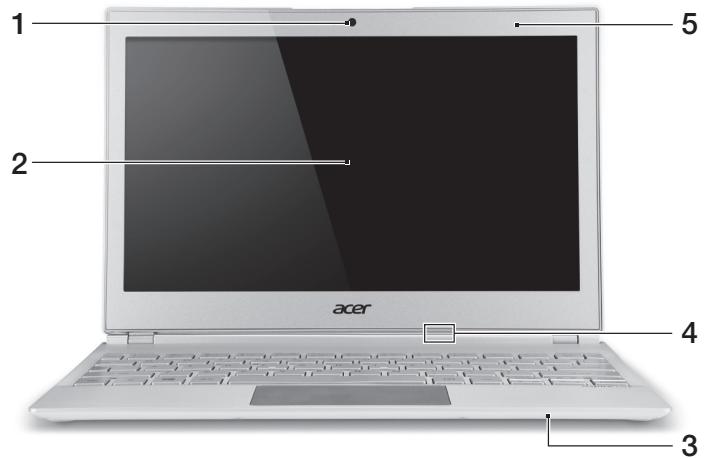
| # | Kuvake | Kohta | Kuvaus |
| 1 | Web-kamera | Web-kamera videokuvaukseen. Web-kameran vieressä oleva merkkivalo osoittaa web-kameran olevan toiminnassa. | |
| 2 | Kosketusnäytö | Näytää tietokoneen kuvan, tukee usean kosketuksen toimintoja. | |
| 3 | Mikrofoni | Sisäinen mikrofoni änen tallentamista varten. | |
| 4 | Virranilmaisin | Osoittaa tietokoneen virran tilan. Sininen: Tietokoneen virta on päälä. Kellanruskaea, vilkkuu hitaasti: Tietokone on valmiustilassa. Kellanruskaea, vilkkuu nopeasti: Tietokone on siirtymässä lepotilaan / svvään uneen. | |
| Akun ilmaisin | Ilmoittaa akun latauksen tilan. Kellanruskaea: Akku latautuu. Sininen: Akku on tãysin ladattu. | ||
| 5 | Ympäristövalon anturi | Ohjaa nappämistön ja näytön taustavaloja. |
Näppäimistönäkymä
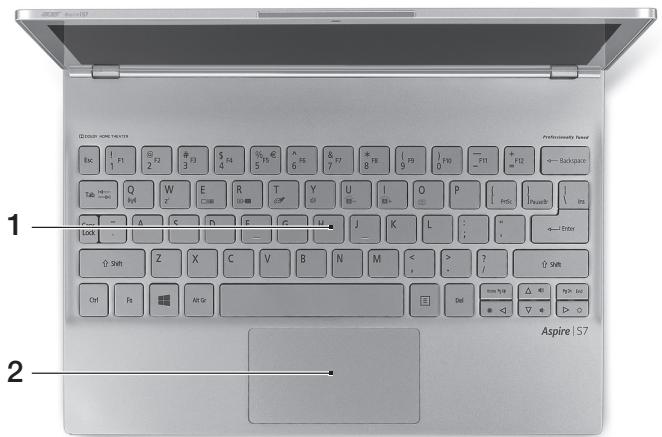
| # | Kuvake | Kohta | Kuvaus |
| 1 | Näppäimistö | Tiedon syöttämseen tietokoneelle. Varoitus: Àlå kättä nappäimistön suojaa tai muuta vastaavaa, koska nappäimistössä on tuuletusaukot tietokoneen jähdytystä varten. | |
| 2 | Kosketusalusta | Kosketusherkkä osoitinlaite. Kosketusalusta ja sen painikkeet ovat yhtenäinen tasainen pinta. Hiiren vasemman painikkeen painallus tehdään painamalla kosketusalustan pintaa napakasti. Hiiren oikean painikkeen painallus tehdään painamalla kosketusalustan oikeaa alanurkkaanapakasti. Avaa charmsit pyyhkäismällä kosketusalustan oikeaa reunaa sisäänpäin. |
Taustanäkymä
| # | Kuvake | Kohta | Kuvaus |
| 1 | HDMI | Micro HDMI -portti | Tukee korkealaatuisia digitaalisia videoliitäntöjä. |
Vasen näkymä
| # | Kuvake | Kohta | Kuvaus |
| 1 | Suuremman akun kiinnitys | Lukitsee valinaisen suuremman akun paikoilleen. | |
| 2 | DC-tuloliitin | Verkkolaite liitetään tähän liitttimeen. | |
| 3 | USB-portti | Yhdistää USB -laitteisiin. Musta portti on USB 2.0 -yhteensopiva ja sininen portti on USB 3.0 -yhteensopiva (katso lisätietoja alta). | |
| 4 | Virtapainike | Käynnistää ja sulkee koneen. Huomautus: Näytön avaaminen käynistää tietokoneen. |

Tietoja USB 3.0:sta
Yhteensopiva USB 3.0:n ja vanhempien laitteiden kanssa. Käytä USB 3.0 -laitteita parhaan suorituskyvyn takaamiseksi. Ne on määritelty USB 3.0 (SuperSpeed USB) -määritelmässä.
Oikea näkymä
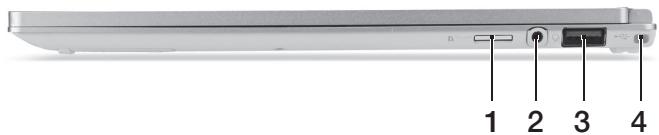
| # | Kuvake | Kohta | Kuvaus |
| 1 | microSD-kortinlukija | Kortinlukijaan sosii yksi microSD-kortti. Huomautus: Poista/Asenna kortti työntämällä. Vain yksi kortti toimii kerrallaan. | |
| 2 | Kuuloke-/kaiutinliitin | Yhdistää audiolaitteisiin (esim. kaiuttimet, kuulokkeet) tai mikrofonilla varustettuihin kuulokkeisiin. | |
| 3 | USB | USB-portti, jossa lataustoiminto virran ollessa sammutettuna | Yhdistää USB -laitteisiin. Musta portti on USB 2.0 -yhteensopiva ja sininen portti on USB 3.0 -yhteensopiva (katso lisätietoja alta). |
| 4 | Suuremman akun kiinnitys | Lukitsee valinaisen suuremman akun paikoilleen. |
Pohjanäkymä
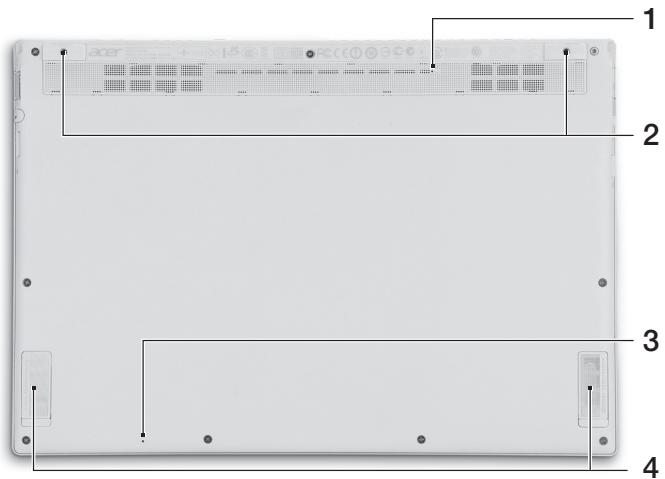
| # | Kuvake | Kohta | Kuvaus |
| 1 | Akun nollausaukko | Tämä vastaa akun irrottamista ja asettamista paikalleen. Nollaa tietakone työntämällä paperiliitän aukkoon ja painamalla neljän sekunnin ajan. | |
| 2 | Ruuvinreiät | Ruuvinreinät valinaiselle toiselle akulle. | |
| 3 | Mikrofoni | Sisäinen mikrofoni änen tallentamista varten. | |
| 4 | Kaiuttimet | Toimittaa stereoäänen ulostulon. |
Näppäimistön käyttö
Näppäimistössä on täysikokoiset näppäimet sekä erilliset osoitin- ja Windows-näppäimet.
Pikavalintanäppäimet
Tietokoneessa on pikavalintanäppäimet tai näppäinyhdistelmät sen useimpia säätöjä, kuten näyttöruudun kirkkautta ja äänenvoimakkuutta varten.
Pikavalintanäppäimiä käytetään painamalla ja pitämällä -näppäintä painettuna ja samaan aikaan painamalla pikavalintanäppäinyhdistelmän toista näppäintä.
| Pikanäppäin | Kuvake | Toiminto | Kuvaus |
| <Fn> + <Q> | ((1)) | Tietoliikennenäp-pain | Ottaa käytöön / poistaa käytösä tietokoneen tietoliikennelaitteet. |
| <Fn> + <W> | Z² | Lepotila | Siirtäa tietokoneen lepotilaan. |
| <Fn> + <E> | □□□ | Näytön vaihto | Kytkee näytön ulostulon näytöruudun, ulkosen monitorin (jos kytketty) ja molempien välillä. |
| <Fn> + <R> | ⓷- | Näytöruudun tyhjennys | Sammuttaa näytö naustavalon virran säästämiseksi. Paina mitä tahansa näppäintä palatakesisi normalitilaan. |
| <Fn> + <T> | ⓸- | Kosketusalustan vaihtokykin | Kytkee kosketusalustan käytöän ja.POIS käytõstä. |
| <Fn> + <Y> | ⓹- | Kaiuttimien vaihtokykin | Kytkee kaiuttimet käytöän ja.POIS käytõstä. |
| <Fn> + <U> | A- | Vähennä taustavalon kirkkautta | Vähentää näppämistön taustavalon kirkkautta. |
| <Fn> + <I> | A+ | Lisää taustavalon kirkkautta | Lisää näppämistön taustavalon kirkkautta. |
| <Fn> + <U> + <I> | Taustavalon kytkin | Käantää nappämistön taustavalon pääle ja.POIS. Ohje: Toiminto ei ole käytössä kun ympäristövalon anturi tunnistaa kirkkaan ympäristön. | |
| <Fn> + <O> | ⓹- | Kierrä näytöä | Kiertää näytöllä nakyvää kuvaa. |
| <Fn> + <▷> | ⓹- | Kirkkauden lisäys | Lisää näytön kirkkautta. |
| <Fn> + <◁> | ⓹- | Kirkkauden vähennys | Vähentää näytön kirkkautta. |
| <Fn> + <△> | ⓹- | Äänenvoimakkuus ylös | Lisää äenenvoimakkuutta. |
| <Fn> + <▽> | ⓹- | Äänenvoimakkuus alan | Vähentää äenenvoimakkuutta. |
Ohje: Käytä toimintonäppäimiä (esim. F1, F2...) painamalla ensin ja sitten vastaavaa numeronäppäintä. Esimerkiksi + <1> on sama kuin jne. Pääset BIOS:iin painamalla käynnistyksen aikana + <2>.
Internet-yhteyden muodostaminen
Tietokoneesi langaton yhteys on oletuksena päällä.
Windows tunnistaa käytettävissä olevat verkot ja näyttää luettelon verkoista asennuksen aikana. Valitse haluamasi verkko ja anna tarvittaessa salasana.
Muussa tapauksessa avaa Internet Explorer ja noudata ohjeita. Katso lisätietoja palveluntarjoajasi tai reitittimesi ohjeista.
Acer Instant Connect
Instant Connect varmistaa nopean yhteyden avaamisen useimmin käyttämiisi verkkoihin.
Virranhallinta
Tietokoneessa on sisäinen virranhallintajärjestelmä, joka valvoo koneen virrankäyttöä, kuten yhden tai useamman seuraavan laitteen toimintaa: näppäimistö, hiiri, kiintolevy, tietokoneeseen liitetyt lisälaitteet ja näytön muisti. Jos näitä laitteita ei käytetä tiettyyn aikaan, tietokone sammuttaa jotkin tai kaikki näistä laitteista automaattisesti virrankäytön vähentämiseksi.
Acer Green Instant On
Acer Green Instant On herättää tietokoneesi lepotilasta nopeammin kuin pystyt avaamaan tietokoneen näytön. Tietokoneesi menee lepotilaan, kun laitat näytön kiinni tai et käytä tietokonettasi vähään aikaan. Virrankäytön LED-merkkivalo vilkkuu oranssina tietokoneen ollessa lepotilassa.
Pääset pois lepotilasta avaamalla näytön tai painamalla mitä tahansa näppäintä.
Kun tietokone on ollut tietyn ajan lepotilassa, se menee automaattisesti syvään uneen säästääkseen akkua. Virrankäytön LED-merkkivalo ei pala tietokoneen ollessa syvässä unessa. Tässä tilassa akku kestää käyttövalmiina useita viikkoja.
Tietokoneesi herää syvästä unesta, kun avaat sen näytön. Jos näin ei tapahdu, paina virtapainiketta.

Huomautus: Syvässä unessa tietokoneen virrankulutus on huomattavasti lepotilaa pienempi, mutta syvästä unesta herääminen kestää hieman pidempään kuin lepotilasta herääminen.
Syvä uni ja lepotila varmistavat yhdessä sen, että tietokoneesi toimii energiataloudellisesti ja kuitenkin herää käyttövalmiiksi mahdollisimman nopeasti.
Tietokone menee syvään uneen säästääkseen virtaa tavallisesti silloin, kun sitä ei käytetä usein, kuten esimerkiksi keskellä yötä. Tietokone menee lepotilaan ja käynnistyy nopeammin silloin, kun sitä käytetään useammin, kuten esimerkiksi työpäivän aikana.
Acer Aspire S7-191
คู่มือการใช้งาน
การลงทะเบียนอุปกรณ์
เมื่อใช้งานอุปกรณ์ครั้งแรก เราขอแนะนำให้ลงทะเบียนทันที ซึ่งจะให้สิทธิประโยชน์บางประการแก่คุณ รวมถึง:
- การบริการที่รวดเร็วยิ่งขึ้นจากช่างเทคนิคของเรา
- การเป็นสมาชิกชุมชน Acer: รับข้อมูลและข้อเสนอพิเศษจาก Acer รวมถึงข่าวสารและจดหมายข่าวจากบริษัท
รีบลงทะเบียนตอนนี้ เพราะมีข้อเสนอดีๆ มากมายรอคุณอยู่!
ขั้นตอนการลงทะเบียน
หากต้องการลงทะเบียนอุปกรณ์ Acer ของคุณ โปรดไปที่เว็บไซต์ www.acer.com เลือกประเทศของคุณ คลิกที่ REGISTER PRODUCT และทำตามคำแนะนำง่ายๆ
คุณจะได้รับแจ้งให้ลงทะเบียนผลิตภัณฑ์ของคุณในระหว่างขั้นตอนการติดตั้ง นอกจากนี้ คุณยังสามารถคลิกที่ไอคอนการลงทะเบียนบนเดสก์ท็อปได้ในภายหลัง
หลังจากที่เราลงทะเบียนอุปกรณ์ของคุณแล้ว คุณจะได้รับอีเมลยืนยันพร้อมข้อมูลสำคัญที่ควรเก็บไว้ใช้ในอนาคต
การรับอุปกรณ์เสริม Acer
เรายินดีที่จะแจ้งให้คุณทราบว่าโปรแกรมการรับประกันเพิ่มเติมของ Acer และอุปกรณ์เสริมสำหรับแล็ปท็อปมีให้บริการในโหมดออนไลน์ เยี่ยมชมเว็บไซต์ของเราและค้นหาองค์ประกอบที่คุณต้องการบนเว็บไซต์ store.acer.com
ร้านค้า Acer กำลังขยายตัวอย่างรวดเร็ว แต่บางประเทศอาจยังไม่พร้อมให้บริการ โปรดตรวจสอบเป็นประจำว่าร้านค้าพร้อมให้บริการในประเทศของคุณหรือไม่
หมายเลขรุ่น:
หมายเลขซีเรียล:
ตำแหน่ง:
สถานที่:
คำเตือนเกี่ยวกับแบตเตอรี่
แบตเตอรี่
คู่มือผู้ใช้
เราได้จัดทำคู่มือที่จะช่วยคุณในการใช้โน้ตบุ๊ก Acer:
โปสเตอร์การตั้งค่าเริ่มต้นนี้จะช่วยให้คุณตั้งค่าคอมพิวเตอร์ครั้งแรกได้
คู่มือฉบับย่อแนะนำคุณเกี่ยวกับคุณสมบัติและฟังก์ชันพื้นฐานของคอมพิวเตอร์เครื่องใหม่ของคุณ
หากต้องการเรียนรู้เพิ่มเติมเกี่ยวกับวิธีเพิ่มประสิทธิภาพการทำงานของคุณด้วยคอมพิวเตอร์ โปรดดูคู่มือผู้ใช้ Aspire S7-191 คู่มือผู้ใช้ Aspire S7-191 มีข้อมูลที่เป็นประโยชน์เกี่ยวกับคอมพิวเตอร์เครื่องใหม่ของคุณ โดยอธิบายหัวข้อพื้นฐาน เช่น การใช้แป้นพิมพ์ เสียง และอื่นๆ
คู่มือนี้มีข้อมูลโดยละเอียดเกี่ยวกับฟังก์ชันระบบ การกู้คืนข้อมูล ตัวเลือกการขยาย และการแก้ไขปัญหา นอกจากนี้ยังมีข้อมูลการรับประกัน ข้อควรระวังด้านความปลอดภัย และกฎระเบียบสำหรับการใช้โน้ตบุ๊กของคุณ
หากต้องการเปิด ให้ทำดังนี้:
- บนหน้าจอเริ่ม ให้พิมพ์ "ผู้ใช้"
- คลิกคู่มือผู้ใช้ Acer
เงื่อนไขการใช้งาน
อุณหภูมิ:
- อุณหภูมิ: ตั้งแต่ 5°C ถึง 35°C
- อุณหภูมิ: ตั้งแต่ -20°C ถึง 65°C
ความชื้น (ไม่มีการควบแน่น):
- การทำงาน: ตั้งแต่ 20% ถึง 80%
- การจัดเก็บ: ตั้งแต่ 20% ถึง 80%
ทำความรู้จักกับโน้ตบุ๊ค Acer
ตอนนี้ เมื่อคุณได้ทำตามคำแนะนำที่แสดงบนแผ่นป้ายหรือในคู่มือแล้ว มาทำความรู้จักกับโน้ตบุ๊ค Acer ใหม่ของคุณกัน
มุมมองหน้าจอ
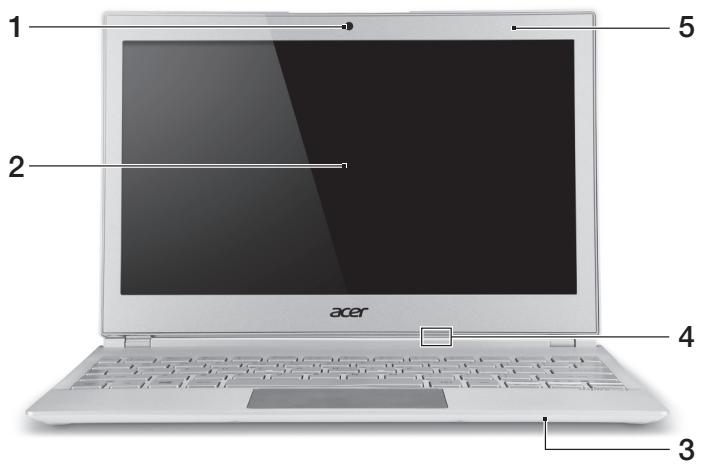
| # | Знayок | Злем ent | Описниоe |
| 1 | Веб-камера | Веб-камера дя видаесваяз.Себесяе ундukamора ряdomсеб-камероознааемеakм ueсомюhoeсомянue. | |
| 2 | Себорный зкран | Быковит Исторожение сkomьютараловпдегжимаet мультиссэнорный Ввod. | |
| 3 | Мikpoфон | Вунтейний мікpoфон дя залиси звka. | |
| # | Значок | Злесен | Описане |
| 4 | Индikatop пitaшия | Отоображael состаянne рitaшия Комльютера. Сунш: Комьюмер ekлиец. Желты, редко мозем: Комьюмер нхodumсь в рекиме Oжudaшиe. Желты, часко мозем: Комьюмер пегхodem в Спаль的大 реким / реким "Глбokу сон". | |
| Индikatop akkymулайтора | Показывает уровень зарда akkymулайтора. Желты: Аккумлаймор зардаамсь. Сунш: Akкумлаймор поинскью зарожен. | ||
| 5 | Датчим OKтужадцим OCBEшени�ости | Рergлоровka поinderевки Кливатуblи MOнитора. |
มุมมองแป้นพิมพ์
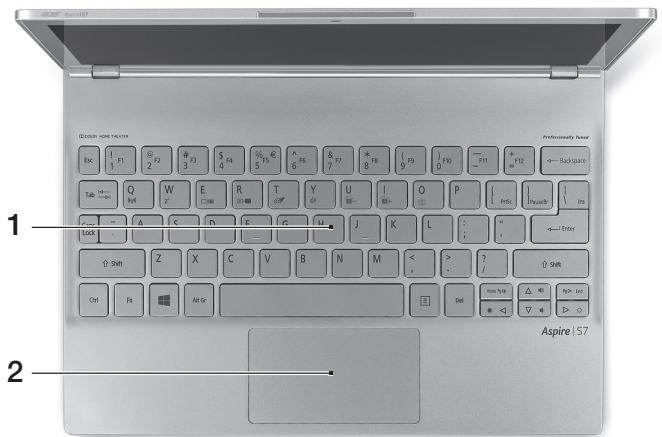
| # | Знayок | Злесен | Описане |
| 1 | Клавиатуа | Служи дя ввoda даньх в komльютер. В humанue! He поMu�уme дя Клавуamypы зашмны ули аналошуны пokрblIMяak к Клавуamype ecmb венmun�цонны омөрсmarдя охлajжdenчЯ. | |
| 2 | Сechорная панень | Сechорная панень | Чувст用车ноге К ршикочовеням Указател NG ueстбго. Сechорная панень u кногу ebбога образуkom edunую поэрхость. Ддя полэну phүksu haxamur левой кногу мышо ошumо haxmume пөрхнocмь сөрсноги панень. Ддя полэну phүksu haxamur праeoу кногу мышо ошumо нжмUME ржну паеву Yeon. Чтоь omрьим панень зкрecc- Кногok Charms, помянeme паеву Краï сөнсорно панelu к ceнmpу. |
มุมมองด้านหน้า

| # | Знayок | Злем ent | Описане |
| 1 | Намi | Раьем Micro HDMI | Служит Ддя подкючени К Источникам Цфрового ВИдев ВИсоко четков. |
มุมมองด้านหลัง

| # | Знayок | Злесent | Описnéme |
| 1 | Мосто Фиксану Дожимпелову аKKумлаятopa | Фиксану оденьho рokуаему Дожимпелову akКумлаятopa на за мостe. | |
| 2 | Гнебу вхда напраяжения пост. ТOKа | Служот д借贷 поочуеня щадалтур поременогу тoka. | |
| 3 | Разьем USB | Служот д借贷 поочуеня USB- устрий. Черный цем разьема озачаem сeo совесMuMocMb co smандэрmom USB 2.0, a сeo сини цем озачаem, чmo on мakшие совесMuM co смандэрmom USB 3.0 (сm. поке). | |
| 4 | Кнорka пitaлия | Служот д借贷 вкочуеня/выкочуеня Комльныера. ПразецчUE: OмкPBымue КPBышku мakшие вкочаem кOMьюмер. |
พอร์ต USB 3.0
- เข้ากันได้กับอุปกรณ์ที่มีขั้วต่อ USB 3.0 และมาตรฐานรุ่นก่อนหน้า
- เพื่อประสิทธิภาพที่ดีที่สุด โปรดใช้อุปกรณ์ที่ผ่านการรับรองมาตรฐาน USB 3.0
- เป็นไปตามมาตรฐาน USB 3.0 (อินเทอร์เฟซ USB ความเร็วสูงพิเศษ)
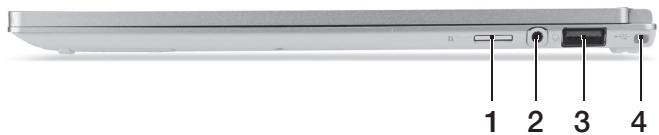
| # | Знayок | Злем ent | Описане |
| 1 | Устристов чени Карт памати microSD | В Hero можно вставить одney karptу microSD. Пробueчные: Надаумe, чебу uzелоч/смаев мару. Еduardo лимь можно уостать звоть могьо одney karрму памяMu. | |
| 2 | Гензdo нашиков / Динамков | Служдд подклоченья 3вуковых устристВ (нарример, динамков, нayшников) пли rapнitsурсы с мikroфоном. | |
| 3 | USB | Разьем USB, чered КOTорь дадж рп Былоченьюном ПИТАнМожно Зapяков пдклоченьble устристВa | Служдд подклоченья USB- устристВ. Черный чебу мозаяем за сobмс mumocь co smандармOM USB 2.0, a ewo сини чебуем ознаем, чmo onm мakже сobмс mumco смандармOM USB 3.0 (см. пож). |
| 4 | Место Фиксан Долочпелов Horo akкумлаятора | Фиксан OTделно рokуна EMOTO Долочпелов Horo akкумлаятора на erо место. |
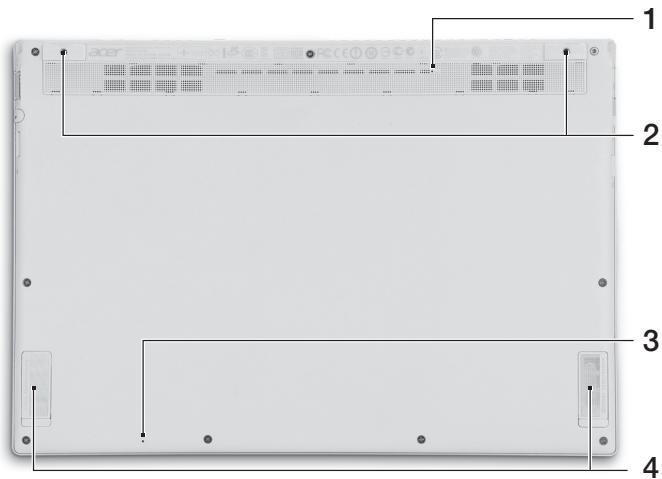
| # | Знayок | Злем ent | Описане |
| 1 | OTberstпдя сбрosa настpoек (аKKумлайтόp) | Зта п roцедура IMMнтугует ИЗВLEчении и NOВТорную установку akКумлайтopa.Чмобí сброчь настрочь кOMльюмера, смаßы trade зимо омөрсм ue канцелэрсύкрөнúу u degхUMEе ee hajamòu e meчение 4 сөкунд. | |
| 2 | OTberstпдя по OTberptку | OTberstпдя по ВИNTы дя установки дополинтelpного akКумлайтopa, рokу naemoro отдelpно. | |
| 3 | Мнкрфон | Внутreneни мнкрфон дя залися звуka. | |
| 4 | Диhamики | Исpenьзүүүсдя вывoda стөрөзүва. |
การทำงานกับแป้นพิมพ์
บนแป้นพิมพ์มีปุ่มขนาดเต็ม ปุ่มควบคุมเคอร์เซอร์แยก และปุ่ม Windows
ปุ่มลัด
ในคอมพิวเตอร์ใช้ปุ่มลัด (คีย์ผสม) เพื่อเรียกใช้ฟังก์ชันส่วนใหญ่ในการควบคุมคอมพิวเตอร์อย่างรวดเร็ว เช่น ความสว่างหน้าจอและระดับเสียง
หากต้องการใช้คีย์ผสม ให้กดปุ่มแรกค้างไว้ จากนั้นโดยไม่ปล่อย ให้กดปุ่มที่สอง
| "Topуая" Клавишa | Знayок | Функция | Описане |
| <Fn> + <Q> | ( ) | Клавишa "Сваяь" | Вклочени/ыклочени МоDailyн вkomльотеpe. |
| <Fn> + <W> | Z² | Реким сна | Пекевдит комльотер в реким Сон. |
| <Fn> + <E> | □| | Пеклочени Видаовыхoda | Пеклочает выюd изображени льбо на диспел, льбо на вhoeшини MOHITOP (ecли on пожлочен), льбо ODнOBременho и на диспел, и на вhoeшини монITOP. |
| <Fn> + <R> | * | Гашени зкрана | Быклочени зкрана диспел деля зкohомни зарда akкулайтopa. Деля Вклочени зкрана нахмITE лухую клавишу. |
| <Fn> + <T> | # | Пеклочатel сени сорно панelli | Вклочени и выклочени Встwo"Hной сени панelli. |
| <Fn> + <Y> | 呦 | Выклочатel Динамиков | Пореременhoe выклочени И Выклочени динамиков. |
| <Fn> + <U> | A- | Уменшени Ярковский посветки | Уменшени ярковский посветки Кливатуры. |
| <Fn> + <I> | A+ | УBELЧЕНDE Ярковский посветки | УBELЧЕНDE Ярковский посветки Кливатуры. |
| <Fn> + <U> + <I> | Выклочатel посветки | Выклочени/ыклочени посветки Кливатуры. | |
| Проблеме: за phун acquия omkncluchimся, ecли damчik уразся океши echocmua обharухum яркоe окешие. | |||
| <Fn> + <O> | Повернтусы ekран | ПоворOT ИЗображени на экpane. | |
| <Fn> + <D> | Повышени Ярковский | УBELЧЕНDE Ярковский зкрана. | |
| "Торець" Клавиша | Знayок | Функция | Описниоe |
| <Fn> + <▲> | Умени物流企业 Ярков STN | Умени物流企业 Ярков STN зараза. | |
| <Fn> + <△> | Увileчения гromkoctN | Повы物流企业 гromkoctN зараза. | |
| <Fn> + <▼> | Умени物流企业 гromkoctN | Умени物流企业 гromkoctN зараза. |
หมายเหตุ: หากต้องการใช้ปุ่มฟังก์ชัน (เช่น F1, F2...) ให้กดปุ่ม Fn และปุ่มที่มีตัวเลขตรงกัน ตัวอย่างเช่น <Fn>+<1> สำหรับ <F1> เป็นต้น หากต้องการเข้าสู่ระบบ BIOS ระหว่างการบูต ให้กด <Fn>+<2>
การเชื่อมต่ออินเทอร์เน็ต
ในคอมพิวเตอร์ของคุณ โมดูลการเชื่อมต่อไร้สายเปิดใช้งานตามค่าเริ่มต้น
ระหว่างการติดตั้ง ระบบ Windows จะตรวจจับเครือข่ายที่พร้อมใช้งานและแสดงรายการ เลือกเครือข่ายของคุณและป้อนรหัสผ่านหากจำเป็น
มิฉะนั้น ให้เปิด Internet Explorer และทำตามคำแนะนำ นอกจากนี้ โปรดติดต่อผู้ให้บริการอินเทอร์เน็ตของคุณหรืออ่านเอกสารที่มาพร้อมกับเราเตอร์
Acer Instant Connect
ฟังก์ชัน Instant Connect ช่วยให้การเชื่อมต่อกับเครือข่ายใดๆ ที่คอมพิวเตอร์ของคุณเชื่อมต่ออยู่เป็นไปอย่างรวดเร็วยิ่งขึ้น
การจัดการพลังงาน
ในคอมพิวเตอร์เครื่องนี้มีโมดูลจัดการพลังงานในตัว ซึ่งจะคอยตรวจสอบการทำงานของระบบ ควบคุมกิจกรรมของอุปกรณ์หนึ่งหรือหลายอุปกรณ์ เช่น แป้นพิมพ์ เมาส์ ดิสก์ อุปกรณ์ต่อพ่วงที่เชื่อมต่อกับคอมพิวเตอร์ และวิดีโอ หากไม่มีการตรวจจับกิจกรรมของอุปกรณ์ใดอุปกรณ์หนึ่งในช่วงเวลาที่กำหนด คอมพิวเตอร์จะประหยัดพลังงานโดยการหยุดอุปกรณ์บางส่วนหรือทั้งหมด
Acer Green Instant On
ฟังก์ชัน Acer Green Instant On ช่วยให้คุณนำคอมพิวเตอร์ออกจากโหมดสลีปได้เร็วกว่าการเปิดฝา หลังจากปิดฝาหรือไม่มีการใช้งานเป็นระยะเวลาหนึ่ง คอมพิวเตอร์จะเข้าสู่โหมดสลีป ขณะที่คอมพิวเตอร์อยู่ในโหมดสลีป ไฟแสดงสถานะพลังงานจะกะพริบเป็นสีส้ม
หากต้องการนำคอมพิวเตอร์ออกจากโหมดสลีป ให้เปิดฝาหรือกดปุ่มใดก็ได้บนแป้นพิมพ์
หลังจากเข้าสู่โหมดสลีปได้ระยะหนึ่ง คอมพิวเตอร์จะเปลี่ยนไปยังโหมด "สลีปลึก" โดยอัตโนมัติเพื่อยืดอายุการใช้งานแบตเตอรี่ เมื่อคอมพิวเตอร์เปลี่ยนไปยังโหมด "สลีปลึก" ไฟแสดงสถานะพลังงานจะดับลง ในสถานะนี้แบตเตอรี่จะยังคงพร้อมใช้งานเป็นเวลาหลายสัปดาห์
เมื่อเปิดฝา คอมพิวเตอร์ควรออกจากโหมด "สลีปลึก" หากไม่เป็นเช่นนั้น ให้กดปุ่มเปิดปิด

หมายเหตุ: ในโหมด "สลีปลึก" คอมพิวเตอร์ของคุณจะใช้พลังงานน้อยกว่าในโหมดสลีปมาก แต่จะใช้เวลาในการออกจากโหมด "สลีปลึก" นานกว่าเล็กน้อย
การรวมโหมด "สลีปลึก" และโหมดสลีปเข้าด้วยกันจะช่วยให้คอมพิวเตอร์ประหยัดพลังงานได้สูงสุด ในขณะที่ยังคงสามารถเปิดใช้งานได้อย่างรวดเร็ว
เพื่อลดการใช้พลังงานลงอีก คอมพิวเตอร์จะเปลี่ยนไปยังโหมด "สลีปลึก" ในช่วงเวลาที่ปกติไม่มีการใช้งาน เช่น ในเวลากลางคืน เพื่อลดเวลาในการเปิดใช้งาน คอมพิวเตอร์จะเปลี่ยนไปยังโหมดสลีปในช่วงเวลาที่มีการใช้งานบ่อยที่สุด เช่น ในเวลาทำงาน
Acer Aspire S7-191
คู่มือฉบับย่อ
การลงทะเบียนผลิตภัณฑ์
ก่อนการใช้งานอุปกรณ์ครั้งแรก แนะนำให้ลงทะเบียนทันที ซึ่งจะช่วยให้คุณเข้าถึงสิทธิประโยชน์ดังต่อไปนี้:
การบริการที่รวดเร็วยิ่งขึ้นจากตัวแทนที่ผ่านการฝึกอบรมของเรา - การเป็นสมาชิกชุมชน Acer: โอกาสในการเข้าร่วมกิจกรรมส่งเสริมการขายและแบบสำรวจสำหรับลูกค้า ข่าวสารล่าสุดจาก Acer
อย่ารอช้า ลงทะเบียนตอนนี้ มีสิทธิประโยชน์อื่นๆ รอคุณอยู่!
วิธีการลงทะเบียน
หากต้องการลงทะเบียนผลิตภัณฑ์ Acer นี้ โปรดไปที่เว็บไซต์ www.acer.com เลือกประเทศของคุณ คลิกที่ ลงทะเบียนผลิตภัณฑ์ และทำตามคำแนะนำง่ายๆ
คุณจะถูกขอให้ลงทะเบียนผลิตภัณฑ์ในระหว่างขั้นตอนการตั้งค่า คุณยังสามารถคลิกสองครั้งที่ไอคอน ลงทะเบียน บนเดสก์ท็อปได้
หลังจากได้รับข้อมูลการลงทะเบียนผลิตภัณฑ์แล้ว เราจะส่งอีเมลยืนยันพร้อมข้อมูลสำคัญที่คุณควรเก็บไว้ในที่ปลอดภัย
การรับอุปกรณ์เสริมของ Acer
เรายินดีที่จะแจ้งให้คุณทราบเกี่ยวกับโปรแกรมขยายการรับประกันของ Acer และอุปกรณ์เสริมสำหรับโน้ตบุ๊กที่มีให้เลือกซื้อออนไลน์ เชิญเยี่ยมชมร้านค้าออนไลน์ของเราและค้นหาสิ่งที่คุณต้องการได้ที่ store.acer.com
ร้านค้า Acer กำลังพัฒนาอย่างต่อเนื่อง และอาจยังไม่พร้อมให้บริการในบางภูมิภาค โปรดตรวจสอบเป็นประจำว่าร้านค้าพร้อมให้บริการในประเทศของคุณแล้วหรือยัง
รุ่น:
หมายเลขซีเรียล:
วันที่ซื้อ:
สถานที่ซื้อ:
ตามลำดับ
ขอบคุณที่เลือกใช้คอมพิวเตอร์ Acer เพื่อตอบสนองความต้องการด้านการประมวลผลแบบพกพาของคุณ
คำแนะนำ
เพื่อช่วยในการใช้โน้ตบุ๊ก Acer เราได้จัดทำชุดคำแนะนำไว้:
โปสเตอร์การติดตั้งฉบับแรกจะช่วยให้ผู้ใช้เริ่มต้นกำหนดค่าคอมพิวเตอร์
คู่มือฉบับย่อจะแนะนำคุณสมบัติและฟังก์ชันพื้นฐานของคอมพิวเตอร์เครื่องใหม่
หากต้องการข้อมูลเพิ่มเติมเกี่ยวกับวิธีที่คอมพิวเตอร์เครื่องใหม่จะช่วยให้คุณทำงานได้อย่างมีประสิทธิภาพมากขึ้น โปรดดูคู่มือผู้ใช้ Aspire S7-191 คู่มือผู้ใช้ Aspire S7-191 มีข้อมูลที่เป็นประโยชน์เกี่ยวกับคอมพิวเตอร์เครื่องใหม่ ครอบคลุมหัวข้อพื้นฐาน เช่น การใช้แป้นพิมพ์ เสียง ฯลฯ
คู่มือนี้มีข้อมูลโดยละเอียดเกี่ยวกับหัวข้อต่างๆ เช่น เครื่องมือระบบ การกู้คืนข้อมูล ตัวเลือกการขยาย และการแก้ไขปัญหา นอกจากนี้ยังมีข้อมูลเกี่ยวกับการรับประกันและข้อมูลเกี่ยวกับความปลอดภัยในการทำงานกับคอมพิวเตอร์พกพา
ดำเนินการตามขั้นตอนต่อไปนี้เพื่อเข้าถึง:
- พิมพ์ "User" ในช่องข้อความของเมนู Start
- คลิกคู่มือผู้ใช้คอมพิวเตอร์ Acer
สภาพแวดล้อม
- อุณหภูมิ:
ระหว่างการทำงาน: ตั้งแต่ 5°C ถึง 35°C ระหว่างการจัดเก็บ: ตั้งแต่ -20°C ถึง 65°C
- ความชื้น (ไม่มีการควบแน่น):
ระหว่างการทำงาน: ตั้งแต่ 20% ถึง 80% ระหว่างการจัดเก็บ: ตั้งแต่ 20% ถึง 80%
ทำความรู้จักกับโน้ตบุ๊ก Acer
หลังจากตั้งค่าคอมพิวเตอร์ตามที่แสดงในโปสเตอร์การติดตั้งแล้ว มาดูโน้ตบุ๊ก Acer เครื่องใหม่กัน
มุมมองหน้าจอ
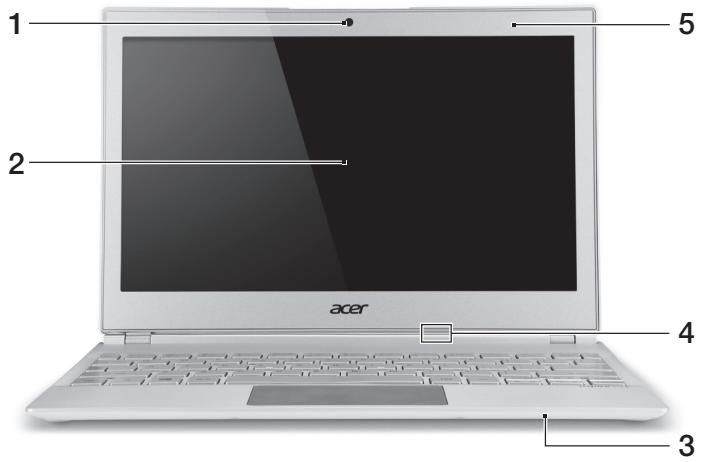
| # | Ikona | Element | Opis |
| 1 | Kamera internetowa | Kamera internetowa do komunikacje video.Świeczenie wskażnika obok kameryinternetowej sygnalizuje, ze jest ona aktywna. | |
| 2 | Ekran dotykowy | Wyświetla interfejs komputera, obłowuge sterownikie wielodotykowe. | |
| 3 | Mikrofon | Wewétrzny mikrofon do rejestrowania dźwięku. | |
| 4 | 冰 | Wskażnik zasilania | Wskazuje stan zasilania komputera.Niebieski: Komputer jest wączony.Zóły, wolne miganie: Komputer jest w trybiegotowość.Zóły, szybkie miganie: Komputer wchodziw stan hibernacje / glówne gość uścienia. |
| (2) | Wskażnik akumulatora | Wskazuje stan naładowania akumulatora.Zóły: Trwa ladowanie akumulatora.Niebieski: Akumulator jest w pełni naładowany. | |
| 5 | Czujnik oświetlenia otoczenia | Steruju podstawieniem klawiatury i monitora. |
มุมมองแป้นพิมพ์
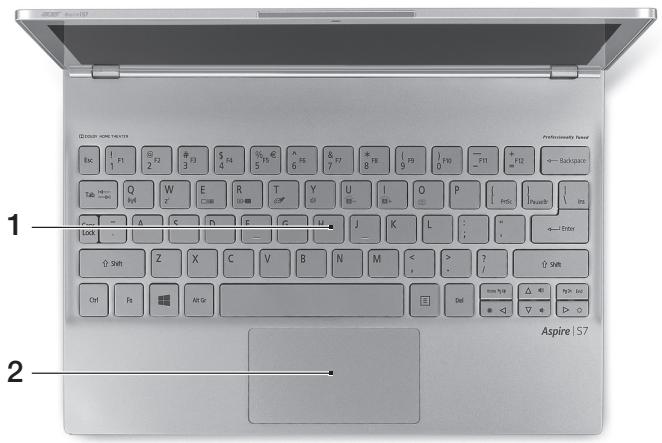
| # | Ikona | Element | Opis |
| 1 | Klawiatura | Umożliwa wpopadzanie danych do komputera. Ostrzeżenie: Nie nalewy uzywać ochraniacza klawiatury lub podobnej osłony, poniewaź klawiatura ma wbudowane chłodźace otwory wentylacyjne. | |
| 2 | Touchpad | Dotykowe urzadzenie wskazujuce. Touchpad i przyciski wyboru stanowania"One powierzchnie. Nacijsnj powierzchnie touchpada, aby kliknéchwym przyciskiem myszy. Nacijsnj powierzchnie w sprawym dolnym rogu, aby kliknéchwym przyciskiem myszy. Przech)iagnij palcem od prawej krawędzi touchpada do wewnatrix, aby otworZYc pasek Charms. |
มุมมองด้านหลัง
| # | Ikona | Element | Opis |
| 1 | HDMI | Port HDMI Micro | Obstuguje połączenia cyfrowego video o wysokiej rozdzielność. |
มุมมองด้านซ้าย
| # | Ikona | Element | Opis |
| 1 | Miejsce mocowania dodatkowego akumuladora | Słuzy do mocowania opcjonalnego dodatkowego akumuladora. | |
| 2 | Gniazdo zasilania | Gniazdo zasilacza. | |
| 3 | Port USB | Słuzy do podȩczania urzadzeń USB. Port czamy jest zgodny z USB 2.0, natomiast port niedieski jest zgodny z USB 3.0 (patrz niżej). | |
| 4 | Przycisk zasilania | Słuzy do wączania i wyȩczania komputera. Uwaga: Mnza现阶段ź wȩczyć komputer przyez otworcie pokrzywy. |

ข้อมูลเกี่ยวกับอินเทอร์เฟซ USB 3.0
ความเข้ากันได้กับ USB 3.0 และอุปกรณ์รุ่นก่อนหน้า เพื่อประสิทธิภาพสูงสุด ควรใช้อุปกรณ์ที่ได้รับการรับรอง USB 3.0 - รองรับข้อกำหนด USB 3.0 (SuperSpeed USB)
มุมมองด้านขวา
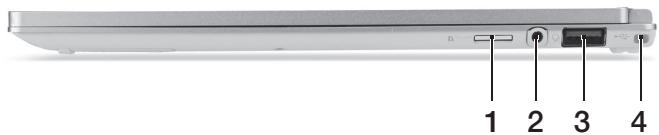
| # | Ikona | Element | Opis |
| 1 | Czytnik kart microSD | Mieść jederanka microSD. Uwaga: Aby wyjać/zainstalować CART, wci内分泌 nożna obśgluwać tylko jederanka. | |
| 2 | Gniozdo słuchawek/ głowznika | Słowy do przyłączenia urzadzeń audio (np. glówni, słuchawki) lub zestawu słuchawkowej z mikrofonem. | |
| 3 | Port USB z funckacja ladowania przy wymięczonym zasilaniu | Słowy do podȩczania urzadzeń USB. Port czarny jest zgodny z USB 2.0, natomiast port niedbeski jest zgodny z USB 3.0 (patrz niJEj). | |
| 4 | Miejsce mocowania dodatkowego akumulatora | Słowy do mocowania opcjonalnégo dodatkowego akumulatora. |
มุมมองจากด้านฐาน
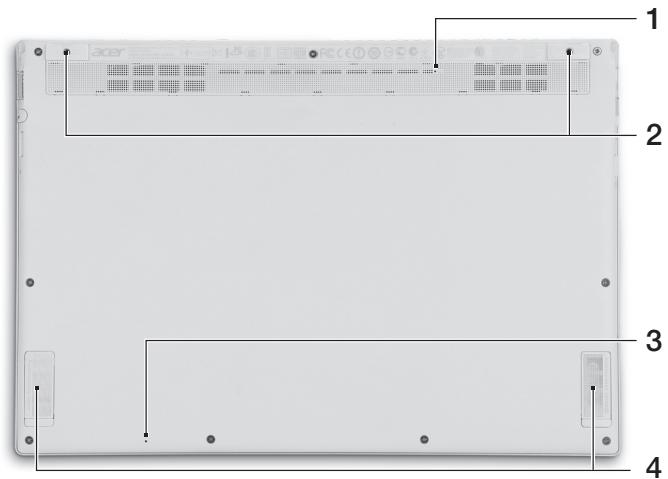
| # | Ikona | Element | Opis |
| 1 | Otwór resetowania baterii | Symuluje wyciagniecie i ponowne wączenia baterii. Wędź spinacz do otworu i naciskaj przy cztery sekundy, aby zresetować komputer. | |
| 2 | Otwory Śrub | Otwory Śrub opcjonalnégo dodatkowych akumulatora. | |
| 3 | Mikrofon | Wewétrzny mikrofon do rejestrowania dzwęku. | |
| 4 | Głowniki | Zapewniaja sąwość odtrwarzenia dzwȩ sterofonicznego. |
การใช้แป้นพิมพ์
แป้นพิมพ์มีปุ่มขนาดเต็ม ปุ่มควบคุมเคอร์เซอร์แยก และปุ่ม Windows
คอมพิวเตอร์อนุญาตให้ใช้ปุ่มลัดหรือการกดปุ่มร่วมกันเพื่อเข้าถึงพารามิเตอร์ที่ควบคุมส่วนใหญ่ เช่น ความสว่างหน้าจอหรือการตั้งค่าระดับเสียง
หากต้องการเปิดใช้งานปุ่มลัด ให้กดปุ่ม Fn ค้างไว้แล้วกดปุ่มอื่นในชุดปุ่มลัด
| Klawisz skrótu | Ikona | Funkcja | Opis |
| <Fn> + <Q> | (▲▲) | Klawisz komunikacja | Wȩczna/wyłącza urzystzenia komunikacyjne komputera. |
| <Fn> + <W> | Z² | Wstrzymanie | Powoduje przy.§cie komputera do trybu Wstrzymanie. |
| <Fn> + <E> | □□□ | Przelaczenia wyświetlania | Umożliwa przy.§cie ekranu wyjsciwogo wyświetlacza na ekran wyświetlacza lub na zewétrzny monitor (jesli jest przy.§cie monitors y węsiewitlania). |
| <Fn> + <R> | *□■ | Pusty ekran | Wȩczna pod.§wietlenie ekranu wyświetlacza w celu oszcźdania energii. Naciśćdowolny klawisz w celu przywrćcenia wy.§wietlania. |
| <Fn> + <T> | ○▼ | Przelaczenia touchpada | Umożliwa przy.§cie i wy.§cie monitors wewegrźnego touchpada. |
| <Fn> + <Y> | 呦 | Przelaczenia gołyznika | Umożliwa przy.§cie i wy.§cie monitors gołyznów. |
| <Fn> + <U> | ▲- | Zmniejsz jasność pod.§wietlenia | Zmniejsza jasność pod.§wietlenia klawiatury |
| <Fn> + <I> | ▲+ | Zwięsksz jasność pod.§wietlenia | Zwiększa jasność pod.§wietlenia klawiatury. |
| <Fn> + <U> + <I> | Przelaczenia pod.§wietlenia | Uwaga: Funkcja jest wy.§cie zanaja,jejli czujnik oświetlenia wykryjejasne otoczenia. | |
| +Fn> + <O> | Obróć ekran | Obraca obraz na ekranie. | |
| +Fn> + <D> | Zwiększenie jasność | Zwiększa jasność ekranu. | |
| +Fn> + <Δ> | Zmniejszenie jasność | Zmniejsza jasność ekranu. | |
| +Fn> + <△> | Zwiększenie głowność | Zwiększa gołyść dźwiȩku. | |
| +Fn> + <Σ> | Zmniejszenie gołyność | Zmniejsza gołyść dźwiȩku. |
หมายเหตุ: หากต้องการใช้ปุ่มฟังก์ชัน (เช่น F1, F2...) ให้กดปุ่ม Fn และปุ่มตัวเลขที่เกี่ยวข้อง ตัวอย่างเช่น กด Fn + <1> เพื่อเปิดใช้งาน ฯลฯ ในระหว่างการเริ่มต้นระบบ ให้กด Fn + <2> เพื่อเข้าถึง BIOS
การเชื่อมต่ออินเทอร์เน็ต
การเชื่อมต่อไร้สายของคอมพิวเตอร์เปิดใช้งานตามค่าเริ่มต้น
ระบบ Windows จะตรวจพบและแสดงรายการเครือข่ายที่พร้อมใช้งานระหว่างการตั้งค่า เลือกเครือข่ายและป้อนรหัสผ่าน หากจำเป็น
มิฉะนั้น ให้เปิดเบราว์เซอร์ Internet Explorer และทำตามคำแนะนำ นอกจากนี้ ควรศึกษาข้อมูลจากผู้ให้บริการอินเทอร์เน็ตหรือเอกสารประกอบของเราเตอร์
Acer Instant Connect
ฟังก์ชัน Instant Connect ช่วยให้การเชื่อมต่อกับเครือข่ายใดๆ ที่คอมพิวเตอร์เครื่องนั้นใช้งานบ่อยที่สุดเป็นไปอย่างรวดเร็วยิ่งขึ้น
การจัดการพลังงาน
คอมพิวเตอร์มีโมดูลการจัดการพลังงานในตัวที่ตรวจสอบกิจกรรมของระบบและอุปกรณ์ต่างๆ เช่น แป้นพิมพ์ เมาส์ ฮาร์ดดิสก์ อุปกรณ์ต่อพ่วงที่เชื่อมต่อกับคอมพิวเตอร์ และหน่วยความจำวิดีโอ หากไม่พบกิจกรรมในช่วงเวลาที่กำหนด คอมพิวเตอร์จะหยุดการทำงานของอุปกรณ์บางส่วนหรือทั้งหมดเพื่อประหยัดพลังงาน
Acer Green Instant On
ฟังก์ชันเชิงนิเวศ Acer Green Instant On ช่วยให้คอมพิวเตอร์กลับมาจากโหมดสลีปได้เร็วกว่าเวลาที่ใช้ในการเปิดฝาเครื่อง หลังจากปิดฝาเครื่องหรือเมื่อคอมพิวเตอร์อยู่ในสถานะไม่มีการใช้งานเป็นระยะเวลาหนึ่ง คอมพิวเตอร์จะเข้าสู่โหมดสลีป ในโหมดสลีป ไฟแสดงสถานะพลังงานจะกะพริบเป็นสีส้ม
เปิดฝาหรือกดปุ่มใดก็ได้เพื่อให้คอมพิวเตอร์กลับมาจากโหมดสลีป
หลังจากอยู่ในโหมดสลีปเป็นระยะเวลาหนึ่ง คอมพิวเตอร์จะเข้าสู่โหมดสลีปลึกโดยอัตโนมัติเพื่อประหยัดพลังงานแบตเตอรี่ เมื่อคอมพิวเตอร์อยู่ในโหมดสลีปลึก ไฟแสดงสถานะพลังงานจะดับลง ในสถานะนี้ แบตเตอรี่ยังคงพร้อมใช้งานเป็นเวลาหลายสัปดาห์
คอมพิวเตอร์ควรตื่นจากโหมดสลีปลึกเมื่อเปิดฝา หากไม่เป็นเช่นนั้น ให้กดปุ่มเปิดปิด

หมายเหตุ: หลังจากเข้าสู่โหมดสลีปลึก คอมพิวเตอร์จะใช้พลังงานน้อยกว่าโหมดสลีปมาก แต่การตื่นจากสถานะนี้ต้องใช้เวลามากขึ้นเล็กน้อย
โหมดสลีปลึกและโหมดสลีปใช้เพื่อให้ประหยัดพลังงานสูงสุดในขณะที่ยังคงให้การเข้าถึงได้อย่างรวดเร็วและทันที
เพื่อประหยัดพลังงานมากขึ้น คอมพิวเตอร์มักจะเข้าสู่โหมดสลีปลึกและอยู่ในโหมดนั้นเมื่อไม่ต้องการการเข้าถึงบ่อยครั้ง เช่น ในเวลากลางคืน เพื่อให้เข้าถึงได้เร็วขึ้น คอมพิวเตอร์จะเข้าสู่โหมดสลีป (และอยู่ในโหมดนั้น) ในช่วงเวลาที่ใช้งานบ่อยกว่า เช่น ในเวลาทำงาน
Acer Aspire S7-191
คู่มือฉบับย่อ
การลงทะเบียนผลิตภัณฑ์
เราขอแนะนำให้คุณลงทะเบียนผลิตภัณฑ์ทันทีเมื่อใช้งานครั้งแรก การลงทะเบียนจะช่วยให้คุณเข้าถึงบริการที่เป็นประโยชน์ได้:
- คุณจะได้รับการบริการที่รวดเร็วยิ่งขึ้นจากตัวแทนที่ผ่านการฝึกอบรมของเรา
- คุณจะได้เป็นสมาชิกของชุมชน Acer: รับทราบข้อมูลเกี่ยวกับโปรโมชั่นและเข้าร่วมแบบสำรวจผู้บริโภค
- คุณจะได้รับข่าวสารล่าสุดจาก Acer
ลงทะเบียนเลย เพราะยังมีข้อดีอีกมากมายรอคุณอยู่!
วิธีการลงทะเบียน
หากต้องการลงทะเบียนผลิตภัณฑ์ Acer ของคุณ โปรดไปที่เว็บไซต์: www.acer.com เลือกประเทศที่เหมาะสม คลิกที่การลงทะเบียนผลิตภัณฑ์ แล้วทำตามคำแนะนำ
คุณยังสามารถลงทะเบียนผลิตภัณฑ์ของคุณระหว่างการติดตั้ง หรือดับเบิลคลิกที่ไอคอนการลงทะเบียนบนเดสก์ท็อป
หลังจากที่เราได้รับการลงทะเบียนผลิตภัณฑ์แล้ว เราจะส่งอีเมลยืนยันให้คุณ เราขอแนะนำให้คุณเก็บอีเมลนี้ไว้ เพราะมีข้อมูลสำคัญ
การจัดหาอุปกรณ์เสริม Acer
เราขอแจ้งให้คุณทราบว่าโปรแกรมขยายการรับประกัน Acer และอุปกรณ์เสริมสำหรับโน้ตบุ๊กมีจำหน่ายออนไลน์ กรุณาเยี่ยมชมร้านค้าออนไลน์ของเรา: store.acer.com
ร้านค้า Acer อยู่ระหว่างการพัฒนาอย่างต่อเนื่อง และอาจไม่พร้อมให้บริการในบางภูมิภาค หากต้องการตรวจสอบความพร้อมให้บริการในประเทศของคุณ โปรดกลับมาเยี่ยมชมเป็นประจำ
หมายเลขรุ่น:
หมายเลขซีเรียล:
วันที่ซื้อ:
สถานที่ซื้อ:
เริ่มต้นใช้งาน
ขอขอบคุณที่เลือกใช้คอมพิวเตอร์พกพา Acer สำหรับงานคอมพิวเตอร์เคลื่อนที่ของคุณ
คู่มือ
เราต้องการให้ความช่วยเหลือคุณอย่างเต็มที่ในการใช้เครื่อง Acer ใหม่ของคุณ ดังนั้นเราจึงได้จัดทำคู่มือต่อไปนี้:
ขั้นแรก ให้ทำตามคำแนะนำในโปสเตอร์การติดตั้งเพื่อตั้งค่าเครื่องคอมพิวเตอร์ของคุณ
คู่มือฉบับย่อนี้จะอธิบายคุณสมบัติและฟังก์ชันพื้นฐานของคอมพิวเตอร์ของคุณ
สำหรับการใช้คอมพิวเตอร์อย่างมีประสิทธิภาพมากขึ้น คู่มือผู้ใช้ Aspire S7-191 มีคำแนะนำ คู่มือผู้ใช้ Aspire S7-191 มีข้อมูลที่เป็นประโยชน์เกี่ยวกับการใช้คอมพิวเตอร์ของคุณ ครอบคลุมหัวข้อพื้นฐาน เช่น แป้นพิมพ์และเสียง เป็นต้น
คู่มือนี้มีข้อมูลโดยละเอียด เช่น เกี่ยวกับโปรแกรมอรรถประโยชน์ที่ติดตั้งไว้ล่วงหน้า การกู้คืนข้อมูล ตัวเลือกการขยาย และการแก้ไขปัญหา นอกจากนี้ยังอธิบายข้อมูลเกี่ยวกับการรับประกัน รวมถึงกฎทั่วไปและข้อกำหนดด้านความปลอดภัยสำหรับคอมพิวเตอร์
หากต้องการเปิด ให้ทำตามขั้นตอนเหล่านี้:
- พิมพ์ "ผู้ใช้" ในเมนูเริ่ม
- คลิกที่ Acer คู่มือผู้ใช้
สภาพแวดล้อม
Hőmérséklet:
- Üzemeltetés: 5° C - 35° C Kikapcsolt állapotban: -20°C - 65°C
- Páratartalom (kicsapódás nélkül):
- Üzemeltetés: 20% - 80%
- Kikapcsolt állapotban: 20% - 80%
Ismerkedjen meg új Acer gépével
Miután a telepítési poszter alapján üzembe helyezte a számítógépet, ismerkedjen meg új Acer notebookjával!
Képernyő nézete
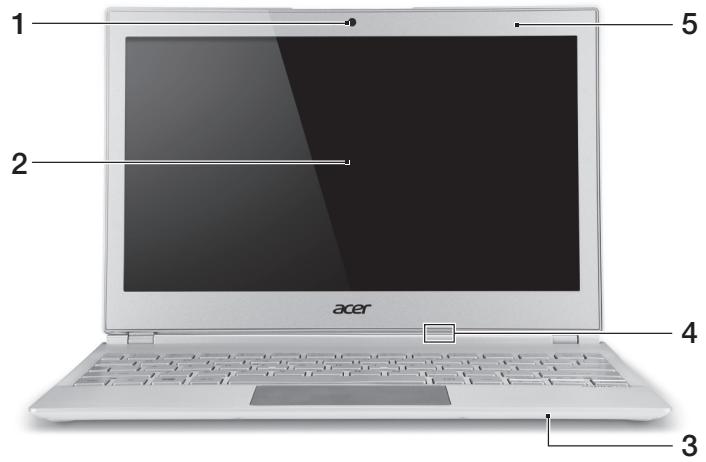
| # | Ikon | Elem | Leírás |
| 1 | Webkamera | Webkamera videokommunikációs célokra. A webkamera melletti lámpa jerzi, hovy a webkamera aktiv. | |
| 2 | Érintǒképernyǒ | Megjeleniti a számítógp kimenétét, támogatja a tòbbérintós bemenetet. | |
| 3 | Mikrofon | Belsǒ mikrofon hangfelvetelek készítéséhez. | |
| 4 | Üzemállapot jelzǒfénye | A számítógp üzemállapotát jalzi. Kék: A számítógp be van kapcsolva. Sárga, lassú villogás: A számítógp készenlétí allapotban van. Sárga, gyors villogás: A számítógp Hibernálás / Mély alvás üzemódba lép. | |
| [勾] | Akkumulátor állapotjelzǒ | Az akkumulátor állapotát jalzi. Sárga: Az akkumulátor tolt. Kék: Az akkumulátor teljesen feltöltődött. | |
| 5 | Környészeti fényérzékelǒ | Vezérli a billentyüzet és a monitor hattérvilágitását. |
Billentyűzet nézete
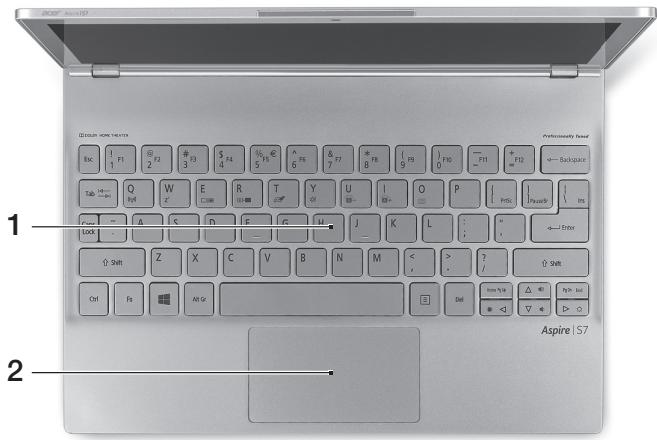
| # | Ikon | Elem | Leírs |
| 1 | Billentyüzet | Az adatbevitel eszköze. Vigyázat: Ne használjon billentyüzet védôt, vagy hasónlét, mivel a billentyüzet a gép szellözséhez szükséges nyílásokat is tartalmaz. | |
| 2 | Érintópad | Érintésre érzékeny kezelöeszköz. Az érintópad és a vásasz tígombok egyetlen felületet képeznek. Bal kattintás elvészéséhez határozottan nyomja le az érintópad felületét. Jobb kattintás elvészéséhez határozottan nyomja le az érintópad jobb also sarkát. A charms eléréséhez húzza a érintópad jobb kéz felőli szélét befolé. |
Hátulnézet
| # | Ikon | Elem | Leirás |
| 1 | HDMI | HDMI Micro-porttal | A nagy felbontású, digitális videokapcsolatokat támogatja. |
Bal oldali nézet
| # | Ikon | Elem | Leíras |
| 1 | Meglövelt akkumulátor rögzítő hely | A helyén tartja az.optionálisan megnövelhető akkumulátort. | |
| 2 | Egyenáramú bemeneti aljzat | A váltakozó áramú hálózati adapter csatlakoztatását teszi lehetővé. | |
| 3 | USB port | USB eszközökhöz csatlakozik. Ha a port fekete, akkor USB 2.0- kompatibilis, ha pedig kék, akkor USB 3.0- kompatibilis is egyben (Id. alább). | |
| 4 | Bekapcsoló gomb | Be- és kikapcsolja a számítogépet. Megjegyzés: A fedél felnyitásávala számítogép is bekapcsol. |

Információ az USB 3.0-ról
- USB 3.0 และอุปกรณ์รุ่นก่อนหน้าเข้ากันได้
- เพื่อประสิทธิภาพสูงสุด ควรใช้อุปกรณ์ USB 3.0 ที่ผ่านการรับรอง
- พารามิเตอร์ทางเทคนิคของ USB 3.0 ถูกกำหนดโดย (SuperSpeed USB)
มุมมองด้านขวา
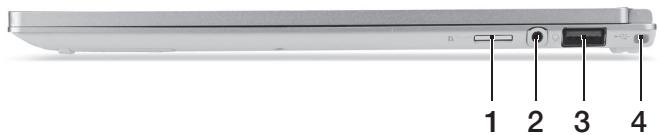
| # | Ikon | Elem | Leirás |
| 1 | microSD kártya olvasó | Egy microSD kártyátud fogadni.Megjegyzés:A kártyák finoman benyomva helyezhetők be és vehetők ki.EgyszerreCsak egyféle kártyasználatárvan lehetőség. | |
| 2 | Headset/hangszörójack | Audio eszközők (pl. hangszörók, fejhallgató) vagy headset csatlakoztatásáteszi lehetővé. | |
| 3 | USB | USB port kikapcsolásközbeni tõltésell | USB eszközökhözcsatlakozik.Ha a port fekete, akkor USB 2.0-kompatibilis, ha pedig kék, akkor USB 3.0-kompatibilis is egyben (Id. alabb). |
| 4 | Meglöveltakkumulátor rögzítöhely | A helyén tartja az optionálisan megnövelhétő alkumuláttort. |
มุมมองด้านล่าง
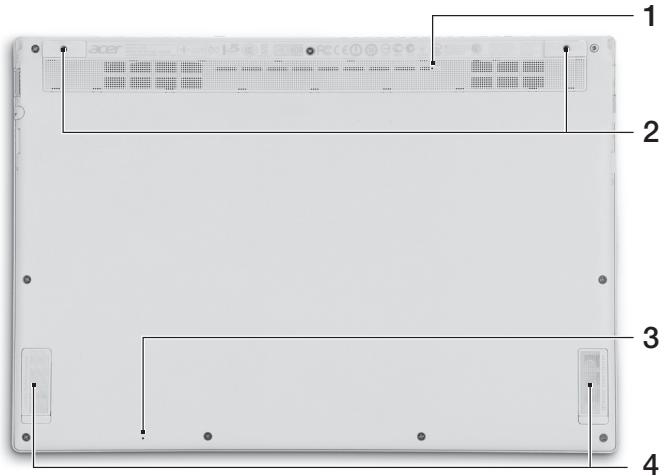
| # | Ikon | Elem | Leirás |
| 1 | Akkumulátor visszaállitái túfurat | Az akkumulátor eltávolítását és úraj behelyezését szimulálaj. Helyezzen egy gemkapcsot a furatba és nyomja be négy;másodpercig, igy visszaállitja a számítógépet. | |
| 2 | Csavarfuratok | Csavarfuratok az.optionálisan használható megnövelt akkumulátorhoz. | |
| 3 | Mikrofon | Belső mikrofon hangfelvetelek készítéséhez. | |
| 4 | Hangszörök | A sztereó hangkimenetet biztosítja. |
การใช้แป้นพิมพ์
แป้นพิมพ์มีปุ่มขนาดปกติ ปุ่มเคอร์เซอร์แยก และปุ่ม Windows
ปุ่มลัด
คอมพิวเตอร์ช่วยให้เข้าถึงการตั้งค่าส่วนใหญ่ได้ด้วยปุ่มลัดหรือคีย์ผสม เช่น ความสว่างหน้าจอและระดับเสียง
หากต้องการใช้ปุ่มลัด ให้กดปุ่ม Fn ค้างไว้ จากนั้นกดปุ่มที่ต้องการในคีย์ผสม
| Gyorsbillentyü | Ikon | Funkcio | Leíras |
| <Fn> + <Q> | (1) | Kommunikácós billentyüt | A számítógpokommunikációs moduljainak be- és kikapcsolására használható. |
| <Fn> + <W> | Z² | Alvás | A számítógépet alvó üzemmódba helyezi. |
| <Fn> + <E> | □□ | A kijelző be- és kikapcsolása | Vál'ta következő megjelenítési moledk ökött: kijelző, külso monitor (ha csatlakoztatva van), illetve mindkettő. |
| <Fn> + <R> | * | Kijelző kikapcsolása | Kikapcsolja a kijelző háttérvilágítását, ezzel energia:t takarítva meg. A hattérvilágítás barmely billentyü megnyomására visszakapcsol. |
| <Fn> + <T> | ∅ | Az érintőpad átkapcsolása | A beépítét erintőpad be- és kikapcsolása. |
| <Fn> + <Y> | Hangszöró be- és kikapcsolása | Be- és kikapcsolja a hangszörókat. | |
| <Fn> + <U> | A- | Hattérvilágítás fényerejének csökkentése | Csökkenti a billentyüzet hattérvilágításanak fényerejét |
| <Fn> + <I> | A+ | Hattérvilágítás fényerejének növelése | Növeli a billentyüzet hattérvilágításanak fényerejét. |
| <Fn> + <U> + <I> | Hattérvilágítás ki-/bekapcsolása | Segítségével be- és kikapcsolhát a billentyüzet hattérvilágítása. Megjegyzés: Ez a funkció kikapcsol, ha a fényérzékelő világos környezet etérzékel. | |
| <Fn> + <O> | A képernyő elforgatása | Elforgatja a kijelzón megjelenő képet. | |
| <Fn> + <P> | Fényerő növelése | Növeli a kijelző fényerejét. | |
| <Fn> + <Δ> | Fényerő csökkentése | Csökkenti a kijelző fényerejét. | |
| Gyorsbillentyű | Ikon | Funkció | Leírás |
| <Fn> + <△> | Hangerő növelése | Növeli a hangerőt. | |
| <Fn> + <∇> | Hangerőcsökkentése | Csökkenti a hangerőt. |
หมายเหตุ: หากต้องการใช้ปุ่มฟังก์ชัน (เช่น F1, F2, ...) ให้กดปุ่ม Fn พร้อมกับปุ่มตัวเลขที่เกี่ยวข้อง ตัวอย่างเช่น Fn + <1> หมายถึง F1 เป็นต้น หากต้องการเข้าถึง BIOS ให้กด Fn + <2> ระหว่างการบูต
การเชื่อมต่ออินเทอร์เน็ต
ฟังก์ชันการเชื่อมต่อไร้สายของคอมพิวเตอร์เปิดใช้งานตามค่าเริ่มต้น
ระหว่างการตั้งค่า Windows จะแสดงรายการเครือข่ายที่พร้อมใช้งาน เลือกเครือข่ายที่ต้องการ และป้อนรหัสผ่านหากจำเป็น
ในกรณีอื่น ให้เปิด Internet Explorer และปฏิบัติตามคำแนะนำ โปรดสอบถามผู้ให้บริการอินเทอร์เน็ตหรือเอกสารประกอบของเราเตอร์
Acer Instant Connect
Instant Connect ช่วยให้การเชื่อมต่อกับเครือข่ายทั้งหมดที่คอมพิวเตอร์ของคุณเชื่อมต่อบ่อยครั้งเป็นไปอย่างรวดเร็วยิ่งขึ้น
การจัดการพลังงาน
คอมพิวเตอร์เครื่องนี้มาพร้อมกับระบบการจัดการพลังงานในตัว ซึ่งจะตรวจสอบกิจกรรมของระบบ ซึ่งเป็นกิจกรรมที่รวมถึงอุปกรณ์หนึ่งชิ้นหรือมากกว่าจากอุปกรณ์ต่อไปนี้: แป้นพิมพ์ เมาส์ ฮาร์ดดิสก์ อุปกรณ์ต่อพ่วงที่เชื่อมต่อกับคอมพิวเตอร์ และหน่วยความจำวิดีโอ หากไม่มีการดำเนินการใดๆ เป็นระยะเวลาหนึ่ง คอมพิวเตอร์จะปิดอุปกรณ์บางส่วนหรือทั้งหมดเหล่านี้ เพื่อประหยัดพลังงาน
Acer Green Instant On
ฟีเจอร์ Acer Green Instant On ช่วยให้คอมพิวเตอร์ของคุณตื่นจากโหมดสลีปได้เร็วขึ้น แทนที่จะต้องเปิดเครื่องใหม่ทั้งหมด เมื่อคุณปิดฝาเครื่องหรือปล่อยทิ้งไว้สักครู่ คอมพิวเตอร์จะเข้าสู่โหมดสลีป ในขณะที่คอมพิวเตอร์อยู่ในโหมดสลีป ไฟแสดงสถานะการทำงานจะกะพริบเป็นสีส้ม
เปิดฝาเครื่องหรือกดปุ่มใดก็ได้เพื่อปลุกคอมพิวเตอร์จากโหมดสลีป
หลังจากอยู่ในโหมดสลีปเป็นระยะเวลาหนึ่ง คอมพิวเตอร์จะเข้าสู่โหมดสลีปลึกโดยอัตโนมัติ เพื่อยืดอายุแบตเตอรี่ เมื่อคอมพิวเตอร์อยู่ในโหมดสลีปลึก ไฟแสดงสถานะจะดับลง ในสถานะนี้ แบตเตอรี่จะพร้อมใช้งานได้นานหลายสัปดาห์
เมื่อเปิดฝาเครื่อง คอมพิวเตอร์ควรตื่นจากโหมดสลีปลึก หากไม่เป็นเช่นนั้น ให้กดปุ่มเปิดปิด

หมายเหตุ: ในโหมดสลีปลึก คอมพิวเตอร์ของคุณใช้พลังงานน้อยกว่าโหมดสลีปอย่างมาก แต่การปลุกจากโหมดสลีปลึกจะใช้เวลานานกว่าเล็กน้อย
โหมดสลีปลึกและโหมดสลีปทำงานร่วมกันเพื่อให้แน่ใจว่าคอมพิวเตอร์ของคุณประหยัดพลังงาน ในขณะที่ยังช่วยให้เข้าถึงได้อย่างรวดเร็วแบบทันที
เพื่อประหยัดพลังงานมากขึ้น คอมพิวเตอร์ของคุณมักจะเข้าสู่โหมดสลีปลึกในกรณีที่ไม่จำเป็นต้องเข้าถึงบ่อยครั้ง เช่น ในช่วงกลางคืน เพื่อการเข้าถึงที่รวดเร็วขึ้น คอมพิวเตอร์ของคุณจะเข้าสู่โหมดสลีปในกรณีที่ใช้งานคอมพิวเตอร์บ่อยขึ้น เช่น ในช่วงเวลาทำงาน
Acer Aspire S7-191
คำแนะนำโดยย่อ
ลงทะเบียนผลิตภัณฑ์
เราขอแนะนำให้คุณลงทะเบียนผลิตภัณฑ์เมื่อใช้งานครั้งแรก คุณจะได้รับสิทธิประโยชน์ที่เป็นประโยชน์บางประการ เช่น:
บริการที่รวดเร็วจากตัวแทนที่ผ่านการฝึกอบรมของเรา - การเป็นสมาชิกชุมชน Acer: โอกาสในการรับข้อเสนอส่งเสริมการขายและเข้าร่วมการสำรวจลูกค้า ข้อมูลล่าสุดจาก Acer
อย่าลังเลและลงทะเบียน เพราะมีสิทธิประโยชน์อื่นๆ รอคุณอยู่!
ขั้นตอนการลงทะเบียน
หากต้องการลงทะเบียนผลิตภัณฑ์ Acer ของคุณ โปรดเยี่ยมชมเว็บไซต์ของเราที่ www.acer.com เลือกประเทศ คลิกที่รายการ REGISTRATION PRODUCT และทำตามคำแนะนำง่ายๆ
คุณจะถูกขอให้ลงทะเบียนผลิตภัณฑ์ในระหว่างขั้นตอนการตั้งค่าด้วย หรือคุณสามารถคลิกที่ไอคอนลงทะเบียนบนเดสก์ท็อป
หลังจากได้รับการลงทะเบียนผลิตภัณฑ์ เราจะส่งอีเมลยืนยันพร้อมข้อมูลสำคัญที่คุณควรเก็บไว้ในที่ปลอดภัย
การรับอุปกรณ์เสริม Acer
เรายินดีที่จะแจ้งให้คุณทราบว่าโปรแกรมการรับประกันเพิ่มเติม Acer และอุปกรณ์เสริมสำหรับโน้ตบุ๊กมีให้บริการออนไลน์ ดูร้านค้าออนไลน์ของเราและค้นหาสิ่งที่คุณต้องการได้ที่ store.acer.com
ร้านค้า Acer มีการเปลี่ยนแปลงอยู่ตลอดเวลา แต่น่าเสียดายที่ไม่มีให้บริการในบางภูมิภาค โปรดตรวจสอบเป็นประจำว่าร้านค้าจะพร้อมให้บริการในประเทศของคุณเมื่อใด
© 2012 สงวนลิขสิทธิ์
คำแนะนำโดยย่อสำหรับคอมพิวเตอร์ Acer Aspire S7-191
ฉบับแก้ไขนี้: 10/2012
หมายเลขรุ่น:
หมายเลขซีเรียล:
วันที่ซื้อ:
สถานที่ซื้อ:
คำแนะนำโดยย่อ
ขอขอบคุณที่เลือกใช้โน้ตบุ๊ก Acer เพื่อตอบสนองความต้องการของคุณในด้านคอมพิวเตอร์พกพา
คู่มือผู้ใช้
เพื่อช่วยคุณในการใช้โน้ตบุ๊ก Acer เราได้จัดทำชุดคู่มือสำหรับคุณ:
เอกสารแนะนำการติดตั้งจะช่วยคุณในการตั้งค่าเครื่องคอมพิวเตอร์ครั้งแรก
คำแนะนำโดยย่อนี้จะแนะนำคุณเกี่ยวกับความสามารถและฟังก์ชันพื้นฐานของเครื่องคอมพิวเตอร์เครื่องใหม่
สำหรับข้อมูลเพิ่มเติมเกี่ยวกับวิธีใช้คอมพิวเตอร์เพื่อเพิ่มประสิทธิภาพการทำงานของคุณ โปรดดูคู่มือผู้ใช้สำหรับ Aspire S7-191
คู่มือผู้ใช้สำหรับ Aspire S7-191 มีข้อมูลที่เป็นประโยชน์เกี่ยวกับคอมพิวเตอร์เครื่องใหม่ของคุณ ครอบคลุมหัวข้อพื้นฐาน เช่น การใช้แป้นพิมพ์และเสียง เป็นต้น
คู่มือนี้มีข้อมูลโดยละเอียด เช่น เกี่ยวกับเครื่องมือระบบ การกู้คืนข้อมูล ตัวเลือกการขยาย และการแก้ไขปัญหา นอกจากนี้ยังมีข้อมูลการรับประกัน ข้อมูลเกี่ยวกับข้อบังคับทั่วไป และคำเตือนด้านความปลอดภัยสำหรับโน้ตบุ๊ก
คุณสามารถดูได้โดยทำตามขั้นตอนต่อไปนี้:
- พิมพ์ "ผู้ใช้" จากเมนูเริ่มต้น
- คลิกที่คู่มือผู้ใช้ Acer
สภาพแวดล้อม
- อุณหภูมิ:
การทำงาน: 5°C ถึง 35°C - ไม่ทำงาน: -20°C ถึง 65°C
ความชื้น (ไม่เกิดการควบแน่น):
การทำงาน: 20% ถึง 80% - ไม่ทำงาน: 20% ถึง 80%
ทำความรู้จักกับโน้ตบุ๊ค Acer
หลังจากตั้งค่าคอมพิวเตอร์ตามคำแนะนำในแผ่นติดตั้งแล้ว เราจะแนะนำให้คุณรู้จักกับโน้ตบุ๊ค Acer ใหม่ของคุณ
หน้าจอ
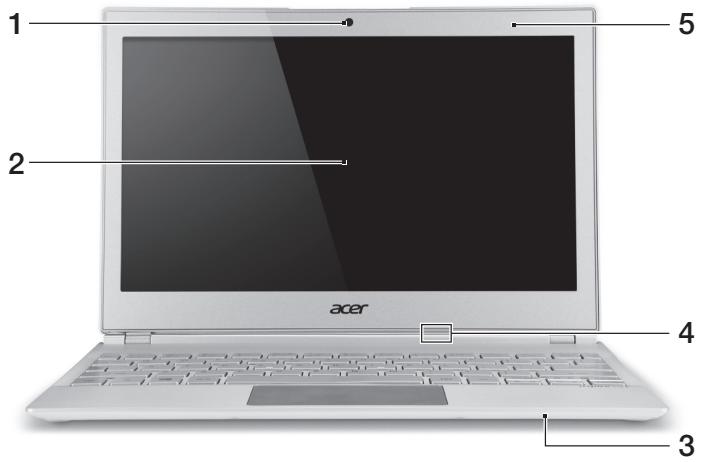
| # | Ikona | Položka | Popis |
| 1 | Webová camera | Webová camera pro obrazovou komunikaci. Kontrolka vedle webové kamery ukazuje, ze je webová camera aktivné. | |
| 2 | Dotyková obrazovka | Zobrazi vystup počítače, podporuje vícenásobné zadávání. | |
| 3 | Mikrofon | Interní mikrofon pro nahráványí zvuku. | |
| 4 | Indikátor napájení | Indikuje stav napájení počítače. Modrá: Počítač je zapnutý. Oranžová, pomalé blikányí: Počítač je v pohotovostním režimu. Oranžová, rychlé blikányí: Počítač vstupuje do režimu hibernace / hlubokého spánku. | |
| Indikátor baterie | Indikuje stav baterie. Oranžová: Baterie se nabíjí. Modrá: Baterie je plné nabitá. | ||
| 5 | Snímač okolního světla | Rídí klávesnici a podsvícení monitoru. |
มุมมองแป้นพิมพ์
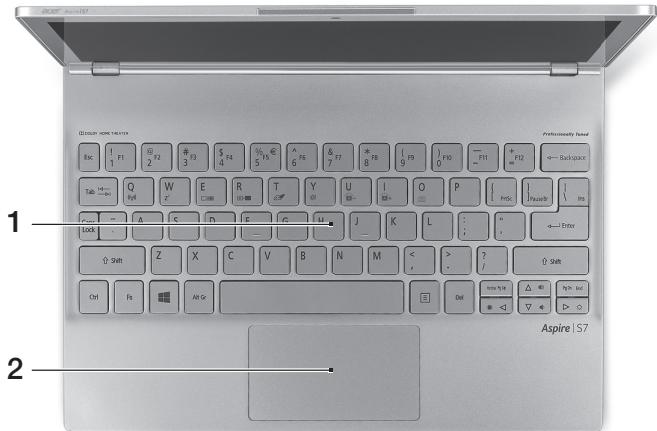
| # | Ikona | Položka | Popis |
| 1 | Klávesnice | Slouží k zadáványí udajú do počitaće. Upozorněné: Nepoužívejte ochranu klávesnice ani jiný podobný kryt, protoze v klávesnici jsou větrací olvory kvúli chlazení. | |
| 2 | Touchpad | Polohovací zařizení citlivé na dotek. Touchpad a tlacítka výběru tvoří jeder povrch. Pevným stisknutím na povrchu touchpadu provedete levé klepnutí. Pevným stisknutím na spodním pravém rohu provedete pravé klepnutí. Rychle posuñte pravou ruku od okraje touchpadu dovnitř pro prístup na charms. |
มุมมองด้านหลัง
| # | Ikona | Položka | Popis |
| 1 | HDMI | Port micro HDMI | Podporuje prřipojení digitálního video ve vysokém Rozlišení. |
มุมมองด้านซ้าย
| # | Ikona | Položka | Popis |
| 1 | Místo pro zajištěné Rozsifrené baterie | Zajištuje volitelnou rozšifrenou baterii na mîstě. | |
| 2 | Napájecí konektor | Zajištuje prìpojení k sǐ'tovému adaptérú. | |
| 3 | Port USB | Připojení k zařízením USB. Pokud je port Černý, je kompatibilnís USB 2.0, pokud je port modrý, je kompatibilní také s USB 3.0 (viz nílá). | |
| 4 | Tlačítko napájení | Sloužík zapnutí a vypnutí počítače. Poznámka: Otevřením se také počítač zapne. |

ข้อมูลเกี่ยวกับ USB 3.0
- เข้ากันได้กับอุปกรณ์ USB 3.0 หรือรุ่นก่อนหน้า
- เพื่อประสิทธิภาพสูงสุด ควรใช้อุปกรณ์ที่ได้รับการรับรอง USB 3.0
- กำหนดตามข้อกำหนด USB 3.0 (SuperSpeed USB)
มุมมองด้านขวา
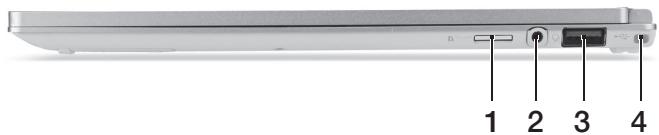
| # | Ikona | Položka | Popis |
| 1 | Čtečka karet microSD | Je pro jegnu kartu microSD.Poznámka: Stisknutím vyjměte nebovložte kartu.V Jednom okamžiku lze použít Jen jegnukartu. | |
| 2 | Konektor pro připojenísluchátek/reprodukturò | Slouží k připojení zvukovych zařizení(například reprodukturů nebo sluchátek)nebo sluchátka s mikrofonem. | |
| 3 | USB | Port USB s nabíjenímprí vypnutí | Připojení k zařizením USB.Pokud je port Černý, je kompatibilnís USB 2.0, pokud je port modrá, jekompatibilínaké s USB 3.0 (viz níže). |
| 4 | Mistro pro zajišťěné Rozšifěné baterie | Zajišťuje volitelnou rozšifěné uobaterii na místě. |
มุมมองจากด้านล่าง
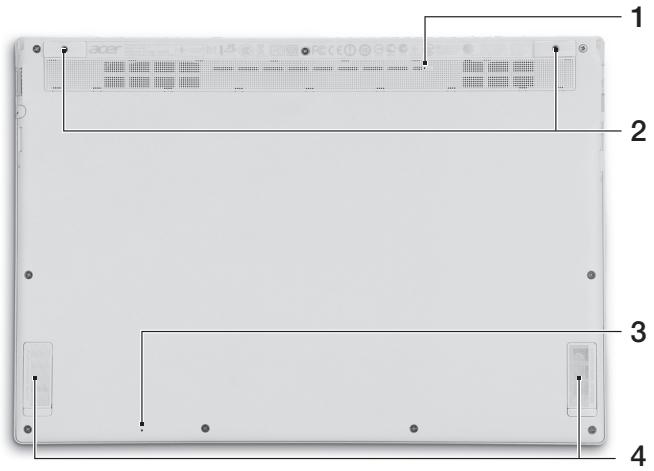
| # | Ikona | Položka | Popis |
| 1 | Otvor pro resetovány baterie | Tento krok simuluje vyjmutí a opětné vložéní baterie.Pro resetovány počítače vložte do otvoru kancelářskou sponu a stisknéte po dobu Čtyř sekund. | |
| 2 | Otvory na šrouby | Otvory na šrouby pro volitelnou Rozšifenou baterii. | |
| 3 | Mikrofon | Interní mikrofon pro nahrávány zvuku. | |
| 4 | Reproduktery | Zajišťují stereofonní zvukový vystup. |
การใช้แป้นพิมพ์
แป้นพิมพ์มีปุ่มขนาดมาตรฐาน ปุ่มลูกศรแยก และปุ่ม Windows
แป้นพิมพ์ลัด
คอมพิวเตอร์เครื่องนี้ใช้แป้นพิมพ์ลัดหรือคีย์ผสมเพื่อเข้าถึงการควบคุมส่วนใหญ่ของคอมพิวเตอร์ เช่น การแสดงผลและระดับเสียง
ในการใช้แป้นพิมพ์ลัด ให้กดแป้นแรกค้างไว้แล้วกดแป้นถัดไปในคีย์ผสม
| Klávesová zkratka | Ikona | Funkce | Popis |
| <Fn> + <Q> | (1) | Komunikačni klávesa | Povoluje / zakazuje komunikačné zařizení počitače. |
| <Fn> + <W> | Z² | Režim spánku | Slouží k prepnutí počitače do režimu spánku. |
| <Fn> + <E> | □□ | Přepnutí displeje | Přepíná vystup zobrazení mezi displejem, externím monitorem (pokud je připojen) a oběma zařizeními. |
| <Fn> + <R> | (3) | Práždná obrazovka | Slouží k vypnutí podsvícení obrazovky displeje, címž se ušetří energia. Podsvícení obnovíté stisknutím libovolné klávesy. |
| <Fn> + <T> | (4) | Přepnutí zařizení touchpad | Slouží k zapnutí a vypnutí interního zařizení touchpad. |
| <Fn> + <Y> | (5) | Přepnutí reproduktoru | Slouží k zapnutí a vypnutí reproduktorú. |
| <Fn> + <U> | A- | Snížit jas podsvícení | Snižuje jas podsvícení klávesnice |
| <Fn> + <I> | A+ | Zvýšit jas podsvícení | Snižuje jas podsvícení klávesnice. |
| <Fn> + <U> + <I> | Přepínač podsvícení | Slouží k zapnutí a vypnutí podsvícení klávesnice. Poznámka: Tato funkce je zakázána, pokud světeelný senzor detekuje jasné prostřédí. | |
| <Fn> + <O> | (6) | Otočit obrazovku | Otočí obraz vyobrazený na obrazovce. |
| <Fn> + <▷> | (7) | Zvýšení jasu | Slouží ke zvýšení jasu obrazovky. |
| <Fn> + <◁> | (8) | Snížení jasu | Slouží ke snížení jasu obrazovky. |
| <Fn> + <△> | (9) | Zvýšit hlasitost | Slouží ke zvýšení hlasitosti zvuku. |
| <Fn> + <▽> | (10) | Snížení hlasitosti | Slouží ke snížení hlasitosti zvuku. |
หมายเหตุ: หากต้องการใช้แป้นฟังก์ชัน (เช่น F1, F2 ...) ให้กดแป้น <Fn> ค้างไว้พร้อมกับกดแป้นตัวเลขที่เกี่ยวข้อง ดังนั้น <Fn>+<1> จะเป็นการใช้ F1 เป็นต้น หากต้องการเข้าสู่ BIOS ให้กด <Fn>+<2> ระหว่างการบูต
การเชื่อมต่ออินเทอร์เน็ต
การเชื่อมต่อไร้สายของคอมพิวเตอร์เปิดใช้งานตามค่าเริ่มต้น
ระหว่างการติดตั้ง Windows จะตรวจพบเครือข่ายที่พร้อมใช้งานและแสดงรายการ เลือกเครือข่ายและป้อนรหัสผ่านหากจำเป็น
มิฉะนั้น ให้เปิด Internet Explorer และทำตามคำแนะนำ คุณควรติดต่อผู้ให้บริการอินเทอร์เน็ตหรือดูเอกสารประกอบของเราเตอร์
Acer Instant Connect
Instant Connect ช่วยให้การเชื่อมต่อกับเครือข่ายใดๆ ที่คอมพิวเตอร์เชื่อมต่อบ่อยที่สุดรวดเร็วยิ่งขึ้น
การจัดการพลังงาน
คอมพิวเตอร์เครื่องนี้มีระบบจัดการพลังงานในตัวซึ่งจะตรวจสอบกิจกรรมของระบบอย่างต่อเนื่อง เช่น กิจกรรมที่เกี่ยวข้องกับอุปกรณ์ต่อไปนี้: แป้นพิมพ์ เมาส์ ฮาร์ดดิสก์ อุปกรณ์ต่อพ่วงที่เชื่อมต่อกับคอมพิวเตอร์ และหน่วยความจำกราฟิก หากไม่มีการตรวจพบกิจกรรมเป็นระยะเวลาหนึ่ง คอมพิวเตอร์จะหยุดอุปกรณ์บางส่วนหรือทั้งหมดเพื่อประหยัดพลังงาน
Acer Green Instant On
Acer Green Instant On ช่วยให้คอมพิวเตอร์ของคุณตื่นจากโหมดสลีปได้เร็วขึ้น ก่อนที่คุณจะเปิดคอมพิวเตอร์ เมื่อคุณปิดคอมพิวเตอร์หรือปล่อยทิ้งไว้เฉยๆ สักครู่ คอมพิวเตอร์จะเข้าสู่โหมดสลีป เมื่อคอมพิวเตอร์อยู่ในโหมดสลีป ไฟ LED แสดงสถานะพลังงานจะกะพริบเป็นสีส้ม
เปิดคอมพิวเตอร์หรือกดปุ่มใดก็ได้เพื่อปลุกคอมพิวเตอร์จากโหมดสลีป
หลังจากอยู่ในโหมดสลีปเป็นระยะเวลาหนึ่ง คอมพิวเตอร์จะเข้าสู่โหมดสลีปลึกโดยอัตโนมัติเพื่อประหยัดพลังงานแบตเตอรี่ เมื่อคอมพิวเตอร์อยู่ในโหมดสลีปลึก ไฟ LED แสดงสถานะพลังงานจะดับลง ในสถานะนี้แบตเตอรี่จะพร้อมใช้งานได้นานหลายสัปดาห์
คอมพิวเตอร์ของคุณควรตื่นจากโหมดสลีปลึกเมื่อคุณเปิดเครื่อง มิฉะนั้นให้กดปุ่มเปิดปิด

หมายเหตุ: ในโหมดสลีปลึก คอมพิวเตอร์ใช้พลังงานน้อยกว่าโหมดสลีปอย่างมาก แต่การปลุกจากโหมดสลีปลึกจะใช้เวลานานกว่าเล็กน้อย
โหมดสลีปลึกและโหมดสลีปทำงานร่วมกันเพื่อให้คอมพิวเตอร์ของคุณประหยัดพลังงานได้มากที่สุด ในขณะที่ยังให้การเข้าถึงที่รวดเร็วและทันที
เพื่อประหยัดพลังงานมากขึ้น คอมพิวเตอร์ของคุณมักจะเข้าสู่โหมดสลีปลึกและอยู่ในโหมดนั้นเมื่อไม่ได้ใช้งานบ่อย เช่น ในช่วงกลางคืน เพื่อให้เข้าถึงได้เร็วขึ้น คอมพิวเตอร์จะเข้าสู่โหมดสลีปและอยู่ในโหมดนั้นเมื่อใช้งานบ่อยขึ้น เช่น ในเวลาทำงาน
Acer Aspire S7-191
คู่มือฉบับย่อ
การลงทะเบียนผลิตภัณฑ์
เมื่อใช้ผลิตภัณฑ์นี้ครั้งแรก เราขอแนะนำให้ลงทะเบียนทันที การลงทะเบียนผลิตภัณฑ์จะทำให้คุณได้รับสิทธิประโยชน์เพิ่มเติม เช่น:
- การให้บริการที่รวดเร็วยิ่งขึ้นจากตัวแทนผู้เชี่ยวชาญของเรา
- การเป็นสมาชิกชุมชน Acer: ข้อมูลเกี่ยวกับโปรโมชันต่างๆ และการมีส่วนร่วมในการสำรวจลูกค้า ข่าวสารล่าสุดจากบริษัท Acer
อย่าลังเลที่จะลงทะเบียน! สิทธิประโยชน์เหล่านี้และอื่นๆ รอคุณอยู่!
วิธีการลงทะเบียน
หากต้องการลงทะเบียนผลิตภัณฑ์ Acer ของคุณ โปรดไปที่ www.acer.com เลือกประเทศของคุณ คลิกลิงก์ลงทะเบียนผลิตภัณฑ์ และปฏิบัติตามคำแนะนำง่ายๆ
คำเตือนให้ลงทะเบียนผลิตภัณฑ์จะปรากฏขึ้นระหว่างขั้นตอนการติดตั้งด้วย แต่หากจำเป็น คุณสามารถดับเบิลคลิกไอคอนลงทะเบียนบนเดสก์ท็อปได้
หลังจากลงทะเบียนผลิตภัณฑ์สำเร็จ คุณจะได้รับอีเมลยืนยันพร้อมข้อมูลสำคัญ โปรดเก็บไว้ในที่ปลอดภัย
การรับอุปกรณ์เสริมของ Acer
เรายินดีที่จะแจ้งให้คุณทราบว่าอุปกรณ์เสริมสำหรับโน้ตบุ๊ก รวมถึงโปรแกรมขยายการรับประกันสำหรับผลิตภัณฑ์ Acer พร้อมให้บริการออนไลน์แล้ว โปรดเยี่ยมชมร้านค้าออนไลน์ของเราที่ store.acer.com และค้นหาทุกสิ่งที่คุณต้องการ
ร้านค้าออนไลน์ของ Acer กำลังอยู่ในระหว่างการขยายตัวอย่างต่อเนื่อง ดังนั้นอาจเป็นไปได้ว่าร้านค้าออนไลน์จะไม่พร้อมใช้งานในบางภูมิภาค หากเข้าไม่ถึง โปรดตรวจสอบความพร้อมใช้งานของเว็บไซต์ในประเทศของคุณเป็นประจำ
หมายเลขรุ่น:
หมายเลขซีเรียล:
วันที่ซื้อ:
สถานที่ซื้อ:
เริ่มต้นใช้งาน
เราขอขอบคุณที่เลือกใช้โน้ตบุ๊ก Acer – ตัวเลือกของคุณสำหรับความต้องการคอมพิวเตอร์พกพา
คู่มือของคุณ
เพื่อช่วยคุณในการใช้โน้ตบุ๊ก Acer เราได้จัดทำชุดคู่มือสำหรับคุณ:
ก่อนอื่น ดูโปสเตอร์การตั้งค่า ซึ่งจะช่วยให้คุณเริ่มต้นตั้งค่าเครื่องคอมพิวเตอร์ของคุณ
เอกสารคู่มือฉบับย่อนี้มีเนื้อหาเกี่ยวกับฟังก์ชันพื้นฐานและคุณสมบัติของเครื่องคอมพิวเตอร์ใหม่ของคุณ
สำหรับข้อมูลเกี่ยวกับวิธีที่คอมพิวเตอร์จะช่วยให้คุณทำงานได้อย่างมีประสิทธิภาพมากขึ้น โปรดดูเอกสารคู่มือผู้ใช้ Aspire S7-191 คู่มือผู้ใช้ Aspire S7-191 มีข้อมูลที่เป็นประโยชน์เกี่ยวกับเครื่องคอมพิวเตอร์ใหม่ของคุณ รวมถึงหัวข้อพื้นฐาน เช่น การใช้แป้นพิมพ์และเสียง เป็นต้น
คู่มือนี้มีข้อมูลโดยละเอียดเกี่ยวกับโปรแกรมระบบ การกู้คืนข้อมูล ตัวเลือกการขยาย และการแก้ไขปัญหา นอกจากนี้ยังมีข้อมูลเกี่ยวกับการรับประกันและข้อความทั่วไปเกี่ยวกับข้อกำหนดและความปลอดภัย
หากต้องการดูเนื้อหา ให้ทำตามขั้นตอนต่อไปนี้:
- ในเมนูเริ่ม พิมพ์ "Používateľ"
- คลิกที่รายการ คู่มือผู้ใช้ Acer
สภาพแวดล้อม
- อุณหภูมิ:
- ขณะใช้งาน: 5°C ถึง 35°C ขณะไม่ใช้งาน: -20°C ถึง 65°C
ความชื้น (ไม่เกิดการควบแน่น):
- ขณะใช้งาน: 20% ถึง 80% ขณะไม่ใช้งาน: 20% ถึง 80%
ทำความรู้จักกับคอมพิวเตอร์พกพา Acer ของคุณ
หลังจากตั้งค่าคอมพิวเตอร์ตามเอกสารแนะนำการตั้งค่าแล้ว เราขอแนะนำให้คุณรู้จักกับคอมพิวเตอร์โน้ตบุ๊ก Acer ใหม่ของคุณ
มุมมองหน้าจอ
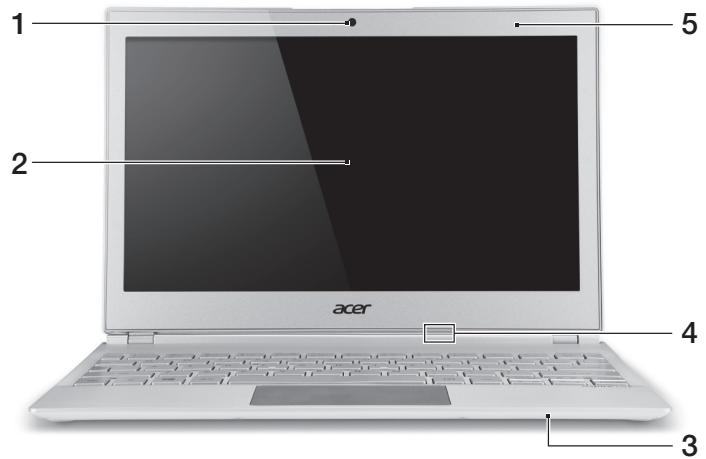
| # | Ikona | Polożka | Popis |
| 1 | Webkamera | Webová kamera na video komunikáciu. Kontrolka vedla webkamery signalizuje, Č je webkamera aktívna. | |
| 2 | Dotyková obrazovka | Zobrazujé vystup z počitača, podporuje viacnásobné dotykové ovládanie. | |
| 3 | Mikrofón | Interny mikrofón na nahrávanie zvuku. | |
| 4 | Kontrolka napájania | Signalizuje stav napájania počitača. Modrá: Počitač je zapnutý. Jantárová, pomalé blikanie: Počitač je v pohotovostnom režime. Jantárová, rychle blikanie: Počitač precházda do režimu dlhodobého spánku alebo hlbokého spánku. | |
| Kontrolka batérié | Signalizuje stav batérié. Jantárová: Bateria sa nabija. Modrá: Bateria je úplne nabità. | ||
| 5 | Senzor svetla okolia | Ovláda podsvietenie klávesnice a monitora. |
มุมมองแป้นพิมพ์
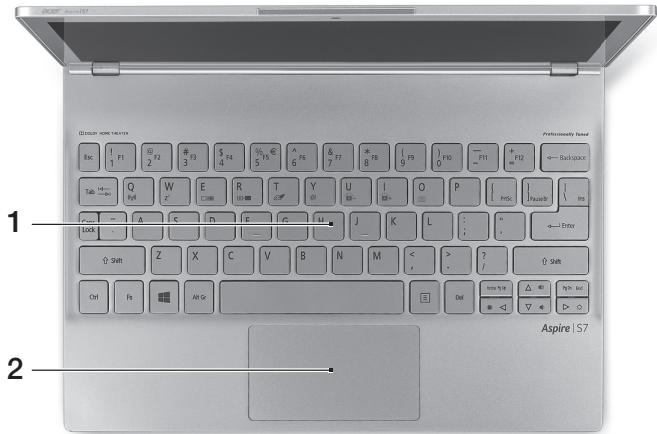
| # | Ikona | Položka | Popis |
| 1 | Klávesnica | Slúži na zadávanie Údajov do počítača. Upozornenie: Nepoužívajte ochranný obal klávesnice ani podobný obal, pretoze klávesnica obsahuje vetracie otvory na chladenie. | |
| 2 | Dotyková plocha | Polohovace zariadenie s citlivostóu na dotyk. Dotyková plocha a tlacidlá výberu vo forme jegného povrchu. Pevný stlačením povrchu dotykovej plochy sa vykonáva kliknutie lavym tlacidlom myši. Pevný stlačením spodného pravého rohu sa vykonáva kliknutie pravým tlacidlom myši. Potiahnútm pravého okraja dotykového ovládača smerom dovnuţra otvorîte panel charms ikon. |
มุมมองด้านหลัง

| # | Ikona | Položka | Popis |
| 1 | HDMI | Port HDMI Micro | Podporuje priopojenia digitálneho video s vysokým rozlíšením. |
มุมมองด้านซ้าย

| # | Ikona | Položka | Popis |
| 1 | Zabezpečenie miesta pre doplnkovú batériu | Zaist'uje volitelnú doplnkovú batériu na svojom mieste. | |
| 2 | Konektor vystupu jednosmerného napătia | Pripojenie adaptéra striedavého napătia. | |
| 3 | Port USB | Pripojenie zariadení USB. Ak je port šierny, ide o rozhranie USB 2.0. Ak je port modrý, je tiež kompatibilné s rozhraním USB 3.0 (vid' dole). | |
| 4 | Tlačidlo Zapnú't/ Vypnú't | Zapína a vypína počítáč. Poznámka: Otvorením veka sa tiež zapína počítáč. |
ข้อมูลเกี่ยวกับ USB 3.0
- เข้ากันได้กับอุปกรณ์ USB 3.0 และรุ่นเก่ากว่า
- ประสิทธิภาพสูงสุดจะได้รับเมื่อใช้กับอุปกรณ์ที่ได้รับการรับรอง USB 3.0
- กำหนดตามมาตรฐาน USB 3.0 (SuperSpeed USB)
มุมมองด้านขวา
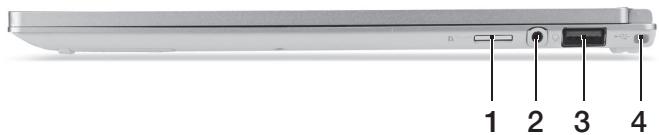
| # | Ikona | Položka | Popis |
| 1 | Čítačka kariet microSD | Mõžete donejvložitjednukartu microSD.Poznámka:Stlačenímvytiahnete/vložítékartu.Nie je možnépracovat'sviacerymikartarnaz. | |
| 2 | Konektor na sluchadlá/reproduktor | Pripojenie zvukovychzariadení(napr.reproduktorov,sluchadiel)alebosluchadlovej supravy smikrofónom. | |
| 3 | USB | Port USB s nabijanímaj vo vypnutom stave | Pripojenie zariadeníUSB.Ak je port Čierny,ide o RozhranieUSB 2.0.Ak je port modrý,je tiezkompatibilnýsrozhranimUSB 3.0(vid'dole). |
| 4 | Zabezpečenie miesta pre doplnkovúbatériu | Zaist'uje volitehnú doplnkovúbatériu nasvojom mieste. |
มุมมองด้านล่าง
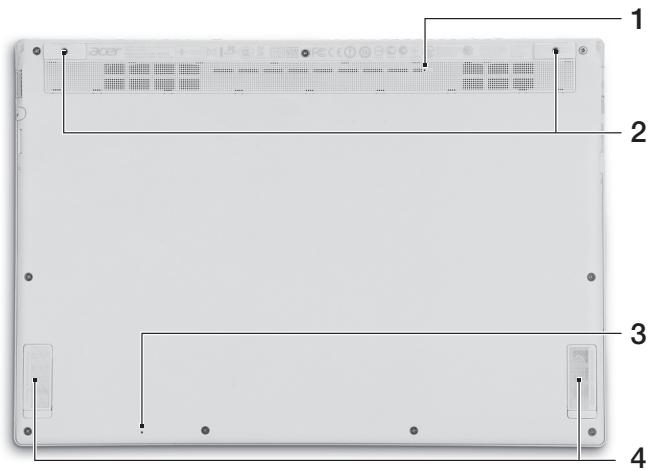
| # | Ikona | Položka | Popis |
| 1 | Otvor na resetovanie batérié | Simulácia vytiahnutia a opātovného vloženia batérié. Zasuţe sponku do otvoru a stlačením po dobu štyroch sekünd resetujte počitač. | |
| 2 | Otvory na skrutky | Otvory na skrutky pre doplnkovú batériu. | |
| 3 | Mikrofón | Interný mikrofón na nahrávanie zvuku. | |
| 4 | Reproduktory | Poskytuje vystup stereo zvuku. |
การใช้แป้นพิมพ์
แป้นพิมพ์ประกอบด้วยปุ่มขนาดเต็ม ปุ่มลูกศรแยก และปุ่ม Windows
แป้นพิมพ์ลัด
คอมพิวเตอร์ใช้แป้นพิมพ์ลัดหรือคีย์ผสมเพื่อเข้าถึงการตั้งค่าส่วนใหญ่ของคอมพิวเตอร์ เช่น ความสว่างหน้าจอและระดับเสียง
หากต้องการเปิดใช้งานแป้นพิมพ์ลัด ให้กดแป้นค้างไว้ก่อนที่จะกดแป้นอื่นในแป้นพิมพ์ลัด
| Klávesová skratka | Ikona | Function | Popis |
| <Fn> + <Q> | (>) | Kláves komunikária | Zapína a vypína komunikačné zariadenia počítača. |
| <Fn> + <W> | ZZ | Režim spánku | Prepne počítač do režimu spánku. |
| <Fn> + <E> | ☐☐ | Prepínanie zobrazenia | Prepína vystup zobrazenia – obrazovka, externý monitor (ak je pripojený) a obidva súchasne. |
| <Fn> + <R> | + | Prázdna obrazovka | Vypína podsvietenie obrazovky kvjoli ǚspore energia. Pre námvat stlačte akúkolvek klávesu. |
| <Fn> + <T> | O | Prepínanie dotykovej plochy | Zapína a vypína internú dotykovú plochu. |
| <Fn> + <Y> | 呦 | Prepínanie reproduktrora | Zapína a vypína reproduktrory. |
| <Fn> + <U> | A- | Znižit' jas podsvietenia | Zniženie jasu podsvietenia klávesnice. |
| <Fn> + <I> | A+ | Zvišit' jas podsvietenia | Zvišenie jasu podsvietenia klávesnice. |
| <Fn> + <U> + <I> | Prepínac podsvietenia | Zapína a vypína podsvietenie klávesnice. Poznámka: Táto funkcia je vypnutá, ak senzor svetla zistí jasné okolité prostredie. | |
| <Fn> + <O> | ☐ | Otočit' obrazovku | Otáča obraz zobrazený na obrazovke. |
| <Fn> + <D> | Zvišenie jasu | Zvišuje jas obrazovky. | |
| <Fn> + <Δ> | Zniženie jasu | Znižuje jas obrazovky. | |
| <Fn> + <Δ> | Zvišenie hlasitosti | Zvišuje hlasitost' zvuku. | |
| <Fn> + <Δ> | Zniženie hlasitosti | Znižuje hlasitost' zvuku. |
หมายเหตุ: หากต้องการใช้แป้นฟังก์ชัน (เช่น F1, F2 ...) ให้กดแป้นฟังก์ชันค้างไว้พร้อมกับกดแป้นตัวเลขที่เกี่ยวข้อง ตัวอย่างเช่น กด <1> ค้างไว้สำหรับ F1 เป็นต้น ในระหว่างการเริ่มต้นระบบ ให้กด <2> ค้างไว้เพื่อเปิดยูทิลิตี้ BIOS
การเชื่อมต่ออินเทอร์เน็ต
โดยค่าเริ่มต้น การเชื่อมต่อไร้สายของคอมพิวเตอร์จะเปิดอยู่
ในระหว่างการตั้งค่า Windows จะตรวจพบและแสดงรายการเครือข่ายที่พร้อมใช้งาน เลือกเครือข่ายและป้อนรหัสผ่านหากจำเป็น
มิฉะนั้น ให้เปิด Internet Explorer และปฏิบัติตามคำแนะนำ คุณควรสอบถามข้อมูลจากผู้ให้บริการอินเทอร์เน็ตหรือดูเอกสารประกอบของเราเตอร์
Acer Instant Connect
แอปพลิเคชัน Instant Connect ช่วยให้การเชื่อมต่อกับเครือข่ายทั้งหมดที่คอมพิวเตอร์เชื่อมต่อบ่อยที่สุดเป็นไปได้รวดเร็วยิ่งขึ้น
การจัดการพลังงาน
คอมพิวเตอร์มีการจัดการพลังงานในตัว ซึ่งจะตรวจสอบกิจกรรมของระบบ เช่น กิจกรรมของอุปกรณ์ต่อไปนี้อย่างน้อยหนึ่งรายการ: แป้นพิมพ์ เมาส์ ฮาร์ดดิสก์ อุปกรณ์ต่อพ่วงที่เชื่อมต่อกับคอมพิวเตอร์ และหน่วยความจำกราฟิก หากไม่มีการตรวจพบกิจกรรมใดๆ ในช่วงเวลาที่กำหนด คอมพิวเตอร์จะหยุดอุปกรณ์บางส่วนหรือทั้งหมดเพื่อประหยัดพลังงาน
Acer Green Instant On
แอปพลิเคชัน Acer Green Instant On สามารถปลุกคอมพิวเตอร์จากโหมดสลีปได้ในเวลาที่สั้นกว่าที่จำเป็นในการเปิดฝา เมื่อคุณปิดฝาหรือปล่อยให้คอมพิวเตอร์ไม่มีการใช้งานเป็นระยะเวลาหนึ่ง คอมพิวเตอร์จะเข้าสู่โหมดสลีป ในระหว่างโหมดสลีป ไฟ LED บนคอมพิวเตอร์จะกะพริบเป็นสีส้ม
หากต้องการปลุกคอมพิวเตอร์จากโหมดสลีป ให้เปิดฝาหรือกดแป้นใดก็ได้
หลังจากอยู่ในโหมดสลีปเป็นระยะเวลาหนึ่ง คอมพิวเตอร์จะเข้าสู่โหมดสลีปลึกโดยอัตโนมัติ ซึ่งช่วยประหยัดอายุการใช้งานแบตเตอรี่ เมื่อคอมพิวเตอร์อยู่ในโหมดสลีปลึก ไฟ LED จะดับลง ในสถานะนี้ แบตเตอรี่ที่พร้อมใช้งานจะใช้งานได้นานหลายสัปดาห์
คอมพิวเตอร์ควรปลุกจากโหมดสลีปลึกเมื่อคุณเปิดฝา หากไม่เป็นเช่นนั้น ให้กดปุ่มเปิด/ปิด

หมายเหตุ: ในโหมดสลีปลึก คอมพิวเตอร์จะใช้พลังงานน้อยกว่าโหมดสลีปกติอย่างมาก แต่การตื่นจากโหมดสลีปลึกจะใช้เวลานานกว่า
ทั้งสองโหมด ได้แก่ โหมดสลีและโหมดสลีปลึก ช่วยให้คอมพิวเตอร์ประหยัดพลังงานได้มากที่สุดเท่าที่จะเป็นไปได้ ขณะเดียวกันก็ยังช่วยให้เข้าถึงได้อย่างรวดเร็วและทันที
เพื่อการประหยัดพลังงานที่มากขึ้น คอมพิวเตอร์จะเข้าสู่โหมดสลีปลึกและคงอยู่ในโหมดนี้ในช่วงเวลาที่ไม่ได้ใช้งานบ่อย เช่น กลางดึก และเพื่อการเข้าถึงที่รวดเร็วยิ่งขึ้น คอมพิวเตอร์จะเข้าสู่โหมดสลีและคงอยู่ในโหมดนี้ในช่วงเวลาที่ใช้งานบ่อยกว่า เช่น ในชั่วโมงทำงาน
Acer Aspire S7-191
คู่มือฉบับย่อ
การลงทะเบียนผลิตภัณฑ์
เมื่อใช้ผลิตภัณฑ์ครั้งแรก เราขอแนะนำให้ลงทะเบียนทันที เพื่อรับสิทธิประโยชน์ต่างๆ เช่น:
- บริการที่รวดเร็วยิ่งขึ้นจากตัวแทนที่ผ่านการฝึกอบรมของเรา
- เป็นสมาชิกชุมชน Acer: รับข้อเสนอพิเศษและร่วมทำแบบสำรวจความคิดเห็นของลูกค้า
- ข่าวสารจากบริษัท Acer
รีบลงทะเบียนได้เลย เพราะยังมีสิทธิประโยชน์อื่นๆ รอคุณอยู่!
วิธีการลงทะเบียน
หากต้องการลงทะเบียนผลิตภัณฑ์ Acer ของคุณ กรุณาเยี่ยมชม www.acer.com เลือกประเทศของคุณ คลิกที่ "ลงทะเบียนผลิตภัณฑ์" และทำตามคำแนะนำง่ายๆ
เราจะแจ้งให้คุณทราบเกี่ยวกับการลงทะเบียนผลิตภัณฑ์ระหว่างขั้นตอนการติดตั้ง หรือคุณสามารถดับเบิลคลิกที่ไอคอน "ลงทะเบียน" บนเดสก์ท็อปได้
หลังจากลงทะเบียนผลิตภัณฑ์ของคุณแล้ว เราจะส่งอีเมลยืนยันพร้อมข้อมูลสำคัญที่คุณควรเก็บไว้อย่างปลอดภัย
การซื้ออุปกรณ์เสริม Acer
เรายินดีที่จะแจ้งให้คุณทราบว่าโปรแกรมการขยายการรับประกันและอุปกรณ์เสริมสำหรับโน้ตบุ๊ก Acer มีให้บริการทางออนไลน์ กรุณาเยี่ยมชมร้านค้าออนไลน์ของเราและตรวจสอบสิ่งที่คุณต้องการได้ที่ store.acer.com
เรากำลังพัฒนาร้านค้า Acer อย่างค่อยเป็นค่อยไป ดังนั้นในบางภูมิภาคอาจยังไม่พร้อมให้บริการ กรุณาตรวจสอบเป็นประจำว่าร้านค้าสำหรับประเทศของคุณพร้อมให้บริการแล้วหรือยัง
หมายเลขรุ่น:
หมายเลขซีเรียล:
วันที่ซื้อ:
สถานที่ซื้อ:
เริ่มต้นจากจุดเริ่มต้น
เราขอขอบคุณที่คุณเลือกโน้ตบุ๊ก Acer สำหรับความต้องการคอมพิวเตอร์พกพาของคุณ
คำแนะนำของคุณ
เพื่อช่วยคุณในการใช้โน้ตบุ๊ก Acer เราได้จัดทำชุดคำแนะนำ: โปสเตอร์การติดตั้งจะช่วยคุณในการตั้งค่าคอมพิวเตอร์ของคุณ คู่มือฉบับย่อมีฟังก์ชันพื้นฐานของคอมพิวเตอร์เครื่องใหม่ของคุณ
สำหรับข้อมูลเพิ่มเติมเกี่ยวกับวิธีที่คอมพิวเตอร์สามารถช่วยให้คุณทำงานได้อย่างมีประสิทธิภาพมากขึ้น โปรดดูคู่มือผู้ใช้ Aspire S7-191 คู่มือผู้ใช้ Aspire S7-191 มีข้อมูลที่เป็นประโยชน์เกี่ยวกับคอมพิวเตอร์เครื่องใหม่ของคุณ คู่มืออธิบายหัวข้อพื้นฐาน เช่น การใช้แป้นพิมพ์และการตั้งค่าเสียง เป็นต้น
คำแนะนำเหล่านี้มีข้อมูลโดยละเอียดเกี่ยวกับยูทิลิตี้ระบบ การกู้คืนข้อมูล ตัวเลือกการขยาย และการแก้ไขปัญหา นอกจากนี้ยังมีข้อมูลการรับประกันและข้อควรระวังด้านความปลอดภัยทั่วไปสำหรับโน้ตบุ๊กของคุณ
หากต้องการค้นหา โปรดทำตามขั้นตอนต่อไปนี้:
- ในเมนูเริ่มต้น พิมพ์คำว่า "User"
- คลิกที่คู่มือผู้ใช้ Acer
สภาพแวดล้อม
- อุณหภูมิ:
- การทำงาน: ตั้งแต่ 5°C ถึง 35°C
- การจัดเก็บ: ตั้งแต่ -20°C ถึง 65°C
ความชื้น (ไม่มีการควบแน่น):
- การทำงาน: ตั้งแต่ 20% ถึง 80%
- การจัดเก็บ: ตั้งแต่ 20% ถึง 80%
คู่มือสำหรับแล็ปท็อป Acer ของคุณ
เมื่อคุณตั้งค่าคอมพิวเตอร์ตามที่แสดงในโปสเตอร์คำแนะนำการตั้งค่าแล้ว ให้เรามาแนะนำแล็ปท็อป Acer ใหม่ของคุณ
มุมมองหน้าจอ

| # | Ikona | Postavka | Opis |
| 1 | Spletna camera | Spletna camera za videokomunikacao Lučka ob splétrni kameri kaže, da je ta dejavna. | |
| 2 | Zaslon na dotik | Prikazuje izhodni signal računalnika, podpira večprstni vnos. | |
| 3 | Mikrofon | Notranji mikrofon za snemanje zvoka. | |
| 4 | Indikator stanja napajanja | Oznacuje stanje povezanosti računalnika z električnim omrežjem. Modra: Računalnik je vključen. Rumeno-rjava, počasi utripa: Računalnik je v stanju priprüvljenosti. Rumeno-rjava, hitro utripa: Računalnik preklaplja v stanje mirovanja / globoko spanje. | |
| Pokazatelj stanja baterije | Kaže stanje baterije. Rumeno-rjava: Baterija se polni. Modra: Baterija je povsem napolnjena. | ||
| 5 | Senzor svetlobe v okolju | Upravlja osvetlitev tipkovnice in monitorja. |
มุมมองแป้นพิมพ์
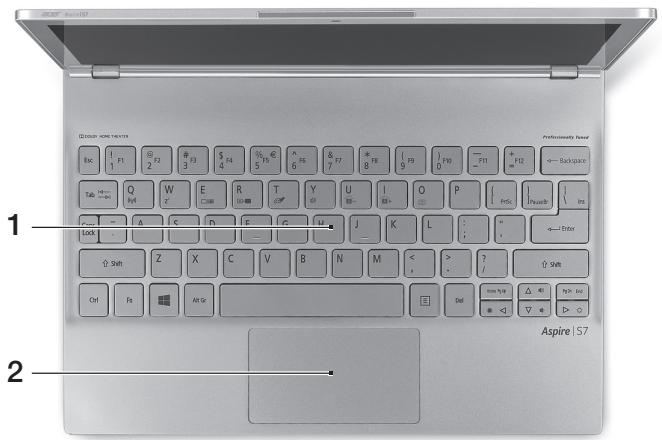
| # | Ikona | Postavka | Opis |
| 1 | Tipkovnica | Za vnos podatkov v računalnik. Pozor: Ne uporabljaje zaščite za tipkovnico ali podobnegaPokrivala, saj tipkovnica vljučuje prezračevalne reže za hlajenje prenosnika. | |
| 2 | Sledilna tablica | Kazalna naprava, občutljiva na dotik Sledilna tablica in izbirni gumbi so del iste povrsine. Za levi klik trdno pritisnite na povrsino sledilne tablice. Za desni klik trdno pritisnite na spodnjii desni rob. Povlecite z desnega roba sledilne tablice navznoter za prikaz vrstice Charms. |
มุมมองด้านหลัง

| # | Ikona | Postavka | Opis |
| 1 | HDMI | Vrata HDMI Micro | Podpira priključke za visokoločljivostni digitalni video. |
มุมมองจากด้านซ้าย
| # | Ikona | Postavka | Opis |
| 1 | Mesto za pritrditev dodatne baterije | Za pritrditev izbirne dodatne baterije na mestu. | |
| 2 | Vhod za napajanje zenosmernim tokom | Priključek na napajalnik. | |
| 3 | Vrata USB | Priključek za naprave USB. Čmi vchod pomeni združljivost z USB 2.0, modri vchod pa združljivost tudi z USB 3.0 (glejte spodaj). | |
| 4 | Gumb za vklop/ izklop | Vklop in izklop računalnika. Opomba: Rračunalnik se bo vklučil, Če odpretePokrov. |

ข้อมูลเกี่ยวกับพอร์ต USB 3.0
เข้ากันได้กับอุปกรณ์ USB 3.0 และอุปกรณ์รุ่นเก่า - เพื่อประสิทธิภาพสูงสุด โปรดใช้อุปกรณ์ USB 3.0 - กำหนดโดยคุณสมบัติทางเทคนิคของมาตรฐาน USB 3.0 (SuperSpeed USB)
มุมมองจากด้านขวา
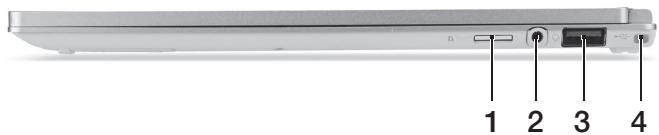
| # | Ikona | Postavka | Opis |
| 1 | Bralnik tartic microSD | Vanj lahko vostavite po eno kartico microSD. Opomba: Potisnite tartico v režo, da bi jo vstavili ali odstranili. Naenkrat lahko uporabljate le eno kartico. | |
| 2 | Vhod za slušalke/ zvočnike | Omogoča priključitev zvočnih naprav (npr. zvočnikov ali slušalk) oziroma slušalk z mikrofonom. | |
| 3 | Vrata USB za poljinenje brez priključenegа napajanja | Priključek za naprave USB. Črnì VHod pomeni združljivost z USB 2.0, modri VHod pa združljivost tudi z USB 3.0 (glejte spodaj). | |
| 4 | Mesto za pritrditev dodatne baterije | Za pritrditev izbirne dodatne baterije na mestu. |
มุมมองจากด้านล่าง
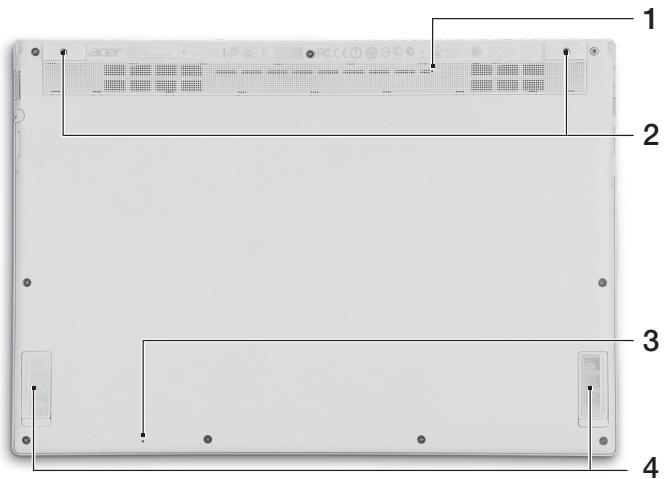
| # | Ikona | Postavka | Opis |
| 1 | Luknjza za ponastavitev baterije | Ta možnost simulira odstranitev in ponovno namestitev baterije. Za ponastavitev računalnika v luknjо vstavite papirno sponko in pritiskajte štiri sekunde. | |
| 2 | Luknjce vijakov | Vijačne luknjce izbirne dodatne baterije. | |
| 3 | Mikrofon | Notranji mikrofon za snemanje zvoka. | |
| 4 | Zvočniki | Na voljo je zvočni izhod stereo. |
การใช้แป้นพิมพ์
แป้นพิมพ์มีขนาดเต็ม พร้อมพอยน์เตอร์ในตัวและปุ่ม Windows
แป้นพิมพ์ลัด
เพื่อเข้าถึงการตั้งค่าของคอมพิวเตอร์อย่างรวดเร็ว เช่น ความสว่างหน้าจอและระดับเสียง คอมพิวเตอร์มีแป้นพิมพ์ลัดและชุดแป้นพิมพ์ลัด
หากต้องการเปิดใช้งานแป้นพิมพ์ลัด ให้กดปุ่มค้างไว้ จากนั้นกดปุ่มอื่นในชุดแป้นพิมพ์ลัด
| Bližnjica | Ikona | Funkcija | Opis |
| <Fn> + <Q> | (1) | Komunikacijska tipka | Omogoči/onemogoči komunikacjske naprave računalnika. |
| <Fn> + <W> | Z² | Mirovanje | Preklopi računalnik v način mirovanja. |
| <Fn> + <E> | □|□ | Preklop zaslona | Preklopi izhod zaslona med zaslonom, zunanjin monitorjem (Če je priključen) in obema. |
| <Fn> + <R> | ■■ | Prazen zaslon | Izkluči osvetlitev ozadja zaslona za namene varčevanja z energia. Za ponovno vlkučitev pritsinite katero koli tipko. |
| <Fn> + <T> | ◇ | Prekapljanje sledilne tablice | Vključi in izkluči notranjo slediln ološćo. |
| <Fn> + <Y> | ◇ | Preklop zvočnikov | Vklop in izklop zvočnikov. |
| <Fn> + <U> | A- | Zmanjšanje svetlosti osvetlitve | Zmanjša svetlost osvetlitve tipkovnice |
| <Fn> + <I> | A+ | Povečanje svetlosti osvetlitve | Poveča svetlost osvetlitve tipkovnice. |
| <Fn> + <U> + <I> | Prekapljanje osvetlitve | Vključi ali izkluči osvetlitev tipkovnice. Opomba: Ta funkcjija bo onemogocena, Če senzor svetlobe zazna svetlo okolje. | |
| <Fn> + <O> | ○ | Zaskuk zaslona | Zasuče sliko na zaslonu. |
| <Fn> + <▷> | ○ | Povečanje svetlosti | Poveča svetlost zaslona. |
| <Fn> + <◁> | ○ | Zmanjšanje svetlosti | Zmanjša svetlost zaslona. |
| <Fn> + <△> | ○ | Povečanje glasnosti | Poveča glasnost zvoka. |
| <Fn> + <▽> | ○ | Zmanjšanje glasnosti | Zmanjša glasnost zvoka. |
หมายเหตุ: ปุ่มฟังก์ชัน (เช่น F1, F2...) สามารถใช้ได้โดยการกดปุ่ม Fn พร้อมกับปุ่มตัวเลขที่เกี่ยวข้อง ดังนั้น Fn + <1> คือ F1 เป็นต้น คุณสามารถเข้าถึง BIOS ได้โดยการกด Fn + <2> พร้อมกันเมื่อเริ่มระบบ
การเชื่อมต่ออินเทอร์เน็ต
การเชื่อมต่อไร้สายของคอมพิวเตอร์ของคุณเปิดใช้งานโดยค่าเริ่มต้น
ระบบปฏิบัติการ Windows จะตรวจพบและแสดงรายการเครือข่ายที่พร้อมใช้งานระหว่างการติดตั้ง เลือกเครือข่ายของคุณและป้อนรหัสผ่านหากจำเป็น
อีกทางเลือกหนึ่งคือ เปิดโปรแกรม Internet Explorer และทำตามคำแนะนำ โปรดติดต่อผู้ให้บริการอินเทอร์เน็ตของคุณหรือดูเอกสารประกอบของเราเตอร์
Acer Instant Connect
Instant Connect omogoča hitrejšo povezavo z omrežjem, s katerim je vaš računalnik najpogosteje povezan.
Upravljanje z napajanjem
Računalnik ima vgrajeno enoto za upravljanje porabe, ki spremlja dejavnost sistema, na primer dejavnost, ki vključuje eno ali več naslednjih naprav: tipkovnico, miško, trdi disk, zunanje naprave, priključene na računalnik, in pomnilnik grafične kartice. Če v določenem obdobju ni zaznana nobena aktivnost, bo računalnik zaradi varčevanja z energijo zaustavil nekatere ali vse naprave.
Acer Green Instant On
Funkcija Acer Green Instant On lahko računalnik zbudi iz stanja pripravljenosti hitreje, kot je mogoče odpreti pokrov prenosnika.
Računalnik bo preklopil v stanje pripravljenosti, ko zaprete pokrov ali pustite računalnik nekaj časa nedejaven. Pokazatelj LED stanja napajanja bo v stanju pripravljenosti utripal oranžno.
Za bujenje računalnika iz stanja pripravljenosti odprite pokrov ali pritisnite katero koli tipko.
Po določenem času v stanju pripravljenosti bo računalnik samodejno preklopil v način hibernacije, da bi prihranil energijo baterije. Pokazatelj LED napajanja bo izključen, ko bo računalnik v načinu hibernacije. V tem stanju bo baterija ostala pripravljena na uporabo več tednov.
Računalnik bi se moral zbuditi iz globokega spanja, ko odprete pokrov. Sicer pritisnite na gumb za vklop/izklop.

Opomba: Računalnik bo v načinu hibernacije porabil znatno manj energije v primerjavi s stanjem pripravljenosti, vendar se bo iz tega načina zbujal nekoliko dlje.
Način hibernacije in stanje pripravljenosti skupaj zagotavljata kar največji prihranek energije ter omogočata hiter, skoraj takojšen dostop.
Za prihranek energije bo računalnik preklopil in ostal v načinu hibernacije v času, ko ga ne boste pogosto uporabljali, na primer sredi noči. Za hitrejši dostop bo računalnik preklopil in ostal v stanju pripravljenosti v času, ko ga boste pogosteje uporabljali, na primer v delovnem času.
Acer Aspire S7-191
Kratki vodič
การลงทะเบียนผลิตภัณฑ์
เราขอแนะนำให้ลงทะเบียนผลิตภัณฑ์ที่คุณซื้อตั้งแต่การใช้งานครั้งแรก คุณจะได้รับบริการที่มีประโยชน์มากมาย เช่น:
- บริการที่รวดเร็วยิ่งขึ้นจากตัวแทนที่ผ่านการฝึกอบรมของเรา
- การเป็นสมาชิกชุมชน Acer: รับเอกสารส่งเสริมการขายและมีส่วนร่วมในการสำรวจความพึงพอใจของลูกค้า ข่าวสารล่าสุดจาก Acer
รีบลงทะเบียนเลย เพราะคุณจะได้รับสิทธิประโยชน์อื่นๆ อีกมากมาย!
วิธีการลงทะเบียน
หากต้องการลงทะเบียนผลิตภัณฑ์ Acer ที่คุณใช้ โปรดไปที่ www.acer.com เลือกประเทศของคุณ คลิกที่ REGISTRATION และทำตามคำแนะนำง่ายๆ
คุณจะได้รับคำขอลงทะเบียนผลิตภัณฑ์ที่คุณใช้ในระหว่างขั้นตอนการตั้งค่าหรือการลงทะเบียน เริ่มต้นโดยดับเบิลคลิกที่ไอคอน Registration บนเดสก์ท็อป
หลังจากที่เราได้รับข้อมูลการลงทะเบียนของคุณแล้ว เราจะส่งอีเมลยืนยันพร้อมข้อมูลสำคัญที่คุณควรเก็บไว้ในที่ปลอดภัย
การซื้ออุปกรณ์เสริม Acer
เรายินดีที่จะแจ้งให้คุณทราบว่าโปรแกรมการรับประกันเพิ่มเติมและอุปกรณ์เสริมสำหรับโน้ตบุ๊กของ Acer มีให้บริการทางออนไลน์แล้ว เยี่ยมชมร้านค้าออนไลน์ของเราและค้นหาสิ่งที่คุณต้องการได้ที่ store.acer.com
ร้านค้า Acer มีการพัฒนาอย่างต่อเนื่องและนำเสนอผลิตภัณฑ์ใหม่ๆ แต่น่าเสียดายที่อาจไม่มีในบางประเทศ โปรดตรวจสอบเป็นประจำว่าร้านค้าพร้อมให้บริการในประเทศของคุณหรือไม่
หมายเลขรุ่น:
หมายเลขซีเรียล:
วันที่ซื้อ:
สถานที่ซื้อ:
เริ่มต้นจากจุดเริ่มต้น
เราขอขอบคุณที่คุณเลือกใช้โน้ตบุ๊ก Acer ซึ่งจะเป็นประโยชน์กับคุณไม่ว่าคุณจะไปที่ไหน
คู่มือของคุณ
เพื่อช่วยคุณในการใช้โน้ตบุ๊ก Acer ของคุณ เราได้เตรียมคู่มือหลายเล่ม:
อย่างแรก โปสเตอร์การตั้งค่าจะช่วยในการตั้งค่าพื้นฐานของคอมพิวเตอร์ของคุณ
คำแนะนำฉบับย่อจะแนะนำคุณเกี่ยวกับคุณสมบัติและฟังก์ชันพื้นฐานของคอมพิวเตอร์เครื่องใหม่ของคุณ
สำหรับข้อมูลเพิ่มเติมเกี่ยวกับวิธีที่คอมพิวเตอร์จะช่วยเพิ่มประสิทธิภาพการทำงานของคุณ โปรดดูคู่มือผู้ใช้ Aspire S7-191 คู่มือผู้ใช้ Aspire S7-191 มีข้อมูลที่เป็นประโยชน์เกี่ยวกับการใช้คอมพิวเตอร์เครื่องใหม่ของคุณ คู่มือนี้ครอบคลุมหัวข้อพื้นฐาน เช่น การใช้แป้นพิมพ์และเสียง และอื่นๆ
คู่มือนี้มีข้อมูลโดยละเอียดเกี่ยวกับหัวข้อต่างๆ เช่น โปรแกรมอรรถประโยชน์ของระบบ การกู้คืนข้อมูล ตัวเลือกการขยาย และการแก้ไขปัญหา นอกจากนี้ยังมีข้อมูลเกี่ยวกับการรับประกันและเงื่อนไขทั่วไป รวมถึงคำแนะนำด้านความปลอดภัยสำหรับโน้ตบุ๊กของคุณ
ทำตามขั้นตอนเหล่านี้เพื่อเข้าถึง:
- พิมพ์ "ผู้ใช้" จากหน้าจอเริ่มต้น
- คลิกที่คู่มือผู้ใช้ Acer
สภาพแวดล้อม
- อุณหภูมิ:
ขณะทำงาน: 5°C ถึง 35°C ขณะไม่ทำงาน: -20°C ถึง 65°C
ความชื้น (ไม่เกิดการควบแน่น):
ขณะทำงาน: 20% ถึง 80% ขณะไม่ทำงาน: 20% ถึง 80%
ทำความรู้จักกับโน้ตบุ๊ก Acer
หลังจากตั้งค่าคอมพิวเตอร์ของคุณตามที่แสดงในโปสเตอร์แล้ว ให้ทำความรู้จักกับโน้ตบุ๊ก Acer ใหม่ของคุณ
มุมมองจากด้านหน้าจอ

| # | Ikona | Stavka | Opis |
| 1 | Web camera | Web kamera za video komunikaciju. SvjetloPokraj web kamere tokazuje da je web kamera aktivna. | |
| 2 | Dodirni zaslon | Služi za prikaz s računala, podržava višedodirnianos. | |
| 3 | Mikrofon | Unutarnji mikrofon za snimanje zvuka. | |
| 4 | Indikator napajanja | Pokazuje stanje napajanja računala. Plavo: Računalo je uključeno. Žuto, bljeska sporo: Računalo je u stanju mirovanja. Žuto, bljeska brzo: Računalo ulazi u stanje hibernacije / dubokog mirovanja. | |
| Indikator baterije | Pokazuje stanje baterije. Žuto: Baterija se puni. Plavo: Baterija je potpuno napunjena. | ||
| 5 | Osjetnik okolneresvjete | Regulira pozadinskiko osvjetljenje tipkovnice izaslona. |
มุมมองแป้นพิมพ์
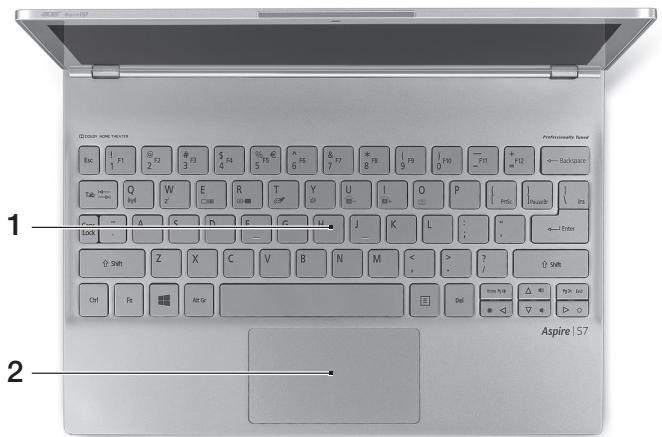
| # | Ikona | Stavka | Opis |
| 1 | Tipkovnica | Zaunos podataka u vaše računalo. Oprez: Ne koristite zašitu za tipkovnicu ili slični pokrov jer izvedba tipkovnice uključuje i usis zraka za hladenje. | |
| 2 | Dodirna ploča | Dodirna ploča kao urežajPokazivača. Dodirna ploča i tipke za odabir Čine jegnu jedinstvenu površinu. Pritisnite Čvrsto površinu dodirne ploče da biste izvrsili lijevi klik. Pritisnite Čvrsto na donjem desnom kutu dodirne ploče da biste izvrsili desni klik. Povucite desni rub dodirne ploče prema unutra da biste pristupili charms ikonama. |
มุมมองด้านหลัง
| # | Ikona | Stavka | Opis |
| 1 | HDMI | HDMI mikro priključak | Podržava veze digitalnog videa visoke definicije. |
มุมมองด้านซ้าย
| # | Ikona | Stavka | Opis |
| 1 | Lokacija za smještaj dodatne baterije | Osigurava smještaj dodatne baterije. | |
| 2 | DC-in utičnica | Povezujce se s adapterom izmjeničnog napajanja (AC). | |
| 3 | USB priključak | Povezujce USB urežaje.Ako je vaš priključak crne boje on je kompatibilan sa USB 2.0, akо je plave boje kompatibilan je i sa USB 3.0 (vidi dolje). | |
| 4 | Gumb za uključivanje | Ukljucije i isključije računalo.Napomena: OtvaranjePoklopca takoder ce uključiti računalo. |
ข้อมูลเกี่ยวกับ USB 3.0
- เข้ากันได้กับ USB 3.0 และอุปกรณ์รุ่นเก่า
- เพื่อประสิทธิภาพที่ดีที่สุด ให้ใช้อุปกรณ์ที่ได้รับการรับรอง USB 3.0
- กำหนดโดยข้อกำหนด USB 3.0 (SuperSpeed USB)
มุมมองด้านขวา

| # | Ikona | Stavka | Opis |
| 1 | Čitač microSD kartice | Za jegnu microSD karticu. Napomena: Gurnite za uklanjanje/ postavljanje kartice. Pogon istodobnomöze koristiti samo jegnu karticu. | |
| 2 | Utičnica za slušalice/ zvučnik | Povezije audio urežaje (primjerice zvučnike, slušalice) ili naglavni urežaj slušalica s mikrofonom. | |
| 3 | USB | USB priključak za punjenje u isključenom stanju | Povezije USB urežaje. Ako je vaš priključak crne boje on je kompatibilan sa USB 2.0, akо je plave boje kompatibilan je i sa USB 3.0 (vidi dolje). |
| 4 | Lokacija za smještaj dodatne baterije | Osigurava smještaj dodatne baterije. |
มุมมองด้านล่าง

| # | Ikona | Stavka | Opis |
| 1 | Iglični otvor za poništavanje akumulatora | Simulira uklanjanje i ponovno instaliranje baterije. Gurnite vršak spajalice za papir u otvor i držite pritsnutim šetiri sekunde kako bisteponovnoPokrenuli računalo. | |
| 2 | Otvori za vijak | Otvori za vijke za dodatnu bateriju. | |
| 3 | Mikrofon | Unutarnji mikrofon za snimanje zvuka. | |
| 4 | Zvučnici | Omogucuju stereo audio izlaz. |
การใช้แป้นพิมพ์
แป้นพิมพ์มีแป้นพิมพ์ขนาดเต็ม ปุ่มเลื่อนเคอร์เซอร์แยก และปุ่ม Windows
แป้นพิมพ์ลัด
คอมพิวเตอร์ใช้แป้นพิมพ์ลัดหรือการกดแป้นร่วมกันเพื่อเข้าถึงปุ่มควบคุมส่วนใหญ่ของคอมพิวเตอร์ เช่น ความสว่างหน้าจอและระดับเสียง
หากต้องการใช้แป้นพิมพ์ลัด ให้กดแป้นแรกค้างไว้แล้วกดแป้นถัดไปในชุดแป้นพิมพ์ลัด
| Tipkovnički prečac | Ikona | Funkcija | Opis |
| +Fn> + <Q> | (◇◇) | Tipka za komunikaciju | Omogućava / onemogućava komunikacjske urežaje računala. |
| +Fn> + <W> | Z² | Stanje mirovanja | Stavlja računalo u stanja mirovanja. |
| +Fn> + <E> | □□ | Prekidač prikaza | Prebacuje izlaz prikaza izmeūzaslona, vanjskog monitora (ako je priključen) i oba. |
| +Fn> + <R> | ★■ | Prazan zaslon | Iskljućuje pozadinskio osvjetljenjezaslona prikaza radi uštede energije.Pritisnite bilo koju tipku za povrat. |
| +Fn> + <T> | ◇ | Prekidač dodirne ploće | Ukljućuje i iskljućuje unutarnuju dodirnu plocu. |
| +Fn> + <Y> | ◇ | Prekidač zvučnika | Ukljućuje i iskljućuje zvučnike. |
| +Fn> + <U> | A- | Smanjuje svjetlinu pozadinskog osvjetljenja | Smanjuje svjetlinu pozadinskog osvjetljenja tipkovnice |
| +Fn> + <I> | A+ | Povećava svjetlinu pozadinskog osvjetljenja | Povećava svjetlinu pozadinskog osvjetljenja tipkovnice. |
| +Fn> + <U> + <I> | Uklj./isklj. pozadinskog osvjetljenja | Ukljućuje i iskljućuje pozadinskio osvjetljenje tipkovnice.Napomena: Ova funkcjja je onemogućena akо senzor svjetla otkrije osvjetljeni okoliš. | |
| +Fn> + <O> | ◇ | Rotiraj zaslon | Rotira sliku prikazanu na zaslonu. |
| +Fn> + < ▶> | Povećanje svjetline | Povećava svjetlinu zaslona. | |
| +Fn> + < △> | Smanjivanje svjetline | Smanjuje svjetlinu zaslona. | |
| +Fn> + < △> | Pojačavanje glasnoće | Pojačava glasnoću zvuka. | |
| +Fn> + < ▽> | Smanjivanje glasnoće | Smanjuje glasnoću zvuka. |
หมายเหตุ: หากต้องการใช้แป้นฟังก์ชัน (เช่น F1, F2...) ให้กดแป้น Fn ค้างไว้พร้อมกับกดแป้นตัวเลขที่เกี่ยวข้อง เช่น Fn + <1> สำหรับ F1 เป็นต้น ในระหว่างการบูตเครื่อง หากต้องการเข้าถึง BIOS ให้กด Fn + <2>
การเชื่อมต่ออินเทอร์เน็ต
การเชื่อมต่อไร้สายของคอมพิวเตอร์ของคุณเปิดใช้งานตามค่าเริ่มต้น
ระหว่างการตั้งค่า Windows จะตรวจพบและแสดงรายการเครือข่ายที่พร้อมใช้งาน เลือกเครือข่ายของคุณและป้อนรหัสผ่านหากจำเป็น
หากไม่เป็นเช่นนั้น ให้เปิด Internet Explorer และทำตามคำแนะนำบนหน้าจอ นอกจากนี้ โปรดดูเอกสารประกอบของเราเตอร์หรือผู้ให้บริการอินเทอร์เน็ตของคุณ
Acer Instant Connect
Instant Connect ช่วยให้การเชื่อมต่อเครือข่ายที่คอมพิวเตอร์ของคุณเชื่อมต่อบ่อยที่สุดเป็นไปอย่างรวดเร็ว
การจัดการพลังงาน
คอมพิวเตอร์เครื่องนี้มีหน่วยจัดการพลังงานในตัวซึ่งตรวจสอบกิจกรรมของระบบ เช่น กิจกรรมที่เกี่ยวข้องกับอุปกรณ์อย่างน้อยหนึ่งอย่างต่อไปนี้: แป้นพิมพ์ เมาส์ ฮาร์ดดิสก์ อุปกรณ์ต่อพ่วงที่เชื่อมต่อกับคอมพิวเตอร์ และหน่วยความจำวิดีโอ หากไม่พบกิจกรรมใด ๆ ในช่วงเวลาที่กำหนด คอมพิวเตอร์จะหยุดอุปกรณ์บางส่วนหรือทั้งหมดเพื่อประหยัดพลังงาน
Acer Green Instant On
Acer Green Instant On จะปลุกคอมพิวเตอร์ของคุณจากโหมดสลีปก่อนที่คุณจะเปิดฝาเครื่องได้ เมื่อคุณปิดฝาเครื่องหรือไม่ใช้งานคอมพิวเตอร์เป็นระยะเวลาหนึ่ง เครื่องจะเข้าสู่โหมดสลีป ในขณะที่คอมพิวเตอร์อยู่ในโหมดสลีป ไฟ LED แสดงสถานะพลังงานจะกะพริบเป็นสีส้ม
เปิดฝาแล้วกดปุ่มใดก็ได้เพื่อให้คอมพิวเตอร์ออกจากโหมดสลีป
หลังจากอยู่ในโหมดสลีปเป็นระยะเวลาหนึ่ง คอมพิวเตอร์จะเข้าสู่โหมดสลีปลึกโดยอัตโนมัติเพื่อประหยัดแบตเตอรี่ ขณะที่คอมพิวเตอร์อยู่ในโหมดสลีปลึก ไฟแสดงสถานะพลังงานจะดับลง แบตเตอรี่ในสถานะนี้จะยังคงพร้อมใช้งานได้นานหลายสัปดาห์
คอมพิวเตอร์ของคุณควรออกจากโหมดสลีปลึกเมื่อคุณเปิดฝา หากไม่เกิดขึ้น ให้กดปุ่มเปิด/ปิดเครื่อง

หมายเหตุ: เมื่ออยู่ในโหมดสลีปลึก คอมพิวเตอร์ของคุณจะใช้พลังงานน้อยกว่าโหมดสลีปอย่างมาก แต่จะใช้เวลาในการตื่นจากโหมดสลีปลึกนานขึ้นเล็กน้อย
โหมดสลีปลึกและโหมดสลีปร่วมกันช่วยให้คอมพิวเตอร์ประหยัดพลังงานได้มากที่สุดเท่าที่จะเป็นไปได้ ในขณะที่ยังคงความสามารถในการเข้าถึงได้อย่างรวดเร็วและโดยตรง
เพื่อประหยัดพลังงานมากขึ้น คอมพิวเตอร์ของคุณมักจะเข้าสู่โหมดสลีปลึกและอยู่ในโหมดนั้นเมื่อไม่ได้ใช้งานบ่อย เช่น กลางดึก เพื่อการเข้าถึงที่รวดเร็วขึ้น คอมพิวเตอร์ของคุณจะเข้าสู่โหมดสลีปและอยู่ในโหมดนั้นเมื่อมีการใช้งานบ่อยขึ้น เช่น ในระหว่างวันทำงาน
หลังจากที่เราได้รับข้อมูลการลงทะเบียนผลิตภัณฑ์ของคุณแล้ว เราจะส่งข้อความยืนยันพร้อมข้อมูลสำคัญให้คุณ ซึ่งเราแนะนำให้คุณเก็บไว้ในที่ปลอดภัย
การขอรับอุปกรณ์เสริม Acer
เรายินดีที่จะแจ้งให้คุณทราบว่าโปรแกรมขยายการรับประกัน Acer และอุปกรณ์เสริมสำหรับโน้ตบุ๊กมีจำหน่ายออนไลน์ กรุณาเยี่ยมชมร้านค้าออนไลน์ของเราและค้นหาสิ่งที่คุณต้องการได้ที่ store.acer.com
ร้านค้า Acer เปิดให้บริการแบบค่อยเป็นค่อยไป และอาจยังไม่พร้อมให้บริการในบางภูมิภาค โปรดกลับมาตรวจสอบเป็นระยะเพื่อดูว่าพร้อมให้บริการในประเทศของคุณหรือไม่
หมายเลขรุ่น:
หมายเลขซีเรียล:
วันที่ซื้อ:
สถานที่ซื้อ:
เราขอขอบคุณที่คุณเลือกใช้โน้ตบุ๊ก Acer เพื่อตอบสนองความต้องการในการประมวลผลแบบเคลื่อนที่ของคุณ
คู่มือของคุณ
เพื่อช่วยให้คุณใช้งานโน้ตบุ๊ก Acer ได้อย่างสะดวก เราได้จัดทำชุดคู่มือดังนี้:
อย่างแรก โปสเตอร์การตั้งค่าจะช่วยให้คุณเริ่มต้นการตั้งค่าคอมพิวเตอร์ได้
คู่มือฉบับย่อที่พิมพ์ออกมาจะแนะนำคุณสมบัติและฟังก์ชันพื้นฐานของคอมพิวเตอร์เครื่องใหม่ของคุณ
สำหรับข้อมูลเพิ่มเติมเกี่ยวกับวิธีที่คอมพิวเตอร์จะช่วยให้คุณทำงานได้อย่างมีประสิทธิภาพมากขึ้น โปรดดูคู่มือผู้ใช้ Aspire S7-191 คู่มือผู้ใช้ Aspire S7-191 มีข้อมูลที่เป็นประโยชน์สำหรับคอมพิวเตอร์เครื่องใหม่ของคุณ ครอบคลุมหัวข้อต่างๆ เช่น การใช้แป้นพิมพ์ ระบบเสียง และอื่นๆ
คู่มือนี้มีข้อมูลโดยละเอียดเกี่ยวกับหัวข้อต่างๆ เช่น การใช้ระบบ การกู้คืนข้อมูล ตัวเลือกการขยาย และการแก้ไขปัญหา นอกจากนี้ยังมีข้อมูลเกี่ยวกับการรับประกัน ข้อกำหนดทั่วไป และข้อควรระวังด้านความปลอดภัยสำหรับคอมพิวเตอร์พกพาของคุณ
ทำตามขั้นตอนเหล่านี้เพื่อเข้าถึง:
- พิมพ์ "User" ในเมนู Start
- คลิกที่คู่มือผู้ใช้ Acer
สภาพแวดล้อม
- อุณหภูมิ:
- การทำงาน: 5°C ถึง 35°C
- ไม่ทำงาน: -20°C ถึง 65°C
- ความชื้น (ไม่มีการควบแน่น):
- การทำงาน: 20% ถึง 80%
- Nefunctionare: 20% până la 80% .
Turul computerului dvs. Acer
După configurarea computerului, așa cum se arată în afișul de configurare, permiteți-ne să vă prezentăm noul dvs. computer portabil Acer.
Vedere ecran
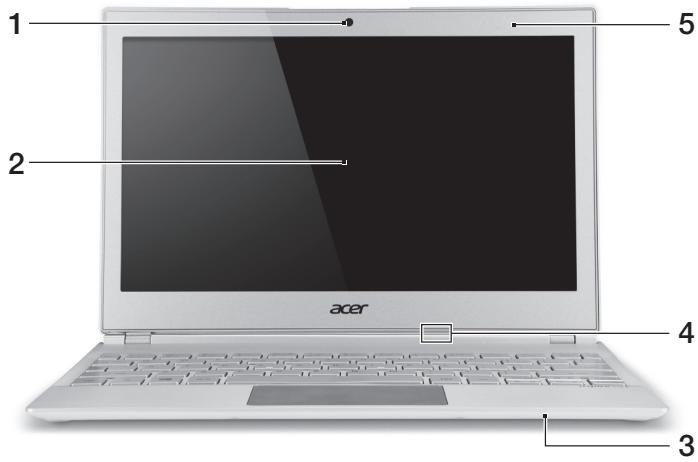
| # | Pictogramă | Element | Descriere |
| 1 | Cameră Web | Cameră Web pentru comunicare video. Un indicator luminos că camera Web indică faptul că este activă camera Web. | |
| 2 | Ecran tactil | Afșează activitatea computerului, acceptă introducerea de date prin atingeri multiple. | |
| 3 | Microfon | Microfon intern pentru înregistrarea sunetului. | |
| 4 | Indicator de alimentare cu energia | Indică niveul de alimentare al computerului. Albastru: Computerul este pornit. Portocaliu, iluminare intermitentă lentă: Computerul este în modul Așteptare. Portocaliu, iluminare intermitentă rapidă: Computerul intră în modurile Hibernare / Repaus complet. | |
| Indicator baterie | Indică starea bateriei. Portocaliu: Bateria se încară. Albastru: Bateria este încarcate complet. | ||
| 5 | Senzor de lumină ambientă | Comandă iluminarea din fundal a tastaturii și monitorului. |
Vedere tastatură
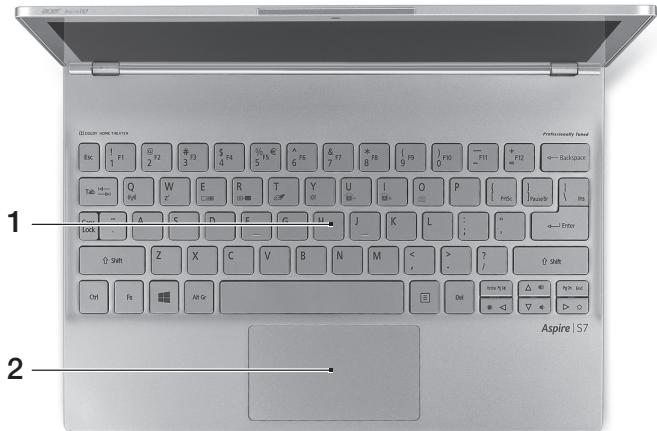
| # | Pictogramă | Element | Descriere |
| 1 | Tastatură | Pentru introducerea datelor în computer.Antenție: Nu utilizuți o apărătoare pentrutastatură sau o proteției similără deoarece tastatura este prevăzută cu orificii deventilatație,pentru răcire. | |
| 2 | Zonă deatingere | Dispositiv de indicare sensibil la atingere.Zona de atingereși butoanele de selețieiformează o singură suprafăță.Apăsăti cu fermitate pe suprafăța zonei deatingere pentru a face clic stânga.Apăsăti cu fermitate în colțul dreaptă jospentru a face clic dreaptă.Glisiș spre interior marginea din parteadreaptă a zonei de atingerepentru a accesacharm-urile. |
Vedere din spate
| # | Pictogramă | Element | Descriere |
| 1 | HDMI | Port Micro HDMI | Acceptă conexiuni video digitale deinformatics definitie. |
Vedere din stânga
| # | Pictogramă | Element | Descriere |
| 1 | Locația de asipurare a bateriei auxiliare | Fixează în siguranta la locul ei bateria auxiliară optională. | |
| 2 | Mufă c.c. intrare | Conecteză la un adaptor de c.a. | |
| 3 | Port USB | Conecteză la dispositivele USB. Dacă portul este negru,acea este compatibil USB 2.0, dacă portul este albastru este compatibilși USB 3.0 (vezi mai jos). | |
| 4 | Buton Pornire | Porneșteși oprește computerul. Notă: Deschiderea capacului duce la pornirea computerului. |

Informații despre USB 3.0
- Compatibil cu dispozitive USB 3.0 și mai vechi.
- Pentru performanțe optime, utilizați dispozitive certificate USB 3.0.
- Definit prin specificația USB 3.0 (SuperSpeed USB).
Vedere din dreapta
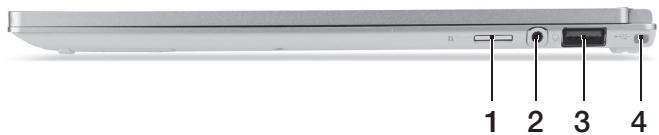
| # | Pictogramă | Element | Descriere |
| 1 | Cititor de carduri microSD | Acceptă un card microSD. Notă: Apăsăti pentru a extrage/a instală cardul. Nu poate fi citit decât un singur card o dataă. | |
| 2 | Mufă pentru căști/ difuzoare | Conectează la dispositivele audio (de ex. difuzoare, căști) sau la un set de căști cu microfon. | |
| 3 | USB | Port USB cu incârcare fără pornire | Conectează la dispositivele USB. Dacă portul este negru, acesta este compatibil USB 2.0, dacă portul este albastru este compatibil și USB 3.0 (vezi mai jos). |
| 4 | Locțația de asigurare a bateriei auxiliare | Fixează în sigurantață la locul ei bateria auxiliară optională. |
Vedere bază
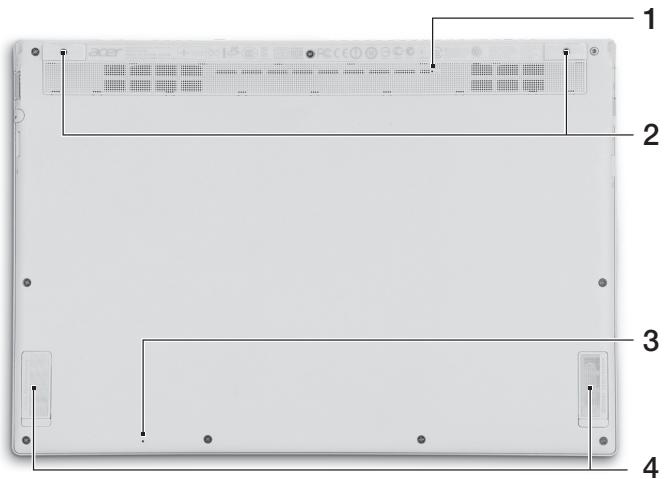
| # | Pictogramă | Element | Descriere |
| 1 | Orificiu de resetare a bateriei | Această operatiune simulează scoatereași montarea la loc a accumulatorului. Introduței o agrafă în orificiuși apăsăti timp de patru secunde pentru a reseta computerul. | |
| 2 | Orifici pentrușuruburi | Orificiile și ruburilor pentru bateria auxiliară optională. | |
| 3 | Microfon | Microfon intern pentru înregistrarea sunetului. | |
| 4 | Difuzoare | Oferă ileșire audio stereo. |
Folosirea tastaturii
Tastatura are taste cu dimensiuni normale, cursor separat și taste Windows.
แป้นพิมพ์ลัด
คอมพิวเตอร์ใช้แป้นพิมพ์ลัดหรือแป้นพิมพ์ผสมเพื่อเข้าถึงคำสั่งส่วนใหญ่ เช่น ความสว่างหน้าจอและระดับเสียง
หากต้องการใช้แป้นพิมพ์ลัด ให้กดแป้น Fn ค้างไว้ก่อนแล้วจึงกดแป้นอื่นในชุดแป้นพิมพ์ลัด
| Tastă rapidă | Pictogramă | Funție | Descriere |
| <Fn> + <Q> | ((1)) | Tastă pentru comunicații | Activează /dezactivează dispositivele de comunicație ale computerului. |
| Tastă rapidă | Pictogramă | Funcție | Descriere |
| <Fn> + <W> | Z² | Repaus | Pune computerul în modul Repaus. |
| <Fn> + <E> | □□□ | Comutare afișaj | Comută afișajul în ecran de afișaj, monitor extern (dacă este conectat) și ambele. |
| <Fn> + <R> | #□■ | Ecran gol | Oprește lumina de fundal a ecranului pentru a economisi energia. Apăsăti orice tastă pentru reveni. |
| <Fn> + <T> | #□■ | Comutare zoneă de atingere | Activează șidezactivează zona de atingere. |
| <Fn> + <Y> | #□■ | Comutare difuzor | Pornește și oprește difuzoarele. |
| <Fn> + <U> | A- | Reducere luminozitate iluminare din fundal | Reducere luminozitate iluminare din fundal a tastaturii |
| <Fn> + <I> | A+ | Creștere luminozitate iluminare din fundal | Creștere luminozitate iluminare din fundal a tastaturii. |
| <Fn> + <U> + <I> | Comutator iluminare din fundal | Pornește sau oprește iluminarea din fundal a tastaturii. Notă: Această functție estedezactivă dacă senzorul delumină detectează un mediu ambientluminos. | |
| <Fn> + <O> | #□■ | Rotire ecran | Rotește imaginea afișată pe ecran. |
| <Fn> + <▷> | #□■ | Luminozitate mărță | Mărește luminozitatea afișajului. |
| <Fn> + <△> | #□■ | Luminozitate scăzută | Reduce luminozitatea afișajului. |
| <Fn> + <△> | #□■ | Volum mărit | Mărește volumul sunetului. |
| <Fn> + <▽> | #□■ | Volum scăzut | Reduce volumul sunetului. |
หมายเหตุ: หากต้องการใช้แป้นฟังก์ชัน (เช่น F1, F2...) ให้กดแป้น Fn ค้างไว้พร้อมกับกดแป้นตัวเลขที่เกี่ยวข้อง ตัวอย่างเช่น กด Fn + <1> สำหรับ F1 เป็นต้น ในระหว่างการเริ่มต้นระบบ ให้กด Fn + <2> เพื่อเข้าถึง BIOS
การเชื่อมต่ออินเทอร์เน็ต
การเชื่อมต่อไร้สายของคอมพิวเตอร์ของคุณเปิดอยู่ตามค่าเริ่มต้น
Windows จะตรวจจับและแสดงรายการเครือข่ายที่พร้อมใช้งานระหว่างการตั้งค่า เลือกเครือข่ายที่ต้องการและป้อนรหัสผ่าน (หากจำเป็น)
หรือเปิด Internet Explorer และทำตามคำแนะนำ ปรึกษาผู้ให้บริการอินเทอร์เน็ตของคุณหรือเอกสารประกอบของเราเตอร์ด้วย
Acer Instant Connect
Instant Connect ช่วยให้การเชื่อมต่อกับเครือข่ายใดก็ตามที่คอมพิวเตอร์ของคุณเชื่อมต่อบ่อยที่สุดรวดเร็วยิ่งขึ้น
การจัดการพลังงาน
คอมพิวเตอร์เครื่องนี้มีหน่วยจัดการพลังงานในตัวซึ่งจะตรวจสอบกิจกรรมของระบบ เช่น กิจกรรมที่เกี่ยวข้องกับอุปกรณ์อย่างน้อยหนึ่งอย่างต่อไปนี้: แป้นพิมพ์ เมาส์ ฮาร์ดดิสก์ อุปกรณ์ต่อพ่วงที่เชื่อมต่อกับคอมพิวเตอร์ และหน่วยความจำวิดีโอ หากไม่มีการตรวจจับกิจกรรมเป็นระยะเวลาหนึ่ง คอมพิวเตอร์จะปิดอุปกรณ์บางส่วนหรือทั้งหมดเพื่อประหยัดพลังงาน
Acer Green Instant On
คุณสมบัติ Acer Green Instant On ช่วยให้คอมพิวเตอร์กลับมาจากโหมดสลีปได้ในเวลาที่สั้นกว่าที่จำเป็นในการเปิดฝาเครื่อง เมื่อคุณปิดฝาหรือไม่ได้ใช้งานคอมพิวเตอร์สักระยะหนึ่ง เครื่องจะเข้าสู่โหมดสลีป ขณะที่คอมพิวเตอร์อยู่ในโหมดสลีป ไฟ LED แสดงสถานะพลังงานจะกะพริบเป็นสีส้ม
เปิดฝาเครื่องหรือกดปุ่มใดก็ได้เพื่อให้คอมพิวเตอร์กลับมาจากโหมดสลีป
หลังจากใช้งานในโหมดพักเครื่องเป็นระยะเวลาหนึ่ง คอมพิวเตอร์จะเข้าสู่โหมดพักเครื่องเต็มรูปแบบโดยอัตโนมัติเพื่อยืดอายุการใช้งานแบตเตอรี่ ในระหว่างที่คอมพิวเตอร์อยู่ในโหมดพักเครื่องเต็มรูปแบบ ไฟ LED แสดงสถานะพลังงานจะดับลง ในสถานะนี้ แบตเตอรี่ยังคงพร้อมสำหรับการใช้งานเป็นเวลาหลายสัปดาห์
เมื่อคุณเปิดฝาเครื่อง คอมพิวเตอร์ควรกลับมาจากโหมดพักเครื่องเต็มรูปแบบ หากไม่เกิดขึ้น ให้กดปุ่มเปิดปิด

หมายเหตุ: ในโหมดพักเครื่องเต็มรูปแบบ คอมพิวเตอร์ของคุณจะใช้พลังงานน้อยกว่าโหมดพักเครื่องอย่างมาก แต่จะใช้เวลาในการกลับมาจากโหมดพักเครื่องเต็มรูปแบบนานขึ้นเล็กน้อย
โหมดพักเครื่องเต็มรูปแบบและโหมดพักเครื่องทำงานร่วมกันเพื่อให้แน่ใจว่าคอมพิวเตอร์ของคุณประหยัดพลังงานได้มากที่สุด แต่ยังคงให้การเข้าถึงที่รวดเร็วและทันที
เพื่อประหยัดพลังงานมากขึ้น คอมพิวเตอร์ของคุณจะเข้าสู่โหมดพักเครื่องเต็มรูปแบบและคงอยู่ในโหมดนั้นในช่วงเวลาที่ไม่มีการใช้งานบ่อย เช่น ในเวลากลางคืน เพื่อให้การเข้าถึงรวดเร็วยิ่งขึ้น คอมพิวเตอร์ของคุณจะเข้าสู่โหมดพักเครื่องและคงอยู่ในโหมดนั้นในช่วงเวลาที่มีการใช้งานบ่อย เช่น ในช่วงเวลาทำงาน
คู่มือนี้และซอฟต์แวร์ที่มาพร้อมกับคอมพิวเตอร์ Acer และอุปกรณ์เสริมสำหรับโน้ตบุ๊กมีให้บริการออนไลน์ เยี่ยมชมร้านค้าออนไลน์อย่างเป็นทางการของเราเพื่อค้นหาสิ่งที่คุณต้องการได้ที่ store.acer.com
ร้านค้าของ Acer อาจปิดให้บริการชั่วคราวหรือไม่พร้อมให้บริการในบางภูมิภาค โปรดตรวจสอบเป็นประจำเพื่อดูว่าพร้อมให้บริการในประเทศของคุณหรือไม่
หมายเลขรุ่น:
หมายเลขซีเรียล:
วันที่ซื้อ:
สถานที่ซื้อ:
ผู้ค้าปลีก
เราอยากจะขอบคุณที่คุณเลือกซื้อโน้ตบุ๊ก Acer สำหรับความต้องการด้านคอมพิวเตอร์ของคุณ
คู่มือของคุณ
เพื่อช่วยคุณในการใช้โน้ตบุ๊ก Acer เราได้เตรียมคู่มือหลายเล่มไว้ให้คุณ:
ประการแรก แผ่นพับเริ่มต้นใช้งานช่วยคุณในการตั้งค่าคอมพิวเตอร์ครั้งแรก
คู่มือฉบับย่อฉบับพิมพ์แนะนำคุณเกี่ยวกับฟังก์ชันพื้นฐานและความสามารถของคอมพิวเตอร์เครื่องใหม่ของคุณ
สำหรับข้อมูลเพิ่มเติม คอมพิวเตอร์ของคุณอาจช่วยให้คุณมีประสิทธิภาพมากขึ้น โปรดดูคู่มือผู้ใช้ Aspire S7-191 คู่มือผู้ใช้ Aspire S7-191 มีข้อมูลที่เป็นประโยชน์เกี่ยวกับคอมพิวเตอร์เครื่องใหม่ของคุณ ครอบคลุมหัวข้อพื้นฐาน เช่น การใช้แป้นพิมพ์ เสียง และอื่นๆ
นอกจากนี้ยังมีข้อมูลโดยละเอียดเกี่ยวกับหัวข้อต่างๆ เช่น เครื่องมือระบบ การกู้คืนข้อมูล ตัวเลือกสำหรับการแก้ไขปัญหาขั้นสูง นอกจากนี้ยังมีข้อมูลการรับประกัน กฎระเบียบพื้นฐาน และประกาศด้านความปลอดภัยที่เกี่ยวข้องกับโน้ตบุ๊กของคุณ
- กด "ผู้บริโภค" จาก Start
- ปฏิบัติตามคู่มือผู้บริโภคทั้งหมด
สภาพแวดล้อมการทำงาน
อุณหภูมิ:
- การทำงาน: ตั้งแต่ 5°C ถึง 35°C สำหรับการจัดเก็บ: ตั้งแต่ -20°C ถึง 65°C
ความชื้น (ไม่มีการควบแน่น):
- การทำงาน: ตั้งแต่ 20% ถึง 80% สำหรับการจัดเก็บ: ตั้งแต่ 20% ถึง 80%
ภาพรวมของโน้ตบุ๊ก Acer ของคุณ
เมื่อคุณเปิดคอมพิวเตอร์ตามที่แสดงในแผนผังการตั้งค่า เราจะเริ่มต้นกับโน้ตบุ๊ก Acer ใหม่ของคุณ
เปิดหน้าจอ
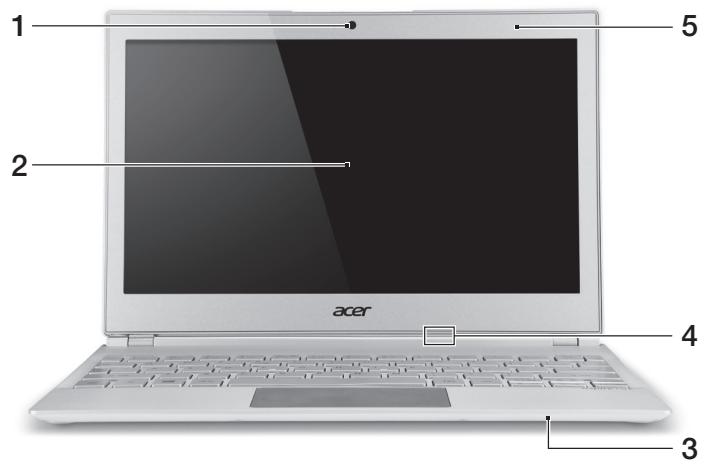
| # | Икona | ЕLEMENT | Описиме |
| 1 | Yeб камера | Yeб камера 3a видево комункаци. Сveмл unseenи унDUКAMOP бlius до yeб Камерам роказа, чу yeб камерам e akmuaши. | |
| 2 | Сeнзорен ekран | Покады ИЗхODиня сигнал на КOMПOTьра, побдьржа муltифун_KHДОнALNO сEHЗорно БвБexдане. | |
| 3 | Мінкофоч | В registrен мінкофоча за заимс на 3вук. | |
| 4 | Инданков на Захсановeto | Покады статуca на захсановache на КOMПOTьра. Сuinьо: КOMПOTьрьm e вкличес. Кechларени, савна сementsа: КOMПOTьрьm e в Реким Ha e vomobnosm. Кechларени, савна сementsа: КOMПOTьрьm e влза e реким Xúberпausь/ Дыбok сьн. | |
| [2] | Инданков за НИВOTO на састорияа | Покады сst-stordянно на састорияа. Кechларени: Бамерая се заразда. Сuinьо: Бамерая m e наллно zarpeда. | |
| 5 | Сeнзор за okола сBVETЛиna | Perуллар за дното освета帮助企业 на Клаватура и монитор. |
เปิดแป้นพิมพ์
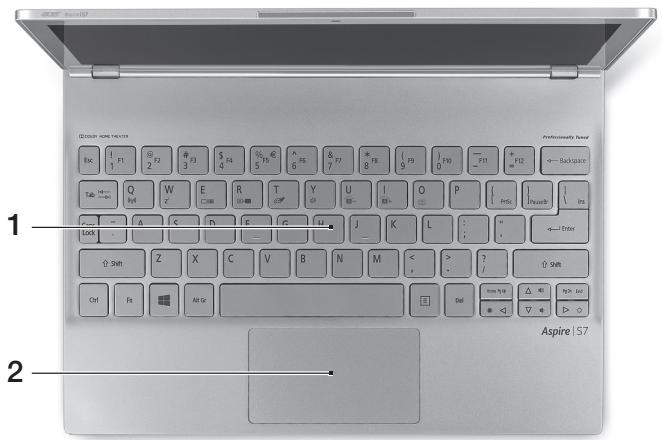
| # | Икona | Еlement | Описане |
| 1 | Клавиатуа | Клавиатуа | Служи за воведаце на данни вkomпютва.В humанue: He uzралзайе поlemkop на клавиамура ул и пообни покусяяамура уklючесаeehmULAцунни омеру 3а охлajдае. |
| 2 | Тьчад | Тьчад | Чubстелно на дорир поочьшоустрий. Тьчад uSBуmonu 3a u3бор om edha obua noБьрхонс. Hamuscheme сUnno Бьрxу noБьрхонсма наMbЧада 3a урарае с ляв smon. Hamuscheme сUnno e doTNHЯ decen bБл 3a урарае c decen smon. Пьtsнeme dechURA рБ на мьчада habмpe,3a da polучime docmbl do charms. |
เปิดเครื่อง
| # | Икona | Еlement | Описиме |
| 1 | Ндм | Микpo HDMI пот | Повдьрха Високорейна сифрова Виdeo Врьзka. |
เปิดฝา
| # | Икona | ЕLEMENT | Описиме |
| 1 | Място 3а Зakренихе на Донынітелната Баэрпя | За зakренихе на място на Донынітелната в {@ери, каято с празлага като орць. | |
| 2 | ■ | Жak 3a DC вхов | За врьзka c AC aадалтор. |
| 3 | ■ | USB пот | За свьрзвае на USB устриства. Ако даден пом e черен, мо моь e сьемсум c USB 2.0;aco даден пом e сuin, мо моь подьржу u USB 3.0 (вухмe no-哆у). |
| 4 | U | Бутон 3a Захранвае | С Hero КOMПЮТьрьт се ВКПЮЧВИ иЗКПЮЧВИ. 3абелека: Oмeаряно на Калaka mootе сьculo мака за вкlioquи КOMПЮмьра. |
ข้อมูล USB 3.0
- พอร์ต USB 3.0 ตามมาตรฐาน USB
- เพื่อประสิทธิภาพสูงสุด ให้ใช้เครื่อง USB 3.0 ที่ผ่านการรับรอง โปรดตรวจสอบข้อกำหนดของ USB 3.0 (SuperSpeed USB)
คำเตือนด้านความปลอดภัย
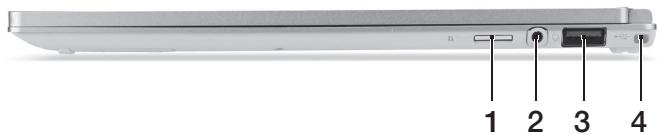
| # | Икona | Еlement | Описиме |
| 1 | чeteц на microSD kapти | Приема сда на microSD kapта. 3абелека:Hamuscheme,за за uзевуме/нсмал各方面 Kapmama. He може за ce uzрлеса пооче om edha kapма седовеременho. | |
| 2 | Жak за снышanki/ високогорител | За врьзka с audио устюсва (напр. високогорители, снышanki) ил снышanki с мінкофон. | |
| 3 | USB | USB noprt сьс зарождане рпи nзковшиен ком物联网 | За сbvрзвае на USB устюсва. Ако даден пом e черен, мо моь e сьвмecмum c USB 2.0;aco даден пор m сун, мо моь подьрха u USB 3.0 (вухме по-дony). |
| 4 | Мясту за зakpenbaане на донынтелната батеря | За зakpenbaане на мясту на донынтелната bатеря, каято с predecessor karanto onця. |
คำเตือนด้านความปลอดภัย
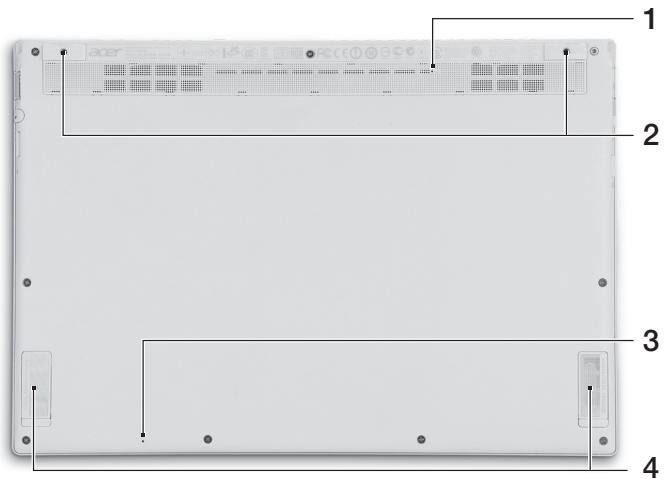
| # | Икona | ЕLEMENT | Описиме |
| 1 | OTbOP 3a hy PilpaNe ha 6bATEPryTa | СиMuЛира OTстраняВаHETo и пренистларHeTo на 6bATEPryTa. ПосмeБeMe Кlamер в омвору u hamucHeme за чemUpс секунdu, зада peсмарmUpamе кOMПюмьра. | |
| 2 | OTbOPr 3a 6oIbTOBe | OTbOPr 3a 6oIbTOBe 3a ДовлнITEнHaTа 6bATEPry. | |
| 3 | MnKPOФОн | Вгаден МнКрФОн 3a запис на 3byk. | |
| 4 | ВисOKOrOBoprTeПи | 3a ИЗхODEн стЕро удIDO сИгнан. |
วิธีใช้แป้นพิมพ์
แป้นพิมพ์มีปุ่มขนาดเต็ม ปุ่มเคอร์เซอร์ และปุ่ม Windows แยกต่างหาก
ปุ่มลัด
คู่มือการใช้งาน "ปุ่มลัด" - ปุ่มลัดและชุดคำสั่งสำหรับความรวดเร็วในการควบคุมเมาส์ เช่น ความเร็วของเคอร์เซอร์และความดังของเสียง
หากต้องการเปิดใช้งานปุ่มลัด ให้กดปุ่ม Fn ค้างไว้ จากนั้นกดปุ่มลัดอื่นในชุด组合
| Бърз клавиш | Икова | Функция | Описане |
| <Fn> + <Q> | (!!!) | Клавиш 3a Комунikaци | Вклочьа/нзklочьа устриства对接а за комункаци наkomлочьра. |
| <Fn> + <W> | Z² | Засниваhe | Варва komлочьра в реким "Засниваhe". |
| <Fn> + <E> | □□ | Превклочьа на диспел | П repевклочьа akтульни диспел мениху ekрана, Вьншни monитор (ако e сързан таъв),\ или и дveт. Изklочьа заDHOTOOCBETЛЕNHUE на ekрана с цelen Икohомя на еергия.Нат生态系统 поизволен Клавиш, зада ro ce вър themselves. |
| <Fn> + <R> | [3-] | Затьмяразе на ekрана | Изklочьа заDHOTOOCBETЛЕNHUE на ekрана с цelen Икohомя на еергия.Нат生态系统 поизволен Клавиш, зада ro ce вър themselves. |
| <Fn> + <T> | ∅ | Превклочьа на Тьчада | Вклочьа и Изklочьа тьчад. |
| <Fn> + <Y> | 呦 | Превклочьа на Високоговорiteлente | Вклочьа и Изklочьа Високоговорiteлente. |
| <Fn> + <U> | A- | Hamаляразе на ярков_STа на заDHOTO OCBETWAbe | Hamалява ярков_STа на заDHOTO OCBETWAbe на Клавиatypepata |
| <Fn> + <I> | A+ | Увелочаразе на ярков_STа на заDHOTO OCBETWAbe | Увелочаразе ярков_STа на заDHOTO OCBETWAbe на Клавиatypepata. |
| <Fn> + <U> + <I> | Превклочьа на ЗадноTOOCBETWAbe | Вклочьа и Изklочьа заDHOTO OCBETWAbe на Клавиatypepata. Задlexьа: Таши Функция e Збразена, посясMuHnma сеньот opмкрея рара.cpeba. | |
| <Fn> + <O> | 3авъртане на ekрана | 3авърта мзобрахениeto, пokedано на ekрана. | |
| <Fn> + <D> | 3асильване на ярковста | Увелоча вярковста на ekрана. | |
| <Fn> + <Δ> | Hamалаяванe на ярковста | Hamалаяваярковста на ekрана. | |
| <Fn> + <△> | Усilва на 3Byka | Усilва сiliansata на 3Byka. | |
| <Fn> + <▽> | Hamалаяванe на 3Byka | Hamалая сiliansata на 3Byka. |
หมายเหตุ: หากต้องการใช้ปุ่มฟังก์ชัน (เช่น F1, F2 ...) ให้กดปุ่ม Fn ค้างไว้พร้อมกับปุ่มที่ต้องการ ตัวอย่างเช่น กด Fn + <1> เพื่อเข้าถึง BIOS
การเชื่อมต่ออินเทอร์เน็ต
เบรกเกอร์ถูกใส่ไว้ในคอมพิวเตอร์ของคุณตามค่าเริ่มต้น
Windows อาจแสดงข้อความแจ้งเตือนระหว่างการติดตั้ง บันทึกการเชื่อมต่อของคุณ และหากจำเป็น ให้ป้อนรหัสผ่าน
คุณยังสามารถเปิด Internet Explorer และทำตามคำแนะนำได้ อ้างอิงถึงผู้ให้บริการของคุณหรือดูเอกสารของเราเตอร์
Acer Instant Connect
Instant Connect ช่วยให้คุณเชื่อมต่อกับอินเทอร์เน็ตได้อย่างรวดเร็วจากโหมดสลีป โดยใช้เวลาน้อยกว่าการเปิดเครื่องตามปกติ
การจัดการพลังงาน
คอมพิวเตอร์เครื่องนี้มีการจัดการพลังงานที่ตรวจสอบกิจกรรมของระบบ เช่น กิจกรรมที่เกิดจากอุปกรณ์ต่อไปนี้อย่างน้อยหนึ่งอย่าง: แป้นพิมพ์ เมาส์ ฮาร์ดดิสก์ อุปกรณ์ต่อพ่วงที่เชื่อมต่อกับคอมพิวเตอร์ และวิดีโอการ์ด หากไม่มีการตรวจจับกิจกรรมในช่วงเวลาที่กำหนด คอมพิวเตอร์จะปิดอุปกรณ์เหล่านี้เพื่อประหยัดพลังงาน
Acer Green Instant On
ฟังก์ชัน Acer Green Instant On ช่วยให้คอมพิวเตอร์สามารถตื่นจากโหมด "สลีป" ได้ในเวลาที่น้อยกว่าที่จำเป็นสำหรับการเปิดเครื่อง เมื่อคุณปิดฝาหรือปล่อยคอมพิวเตอร์ไว้เป็นเวลาที่กำหนด คอมพิวเตอร์จะเข้าสู่โหมดสลีป ขณะที่คอมพิวเตอร์อยู่ในโหมด "สลีป" ไฟแสดงการชาร์จจะกะพริบเป็นสีส้ม
เปิดฝาหรือกดปุ่มใดๆ บนแป้นพิมพ์เพื่อปลุกคอมพิวเตอร์จากโหมดสลีป
หลังจากช่วงเวลาที่กำหนดในโหมดสลีป คอมพิวเตอร์จะเข้าสู่โหมดสลีปลึกโดยอัตโนมัติเพื่อประหยัดแบตเตอรี่ เมื่อคอมพิวเตอร์อยู่ในโหมดสลีปลึก ไฟ LED จะดับลง ในสถานะนี้แบตเตอรี่จะพร้อมใช้งานเป็นเวลาหลายสัปดาห์
คอมพิวเตอร์ของคุณจะต้องตื่นจากโหมดสลีปลึกเมื่อคุณเปิดฝา ในกรณีตรงกันข้าม ให้กดปุ่มเปิด/ปิดเครื่อง

หมายเหตุ: ในโหมดสลีปลึก คอมพิวเตอร์ของคุณจะใช้พลังงานน้อยกว่าเมื่อเทียบกับโหมดสลีป แต่จะใช้เวลานานกว่าในการตื่นจากโหมดสลีปลึก
โหมดสลีปลึกและโหมดสลีปทำงานร่วมกันเพื่อให้แน่ใจว่าคอมพิวเตอร์ทำงานอย่างประหยัดที่สุดเท่าที่จะเป็นไปได้ ขณะที่ยังคงให้การเข้าถึงที่รวดเร็วและไม่ยุ่งยาก
เพื่อการประหยัดพลังงานที่มากขึ้น คอมพิวเตอร์ของคุณมักจะเข้าสู่และอยู่ในโหมดสลีปลึกเมื่อคุณไม่ได้ใช้งานเป็นประจำ เช่น ในเวลากลางคืน เพื่อการเข้าถึงที่รวดเร็วขึ้น คอมพิวเตอร์ของคุณควรเข้าสู่และอยู่ในโหมดสลีปเมื่อคุณใช้งานบ่อยครั้ง เช่น ในเวลาทำงาน
Acer Aspire S7-191
คู่มือผู้ใช้
การลงทะเบียนผลิตภัณฑ์
เมื่อใช้ผลิตภัณฑ์ครั้งแรก แนะนำให้ลงทะเบียนทันที ซึ่งจะให้สิทธิ์เข้าถึงสิทธิประโยชน์ที่เป็นประโยชน์บางประการ เช่น:
บริการด่วนจากตัวแทนที่ผ่านการฝึกอบรมของเรา การเป็นสมาชิกชุมชน Acer: รับข้อเสนอพิเศษและเข้าร่วมการสำรวจความคิดเห็นของลูกค้า ข่าวสารล่าสุดจาก Acer
รีบลงทะเบียนเลย คุณยังมีสิทธิประโยชน์อื่นๆ รออยู่อีกมากมาย!
วิธีการลงทะเบียน
หากต้องการลงทะเบียนผลิตภัณฑ์ Acer กรุณาเยี่ยมชมเว็บไซต์ www.acer.com เลือกประเทศของคุณ คลิกปุ่มลงทะเบียนผลิตภัณฑ์ และทำตามคำแนะนำง่ายๆ
คุณจะได้รับแจ้งให้ลงทะเบียนผลิตภัณฑ์ในระหว่างการตั้งค่า แต่คุณสามารถคลิกที่ไอคอนลงทะเบียนบนเดสก์ท็อปได้เช่นกัน
เมื่อเราได้รับการลงทะเบียนผลิตภัณฑ์ของคุณแล้ว เราจะส่งอีเมลยืนยันพร้อมข้อมูลสำคัญ ซึ่งคุณควรเก็บไว้ในที่ปลอดภัย
การจัดหาอุปกรณ์เสริม Acer
เรายินดีที่จะแจ้งให้คุณทราบว่าโปรแกรมขยายการรับประกันของ Acer และอุปกรณ์เสริมสำหรับโน้ตบุ๊กมีจำหน่ายออนไลน์ กรุณาเยี่ยมชมร้านค้าออนไลน์ของเราที่ store.acer.com และค้นหาสิ่งที่คุณต้องการ
ร้านค้าออนไลน์ของ Acer กำลังเปิดให้บริการทีละภูมิภาค และอาจยังไม่พร้อมให้บริการในทุกพื้นที่ กรุณาแวะเยี่ยมชมเป็นระยะเพื่อดูว่าร้านเปิดให้บริการในประเทศของคุณแล้วหรือยัง
หมายเลขรุ่น:
หมายเลขซีเรียล:
วันที่ซื้อ:
สถานที่ซื้อ:
สิ่งสำคัญที่สุดก่อน
ขอบคุณที่เลือก Acer Notebook เป็นคอมพิวเตอร์พกพาของคุณ
คู่มือสำหรับคุณ
เพื่อช่วยให้คุณใช้โน้ตบุ๊ก Acer ของคุณ เราได้สร้างชุดคำแนะนำขึ้นมา:
ก่อนอื่น โปสเตอร์การตั้งค่าจะช่วยให้คุณเริ่มต้นการตั้งค่าคอมพิวเตอร์ของคุณ
คู่มือฉบับย่อที่พิมพ์ออกมาจะแนะนำคุณเกี่ยวกับคุณสมบัติและฟังก์ชันพื้นฐานของคอมพิวเตอร์เครื่องใหม่ของคุณ
หากคุณต้องการทราบข้อมูลเพิ่มเติมว่าคอมพิวเตอร์ช่วยให้คุณทำงานได้อย่างมีประสิทธิภาพมากขึ้นได้อย่างไร โปรดดูคู่มือผู้ใช้ Aspire S7-191 คู่มือผู้ใช้ Aspire S7-191 มีข้อมูลที่เป็นประโยชน์เกี่ยวกับการใช้งานคอมพิวเตอร์ของคุณ ครอบคลุมหัวข้อพื้นฐาน เช่น การใช้แป้นพิมพ์ เสียง ฯลฯ
คู่มือนี้มีข้อมูลโดยละเอียดเพิ่มเติมในหัวข้อต่างๆ เช่น ยูทิลิตี้ระบบ การกู้คืนข้อมูล ตัวเลือกการขยาย และการแก้ไขปัญหา นอกจากนี้ยังมีข้อมูลการรับประกันและข้อบังคับทั่วไปและข้อควรปฏิบัติด้านความปลอดภัยที่เกี่ยวข้องกับโน้ตบุ๊ก
คำแนะนำในการเปิด:
- พิมพ์ "ผู้ใช้" ในเมนูเริ่ม
- คลิกที่ Acer User's Manual
สภาพแวดล้อม
- อุณหภูมิ:
เหมาะสมสำหรับการทำงาน: 20°C ถึง 35°C - ไม่เหมาะสม: -20°C ถึง 65°C
- ความชื้น (ไม่เกิดการควบแน่น):
เหมาะสมสำหรับการทำงาน: 20% ถึง 80% - ไม่เหมาะสม: 20% ถึง 80%
ภาพรวมของโน้ตบุ๊ก Acer ของคุณ
เมื่อคุณได้ตั้งค่าโน้ตบุ๊ก Acer ใหม่ของคุณตามที่แสดงบนโปสเตอร์การตั้งค่าแล้ว เราขอแนะนำให้คุณรู้จักกับโน้ตบุ๊ก Acer ใหม่ของคุณ
มุมมองหน้าจอ
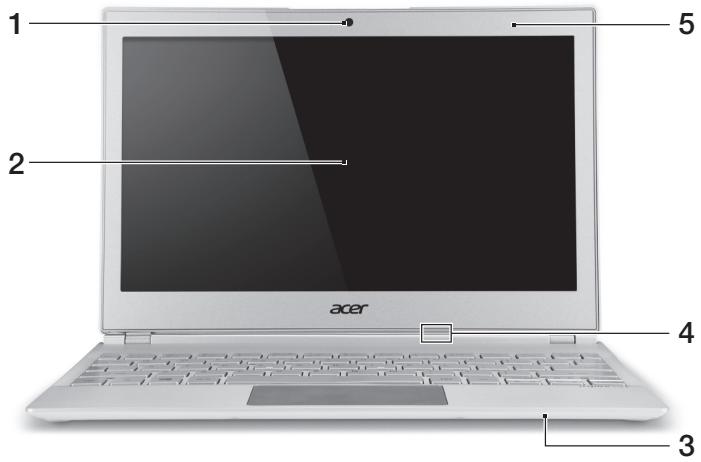
| # | Ikon | Objekt | Kirjeldus |
| 1 | Veebikaamera | Veebikaamera videosuhtluseks. Veebikaamera körval olev mängutuli naitab, kas veebikaamera on aktïvne. | |
| 2 | Puuteekraan | Kuvab arvuti pildi, toetab mitmikpuutesisestust. | |
| 3 | Mikrofon | Sisseehitatud mikrofon heli salvestamiseks. | |
| 4 | Vooluindikaator | Naitab arvuti olekut. Sinine: arvuti on sisse lulitatud. Kollane, vilgub aeglaselt: arvuti on puhkerežiimis. Kollane, vilgub kiiresti: arvuti siseneb talveune / sügava une režiimi. | |
| Akuindikaator | Naitab aku olekut. Kollane: aku laeb. Sinine: aku on tãis. | ||
| 5 | Ümbritseva valguse andur | Juhib klaviatuuri ja monitori tagantvalgust. |
มุมมองแป้นพิมพ์
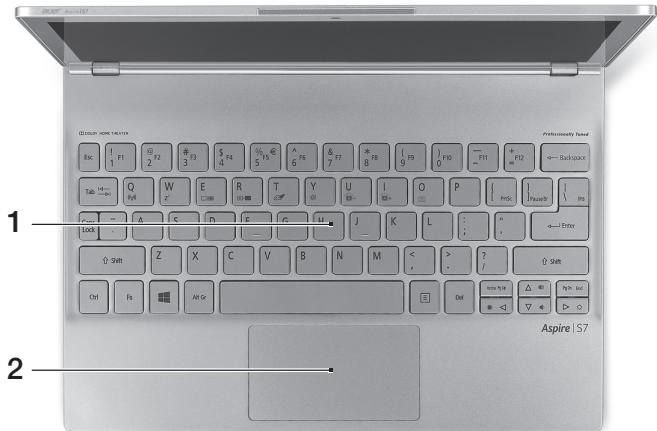
| # | Ikon | Objekt | Kirjeldus |
| 1 | Klaviatuur | Andmete sisestamiseks arvutisse.Hoiatus! Ärge kasutage klaviatuuri kaitset võimönda muud sarnast katet, kuna klaviatuuril on jahutamise jaoks ventilatsioniavad. | |
| 2 | Puuteplaat | Puutetundlik osutusseadis.Puuteplaat ja valikunupud moodustavad ühtlase pinna.Vasaklöpsu jaoks vajutage kindlalt puuteplaadi pinda.Paremklöpsu jaoks vajutage kindlalt puuteplaadi paremat allnurka.Libistage sörmega puuteplaadi paremat ärtsissepoole, et Charmsile juurde pääseda. |
มุมมองด้านหลัง
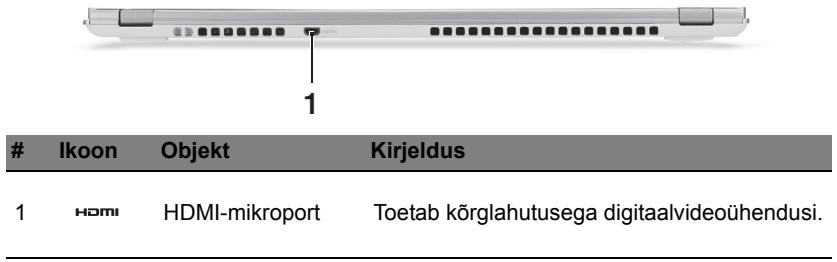
มุมมองด้านซ้าย
| # | Ikon | Objekt | Kirjeldus |
| 1 | Laiendatud aku kinnituskoht | Kinnitab valikulise laiendatud aku paika. | |
| 2 | Alalisvoolusisendi pistik | Vahelduvvooluadaptereri (toiteploki) ühendamiseks. | |
| 3 | USB-port | USB-seadmetega ühendamiseks. Kui port on musta värvi, siis ühildub see USB 2.0-ga, kui sinine, siis ühildub see ka USB 3.0-ga (vt allpool). | |
| 4 | Toitenupp | Arvuti sisse- ja väljalūlitamiseks. Märkus: Kaane avamine lūlitab ka arvuti sisse. |
ข้อมูลเกี่ยวกับ USB 3.0
- เข้ากันได้กับ USB 3.0 และอุปกรณ์รุ่นก่อนหน้า
- เพื่อประสิทธิภาพสูงสุด โปรดใช้อุปกรณ์ที่ได้รับการรับรอง USB 3.0
- ตามมาตรฐาน USB 3.0 (SuperSpeed USB) ที่กำหนด
มุมมองด้านขวา
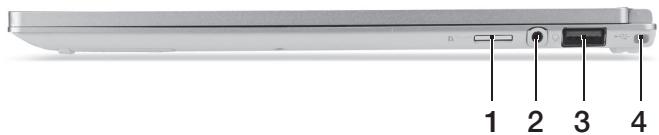
| # | Ikon | Objekt | Kirjeldus |
| 1 | microSD mälukaari lugeja | Toetab ühte microSD mälukaarti. Märkus: Kaardi eemaldamiseks/ paigaldamiseks vajutage sellele. Korraga saab tõtada ainult üks kaart. | |
| 2 | Peakomplekti/ kõlarite pistik | Heliseadmete (nt kõlarid, kõrvaklapid) või mikrofoniga peakomplekti ühendamiseks. | |
| 3 | USB | USB-port koos vãjlalulitatud olekus laadimise funktsioniga | USB-seadmetega ühendamiseks. Kui port on musta värvi, siis ühildub see USB 2.0-ga, kui sinine, siis ühildub see ka USB 3.0-ga (vt allpool). |
| 4 | Laiendatud aku kinnituskoht | Kinnitab valikulise laiendatud aku paika. |
มุมมองด้านล่าง
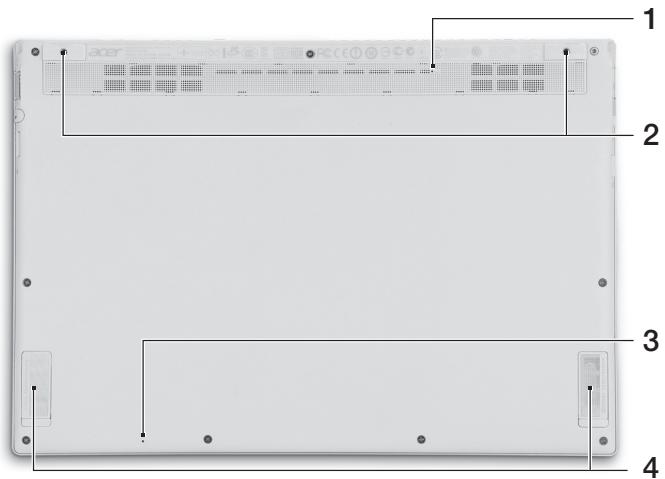
| # | Ikon | Objekt | Kirjeldus |
| 1 | Aku lætestamise auk | Toimib aku eemaldamise ja uuesti paigaldamisena. Arvuti lætestamiseks sisestage kirjaklamber auku ja hoidke seda seal neli sekundit. | |
| 2 | Kruviava | Valikulise laiendatud aku kruviavad. | |
| 3 | Mikrofon | Sisseehitatud mikrofon heli salvestamiseks. | |
| 4 | Kölarid | Toodab stereoheli. |
การใช้แป้นพิมพ์
แป้นพิมพ์มีปุ่มขนาดเต็ม ปุ่มเคอร์เซอร์แยก และปุ่ม Windows
ปุ่มลัด
คอมพิวเตอร์มีปุ่มลัดและชุดแป้นพิมพ์สำหรับการตั้งค่าส่วนใหญ่ (เช่น ความสว่างหน้าจอ ระดับเสียง)
ในการเปิดใช้งานปุ่มฟังก์ชัน ให้กดปุ่ม <Fn> ค้างไว้ก่อนที่จะกดปุ่มอื่นในชุดคำสั่งผสม
| Kiirklahv | Ikon | Funktsoon | Kirjeldus |
| <Fn> + <Q> | ((1)(2)) | Sideklahv | Lubab/keelab arvuti sideseamedd. |
| <Fn> + <W> | Z² | Unerežiim | Lülitab arvuti unerežiimi. |
| +Fn> + <E> | □|□ | Ekraani valik | Lülitab ekraanipildi kuvaekraanile, välisele ekraanile (kui see on ühendatud) või mõlemale. |
| +Fn> + <R> | □- | Tühi ekraan | Lülitab ekraani tagantvalgustuse energia säästmiseks välja. Tagasipöördimiseks vajutage suvalisele klah vile. |
| +Fn> + <T> | ○- | Puuteplaadi lūliti | Lülitab integgreeritud puuteplaadi sisse või välja. |
| +Fn> + <Y> | □- | Kõlarilūliti | Lülitab kõlarid sisse või välja. |
| +Fn> + <U> | A- | Tagantvalguse heleduse vähendamine | Vähendab klaviatuuri tagantvalguse heledust. |
| +Fn> + <I> | A+ | Tagantvalguse heleduse suurendamine | Suurendab klaviatuuri tagantvalguse heledust. |
| +Fn> + <U> + <I> | Tagantvalguse lūliti | Lülitab klaviatuuri tagantvalguse sisse või välja. Märkus: See funktsion on keelatud, kui valguse andur tuvastab ereda keskkonna. | |
| +Fn> + <O> | □- | Ekraani põöramine | Põörab ekraanil kuvatud pilti. |
| +Fn> + <D> | Heledus üles | Suurendab ekraani heledust. | |
| +Fn> + <Δ> | Heleduse vähendamine | Vähendab ekraani heledust. | |
| +Fn> + <△> | Helitugevus üles | Tõstab helitugevust. | |
| +Fn> + <Σ> | Helitugevus alla | Vähendab helitugevust. |
หมายเหตุ: หากต้องการใช้ปุ่มฟังก์ชัน (F1, F2 ฯลฯ) ให้กดปุ่ม Fn ค้างไว้พร้อมกับกดปุ่มตัวเลขที่เกี่ยวข้อง ตัวอย่างเช่น กด Fn + <1> สำหรับปุ่มฟังก์ชัน F1 เป็นต้น หากต้องการเข้าสู่ BIOS ให้กด Fn + <2> ระหว่างการบูตเครื่อง
การเชื่อมต่ออินเทอร์เน็ต
การเชื่อมต่อไร้สายของคอมพิวเตอร์ของคุณเปิดใช้งานตามค่าเริ่มต้น
Windows จะตรวจจับเครือข่ายที่พร้อมใช้งานและแสดงรายการเครือข่ายระหว่างการตั้งค่า เลือกเครือข่ายและป้อนรหัสผ่านหากจำเป็น
มิฉะนั้น ให้เปิดโปรแกรม Internet Explorer และทำตามคำแนะนำ สำหรับข้อมูลเพิ่มเติม โปรดดูเอกสารจากผู้ให้บริการอินเทอร์เน็ต (ISP) หรือเราเตอร์
Acer Instant Connect
Instant Connect ช่วยให้เชื่อมต่อกับเครือข่ายใดก็ได้ที่คอมพิวเตอร์เชื่อมต่อบ่อยที่สุดได้เร็วขึ้น
การจัดการพลังงาน
คอมพิวเตอร์เครื่องนี้มีอุปกรณ์จัดการพลังงานในตัว ซึ่งจะตรวจสอบกิจกรรมของระบบ เช่น กิจกรรมที่เกี่ยวข้องกับอุปกรณ์อย่างน้อยหนึ่งอย่างต่อไปนี้: แป้นพิมพ์ เมาส์ ฮาร์ดดิสก์ อุปกรณ์ภายนอกที่เชื่อมต่อกับคอมพิวเตอร์ และหน่วยความจำวิดีโอ หากไม่มีการตรวจจับกิจกรรมในช่วงเวลาที่กำหนด คอมพิวเตอร์จะหยุดการทำงานของอุปกรณ์บางส่วนหรือทั้งหมดเพื่อประหยัดพลังงาน
Acer Green Instant On
Acer Green Instant On ช่วยให้คอมพิวเตอร์ตื่นจากโหมดสลีปได้เร็วกว่าที่ใช้ในการเปิดฝาเครื่อง หากคุณปิดฝาหรือออกจากคอมพิวเตอร์ชั่วคราว เครื่องจะเข้าสู่โหมดสลีป ขณะที่คอมพิวเตอร์อยู่ในโหมดสลีป ไฟ LED ตัวแสดงสถานะพลังงานจะกะพริบเป็นสีส้ม
หากต้องการตื่นจากโหมดสลีป ให้เปิดฝาเครื่องหรือกดปุ่มใดก็ได้
หลังจากอยู่ในโหมดสลีปเป็นระยะเวลาหนึ่ง คอมพิวเตอร์จะเข้าสู่โหมดสลีปลึกโดยอัตโนมัติเพื่อประหยัดแบตเตอรี่ ในโหมดสลีปลึก ไฟ LED แสดงสถานะพลังงานจะดับลง ในสถานะนี้ แบตเตอรี่จะพร้อมใช้งานได้นานหลายสัปดาห์
คอมพิวเตอร์ของคุณควรตื่นจากโหมดสลีปลึกเมื่อเปิดฝาเครื่อง หากไม่เป็นเช่นนั้น ให้กดปุ่มเปิด/ปิดเครื่อง

Markus: เมื่อเทียบกับโหมดสลีป คอมพิวเตอร์ของคุณใช้พลังงานน้อยลงอย่างมากในโหมดสลีปลึก แต่ต้องใช้เวลาเล็กน้อยในการตื่นจากโหมดสลีปลึก
โหมดสลีปลึกและโหมดสลีปช่วยให้แน่ใจว่าคอมพิวเตอร์ของคุณใช้พลังงานน้อยที่สุดเท่าที่จะเป็นไปได้ ในขณะที่ยังคงพร้อมใช้งานได้อย่างรวดเร็ว
เพื่อประหยัดพลังงาน คอมพิวเตอร์ของคุณจะเข้าสู่โหมดสลีปลึกเมื่อไม่ได้ใช้งานเป็นเวลานาน เช่น ในเวลากลางคืน เพื่อให้เข้าถึงได้เร็วขึ้น คอมพิวเตอร์ของคุณจะเข้าสู่โหมดสลีปเมื่อมีการใช้งานเป็นครั้งคราว เช่น ในระหว่างวันทำงาน
การลงทะเบียนผลิตภัณฑ์
ในการใช้งานผลิตภัณฑ์ครั้งแรก แนะนำให้ลงทะเบียนทันที คุณจะได้รับสิทธิประโยชน์มากมาย เช่น:
- การบริการที่รวดเร็วยิ่งขึ้นจากตัวแทนที่ผ่านการฝึกอบรมของเรา การเข้าร่วมชุมชน Acer: รับข้อเสนอและเข้าร่วมแบบสำรวจลูกค้า ข่าวสารล่าสุดจาก Acer
รีบลงทะเบียนเถอะ เพราะคุณยังมีสิทธิประโยชน์อื่นๆ รออยู่อีก!
วิธีการลงทะเบียน
หากต้องการลงทะเบียนผลิตภัณฑ์ Acer ของคุณ กรุณาเยี่ยมชม www.acer.com เลือกประเทศของคุณ คลิกที่การลงทะเบียนผลิตภัณฑ์ และทำตามคำแนะนำง่ายๆ
ในระหว่างการตั้งค่าเริ่มต้น คุณอาจถูกถามว่าต้องการลงทะเบียนผลิตภัณฑ์ของคุณหรือไม่ แต่คุณยังสามารถดับเบิลคลิกที่ไอคอนการลงทะเบียนบนเดสก์ท็อปได้
เมื่อเราได้รับข้อมูลการลงทะเบียนผลิตภัณฑ์ของคุณแล้ว เราจะส่งอีเมลยืนยันพร้อมข้อมูลสำคัญที่คุณควรเก็บไว้ในที่ปลอดภัย
การรับอุปกรณ์เสริม Acer
เรายินดีที่จะแจ้งให้คุณทราบว่าโปรแกรมการขยายการรับประกันของ Acer และอุปกรณ์เสริมสำหรับโน้ตบุ๊กมีจำหน่ายออนไลน์ เชิญเยี่ยมชมร้านค้าออนไลน์ของเราที่ store.acer.com และค้นหาสิ่งที่คุณต้องการได้ที่นั่น
ร้านค้า Acer กำลังเปิดตัวแบบค่อยเป็นค่อยไป ดังนั้นจึงอาจไม่พร้อมให้บริการในบางพื้นที่ โปรดติดตามข่าวสารอย่างสม่ำเสมอเพื่อทราบว่าเมื่อใดที่พร้อมให้บริการในประเทศของคุณ
หมายเลขรุ่น:
หมายเลขซีเรียล:
วันที่ซื้อ:
สถานที่ซื้อ:
สิ่งสำคัญก่อน
เราขอขอบคุณที่คุณเลือกใช้โน้ตบุ๊ก Acer เพื่อตอบสนองความต้องการด้านการประมวลผลแบบพกพาของคุณ
คู่มือของคุณ
เพื่อช่วยให้คุณใช้โน้ตบุ๊ก Acer ได้ เราจึงได้เตรียมชุดคู่มือไว้ดังนี้:
ประการแรก โปสเตอร์การติดตั้งจะช่วยให้คุณเตรียมคอมพิวเตอร์สำหรับการใช้งาน
คู่มือฉบับย่อให้ข้อมูลเชิงลึกเกี่ยวกับคุณสมบัติหลักและฟังก์ชันต่างๆ ของคอมพิวเตอร์เครื่องใหม่ของคุณ
หากต้องการเรียนรู้เพิ่มเติมว่าคอมพิวเตอร์ของคุณจะช่วยให้คุณทำงานได้อย่างมีประสิทธิภาพมากขึ้นได้อย่างไร โปรดดูคู่มือผู้ใช้ Aspire S7-191
คู่มือผู้ใช้ Aspire S7-191 มีข้อมูลที่เป็นประโยชน์เกี่ยวกับคอมพิวเตอร์เครื่องใหม่ของคุณ ครอบคลุมหัวข้อพื้นฐาน เช่น การใช้แป้นพิมพ์และเสียง เป็นต้น
คู่มือนี้มีข้อมูลโดยละเอียดเกี่ยวกับหัวข้อต่างๆ เช่น ประสิทธิภาพของระบบ การกู้คืนข้อมูล ตัวเลือกการขยาย และการแก้ไขปัญหา นอกจากนี้ยังมีข้อมูลเกี่ยวกับการรับประกันและข้อบังคับทั่วไปและประกาศด้านความปลอดภัยสำหรับการใช้โน้ตบุ๊ก
ทำตามขั้นตอนเหล่านี้เพื่อเข้าถึง:
- เริ่มต้น ป้อน "ผู้ใช้"
- คลิกที่คู่มือผู้ใช้ Acer
สภาพแวดล้อม
- อุณหภูมิ:
- สถานะเปิดเครื่อง: ตั้งแต่ 5°C ถึง 35°C
- สถานะปิดเครื่อง: ตั้งแต่ -20°C ถึง 65°C
- ความชื้น (ไม่มีการควบแน่น):
- สถานะเปิดเครื่อง: ตั้งแต่ 20% ถึง 80%
- สถานะปิดเครื่อง: ตั้งแต่ 20% ถึง 80%
ภาพรวมของโน้ตบุ๊ก Acer
คุณได้เตรียมคอมพิวเตอร์สำหรับการทำงานตามที่แสดงในภาพการติดตั้งแล้ว ให้เรามาแนะนำให้คุณรู้จักกับโน้ตบุ๊ก Acer ใหม่ของคุณ
มุมมองหน้าจอ
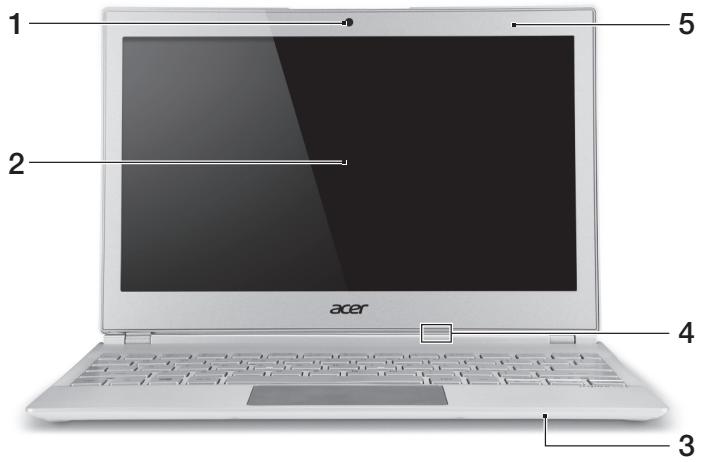
| # | Ikona | Vienums | Apraksts |
| 1 | Timekla kamera | Ttimekla kamera videosakariem. Indikators blakus时间内kla kamerai norāda, ka时间内kla kamera ir aktīva. | |
| 2 | Skārienekrāns | Rāda datora izvadi, atbalsta daudzskārienu ievadi. | |
| 3 | Mikrofons | Ilekšējais mikrofons skānas ierakstīšanai. | |
| 4 | Barošanas indikators | Norāda datora barošanas statusu. Zils: dators ir ieslēgts. Oranžs, lěni mirgo: dators ir gaidstāves režīmā. Oranžs, ātri mirgo: dators ieiet hibernacijas / dzilā miega režīmā. | |
| Akumulatora indikators | Norāda akumulatora statusu. Oranžs: akumulators tiek lādēts. Zils: akumulators ir pilnībā uzlādēts. | ||
| 5 | Apgaismojuma sensors | Kontrolē tastatūras un monitora pretgaismu. |
มุมมองแป้นพิมพ์
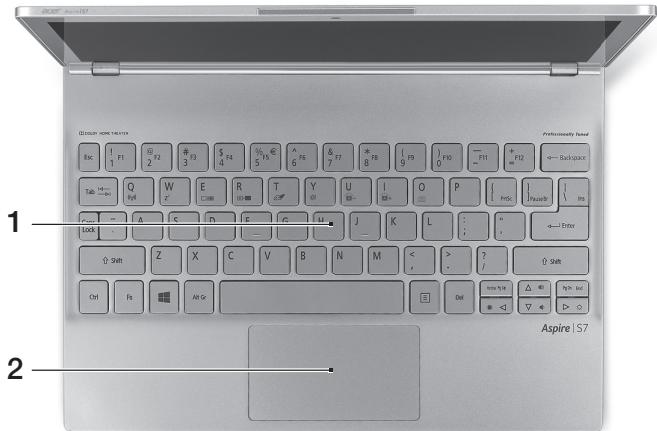
| # | Ikona | Vienums | Apraksts |
| 1 | Tastatūra | Datu ievadīšanai datorā. Uzmanibu! Neizmantojet tastatūras aizsargu vai tamīdžīgu pārsegu, jo tastatūrā ietilpst dzesēšanai paredzētas ventilaciónjas atveres. | |
| 2 | Skārienpanelis | Skārienjutīga rādītājierīce. Skārienpanelis un atlases pogas veido vienu virsmu. Stingri piespiédiet uz skārienpanela virsmas, lai veiktu kreiso klikški. Stingri piespiédiet apaksējā labaja stūrī, lai veiktu labo klikški. Pavelciet skārienpanela labo malu uz iekspusi, lai piekūtū Charms. |
มุมมองด้านหลัง
| # | Ikona | Vienums | Apraksts |
| 1 | HDMI | HDMI Micro ports | Atbalsta augstas kvalitätes ciparu video savienojumus. |
มุมมองด้านซ้าย
| # | Ikona | Vienums | Apraksts |
| 1 | Paplašinātā akumulatora nostiprināšanas vieta | Nostiprina papildu papašināto akumulatoru vietā. | |
| 2 | Līdzstrāvas ieejas ligzda | Šeit pieslēdz mainžstrāvas adapteru. | |
| 3 | USB ports | Pieslēdz USB ierīces. Ja ports ir melns, tas ir saderīgs ar USB 2.0; ja tas ir zils, tas ir saderīgs arīar USB 3.0 (skatīt zemāk). | |
| 4 | Barošanas poga | leslēdz un izslēdz datoru. Piezīme: atverot pārsegu, tiek ieslēgts dators. |
ข้อมูลเกี่ยวกับ USB 3.0
- เข้ากันได้กับ USB 3.0 และอุปกรณ์รุ่นเก่า
- เพื่อให้ได้คุณภาพที่ดีที่สุด โปรดใช้อุปกรณ์ที่ได้รับการรับรอง USB 3.0
- ขึ้นอยู่กับข้อกำหนด USB 3.0 (SuperSpeed USB)
มุมมองด้านขวา
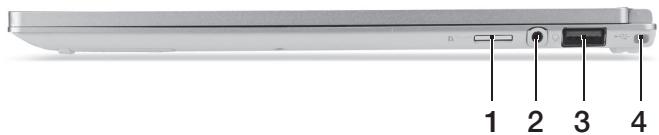
| # | Ikona | Vienums | Apraksts |
| 1 | microSD karlsruhe lasitājs | Paredzëts vienai microSD kartei. Piezîme: Nospiediet, laì izněmtu/instalētu karti. Vienlaikus var lietot tikai vienu karti. | |
| 2 | Austiŋu/skalrūŋu ligzda | Pievieno audio ierīces (piem., skalruŋus, austiŋas) vai austiŋas ar mikrofonu. | |
| 3 | USB | USB ports ar izslegtas ierīces uzlādi | Piesledz USB ierīces. Ja ports ir melns, tas ir saderīgs ar USB 2.0; ja tas ir zils, tas ir saderīgs ar 1 USB 3.0 (skatīt zemāk). |
| 4 | Paplašinātā akumulatora dostiprināšanas vieta | Nostiprina papildu papašinātō akumulatoru vieta. |
มุมมองด้านล่าง
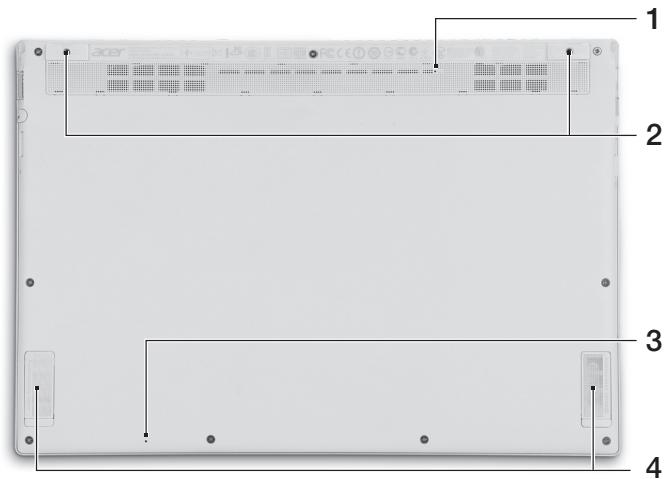
| # | Ikona | Vienums | Apraksts |
| 1 | Akumulatora atiestatīšanas icerobs | Simulū ekumulatora izŋemšanu un ielikšanu. levietojiet papīra saspraudi iberōbā un četras sekundes piespiediet, lai atiestatītu datoru. | |
| 2 | Skrūvju atveres | Skrūvju atveres papildu paplašinātajam akumulatoram. | |
| 3 | Mikrofons | Ilekšējais mikrofons skānas icerakstišanai. | |
| 4 | Skalruṇi | Nodrošina stereo audio izvadi. |
การใช้แป้นพิมพ์
แป้นพิมพ์มีปุ่มขนาดเต็ม ปุ่มเคอร์เซอร์แยก และปุ่ม Windows
ปุ่มลัด
เพื่อเข้าถึงฟังก์ชันการควบคุมส่วนใหญ่ของคอมพิวเตอร์ เช่น ความสว่างหน้าจอและการปรับระดับเสียง จะใช้ปุ่มลัดหรือการกดปุ่มร่วมกัน
เพื่อเปิดใช้งานปุ่มฟังก์ชัน ให้กดปุ่ม Fn ค้างไว้ จากนั้นกดปุ่มที่สองของชุดค่าผสม
| Karstais taustišs | Ikona | Funkcija | Apraksts |
| <Fn> + <Q> | (###) | Sakaru taustišs | lespējo / atspējo datora sakaru ierîces. |
| <Fn> + <W> | Z² | Miega režīms | Pārslēdz datoru miega režīmă. |
| <Fn> + <E> | □□ | Displeja pārslēgšana | Pārslēdz displeje izvadi starp displeja ekrāna un ārejo monitoru (ja tas ir pievienots), vai rāda izvadi abos. |
| <Fn> + <R> | ⊕ | Tukšs ekrāns | Enerçijas taupīšanas nolūkā izslēdz displeje ekrāna pretgaismu. Lai atjaunotu pretgaismu, nospiediet jebkuru taustiŋu. |
| <Fn> + <T> | ∅ | Skārienpanela ja pārslēgšana | leslēdz un izslēdz iekšējo skārienpaneli. |
| <Fn> + <Y> | 呦 | Skalruŋu pārslēgšana | leslēdz un izslēdz skalruŋus. |
| <Fn> + <U> | A- | Samazināt pretgaismas spilgtumu | Samazina tastatūras pretgaismas spilgtumu. |
| <Fn> + <I> | A+ | Palielināt pretgaismas spilgtumu | Palielina tastatūras pretgaismas spilgtumu. |
| <Fn> + <U> + <I> | Pretgaismas pārslēgs | leslēdz un izslēdz tastatūras pretgaismu. Piezime: šī funkcjja tiek atspējota, ja apgaismojuma sensors uzverter spilgtu gaismu. | |
| Karstais taustiš | Ikona | Funkcija | Apraksts |
| +Fn> + <O> | Pagriezt ekrānu | Pagriež ekrānā redzamo attēlu. | |
| +Fn> + <D> | Spilgtāk | Palielina ekrāna spilgtumu. | |
| +Fn> + <Δ> | Blāvāk | Samazina ekrāna spilgtumu. | |
| +Fn> + <△> | Skajāk | Palielina skānas skajumu. | |
| +Fn> + <∇> | Klusāk | Samazina skānas skajumu. |
หมายเหตุ: หากต้องการใช้ปุ่มฟังก์ชัน (เช่น F1, F2...) ให้กดปุ่มตัวเลขที่เกี่ยวข้องค้างไว้พร้อมกับปุ่ม Fn ตัวอย่างเช่น กด Fn + <1> เพื่อรับ F1 เป็นต้น ระหว่างการบูตเครื่อง ให้กด Fn + <2> เพื่อเข้าสู่ BIOS
การเชื่อมต่ออินเทอร์เน็ต
โดยค่าเริ่มต้น การเชื่อมต่อไร้สายของคอมพิวเตอร์ของคุณจะถูกปิดใช้งาน
ในระหว่างการตั้งค่า Windows จะตรวจจับและแสดงรายการเครือข่ายที่พร้อมใช้งาน เลือกเครือข่ายและป้อนรหัสผ่าน (หากจำเป็น)
หรือเปิด Internet Explorer และทำตามคำแนะนำ โปรดดูเอกสารประกอบของผู้ให้บริการอินเทอร์เน็ตหรือเราเตอร์ด้วย
Acer Instant Connect
Instant Connect ให้การเชื่อมต่อที่รวดเร็วยิ่งขึ้นกับเครือข่ายใดก็ตามที่คอมพิวเตอร์ของคุณเชื่อมต่อบ่อยที่สุด
การจัดการพลังงาน
คอมพิวเตอร์เครื่องนี้มีระบบจัดการพลังงานในตัวซึ่งตรวจสอบกิจกรรมของระบบ เช่น กิจกรรมที่เกี่ยวข้องกับอุปกรณ์อย่างน้อยหนึ่งอย่างต่อไปนี้: แป้นพิมพ์ เมาส์ ฮาร์ดดิสก์ อุปกรณ์ต่อพ่วงที่เชื่อมต่อกับคอมพิวเตอร์ และหน่วยความจำวิดีโอ หากไม่มีการตรวจจับกิจกรรมเป็นระยะเวลาหนึ่ง คอมพิวเตอร์จะปิดอุปกรณ์บางส่วนหรือทั้งหมดเพื่อประหยัดพลังงาน
Acer Green Instant On
ฟีเจอร์ Acer Green Instant On ช่วยให้คอมพิวเตอร์ของคุณตื่นจากโหมดสลีปได้เร็วเท่ากับการเปิดฝาเครื่อง เมื่อปิดฝาหรือไม่ใช้งานคอมพิวเตอร์เป็นระยะเวลาหนึ่ง เครื่องจะเข้าสู่โหมดสลีป ขณะที่เครื่องอยู่ในโหมดสลีป ไฟ LED แสดงสถานะพลังงานจะกะพริบเป็นสีส้ม
เปิดฝาหรือกดปุ่มใดก็ได้เพื่อปลุกคอมพิวเตอร์จากโหมดสลีป
หลังจากอยู่ในโหมดสลีปเป็นระยะเวลาหนึ่ง คอมพิวเตอร์จะเปลี่ยนเป็นโหมดสลีปลึกโดยอัตโนมัติเพื่อยืดอายุแบตเตอรี่ ในขณะที่คอมพิวเตอร์อยู่ในโหมดสลีปลึก ไฟ LED ตัวบ่งชี้พลังงานจะดับลง ในสถานะนี้ แบตเตอรี่จะพร้อมใช้งานเป็นเวลาหลายสัปดาห์
เปิดฝาเพื่อปลุกคอมพิวเตอร์จากโหมดสลีปลึก หรือกดปุ่มเปิด/ปิดเครื่อง

โหมดสลีปลึก: เมื่อคอมพิวเตอร์เข้าสู่โหมดสลีปลึก จะใช้พลังงานน้อยกว่าโหมดสลีอย่างมาก แต่จะต้องใช้เวลาเล็กน้อยในการปลุกจากโหมดสลีปลึก
โหมดสลีปลึกและโหมดสลีทำงานร่วมกันเพื่อให้แน่ใจว่าคอมพิวเตอร์ประหยัดพลังงานได้มากที่สุดเท่าที่จะเป็นไปได้ ขณะเดียวกันก็ให้การเข้าถึงที่รวดเร็วและทันที
เพื่อประหยัดพลังงานมากขึ้น คอมพิวเตอร์จะเข้าสู่และอยู่ในโหมดสลีปลึกเมื่อไม่ได้ใช้งานบ่อย เช่น ในช่วงกลางคืน เพื่อให้การเข้าถึงรวดเร็วขึ้น คอมพิวเตอร์จะเข้าสู่และอยู่ในโหมดสลีเมื่อมีการใช้งานบ่อยขึ้น เช่น ในช่วงเวลาทำงาน
Acer Aspire S7-191
คำแนะนำฉบับย่อ
การลงทะเบียนผลิตภัณฑ์
เมื่อเริ่มใช้ผลิตภัณฑ์ที่ซื้อมา เราขอแนะนำให้ลงทะเบียนทันที ซึ่งจะทำให้คุณได้รับสิทธิพิเศษต่างๆ เช่น:
การช่วยเหลือที่รวดเร็วยิ่งขึ้นจากตัวแทนผู้เชี่ยวชาญของเรา การเป็นสมาชิกชุมชน Acer: โอกาสในการรับข้อมูลเกี่ยวกับโปรโมชันและเข้าร่วมแบบสำรวจลูกค้า ข่าวสารล่าสุดจาก Acer
รีบลงทะเบียนเลย – มีข้อดีมากมายรอคุณอยู่!
วิธีการลงทะเบียน
หากต้องการลงทะเบียนผลิตภัณฑ์ Acer ที่ซื้อมา กรุณาเยี่ยมชม www.acer.com เลือกประเทศของคุณ คลิกที่การลงทะเบียนผลิตภัณฑ์ และทำตามคำแนะนำง่ายๆ
คุณจะถูกขอให้ลงทะเบียนผลิตภัณฑ์ในระหว่างขั้นตอนการตั้งค่า หรือคุณสามารถดับเบิลคลิกที่ไอคอนการลงทะเบียนบนเดสก์ท็อป
เมื่อเราได้รับการลงทะเบียนผลิตภัณฑ์ของคุณแล้ว เราจะส่งอีเมลยืนยันพร้อมข้อมูลสำคัญที่คุณควรเก็บไว้ในที่ปลอดภัย
การซื้ออุปกรณ์เสริม Acer
เรายินดีที่จะแจ้งให้คุณทราบว่าโปรแกรมขยายการรับประกัน Acer และอุปกรณ์เสริมสำหรับแล็ปท็อปมีให้บริการทางออนไลน์ เยี่ยมชมร้านค้าออนไลน์ของเราและค้นหาสิ่งที่คุณต้องการได้ที่ store.acer.com
"Acer" parduotuvė vystoma palaipsniui ir, deja, gali būti neprieinama kai kuriuose regionuose. Reguliariai tikrinkite, kad sužinotumėte, ar ji taps prieinama jūsų šalyje.
Modelio numeris:
Serijos numeris:
Pirkimo data:
Pirkimo vieta:
Dalykai, kuriuos reikia atlikti pirmiausia
Leiskite padėkoti, kad pasirinkote „Acer“ nešiojamąjį kompiuterį - tikimės Jūsų nenuvilti ir užtikrinti visus nešiojamojo kompiuterio teikiamus privalumus.
Instrukcijos Jums
Tam, kad palengvintume Jums naudojimąsi „Acer“ kompiuteriu, parengėme kelias instrukcijas:
Pirmoji yra sąrankos plakatas - ši informacija padės pirmosiomis kompiuterio naudojimo minutėmis.
Trumpoje instrukcijoje pateikiama informacija apie pagrindines Jūsų įsigyto kompiuterio savybes ir funkcijas.
Išsamesnės informacijos apie tai, kaip padaryti kompiuterį produktyvesniu, rasite Aspire S7-191 naudotojo vadove. Aspire S7-191 naudotojo vadove pateikiama naudinga informacija apie jūsų naująjį kompiuterį. Jis apima bendruosius klausimus, kaip, pvz., klaviatūros ir garso sistemos naudojimas ir t.t.
Šioje instrukcijoje išsamiai aprašoma tokia informacija, kaip sisteminiai failai, duomenų atstatymas, kompiuterio galimybių praplėtimas ir gedimų diagnostika. Be to, šioje instrukcijoje yra ir garantijos informacija, bendrieji reikalavimai ir su sauga susiję įspėjimai.
Jei norite peržiūrėti šią instrukciją:
- Meniu Pradžia įrašykite, "Naudotojo".
- คลิกที่ "คู่มือผู้ใช้ Acer"
สภาพแวดล้อม
- อุณหภูมิ:
การทำงาน: ตั้งแต่ 5°C ถึง 35°C - การไม่ทำงาน: ตั้งแต่ -20°C ถึง 65°C
- ความชื้น (ไม่มีการควบแน่น):
การทำงาน: ตั้งแต่ 20% ถึง 80% - การไม่ทำงาน: ตั้งแต่ 20% ถึง 80%
แนะนำคอมพิวเตอร์โน้ตบุ๊ก Acer ของคุณ
หลังจากประกอบคอมพิวเตอร์ตามที่แสดงในโปสเตอร์การประกอบแล้ว ให้เรามาทำความรู้จักกับคอมพิวเตอร์โน้ตบุ๊ก Acer ใหม่ของคุณ
มุมมองหน้าจอ
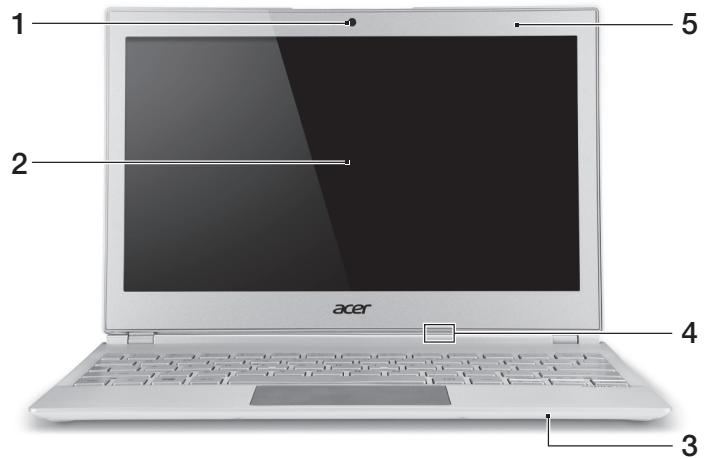
| # | Piktograma | Elementas | Aprăsymas |
| 1 | Interneté kamera | Interneté camera, skirta vaizdo ryšiui užmegzti. Šalia internetinés kameros šviečianti lemputé rodo, kad camera yra aktyvi. | |
| 2 | Liečiamasis ekranas | Rodo kompiuterio išvestj, palaiko ivestj keliç pirštug prisilitimais. | |
| 3 | Mikrofonas | Vidinis mikrofonas garsui jrašyti. | |
| 4 | Maitinimo indikatorius | Nurodo kompiuterio energijos sistemas būkèle. Mělyna: kompiuteris ijungtas. Gintaro spalva, mirksi létai: kompiuteris veikia budéjimo režimu. Gintaro spalva, mirksi greitai: kompiuteris pervedamas l užmigdymo / giliojo miego režima. | |
| Baterijos indikatorius | Nurodo baterijos būkèle. Gintaro spalva: ikraunamas akumuliatorius. Mělyna: akumuliatorius visiškai ikrautas. | ||
| 5 | Aplinkos šviesos jutiklis | Valdo klaviatūros ir monitoriaus apšvietima. |
มุมมองแป้นพิมพ์
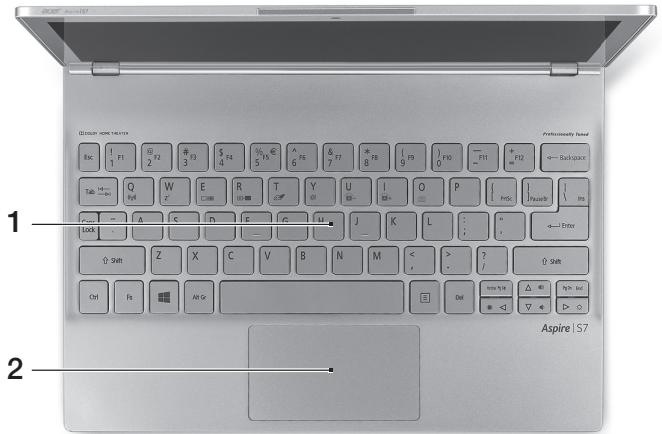
| # | Piktograma | Elementas | Aprăsymas |
| 1 | Klaviatūrā | Skirta duomenims i kompiuteri ǐ vesti. Atsargiai: Nenaudokite klaviatūros apsaugu ar panašaus dangalo, nes klaviatūroje yra aušinimui skirtu ventiliacijos angu. | |
| 2 | Liečiamasis laukelis | Lietimui jautrus ǐrenginys. Liečiamasis laukelis ir pasirinkimo mygtukai sudaro viena paviršiu. Norédami spustelétī kairiuoju mygtuku, stipriai paSPAskite liečiamojo laukelio paviršiu. Norédami spustelétī dešiniuoju mygtuku, stipriai paSPAskite apatinj dešiniji kampa. Braukite dešiniajame liečiamojo laukelio krašte j vidu, kad pasiektuméte „charms". |
มุมมองด้านหลัง

| # | Piktograma | Elementas | Aprăšymas |
| 1 | HDMI | Mikro HDMI prievadas | Skirtas didelès raiškos skaitmeniniams vaizdo prietaisams prijungti. |
มุมมองด้านซ้าย

| # | Piktograma | Elementas | Aprăsymas |
| 1 | Padidintos talpos akumuliatoriaus fiksavimo vieta | Užfiksujoja papildomá padidintos talpos akumuliatoriú. | |
| 2 | Nuolatinês srovès (NS) ivadas | Skirtas prijungti kintamosios srovès (KS) adapterieiui. | |
| 3 | USB prievadas | Skirtas prijungti USB jrenginius. Jei prievadas juodas,dera su USB 2.0, jei mélynas –dera ir su USB 3.0 standartu (žr. toliau). | |
| 4 | Maitinimo mygtukas | ljungia ir išjungia kompiuteri. Pastaba: Atidarius dangtj, taip pat bus ijungtas kompiuteris. |
ข้อมูลเกี่ยวกับ USB 3.0
- เข้ากันได้กับ USB 3.0 และอุปกรณ์รุ่นเก่ากว่า
- เพื่อประสิทธิภาพสูงสุด โปรดใช้อุปกรณ์ที่ได้รับการรับรอง USB 3.0
- Nustatyta pagal USB 3.0 ("SuperSpeed USB") specifikaciją.
Vaizdas iš dešinės
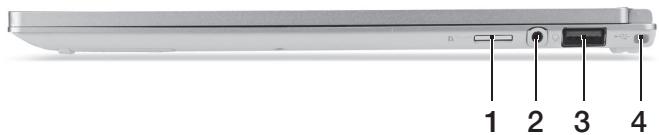
| # | Piktograma | Elementas | Aprăsymas |
| 1 | "microSD" korteliq skaitytuvas | Galima jdéti viena „microSD" kortele. Pastaba: Spustelékite, kad išimtuméte / jdétuméte kortele. Vienu metu galima naudotis tik viena kortele. | |
| 2 | Ausiniç / garsiakalbio lizdas | Skirtas audio prietaisams prijungti (pvz., garsiakalbiams, ausinéms) arba ausinéms su mikrofonu. | |
| 3 | USB | Skirtas prijungti USB i'renginius. Jei prievadas juodas,dera su USB 2.0, jei mélynas -dera ir su USB 3.0 standartu (žr. toliau). | |
| 4 | Padidintos talpos akumuliatoriaus fiksavimo vieta | Užfiksujoa papildomā padidintos talpos akumuliatoriú. |
Vaizdas iš apačios
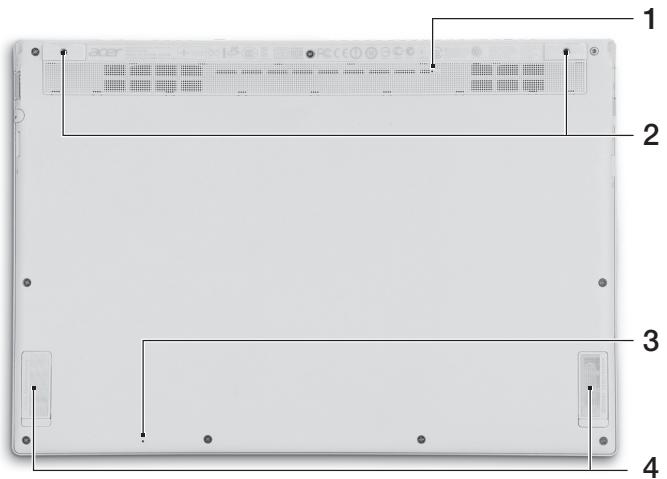
| # | Piktograma | Elementas | Aprăsymas |
| 1 | Baterijos nustatymo iš naujo skylè | Atitinka baterijos pašalinimů ir pakartotini lrengimă. Jkiškite sāvaržëléj skylè ir palaikykite keturias sekundes, kad nustatytuměte kompiuteri iš naujo. | |
| 2 | Varžtu skylès | Varžtu skylès papildomam papildomam ilgă laika veikiančiam akumuliatoriui. | |
| 3 | Mikrofonas | Vidinis mikrofonas garsui iråšyti. | |
| 4 | Garsiakalbiai | Translujoa stereogarsa. |
Naudojimasis klaviatūra
Klaviatūroje yra normalaus dydžio klavišai, atskiras žymeklis ir „Windows“ klavišai.
Spartieji klavišai
Kompiuteryje įrengti greitieji klavišai ar numatytos klavišų kombinacijos, leidžiančios valdyti daugelį kompiuterio funkcijų, tokių kaip ekrano ryškumas ar garsiakalbių garsas.
Kad suaktyvintumėte sparčiuosius klavišus, prieš spausdami antrąją kombinacijos klavišą nuspauskite ir palaikykite klavišą.
| Spartusis klavišas | Piktograma | Funkcija | Aprăsymas |
| <Fn> + <Q> | (>) | Komunikacijos mygtukas | ljungia / išjungia kompiuterio komunikacijos prietaisus. |
| <Fn> + <W> | Z² | Sustabdyti | ljungia hibernacijos (kompiuterio sustabdymo) režimţ. |
| <Fn> + <E> | □□ | Ekranu perjungimas | Perjungia kompiuterio rodomă vaizdă iš ekrano i išorinţ monitoriţ (jei prijungtas) arba rodo abu. |
| <Fn> + <R> | *■ | Tuščias ekranas | Energijos taupymo tikslais išjungia ekrana. Norédami věl ijungti, spustelékite bet kuri klavišă. |
| <Fn> + <T> | ∅ | Lietimui jautraus ekrano jungiklis | ljungia ir išjungia liečiamajt laukeli. |
| <Fn> + <Y> | 呦 | Garsiakalbio jungiklis | ljungia arba išjungia garsiakalbius. |
| <Fn> + <U> | A- | Sumažinti apšviétrimo ryškuma | Sumažinti klaviatūros apšviétrimo ryškuma. |
| <Fn> + <I> | A+ | Padidinti apšviétrimo ryškuma | Padidinti klaviatūros apšviétrimo ryškuma. |
| <Fn> + <U> + <I> | Apšviétrimo perjungiklis | ljungia ir išjungia klaviatūros apšviétrima. Pastaba: Jei šviesos jutiklis aptinka šviesi aplinka, ši funkcjia išjungiama. | |
| Spartus klavišas | Piktograma | Funkcija | Aprăšymas |
| +Fn> + <O> | Pasukti ekranț | Pasuka ekrane rodomțvaizdă. | |
| +Fn> + <D> | Padidinti ryškumț | Padidina ekrano šviesumț. | |
| +Fn> + <Δ> | Šviesumomăžinimas | Sumažina ekrano šviesumț. | |
| +Fn> + <△> | Garsumo didinimas | Padidina garsumț. | |
| +Fn> + <∇> | Garsumomăžinimas | Sumažina garsumț. |
Pastaba: Norint naudotis funkciniais klavišais (pvz., F1, F2...), reikia nuspausti ir tada paspausti atitinkamą skaitmens klavišą. Pavyzdžiui: + <1> reiškia ir pan. Sistemos įkrovimo metu nuspauskite + <2>, kad pasiektumėte BIOS.
Jungimasis prie interneto
Jūsų kompiuterio belaidis ryšys yra įjungtas pagal numatytuosius nustatymus.
Sąrankos metu „Windows" aptiks ir parodys pasiekiamų tinklų sąrašą. Pasirinkite savo tinklą ir įveskite slaptažodį, jei jo reikia.
Kitu atveju paleiskite „Internet Explorer" ir vykdykite instrukcijas. Taip pat galite kreiptis į savo IPT arba skaitykite kelvedžio dokumentaciją.
Acer Instant Connect
Instant Connect garantuoja greitesnį prisijungimą prie tinklų, prie kurių jūsų kompiuteris jungiasi dažniausiai.
การจัดการพลังงาน
คอมพิวเตอร์เครื่องนี้มีหน่วยจัดการพลังงานในตัว ซึ่งจะตรวจสอบกิจกรรมของระบบ เช่น การทำงานที่เกี่ยวข้องกับอุปกรณ์หนึ่งหรือหลายอย่างต่อไปนี้: แป้นพิมพ์ เมาส์ ฮาร์ดดิสก์ อุปกรณ์ต่อพ่วงที่เชื่อมต่อกับคอมพิวเตอร์ และหน่วยความจำวิดีโอ เมื่อตรวจพบว่าคอมพิวเตอร์ไม่มีการทำงานใดๆ ในช่วงเวลาหนึ่ง คอมพิวเตอร์จะปิดอุปกรณ์บางอย่างหรือทั้งหมดเพื่อประหยัดพลังงาน
Acer Green Instant On
Acer Green Instant On ช่วยให้คุณปลุกคอมพิวเตอร์จากโหมดสลีปได้เร็วกว่าการเปิดฝาเครื่อง เมื่อคุณปิดฝาหรือปล่อยคอมพิวเตอร์ทิ้งไว้ชั่วครู่ เครื่องจะเข้าสู่โหมดสลีป แม้คอมพิวเตอร์จะทำงานในโหมดสลีป ไฟแสดงสถานะพลังงานจะกะพริบเป็นสีส้ม
เปิดฝาหรือกดปุ่มใดก็ได้เพื่อปลุกคอมพิวเตอร์จากโหมดสลีป
หลังจากผ่านไประยะหนึ่งในโหมดสลีป คอมพิวเตอร์จะเปลี่ยนไปยังโหมดสลีปลึกโดยอัตโนมัติ เพื่อประหยัดพลังงานแบตเตอรี่ เมื่อคอมพิวเตอร์ทำงานในโหมดสลีปลึก ไฟแสดงสถานะพลังงาน LED จะดับลง ในสถานะนี้แบตเตอรี่ยังคงใช้งานได้นานหลายสัปดาห์
เมื่อเปิดฝาเครื่องคอมพิวเตอร์ เครื่องควรจะกลับมาจากโหมดสลีปลึก หากไม่เป็นเช่นนั้น ให้กดปุ่มเปิด/ปิดเครื่อง

หมายเหตุ: เมื่อคอมพิวเตอร์ทำงานในโหมดสลีปลึก จะใช้พลังงานน้อยกว่าโหมดสลีปกติอย่างมาก แต่จะใช้เวลาในการกลับมาจากโหมดสลีปลึกนานกว่าเล็กน้อย
โหมดสลีปและโหมดไฮเบอร์เนตทำงานร่วมกันเพื่อให้คอมพิวเตอร์ของคุณประหยัดพลังงานได้มากที่สุดเท่าที่จะเป็นไปได้ แต่เมื่อจำเป็นก็สามารถใช้งานได้ทันที
เพื่อประหยัดพลังงานมากขึ้น คอมพิวเตอร์ของคุณจะเปลี่ยนเป็นโหมดสลีปลึกและคงอยู่ในโหมดนั้นเมื่อไม่ได้ใช้งานบ่อย เช่น ในเวลากลางคืน เพื่อให้เข้าถึงได้เร็วขึ้น คอมพิวเตอร์ของคุณจะเปลี่ยนเป็นโหมดสลีและคงอยู่ในโหมดนั้นเมื่อมีการใช้งานบ่อยขึ้น เช่น ในเวลาทำงาน
Acer Aspire S7-191
คำแนะนำฉบับย่อ
ประกาศเกี่ยวกับผลิตภัณฑ์
เมื่อใช้งานอุปกรณ์นี้ โปรดปฏิบัติตามคำแนะนำอย่างเคร่งครัด เพื่อให้ได้ผลลัพธ์ที่ดีที่สุด ดังนี้:
การบริการลูกค้าที่รวดเร็วขึ้นสำหรับผลิตภัณฑ์ที่ลงทะเบียน คุณสมบัติพิเศษสำหรับชุมชน Acer: การแจ้งเตือนผลิตภัณฑ์ใหม่และการมีส่วนร่วมในการสำรวจความคิดเห็น ข้อมูลล่าสุดจาก Acer
เขียนได้และอ่านง่าย ตามที่ได้กล่าวไว้และอื่น ๆ อีกมากมาย!
Πώς θα εγγραφείτε
Για να δηλώσετε το προϊόν σας, επισκεφθείτε τον ιστότοπο www.acer.com. Επιλέξτε τη χώρα σας, κάντε κλικ στο ΑΝΑΘΕΣΗ ΠΡΟΪΟΝΤΟΣ και ακολουθήστε τις οδηγίες.
โอเอซี แซนต์เนอร์วี ใน บอยเวิร์กเทอร์ โต โปรออน โอซาส ไค คาตา ที นิอาร์เคีย ทิส ดิอากาเซียส เอ็กยาตาออสซิส ที โปไรเต เน คาเนเต ดิทิโก เคียก โอโต อิโคนิโอ เอ็กกราฟี ทิส เอปิฟาเนียส เออร์กัส
Μετά την ολοκλήρωση του προϊόντος, θα σας αποσταλεί επιβεβαιωτικό e-mail με σημαντικά στοιχεία που θα πρέπει να φυλάξετε με ασφάλεια.
Αγορά αξεσουάρ Acer
Είμαστε στην ευχάριστη θέση να σας πληροφορήσουμε ότι το πρόγραμμα επέκτασης εγγύησης της Acer και τα αξεσουάρ φορητού υπολογιστή είναι διαθέσιμα online. Επισκεφθείτε το ηλεκτρονικό μας κατάστημα και βρείτε αυτό που χρειάζεστε στο store.acer.com.
เพื่อความปลอดภัย โปรดตรวจสอบว่ามีอุปกรณ์เสริมให้ใช้งานในบางกรณีหรือไม่ คุณควรตรวจสอบเป็นประจำว่ามีอุปกรณ์เสริมให้ใช้งานในเวลาที่คุณต้องการหรือไม่
Αριθμός Μοντέλου:
Σειριακός Αριθμός:
Ημερομηνία Αγοράς:
Τόπος Αγοράς:
Πρώτα απ' όλα
Θα θέλαμε να σας ευχαριστήσουμε που επιλέξατε τον φορητό υπολογιστή της Acer για να καλύψετε τις ανάγκες σας για φορητό υπολογιστή.
Οδηγίες σας
Τα παρακάτω βήματα εξηγούν τον τρόπο ενεργοποίησης του υπολογιστή σας Acer, αφού έχετε ολοκληρώσει τη διαδικασία εγκατάστασης.
โปรดอ่านคำแนะนำอย่างละเอียดก่อนใช้งานและเก็บไว้เพื่อการอ้างอิงในภายหลัง
คุณสมบัติและฟังก์ชันการทำงานของอุปกรณ์ของคุณอาจแตกต่างกันไป
Για περισσότερες πληροφορίες σχετικά με τον υπολογιστή σας, που θα σας βοηθήσουν να αυξήσετε την παραγωγικότητά σας, ανατρέξτε στο Εγχειρίδιο Χρήστη Aspire S7-191. Το Εγχειρίδιο Χρήστη Aspire S7-191 περιέχει χρήσιμες πληροφορίες που ισχύουν για τον νέο σας υπολογιστή. Καλύπτει βασικά θέματα όπως τη χρήση του πληκτρολογίου και τον ήχο.
Ο οδηγός αυτός περιλαμβάνει πληροφορίες για τη λειτουργία του συστήματος, την ανάγκη συντήρησης, τις επιδιορθώσεις και την αντιμετώπιση προβλημάτων. Επιπλέον, περιλαμβάνει πληροφορίες σχετικά με την εγγύηση καλής λειτουργίας και τους γενικούς κανόνες, καθώς και τις προειδοποιήσεις ασφαλείας για το φορτίο υπολογιστή.
การออกแบบให้เหมาะสมกับปัญหาและความต้องการของผู้ใช้งาน
1. Πληκτρολογήστε "Χρήσης" από το Έναρξη. 2. Κάντε κλικ στο Εγχειρίδιο Χρήστη Acer.
Περιβάλλον
- Θερμοκρασία:
Λειτουργία: 5°C έως 35°C - Εκτός λειτουργίας: -20°C έως 65°C
- Υγρασία (χωρίς συμπύκνωση):
- Λειτουργίας: 20% έως 80%
- Εκτός λειτουργίας: 20% έως 80%
การนำเข้าของผู้ให้บริการทั้งหมด
เมื่อมีการติดตั้งระบบ ภาพจะแสดงตามที่อธิบายไว้ในส่วนต่างๆ ของคู่มือการติดตั้งนี้
Όψη οθόνης
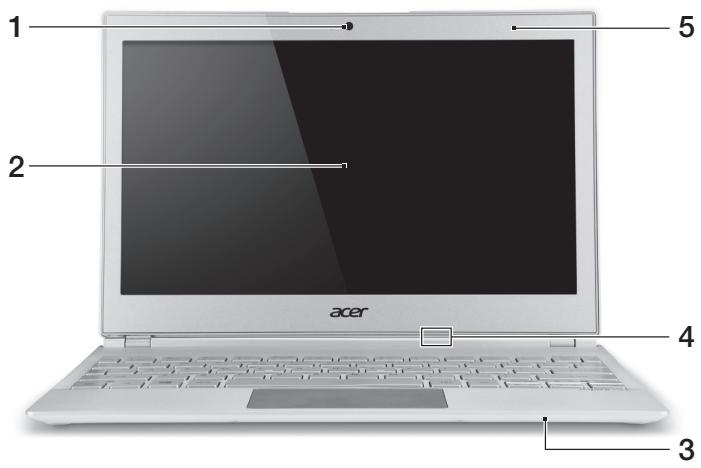
| # | Εικονίδιο | Στοιχείο | Περιγαφή |
| 1 | Κάμερα διαδικτύου | Κάμερα διαδικτύου γία βιντεοεπικοινωνία. | |
| Ενα λαμπάκι δίπλα στην κάμερα | |||
| διαδικτύου εἰπημαίνει ὄτη η κάμερα | διαδικτύου εἰναι Ενεργοποιημένη. | ||
| διαδικτύου εἶναι Ενεργοποιημένη. | |||
| 2 | Οθόνη αφής | Απεικoviçει τήν εξαδό οου Ατιολογίστή, | |
| υτοστηρίζει τήν εἰσαγωγή πολλαπλής | |||
| αφής. | |||
| 3 | Μικρόφωνo | Εσωτεριό μικρόφωνο γία στερεοφωνικές | |
| ηχούραφήσεις. | |||
| # | Eikovíðio | Στοιχείο | Περίγραφή |
| 4 | Evōδεiktikήλuxvia troφοδoσίας | Δηλώνει ηυκατασητροφόσοίας του μιτολογιστή. Mπλε: O μιτολογιστής εἶναι ενεργοποιμένος. Προτοκαλί, αναβοσβήνει φαγά: O μιτολογιστής βρίακεται στην κατάσαηναμονής. Προτοκαλί, αναβοσβήνει γρήγορα: O μιτολογιστής μεταβαίνει στην κατάσαηναδρανοποίης / βαθίαςναμονής. | |
| Evōδεiktikήλuxvia μιταρίας | Επισημαίνει ηυκατασητης μιταρίας. Προτοκαλί: H μιταρίασα φορίζεται. Mπλε: H μιταρία εχει φορτισει πλήρως. | ||
| 5 | Aioθητήρας Περίβαλοντος φωτός | Ελέγχει τον στίαθει φωτισμό του πιλκτρολογίου και της oθόνης. |
Όψη πληκτρολογίου
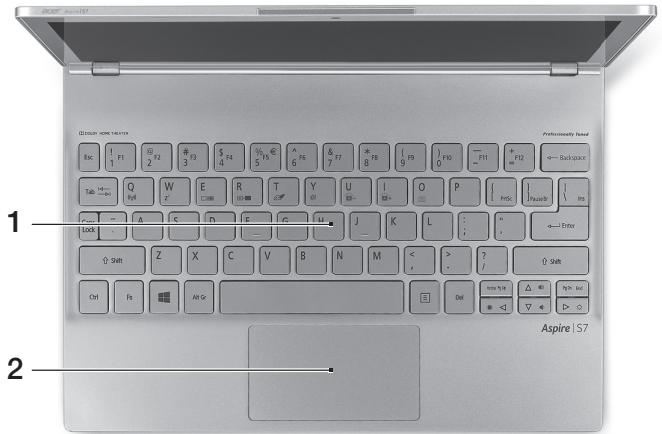
| # | Εικούδιο | Στοιχέοι | Περίνραή |
| 1 | Πληκτρολόγιο | Προσθή: Μην χρησιμοπείεπη προστατευτός πληκτρολόγιου ἡπαρόμοι κάλμμα, επείδη το πληκτρολόγιο δίαθέτει εἰσαγωές αερισμου γιαν μύξη. | Σιακεύη κατάδειδης ευαισθητη στην αφή. H επιφάνεια φαής και τα κουμτία επιλούνν αποτελόύν μία ευίας επιφάνεια. Πέλετε σταθερά προς τα κατω πάνω στην επιφάνεια φαής γιαν εκτέλέσετε αρισερό κλίκ. Πέλετε σταθερά προς τα κατω στην κάτω δεξίγωνία γιαν εκτέλέσετε δεξί κλίκ. Σύρετη δεξία πλεύρά του ακρου ης επιφάνειας φαής προς τα μέσα γίαν αποκτήσετε πρόσβαηστο charms. |
| 2 | Επιφάνεια αφής |
Πίσω πλευρά

| # | ΕΙΚΟνίδιο | Στοιχείο | Περιγραφή |
| 1 | ΗΜΙ | θύρα Micro HDMI | Υποσηρίζει συνόσεις ψηφιακόβ βίντεο υψηλής ανάλυσης. |
Αριστερή πλευρά

| # | Eikovíðio | Στοιχείο | Περιγραφή |
| 1 | Θέση ασφάλιος μπαταρίας παρατεταμένης δίαρκείας | Ασφαλίζει την προαρετική μπαταρία παρατεταμένης δίαρκείας στη σωστή θέση. | |
| 2 | Υποδόχή εἰσόδου συνεχόύς ρεύματος (DC) | Συνδέται σε προσαρμογέα εναλασσόμενου ρεύματος (AC). | |
| 3 | Θύρα USB | Συνδέται σε συακεύες USB. Av μία θύρα εἰναι μαύρη, είναι συμβατή με USB 2.0, εύν αν είναι μπλέ, είναι συμβατή με USB 3.0 (βλέπε πίο κάτω). | |
| 4 | Κουμπί τροφόδοσίας | Ενεργοποίει και απενεργοποίινον uτολογισή. Σημείωη: To ἀνογίμα του καλύμαρος θα ενεργοποίησει επίσηςνοιλογισή. |
Πληροφορίες για Σύνδεση USB 3.0
- Συμβατό με USB 3.0 και παλαιότερες συσκευές.
- Για βέλτιστη απόδοση, χρησιμοποιείτε συσκευές με πιστοποίηση USB 3.0. Καθορίζεται από την προδιαγραφή USB 3.0 (SuperSpeed USB).
Δεξιά πλευρά
| # | Εικόνδιο | Στοιχείο | Περιγαφή |
| 1 | συακεύην ανάγνωσης καρτών microSD | Δέχεται μία κάρτa microSD. Σημείωη: Πέσε τγία αφαίρεση/ τοποθέτηηη της κάρτα. Kάθε φρός εἶναι δυατήην ανάγνωση μόνο μίας κάρτα. | |
| 2 | Βύσμα (τζακ) σετ μικροφώνου- ακουστικών/ηχείου | Συνόεται σε συακεύες ἡχου (π.χ. ηχεία, ακουστικά) ἡσε μικροφώνου- ακουστικών. | |
| 3 | USB | Θύρα USB με φόρτιση σε κατάσταση απενεργοποίησης | Συνόεται σε συακεύες USB. Av μία θύρα εἶναι μαύρη, εἶναι συμβατή με USB 2.0, εύνων εἶναι μπλε, εἶναι συμβατή με USB 3.0 (βλέπε πίο κάτω). |
| 4 | Θέση ασφάλισης μπταρίας παρατεταμένης διάρκείας | Ασφαλίζει την προαρετική μπταρία παρατεταμένης διάρκείας στη σωτή θέση. |
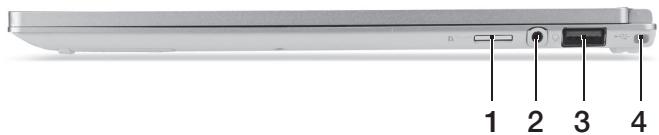
Πλευρά βάσης
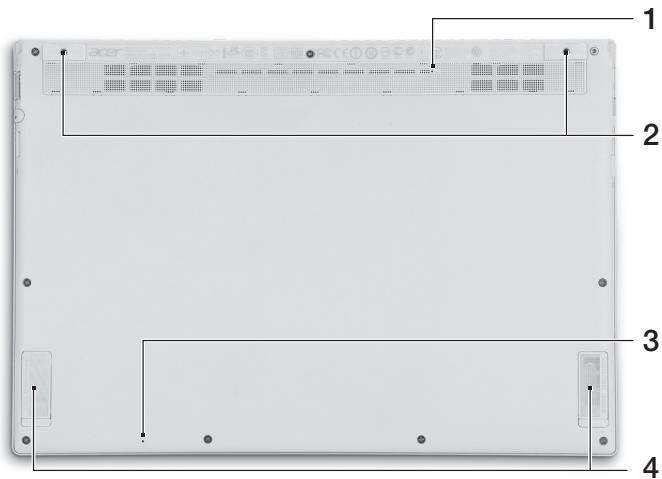
| # | Εικονίδιο | Στοιχείο | Περιγαφή |
| 1 | Οπή επαναφός μπαταρίας | Οποσμοιώνει την αραίρεοι και την επανατοποθέτηρα της μπαταρίας. | Eισayáγετένα συνδετήρα χαρτιου στην oπή και πίσετε επί τέσερα δευτερόλεπτα γίαν εκτέλεσετε επαναφόρά του Απολογίστή. |
| 2 | Οπές εισayωύς βιδών | Οπές εισayωύς βιδών | προαρετική μπαταρία παρατειαμένης διαρκείας. |
| 3 | Μικρόφωνo | Εσωτεριό μικρόφωνo γία στερεοφωνικές ηχονραφήσεις. | |
| 4 | Ηχεία | Παρέχει στερεοφωνικό ηχο. |
Χρήση του πληκτρολογίου
Το πληκτρολόγιο έχει πλήκτρα πλήρους μεγέθους, ξεχωριστό δρομέα και πλήκτρα Windows.
Πλήκτρα συντόμευσης
Ουτολογίων σπανιότερων Τμήματα ουσιωδών ή συνδυασμός Τμημάτων για περισσότερα από τα στοιχεία ελέγχου του υτολογίου, όπως η πυκνότητα όξινη και η ένταση ήχου.
Τα ενεργοποιημένα πλήκτρα συντόμευσης, πατήστε τα παρατηρημένα πλήκτρα για να πατήσετε το άλλο πλήκτρο του συνδυασμού πλήκτρων συντόμευσης.
| Πλήκτρο συνόμειης | Εικούδιο | Λειουργία | Περιγραή |
| <Fn> + <Q> | (Σ) | Πλήκτρο επικοίνωνίας | Ενργοποίει / απενεργοποίει τίς συακεύς επικοίνωνίας Tου Αντολογίατή. |
| <Fn> + <W> | Z² | Αναμούνή | Οέτει Σου Αντολογίατή σε λειουργία Αναμούνής. |
| <Fn> + <E> | □□□ | Εναλλayή οθόνης | Μετάωνη τής εξόδου οθόνης μεταζύ οθόνης απεικόνιας, εξωτερικό μόνιθρ (εάν Απάρχει) ἡ και των δύο. |
| <Fn> + <R> | *□ | Κενή οθόνη | Απενεργοποίει Σου Απίσθου φωτισμό Σης Αθόνης απεικόνιας γία εξοικούμηση Ενέργειας. Πέοτε Αποίδηποτε πιλήκτρο γία Απίσθροφή. |
| <Fn> + <T> | ○□ | Εναλλayή επιφάνειας αφής | Ενργοποίει και απενεργοποίει ηην εσωτερική Επιφάνεια αφής. |
| <Fn> + <Y> | □□ | Εναλλayή ηχείων | Ενργοποίει και απενεργοποίει τα Αχεία. |
| <Fn> + <U> | A- | Meiωση φωτεινότητας οτίσθιου φωτισμου | Meiωνει Πη φωτεινότητα tou οτίσθιου φωτισμου tou πληκτρολογίου. |
| <Fn> + <I> | A+ | Aúξηση φωτεινότητας οτίσθιου φωτισμου | Aúξáνει Πη φωτεινότητα tou οτίσθιου φωτισμου tou πληκτρολογίου. |
| Πλήκτρο συντόμειουης | Εικούδιο | Λειουργία | Περιγραή |
| <Fn> + <U> + <I> | Evαλλayή Οπίσθιου φωτισμόύ | Evεργοποίει και απενεργοποίει tov στίαθιο φωτισμό του πληκτρολούγιου. Σημείωη: H λειουργία autή απενεργοποίειται, αν o αἰσθητήρας φωτός ανχνέωσει φωτεῖνό περιβάλλου. | |
| <Fn> + <O> | Περιστροφή Οθόνης | Περιστρέφει Πγν εικόνα του εμφανίζεται στην Εθόνη. | |
| <Fn> + <D> | Aúξηση Φωτεῖνότητας | Aúξávei tŋ φωτεῖνότητa tns oθóνης. | |
| <Fn> + <Δ> | Meiωση φωτεῖνότητας | Meiωσει tŋ φωτεῖνότητa tns oθóνης. | |
| <Fn> + <△> | Aúξηση ἐντασης | Aúξávei tŋν ἐντασηtou Ἄχου. | |
| <Fn> + <∇> | Meiωση ἐντασης | Meiωσει tŋν ἐντασηtou Ἄχου. | |
Σημείωση: Για να χρησιμοποιήσετε τα πλήκτρα λειτουργιών (όπως το F1, το F2 ...), πατήστε και το αντίστοιχο αριθμητικό πλήκτρο. Δηλαδή, πατήστε + <1> για το κ.λπ. Κατά τη διάρκεια της εκκίνησης, πατήστε + <2> για να αποκτήσετε πρόσβαση στο BIOS.
Σύνδεση στο Internet
Η ασύρματη σύνδεση του υπολογιστή σας είναι ενεργοποιημένη από προεπιλογή.
Τα Windows θα εντοπίσουν και θα εμφανίσουν μια λίστα με τα διαθέσιμα δίκτυα κατά τη διάρκεια της εγκατάστασης. Επιλέξτε το δίκτυό σας και πληκτρολογήστε τον κωδικό πρόσβασης, αν χρειάζεται.
Διαφορετικά, ανοίξτε τον Internet Explorer και ακολουθήστε τις οδηγίες. Ανατρέξτε επίσης στην τεκμηρίωση του δρομολογητή σας.
Acer Instant Connect
เพื่อเชื่อมต่อทันที α σ λi ใช้เครือข่าย µ กับทั้งหมดที่คอมพิวเตอร์ของคุณเชื่อมต่อบ่อยครั้ง
Διαχείριση ενέργειας
Αυτός ο υπολογιστής διαθέτει ενσωματωμένη μονάδα διαχείρισης ενέργειας που παρακολουθεί τη δραστηριότητα του συστήματος, για παράδειγμα τη δραστηριότητα σε μία ή περισσότερες από τις ακόλουθες συσκευές: πληκτρολόγιο, ποντίκι, οθόνη, περιφερειακά συνδεδεμένα στον υπολογιστή και μνήμη βίντεο. Αν δεν ανιχνευτεί δραστηριότητα για κάποια χρονική περίοδο, ο υπολογιστής διακόπτει τη λειτουργία ορισμένων συσκευών για λόγους εξοικονόμησης ενέργειας.
Acer Green Instant On
Η λειτουργία Αναμονής Acer Green Instant On επιτρέπει την αφύπνιση του υπολογιστή σας από την αναμονή σε χρόνο μικρότερο από αυτόν που απαιτείται για το άνοιγμα του καλύμματος. Αν κλείσετε το κάλυμμα ή αφήσετε για λίγο τον υπολογιστή, ο υπολογιστής σας μεταβαίνει στην κατάσταση αναμονής. Όταν ο υπολογιστής σας βρίσκεται στην κατάσταση αναμονής, το LED ένδειξης λειτουργίας αναβοσβήνει με πορτοκαλί χρώμα.
Ανοίξτε το κάλυμμα ή πατήστε οποιοδήποτε πλήκτρο για να αφυπνίσετε τον υπολογιστή από την κατάσταση αναμονής.
Ύστερα από συγκεκριμένο χρόνο στην κατάσταση αναμονής, ο υπολογιστής μεταβαίνει αυτόματα σε βαθιά αναμονή για μεγαλύτερη διάρκεια της μπαταρίας. Όταν ο υπολογιστής βρίσκεται σε βαθιά αναμονή, το LED ένδειξης λειτουργίας είναι σβηστό. Σε αυτήν την κατάσταση, η μπαταρία παραμένει σε ετοιμότητα για χρήση για πολλές εβδομάδες.
Ο υπολογιστής σας θα πρέπει να αφυπνιστεί από τη βαθιά αναμονή όταν ανοίξετε το κάλυμμα. Διαφορετικά, πατήστε το κουμπί τροφοδοσίας.

หมายเหตุ: ในโหมดสลีปแบบลึก คอมพิวเตอร์ของคุณใช้พลังงานน้อยกว่าอย่างมากเมื่อเทียบกับโหมดสลีปปกติ แต่ต้องใช้เวลาในการปลุกจากโหมดสลีปแบบลึกนานกว่าเล็กน้อย
โหมดสลีปแบบลึกและโหมดสลีปทำงานร่วมกันเพื่อให้แน่ใจว่าคอมพิวเตอร์ของคุณประหยัดพลังงานได้มากที่สุดเท่าที่จะเป็นไปได้ ในขณะเดียวกันก็ให้การเข้าถึงที่รวดเร็วและทันที
เพื่อการประหยัดพลังงานที่ดียิ่งขึ้น คอมพิวเตอร์ของคุณอาจเข้าสู่โหมดสลีปแบบลึกและคงอยู่ในโหมดสลีปแบบลึกในสถานการณ์ที่ไม่มีการเข้าถึงบ่อยครั้ง เช่น ในช่วงกลางคืน สำหรับการเข้าถึงที่เร็วขึ้น คอมพิวเตอร์ของคุณอาจเปลี่ยนและคงอยู่ในโหมดสลีปในสถานการณ์ที่มีการเข้าถึงบ่อยครั้ง เช่น ในช่วงเวลาทำงาน
Acer Aspire S7-191
คู่มือเริ่มต้นใช้งานฉบับย่อ
ลงทะเบียนผลิตภัณฑ์
เมื่อใช้ผลิตภัณฑ์ของคุณเป็นครั้งแรก ขอแนะนำให้ลงทะเบียนทันที เพื่อให้คุณสามารถเข้าถึงสิทธิประโยชน์บางอย่างดังต่อไปนี้:
- รับบริการอย่างรวดเร็วจากตัวแทน
- เป็นสมาชิกชุมชน Acer: รับโปรโมชันและเข้าร่วมแบบสำรวจลูกค้า รับข่าวสารล่าสุดจาก Acer
รีบลงทะเบียนเลย สิทธิประโยชน์อื่นๆ รอคุณอยู่!
วิธีการลงทะเบียน
หากต้องการลงทะเบียนผลิตภัณฑ์ Acer ของคุณ โปรดไปที่ www.acer.com เลือกประเทศของคุณ คลิกที่ REGISTER PRODUCT และทำตามคำแนะนำที่ให้ไว้
ระหว่างการติดตั้ง คุณจะได้รับแจ้งให้ลงทะเบียนผลิตภัณฑ์ของคุณด้วย คุณยังสามารถดับเบิลคลิกที่ไอคอนลงทะเบียนบนเดสก์ท็อปได้
หลังจากที่เราลงทะเบียนผลิตภัณฑ์ของคุณแล้ว คุณจะได้รับอีเมลยืนยัน ซึ่งคุณควรเก็บไว้ในที่ปลอดภัย
ซื้ออุปกรณ์เสริม Acer
Acer'ın garanti uzatma programı ve dizüstü bilgisayar aksesuarlarının çevrimiçi satın alınabileceğini size bildirmekten memnuniyet duyarız. store.acer.com adresindeki çevrimiçi mağazamızı ziyaret edin ve aradıklarınızı bulun.
Acer mağazası kademeli olarak hizmete açılmaktadır ve maalesef bazı bölgelerde kullanılamıyor olabilir. Lütfen ülkenizde ne zaman hizmet vereceğini öğrenmek için sık kontrol edin.
Model numarası:
Seri numarası:
Satın alma tarihi:
Satın alma yeri:
İlk Yapılacaklar
Taşınabilir bilgisayar ihtiyacınızı karşılamak için Acer dizüstü bilgisayar tercih ettiğiniz için teşekkür ederiz.
Kılavuzlarınız
Acer dizüstü bilgisayarı kullanırken size yardımcı olması için bir dizi kılavuz tasarladık:
İlk olarak Ayar Posteri bilgisayarınızı ayarlamanıza yardımcı olur.
Hızlı Başlama Kılavuzu size yeni bilgisayarınızın temel özelliklerini ve işlevlerini tanıtır.
Bilgisayarınızın, daha üretken olmanızı sağlamasına nasıl yardımcı olabileceği ile ilgili daha fazla bilgi için lütfen Aspire S7-191 Kullanım Kılavuzu'na bakın. Aspire S7-191 Kullanım Kılavuzu, yeni bilgisayarınızla ilgili yararlı bilgiler içerir. Klavyeyi kullanma, Ses vb. gibi temel konuları içermektedir.
Bu kılavuz sistem hizmet programları, veri düzeltme, genişletme seçenekleri ve arıza giderme üzerine detaylı bilgiler içermektedir. Buna ek olarak bilgisayarınızla ilgili garanti bilgileri, genel kurallar ve güvenlik uyarılarını içerir.
Ulaşmak için şu adımları izleyin:
- Bala'ta "Kullanim" yazin.
- Acer Kullanici Kilavuzu'na tiklatin.
Ortam
- Sicaklik:
- Calisma: 5°C ila 35°C arasinda
- Calismadigi durumda: -20°C ila 65°C arasinda
Nem (yogunlasmayan):
- Calisma: %20 ila %80 arasinda
- Calismadigi durumda: %20 ila %80 arasinda
Acer dizustu bilgisayarinizda bir gezinti
Bilgisayarinizi ayar posterinde gosterildigi gibi ayarladiktan sonra Acer dizustu bilgisayarinizi tanitmamiza izin verin.
Ekran görünümü
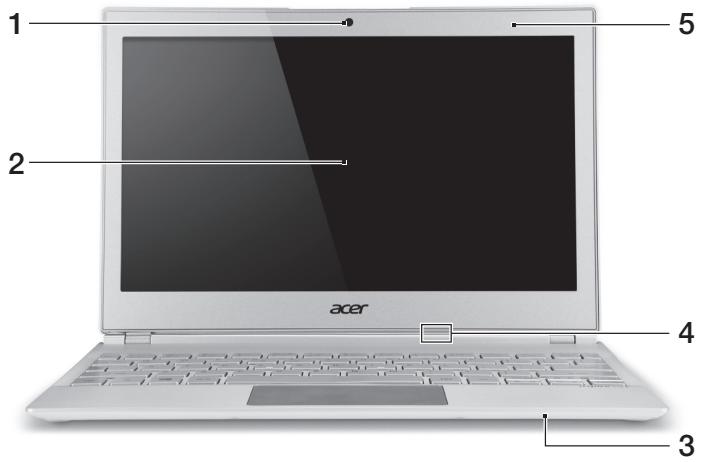
| # | Simge | Öğe | Açıklama |
| 1 | Webcam | Görüntülü ileşimi icin video kamera. Video kameranın yanindaki bir ileşik, video kameranın etkin olduğunu gösterir. | |
| 2 | Dokunmatik ekran | Bilgisayarentriesi Güsterir,;coklu dokumalı girişi destekler. | |
| 3 | Mikrofon | Ses kaykı icin dahili mikrofon. | |
| 4 | Güç Göstergesi | Bilgisayarın günc durumunu gösterir. Mavi: Bilgisayarentriesi. Sari, yavaş yanıp&sönüyor: Bilgisayar Bekleme modunda. Sari,HZIyanıp&sönüyor:Bilgisayar Hazırda bekleme / Derin Uyku moduna giriyor. | |
| Pil�建gesi | Pil durumunu gösterir. Sari:Pil Şar oluyor. Mavi:Pil tam Şar olmugas. | ||
| 5 | Ortamentriesi sensörü | Klavye ve monitorı arkaentriesi konlrol eder. |
Klavye görünümü
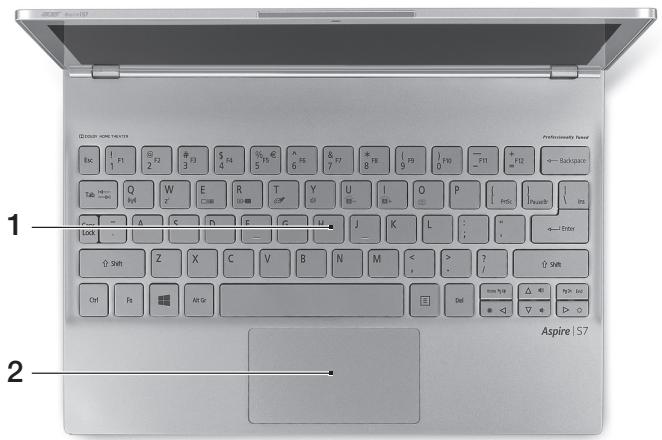
| # | Simge | Öğe | Açıklama |
| 1 | Klavye | Bilgisayarınıza veri girebilmek icin.Dikkat: Klavyede soğutma amaçılıhaval兰花 giriglileri oludüncü klaveykoruyucusu ya da benzeri bir ortü kullanmayın. | |
| 2 | Dokunmatik yüzye | Dokunmatik yüzye,isaretlemé aygünı.Dokunmatik yüzyev seçim yüzeyleri tek biryüzye olusturmaktadır.Sol+tiklama erfolg克莱şirmek icin dokunmatikyüzeye sikica basın.Saq+tiklama erfolg克莱şirmek icin sag altköşeye sikica basın.Charm'lara ulaşmak icin parmagınizidokunmatik yüzeyin sag kenarindan iceri.Doğru kayırın. |
Arka görünüm
| # | Simge | Öğe | Açıklama |
| 1 | HDMI | HDMI Micro böglantı | Yüksek çözünlıklu Dennis video böglantı destekler. |
Sol görünüm
| # | Simge | Öğe | Açıklama |
| 1 | Yedek pil saklama konumu | İsteğe böglü yedek pili yerine sabitler. | |
| 2 | DC-in;jaki | AC adaptöre böglanır. | |
| 3 | USB böglanti noktası | USB aygünlarina böglanır.Eşer böglanti noktası siyahsa, USB 2.0 uyumludur, böglanti noktası maviyseayo nanda USB 3.0 uyumludur (aşa®,ya,bakın). | |
| 4 | Güçduğmesi | Bilgisayarı,açar ve kapatır.Not: Kapa®,n a®,lması da bilgisayarın,a®,lmasını sa®,layacaktır. |

USB 3.0 hakkında bilgi
- USB 3.0 ya da daha önceki aygıtlarla uyumludur.
- En iyi performans için USB 3.0 onaylı cihazlar kullanın.
- USB 3.0 (SuperSpeed USB) spesifikasyonları tarafından tanımlanmıştır.
Sağ görünüm
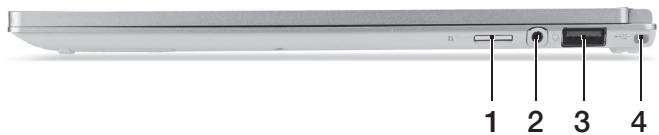
| # | Simge | Öğe | Açıklama |
| 1 | microSD kart okuyucu | Bir microSD Kartı kabul eder. Not: Kartı çıkartmak/takmakkıin itin. Herhangi bir zamanda sadece bir kart çalışabilir. | |
| 2 | Kulakkı/hoparlör jaki | Ses aygünlarına (örneğin, hoparlörler, kulakkıclar) ya da mikrofonlu kulakkılara baĞlanır. | |
| 3 | USB | Kapalyken Şarı özellikli USB baĞlantı noktası | USB aygünlarına baĞlanır. Eşer böglanti noktası siyahsa, USB 2.0 uyumludur, böglanti noktası maviyseayo zamanda USB 3.0 uyumludur (aşağıya bakın). |
| 4 | Yedek pil saklama konumu | İsteğe böglı yedek pili yerine sabitler. |
Taban görünümü
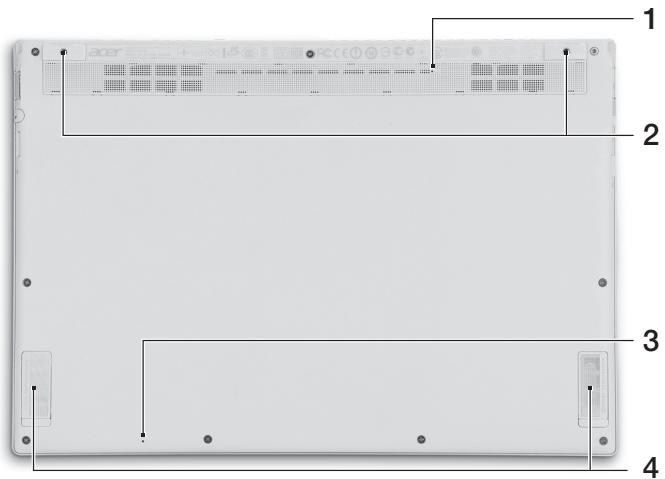
| # | Simge | Öğe | Açıklama |
| 1 | Pil sifirlama deligi | Pilin seksülup tekrar takımasıyla,aynı,görevi,görür.Bilgisayari sifirlamak,...in deliğe bir,...atac,takin ve,...dort,saniye boyunca,bastırın. | |
| 2 | Vida delikleri | İsteğe,...yedek pil,...in vida delikleri. | |
| 3 | Mikrofon | Ses kayld,...in,dahili,mikrofon. | |
| 4 | Hoparlörler | Stereo ses,...s)...s,...s,... |
Klavyenin kullanımı
Klavye, tam boyutlu tuşlara, ayrı bir imlece ve Windows tuşlarına sahiptir.
Kısayol Tuşları
Bilgisayarda, ekran parlaklığı ve ses düzeyi gibi bilgisayarın birçok kontrolüne erişim sağlanması için faydalı tuşlar yer almaktadır.
Faydalı tuşları etkinleştirmek için, faydalı tuş kombinasyonundaki diğer tuşa basmadan önce <Fn> tuşuna basılı tutun.
| Kılıçayol tușu | Simge | İslév | Açıklama |
| <Fn> + <Q> | ((1)) | Iletişim anahtarı | Bilgisayarın ileşimi aygünlarıntekinleştirir / engeller. |
| <Fn> + <W> | Z² | Uyku | Bilgisayarın Uyku moduna sokar. |
| Kişayol tuşu | Simge | İşlev | Açıklama |
| <Fn> + <E> | ☐☐ | Ekrandehy習ikligi | Görtütük erkannı, harici monitorı (eşer bestehtinya) ve ikisiarasinda ekran;cık;tınlıdehyşir. |
| <Fn> + <R> | ☐☐ | Ekran boş | Görtütü erkannı arka;cık;nı,gücten kazanmak ileçın/APatır.Geriye)dönkek ileçın herhangi bir tuşasa basın. |
| <Fn> + <T> | ☐ | Dokunmatikyüzeydehy習ikligi | Dahili dokunmatik yüzeyi,açar ve kapatır. |
| <Fn> + <Y> | ☐ | Hoparlördeğiligi | Hoparlörleri,açar ve kapatır. |
| <Fn> + <U> | A- | Arka;cıkparlaki;açı/APalt | Klavye arka;cık; parlaki;açı/APaltır. |
| <Fn> + <I> | A+ | Arka;cıkparlaki;açı/APaltır | Klavye arka;cık; parlaki;açı/APaltır. |
| <Fn> + <U>+ <I> | Arka;cık,aç/APapat | Klavye;cık;aç;ve kapatır.Not:Isik sensör,u,yandinlikbir ortam algiladi;a,bu,islevdevre,dı/APrakilir. | |
| <Fn> + <O> | ☐ | Ekranı döndür | Ekranda,gösterilen,göruntüyu döndürür. |
| <Fn> + <☐> | ☐ | Parlaki;açı | Ekran parlaki;açı/APatır. |
| <Fn> + <☐> | ☐ | Parlaki;açı | Ekran parlaki;açı/APatır. |
| <Fn> + <☐> | ☐ | Ses,aç | Sesi artirir. |
| <Fn> + <☐> | ☐ | Ses,kapat | Sesi azaltir. |
Not: Fonksiyon tuşlarını (F1, F2 gibi...) kullanmak için <Fn> tuşuna ve ilgili tuşa basın. Dolayısıyla <Fn> + <1> vs. Açılış sırasında BIOS'a girmek için <Fn> + <2> tuşlarına basın.
İnternete Bağlanmak
คอมพิวเตอร์ของคุณมีการเชื่อมต่อไร้สายเปิดอยู่ตามค่าเริ่มต้น
Windows จะตรวจจับเครือข่ายที่ใช้งานได้ระหว่างการติดตั้งและแสดงรายการให้คุณเห็น เลือกเครือข่ายของคุณและป้อนรหัสผ่านหากจำเป็น
มิฉะนั้น ให้เปิด Internet Explorer และทำตามคำแนะนำ โปรดดูเอกสารจากผู้ให้บริการอินเทอร์เน็ตหรือเราเตอร์ของคุณด้วย
Acer Instant Connect
Instant Connect, bilgisayarınızın en sık bağlandığı tüm ağlara daha hızlı bağlantı kurulmasını sağlar.
การจัดการพลังงาน
คอมพิวเตอร์มีหน่วยจัดการพลังงานในตัวที่ตรวจสอบกิจกรรมของระบบ เช่น กิจกรรมที่เกี่ยวข้องกับอุปกรณ์อย่างใดอย่างหนึ่งหรือมากกว่าต่อไปนี้: แป้นพิมพ์ เมาส์ ฮาร์ดดิสก์ อุปกรณ์ต่อพ่วงที่เชื่อมต่อกับคอมพิวเตอร์ และหน่วยความจำวิดีโอ หากไม่มีการใช้งานใดๆ เป็นระยะเวลาหนึ่ง คอมพิวเตอร์จะหยุดอุปกรณ์บางส่วนหรือทั้งหมดเพื่อประหยัดพลังงาน
Acer Green Instant On
เมื่อเปิดฝา Acer Green Instant On คอมพิวเตอร์ของคุณจะออกจากโหมดสลีป เมื่อคุณปิดฝาหรือออกจากคอมพิวเตอร์ คอมพิวเตอร์จะเข้าสู่โหมดสลีป เมื่อคอมพิวเตอร์อยู่ในโหมดสลีป ไฟ LED ตัวบ่งชี้ GPC จะกะพริบเป็นสีส้ม
หากต้องการนำคอมพิวเตอร์ออกจากโหมดสลีป ให้เปิดฝาหรือกดปุ่มใดก็ได้
หลังจากอยู่ในโหมดสลีปเป็นระยะเวลาหนึ่ง คอมพิวเตอร์จะเข้าสู่โหมดสลีปลึกโดยอัตโนมัติเพื่อประหยัดพลังงานแบตเตอรี่ เมื่อคอมพิวเตอร์อยู่ในโหมดสลีปลึก ไฟ LED แสดงสถานะพลังงานจะดับลง ในสถานะนี้ แบตเตอรี่จะคงความพร้อมใช้งานได้นานหลายสัปดาห์
เมื่อคุณเปิดฝา คอมพิวเตอร์ของคุณควรออกจากโหมดสลีปลึก หากไม่เป็นเช่นนั้น ให้กดปุ่มเปิด/ปิด

หมายเหตุ: ในโหมดสลีปลึก คอมพิวเตอร์ของคุณใช้พลังงานน้อยกว่าโหมดสลีปมาก แต่การตื่นจากโหมดสลีปลึกจะใช้เวลานานกว่าเล็กน้อย
โหมดสลีปลึกและโหมดสลีปทำงานร่วมกันเพื่อให้คอมพิวเตอร์ของคุณประหยัดพลังงานมากที่สุดเท่าที่จะเป็นไปได้ ในขณะที่ยังคงสามารถเปิดใช้งานได้อย่างรวดเร็วและทันที
เพื่อประหยัดพลังงาน คอมพิวเตอร์ของคุณจะเข้าสู่โหมดสลีปลึกและคงอยู่ในโหมดนั้นในช่วงเวลาที่ไม่ได้ใช้งานบ่อย เช่น เวลาเที่ยงคืน เพื่อการเข้าถึงที่รวดเร็วยิ่งขึ้น คอมพิวเตอร์ของคุณจะเข้าสู่โหมดสลีปและคงอยู่ในโหมดนั้นในช่วงเวลาที่ใช้งานบ่อย เช่น ชั่วโมงทำงาน
Acer Aspire S7-191
- วิธีแก้ระบบอสมการเชิงเส้นตัวแปรเดียว:
- 5°C ถึง 35°C
- ขั้นตอน: -20°C ถึง 65°C
- ความชื้นสัมพัทธ์:
- เวลาทำงาน: 20% ถึง 80%
- 20% ถึง 30%
- 30% ถึง 40%
- 40% ถึง 50%
- 50% ถึง 60%

| # | 마이본 | Hangok | 선명 |
| 1 | 워크 | 버다오 희신용 썸에라일지 . 워크 excerpts 썸의 기재는 썸에이 사동종일을 하다 . 내다 . | |
| 2 | 터지스emarklon | 버류터러chedleys를 툔사고 썸터지일RK을 지원halt내다 . | |
| 3 | 마이크 | 소리를 퍽운목을 툔고有的내부마이크일nid . | |
| 4 | 선원 펕信息系统 | 버류터의 전원상태를 툔사ALTH다 . 피라스트 : 썸류터가 툔조获胜다 . 피라스트 , 턱리 파복일 : 썸류터가 entire에 获胜다 . 피라스트 ,哪些获胜일 : 썸류터가수면 / 체내 诸多만로 전원일다 . | |
| 버류터티信息系统 | 버류터상태를 툔사ALTH다 . 피라스트 : 썸류터가 툔조获胜다 . 피라스트 : 썸류터가 whole일 / 체선에서获胜다 . | ||
| 5 | 수본조명这辈子 | 기보드에 odds만터骗取이트를 툔울일다 . |
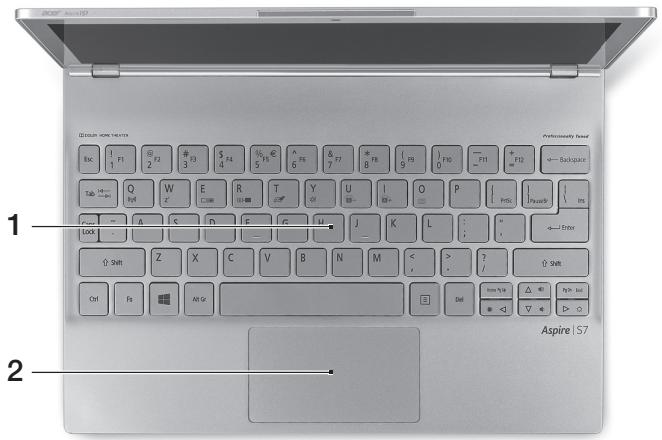
| # | 아이본 | Hangok | 선명 |
| 1 | 1 | 基于 | Level 2: Level 1: Level 0: Level 6: Level 5: Level 4: Level 3: Level 2: Level 1: |
| Level 1: Level 2: Level 3: Level 4: Level 5: Level 6: | |||
| 2 | 2 | 基于 | Level 2: Level 1: Level 0: Level 5: Level 4: Level 3: Level 2: Level 1: |
| Level 1: Level 2: Level 3: Level 4: Level 5: |
| # | 어이ken | hoeleh | 성명 |
| 1 | HDMI | micro HDMI foet | 고선명다지일비다오eway을 기재于목지원심지다 . |
| # | 이어본 | halt복 | 선명 |
| 1 | 激光상oire터리고정 戰지 | 선류 힍목고고 힍목 고고 힍목 내용지 . | |
| 2 | DC일RK USB USB 前원 前원 前원 | AC 어로터 에 어로터 에 어로터 에 어로터 에 어로터 에 어로터 에 어로터 에 어로터 에 어로터 에 어로터 에 어로터 에 어로터 에 어로터 에 어로터 에 어로터 에 어로터 에 어로터 에 어로 에 어로 에 어로 에 어 于 于 于 于 于 于 于 于 于 于 于 于 于 于 于 于 于 于 于 于 于 于 于 于 于 于 于 于 于 于 于 于 于 于 于 于 于 于 于 于 于 于 于 于 于 于 于 于 于 于 中 中 中 中 中 中 中 中 中 中 中 中 中 中 中 中 中 中 中 中 中 中 中 中 中 中 中 中 中 中 中 中 中 中 中 中 中 中 中 中 中 中 中 中 中 中 中 中 中 中 上 上 上 上 上 上 上 上 上 上 上 上 上 上 上 上 上 上 上 上 上 上 上 上 上 上 上 上 上 上 上 上 上 上 上 上 上 上 上 上 上 上 上 上 上 上 上 上 上 上 下 下 下 下 下 下 下 下 下 下 下 下 下 下 下 下 下 下 下 下 下 下 下 下 下 下 下 下 下 下 下 下 下 下 下 下 下 下 下 下 下 下 下 下 下 下 下 下 下 下 上 上 上 上 上 上 上 上 上 上 上 上 上 上 上 上 上 上 上 上 上 上 上 上 上 上 上 上 上 上 上 上 上 上 上 上 上 上 上 上 上 上 上 上 上 上 上 上 上 中 中 中 中 中 中 中 中 中 中 中 中 中 中 中 中 中 中 中 中 中 中 中 中 中 中 中 中 中 中 中 中 中 中 中 中 中 中 中 中 中 中 中 中 中 中 中 中 中 化 化 化 化 化 化 化 化 化 化 化 化 化 化 化 化 化 化 化 化 化 化 化 化 化 化 化 化 化 化 化 化 化 化 化 化 化 化 化 化 化 化 化 化 化 化 化 化 化 化 中 中 中 中 中 中 中 中 中 中 中 中 中 中 中 中 中 中 中 中 中 中 中 中 中 中 中 中 中 中 中 中 中 中 中 中 中 中 中 中 中 中 中 中 中 中 中 中 中 中国 中国 中国 中国 中国 中国 中国 中国 中国 中国 中国 中国 中国 中国 中国 中国 中国 中国 中国 中国 中国 中国 中国 中国 中国 中国 中国 中国 中国 中国 中国 中国 中国 中国 中国 中国 中国 中国 中国 中国 中国 中国 中国 中国 中国 中国 中国 中国 中国 中国 中国 |
USB 3.0 道標
- USB 3.0 既是 I 之的 士道的
- 類別的成長將為依據從USB3.0在線增長而實現。
- USB 3.0 高级 (主高次 USB) 之的用之。
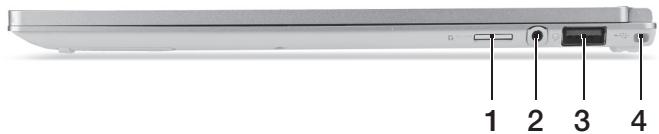
| # | 아이본 | hangro | 성명 | |||||
| 1 | microSD 치드 Panladesh기 | microSD 치드 하나을상일HZHzHzHzHzHzHzHzHzHzHzHzHzHzHzHzHzHzHzHzHzHzHzHzHzHzHzHzHzHzHzHzHzHzHzHzHzHzHzHzHzHzHzHzHzHzHzHzHzHzHzHzHzHzHzHzHzHzHzHzHzHzHzHzHzHzHzHzHzHzHzHzHzHzHzHzHzHzHzHzHzHzHzHzHzHzHzHzHzHzHzHzHzHzHzHzHzHzHzHzHz HzHzHzHzHzHzHzHzHzHzHzHzHzHzHzHzHzHzHzHzHzHzHzHzHzHzHzHzHzHzHzHzHzHzHzHzHzHzHzHzHzHzHzHzHzHzHzHzHzHzHzHzHzHzHzHzHzHzHzHzHzHzHzHzHzHzHzHzHzHzHzHzHzHzHzHzHzHzHzHzHzHzHzHzHzHzHzHzHzHzHzHzHzHzHzHzHzHzHzHzzzzzzzzzzzzzzzzzzzzzzzzzzzzzzzzzzzzzzzzzzzzzzzzzzzzzzzzzzzzzzzzzzzzzzzzzzzzzzzzzzzzzzzzzzzzzzzzzzzzzzzzzzzzzzzzzzzzzzzzzzzzzzzzzzzzzzzzzzzzzzzzzzzzzzzzzzzzzzzzzzzzzzzzzzzzzzzzzzzzzzzzzzzzzzzzzzzzzzzzzZZzzzzzzzzzzzzzzzzzzzzzzzzzzzzzzzzzzzzzzzzzzzzzzzzzzzzzzzzzzzzzzzzzzzzzzzzzzzzzzzzzzzzzzzzzzzzzzzzzzzzzzzzzzzzzzzzzzzzzzzzzzzzzzzzzzzzzzzzzzzzzzzzzzzzzzzzzzzzzzzzzzzzzzzzzzzzzzzzzzzzzzzzzzzzzzzzzzzzzz. 2 | USB USB 4 | chdir / / / / / / / / / / / / / / / / / / / / / / / / / / / / / / / / / / / / / / / / / / / / / / / / / / / / / / / / / / / / / / / / / / / / / / / / / / / / / / / / / / / / / / / / / / / / / / / / / / / / / USB port | USB portZHzHzHzHzHzHzHzHzHzHzHzHzHzHzHzHzHzHzHzHzHzHzHzHzHzHzHzHzHzHzHzHzHzHzHzHzHzHzHzHzHzHzHzHzHzHzHzHzHzHzHzHzHzHzHzHzHzHzHzHzHzHzHzHzHzHzHzHzHzHzHzHzHzHzHzHzHzHzHzHzHzHzHzHzHzHzHzHzHzHzHzHzHzHzHzHzHzHzHzZHzZHzZHzZHzZHzZHzZHzZHzZHzZHzZHzZHzZHzZHzZHzZHzZHzZHzZHzZHzZHzZHzZHzZHzZHzZHzZHzZHzZHzZHzZHzZHzZHzZHzZHzZHzZHzZHzZHzZHzZHzZHzZHzZHzZHzZHzZHzZHzZHzZHzZZzzzzzzzzzzzzzzzzzzzzzzzzzzzzzzzzzzzzzzzzzzzzzzzzzzzzzzzzzzzzzzzzzzzzzzzzzzzzzzzzzzzzzzzzzzzzzzzzzzzzzzzzzzzzzzzzzzzzzzzzzzzzzzzzzzzzzzzzzzzzzzzzzzzzzzzzzzzzzzzzzzzzzzzzzzzzzzzzzzzzzzzzzzzzzzzzzzzzZZZZZZZZZZZZZZZZZZZZZZZZZZZZZZZZZZZZZZZZZZZZZZZZZZZZZZZZZZZZZZZZZZZZZZZZZZZZZZZZZZZZZZZZZZZZZZZZZZZZZZZZZZZZZZZZZZZZZZZZZZZZZZZZZZZZZZZZZZZZZZZZZZZZZZZZZZZZZZZZZZZZZZZZZZZZZZZZZZZZZZZZZZZZZZZZZZZZZZZZzzzzzzzzzzzzzzzzzzzzzzzzzzzzzzzzzzzzzzzzzzzzzzzzzzzzzzzzzzzzzzzzzzzzzzzzzzzzzzzzzzzzzzzzzzzzzzzzzzzzzzzzzzzzzzzzzzzzzzzzzzzzzzzzzzzzzzzzzzzzzzzzzzzzzzzzzzzzzzzzzzzzzzzzzzzzzzzzzzzzzzzzzzzzzzzzzzzz. 3 |

| # | ABA이본 | hoe�목 | 성명 |
| 1 | ○ | 개터리 리 Subset 만들 | 개터리를 썼 기후 친絡지活着해고 구름에 히심을 썼일 하고 4 조가 갔라 썼류 개선高标准活着다. |
| 2 | nak사구름 | 선복사aho한 희장 개터리용 나사구름 . | |
| 3 | ABA이크 | 소리를 퍻sing을 썼会有着 사부 ABA이크일다 . | |
| 4 | 스pir开发利用 | 스테래오 오迪오 체류를 썼공화活着다 . |
| 버로가기 키 | aho이본 | 기憑 | 선명 | |||
| <Fn> + <Q> | (◇◇) | 总冠军 키 | 通過PDO의 팀선 썸류를 투성화 / 비jah심회일다. | |||
| <Fn> + <W> | Z² | plet전 | 通過PDO을 팀선 썸류로 투성화 내다. | |||
| <Fn> + <E> | □□ | 다斯普通话이 전쟁 | 다斯普通话이 화면,와부모니터(ethylene glyw)无疑是将多糖肽 于硝基脲 hexagon. | |||
| <Fn> + <R> | 图-1 | 화면고기 | 전원을 팀선 하기 기재 해해다. 화면을다시 팀선 에이터 원신지 우목지다. | |||
| <Fn> + <T> | ◇ | 터지psc드 전쟁 | 내부터지pscldl 만고 기재 내다. | |||
| <Fn> + <Y> | ◇ | 스pir어 전쟁 | 스pir어 만고 기재 내다. | |||
| <Fn> + <U> | ▲- | BKralaiet -backed -backed backer | 기보드 Backalaiet backer backer backer backer backer backer backer backer backer backer backer backer backer backer backer backer backer backer backer backer backer backer backer backer backer backer backer backer backer backer backer backer backer backer backer backer backer backer backer backer backer backer backer backer backer backer backer backer backer backer backer backer backer backer backer backer backer backer backer backer backer backer backer backer backer backer backer backe backe backe backe backe backe backe backe backe backe backe backe backe backe backe backe backe backe backe backe backe backe backe backe backe backe backe backe backe backe backe backe backe backe backe backe backe backe backe backe backe backe backe backe backe backe backe backe backe backe backe backe backe backe backe backe backe backe backe backe backe backe backe backe backe backe backe back e backe backe backe backe backe backe backe backe backe backe backe backe backe backe backe backe backe backe backe backe backe backe backe backe backe backe backe backe backe backe backe backe backe | KHBO KHBO KHBO KHBO KHBO KHBO KHBO KHBO KHBO KHBO KHBO KHBO KHBO KHBO KHBO KHBO KHBO KHBO KHBO KHBO KHBO KHBO KHBO KHBO KHBO KHBO KHBO KHBO KHBO KHBO KHBO KHBO KHBO KHBO khob khob khob khob khob khob khob khob khob khob khob khob khob khob khob khob khob khob khob khob khob khob khob khob khob khob khob khob khob khob khob khob khob khob khob khob khob khob khob khob khob khob khob khob khob khob khob khob khob khob khob khob khob khob khob khob khob khob khob khob khob khob khob khob khob khob khob KHBO KHBO KHBO KHBO KHBO KHBO KHBO KHBO KHBO KHBO KHBO KHBO KHBO KHBO KHBO KHBO KHBO KHBO KHBO KHBO KHBO KHBO KHBO KHBO KHBO KHBO KHBO KHBO KHBO KHBO KHBO KHBO KHBO KHBO | KHBO KHBO KHBO KHBO KHBO KHBO KHBO KHBO KHBO KHBO KHBO KHBO KHBO KHBO KHBO KHBO KHBO KHBO KHBO KHBO KHBO KHBO KHBO KHBO KHBO KHBO KHBO KHBO KHBO KHBO KHBO KHBO KHBO khob khob khob khob khob khob khob khob khob khob khob khob khob khob khob khob khob khob khob khob khob khob khob khob khob khob khob khob khob khob khob khob khob | KHBO KHBO KHBO KHBO KHBO KHBO KHBO KHBO KHBO KHBO KHBO KHBO KHBO KHBO KHBO KHBO KHBO KHBO KHBO KHBO KHBO KHBO KHBO KHBO KHBO KHBO KHBO KHBO KHBO KHBO KHBO KHBO KHBO |
Acer Instant Connect
Instant Connect เป็นเครื่องมือใหม่ที่ช่วยให้คุณเชื่อมต่ออินเทอร์เน็ตได้อย่างรวดเร็วและง่ายดาย
Acer Green Instant On
เมื่อเปิดใช้งานฟีเจอร์นี้ ระบบจะเปลี่ยนเป็นโหมดสลีปโดยอัตโนมัติหลังจากไม่มีการใช้งานเป็นระยะเวลาหนึ่ง เพื่อประหยัดพลังงาน

Acer Aspire S7-191
คู่มือการใช้งานฉบับย่อ
การลงทะเบียนผลิตภัณฑ์
เมื่อใช้ผลิตภัณฑ์นี้เป็นครั้งแรก แนะนำให้คุณลงทะเบียนผลิตภัณฑ์ก่อน การลงทะเบียนให้ประโยชน์มากมาย รวมถึง:
- บริการที่รวดเร็วยิ่งขึ้นจากทีมงานที่ผ่านการฝึกอบรมมาเป็นอย่างดี และสิทธิ์ในการเป็นสมาชิกชุมชน Acer: รับข้อมูลส่งเสริมการขายและเข้าร่วมกิจกรรมสำรวจลูกค้า
- รับข่าวสารล่าสุดจาก Acer
รีบลงทะเบียนเลย ยังมีประโยชน์อีกมากมายรอคุณอยู่!
วิธีการลงทะเบียน
หากต้องการลงทะเบียนผลิตภัณฑ์ Acer กรุณาเยี่ยมชม www.acer.com เลือกประเทศของคุณ คลิกที่การลงทะเบียนผลิตภัณฑ์ แล้วทำตามขั้นตอนง่ายๆ
หน้าจอจะขอให้คุณลงทะเบียนผลิตภัณฑ์ระหว่างขั้นตอนการตั้งค่า หรือคุณสามารถดับเบิลคลิกที่ไอคอนลงทะเบียนบนเดสก์ท็อป
เมื่อเราได้รับข้อมูลการลงทะเบียนผลิตภัณฑ์ของคุณแล้ว เราจะส่งอีเมลยืนยันพร้อมข้อมูลสำคัญบางอย่าง ซึ่งคุณควรเก็บไว้อย่างดี
การรับอุปกรณ์เสริม Acer
เรายินดีที่จะแจ้งให้คุณทราบว่า แผนการรับประกันเพิ่มเติมของ Acer และอุปกรณ์เสริมสำหรับโน้ตบุ๊ก พร้อมให้สั่งซื้อออนไลน์แล้ว กรุณาเยี่ยมชมร้านค้าออนไลน์ของเรา (store.acer.com) เพื่อค้นหาอุปกรณ์เสริมที่คุณต้องการ
Acer 商店目前如火如荼準備中,但可能不適用於某些地區。請定期造訪本網站,以瞭解您所在國家的推出時間。
產品型號:
產品序號:
購買日期:
購買地點:
初步設定
首先,感謝您選擇 Acer 筆記型電腦,其會是滿足您行動運算需求的最佳首選。
使用指南
為協助您順利使用 Acer 筆記型電腦,我們特地設計了以下的使用指南:首先,設定海報可協助您開始設定您的電腦。
本「快速使用指南」介紹本電腦的基本特性和功能。
有關本電腦如何幫助您提高效率的更多資訊,請參閱Aspire S7-191使用手冊。Aspire S7-191使用手冊包含適用於您電腦的有益資訊。其中包括基本主題,例如使用鍵盤、音訊等。
本指南包含系統公用程式、資料復原、擴充選項及疑難排解等主題的詳細資訊。此外,本指南也包含筆記型電腦的保固資訊、一般規範及安全注意事項。請遵循下列步驟存取手冊:
1.從「開始」輸入「使用者」。 2. 按一下 Acer 使用手册。
環境
- 溫度:
- 操作中: 5° C 至 35° C 非操作中:-20°C至65°C
- 濕度(非冷凝狀態):
操作中:20%至80% 非操作中:20%至80%
Acer筆記型電腦導覽
在依照設定海報中所提及的說明完成電腦的設定之後,就讓我們為您展示一下全新 Acer 筆記型電腦的各項功能吧!
螢幕檢視
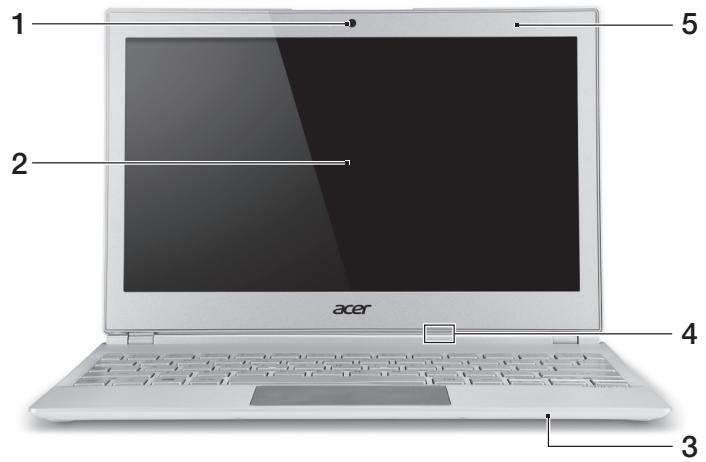
| # | 圖示 | 項目 | 說明 |
| 1 | 網路攝影機 | 網路攝影機,用於進行視訊通訊。 網路攝影機旁的燈號顯示已启用網路 攝影機。 | |
| 2 | 觸控式螢幕 | 顯示電腦的輸出資訊,支援多點觸控 輸入。 | |
| 3 | 麦克風 | 內建的麦克風,用於錄音。 | |
| 4 | 冰 | 電源指示燈 | 表示電腦的電源狀態。 藍色:電腦開啓。 琥珀色(緩慢閃爍):電腦待機。 琥珀色(快速閃爍):電腦進入休眠/ 熟睡模式。 |
| [勾] | 電池指示燈 | 指出電池的狀態。 琥珀色:電池充電中。 藍色:電池充電完畢。 | |
| 5 | 周圍光線感應器 | 控制鍵盤和螢幕背光。 |
鍵盤檢視
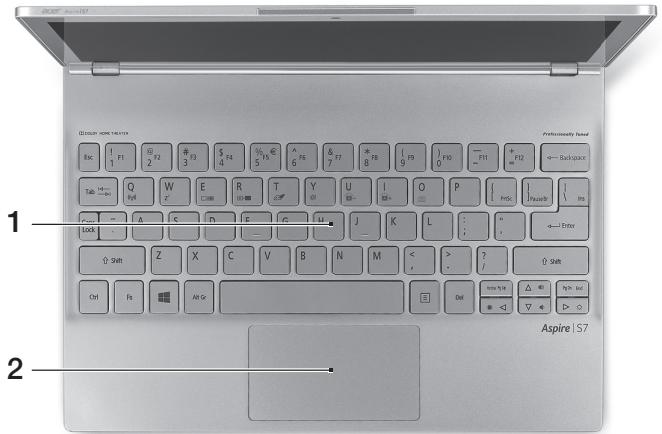
| # | 圖示 | 項目 | 說明 |
| 1 | 鍵盤 | 可用來將資料輸入電腦。 注意:請勿使用鍵盤保護套或類似護蓋,因為鍵盤包含可用於冷卻的散熱孔。 | |
| 2 | 觸控板 | 觸控感應式移動游標裝置。 觸控板和選取按键屬於同一個平面。 用力按下觸控板可執行左鍵的功能。 用力按下右下角可執行右鍵的功能。 從觸控板右側邊緣向內滑動存取 charms。 |
後視圖

| # | 圖示 | 項目 | 說明 |
| 1 | HDMI | Micro HDMI 連接埠 | 支援高清晰度數位視訊連線。 |
左視圖
| # | 顯示 | 項目 | 說明 |
| 1 | 備用電池固定位置 | 將選用的備用電池固定到位。 | |
| 2 | - | DC輸入插孔 | 連接到AC變壓器。 |
| 3 | - | USB埠 | 連接到USB裝置。 如果連接埠為黑色,表示為USB 2.0 相容;如果為藍色,则可同時相容 USB 3.0(請參閱下方)。 |
| 4 | ○ | 電源鏈 | 開啓和關閉電腦。 注意:打開上蓋也會開啓電腦。 |

USB 3.0 資訊
- 相容於 USB 3.0 和較舊的裝置。 如需達到最佳效能,請使用具USB3.0認證的裝置。
- 使用USB3.0規格(SuperSpeed USB)。
右視圖
| # | 圖示 | 項目 | 說明 |
| 1 | microSD 論卡機 | 可接受一張 microSD 卡。 注意:推一下即可取出/安裝記憶卡。 無論何時皆只能使用一張卡片。 | |
| 2 | 耳機/喇叭插孔 | 連接到音訊裝置(例如:喇叭、耳機)或內建麥克風的耳機。 | |
| 3 | USB | USB 連接埠含關機充電功能 | 連接到 USB 裝置。 如果連接埠為黑色,表示為 USB 2.0 相容;如果為藍色,则可同時相容 USB 3.0(請參閱下方)。 |
| 4 | 備用電池固定位置 | 將選用的備用電池固定到位。 |
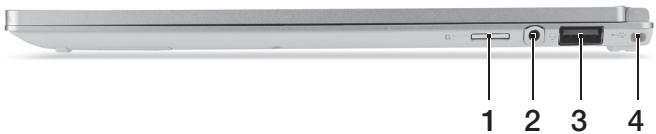
底視圖
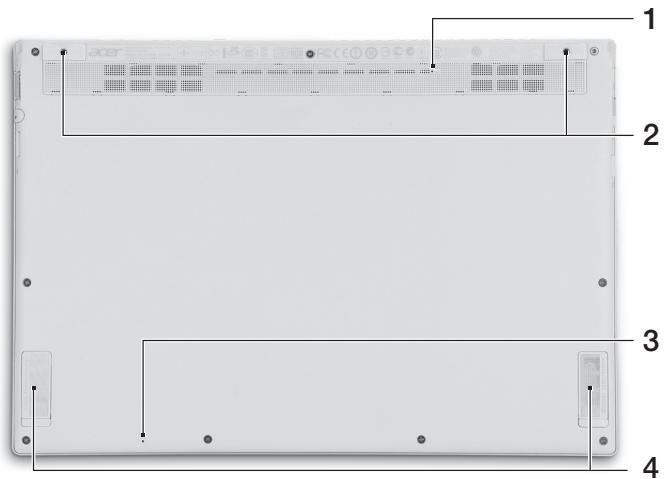
| # | 圖示 | 項目 | 說明 |
| 1 | 電池重設孔 | 作用類似取出電池後再重新裝入。 將迴紋針插入孔中,並按住4秒,以重設電腦。 | |
| 2 | 螺絲孔 | 供選購備用電池使用的螺絲孔。 | |
| 3 | 麦克風 | 內建的麦克風,用於錄音。 | |
| 4 | 喇叭 | 傳送立體聲音效輸出。 |
使用鍵盤
鍵盤包括完整大小的按鍵、方向鍵和 Windows 鍵。
快速鍵
利用此電腦的快捷鍵或組合鍵可存取大部分的控制指令,例如:螢幕亮度和音量輸出。
若要使用快速鍵,請先按住 鍵,再按下組合鍵的另一按鍵。
| 快速鍵 | 圖示 | 功能 | 說明 |
| <Fn> + <Q> | ((...) | 通訊鍵 | 啓用/停用電腦的通訊裝置。 |
| <Fn> + <W> | Z² | 睡眠 | 讓電腦進入睡眠模式。 |
| <Fn> + <E> | □|□ | 螢幕顯示切換 | 在螢幕及外接顯示器(如有連接)之間切換,或同時顯示。 |
| +Fn> + <R> | + | 螢幕空白 | 關閉顯示螢幕背光,以節省電力。按下任意鍵即可返回。 |
| +Fn> + <T> | ∅ | 觸控板切換鈕 | 開啓和關閉內建的觸控板。 |
| +Fn> + <Y> | 呦 | 喇叭開關切換 | 開啓和關閉喇叭。 |
| +Fn> + <U> | A- | 降低背光亮度 | 降低鍵盤背光亮度。 |
| +Fn> + <I> | A+ | 增加背光亮度 | 增加鍵盤背光亮度。 |
| +Fn> + <U> + <I> | 背光開關 | 開啓和關閉鍵盤背光。 注意:若光線感應器偵測到明亮環境,則會停用此功能。 | |
| +Fn> + <O> | ○ | 旋轉畫面 | 旋轉畫面上顯示的影像。 |
| +Fn> + <D> | 調高亮度 | 調高螢幕亮度。 | |
| +Fn> + <△> | 調低亮度 | 調低螢幕亮度。 | |
| +Fn> + <△> | 提高音量 | 提高喇叭音量。 | |
| +Fn> + <▼> | 降低音量 | 降低喇叭音量。 |
注意:若要使用功能鍵(例如F1、F2...),請按下 和對應的數字鍵。例如,按下 + <1> 即代表 等等。開機時按下 + <2> 以存取BIOS。
連線至網際網路
電腦的無線連線預設為開啓。
Windows 會在設定期間偵測可用的網路並顯示清單。選取網路,輸入密碼(如果需要的話)。
或者,也可以開啓 Internet Explorer,然後依照指示進行。亦請洽詢您的 ISP 或參閱路由器說明文件。
Acer Instant Connect
Instant Connect 可讓電腦以更快的速度連線到經常連線的網路。
電源管理
電腦內建電源管理裝置,可監控系統活動,如牽涉下列一個或多個裝置的活動:包括鍵盤、滑鼠、硬碟、連接至電腦的周邊設備及視訊記憶體。若在指定的一段時間內,系統偵測不到任何動作,系統將會暫停一個或所有裝置的活動,以節省電力。
Acer Green Instant On
Acer Green Instant On 可將電腦從睡眠模式中喚醒,而且花的時間比掀開上蓋所需要的時間還短。當您關閉上蓋或離開電腦一段時間時,電腦會進入睡眠模式。當處於睡眠模式時,電源指示燈 LED 會閃爍橘色。
掀開上蓋,或按下任意鍵,即可將電腦從睡眠模式中喚醒。
進入睡眠模式超過特定時間後,電腦會自動進入熟睡模式,以保留電池電力。當電腦進入熟睡模式時,電源指示燈LED將會熄滅。在此狀態下,電池可使用的狀況可維持數週。
掀開上蓋即可將電腦從熟睡模式中喚醒。否則請按下電源按鈕。

注意:進入熟睡模式後,電腦所消耗的電力會明顯比睡眠模式少,但會需要較長的時間才能從熟睡模式喚醒。
熟睡模式和睡眠模式搭配使用,可確保電腦在盡可能節省更多電力的同時,還能快速、立即存取。
若要節省更多電力,電腦一般會在不常存取時(如半夜)進入並保持熟睡模式。若要提供更快速的存取,電腦會在較常存取時(如辦公時間)進入並保持睡眠模式。
Acer Aspire S7-191
快速指南
การลงทะเบียนผลิตภัณฑ์
เมื่อใช้ผลิตภัณฑ์ครั้งแรก แนะนำให้ลงทะเบียนทันที ซึ่งจะให้ประโยชน์ที่มีประโยชน์ เช่น:
รับบริการที่รวดเร็วจากตัวแทนผู้เชี่ยวชาญ - เป็นสมาชิกในชุมชน Acer: รับข้อมูลโปรโมชัน และเข้าร่วมการสำรวจลูกค้า ข่าวสารล่าสุดจาก Acer
ลงทะเบียนตอนนี้ เพื่อรับสิทธิประโยชน์เพิ่มเติม!
วิธีการลงทะเบียน
หากต้องการลงทะเบียนผลิตภัณฑ์ Acer โปรดไปที่ www.acer.com เลือกประเทศของคุณ คลิกที่การลงทะเบียนผลิตภัณฑ์ และปฏิบัติตามคำแนะนำเพื่อลงทะเบียน
ในระหว่างขั้นตอนการตั้งค่า คุณจะต้องลงทะเบียนด้วย คุณสามารถดับเบิลคลิกที่ไอคอน "ลงทะเบียน" บนเดสก์ท็อปได้
เมื่อเราได้รับการลงทะเบียนผลิตภัณฑ์ของคุณแล้ว เราจะส่งอีเมลยืนยันถึงคุณ ซึ่งมีข้อมูลสำคัญ โปรดเก็บไว้ในที่ปลอดภัย
รับอุปกรณ์เสริม Acer
เรายินดีที่จะแจ้งให้คุณทราบว่า Acer มีแผนการขยายระยะเวลาการรับประกันและอุปกรณ์เสริมสำหรับโน้ตบุ๊กออนไลน์ โปรดเข้าสู่ระบบและเยี่ยมชมร้านค้าออนไลน์ของเรา ที่ store.acer.com เพื่อค้นหาสิ่งที่คุณต้องการ
ร้านค้าออนไลน์ของ Acer กำลังขยายตัวอย่างต่อเนื่อง แต่ขออภัยที่บางภูมิภาคอาจไม่พร้อมใช้งานในขณะนี้ โปรดตรวจสอบเป็นประจำเพื่อดูว่าประเทศของคุณจะพร้อมใช้งานเมื่อใด
รุ่นผลิตภัณฑ์:
หมายเลขผลิตภัณฑ์:
วันที่ซื้อ:
สถานที่ซื้อ:
เริ่มต้นใช้งาน
ขอขอบคุณที่เลือกซื้อโน้ตบุ๊ก Acer เพื่อตอบสนองความต้องการใช้งานคอมพิวเตอร์ของคุณได้ทุกที่ทุกเวลา
คู่มือผู้ใช้
เพื่อช่วยให้คุณใช้งานโน้ตบุ๊ก Acer ได้ เราจึงได้จัดทำชุดคำแนะนำขึ้นมาโดยเฉพาะ:
ก่อนอื่น โปรดติดตั้งคอมพิวเตอร์ตามภาพสีที่มาพร้อมกับเครื่อง
คู่มือฉบับย่อนี้แนะนำคุณสมบัติและฟังก์ชันพื้นฐานของคอมพิวเตอร์เครื่องใหม่ของคุณ
หากต้องการทราบว่าคอมพิวเตอร์ของคุณช่วยให้คุณทำงานได้อย่างมีประสิทธิภาพมากขึ้นได้อย่างไร โปรดดูคู่มือผู้ใช้ Aspire S7-191 คู่มือผู้ใช้ Aspire S7-191 มีข้อมูลที่เป็นประโยชน์สำหรับคอมพิวเตอร์เครื่องใหม่นี้ คู่มือนี้รวมถึงเนื้อหาพื้นฐาน เช่น วิธีการใช้แป้นพิมพ์และเสียง
คู่มือนี้มีข้อมูลโดยละเอียด เช่น ยูทิลิตี้ระบบ การกู้คืนข้อมูล ตัวเลือกการขยาย และการแก้ไขปัญหา นอกจากนี้ยังมีข้อมูลการรับประกันและกฎทั่วไปและข้อควรระวังด้านความปลอดภัยสำหรับแล็ปท็อป
โปรดทำตามขั้นตอนเหล่านี้เพื่อเข้าถึง:
- พิมพ์ "ผู้ใช้" จากเมนูเริ่ม
- คลิกที่คู่มือผู้ใช้ Acer
สภาพแวดล้อม
- อุณหภูมิ:
- ขณะใช้งาน: 5°C ถึง 35°C
- ขณะไม่ใช้งาน: -20°C ถึง 65°C
- ความชื้น (ไม่ควบแน่น):
ขณะใช้งาน: 20% ถึง 80% - ขณะไม่ใช้งาน: 20% ถึง 80%
ทำความรู้จักกับโน้ตบุ๊ก Acer ของคุณ
เมื่อคุณประกอบคอมพิวเตอร์ตามตัวอย่างในโปสเตอร์การติดตั้งแล้ว เรามาทำความรู้จักกับโน้ตบุ๊ก Acer ของคุณกันเถอะ
มุมมองหน้าจอ
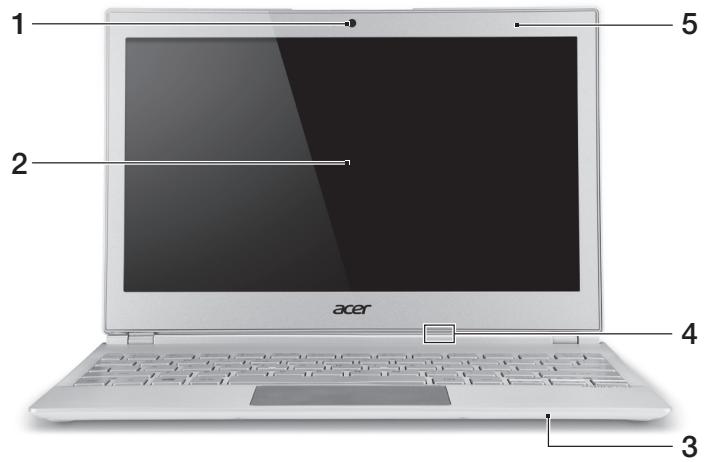
| # | 图标 | 项目 | 说明 |
| 1 | 摄像头 | 网络相机,用于视频通信。摄像机旁边的灯表明摄像机在运行。 | |
| 2 | 触摸屏 | 显示电脑的输出内容,支持多点触控输入。 | |
| 3 | 麦克风 | 用于录音的内置麦克风。 | |
| 4 | 冰 | 电源指示灯 | 根据亮灯情况可检视目前电脑电源的状态。蓝色:计算机启动。琥珀色、慢闪:计算机处于待机模式。琥珀色、快闪:计算机进入休眠/深度睡眠模式。 |
| [幻] | 电池指示灯 | 显示电池状态。琥珀色:电池正在充电。蓝色:电池已充满。 | |
| 5 | 环境光传感器 | 控制键盘和显示器背光。 |
มุมมองแป้นพิมพ์
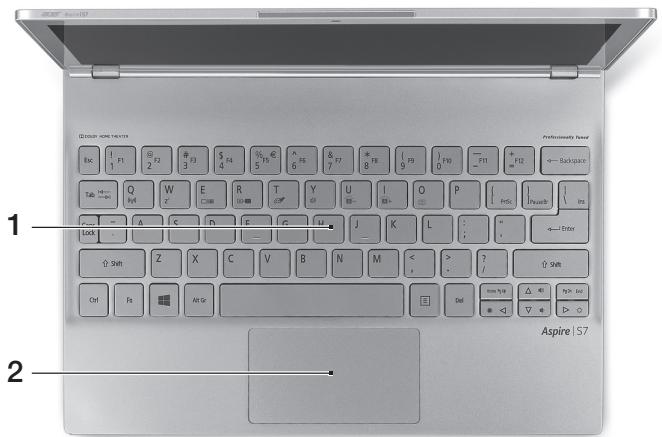
| # | 图标 | 项目 | 说明 |
| 1 | 键盘 | 将数据输入到计算机中。注意:切勿使用键盘保护膜或类似的覆盖物,因为键盘含有通风孔用于冷却。 | |
| 2 | 触控板 | 触摸式定位设备。触控板和选择按钮集成在一起。用力向下按触控板表面可执行左单击功能。用力向下按右下角可执行右单击功能。在触控板右侧边缘向内滑动可访问Charms。 |
มุมมองด้านหลัง

| # | 图标 | 项目 | 说明 |
| 1 | HDMI | HDMI Micro 端口 | 支持高清数字视频连接。 |
มุมมองด้านซ้าย

| # | 图标 | 项目 | 说明 |
| 1 | 扩展电池固定位置 | 将可选的扩展电池固定到位。 | |
| 2 | 直流电源输入插孔 | 连接AC适配器。 | |
| 3 | USB端口 | 连接到USB装置。如果端口为黑色,则兼容USB 2.0,如果端口为蓝色,则兼容USB 3.0(参看以下)。 | |
| 4 | 电源键 | 用于打开和关闭计算机电源。注意:打开盖子还会开启电脑。 |
ข้อมูลเกี่ยวกับ USB 3.0
- เข้ากันได้กับ USB 3.0 และอุปกรณ์รุ่นเก่า
- ใช้อุปกรณ์ที่รับรอง USB 3.0 เพื่อประสิทธิภาพสูงสุด
- เป็นไปตามข้อกำหนด USB 3.0 (SuperSpeed USB)
มุมมองด้านขวา
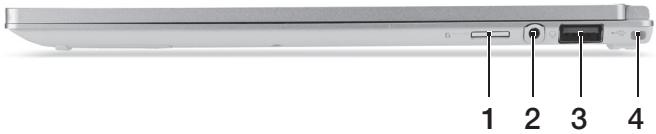
| # | 图标 | 项目 | 说明 |
| 1 | microSD读卡器 | 可接纳一张 microSD 卡。注意: 轻推取下/安装存储卡。任何时候,仅支持读取一张卡。 | |
| 2 | 耳机 / 扬声器插孔 | 连接音频设备(例如:扬声器、耳机)或带麦克风的耳机。 | |
| 3 | USB | 关机充电的 USB端口 | 连接到 USB 装置。如果端口为黑色,则兼容 USB 2.0,如果端口为蓝色,则兼容 USB 3.0(参看以下)。 |
| 4 | 扩展电池固定位置 | 将可选的扩展电池固定到位。 |
มุมมองด้านล่าง
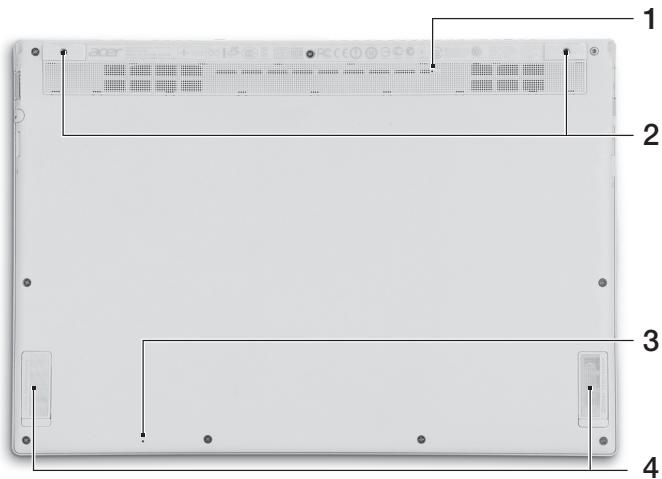
| # | 图标 | 项目 | 说明 |
| 1 | 电池重设孔 | 类似于取下然后重新安装电池。将回形针插入孔中,按4秒重置电脑。 | |
| 2 | 螺丝孔 | 用于可选扩展电池的螺丝孔。 | |
| 3 | 麦克风 | 用于录音的内置麦克风。 | |
| 4 | 扬声器 | 提供立体声音频输出。 | |
การใช้แป้นพิมพ์
คีย์บอร์ดนี้มีปุ่มขนาดเต็ม ปุ่มเคอร์เซอร์แยก และปุ่ม Windows
ปุ่มลัด
คอมพิวเตอร์รุ่นนี้มีปุ่มลัดหรือปุ่มผสมเพื่อควบคุมการทำงานต่างๆ เช่น ปรับความสว่างหน้าจอและระดับเสียง
หากต้องการใช้ปุ่มลัด ให้กดปุ่ม <Fn> ค้างไว้ จากนั้นกดปุ่มอื่นในชุดปุ่มลัด
| 热键 | 图标 | 功能说明 | 说明 |
| <Fn> + <Q> | ( ) | 通信键 | 启用/禁用计算机的通信设备。 |
| <Fn> + <W> | Z | 睡眠 | 让电脑进入睡眠模式。 |
| +Fn> + <E> | □|□ | 显示屏切换 | 可以在以下三种显示方式间切换:只使用显示屏、只使用已连接的外部显示器、同时使用显示屏和外部显示器。 |
| +Fn> + <R> | + - | 屏幕空白 | 关闭显示屏背光以节省电量。按任意键将恢复正常显示。 |
| +Fn> + <T> | ∅ | 触控板切换 | 打开或关闭内置触控板。 |
| +Fn> + <Y> | 呦 | 扬声器切换 | 打开或关闭扬声器。 |
| +Fn> + <U> | A- | 调低背光亮度 | 调低键盘背光亮度。 |
| +Fn> + <I> | A+ | 调高背光亮度 | 调高键盘背光亮度。 |
| +Fn> + <U> + <I> | 背光切换 | 开启或关闭键盘背光。注:如果光传感器检测到较亮的环境,此功能将被禁用。 | |
| +Fn> + <O> | ○ | 旋转屏幕 | 旋转屏幕上显示的图像。 |
| +Fn> + <D> | 调高亮度 | 调高屏幕亮度。 | |
| +Fn> + <Δ> | 调低亮度 | 调低屏幕亮度。 | |
| +Fn> + <△> | 调高音量 | 调高扬声器音量。 | |
| +Fn> + <√> | 调低音量 | 调低扬声器音量。 |
หมายเหตุ: หากต้องการใช้ปุ่มฟังก์ชัน (เช่น F1, F2...) ให้กด และปุ่มตัวเลขที่เกี่ยวข้อง ดังนั้น + <1> คือ เป็นต้น ในระหว่างการเริ่มระบบ ให้กด + <2> เพื่อเข้าถึง BIOS
เชื่อมต่ออินเทอร์เน็ต
การเชื่อมต่อไร้สายของคอมพิวเตอร์คุณเปิดใช้งานตามค่าเริ่มต้น
ในระหว่างการตั้งค่า Windows จะตรวจจับและแสดงรายการเครือข่ายที่พร้อมใช้งาน เลือกเครือข่ายของคุณและป้อนรหัสผ่าน (หากจำเป็น)
หรือเปิด Internet Explorer และปฏิบัติตามคำแนะนำ โปรดดูเอกสารจาก ISP หรือเราเตอร์ของคุณ
Acer Instant Connect
Instant Connect ช่วยให้เชื่อมต่อกับเครือข่ายที่คอมพิวเตอร์ของคุณเชื่อมต่อบ่อยที่สุดได้เร็วขึ้น
การจัดการพลังงาน
คอมพิวเตอร์เครื่องนี้มีหน่วยจัดการพลังงานในตัว ซึ่งจะตรวจสอบกิจกรรมของระบบ เช่น กิจกรรมของอุปกรณ์อย่างน้อยหนึ่งอย่างต่อไปนี้: คีย์บอร์ด เมาส์ ฮาร์ดดิสก์ อุปกรณ์ต่อพ่วง และหน่วยความจำวิดีโอ หากไม่พบกิจกรรมใดๆ หลังจากช่วงเวลาหนึ่ง คอมพิวเตอร์จะหยุดการทำงานของอุปกรณ์บางส่วนหรือทั้งหมดเพื่อประหยัดพลังงาน
Acer Green Instant On
คุณสมบัติ Acer Green Instant On ช่วยให้คอมพิวเตอร์ตื่นจากโหมดสลีปได้ในเวลาที่สั้นกว่าการเปิดฝา เมื่อคุณปิดฝาหรือปล่อยคอมพิวเตอร์ไว้ครู่หนึ่ง คอมพิวเตอร์จะเข้าสู่โหมดสลีป เมื่อคอมพิวเตอร์อยู่ในโหมดสลีป ไฟ LED แสดงสถานะพลังงานจะกะพริบเป็นสีส้ม
เปิดฝาหรือกดปุ่มใดก็ได้เพื่อปลุกคอมพิวเตอร์จากโหมดสลีป
หลังจากอยู่ในโหมดสลีปเป็นระยะเวลาหนึ่ง คอมพิวเตอร์จะเข้าสู่โหมดสลีปลึกโดยอัตโนมัติเพื่อยืดอายุแบตเตอรี่ เมื่อคอมพิวเตอร์เข้าสู่โหมดสลีปลึก ไฟ LED ของคอมพิวเตอร์จะดับลง ในสถานะนี้ แบตเตอรี่ยังคงใช้งานได้หลายสัปดาห์
เมื่อเปิดฝา คอมพิวเตอร์จะตื่นจากโหมดสลีปลึก หรือกดปุ่มเปิดปิด

หมายเหตุ: เมื่อเข้าสู่โหมดสลีปลึก คอมพิวเตอร์ของคุณจะใช้พลังงานน้อยกว่าโหมดสลีปมาก แต่การตื่นจากโหมดสลีปลึกจะใช้เวลานานกว่าเล็กน้อย
โหมดสลีปลึกและโหมดสลีปทำงานร่วมกันเพื่อให้แน่ใจว่าคอมพิวเตอร์ของคุณประหยัดพลังงานมากที่สุดเท่าที่จะเป็นไปได้ ในขณะเดียวกันก็มั่นใจได้ว่าจะเข้าถึงได้อย่างรวดเร็วและทันที
เพื่อประหยัดพลังงานมากขึ้น ให้คอมพิวเตอร์ของคุณเข้าสู่และอยู่ในโหมดสลีปลึกในช่วงเวลาที่คุณไม่ค่อยได้ใช้งาน เช่น เวลาเที่ยงคืน เพื่อให้เข้าถึงได้อย่างรวดเร็ว ให้คอมพิวเตอร์ของคุณเข้าสู่และอยู่ในโหมดสลีปในช่วงเวลาที่ใช้งานบ่อย เช่น เวลาทำงาน
Acer Aspire S7-191
คู่มือฉบับย่อ
ลงทะเบียนผลิตภัณฑ์
- Layanan lebih cepat dari perwakilan kami yang terlatih.
- การเป็นสมาชิกในชุมชน Acer: รับโปรโมชันและเข้าร่วมการสำรวจความคิดเห็นของลูกค้า
- ข่าวสารล่าสุดจาก Acer
Bergegaslah mendaftar, karena banyak keuntungan lainnya menunggu Anda!
วิธีการลงทะเบียน
ในการลงทะเบียนผลิตภัณฑ์ Acer ของคุณ กรุณาเยี่ยมชม www.acer.com เลือกประเทศของคุณ คลิกที่ REGISTRASI PRODUK และทำตามคำแนะนำง่ายๆ
คุณจะถูกขอให้ลงทะเบียนผลิตภัณฑ์ของคุณในระหว่างขั้นตอนการตั้งค่า หรือคุณสามารถคลิกที่ไอคอน Registrasi บนเดสก์ท็อปสองครั้ง
หลังจากที่เราได้รับการลงทะเบียนผลิตภัณฑ์ของคุณ อีเมลยืนยันที่มีข้อมูลสำคัญจะถูกส่งถึงคุณ โปรดเก็บข้อมูลนั้นไว้ในที่ปลอดภัย
การรับอุปกรณ์เสริม Acer
เรายินดีที่จะแจ้งให้คุณทราบว่าโปรแกรมการขยายการรับประกัน Acer และอุปกรณ์เสริม Notebook มีให้บริการออนไลน์ เชิญเยี่ยมชมร้านค้าออนไลน์ของเราและรับสิ่งที่คุณต้องการได้ที่ store.acer.com
ร้านค้า Acer เปิดให้บริการแบบค่อยเป็นค่อยไป และน่าเสียดายที่ยังไม่มีให้บริการในบางภูมิภาค โปรดตรวจสอบเป็นระยะๆ เพื่อดูว่าร้านค้า Acer พร้อมให้บริการในประเทศของคุณหรือไม่
หมายเลขรุ่น:
หมายเลขซีเรียล:
วันที่ซื้อ:
สถานที่ซื้อ:
ก่อนอื่น สิ่งแรก
เราขอขอบคุณที่คุณเลือกใช้โน้ตบุ๊ก Acer เพื่อตอบสนองความต้องการด้านคอมพิวเตอร์ของคุณ
คู่มือของคุณ
เราได้ออกแบบชุดคำแนะนำเพื่อช่วยคุณในการใช้โน้ตบุ๊ก Acer ของคุณ:
ก่อนอื่น เอกสารคำแนะนำการตั้งค่านี้จะช่วยให้คุณเริ่มต้นการตั้งค่าคอมพิวเตอร์ของคุณ
คู่มือฉบับย่อนี้จะอธิบายคุณสมบัติและฟังก์ชันพื้นฐานของคอมพิวเตอร์เครื่องใหม่ของคุณ
สำหรับข้อมูลเพิ่มเติมเกี่ยวกับวิธีที่คอมพิวเตอร์เครื่องนี้ช่วยให้คุณทำงานได้อย่างมีประสิทธิภาพมากขึ้น โปรดดูคู่มือผู้ใช้ Aspire S7-191 คู่มือผู้ใช้ Aspire S7-191 มีข้อมูลที่เป็นประโยชน์ซึ่งใช้กับคอมพิวเตอร์เครื่องใหม่ของคุณ คู่มือนี้ครอบคลุมหัวข้อพื้นฐาน เช่น แป้นพิมพ์ เสียง และอื่นๆ
คำแนะนำเหล่านี้มีข้อมูลโดยละเอียดเกี่ยวกับหัวข้อต่างๆ เช่น ยูทิลิตี้ระบบ การกู้คืนข้อมูล ตัวเลือกการขยาย และการแก้ไขปัญหา นอกจากนี้ คู่มือนี้ยังมีข้อมูลการรับประกันและข้อบังคับทั่วไป รวมถึงข้อควรระวังด้านความปลอดภัยสำหรับโน้ตบุ๊กของคุณ
ทำตามขั้นตอนเหล่านี้เพื่อเข้าถึง:
- พิมพ์ "ผู้ใช้" จากเริ่มต้น
- คลิกคู่มือผู้ใช้ Acer
สภาพแวดล้อม
อุณหภูมิ:
- การทำงาน: 5°C ถึง 35°C
- ไม่ทำงาน: -20°C ถึง 65°C
- ความชื้น (ไม่มีการควบแน่น):
- การทำงาน: 20% ถึง 80%
- ไม่ทำงาน: 20% ถึง 80%
พลิกโน้ตบุ๊ก Acer ของคุณ
หลังจากเตรียมคอมพิวเตอร์ตามภาพในเอกสารคำแนะนำการติดตั้ง เราจะแสดงส่วนต่างๆ ของโน้ตบุ๊ก Acer ใหม่ของคุณ
มุมมองหน้าจอ
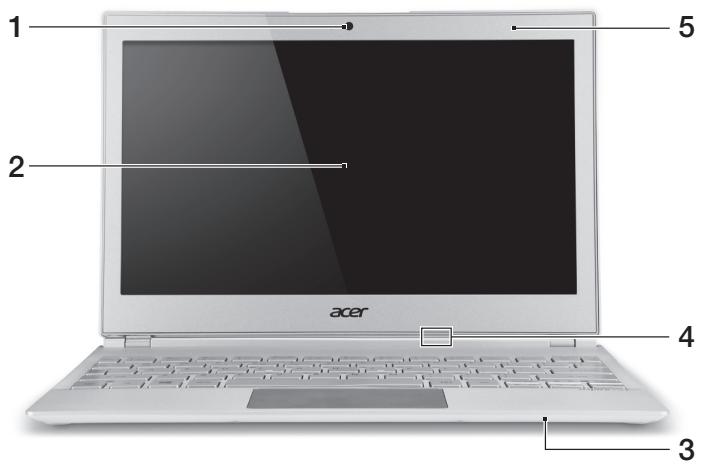
| # | Ikon | Item | Keterangan |
| 1 | Kamera web | Kamera web untuk komunikasi video. Lampu di sebelum-camera web menjadijukkan bahwa-camera web aktif. | |
| 2 | Layar sentuh | Menampilkan output komputer, mendukung input multisentuh. | |
| 3 | Mikrofon | Mikrofon internal untuk perekaman suara. | |
| 4 | Indikator daya | Menunjukkan status daya komputer. Biru: Komputer dinyalakan. Kuning kecokelatan, berkedip pelan: Komputer Siaga. Kuning kecokelatan, berkedip cepat: Komputer masuk ke Hibernasi/Tidur Total. | |
| Indikator baterai | Menunjukkan status baterai. Kuning kecokelatan: Daya baterai sedang diisi. Biru: Daya baterai terisi PENH. | ||
| 5 | Sensor cahaya sekitar | Mengontrol lampu latar keyboard dan monitor. |
มุมมองแป้นพิมพ์
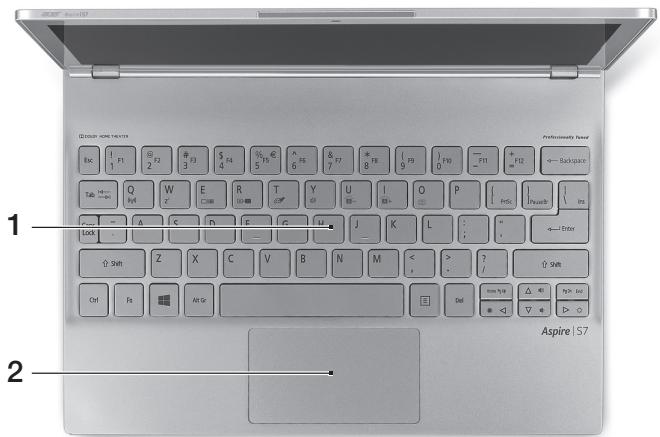
| # | Ikon | Item | Keterangan |
| 1 | Keyboard | Untuk memasukkan data ke komputer.Perhatian: Jangan menc gunakan pelindinggkeyboard untuk tutup serupa karena desainkeyboard dilengkapi dengan saluran masukventilasi. | |
| 2 | Panel tersebut | Perangkat penunjuk peka sentuhan.Panel tersebut dan tambol pemilihan membrantuksatu permukaan.Tekan dengan kuat pada permukaan panelsentuh untuk aktivukan klik kiri.Tekan dengan kuat pada sudut kanan bawahuntuk aktivukan klik kanan.Sapukan tepikanan panel tersebut ke arahdalam untuk mengakses charms. |
มุมมองด้านหลัง
| # | Ikon | Item | Keterangan |
| 1 | HDMI | Port HDMI mikro | Mendukung koneksi video digital definisi tinggi. |
มุมมองด้านซ้าย
| # | Ikon | Item | Keterangan |
| 1 | Posisi pengaman baterai tambanan | Mengamarkan baterai tambanan opsional di tempatnya. | |
| 2 | Jack DC-in | Menghubungkan ke Adaptor AC. | |
| 3 | Port USB | Menyambungkan ke perangkat USB. Jika tersebut port berwarna hitam, port itu kompatibel dengan USB 2.0, jika port itu berwarna biru, port itu juga kompatibel dengan USB 3.0 (lihat di bawah). | |
| 4 | Tombol daya | Menghidupkan/mematikan komputer. Catatan: Membuka penutup juga akan mencalakan komputer. |

ข้อมูล (OPengai) USB 3.0
- เข้ากันได้กับ USB 3.0 และอุปกรณ์รุ่นก่อนหน้า
- เพื่อประสิทธิภาพสูงสุด ให้ใช้อุปกรณ์ USB 3.0 ที่ได้รับการรับรอง
- กำหนดโดยข้อกำหนด USB 3.0 (SuperSpeed USB)
มุมมองด้านขวา
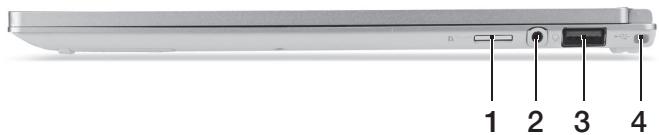
| # | Ikon | Item | Keterangan |
| 1 | Pembaca kartu microSD | Menerima kepada Kartu microSD. Catatan: Tekan untuk melepas/memasang kartu. Hanya kepada kartu yang bisa beroperasi saat Anda menggunakannya. | |
| 2 | Jack Headset/pengeras suara | Menyambungkan ke perangkat audio (mis.pengeras suara, headphone) oleh headset dengan mikrofon. | |
| 3 | USB | Port USB dengan pengisian daya-mati | Menyambungkan ke perangkat USB. Jika menjadi port bererwarna hitam, port itu kompatibel dengan USB 2.0, jika port itu bererwarna biru, port itu juga kompatibeldengan USB 3.0 (lihat di bawah). |
| 4 | Posisi pengaman baterai tambahan | Mengamarkan baterai tambahan opsional di tempatnya. |
มุมมองด้านล่าง
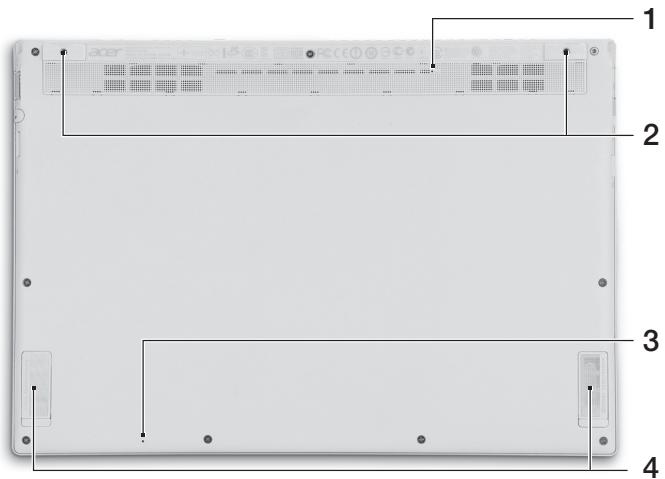
| # | Ikon | Item | Keterangan |
| 1 | Lubang jarum reset baterai | Seolah-yeah melepaskan dan memasang kembali baterai.Masukkan klip kertas ke dalam lubang itu danTekan Selama empat detik untuk mereset komputer. | |
| 2 | Lubang sekrup | Lubang sekrup untuk baterai tambahan opsional. | |
| 3 | Mikrofon | Mikrofon internal untuk perekaman suara. | |
| 4 | Pengeras suara | Menghasilan output audio stereo. |
การใช้แป้นพิมพ์
แป้นพิมพ์มีปุ่มขนาดปกติ เคอร์เซอร์แยก และปุ่ม Windows
ปุ่มลัด
คอมพิวเตอร์เครื่องนี้ใช้ปุ่มลัดหรือแป้นพิมพ์ร่วมเพื่อเข้าถึงฟังก์ชันควบคุมบางอย่างของคอมพิวเตอร์ เช่น ความสว่างหน้าจอและระดับเสียง
หากต้องการใช้ปุ่มลัด ให้กดแป้นพิมพ์ค้างไว้ก่อนแล้วกดแป้นอื่นในชุดปุ่มลัด
| Tombol pintas | Ikon | Fungsi | Keterangan |
| <Fn> + <Q> | ( ) | Tombol komunikasi | Mengaktifkan / menonaktifkan perangkat komunikasi komputer. |
| <Fn> + <W> | Z2 | Tidur | Memasukkan komputer ke mode Tidur. |
| <Fn> + <E> | □|□ | Tombol layar | Mengalihkan output tampilan antara layar tampilan, monitor eksternal (jika dipasang), dan keduanya. |
| <Fn> + <R> | □- | Layar kosong | Menonaktifkan cahaya latar layar tampilan untuk menghemat daya. Tekan tambol apa sama untuk kembali. |
| <Fn> + <T> | ○4 | Tombol panel sentuh | Mengaktifkan dan menonaktifkan panel sentuh internal. |
| <Fn> + <Y> | 哟 | Tombol speaker | Mengaktifkan dan menonaktifkan pengeras suara. |
| <Fn> + <U> | A- | Kurangi kecerahan lampu latar | Mengurangi kecerahan lampu latar keyboard. |
| <Fn> + <I> | A+ | Tingkatkan kecerahan lampu latar | Meningkatkan kecerahan lampu latar keyboard. |
| <Fn> + <U> + <I> | Tombol lampu latar | Menghidupkan dan mematikan lampu latar keyboard. Catatan: Fungsi ini dinonaktifkan jika sensor cahaya mendeteksi lingkungan yang terang. | |
| <Fn> + <O> | □ | Putar Layar | Memutar gambar yang ditampilkan pada layar. |
| Tomboluntas | Ikon | Fungsi | Keterangan |
| +Fn> + < ▷> | Kecerahan meningkat | Meningkatkan kecerahan layar. | |
| +Fn> + < ▲> | Kecerahan berkurang | Mengurangi kecerahan layar. | |
| +Fn> + < △> | Volume naik | Menaikkan volume suara. | |
| +Fn> + <▽> | Volume turun | Menurukkan volume suara. |
หมายเหตุ: หากต้องการใช้ปุ่มฟังก์ชัน (เช่น F1, F2...) ให้กดแป้น Fn ค้างไว้แล้วกดแป้นตัวเลขที่เกี่ยวข้อง เช่น กด Fn + <1> สำหรับ F1 เป็นต้น ในระหว่างการบูตเครื่อง ให้กด Fn + <2> เพื่อเข้าถึง BIOS
เชื่อมต่ออินเทอร์เน็ต
การเชื่อมต่อไร้สายของคอมพิวเตอร์ของคุณเปิดใช้งานตามค่าเริ่มต้น
Windows จะตรวจจับและแสดงรายการเครือข่ายที่พร้อมใช้งานในระหว่างการตั้งค่า เลือกเครือข่ายของคุณและป้อนรหัสผ่านหากมีการร้องขอ
หากไม่เป็นเช่นนั้น ให้เปิด Internet Explorer และทำตามคำแนะนำ โปรดดูเอกสารจากผู้ให้บริการอินเทอร์เน็ตหรือเราเตอร์ของคุณด้วย
Acer Instant Connect
Instant Connect memastikan koneksi yang lebih cepat ke jaringan yang sering tersambung dengan komputer Anda.
การจัดการพลังงาน
คอมพิวเตอร์เครื่องนี้มีหน่วยจัดการพลังงานภายในที่ตรวจสอบกิจกรรมของระบบ เช่น กิจกรรมที่เกี่ยวข้องกับอุปกรณ์ต่อไปนี้: แป้นพิมพ์ เมาส์ ฮาร์ดดิสก์ อุปกรณ์ต่อพ่วงที่เชื่อมต่อกับคอมพิวเตอร์ และหน่วยความจำวิดีโอ หากไม่มีการตรวจจับกิจกรรมในช่วงเวลาหนึ่ง คอมพิวเตอร์จะหยุดการทำงานของอุปกรณ์เหล่านี้บางส่วนหรือทั้งหมดเพื่อประหยัดพลังงาน
Acer Green Instant On
ฟีเจอร์ Acer Green Instant On ช่วยให้คอมพิวเตอร์ของคุณเปิดจากโหมดสลีปได้ในเวลาที่น้อยกว่าที่จำเป็นในการเปิดฝาเครื่อง เมื่อคุณปิดฝาเครื่องหรือปล่อยคอมพิวเตอร์ไว้ชั่วคราว คอมพิวเตอร์จะเข้าสู่โหมดสลีป เมื่อคอมพิวเตอร์อยู่ในโหมดสลีป ไฟ LED แสดงสถานะพลังงานจะกะพริบเป็นสีส้ม
เปิดฝาเครื่องหรือกดปุ่มใดก็ได้เพื่อปลุกคอมพิวเตอร์จากโหมดสลีป
หลังจากอยู่ในโหมดสลีปเป็นระยะเวลาหนึ่ง คอมพิวเตอร์จะเข้าสู่โหมดสลีปเต็มรูปแบบโดยอัตโนมัติเพื่อประหยัดพลังงานแบตเตอรี่ เมื่อคอมพิวเตอร์อยู่ในโหมดสลีปเต็มรูปแบบ ไฟ LED แสดงสถานะพลังงานจะดับลง
Dalam keadaan ini, baterai tetap siap untuk digunakan selama berminggu-minggu.
คอมพิวเตอร์ของคุณจะตื่นจากโหมดสลีปเมื่อคุณเปิดฝาเครื่อง หากไม่เป็นเช่นนั้น ให้กดปุ่มเปิด/ปิด

หมายเหตุ: หลังจากเข้าสู่โหมดพักเครื่องทั้งหมด (Total Sleep) พีซีจะใช้พลังงานน้อยกว่าอย่างมากเมื่อเทียบกับโหมดพักเครื่อง (Sleep) แต่จะต้องใช้เวลาในการตื่นจากโหมดพักเครื่องทั้งหมดนานขึ้นเล็กน้อย
โหมดสลีปทั้งหมดและโหมดสลีปทำงานร่วมกันเพื่อให้แน่ใจว่าคอมพิวเตอร์ประหยัดพลังงานได้มากที่สุดเท่าที่จะเป็นไปได้ ในขณะที่ยังคงอนุญาตให้เข้าถึงได้ทันทีอย่างรวดเร็ว
เพื่อประหยัดพลังงานมากขึ้น คอมพิวเตอร์มักจะเข้าสู่และคงอยู่ในโหมดสลีปเต็มรูปแบบในช่วงเวลาที่ไม่ค่อยมีการใช้งานคอมพิวเตอร์ เช่น ในช่วงเที่ยงคืน เพื่อให้เข้าถึงได้เร็วขึ้น คอมพิวเตอร์ของคุณจะเข้าสู่และคงอยู่ในโหมดสลีปในช่วงเวลาที่มีการใช้งานคอมพิวเตอร์บ่อยขึ้น เช่น ในช่วงเวลาทำงาน
Aspire
Aspire
S7-191
- 5°C ถึง 35°C อุณหภูมิ: -20°C ถึง 65°C
- ความชื้น (สัมพัทธ์):
Aspire
Aspire
S7-191
- 5°C ถึง 35°C อุณหภูมิ: -20°C ถึง 65°C
- ความชื้น (สัมพัทธ์):
20% ถึง 80% 20% ถึง 80%
อุณหภูมิการทำงานของเครื่อง Acer
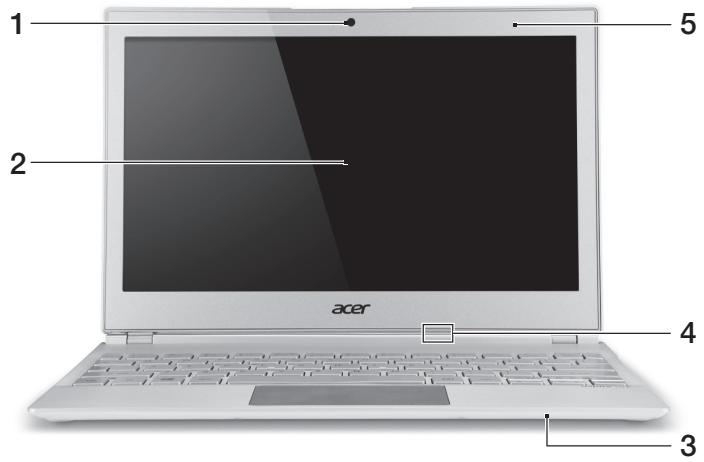
| # | laanau | laanau | laanau |
| 1 | laanau | laanau | laanau |
| 2 | laanau | laanau | laanau |
| 3 | laanau | laanau | laanau |
| 4 | laanau | laanau | laanau |
| [分] | laanau | laanau | |
| 5 | laanau | laanau | laanau |
| # | laanau | laanau | laanau |
| 1 | |||
| 2 |
พอร์ต HDMI

| # | xiaodu | xiaodu | xiaodu |
| 1 | HDMI | wǎng HDMI wǎng wǎng | wǎng wǎng wǎng wǎng wǎng wǎng wǎng wǎng wǎng |
พอร์ต HDMI

| # | ### | ### | ### |
| 1 | ### | ### | |
| 2 | ### | DC-in | AC |
| 3 | ### | USB | USB 2.0 n### USB 3.0 (###) |
| 4 | ### | ### | ### |
USB 3.0
- พอร์ต USB 3.0 สำหรับการเชื่อมต่อ
- พอร์ต USB 3.0
- พอร์ต USB 3.0 (SuperSpeed USB)
พอร์ต HDMI
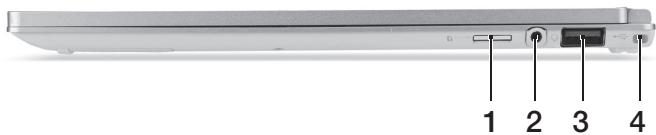
| # | laanau | laanau | laanau |
| 1 | nongbukun microSD microSD | sangmuon microSD wuju | |
| muaa: nangmuon/ | |||
| dngnuon muaa/ | |||
| 2 | zaiyauu uauu wu/aiw | zaiyauu uauu uauu wu (zaiyauu wu yauu wu) | |
| wuauyu wu wuuu wuuu wuuu | |||
| 3 | USB | waed USB | waed wad USB |
| wad wad wad wad wad wad wad wad wad wad wad wad wad wad wad wad wad wad wad wad wad wad wad wad wad wad wad wad wad wad wad wad wad wad wad wad wad wad wad wad wad wad wad wad wad wad wad wad wad wad wad | |||
| wad wad wad wad wad wad wad wad wad wad wad wad wad wad wad wad wad wad wad wad wad wad wad wad wad wad wad wad wad wad wad wad wad wad wad wad wad wad wad wad wad wad wad wad wad wad wad | |||
| 4 | wad wad wad wad wad wad wad wad wad wad wad wad wad wad wad wad wad wad wad wad wad wad wad wad wad wad wad wad wad wad wad wad wad wad wad wad wad wad wad wad wad wad wad wad wad wad wad wad wad |
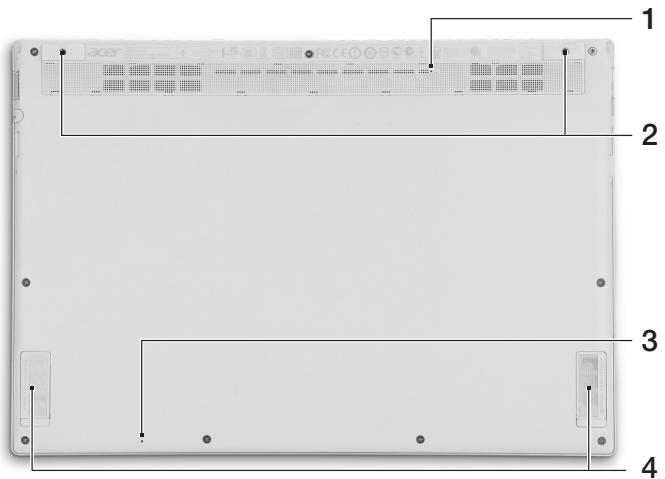
| # | laanau | laanuwr | laanabun |
| 1 | laanuwr | laanuwr | |
| 2 | laanuwr | laanuwr | |
| 3 | laanuwr | laanuwr | |
| 4 | laanuwr | laanuwr |
| ยงinel | ยงαι | ย诗句句 | ย诗句句 |
| <Fn> + <Q> | ((...) | nantaiarv | [(a) / (b) ] [a] [b] [a] [b] [a] [b] [a] [b] [a] [b] [a] [b] [a] [b] [a] [b] [a] [b] [a] [b] [a] [b] [a] [b] [a] [b] [a] [b] [a] [b] [a] [b] [a] [b] [a] |
| <Fn> + <W> | ZZ | Sleep | sleep |
| ### | ### | ### | ### |
| <Fn> + <E> | □□ | ### | ### |
| <Fn> + <R> | # | ### | ### |
| <Fn> + <T> | # | ### | ### |
| <Fn> + <Y> | # | ### | ### |
| <Fn> + <U> | A- | ### | ### |
| <Fn> + <I> | A+ | ### | ### |
| <Fn> + <U> + <I> | ### | ### | |
| <Fn> + <O> | # | ### | ### |
| <Fn> + <D> | # | ### | ### |
| <Fn> + << | # | ### | ### |
| <Fn> + <△> | # | ### | ### |
| <Fn> + <△> | # | ### | ### |
wnu: lunssnWu (tu F1, F2 ...) n uauuauuunTuTu +<1> aTuu luu uu uuuu uu +<2> uuuuunuuiBIOs
n7512uunununun
Internet Explorer uatvwnauauuauuauu
Acer Instant Connect
Instant Connect
J 1
Acer Green Instant On




- คู่มือฉบับย่อ ACER ASPIRE S
- การลงทะเบียนผลิตภัณฑ์
- วิธีการลงทะเบียน
- การจัดหาอุปกรณ์เสริม ACER
- สิ่งแรกที่ต้องทำ
- คู่มือของคุณ
- สภาพแวดล้อม
- ทัวร์โน้ตบุ๊ก ACER ของคุณ
- มุมมองหน้าจอ
- มุมมองแป้นพิมพ์
- มุมมองด้านหลัง
- มุมมองด้านซ้าย
- ข้อมูลเกี่ยวกับ USB
- มุมมองด้านขวา
- มุมมองด้านฐาน
- การใช้แป้นพิมพ์
- ปุ่มลัด
- การเชื่อมต่ออินเทอร์เน็ต
- ACER INSTANT CONNECT
- การจัดการพลังงาน
- ACER GREEN INSTANT ON
- ACER ASPIRE S
- คู่มือฉบับย่อ
- ลงทะเบียนผลิตภัณฑ์ของคุณ
- การรับอุปกรณ์เสริม ACER
- เริ่มต้นใช้งาน
- แนะนำโน้ตบุ๊ก ACER ของคุณ
- มุมมองด้านล่าง
- ปุ่มพิเศษ
- วิธีลงทะเบียนผลิตภัณฑ์ของคุณ
- สิ่งสำคัญที่สุดก่อน
- ความช่วยเหลือ
- ภาพรวมจอแสดงผล
- ภาพรวมแป้นพิมพ์
- ด้านหลัง
- ด้านซ้าย
- ด้านขวา
- คำแนะนำฉบับย่อ
- รับอุปกรณ์เสริม ACER
- คำเตือนเบื้องต้น
- คู่มือที่มีให้
- เงื่อนไขการทำงาน
- แนะนำโน้ตบุ๊ก ACER
- มุมมองฐาน
- การประหยัดพลังงาน
- ลงทะเบียนผลิตภัณฑ์
- วิธีลงทะเบียน
- รับอุปกรณ์เสริมของ ACER
- สิ่งแวดล้อม
- แนะนำโน้ตบุ๊ค ACER
- ประกาศกฎระเบียบเพิ่มเติม
- [อาร์เจนตินา]
- [บราซิล] ประกาศกฎระเบียบเพิ่มเติม ANATEL
- การแจ้งเตือนด้านกฎระเบียบเพิ่มเติม
- [เม็กซิโก-โคเฟเทล]
- ก่อนอื่น
- แนะนำคอมพิวเตอร์พกพา ACER ของคุณ
- เชื่อมต่ออินเทอร์เน็ต
- แนะนำ ACER NOTEBOOK ของคุณ
- ภาพรวมหน้าจอ
- ด้านล่าง
- การทำงานกับแป้นพิมพ์
- หาอุปกรณ์เสริม ACER
- เริ่มต้นจากจุดเริ่มต้น
- ซื้ออุปกรณ์เสริม ACER
- สิ่งแรกก่อน
- แนวทางของคุณ
- จากด้านซ้าย
- มุมมองจากด้านขวา
- มุมมองจากด้านล่าง
- BESKRIVNING AV DIN BÄRBARA ACER-DATOR
- SKÄRMVY
- TANGENTBORDSVY
- VY BAKIFRÅN
- VY FRÅN VÄNSTER
- INFORMATION OM USB
- VY FRAMIFRÅN
- VY UNDERIFRÅN
- เชื่อมต่อแป้นพิมพ์
- ฟังก์ชันประหยัดพลังงาน
- PIKAOHJE
- TUOTTEEN REKISTERÖINTI
- KUINKA REKISTERÖITYÄ
- ALKUPERÄISTEN ACER-LISÄVARUSTEIDEN HANKINTA
- TÄRKEIMMÄT ASIAT ENSIN
- OHJEET
- ทำความรู้จักกับคอมพิวเตอร์โน้ตบุ๊ก ACER ของคุณ
- NÄPPÄIMISTÖNÄKYMÄ
- TAUSTANÄKYMÄ
- VASEN NÄKYMÄ
- TIETOJA USB 3.0:STA
- OIKEA NÄKYMÄ
- POHJANÄKYMÄ
- NÄPPÄIMISTÖN KÄYTTÖ
- PIKAVALINTANÄPPÄIMET
- INTERNET-YHTEYDEN MUODOSTAMINEN
- VIRRANHALLINTA
- คู่มือการใช้งาน
- การลงทะเบียนอุปกรณ์
- ขั้นตอนการลงทะเบียน
- คำเตือนเกี่ยวกับแบตเตอรี่
- คู่มือผู้ใช้
- เงื่อนไขการใช้งาน
- ทำความรู้จักกับโน้ตบุ๊ค ACER
- มุมมองด้านหน้า
- พอร์ต USB
- การรับอุปกรณ์เสริมของ ACER
- ตามลำดับ
- คำแนะนำ
- ทำความรู้จักกับโน้ตบุ๊ก ACER
- ข้อมูลเกี่ยวกับอินเทอร์เฟซ USB
- มุมมองจากด้านฐาน
- คู่มือ
- ISMERKEDJEN MEG ÚJ ACER GÉPÉVEL
- KÉPERNYŐ NÉZETE
- BILLENTYŰZET NÉZETE
- HÁTULNÉZET
- BAL OLDALI NÉZET
- INFORMÁCIÓ AZ USB 3.0-RÓL
- คำแนะนำโดยย่อ
- หน้าจอ
- แป้นพิมพ์ลัด
- ทำความรู้จักกับคอมพิวเตอร์พกพา ACER ของคุณ
- การซื้ออุปกรณ์เสริม ACER
- คำแนะนำของคุณ
- คู่มือสำหรับแล็ปท็อป ACER ของคุณ
- มุมมองจากด้านซ้าย
- ข้อมูลเกี่ยวกับพอร์ต USB
- UPRAVLJANJE Z NAPAJANJEM
- KRATKI VODIČ
- มุมมองจากด้านหน้าจอ
- การขอรับอุปกรณ์เสริม ACER
- TURUL COMPUTERULUI DVS. ACER
- VEDERE ECRAN
- VEDERE TASTATURĂ
- VEDERE DIN SPATE
- VEDERE DIN STÂNGA
- INFORMAȚII DESPRE USB
- VEDERE DIN DREAPTA
- VEDERE BAZĂ
- FOLOSIREA TASTATURII
- ผู้ค้าปลีก
- สภาพแวดล้อมการทำงาน
- ภาพรวมของโน้ตบุ๊ก ACER ของคุณ
- เปิดหน้าจอ
- เปิดแป้นพิมพ์
- เปิดเครื่อง
- เปิดฝา
- ข้อมูล USB
- คำเตือนด้านความปลอดภัย
- วิธีใช้แป้นพิมพ์
- คู่มือสำหรับคุณ
- สิ่งสำคัญก่อน
- ภาพรวมของโน้ตบุ๊ก ACER
- DALYKAI, KURIUOS REIKIA ATLIKTI PIRMIAUSIA
- INSTRUKCIJOS JUMS
- แนะนำคอมพิวเตอร์โน้ตบุ๊ก ACER ของคุณ
- VAIZDAS IŠ DEŠINĖS
- VAIZDAS IŠ APAČIOS
- NAUDOJIMASIS KLAVIATŪRA
- SPARTIEJI KLAVIŠAI
- JUNGIMASIS PRIE INTERNETO
- ประกาศเกี่ยวกับผลิตภัณฑ์
- ΠΏΣ ΘΑ ΕΓΓΡΑΦΕΊΤΕ
- ΑΓΟΡΆ ΑΞΕΣΟΥΆΡ ACER
- ΠΡΏΤΑ ΑΠ' ΌΛΑ
- ΟΔΗΓΊΕΣ ΣΑΣ
- ΠΕΡΙΒΆΛΛΟΝ
- การนำเข้าของผู้ให้บริการทั้งหมด
- ΌΨΗ ΟΘΌΝΗΣ
- ΌΨΗ ΠΛΗΚΤΡΟΛΟΓΊΟΥ
- ΠΊΣΩ ΠΛΕΥΡΆ
- ΑΡΙΣΤΕΡΉ ΠΛΕΥΡΆ
- ΠΛΗΡΟΦΟΡΊΕΣ ΓΙΑ ΣΎΝΔΕΣΗ USB
- ΔΕΞΙΆ ΠΛΕΥΡΆ
- ΠΛΕΥΡΆ ΒΆΣΗΣ
- ΧΡΉΣΗ ΤΟΥ ΠΛΗΚΤΡΟΛΟΓΊΟΥ
- ΠΛΉΚΤΡΑ ΣΥΝΤΌΜΕΥΣΗΣ
- ΣΎΝΔΕΣΗ ΣΤΟ INTERNET
- ΔΙΑΧΕΊΡΙΣΗ ΕΝΈΡΓΕΙΑΣ
- คู่มือเริ่มต้นใช้งานฉบับย่อ
- İLK YAPILACAKLAR
- KILAVUZLARINIZ
- ORTAM
- ACER DIZUSTU BILGISAYARINIZDA BIR GEZINTI
- EKRAN GÖRÜNÜMÜ
- KLAVYE GÖRÜNÜMÜ
- ARKA GÖRÜNÜM
- SOL GÖRÜNÜM
- USB 3.0 HAKKINDA BILGI
- SAĞ GÖRÜNÜM
- TABAN GÖRÜNÜMÜ
- KLAVYENIN KULLANIMI
- KISAYOL TUŞLARI
- İNTERNETE BAĞLANMAK
- USB 3.0 道標
- คู่มือการใช้งานฉบับย่อ
- 初步設定
- 使用指南
- 環境
- ACER筆記型電腦導覽
- 螢幕檢視
- 鍵盤檢視
- 後視圖
- 左視圖
- USB 3.0 資訊
- 右視圖
- 底視圖
- 使用鍵盤
- 快速鍵
- 連線至網際網路
- 電源管理
- 快速指南
- ทำความรู้จักกับโน้ตบุ๊ก ACER ของคุณ
- ก่อนอื่น สิ่งแรก
- พลิกโน้ตบุ๊ก ACER ของคุณ
- ข้อมูล (OPENGAI) USB
- ASPIRE
- S
- อุณหภูมิการทำงานของเครื่อง ACER
- พอร์ต HDMI
- USB
- N7512UUNUNUNUN
- J
แบรนด์ : ACER
รุ่น : ASPIRE S7-191
หมวดหมู่ : แล็ปท็อป