
ASPIRE S7-191 - Laptop ACER - Bezpłatna instrukcja obsługi
Znajdź bezpłatnie instrukcję urządzenia ASPIRE S7-191 ACER w formacie PDF.
 FR
FR
 BG
BG
 CS
CS
 DA
DA
 DE
DE
 EL
EL
 EN
EN
 ES
ES
 ET
ET
 FI
FI
 HU
HU
 ID
ID
 IT
IT
 KO
KO
 LT
LT
 LV
LV
 NL
NL
 PL
PL
 PT
PT
 RO
RO
 RU
RU
 SK
SK
 SL
SL
 SV
SV
 TH
TH
 TR
TR
 ZH
ZH
| Typ produktu | Ultrabook laptop |
| Marka | Acer |
| Model | Aspire S7-191 |
| Procesor | Intel Core i5 / i7 (w zależności od konfiguracji) |
| Pamięć RAM | 4 GB lub 8 GB DDR3 |
| Dysk | SSD 128 GB lub 256 GB |
| Ekran | 13,3 cala Full HD dotykowy (1920 x 1080) |
| Waga | Około 1,3 kg |
| Wymiary (dł. x szer. x wys.) | 323 x 228 x 11,9 mm |
| Czas pracy na baterii | Do 8 godzin |
| Łączność Wi-Fi | Wi-Fi 802.11 a/b/g/n |
| Bluetooth | Bluetooth 4.0 |
| Porty | 1 x USB 3.0 (z ładowaniem po wyłączeniu), 1 x USB 3.0, micro HDMI, gniazdo słuchawkowe/mikrofonowe, czytnik microSD |
| Kamera internetowa | HD (1280 x 720) |
| Głośniki | Wbudowane stereo |
| System operacyjny | Windows 8 (możliwość aktualizacji) |
| Zasilanie | Zasilacz sieciowy 45 W |
| Temperatura pracy | 5°C do 35°C |
| Czujnik światła otoczenia | Tak, do automatycznego podświetlania |
| Gwarancja | Standardowa gwarancja producenta (zależnie od kraju) |
Często zadawane pytania - ASPIRE S7-191 ACER
Pytania użytkowników dotyczące ASPIRE S7-191 ACER
0 pytanie dotyczące tego urządzenia. Odpowiedz na te, które znasz, lub zadaj własne.
Zadaj nowe pytanie dotyczące tego urządzenia
Pobierz instrukcję dla swojego Laptop w formacie PDF za darmo! Znajdź swoją instrukcję ASPIRE S7-191 - ACER i weź swoje urządzenie elektroniczne z powrotem w ręce. Na tej stronie opublikowane są wszystkie dokumenty niezbędne do korzystania z urządzenia. ASPIRE S7-191 marki ACER.
INSTRUKCJA OBSŁUGI ASPIRE S7-191 ACER
Rejestracja produktu
Przed pierwszym użyciem urzadzenia zalecane jest niedzwocznze zarejestrowanie go. Zapewni to dostep do nastepujacych korzySci:
Szybsza obstuga ze strony naszych przyszkolonych przyedstawicieli.
- Członkowstwo w społeczność Acer: sąsiwość uczestniczenia w akcjach promocyjniych i ankietach dla klienów.
Najnowsze wiadomosci od firmy Acer.
Nie trać anichwili zi zarejestruj sie,czekaj na Ciebie jestzsche innkorzySci!
Sposób rejestracje
Aby zarejestrować ten produkt firmy Acer, odwiedź witrynę www.acer.com. Wybierz kraj, kliknj REJESTRACJA PRODUKTU i postepuj zgodnia z prostymi instrukcjami.
Zostaniesz rownikę poproszony o zarejestrowanie produktu podczas procesu konfiguracja. Możesź rownikść kliknȩ dwukrotnie ikonę Rejestracja na pulpicie.
Po otrzymaniu informaci o rejestracji produktu wysolemy wiadomość e-mail z potwierdzeniem, zawierajycym wȩne dane, króre naleźny przechowywać w bezpiecznym mistręska.
Uzyskiwanie akcesoriów firmy Acer
Z przyjemnoscią informujemy o programie rozszerzenia gwarancji Acer oraz akcesiorach do notebookskadoystepnych online. Zapraszamy do odwiedzenia naszego sklepu online i znalezioniekiego, co Państwo potrzebujecie w witrynie store.acer.com.
Sklep Acer jest stopniowo rozwijany i niestety są czyme dostepny w niedektórych regionach. Prosimy o regularne sprawdzanie,czy jest zuż dostepny w Państwa kraju.
Oznaczenia modelu:
Numer seryjny:
Data zakupu:
Miejsce zakupu:
Po kolei
Dziekujemy za wybranie komputera firmy Acer do speltnienia potrzeb w zakresie mobilné przytetwarzania.
Instrukcje
Aby pomoc w korzystaniu z notebookka Acer, opracowalismy zestaw instrukcji:
Jako pierwszy plakat instalacyjny pomoje uzytkownik rozpoczć konfigurowanie komputer.
Skrócony poradnik przystawia podstawowe wąsciwość i funkcjew nowego komputera.
Aby uzyskać wiecej informaci o tym, w jaki sposob nowy komputerMZe pomoc Ci byc bardziej produktywnym, zapoznaj sie z PodrEcznik uzytkownika Aspire S7-191. PodrEcznik uzytkownika Aspire S7-191 zawiera przydatne informace dotyczne nowego komputera. Obejmuhe podstawowe zagadnienia, takie jak uzywanie klawiatury, dzwieki itd.
Podrécznik ten zawiera szczegółowe informacja dotyczść takich tematów, jak naręźdia systemowe, odzyskiwanie danych, opcie rozszerzeń oraz rozwiazywanie problemów. Oprocz nich zawiera sąze informacja na temat gwarancji oraz informacja dotyczść bezpieczność praczy komputerem przenośnym.
Wykonaj ponieszne czynnosci, aby uzyskać do=noego dostęp:
- Wpisz „User" w polu tekstowym menu Start.
- Kliknj Podręcznik uzytkownika komputera Acer.
WarunkiŚrodowiska
- Temperatura:
Podczas pracy: od 5^ do 35^
Podczas przechowyania: od -20°C do 65°C
- Wilgotnosc (bez kondensacji pary):
Podczas pracy: od 20% do 80%
Podczas przechowywania: od 20% do 80%
Zapoznanie z notebookkiem Acer
Po ustawieniu komputera jak to przystawiono na ilustraci w plakacie instalacyjnym, przyjrzyjmy sie nowemu notebookkowy Acer.
Widok ekranu
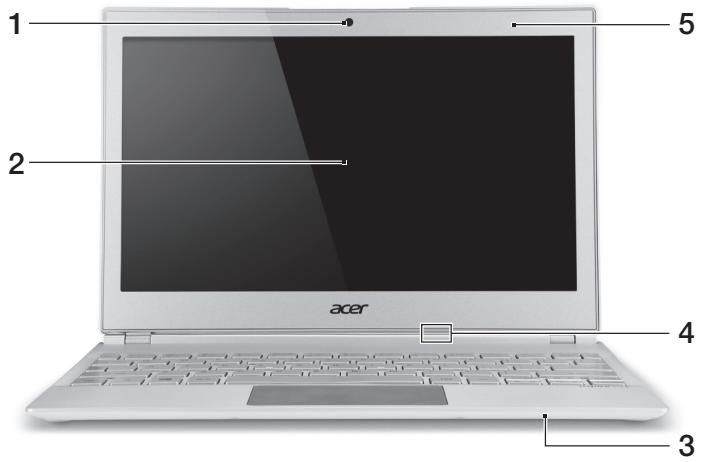
| # | Ikona | Element | Opis |
| 1 | Kamera internetowa | Kamera internetowa do komunikacje video.Świeczenie wskażnika obok kameryinternetowej sygnalizuje, ze jest ona aktywna. | |
| 2 | Ekran dotykowy | Wyświetla interfejs komputera, obłowuge sterownikie wielodotykowe. | |
| 3 | Mikrofon | Wewétrzny mikrofon do rejestrowania dźwięku. | |
| 4 | 冰 | Wskażnik zasilania | Wskazuje stan zasilania komputera.Niebieski: Komputer jest wączony.Zóły, wolne miganie: Komputer jest w trybiegotowość.Zóły, szybkie miganie: Komputer wchodziw stan hibernacje / glówne gość uścienia. |
| (2) | Wskażnik akumulatora | Wskazuje stan naładowania akumulatora.Zóły: Trwa ladowanie akumulatora.Niebieski: Akumulator jest w pełni naładowany. | |
| 5 | Czujnik oświetlenia otoczenia | Steruju podstawieniem klawiatury i monitora. |
Widok klawiatury
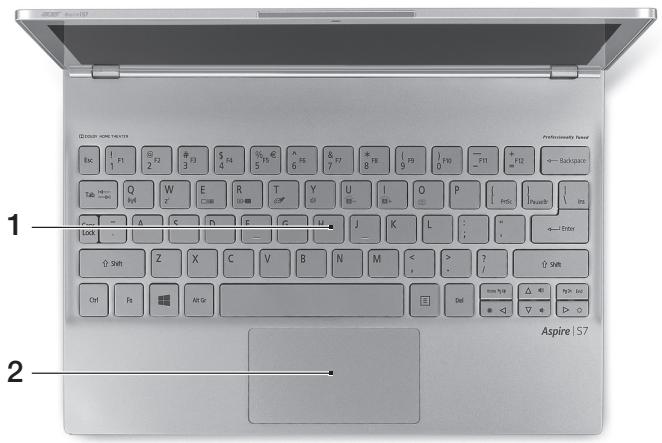
| # | Ikona | Element | Opis |
| 1 | Klawiatura | Umożliwa wpopadzanie danych do komputera. Ostrzeżenie: Nie nalewy uzywać ochraniacza klawiatury lub podobnej osłony, poniewaź klawiatura ma wbudowane chłodźace otwory wentylacyjne. | |
| 2 | Touchpad | Dotykowe urzadzenie wskazujuce. Touchpad i przyciski wyboru stanowania"One powierzchnie. Nacijsnj powierzchnie touchpada, aby kliknéchwym przyciskiem myszy. Nacijsnj powierzchnie w sprawym dolnym rogu, aby kliknéchwym przyciskiem myszy. Przech)iagnij palcem od prawej krawędzi touchpada do wewnatrix, aby otworZYc pasek Charms. |
Widok z tylu
| # | Ikona | Element | Opis |
| 1 | HDMI | Port HDMI Micro | Obstuguje połączenia cyfrowego video o wysokiej rozdzielność. |
Widok z lewej strony
| # | Ikona | Element | Opis |
| 1 | Miejsce mocowania dodatkowego akumuladora | Słuzy do mocowania opcjonalnego dodatkowego akumuladora. | |
| 2 | Gniazdo zasilania | Gniazdo zasilacza. | |
| 3 | Port USB | Słuzy do podȩczania urzadzeń USB. Port czamy jest zgodny z USB 2.0, natomiast port niedieski jest zgodny z USB 3.0 (patrz niżej). | |
| 4 | Przycisk zasilania | Słuzy do wączania i wyȩczania komputera. Uwaga: Mnza现阶段ź wȩczyć komputer przyez otworcie pokrzywy. |

Informacja dotyczze interfejsu USB 3.0
Zgodnosc z USB 3.0 orazwczesniejszymi urzadzeniami.
W celu optymalizaci dziaftania uzywaj urzadzen z certyfikatem USB 3.0.
- Obstuguje specyfikacja USB 3.0 (SuperSpeed USB).
Widok z prawej strony
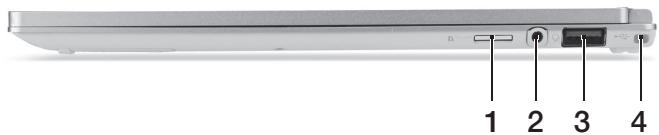
| # | Ikona | Element | Opis |
| 1 | Czytnik kart microSD | Mieść jederanka microSD. Uwaga: Aby wyjać/zainstalować CART, wci内分泌 nożna obśgluwać tylko jederanka. | |
| 2 | Gniozdo słuchawek/ głowznika | Słowy do przyłączenia urzadzeń audio (np. glówni, słuchawki) lub zestawu słuchawkowej z mikrofonem. | |
| 3 | Port USB z funckacja ladowania przy wymięczonym zasilaniu | Słowy do podȩczania urzadzeń USB. Port czarny jest zgodny z USB 2.0, natomiast port niedbeski jest zgodny z USB 3.0 (patrz niJEj). | |
| 4 | Miejsce mocowania dodatkowego akumulatora | Słowy do mocowania opcjonalnégo dodatkowego akumulatora. |
Widok od strony podstawy
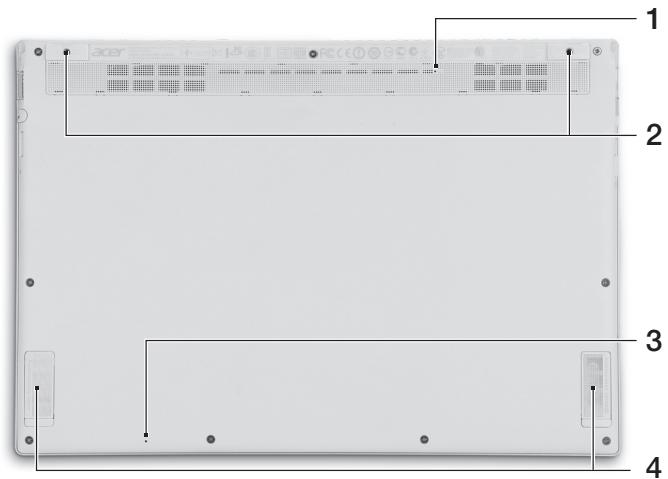
| # | Ikona | Element | Opis |
| 1 | Otwór resetowania baterii | Symuluje wyciagniecie i ponowne wączenia baterii. Wędź spinacz do otworu i naciskaj przy cztery sekundy, aby zresetować komputer. | |
| 2 | Otwory Śrub | Otwory Śrub opcjonalnégo dodatkowych akumulatora. | |
| 3 | Mikrofon | Wewétrzny mikrofon do rejestrowania dzwęku. | |
| 4 | Głowniki | Zapewniaja sąwość odtrwarzenia dzwȩ sterofonicznego. |
Uzywanie klawiatury
Klawiatura ma pełnowymiarowe klawiszne, oddzielne klawiszne sterowania kursorem i klawiszne Windows.
Klawiszekróźow
Ko mputer umozliwia uzywanie klawisz y skrotow lub kombinacji klawisz w celu uzyskania dostepu do Wiekszość kontrlowanych parametrów, takich jak jasnosć ekranu czy ustawienia gośnosci.
Aby uakywnic klawisce skrotów, nacijsnj i przytrzymaj klawisz
| Klawisz skrótu | Ikona | Funkcja | Opis |
| <Fn> + <Q> | (▲▲) | Klawisz komunikacja | Wȩczna/wyłącza urzystzenia komunikacyjne komputera. |
| <Fn> + <W> | Z² | Wstrzymanie | Powoduje przy.§cie komputera do trybu Wstrzymanie. |
| <Fn> + <E> | □□□ | Przelaczenia wyświetlania | Umożliwa przy.§cie ekranu wyjsciwogo wyświetlacza na ekran wyświetlacza lub na zewétrzny monitor (jesli jest przy.§cie monitors y węsiewitlania). |
| <Fn> + <R> | *□■ | Pusty ekran | Wȩczna pod.§wietlenie ekranu wyświetlacza w celu oszcźdania energii. Naciśćdowolny klawisz w celu przywrćcenia wy.§wietlania. |
| <Fn> + <T> | ○▼ | Przelaczenia touchpada | Umożliwa przy.§cie i wy.§cie monitors wewegrźnego touchpada. |
| <Fn> + <Y> | 呦 | Przelaczenia gołyznika | Umożliwa przy.§cie i wy.§cie monitors gołyznów. |
| <Fn> + <U> | ▲- | Zmniejsz jasność pod.§wietlenia | Zmniejsza jasność pod.§wietlenia klawiatury |
| <Fn> + <I> | ▲+ | Zwięsksz jasność pod.§wietlenia | Zwiększa jasność pod.§wietlenia klawiatury. |
| <Fn> + <U> + <I> | Przelaczenia pod.§wietlenia | Uwaga: Funkcja jest wy.§cie zanaja,jejli czujnik oświetlenia wykryjejasne otoczenia. | |
| +Fn> + <O> | Obróć ekran | Obraca obraz na ekranie. | |
| +Fn> + <D> | Zwiększenie jasność | Zwiększa jasność ekranu. | |
| +Fn> + <Δ> | Zmniejszenie jasność | Zmniejsza jasność ekranu. | |
| +Fn> + <△> | Zwiększenie głowność | Zwiększa gołyść dźwiȩku. | |
| +Fn> + <Σ> | Zmniejszenie gołyność | Zmniejsza gołyść dźwiȩku. |
Uwaga: Aby uzyć klawiszyny fungcyjnych (np. F1, F2...) naciśnij klawisz
Podłuczanie do Internetu
Połaczenia bezprzemodowe komputera jestwczane domyslinie.
System Windows wykryje i wyświetli listę dostepnych sieci podczaskonfiguracja. Wybierz sce i wpwadź haslo, sązei jest wymagane.
W przyciwnym razie otworz przyegladkarne Internet Explorer i postepuj zgodnie z instrukcjami. Uzyskaj rawnież informacje o dostawcy uslug internetowych lub Dokumentacja routera.
Funkcja Instant Connect zapewnia szybsze połaczenia z dowolna siecia, z ktora dany komputer污染防治 są najczesciej.
Zarzadzanie energia
Ko mputer posiada wbudowany modu zaradzania energia monitorujacy aktywnosc systemu, urzadzen takich jak: klawiatura, myszka, dysk twardy, urzadzenia peryferyjne podlaczone do komputera, a dazu pamiec video. Jezeli ne zostanie stwierdzona aktywnosc w ciagu okreslonego czasu, komputer zatrzymuje dzialanie niedtorych lub wzystkich wymienionych urzadzen w celu oszczejdzania energii.
Acer Green Instant On
Ekologiczna funkcja Acer Green Instant On umozliwia przywoćenie pracy komputera z trybu uspienia w czasie krótszym niż czas potrzebny do otwarciaPokrywy. Po zamknęciuPokrywy lub gdy komputer pozostaje w stanie bezczynnosci przyzej;kas, komputer przyejdzie do trybu uspienia. W trybie wstrzymania komputera wskaźnik diodowy zasilania bedzie migał na pomarańczowo.
OtwórzPokrywèleubnacisnjdowolnyklawisz,aby przywróci prace komputera ztrybu wstrzymania.
Po pewnym czasie w trybie uspienia komputer przyjdzie automatycznie do glębokiego uspienia w celu oszczejdzania energii akumulatora. Gdy komputer znajduje sie w glębokiego uspienia, wskaźnik diodowy zasilania bedzie wyłoczony. W tym stanie bateria pozostaje gotowa do użycia przyzej wiele tygodni.
Ko mputer powinien zostac wybudzony z glebokiego uspienia po otwarciuPokrywy. Gdyby to nie nastapilo, nacijsnij przycisk zasilania.

Uwaga: Po przysciu w tryb glębokiego uspienia komputer zuzywa znacznie mniej energia niż w trybie uspienia, jaknak和他的 wybudzenia zkiego stanu wymaga trochéść czasu.
Tryby glębokiego uspienia i uspienia stosowane są w celu zapewnienia maksymalnej oszcȩdnosci energia przy jegnoczesnym uzozliwieniu szybkiego, natychmiastowej dostępu.
W celu Większej oszczȩdność energii komputer zwykle przechodzi do trybu glębokiego uspienia i pozostaje w nim, gdy nie wymaga czȩstego dostępu, np. w sądku nocy. Aby zapewnić przywiwość szybszego dostępu, komputer przechodzi do trybu uspienia (i pozostaje w nim) w porach dnia, gdy uzywany jest czȩciej np. w godzinach przyc.
Acer Aspire S7-191
Rövid utmutató
- Dregme (be kondensacjos):

- Rejestracja produktu
- Sposób rejestracje
- Uzyskiwanie akcesoriów firmy Acer
- Po kolei
- Instrukcje
- WarunkiŚrodowiska
- Zapoznanie z notebookkiem Acer
- Widok ekranu
- Widok klawiatury
- Widok z tylu
- Widok z lewej strony
- Informacja dotyczze interfejsu USB 3.0
- Widok z prawej strony
- Widok od strony podstawy
- Uzywanie klawiatury
- Klawiszekróźow
- Podłuczanie do Internetu
- Zarzadzanie energia
- Acer Green Instant On
- Acer Aspire S7-191
- Rövid utmutató
Marka : ACER
Model : ASPIRE S7-191
Kategoria : Laptop