
ASPIRE S7-191 - 160 ACER - Panduan pengguna gratis
Temukan panduan perangkat secara gratis ASPIRE S7-191 ACER dalam format PDF.



Pertanyaan pengguna tentang ASPIRE S7-191 ACER
0 pertanyaan tentang perangkat ini. Jawab yang Anda tahu atau ajukan milik Anda sendiri.
Ajukan pertanyaan baru tentang perangkat ini
Unduh instruksi untuk 160 dalam format PDF gratis! Temukan panduan Anda ASPIRE S7-191 - ACER dan ambil kembali perangkat elektronik Anda. Di halaman ini diterbitkan semua dokumen yang diperlukan untuk penggunaan perangkat Anda. ASPIRE S7-191 merek ACER.
PANDUAN PENGGUNA ASPIRE S7-191 ACER
- Layanan lebih cepat dari perwakilan kami yang terlatih.
- Keanggotaan dalam komunitas Acer: menerima promosi dan berpartisipasi dalam survei pelanggan.
- Berita terkini dari Acer.
Bergegaslah mendaftar, karena banyak keuntungan lainnya menunggu Anda!
Cara Mendaftar
Untuk mendaftarkan Produk Acer Anda, harap kunjungi www.acer.com. Pilih negara Anda, klik REGISTRASI PRODUK dan ikuti petunjuknya yang sederhana.
Anda juga akan diminta untuk mendaftarkan Produk Anda selama proses penyiapan, atau Anda dapat mengklik dua kali ikon Registrasi di desktop.
Setelah kami menerima registrasi Produk Anda, email konfirmasi yang berisi data penting akan dikirimkan kepada Anda. Simpan data tersebut di tempat aman.
Memperoleh aksesori Acer
Dengan gembira kami memberikan informasi kepada Anda bahwa program perpanjangan jaminan Acer dan aksesori Notebook tersedia online. Datang dan kunjungi toko online kami dan dapatkan yang Anda butuhkan di store.acer.com.
Toko Acer diperkenalkan secara progresif, dan sayangnya tidak tersedia di beberapa wilayah. Harap periksa kembali secara berkala untuk melihat apakah toko Acer tersedia di negara Anda.
Nomor model:
Nomor seri:
Tanggal pembelian:
Alamat pembelian:
Pertama-tama,
Kami mengucapkan terima kasih kepada Anda yang telah memilih notebook Acer untuk memenuhi kebutuhan Anda akan komputer.
Panduan Anda
Kami telah mendesain serangkaian panduan guna membantu Anda menggunakan notebook Acer Anda:
Pertama-tama, Lembar Petunjuk Penyiapan ini membantu Anda memulai penyiapan komputer Anda.
Panduan Cepat ini akan menjelaskan fitur dan fungsi dasar komputer baru Anda.
Untuk informasi lebih lanjut tentang cara komputer ini membantu Anda agar lebih produktif, lihat Manual Pengguna Aspire S7-191. Manual Pengguna Aspire S7-191 berisi informasi berguna yang berlaku bagi komputer baru Anda. Panduan ini mencakup topik-topik dasar seperti keyboard, audio, dsb.
Petunjuk ini berisi informasi rinci tentang topik seperti utilitas sistem, pemulihan data, opsi-opsi ekspansi, dan pemecahan masalah. Di samping itu, panduan ini berisi informasi jaminan dan peraturan umum serta tinjauan keselamatan untuk notebook Anda.
Ikuti langkah ini untuk mengaksesnya:
- Ketik "Pengguna" dari Mulai.
- Klik Manual Pengguna Acer.
Lingkungan
Suhu:
- Beroperasi: 5°C hingga 35°C
- Tidak beroperasi: -20°C hingga 65°C
- Kelembaban (non-kondensasi):
- Beroperasi: 20% hingga 80%.
- Tidak beroperasi: 20% hingga 80%
Tur notebook Acer Anda
Setelah mempersiapkan komputer seperti pada gambar dalam lembar petunjuk penyiapan, kami akan menunjukkan bagian-bagian notebook Acer baru Anda.
Tampak layar
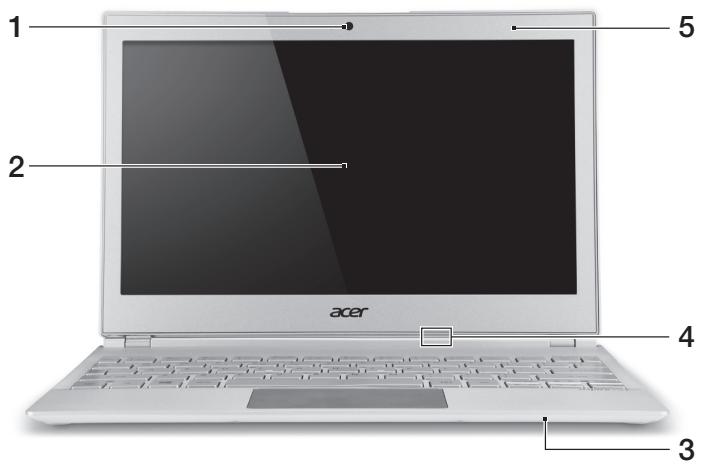
| # | Ikon | Item | Keterangan |
| 1 | Kamera web | Kamera web untuk komunikasi video. Lampu di sebelum-camera web menjadijukkan bahwa-camera web aktif. | |
| 2 | Layar sentuh | Menampilkan output komputer, mendukung input multisentuh. | |
| 3 | Mikrofon | Mikrofon internal untuk perekaman suara. | |
| 4 | Indikator daya | Menunjukkan status daya komputer. Biru: Komputer dinyalakan. Kuning kecokelatan, berkedip pelan: Komputer Siaga. Kuning kecokelatan, berkedip cepat: Komputer masuk ke Hibernasi/Tidur Total. | |
| Indikator baterai | Menunjukkan status baterai. Kuning kecokelatan: Daya baterai sedang diisi. Biru: Daya baterai terisi PENH. | ||
| 5 | Sensor cahaya sekitar | Mengontrol lampu latar keyboard dan monitor. |
Tampak keyboard
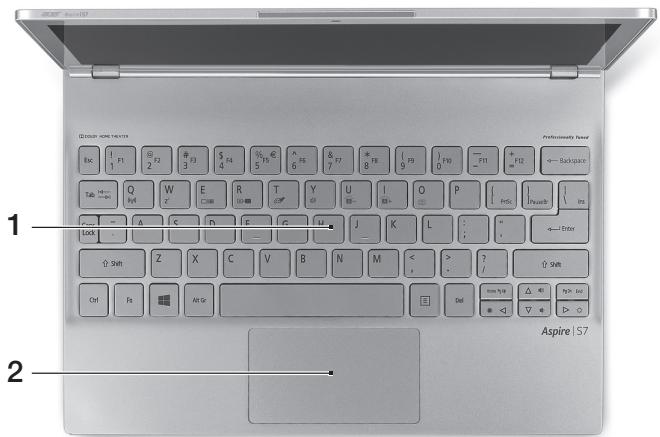
| # | Ikon | Item | Keterangan |
| 1 | Keyboard | Untuk memasukkan data ke komputer.Perhatian: Jangan menc gunakan pelindinggkeyboard untuk tutup serupa karena desainkeyboard dilengkapi dengan saluran masukventilasi. | |
| 2 | Panel tersebut | Perangkat penunjuk peka sentuhan.Panel tersebut dan tambol pemilihan membrantuksatu permukaan.Tekan dengan kuat pada permukaan panelsentuh untuk aktivukan klik kiri.Tekan dengan kuat pada sudut kanan bawahuntuk aktivukan klik kanan.Sapukan tepikanan panel tersebut ke arahdalam untuk mengakses charms. |
Tampilan belakang
| # | Ikon | Item | Keterangan |
| 1 | HDMI | Port HDMI mikro | Mendukung koneksi video digital definisi tinggi. |
Tampak kiri
| # | Ikon | Item | Keterangan |
| 1 | Posisi pengaman baterai tambanan | Mengamarkan baterai tambanan opsional di tempatnya. | |
| 2 | Jack DC-in | Menghubungkan ke Adaptor AC. | |
| 3 | Port USB | Menyambungkan ke perangkat USB. Jika tersebut port berwarna hitam, port itu kompatibel dengan USB 2.0, jika port itu berwarna biru, port itu juga kompatibel dengan USB 3.0 (lihat di bawah). | |
| 4 | Tombol daya | Menghidupkan/mematikan komputer. Catatan: Membuka penutup juga akan mencalakan komputer. |

Informasi (Opsional) USB 3.0
- Kompatibel dengan USB 3.0 dan perangkat sebelumnya.
- Untuk kinerja optimal, gunakan perangkat USB 3.0 bersertifikat.
- Ditentukan oleh spesifikasi USB 3.0 (SuperSpeed USB).
Tampak kanan
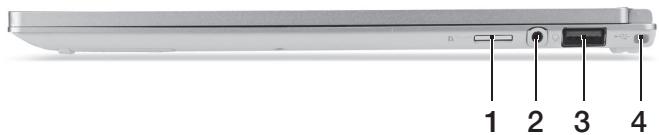
| # | Ikon | Item | Keterangan |
| 1 | Pembaca kartu microSD | Menerima kepada Kartu microSD. Catatan: Tekan untuk melepas/memasang kartu. Hanya kepada kartu yang bisa beroperasi saat Anda menggunakannya. | |
| 2 | Jack Headset/pengeras suara | Menyambungkan ke perangkat audio (mis.pengeras suara, headphone) oleh headset dengan mikrofon. | |
| 3 | USB | Port USB dengan pengisian daya-mati | Menyambungkan ke perangkat USB. Jika menjadi port bererwarna hitam, port itu kompatibel dengan USB 2.0, jika port itu bererwarna biru, port itu juga kompatibeldengan USB 3.0 (lihat di bawah). |
| 4 | Posisi pengaman baterai tambahan | Mengamarkan baterai tambahan opsional di tempatnya. |
Tampak bawah
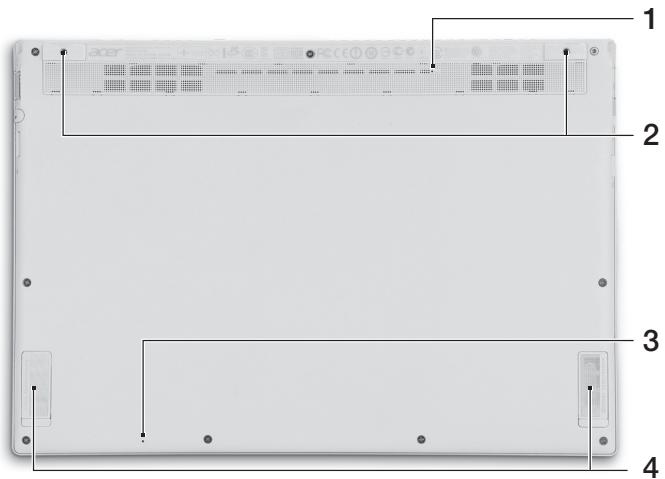
| # | Ikon | Item | Keterangan |
| 1 | Lubang jarum reset baterai | Seolah-yeah melepaskan dan memasang kembali baterai.Masukkan klip kertas ke dalam lubang itu danTekan Selama empat detik untuk mereset komputer. | |
| 2 | Lubang sekrup | Lubang sekrup untuk baterai tambahan opsional. | |
| 3 | Mikrofon | Mikrofon internal untuk perekaman suara. | |
| 4 | Pengeras suara | Menghasilan output audio stereo. |
Menggunakan keyboard
Keyboard memiliki tombol berukuran normal, kursor terpisah, dan tombol Windows.
Tombol pintas
Komputer ini menggunakan tombol pintas atau kombinasi tombol untuk mengakses sebagian kontrol komputer, misalnya kecerahan layar dan volume suara.
Untuk menggunakan tombol pintas, tekan dan tahan tombol sebelum menekan tombol lain pada kombinasi tombol pintas.
| Tombol pintas | Ikon | Fungsi | Keterangan |
| <Fn> + <Q> | ( ) | Tombol komunikasi | Mengaktifkan / menonaktifkan perangkat komunikasi komputer. |
| <Fn> + <W> | Z2 | Tidur | Memasukkan komputer ke mode Tidur. |
| <Fn> + <E> | □|□ | Tombol layar | Mengalihkan output tampilan antara layar tampilan, monitor eksternal (jika dipasang), dan keduanya. |
| <Fn> + <R> | □- | Layar kosong | Menonaktifkan cahaya latar layar tampilan untuk menghemat daya. Tekan tambol apa sama untuk kembali. |
| <Fn> + <T> | ○4 | Tombol panel sentuh | Mengaktifkan dan menonaktifkan panel sentuh internal. |
| <Fn> + <Y> | 哟 | Tombol speaker | Mengaktifkan dan menonaktifkan pengeras suara. |
| <Fn> + <U> | A- | Kurangi kecerahan lampu latar | Mengurangi kecerahan lampu latar keyboard. |
| <Fn> + <I> | A+ | Tingkatkan kecerahan lampu latar | Meningkatkan kecerahan lampu latar keyboard. |
| <Fn> + <U> + <I> | Tombol lampu latar | Menghidupkan dan mematikan lampu latar keyboard. Catatan: Fungsi ini dinonaktifkan jika sensor cahaya mendeteksi lingkungan yang terang. | |
| <Fn> + <O> | □ | Putar Layar | Memutar gambar yang ditampilkan pada layar. |
| Tomboluntas | Ikon | Fungsi | Keterangan |
| +Fn> + < ▷> | Kecerahan meningkat | Meningkatkan kecerahan layar. | |
| +Fn> + < ▲> | Kecerahan berkurang | Mengurangi kecerahan layar. | |
| +Fn> + < △> | Volume naik | Menaikkan volume suara. | |
| +Fn> + <▽> | Volume turun | Menurukkan volume suara. |
Catatan: Untuk menggunakan tombol Fungsi (seperti F1, F2...) tekan dan tahan tombol angka yang sesuai. Jadi, + <1> untuk dsb. Pada saat boot, tekan + <2> untuk mengakses BIOS.
Terhubung ke Internet
Koneksi nirkabel komputer Anda diaktifkan secara default.
Windows akan mendeteksi dan menampilkan daftar jaringan yang tersedia selama penyiapan. Pilih jaringan Anda dan masukkan sandi jika diminta.
Jika tidak, buka Internet Explorer dan ikuti petunjuknya. Harap rujuk juga ke dokumen ISP atau router Anda.
Instant Connect memastikan koneksi yang lebih cepat ke jaringan yang sering tersambung dengan komputer Anda.
Manajemen daya
Komputer ini mempunyai unit manajemen daya internal yang memonitor aktivitas sistem, seperti aktivitas yang melibatkan perangkat berikut: keyboard, mouse, hard disk, periferal yang tersambung ke komputer, dan memori video. Jika tidak ada aktivitas yang terdeteksi selama beberapa saat, komputer menghentikan sebagian atau semua perangkat ini untuk menghemat energi.
Acer Green Instant On
Fitur Aktivasi Acer Green Instant On memungkinkan komputer Anda aktif dari mode Tidur dalam waktu kurang dari yang diperlukan untuk membuka penutupnya. Ketika Anda menutup penutup, atau meninggalkan komputer untuk sementara, komputer Anda masuk ke mode Tidur. Ketika komputer dalam mode Tidur, LED indikator daya berkedip oranye.
Buka penutupnya, atau tekan tombol apa saja untuk membangunkan komputer dari mode Tidur.
Setelah beberapa saat dalam mode Tidur, maka komputer secara otomatis akan masuk ke Tidur Total untuk mengawetkan pemakaian baterai. Ketika komputer dalam keadaan Tidur Total, LED indikator daya akan mati.
Dalam keadaan ini, baterai tetap siap untuk digunakan selama berminggu-minggu.
Komputer Anda akan bangun dari Tidur Total ketika Anda membuka penutupnya. Jika tidak, tekan tombol daya.

Catatan: Setelah berada dalam mode Tidur Total, PC akan mengonsumsi energi yang jauh lebih sedikit dibandingkan dengan dalam mode Tidur, tapi akan perlu waktu sedikit lebih lama untuk bangun dari Tidur Total.
Mode Tidur Total dan Tidur bekerja bersama untuk memastikan bahwa komputer menyimpan energi sebanyak mungkin sementara masih memungkinkan akses instant on yang cepat.
Untuk menghemat lebih banyak daya, komputer biasanya akan masuk dan tetap berada dalam mode Tidur Total selama waktu ketika komputer tidak sering diakses, misalnya, selama tengah malam. Untuk memberi akses yang lebih cepat, komputer Anda akan masuk dan tetap berada dalam mode Tidur selama waktu ketika komputer lebih sering diakses, misalnya, selama jam kerja.
Acer Aspire S7-191




- CARA MENDAFTAR
- MEMPEROLEH AKSESORI ACER
- PERTAMA-TAMA
- PANDUAN ANDA
- LINGKUNGAN
- TUR NOTEBOOK ACER ANDA
- TAMPAK LAYAR
- TAMPAK KEYBOARD
- TAMPILAN BELAKANG
- TAMPAK KIRI
- INFORMASI (OPSIONAL) USB
- TAMPAK KANAN
- TAMPAK BAWAH
- MENGGUNAKAN KEYBOARD
- TOMBOL PINTAS
- TERHUBUNG KE INTERNET
- MANAJEMEN DAYA
- ACER GREEN INSTANT ON
- ACER ASPIRE S
Merek : ACER
Model : ASPIRE S7-191
Kategori : Portabla komputilo