
ASPIRE S7-191 - Laptop ACER - Ingyenes használati útmutató
Találja meg az eszköz kézikönyvét ingyenesen ASPIRE S7-191 ACER PDF formátumban.
 FR
FR
 BG
BG
 CS
CS
 DA
DA
 DE
DE
 EL
EL
 EN
EN
 ES
ES
 ET
ET
 FI
FI
 HU
HU
 ID
ID
 IT
IT
 KO
KO
 LT
LT
 LV
LV
 NL
NL
 PL
PL
 PT
PT
 RO
RO
 RU
RU
 SK
SK
 SL
SL
 SV
SV
 TH
TH
 TR
TR
 ZH
ZH
| Terméktípus | Ultrabook hordozható számítógép |
| Márka | Acer |
| Modell | Aspire S7-191 |
| Processzor | Intel Core i5 / i7 (konfigurációtól függően) |
| RAM memória | 4 GB vagy 8 GB DDR3 |
| Tárhely | SSD 128 GB vagy 256 GB |
| Képernyő | 13,3 hüvelykes Full HD érintőképernyő (1920 x 1080) |
| Súly | Körülbelül 1,3 kg |
| Méretek (Sz x Mé x M) | 323 x 228 x 11,9 mm |
| Akkumulátor-üzemidő | Akár 8 óra |
| Wi-Fi kapcsolat | Wi-Fi 802.11 a/b/g/n |
| Bluetooth | Bluetooth 4.0 |
| Portok | 1 x USB 3.0 (kikapcsolt állapotban is tölthető), 1 x USB 3.0, micro HDMI, fejhallgató/mikrofon csatlakozó, microSD olvasó |
| Webkamera | HD (1280 x 720) |
| Hangszórók | Beépített sztereó |
| Operációs rendszer | Windows 8 (frissíthető) |
| Tápellátás | 45 W hálózati adapter |
| Üzemi hőmérséklet | 5 °C és 35 °C között |
| Környezeti fényérzékelő | Igen, automatikus háttérvilágításhoz |
| Garancia | Szabványos gyártói garancia (országtól függően) |
Gyakran ismételt kérdések - ASPIRE S7-191 ACER
Felhasználói kérdések a következőről ASPIRE S7-191 ACER
0 kérdés erről a készülékről. Válaszolj azokra, amiket ismersz, vagy tedd fel a sajátod.
Tegyél fel egy új kérdést erről a készülékről
Töltse le az útmutatót a következőhöz Laptop PDF formátumban ingyenesen! Találja meg kézikönyvét ASPIRE S7-191 - ACER és vegye vissza elektronikus eszközét a kezébe. Ezen az oldalon közzé van téve az eszköze használatához szükséges összes dokumentum. ASPIRE S7-191 márka ACER.
HASZNÁLATI ÚTMUTATÓ ASPIRE S7-191 ACER
Termékregisztracción
Javasoljuk, hogy az elso hasznalatakor azonnal regisztrálja a terméket. A regisztrácio révén hasznos szolgáltatasokhoz férhet hozza:
- Gyorsabb kiszolgálst kap szakképzett képviselöinktól.
- Tagjáva válik az Acer kozsségnek: értesulhet az akciokrol és részt vehet a fogyasztői felmérésekben.
- Megkaphatja a legujabb hireket az Acer-töl.
Regisztráljon, hiszen számos további előny vár Ölne!
A regisztrálás MODja
Acer termékének regisztrálsához látogasson el a kovetkežo honlapra: www.acer.com.
Válassza ki a megfelelo országot, kattintson a TERMÉKREGISZTRÁCÍO elemre, kövesse az utmutatást.
A telepítés kozben is regisztrálhatja termékét, vagy duplán rákattinthat az asztalon lévo regisztrácio ikonra is.
Miután megkaptuk a termekregisztráció, egy visszaigazoló e-mailt küldkn. Jvasoljuk, hogyörizze meg ezt az e-mailt, mert fontos adatokat tartalmaz.
Acer kellekek beszerzese
Örnmel tajekoztatjuk Önt, hogy az Acer garancia kiterjesztési program és Notebook kellekek online elerhetőek. Látogasson el online üzelünkbe: store.acer.com.
Az Acer uzlet folyamatos fejlesztés alatt all, és egyes régiokban sajnos nem elérhető. Az On országában való elérhetőség megállapításához kérjuk, rendszeresen látogasson vissza.
Modellszám:
Sorozatszám:
Vásárlás időpontjá:
Vásárlás helye:
Az elso lépések
Köszönjuk, hovy mobil számítástechnikai feladatai elvégzéséhez egy Acer hordozható számítogépet választott.
Utmutatók
Minden segítséget szeretnénk megadni Önnek uy Acer gépének hasznalatahoz, ezert a követkežú utmutatókat dolgoztuk ki:
Első lépésként a telepitési poszteren szereplő utmutatást követte helyezze üzembe a számítógépet.
A jelen Róvid utmutató ismerteti az On ús szamítogépének alapvető jellemzöit és funkciót.
A számítógpé még hatékonyabb hasznalatalval kapcsolatban a Aspire S7-191 Felhasznalói Kézikönyve tartalmaz utmutatást. A Aspire S7-191 Felhasznalói Kézikönyve hasznos informáciokat tartalmaz ud számítógépenek hasznalatára vonatkozoan. Olyan alapveto temaköröket tartalmaz, mint a billentyuzet és hang, stb.
Ez a kězikonyv részletes informaciókat tartalmaz pédául az elore telepített segédprogramokról, az adat-helyreallitásröl, a bōvitési lehtosegekról és a hibaelhárításröl. Emellett ismerteti a garanciával kapcsolatos tudnivalókat, valamint a számítogepre vonatkozo általános szabályokat ésBiztonságielőirásokat.
Megnyitáshoz kovesse az alábbi lépeseket:
- Irja be a "Felhasznaló" a Startból.
- Kattintson az Acer Felhasznaloi kezikonyv.
Környezet
Hömerséklet:
-
Üzemeltetes: 5° C - 35° C
Kikapcsolt allapotban: -20°C - 65°C -
Páratartalom (kicsapódás nélkül):
-
Üzemeltetes: 20% - 80%
- Kikapcsolt allapotban: 20% - 80%
Ismerkedjen meg új Acer gépével
Miután a telepítési poszter alapján üzembe helyezte a számítógépet, ismerkedjen meg új Acer notebookjával!
Képernyő nézete
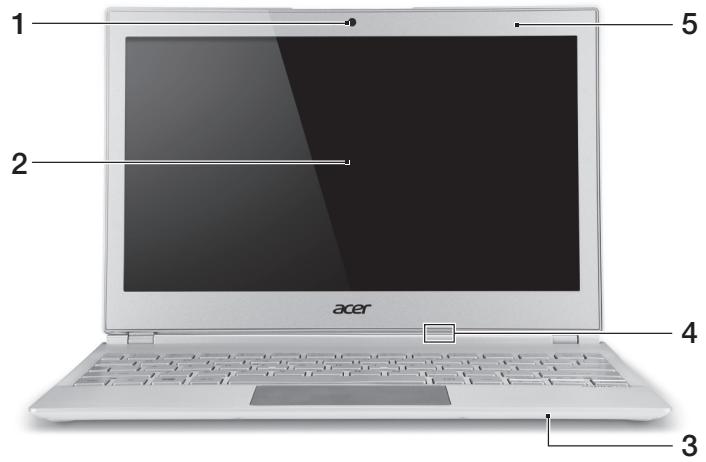
| # | Ikon | Elem | Leírás |
| 1 | Webkamera | Webkamera videokommunikációs célokra. A webkamera melletti lámpa jerzi, hovy a webkamera aktiv. | |
| 2 | Érintǒképernyǒ | Megjeleniti a számítógp kimenétét, támogatja a tòbbérintós bemenetet. | |
| 3 | Mikrofon | Belsǒ mikrofon hangfelvetelek készítéséhez. | |
| 4 | Üzemállapot jelzǒfénye | A számítógp üzemállapotát jalzi. Kék: A számítógp be van kapcsolva. Sárga, lassú villogás: A számítógp készenlétí allapotban van. Sárga, gyors villogás: A számítógp Hibernálás / Mély alvás üzemódba lép. | |
| [勾] | Akkumulátor állapotjelzǒ | Az akkumulátor állapotát jalzi. Sárga: Az akkumulátor tolt. Kék: Az akkumulátor teljesen feltöltődött. | |
| 5 | Környészeti fényérzékelǒ | Vezérli a billentyüzet és a monitor hattérvilágitását. |
Billentyüzetnézete
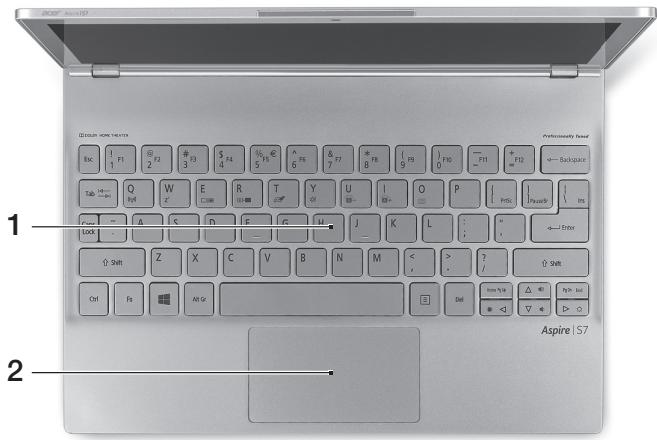
| # | Ikon | Elem | Leírs |
| 1 | Billentyüzet | Az adatbevitel eszköze. Vigyázat: Ne használjon billentyüzet védôt, vagy hasónlét, mivel a billentyüzet a gép szellözséhez szükséges nyílásokat is tartalmaz. | |
| 2 | Érintópad | Érintésre érzékeny kezelöeszköz. Az érintópad és a vásasz tígombok egyetlen felületet képeznek. Bal kattintás elvészéséhez határozottan nyomja le az érintópad felületét. Jobb kattintás elvészéséhez határozottan nyomja le az érintópad jobb also sarkát. A charms eléréséhez húzza a érintópad jobb kéz felőli szélét befolé. |
Hátulnézet
| # | Ikon | Elem | Leirás |
| 1 | HDMI | HDMI Micro-porttal | A nagy felbontású, digitális videokapcsolatokat támogatja. |
Bal oldalinézet
| # | Ikon | Elem | Leíras |
| 1 | Meglövelt akkumulátor rögzítő hely | A helyén tartja az.optionálisan megnövelhető akkumulátort. | |
| 2 | Egyenáramú bemeneti aljzat | A váltakozó áramú hálózati adapter csatlakoztatását teszi lehetővé. | |
| 3 | USB port | USB eszközökhöz csatlakozik. Ha a port fekete, akkor USB 2.0- kompatibilis, ha pedig kék, akkor USB 3.0- kompatibilis is egyben (Id. alább). | |
| 4 | Bekapcsoló gomb | Be- és kikapcsolja a számítogépet. Megjegyzés: A fedél felnyitásávala számítogép is bekapcsol. |

Información az USB 3.0-ról
- USB 3.0 és korábbi eszközökkel kompatibilis.
- Az optimális teljesítmény eléréséhz használjon minősített USB 3.0-ás eszközöket.
- Az USB 3.0 múszaki paramétrerek definiálják (SuperSpeed USB).
Jobb oldali nézet
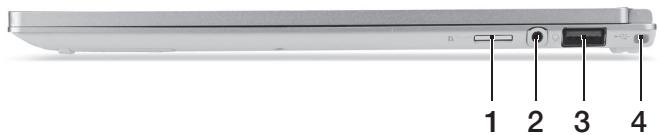
| # | Ikon | Elem | Leirás |
| 1 | microSD kártya olvasó | Egy microSD kártyátud fogadni.Megjegyzés:A kártyák finoman benyomva helyezhetők be és vehetők ki.EgyszerreCsak egyféle kártyasználatárvan lehetőség. | |
| 2 | Headset/hangszörójack | Audio eszközők (pl. hangszörók, fejhallgató) vagy headset csatlakoztatásáteszi lehetővé. | |
| 3 | USB | USB port kikapcsolásközbeni tõltésell | USB eszközökhözcsatlakozik.Ha a port fekete, akkor USB 2.0-kompatibilis, ha pedig kék, akkor USB 3.0-kompatibilis is egyben (Id. alabb). |
| 4 | Meglöveltakkumulátor rögzítöhely | A helyén tartja az optionálisan megnövelhétő alkumuláttort. |
Alulnézet
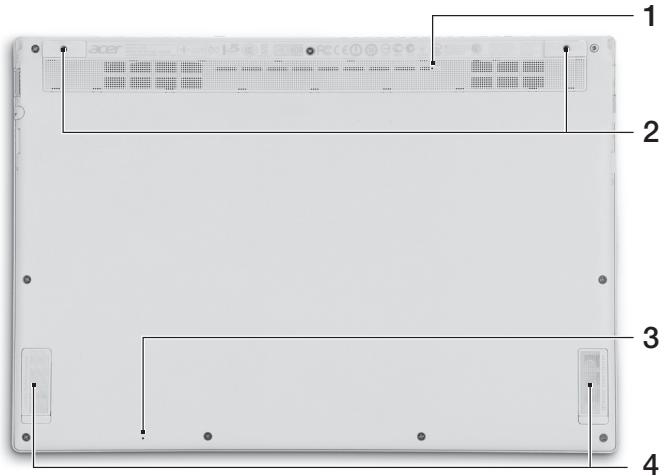
| # | Ikon | Elem | Leirás |
| 1 | Akkumulátor visszaállitái túfurat | Az akkumulátor eltávolítását és úraj behelyezését szimulálaj. Helyezzen egy gemkapcsot a furatba és nyomja be négy;másodpercig, igy visszaállitja a számítógépet. | |
| 2 | Csavarfuratok | Csavarfuratok az.optionálisan használható megnövelt akkumulátorhoz. | |
| 3 | Mikrofon | Belső mikrofon hangfelvetelek készítéséhez. | |
| 4 | Hangszörök | A sztereó hangkimenetet biztosítja. |
A billentyüzet használata
A billentyüzeten normal méretü billentyük, különalló kurzor és Windows billentyük talalhatóak.
Gyorsbillentyuk
A szamítógep a legtöbb beallítás elérését gyorsbillentyükkel vagy billentyükombináciokkal teszi lehetővé; ilyen például a képernyő fényereje és a hangerő.
Gyorsbillentyú hasznalatához nyomja le és tartsa lenyomva az
| Gyorsbillentyü | Ikon | Funkcio | Leíras |
| <Fn> + <Q> | (1) | Kommunikácós billentyüt | A számítógpokommunikációs moduljainak be- és kikapcsolására használható. |
| <Fn> + <W> | Z² | Alvás | A számítógépet alvó üzemmódba helyezi. |
| <Fn> + <E> | □□ | A kijelző be- és kikapcsolása | Vál'ta következő megjelenítési moledk ökött: kijelző, külso monitor (ha csatlakoztatva van), illetve mindkettő. |
| <Fn> + <R> | * | Kijelző kikapcsolása | Kikapcsolja a kijelző háttérvilágítását, ezzel energia:t takarítva meg. A hattérvilágítás barmely billentyü megnyomására visszakapcsol. |
| <Fn> + <T> | ∅ | Az érintőpad átkapcsolása | A beépítét erintőpad be- és kikapcsolása. |
| <Fn> + <Y> | Hangszöró be- és kikapcsolása | Be- és kikapcsolja a hangszörókat. | |
| <Fn> + <U> | A- | Hattérvilágítás fényerejének csökkentése | Csökkenti a billentyüzet hattérvilágításanak fényerejét |
| <Fn> + <I> | A+ | Hattérvilágítás fényerejének növelése | Növeli a billentyüzet hattérvilágításanak fényerejét. |
| <Fn> + <U> + <I> | Hattérvilágítás ki-/bekapcsolása | Segítségével be- és kikapcsolhát a billentyüzet hattérvilágítása. Megjegyzés: Ez a funkció kikapcsol, ha a fényérzékelő világos környezet etérzékel. | |
| <Fn> + <O> | A képernyő elforgatása | Elforgatja a kijelzón megjelenő képet. | |
| <Fn> + <P> | Fényerő növelése | Növeli a kijelző fényerejét. | |
| <Fn> + <Δ> | Fényerő csökkentése | Csökkenti a kijelző fényerejét. | |
| Gyorsbillentyű | Ikon | Funkció | Leírás |
| <Fn> + <△> | Hangerő növelése | Növeli a hangerőt. | |
| <Fn> + <∇> | Hangerőcsökkentése | Csökkenti a hangerőt. |
Megjegyzés: A Funkciobillentyuk (pl.: F1, F2,...) hasznalatához nyomja le egyszerre a
Kapcsolódás az Internetez
A számítógp gezeték nélküli csatlakozási funkciója alapértelmezésben be van kapcsolva.
A beallitás kozben a Windows eszleiés megjeleniti az elerhetó halózatak listaját. Valassza ki a kivist halózatot, és szükség eseten adja meg a jelszót.
Egyéb esetekben nyissa meg az Internet Explorer-t és kövesse az utmutatásokat. Kérjuk, tajekozódjon Internetszolgáltatójátol, vagy router dokumentációnis.
A Instant Connect gyorsabb csatlakozast biztosit az osszes oyan halzathoz, amelyre szamitogepe gyakran csatlakozik.
Energiagazdálkodás
Ez a szamítogép beépītten energiaigazdálkodási rendszerrel rendelkezik, mely figyeli a rendszer tevékenségét, mely egy tevékenség, ami magában foglalja a kōvetkező eszközök egy vagy tòbb tagját: billentyúzet, egér, merevlemez, a szamítogéphez csatlakoztatott perifériák, és videó memoria. Ha egyBizonyos ideig nem történik muvelet, a szamítogép ezene szközok kozül egyeseket vagy mindet leallitja, igy energiát takarīt meg.
Acer Green Instant On
Az Acer Green Instant On funkciója lehetóve teszi, hogy számítógépe hamarabb feléledjen az Alvo üzemmodból, mint hogy Öl felyitja a gépet. Amikor lezárja a gép fedelét vagy rovide magára hagyja, a számítógép Alvo üzemmodba lép. Amíg a számítógép alvo üzemmodban van, az üzemállapot jelzo LED narancs színben villog.
Nyissa fel a fedelet vagy nyomjon meg barmilyen billentyut a szamitogep felebresztéshez alvo uzemmodbol.
Bizonyos idejú Alvo üzemmod után a számítogép automatikusan Mélyalvás üzemmodba lép, igy kíméli az akkumulátor kapacitását. Amikor a számítogép Mélyalvás Állapotban van, az üzemállapot jelző LED kikapcsol. Ebben az állapotban az akkumulátor több hétig használatra készenaland.
A fedél felnyitásakor számítógepének fel kell ébrednie Mély alvás üzemmodból. Ha nem igy történik, nyomja meg a bekapcsoló gombat.

Megjegyzés: Mély alvás uzemmodban, a szamítogepe jelentösen kevesebb energiaft fogyaszt az Alvo moddal szemben, de kissé tobb idót vesz igénybe a Mélyalvásból való felébresztés.
A Mélyalvás és az Alvo üzemmód együttmuködik, hogy biztosítsa számítogepe energiaatakarékosságát, miközben lehetővé teszi a gyors, instant on hozzaférést.
Még tobb energia megtakarításához számítógépe általában Mélyalvas üzemmodba lép olyan esetekben, amikor nincs szükség a gyakori hozzaférésre, például az éjszaka közepén. A gyorsabb hozzaférés érdekében számítógépe Alvo modba lép olyan esetekben, amikor gyakrabban fordul elő a számítógép használata, például munkaidő alatt.
Acer Aspire S7- 191
Stručné pokyny
Registrarproduktu
Nem (yogunlasmayan):





- TERMÉKREGISZTRACCIÓN
- A REGISZTRÁLÁS MODJA
- ACER KELLEKEK BESZERZESE
- AZ ELSO LÉPÉSEK
- UTMUTATÓK
- KÖRNYEZET
- ISMERKEDJEN MEG ÚJ ACER GÉPÉVEL
- KÉPERNYŐ NÉZETE
- BILLENTYÜZETNÉZETE
- HÁTULNÉZET
- BAL OLDALINÉZET
- INFORMACIÓN AZ USB 3.0-RÓL
- JOBB OLDALI NÉZET
- ALULNÉZET
- A BILLENTYÜZET HASZNÁLATA
- GYORSBILLENTYUK
- KAPCSOLÓDÁS AZ INTERNETEZ
- ENERGIAGAZDÁLKODÁS
- ACER GREEN INSTANT ON
- ACER ASPIRE S
- STRUČNÉ POKYNY
- REGISTRARPRODUKTU
Márka : ACER
Modell : ASPIRE S7-191
Kategória : Laptop