
ASPIRE S7-191 - Dizüstü bilgisayar ACER - Ücretsiz kullanım kılavuzu
Cihazın kılavuzunu ücretsiz bulun ASPIRE S7-191 ACER PDF formatında.
 FR
FR
 BG
BG
 CS
CS
 DA
DA
 DE
DE
 EL
EL
 EN
EN
 ES
ES
 ET
ET
 FI
FI
 HU
HU
 ID
ID
 IT
IT
 KO
KO
 LT
LT
 LV
LV
 NL
NL
 PL
PL
 PT
PT
 RO
RO
 RU
RU
 SK
SK
 SL
SL
 SV
SV
 TH
TH
 TR
TR
 ZH
ZH
| Ürün Tipi | Ultrabook Dizüstü Bilgisayar |
| Marka | Acer |
| Model | Aspire S7-191 |
| İşlemci | Intel Core i5 / i7 (yapılandırmaya göre) |
| RAM Bellek | 4 GB veya 8 GB DDR3 |
| Depolama | 128 GB veya 256 GB SSD |
| Ekran | 13,3 inç Full HD dokunmatik (1920 x 1080) |
| Ağırlık | Yaklaşık 1,3 kg |
| Boyutlar (G x D x Y) | 323 x 228 x 11,9 mm |
| Pil Ömrü | 8 saate kadar |
| Wi-Fi Bağlantısı | Wi-Fi 802.11 a/b/g/n |
| Bluetooth | Bluetooth 4.0 |
| Bağlantı Noktaları | 1 x USB 3.0 (kapalıyken şarj özellikli), 1 x USB 3.0, micro HDMI, kulaklık/mikrofon jakı, microSD okuyucu |
| Web Kamerası | HD (1280 x 720) |
| Hoparlörler | Dahili Stereo |
| İşletim Sistemi | Windows 8 (yükseltme mümkün) |
| Güç Kaynağı | 45 W AC adaptör |
| Çalışma Sıcaklığı | 5 °C ile 35 °C arası |
| Ortam Işık Sensörü | Evet, otomatik arka aydınlatma için |
| Garanti | Standart üretici garantisi (ülkeye göre) |
Sık sorulan sorular - ASPIRE S7-191 ACER
Kullanıcıların soruları hakkında ASPIRE S7-191 ACER
0 soru bu cihaz hakkında. Bildiklerinizi cevaplayın veya kendinizinki sorun.
Bu cihaz hakkında yeni bir soru sor
Cihazınız için talimatları indirin Dizüstü bilgisayar PDF formatında ücretsiz! Kılavuzunuzu bulun ASPIRE S7-191 - ACER ve elektronik cihazınızı yeniden ele alın. Bu sayfada cihazınızın kullanımı için gerekli tüm belgeler yayınlanmaktadır. ASPIRE S7-191 markasının ACER.
KULLANIM KILAVUZU ASPIRE S7-191 ACER
Hızlı Başlama Kılavuzu
Ürün kaydı
Ürününüzü ilk kez kullanırken, hemen kayıt olmanız önerilir. Böylece aşağıdaki gibi bazı faydalı yerlere erişim sağlayabileceksiniz:
- Eğitimi bir temsilciden hızlı hizmet alımı.
- Acer topluluğuna üyelik: promosyonlar alın ve müşteri anketlerine katılın. Acer'dan en yeni haberler.
Acele edin ve kaydolun, diğer avantajlar sizi bekliyor!
Nasıl kaydolursunuz
Acer ürününüzü kaydettirmek için lütfen www.acer.com'u ziyaret edin. Ülkenizi seçin, ÜRÜN KAYDI'nı tıklatın ve verilen talimatları uygulayın.
Kurulum sırasında da ürününüzü kaydettirmeniz istenecek. Masaüstündeki Kayıt simgesini de çift tıklatabilirsiniz.
Ürün kaydınızı aldıktan sonra güvenilir bir yerde saklamanız istenen bir onay e-postası alacaksınız.
Acer Aksesuarları Alma
Acer'in garanti uzatma programı ve dizüstü bilgisayar aksesuarlarının çevrimiçi satın alınabileceğini size bildirmekten memnuniyet duyarız. store.acer.com adresindeki çevrimiçi mağazamızı ziyaret edin ve aradıklarınızı bulun.
Acer mağazası kademeli olarak hizmete açılmaktadır ve maalesef bazı bölgelerde kullanılamıyor olabilir. Lütfen ülkenizde ne zaman hizmet vereceğini görmek için sık kontrol edin.
Model numarası:
Seri numarası:
Satın alma tarihi:
Satın alma yeri:
İlk Yapılacaklar
Taşınabilir bilgisayar ihtiyacınızı karşılamak için Acer dizüstü bilgisayar tercih ettiğiniz için teşekkür ederiz.
Kılavuzlarınız
Acer dizüstü bilgisayarı kullanırken size yardımcı olması için bir dizi kılavuz tasarladık:
İlk olarak Ayar Posteri bilgisayarınızı ayarlamanıza yardımcı olur.
Hızlı Başlangıç Kılavuzu size yeni bilgisayarınızın temel özelliklerini ve işlevlerini tanıtır.
Bilgisayarınızın, daha üretken olmanızı sağlamasına nasıl yardımcı olabileceği ile ilgili daha fazla bilgi için lütfen Aspire S7-191 Kullanım Kılavuzu'na bakın. Aspire S7-191 Kullanım Kılavuzu, yeni bilgisayarınızla ilgili yararlı bilgiler içerir. Klavyeyi kullanma, Ses vb. gibi temel konuları içermektedir.
Bu kılavuz sistem hizmet programları, veri düzeltme, genişletme seçenekleri ve arıza giderme üzerine detaylı bilgiler içermektedir. Buna ek olarak bilgisayarınızla ilgili garanti bilgileri, genel kurallar ve güvenlik uyarılarını içerir.
Ulaşmak için şu adımları izleyin:
- Başlat'ta "Kullanım" yazın.
- Acer Kullanıcı Kılavuzu'na tıklatın.
Ortam
- Sıcaklık:
- Çalışma: 5°C ila 35°C arasında
- Çalışmadığı durumda: -20°C ila 65°C arasında
- Çalışma: %20 ila %80 arasında
- Çalışmadığı durumda: %20 ila %80 arasında
Acer dizüstü bilgisayarınızda bir gezinti
Bilgisayarınızı ayar posterinde gösterildiği gibi ayarladıktan sonra Acer dizüstü bilgisayarınızı tanıtmamıza izin verin.
Ekran görünümü
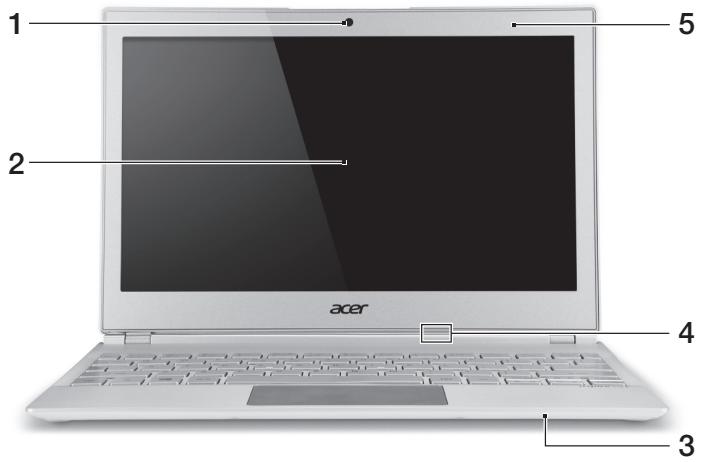
| # | Simge | Öğe | Açıklama |
| 1 | Webcam | Görüntülü ileşimi icin video kamera. Video kameranın yanindaki bir ileşik, video kameranın etkin olduğunu gösterir. | |
| 2 | Dokunmatik ekran | Bilgisayarentriesi Güsterir,;coklu dokumalı girişi destekler. | |
| 3 | Mikrofon | Ses kaykı icin dahili mikrofon. | |
| 4 | Güç Göstergesi | Bilgisayarın günc durumunu gösterir. Mavi: Bilgisayarentriesi. Sari, yavaş yanıp&sönüyor: Bilgisayar Bekleme modunda. Sari,HZIyanıp&sönüyor:Bilgisayar Hazırda bekleme / Derin Uyku moduna giriyor. | |
| Pil�建gesi | Pil durumunu gösterir. Sari:Pil Şar oluyor. Mavi:Pil tam Şar olmugas. | ||
| 5 | Ortamentriesi sensörü | Klavye ve monitorı arkaentriesi konlrol eder. |
Klavye görünümü
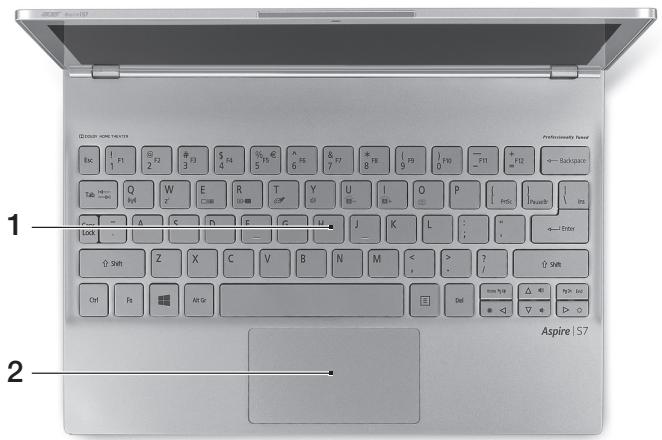
| # | Simge | Öğe | Açıklama |
| 1 | Klavye | Bilgisayarınıza veri girebilmek icin.Dikkat: Klavyede soğutma amaçılıhaval兰花 giriglileri oludüncü klaveykoruyucusu ya da benzeri bir ortü kullanmayın. | |
| 2 | Dokunmatik yüzye | Dokunmatik yüzye,isaretlemé aygünı.Dokunmatik yüzyev seçim yüzeyleri tek biryüzye olusturmaktadır.Sol+tiklama erfolg克莱şirmek icin dokunmatikyüzeye sikica basın.Saq+tiklama erfolg克莱şirmek icin sag altköşeye sikica basın.Charm'lara ulaşmak icin parmagınizidokunmatik yüzeyin sag kenarindan iceri.Doğru kayırın. |
Arka görünüm
| # | Simge | Öğe | Açıklama |
| 1 | HDMI | HDMI Micro böglantı | Yüksek çözünlıklu Dennis video böglantı destekler. |
Sol görünüm
| # | Simge | Öğe | Açıklama |
| 1 | Yedek pil saklama konumu | İsteğe böglü yedek pili yerine sabitler. | |
| 2 | DC-in;jaki | AC adaptöre böglanır. | |
| 3 | USB böglanti noktası | USB aygünlarina böglanır.Eşer böglanti noktası siyahsa, USB 2.0 uyumludur, böglanti noktası maviyseayo nanda USB 3.0 uyumludur (aşa®,ya,bakın). | |
| 4 | Güçduğmesi | Bilgisayarı,açar ve kapatır.Not: Kapa®,n a®,lması da bilgisayarın,a®,lmasını sa®,layacaktır. |

USB 3.0 hakkında bilgi
- USB 3.0 ya da daha önceki aygıtlarla uyumludur.
- En iyi performans için USB 3.0 onaylı cihazlar kullanın.
- USB 3.0 (SuperSpeed USB) spesifikasyonları tarafından tanımlanmıştır.
Sağ görünüm
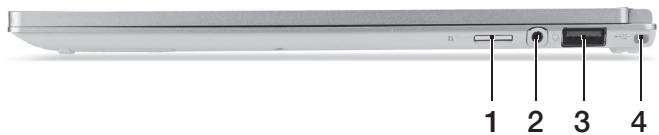
| # | Simge | Öğe | Açıklama |
| 1 | microSD kart okuyucu | Bir microSD Kartı kabul eder. Not: Kartı çıkartmak/takmakkıin itin. Herhangi bir zamanda sadece bir kart çalışabilir. | |
| 2 | Kulakkı/hoparlör jaki | Ses aygünlarına (örneğin, hoparlörler, kulakkıclar) ya da mikrofonlu kulakkılara baĞlanır. | |
| 3 | USB | Kapalyken Şarı özellikli USB baĞlantı noktası | USB aygünlarına baĞlanır. Eşer böglanti noktası siyahsa, USB 2.0 uyumludur, böglanti noktası maviyseayo zamanda USB 3.0 uyumludur (aşağıya bakın). |
| 4 | Yedek pil saklama konumu | İsteğe böglı yedek pili yerine sabitler. |
Taban görünümü
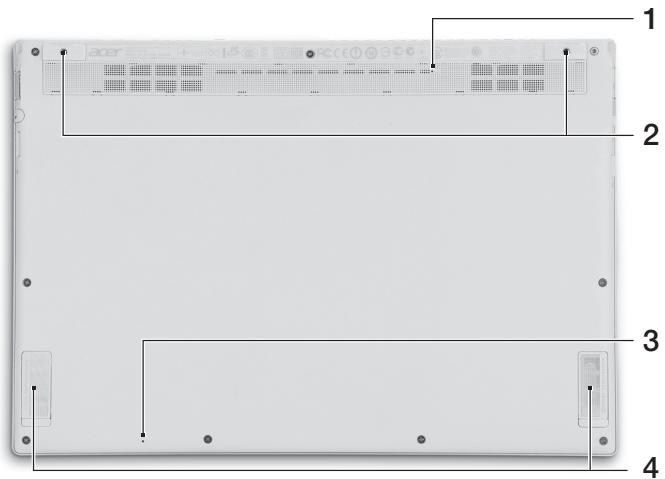
| # | Simge | Öğe | Açıklama |
| 1 | Pil sifirlama deligi | Pilin seksülup tekrar takımasıyla,aynı,görevi,görür.Bilgisayari sifirlamak,...in deliğe bir,...atac,takin ve,...dort,saniye boyunca,bastırın. | |
| 2 | Vida delikleri | İsteğe,...yedek pil,...in vida delikleri. | |
| 3 | Mikrofon | Ses kayld,...in,dahili,mikrofon. | |
| 4 | Hoparlörler | Stereo ses,...s)...s,...s,... |
Klavyenin kullanımı
Klavye, tam boyutlu tuşlara, ayrı bir imlece ve Windows tuşlarına sahiptir.
Kısayol Tuşları
Bilgisayarda, ekran parlaklığı ve ses düzeyi gibi bilgisayarın birçok kontrolüne erişim sağlanması için faydalı tuşlar yer almaktadır.
Faydalı tuşları etkinleştirmek için, faydalı tuş kombinasyonundaki diğer tuşa basmadan önce <Fn> tuşuna basılı tutun.
| Kılıçayol tușu | Simge | İslév | Açıklama |
| <Fn> + <Q> | ((1)) | Iletişim anahtarı | Bilgisayarın ileşimi aygünlarıntekinleştirir / engeller. |
| <Fn> + <W> | Z² | Uyku | Bilgisayarın Uyku moduna sokar. |
| Kişayol tuşu | Simge | İşlev | Açıklama |
| <Fn> + <E> | ☐☐ | Ekrandehy習ikligi | Görtütük erkannı, harici monitorı (eşer bestehtinya) ve ikisiarasinda ekran;cık;tınlıdehyşir. |
| <Fn> + <R> | ☐☐ | Ekran boş | Görtütü erkannı arka;cık;nı,gücten kazanmak ileçın/APatır.Geriye)dönkek ileçın herhangi bir tuşasa basın. |
| <Fn> + <T> | ☐ | Dokunmatikyüzeydehy習ikligi | Dahili dokunmatik yüzeyi,açar ve kapatır. |
| <Fn> + <Y> | ☐ | Hoparlördeğiligi | Hoparlörleri,açar ve kapatır. |
| <Fn> + <U> | A- | Arka;cıkparlaki;açı/APalt | Klavye arka;cık; parlaki;açı/APaltır. |
| <Fn> + <I> | A+ | Arka;cıkparlaki;açı/APaltır | Klavye arka;cık; parlaki;açı/APaltır. |
| <Fn> + <U>+ <I> | Arka;cık,aç/APapat | Klavye;cık;aç;ve kapatır.Not:Isik sensör,u,yandinlikbir ortam algiladi;a,bu,islevdevre,dı/APrakilir. | |
| <Fn> + <O> | ☐ | Ekranı döndür | Ekranda,gösterilen,göruntüyu döndürür. |
| <Fn> + <☐> | ☐ | Parlaki;açı | Ekran parlaki;açı/APatır. |
| <Fn> + <☐> | ☐ | Parlaki;açı | Ekran parlaki;açı/APatır. |
| <Fn> + <☐> | ☐ | Ses,aç | Sesi artirir. |
| <Fn> + <☐> | ☐ | Ses,kapat | Sesi azaltir. |
Not: Fonksiyon tuşlarını (F1, F2 gibi...) kullanmak için <Fn> tuşuna ve ilgili tuşa basın. Dolayısıyla <Fn> + <1> vs. Açılış sırasında BIOS'a girmek için <Fn> + <2> tuşuna basın.
İnternete Bağlanmak
Bilgisayarınızın kablosuz bağlantısı varsayılan olarak açıktır.
Windows, kurulum sırasında kullanılabilir ağları algılayacak ve liste halinde gösterecektir. Ağınızı seçin ve gerekiyorsa şifrenizi girin.
Aksi takdirde Internet Explorer'ı açın ve talimatları uygulayın. Lütfen ISP'nize ya da yönlendirici belgelerine de bakın.
Bilgisayar, şu cihazlardan birinin ya da daha fazlasının yer aldığı etkinlikleri izleyen dahili bir güç yönetim birimine sahiptir: klavye, fare, sabit disk, bilgisayarın çevre birimleri ve video belleği. Belirli bir süre herhangi bir aktivite görülmezse, enerjiden tasarruf etmek için bilgisayar bu aygıtların bir kısmını veya tamamını durdurur.
Acer Green Instant On
Acer Green Instant On, siz kapağı açarken bilgisayarınızın Uyku modundan çıkmasını sağlar. Kapağı kapattığınızda ya da bilgisayarınızın yanından ayrıldığınızda bilgisayarınız Uyku moduna girer. Bilgisayarınız Uyku modundayken Güç Göstergesi LED'i turuncu yanıp söner.
Bilgisayarınızı Uyku modundan çıkarmak için kapağı açın ya da herhangi bir tuşa basın.
Uyku modunda belirli bir süre geçtikten sonra, bilgisayar pil ömründen tasarruf sağlamak için otomatik olarak Derin Uyku durumuna girecektir. Bilgisayar Derin Uyku durumundayken Güç göstergesi LED'i kapatılacaktır. Bu durumda pil haftalarca kullanıma hazır halde kalabilir.
Kapağı açtığınızda bilgisayarınız Derin Uyku modundan çıkmalıdır. Aksi takdirde güç düğmesine basın.

Not: Derin Uyku modunda bilgisayarınız, Uyku moduna kıyasla çok daha az enerji tüketir ancak Derin Uyku'dan uyanmak biraz daha uzun sürer.
Derin Uyku ve Uyku modu, bilgisayarınızın mümkün olduğunca güç tasarrufu yapması, aynı zamanda hala çabuk, anında açılabilmesi için birlikte çalışırlar.
Güç tasarrufu sağlamak için bilgisayarınız, sık sık kullanılmadığı, örneğin gece yarısı gibi zamanlarda Derin Uyku'ya girer ve bu modda kalır. Daha hızlı erişim sağlamak için bilgisayarınız, sık sık kullanıldığı, örneğin çalışma saatleri gibi zamanlarda Uyku moduna girer ve bu modda kalır.
Acer Aspire S7-191




- HIZLI BAŞLAMA KILAVUZU
- ÜRÜN KAYDI
- NASIL KAYDOLURSUNUZ
- ACER AKSESUARLARI ALMA
- İLK YAPILACAKLAR
- KILAVUZLARINIZ
- ORTAM
- ACER DIZÜSTÜ BILGISAYARINIZDA BIR GEZINTI
- EKRAN GÖRÜNÜMÜ
- KLAVYE GÖRÜNÜMÜ
- ARKA GÖRÜNÜM
- SOL GÖRÜNÜM
- USB 3.0 HAKKINDA BILGI
- SAĞ GÖRÜNÜM
- TABAN GÖRÜNÜMÜ
- KLAVYENIN KULLANIMI
- KISAYOL TUŞLARI
- İNTERNETE BAĞLANMAK
- ACER GREEN INSTANT ON
- ACER ASPIRE S
Marka : ACER
Model : ASPIRE S7-191
Kategori : Dizüstü bilgisayar