
ASPIRE S7-191 - Laptop ACER - Manual de utilizare gratuit
Găsiți gratuit manualul dispozitivului ASPIRE S7-191 ACER în format PDF.
 FR
FR
 BG
BG
 CS
CS
 DA
DA
 DE
DE
 EL
EL
 EN
EN
 ES
ES
 ET
ET
 FI
FI
 HU
HU
 ID
ID
 IT
IT
 KO
KO
 LT
LT
 LV
LV
 NL
NL
 PL
PL
 PT
PT
 RO
RO
 RU
RU
 SK
SK
 SL
SL
 SV
SV
 TH
TH
 TR
TR
 ZH
ZH
| Tip produs | Laptop ultrabook |
| Marcă | Acer |
| Model | Aspire S7-191 |
| Procesor | Intel Core i5 / i7 (în funcție de configurație) |
| Memorie RAM | 4 GB sau 8 GB DDR3 |
| Stocare | SSD 128 GB sau 256 GB |
| Ecran | 13,3 inci Full HD tactil (1920 x 1080) |
| Greutate | Aproximativ 1,3 kg |
| Dimensiuni (L x l x Î) | 323 x 228 x 11,9 mm |
| Autonomie baterie | Până la 8 ore |
| Conectivitate Wi-Fi | Wi-Fi 802.11 a/b/g/n |
| Bluetooth | Bluetooth 4.0 |
| Porturi | 1 x USB 3.0 (cu încărcare deconectată), 1 x USB 3.0, micro HDMI, mufă căști/microfon, cititor microSD |
| Webcamă | HD (1280 x 720) |
| Difuzoare | Stereo integrate |
| Sistem de operare | Windows 8 (poate fi actualizat) |
| Alimentare | Adaptor de curent 45 W |
| Temperatura de funcționare | 5 °C până la 35 °C |
| Senzor de lumină ambientală | Da, pentru iluminare automată |
| Garanție | Garanție standard producător (în funcție de țară) |
Întrebări frecvente - ASPIRE S7-191 ACER
Întrebările utilizatorilor despre ASPIRE S7-191 ACER
0 întrebare despre acest aparat. Răspundeți la cele pe care le cunoașteți sau puneți-vă propria.
Pune o întrebare nouă despre acest aparat
Descărcați instrucțiunile pentru Laptop în format PDF gratuit! Găsiți manualul dvs. ASPIRE S7-191 - ACER și luați din nou în mână dispozitivul dvs. electronic. Pe această pagină sunt publicate toate documentele necesare pentru utilizarea dispozitivului dvs. ASPIRE S7-191 mărcii ACER.
MANUAL DE UTILIZARE ASPIRE S7-191 ACER
Înregistrarea produsului
Este recomandabil să înregistrați computerul la prima utilizare. Astfel, veți beneficia de anumite avantaje, cum ar fi:
Deservire mai rapidă din partea reprezentanților noștri. - Calitatea de membru în comunitatea Acer: profitați de promoții și participați la studii de piață. Noutăți de la Acer.
Înregistrați-vă acum și beneficiați și de alte avantaje!
Mod de înregistrare
Pentru înregistrarea produsului Acer, vizitați www.acer.com. Selectați-vă țara, faceți clic pe ÎNREGISTRAREA PRODUSULUI și urmați instrucțiunile simple.
Veți fi invitat să vă înregistrați produsul în timpul procesului de configurare sau puteți face dublu clic pe pictograma Înregistrare de pe desktop.
După primirea înregistrării produsului dumneavoastră, vă vom trimite un mesaj de confirmare cu informații importante, pe care vă recomandăm să le păstrați într-un loc sigur.
Obținerea accesoriilor Acer
Ne face plăcere să vă informăm că programul de extindere a garanției Acer și accesoriile pentru computere portabile sunt disponibile online. Vizitați magazinul nostru online și găsiți tot ce aveți nevoie la store.acer.com.
Magazinul Acer este lansat progresiv și, din păcate, s-ar putea să nu fie disponibil în unele regiuni. Reveniți periodic pentru a vedea când va fi disponibil în țara dvs.
Numărul modelului:
Numărul seriei:
Data achiziției:
Locul achiziției:
Dorim să vă mulțumim că ați ales un computer portabil Acer pentru a răspunde nevoilor dvs. de procesare mobilă.
Ghidurile dumneavoastră
Pentru a vă ajuta să folosiți computerul portabil Acer, am conceput un set de ghiduri:
Primul dintre acestea, Posterul de configurare, vă ajută să începeți configurarea computerului.
Ghidul rapid tipărit vă prezintă caracteristicile și funcțiile de bază ale noului dvs. computer.
Pentru mai multe informații privind modul în care computerul vă poate ajuta să fiți mai productiv, consultați Manualul utilizatorului de Aspire S7-191. Manualul utilizatorului de Aspire S7-191 conține informații utile valabile pentru noul dvs. computer. Acoperă subiecte cum ar fi folosirea tastaturii, a sistemului audio etc.
Acest ghid conține informații detaliate despre astfel de subiecte, precum utilitarele de sistem, recuperarea datelor, opțiunile de extensie și depanarea. În plus, acesta conține informații despre garanție, reglementări generale și note de siguranță pentru computerul dvs. portabil.
Urmați acești pași pentru a-l accesa:
- Tastați „User" din meniul Start.
- Dați clic pe Manual de utilizare Acer
Mediu
- Temperatura:
- Funcționare: 5° C până la 35° C
- NeFuncționare: -20°C până la 65°C
- Umiditate (fără condensare):
- Funcționare: 20% până la 80%.
- NeFuncționare: 20% până la 80%.
Turul computerului dvs. Acer
După configurarea computerului, așa cum se arată în afișul de configurare, permiteți-ne să vă prezentăm noul dvs. computer portabil Acer.
Vedere ecran
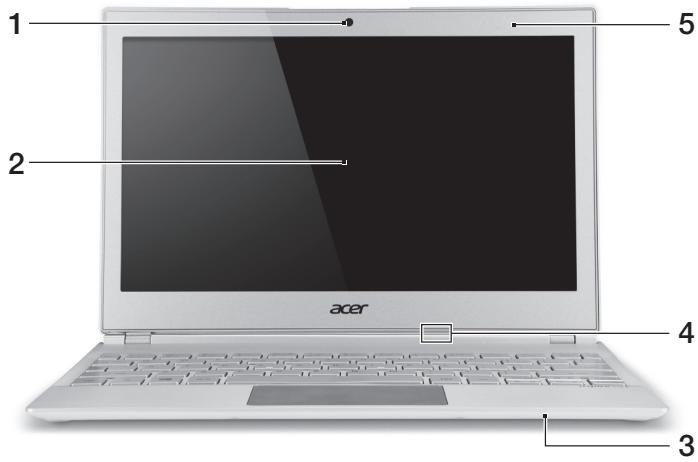
| # | Pictogramă | Element | Descriere |
| 1 | Cameră Web | Cameră Web pentru comunicare video. Un indicator luminos că camera Web indică faptul că este activă camera Web. | |
| 2 | Ecran tactil | Afșează activitatea computerului, acceptă introducerea de date prin atingeri multiple. | |
| 3 | Microfon | Microfon intern pentru înregistrarea sunetului. | |
| 4 | Indicator de alimentare cu energia | Indică niveul de alimentare al computerului. Albastru: Computerul este pornit. Portocaliu, iluminare intermitentă lentă: Computerul este în modul Așteptare. Portocaliu, iluminare intermitentă rapidă: Computerul intră în modurile Hibernare / Repaus complet. | |
| Indicator baterie | Indică starea bateriei. Portocaliu: Bateria se încară. Albastru: Bateria este încarcate complet. | ||
| 5 | Senzor de lumină ambientă | Comandă iluminarea din fundal a tastaturii și monitorului. |
Vedere tastatură
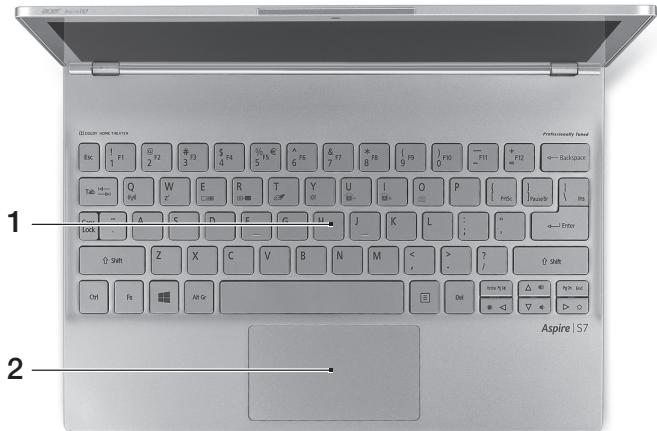
| # | Pictogramă | Element | Descriere |
| 1 | Tastatură | Pentru introducerea datelor în computer.Antenție: Nu utilizuți o apărătoare pentrutastatură sau o proteției similără deoarece tastatura este prevăzută cu orificii deventilatație,pentru răcire. | |
| 2 | Zonă deatingere | Dispositiv de indicare sensibil la atingere.Zona de atingereși butoanele de selețieiformează o singură suprafăță.Apăsăti cu fermitate pe suprafăța zonei deatingere pentru a face clic stânga.Apăsăti cu fermitate în colțul dreaptă jospentru a face clic dreaptă.Glisiș spre interior marginea din parteadreaptă a zonei de atingerepentru a accesacharm-urile. |
Vedere din spate
| # | Pictogramă | Element | Descriere |
| 1 | HDMI | Port Micro HDMI | Acceptă conexiuni video digitale deinformatics definitie. |
Vedere din stânga
| # | Pictogramă | Element | Descriere |
| 1 | Locația de asipurare a bateriei auxiliare | Fixează în siguranta la locul ei bateria auxiliară optională. | |
| 2 | Mufă c.c. intrare | Conecteză la un adaptor de c.a. | |
| 3 | Port USB | Conecteză la dispositivele USB. Dacă portul este negru,acea este compatibil USB 2.0, dacă portul este albastru este compatibilși USB 3.0 (vezi mai jos). | |
| 4 | Buton Pornire | Porneșteși oprește computerul. Notă: Deschiderea capacului duce la pornirea computerului. |

Informații despre USB 3.0
- Compatibil cu dispozitive USB 3.0 și mai vechi.
- Pentru performanțe optime, utilizați dispozitive certificate USB 3.0.
- Definit prin specificația USB 3.0 (SuperSpeed USB).
Vedere din dreapta
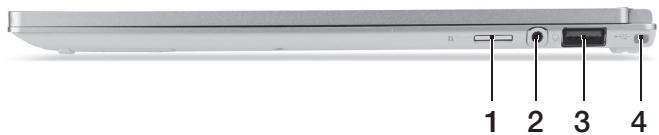
| # | Pictogramă | Element | Descriere |
| 1 | Cititor de carduri microSD | Acceptă un card microSD. Notă: Apăsăti pentru a extrage/a instală cardul. Nu poate fi citit decât un singur card o dataă. | |
| 2 | Mufă pentru căști/ difuzoare | Conectează la dispositivele audio (de ex. difuzoare, căști) sau la un set de căști cu microfon. | |
| 3 | USB | Port USB cu incârcare fără pornire | Conectează la dispositivele USB. Dacă portul este negru, acesta este compatibil USB 2.0, dacă portul este albastru este compatibil și USB 3.0 (vezi mai jos). |
| 4 | Locțația de asigurare a bateriei auxiliare | Fixează în sigurantață la locul ei bateria auxiliară optională. |
Vedere bază
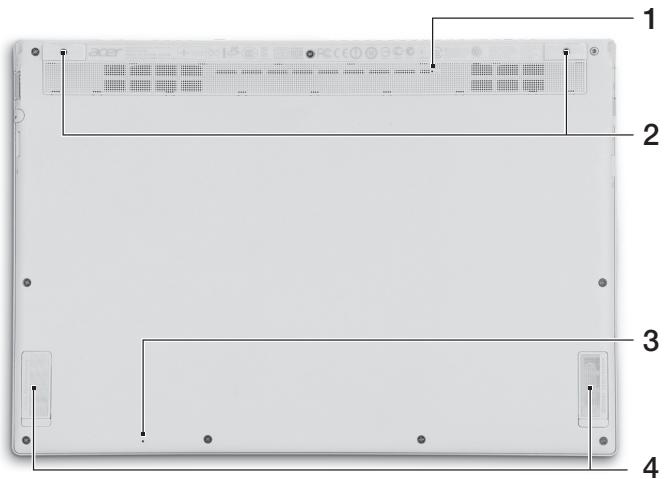
| # | Pictogramă | Element | Descriere |
| 1 | Orificiu de resetare a bateriei | Această operatiune simulează scoatereași montarea la loc a accumulatorului. Introduței o agrafă în orificiuși apăsăti timp de patru secunde pentru a reseta computerul. | |
| 2 | Orifici pentrușuruburi | Orificiile și ruburilor pentru bateria auxiliară optională. | |
| 3 | Microfon | Microfon intern pentru înregistrarea sunetului. | |
| 4 | Difuzoare | Oferă ileșire audio stereo. |
Folosirea tastaturii
Tastatura are taste cu dimensiuni normale, cursor separat și taste Windows.
Taste rapide
Computerul folosește tastele rapide sau combinațiile de taste pentru a accesa majoritatea comenzilor precum luminozitatea ecranului și volumul.
Pentru a activa tastele rapide, țineți apăsată tasta înainte de a apăsa cealaltă tastă din combinația de taste rapide.
| Tastă rapidă | Pictogramă | Funție | Descriere |
| <Fn> + <Q> | ((1)) | Tastă pentru comunicații | Activează /dezactivează dispositivele de comunicație ale computerului. |
| Tastă rapidă | Pictogramă | Funcție | Descriere |
| <Fn> + <W> | Z² | Repaus | Pune computerul în modul Repaus. |
| <Fn> + <E> | □□□ | Comutare afișaj | Comută afișajul în ecran de afișaj, monitor extern (dacă este conectat) și ambele. |
| <Fn> + <R> | #□■ | Ecran gol | Oprește lumina de fundal a ecranului pentru a economisi energia. Apăsăti orice tastă pentru reveni. |
| <Fn> + <T> | #□■ | Comutare zoneă de atingere | Activează șidezactivează zona de atingere. |
| <Fn> + <Y> | #□■ | Comutare difuzor | Pornește și oprește difuzoarele. |
| <Fn> + <U> | A- | Reducere luminozitate iluminare din fundal | Reducere luminozitate iluminare din fundal a tastaturii |
| <Fn> + <I> | A+ | Creștere luminozitate iluminare din fundal | Creștere luminozitate iluminare din fundal a tastaturii. |
| <Fn> + <U> + <I> | Comutator iluminare din fundal | Pornește sau oprește iluminarea din fundal a tastaturii. Notă: Această functție estedezactivă dacă senzorul delumină detectează un mediu ambientluminos. | |
| <Fn> + <O> | #□■ | Rotire ecran | Rotește imaginea afișată pe ecran. |
| <Fn> + <▷> | #□■ | Luminozitate mărță | Mărește luminozitatea afișajului. |
| <Fn> + <△> | #□■ | Luminozitate scăzută | Reduce luminozitatea afișajului. |
| <Fn> + <△> | #□■ | Volum mărit | Mărește volumul sunetului. |
| <Fn> + <▽> | #□■ | Volum scăzut | Reduce volumul sunetului. |
Notă: Pentru a utiliza tastele funcționale (cum ar fi F1, F2...) apăsați și tasta numerică aferentă. De exemplu, + <1> pentru etc. În timpul inițializării, apăsați + <2> pentru a accesa BIOS-ul.
Conectarea la Internet
Conexiunea wireless a computerului dvs. este pornită în mod implicit.
Windows va detecta și va afișa o listă de rețele disponibile în timpul configurării. Selectați rețeaua dorită și introduceți parola (dacă este nevoie).
Sau deschideți Internet Explorer și urmați instrucțiunile. Consultați și furnizorul dvs. de servicii Internet sau documentația routerului.
Instant Connect asigură o conexiune mai rapidă cu oricare dintre rețelele la care computerul dvs. se conectează cel mai des.
Managementul alimentării
Acest computer are încorporată o unitate de management al alimentării care monitorizează activitatea sistemului, cum ar fi activitatea care implică unul sau mai multe dintre următoarele dispozitive: tastatură, mouse, hard disc, periferice conectate la computer și memorie video. Dacă nu este detectată nicio activitate pentru o perioadă de timp, computerul oprește unele sau toate aceste dispozitive pentru a conserva energia.
Acer Green Instant On
Caracteristica Acer Green Instant On permite readucerea computerului din modul Repaus într-un interval de timp mai mic decât cel necesar pentru a deschide capacul. Atunci când închideți capacul sau nu mai lucrați o vreme la computer, acesta intră în modul Repaus. Cât timp computerul se află în modul Repaus, indicatorul LED de alimentare clipește în culoarea portocalie.
Deschideți capacul sau apăsați orice tastă pentru a readuce computerul din modul Repaus.
După o anumită perioadă de timp în modul Repaus, computerul va intra automat în Repaus complet pentru a păstra durata de viață a bateriei. Cât timp computerul se află în Repaus complet, indicatorul LED de alimentare va fi stins. În această stare, bateria rămâne pregătită pentru utilizare timp de mai multe săptămâni.
Atunci când deschideți capacul, computerul trebuie să revină din modul Repaus complet. Dacă nu se întâmplă acest lucru, apăsați butonul de pornire.

Notă: În modul Repaus complet, PC-ul dvs. va consuma semnificativ mai puțină energie față de modul Repaus, dar va dura puțin mai mult să revină din modul Repaus complet.
Modul Repaus complet și Repaus funcționează împreună pentru a se asigura că computerul dvs. economisește cât mai multă energie posibil, dar permite totuși acces rapid și instantaneu.
Pentru a economisi și mai multă energie, computerul dvs. va intra și va rămâne în modul Repaus complet în perioadele când nu este accesat frecvent, de exemplu pe timpul nopții. Pentru a oferi un acces mai rapid, computerul dvs. va intra și va rămâne în modul Repaus în perioadele când va fi accesat mai frecvent, de exemplu în timpul orelor de lucru.
Acer Aspire S7-191
KpaTKO pTBKOBOdCTBO
Perinctraцnia Na prodykta
Korato n3non3BaTe cB0r npOyKT 3a npBb T, npenOpbUHToH e He3a6abHo da ro pernctpnpate. Toba ue Bn dae doCTbI Do hAkoN noE3Hn npedIMCTBa, kaTO Hanp.:
- Vă mulțumim că ați ales un produs Acer. - Membru al comunității: Promovare și participare la activități pentru clienți. Ultimele noutăți de la Acer.
Înregistrarea se face rapid, astfel încât să beneficiați și de alte beneficii!
Cum să vă înregistrați
Pentru a vă înregistra produsul Acer, vizitați www.acer.com. Alegeți țara dvs., faceți clic pe ÎNREGISTRAREA PRODUSULUI și urmați instrucțiunile.
De asemenea, veți fi ghidat să vă înregistrați produsul în timpul configurării sau puteți face clic pe linkul din fereastra de înregistrare a produsului.
După ce primiți confirmarea înregistrării produsului dvs., vi se va trimite un e-mail cu confirmarea, care conține date importante. Păstrați-l într-un loc sigur.
Accesorii Acer
Suntem bucuroși să vă informăm că programul de extindere a garanției Acer și accesoriile pentru notebook sunt disponibile online. Vizitați magazinul nostru online și găsiți ceea ce aveți nevoie la adresa store.acer.com.
Magazinul Acer se poate închide temporar și poate să nu fie disponibil în anumite regiuni. Vă rugăm să verificați periodic pentru a vedea când va fi disponibil pentru țara dvs.
Model:
Număr de serie:
Data achiziției:
Locul achiziției:
Distribuitor:
Am dori să vă mulțumim că ați ales un notebook Acer pentru nevoile dvs. în domeniul calculatoarelor personale.
Ghidul utilizatorului
Pentru a vă ajuta să utilizați noul dvs. notebook Acer, v-am pregătit următorul ghid:
În primul rând, foaia de pornire rapidă vă ajută să configurați computerul.
Ghidul tipărit vă prezintă funcțiile și posibilitățile de bază ale noului dvs. computer.
Pentru mai multe informații, computerul dvs. vă poate ajuta să fiți mai productiv, consultând Ghidul utilizatorului Acer S7-191. Ghidul utilizatorului Acer S7-191 conține informații utile pentru noul dvs. computer. Acoperă subiecte de bază precum utilizarea tastaturii, audio și altele.
Acesta conține informații detaliate despre subiecte precum instrumentele de sistem, restaurarea datelor, opțiuni pentru rezolvarea problemelor. În plus, acesta conține informații despre garanție și reglementările generale și regulile de siguranță legate de noul dvs. notebook.
Pentru a-l deschide, urmați acești pași:
- Faceți clic pe "Ghidul utilizatorului" din Start.
- Faceți clic pe Ghidul utilizatorului Acer.
Mediul de operare
Temperatură:
- Funcționare: de la 5°C la 35°C; depozitare: de la -20°C la 65°C
Umiditate (fără condensare):




- ÎNREGISTRAREA PRODUSULUI
- MOD DE ÎNREGISTRARE
- OBȚINEREA ACCESORIILOR ACER
- GHIDURILE DUMNEAVOASTRĂ
- MEDIU
- TURUL COMPUTERULUI DVS. ACER
- VEDERE ECRAN
- VEDERE TASTATURĂ
- VEDERE DIN SPATE
- VEDERE DIN STÂNGA
- INFORMAȚII DESPRE USB
- VEDERE DIN DREAPTA
- VEDERE BAZĂ
- FOLOSIREA TASTATURII
- TASTE RAPIDE
- CONECTAREA LA INTERNET
- MANAGEMENTUL ALIMENTĂRII
- ACER GREEN INSTANT ON
- ACER ASPIRE S
- PERINCTRAЦNIA NA PRODYKTA
- CUM SĂ VĂ ÎNREGISTRAȚI
- ACCESORII ACER
- DISTRIBUITOR
- GHIDUL UTILIZATORULUI
- MEDIUL DE OPERARE
Marcă : ACER
Model : ASPIRE S7-191
Categorie : Laptop