
ASPIRE S7-191 - Kannettava tietokone ACER - Ilmainen käyttöohje ja opas
Löydä laitteen käyttöohje ilmaiseksi ASPIRE S7-191 ACER PDF-muodossa.



| Tuotetyyppi | Ultrabook-kannettava |
| Merkki | Acer |
| Malli | Aspire S7-191 |
| Suoritin | Intel Core i5 / i7 (kokoonpanosta riippuen) |
| RAM-muisti | 4 Gt tai 8 Gt DDR3 |
| Tallennustila | SSD 128 Gt tai 256 Gt |
| Näyttö | 13,3 tuuman Full HD -kosketusnäyttö (1920 x 1080) |
| Paino | Noin 1,3 kg |
| Mitat (L x S x K) | 323 x 228 x 11,9 mm |
| Akun kesto | Jopa 8 tuntia |
| Wi-Fi-yhteys | Wi-Fi 802.11 a/b/g/n |
| Bluetooth | Bluetooth 4.0 |
| Portit | 1 x USB 3.0 (lataus pois päältä), 1 x USB 3.0, micro-HDMI, kuuloke-/mikrofoniliitäntä, microSD-kortinlukija |
| Verkkokamera | HD (1280 x 720) |
| Kaiuttimet | Sisäiset stereokaiuttimet |
| Käyttöjärjestelmä | Windows 8 (päivitys mahdollinen) |
| Virtalähde | 45 W verkkolaite |
| Käyttölämpötila | 5 °C – 35 °C |
| Ympäristön valoisuuden tunnistin | Kyllä, automaattista taustavaloa varten |
| Takuu | Vakiovalmistajan takuu (maakohtainen) |
Usein kysytyt kysymykset - ASPIRE S7-191 ACER
Käyttäjien kysymyksiä aiheesta ASPIRE S7-191 ACER
0 kysymys tästä laitteesta. Vastaa tuntemiisi tai esitä omasi.
Esitä uusi kysymys tästä laitteesta
Lataa ohjeet laitteellesi Kannettava tietokone PDF-muodossa ilmaiseksi! Löydä käyttöohjeesi ASPIRE S7-191 - ACER ja ota elektroninen laitteesi takaisin hallintaan. Tällä sivulla julkaistaan kaikki laitteidesi käyttöön tarvittavat asiakirjat. ASPIRE S7-191 merkiltä ACER.
KÄYTTÖOHJE ASPIRE S7-191 ACER
Tuotteen rekisteröinti
Kun käytät tuotetta ensimmäisen kerran, on suositeltavaa, että rekisteröit sen välittömästi. Tämä antaa sinulle pääsyn joihinkin hyödyllisiin etuihin, kuten:
Nopeampi palvelu koulutetuilta edustajiltamme. Jäsenyys Acer-yhteisössä: vastaanottaa myynninedistämistä ja osallistua asiakastutkimuksiin. Uusimmat uutiset Acerilta.
Kiirehdi ja rekisteröi, koska muut edut odottavat sinua!
Kuinka rekisteröityä
Lisätietoja Acer-tuotteen rekisteröimisestä saat osoitteesta www.acer.com. Valitse maasi, napsauta TUOTTEEN REKISTERÖINTI ja noudata annettuja ohjeita.
Sinua pyydetään rekisteröimään tuote myös asetusten teon yhteydessä tai voit napsauttaa työpöydällä olevaa Rekisteröintikuvaketta.
Sen jälkeen kun olemme vastaanottaneet tuotteesi rekisteröinnin, sinulle lähetetään vahvistussähköposti tärkeän tiedon kanssa, jonka sinun täytyy säilyttää turvallisessa paikassa.
Alkuperäisten Acer-lisävarusteiden hankinta
Acerin laajennettu takuuohjelma ja Notebook-lisävarusteet ovat saatavana online-kaupastamme. Tule vierailemaan online-kauppaamme osoitteessa store.acer.com.
Acer-kauppa on uusi ja esittelyvaiheessa, valitettavasti se ei ole käytössä kaikilla alueilla. Tarkista säännöllisesti, milloin se on käytettävissä omassa maassasi.
Mallinumero:
Sarjanumero:
Ostopäivämäärä:
Ostopaikka:
Tärkeimmät asiat ensin
Haluamme kiittää sinua Acerin kannettavan tietokoneen valitsemisesta liikkuvien tietokonetarpeittesi täyttämisessä.
Ohjeet
Helpottaaksesi sinua Acer-tietokoneen käyttämisessä olemme suunnitelleet sarjan ohjekirjoja:
Aluksi Asetusjuliste auttaa sinua tietokoneen käyttöönotossa.
Tämä Pikaohje esittelee uuden tietokoneesi perusominaisuudet ja -toiminnot.
Lisätietoja tietokoneesi mahdollisuuksista tuottavuutesi lisäämisessä saat Aspire S7-191-käyttöohjeesta. Aspire S7-191-käyttöohje sisältää hyödyllisiä uutta tietokonettasi koskevia tietoja. Se kattaa perusaiheet, kuten näppäimistön, äänen, jne. käyttämisen.
Tässä oppaassa on yksityiskohtaisia tietoja sellaisista aiheista kuin järjestelmän apuohjelmat, tietojen palauttaminen, lisäasetukset ja vianetsintä. Siinä on myös annettu yleisiä ohjeita, tietoja takuusta sekä turvallisuusohjeita.
Seuraa näitä ohjeita:
- Kirjoita Käynnistä-kohtaan "Käyttäjä".
- Napsauta Acer-käyttöohjekirja
Ympäristö
Lämpötila:
Käytön aikana: 5°C - 35°C - Muulloin kuin käytön aikana: -20°C - 65°C
- Kosteus (ei kondensoitunut):
- Käytön aikana: 20% - 80%
- Muulloin kuin käytön aikana: 20% - 80%
Tutustuminen kannettavaan Acer-tietokoneeseen
Kun olet asentanut tietokoneesi kuten asennusjulisteessa on kuvattu, anna meidän esitellä uusi kannettava Acer-tietokoneesi.
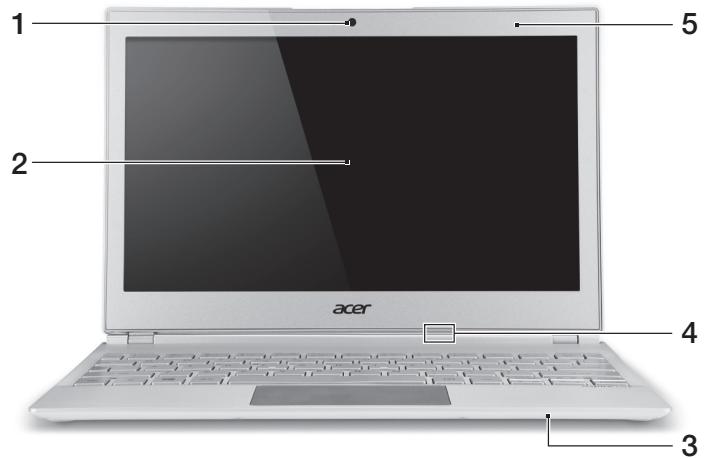
Ruutunäkymä
| # | Kuvake | Kohta | Kuvaus |
| 1 | Web-kamera | Web-kamera videokuvaukseen. Web-kameran vieressä oleva merkkivalo osoittaa web-kameran olevan toiminnassa. | |
| 2 | Kosketusnäytö | Näytää tietokoneen kuvan, tukee usean kosketuksen toimintoja. | |
| 3 | Mikrofoni | Sisäinen mikrofoni änen tallentamista varten. | |
| 4 | Virranilmaisin | Osoittaa tietokoneen virran tilan. Sininen: Tietokoneen virta on päälä. Kellanruskaea, vilkkuu hitaasti: Tietokone on valmiustilassa. Kellanruskaea, vilkkuu nopeasti: Tietokone on siirtymässä lepotilaan / svvään uneen. | |
| Akun ilmaisin | Ilmoittaa akun latauksen tilan. Kellanruskaea: Akku latautuu. Sininen: Akku on tãysin ladattu. | ||
| 5 | Ympäristövalon anturi | Ohjaa nappämistön ja näytön taustavaloja. |
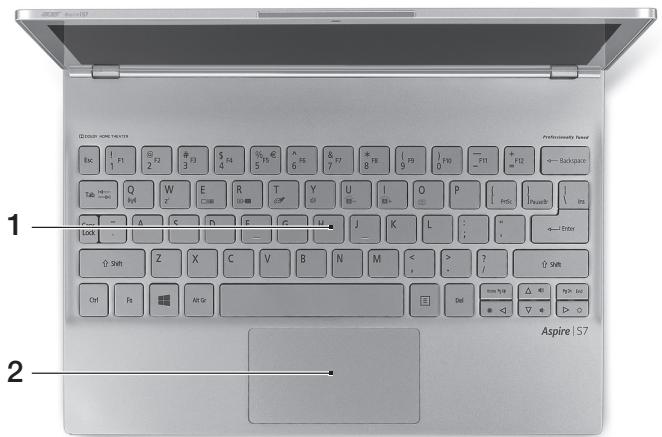
Näppäimistönäkymä
| # | Kuvake | Kohta | Kuvaus |
| 1 | Näppäimistö | Tiedon syöttämseen tietokoneelle. Varoitus: Àlå kättä nappäimistön suojaa tai muuta vastaavaa, koska nappäimistössä on tuuletusaukot tietokoneen jähdytystä varten. | |
| 2 | Kosketusalusta | Kosketusherkkä osoitinlaite. Kosketusalusta ja sen painikkeet ovat yhtenäinen tasainen pinta. Hiiren vasemman painikkeen painallus tehdään painamalla kosketusalustan pintaa napakasti. Hiiren oikean painikkeen painallus tehdään painamalla kosketusalustan oikeaa alanurkkaanapakasti. Avaa charmsit pyyhkäismällä kosketusalustan oikeaa reunaa sisäänpäin. |
Taustanäkymä
| # | Kuvake | Kohta | Kuvaus |
| 1 | HDMI | Micro HDMI -portti | Tukee korkealaatuisia digitaalisia videoliitäntöjä. |
Vasen näkymä
| # | Kuvake | Kohta | Kuvaus |
| 1 | Suuremman akun kiinnitys | Lukitsee valinaisen suuremman akun paikoilleen. | |
| 2 | DC-tuloliitin | Verkkolaite liitetään tähän liitttimeen. | |
| 3 | USB-portti | Yhdistää USB -laitteisiin. Musta portti on USB 2.0 -yhteensopiva ja sininen portti on USB 3.0 -yhteensopiva (katso lisätietoja alta). | |
| 4 | Virtapainike | Käynnistää ja sulkee koneen. Huomautus: Näytön avaaminen käynistää tietokoneen. |

Tietoja USB 3.0:sta
Yhteensopiva USB 3.0:n ja vanhempien laitteiden kanssa. Käytä USB 3.0 -laitteita parhaan suorituskyvyn takaamiseksi. Ne on määritelty USB 3.0 (SuperSpeed USB) -määrityksessä.
Oikea näkymä
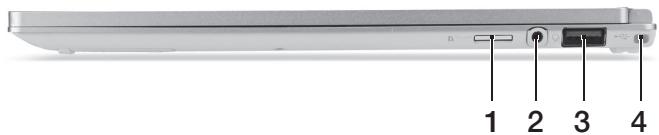
| # | Kuvake | Kohta | Kuvaus |
| 1 | microSD-kortinlukija | Kortinlukijaan sosii yksi microSD-kortti. Huomautus: Poista/Asenna kortti työntämällä. Vain yksi kortti toimii kerrallaan. | |
| 2 | Kuuloke-/kaiutinliitin | Yhdistää audiolaitteisiin (esim. kaiuttimet, kuulokkeet) tai mikrofonilla varustettuihin kuulokkeisiin. | |
| 3 | USB | USB-portti, jossa lataustoiminto virran ollessa sammutettuna | Yhdistää USB -laitteisiin. Musta portti on USB 2.0 -yhteensopiva ja sininen portti on USB 3.0 -yhteensopiva (katso lisätietoja alta). |
| 4 | Suuremman akun kiinnitys | Lukitsee valinaisen suuremman akun paikoilleen. |
Pohjanäkymä
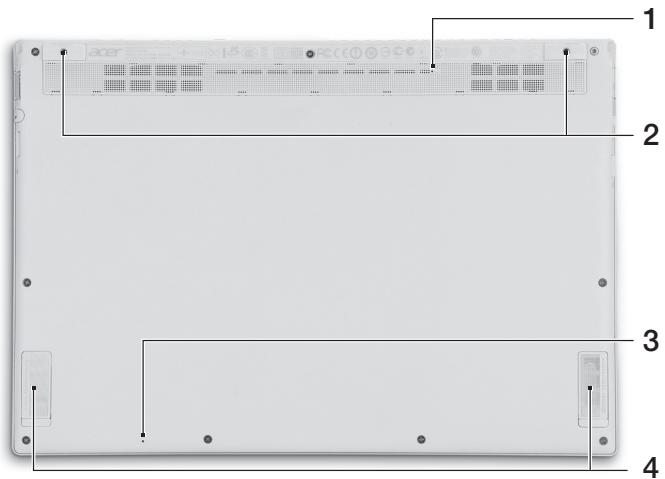
| # | Kuvake | Kohta | Kuvaus |
| 1 | Akun nollausaukko | Tämä vastaa akun irrottamista ja asettamista paikalleen. Nollaa tietakone työntämällä paperiliitän aukkoon ja painamalla neljän sekunnin ajan. | |
| 2 | Ruuvinreiät | Ruuvinreinät valinaiselle toiselle akulle. | |
| 3 | Mikrofoni | Sisäinen mikrofoni änen tallentamista varten. | |
| 4 | Kaiuttimet | Toimittaa stereoäänen ulostulon. |
Näppäimistön käyttö
Näppäimistössä on täysikokoiset näppäimet sekä erilliset osoitin- ja Windows-näppäimet.
Pikavalintanäppäimet
Tietokoneessa on pikavalintanäppäimet tai näppäinyhdistelmät sen useimpia säätöjä, kuten näyttöruudun kirkkautta ja äänenvoimakkuutta varten.
Pikavalintanäppäimiä käytetään painamalla ja pitämällä -näppäintä painettuna ja samaan aikaan painamalla pikavalintanäppäinyhdistelmän toista näppäintä.
| Pikanäppäin | Kuvake | Toiminto | Kuvaus |
| <Fn> + <Q> | ((1)) | Tietoliikennenäp-pain | Ottaa käytöön / poistaa käytösä tietokoneen tietoliikennelaitteet. |
| <Fn> + <W> | Z² | Lepotila | Siirtäa tietokoneen lepotilaan. |
| <Fn> + <E> | □□□ | Näytön vaihto | Kytkee näytön ulostulon näytöruudun, ulkosen monitorin (jos kytketty) ja molempien välillä. |
| <Fn> + <R> | ⓷- | Näytöruudun tyhjennys | Sammuttaa näytö naustavalon virran säästämiseksi. Paina mitä tahansa näppäintä palatakesisi normalitilaan. |
| <Fn> + <T> | ⓸- | Kosketusalustan vaihtokykin | Kytkee kosketusalustan käytöän ja.POIS käytõstä. |
| <Fn> + <Y> | ⓹- | Kaiuttimien vaihtokykin | Kytkee kaiuttimet käytöän ja.POIS käytõstä. |
| <Fn> + <U> | A- | Vähennä taustavalon kirkkautta | Vähentää näppämistön taustavalon kirkkautta. |
| <Fn> + <I> | A+ | Lisää taustavalon kirkkautta | Lisää näppämistön taustavalon kirkkautta. |
| <Fn> + <U> + <I> | Taustavalon kytkin | Käantää nappämistön taustavalon pääle ja.POIS. Ohje: Toiminto ei ole käytössä kun ympäristövalon anturi tunnistaa kirkkaan ympäristön. | |
| <Fn> + <O> | ⓹- | Kierrä näytöä | Kiertää näytöllä nakyvää kuvaa. |
| <Fn> + <▷> | ⓹- | Kirkkauden lisäys | Lisää näytön kirkkautta. |
| <Fn> + <◁> | ⓹- | Kirkkauden vähennys | Vähentää näytön kirkkautta. |
| <Fn> + <△> | ⓹- | Äänenvoimakkuus ylös | Lisää äenenvoimakkuutta. |
| <Fn> + <▽> | ⓹- | Äänenvoimakkuus alan | Vähentää äenenvoimakkuutta. |
Ohje: Käytä toimintonäppäimiä (esim. F1, F2...) painamalla ensin ja sitten vastaavaa numeronäppäintä. Esimerkiksi + <1> on sama kuin jne. Pääset BIOS:iin painamalla käynnistyksen aikana + <2>.
Internet-yhteyden muodostaminen
Tietokoneesi langaton yhteys on oletuksena päällä.
Windows tunnistaa käytettävissä olevat verkot ja näyttää luettelon verkoista asennuksen aikana. Valitse haluamasi verkko ja anna tarvittaessa salasana.
Muussa tapauksessa avaa Internet Explorer ja noudata ohjeita. Katso lisätietoja palveluntarjoajasi tai reitittimesi ohjeista.
Instant Connect varmistaa nopean yhteyden avaamisen useimmin käyttämiisi verkkoihin.
Virranhallinta
Tietokoneessa on sisäinen virranhallintajärjestelmä, joka valvoo koneen virrankäyttöä, kuten yhden tai useamman seuraavan laitteen toimintaa: näppäimistö, hiiri, kiintolevy, tietokoneeseen liitetyt lisälaitteet ja näytön muisti. Jos näitä laitteita ei käytetä tiettyyn aikaan, tietokone sammuttaa jotkin tai kaikki näistä laitteista automaattisesti virrankäytön vähentämiseksi.
Acer Green Instant On
Acer Green Instant On herättää tietokoneesi lepotilasta nopeammin kuin pystyt avaamaan tietokoneen näytön. Tietokoneesi menee lepotilaan, kun laitat näytön kiinni tai et käytä tietokonettasi vähään aikaan. Virrankäytön LED-merkkivalo vilkkuu oranssina tietokoneen ollessa lepotilassa.
Pääset pois lepotilasta avaamalla näytön tai painamalla mitä tahansa näppäintä.
Kun tietokone on ollut tietyn ajan lepotilassa, se menee automaattisesti syvään uneen säästääkseen akkua. Virrankäytön LED-merkkivalo ei pala tietokoneen ollessa syvässä unessa. Tässä tilassa akku kestää käyttövalmiina useita viikkoja.
Tietokoneesi herää syvästä unesta, kun avaat sen näytön. Jos näin ei tapahdu, paina virtapainiketta.

Huomautus: Syvässä unessa tietokoneen virrankulutus on huomattavasti lepotilaa pienempi, mutta syvästä unesta herääminen kestää hieman pidempään kuin lepotilasta herääminen.
Syvä uni ja lepotila varmistavat yhdessä sen, että tietokoneesi toimii energiataloudellisesti ja kuitenkin herää käyttövalmiiksi mahdollisimman nopeasti.
Tietokone menee syvään uneen säästääkseen virtaa tavallisesti silloin, kun sitä ei käytetä usein, kuten esimerkiksi keskellä yötä. Tietokone menee lepotilaan ja käynnistyy nopeammin silloin, kun sitä käytetään useammin, kuten esimerkiksi työpäivän aikana.
aunw:
nua
yauuunnuaan an uynnnn Acer waaan ywnwwwya
日
wauuaaunnuiuAcer 1
Juaunnaa Juaananae nnne annnnnnaaannnnaaannnnaa
#
vintuaaunauoaiwailun
- wWw "User" ann 1
- anan quanAcer
vuaa
aunn:
- 5°C 35°C wuaunu: -20°C 65°C
- nua (biuauiulau):
20% 80% 20% 80%
| # | laanau | laanuwr | laanabun |
| 1 | laanuwr | laanuwr | |
| 2 | laanuwr | laanuwr | |
| 3 | laanuwr | laanuwr | |
| 4 | laanuwr | laanuwr |
nraeun



- TUOTTEEN REKISTERÖINTI
- KUINKA REKISTERÖITYÄ
- ALKUPERÄISTEN ACER-LISÄVARUSTEIDEN HANKINTA
- TÄRKEIMMÄT ASIAT ENSIN
- OHJEET
- YMPÄRISTÖ
- TUTUSTUMINEN KANNETTAVAAN ACER-TIETOKONEESEEN
- RUUTUNÄKYMÄ
- NÄPPÄIMISTÖNÄKYMÄ
- TAUSTANÄKYMÄ
- VASEN NÄKYMÄ
- TIETOJA USB 3.0:STA
- OIKEA NÄKYMÄ
- POHJANÄKYMÄ
- NÄPPÄIMISTÖN KÄYTTÖ
- PIKAVALINTANÄPPÄIMET
- INTERNET-YHTEYDEN MUODOSTAMINEN
- VIRRANHALLINTA
- ACER GREEN INSTANT ON
- NUA
- 日
- VUAA
- NRAEUN
Merkki : ACER
Malli : ASPIRE S7-191
Kategoria : Kannettava tietokone