
ASPIRE S7-191 - Лаптоп ACER - Безплатно ръководство за потребителя
Намерете безплатно ръководството на устройството ASPIRE S7-191 ACER в PDF формат.
 FR
FR
 BG
BG
 CS
CS
 DA
DA
 DE
DE
 EL
EL
 EN
EN
 ES
ES
 ET
ET
 FI
FI
 HU
HU
 ID
ID
 IT
IT
 KO
KO
 LT
LT
 LV
LV
 NL
NL
 PL
PL
 PT
PT
 RO
RO
 RU
RU
 SK
SK
 SL
SL
 SV
SV
 TH
TH
 TR
TR
 ZH
ZH
| Тип продукт | Преносим компютър ултрабук |
| Марка | Acer |
| Модел | Aspire S7-191 |
| Процесор | Intel Core i5 / i7 (в зависимост от конфигурацията) |
| RAM памет | 4 GB или 8 GB DDR3 |
| Съхранение | SSD 128 GB или 256 GB |
| Дисплей | 13,3 инча Full HD с тъчскрийн (1920 x 1080) |
| Тегло | Около 1,3 kg |
| Размери (Д x Ш x В) | 323 x 228 x 11,9 mm |
| Време на работа на батерията | До 8 часа |
| Wi-Fi свързаност | Wi-Fi 802.11 a/b/g/n |
| Bluetooth | Bluetooth 4.0 |
| Портове | 1 x USB 3.0 (с възможност за зареждане при изключен компютър), 1 x USB 3.0, micro HDMI, жак за слушалки/микрофон, четец за microSD |
| Уеб камера | HD (1280 x 720) |
| Високоговорители | Вградени стерео |
| Операционна система | Windows 8 (възможност за надграждане) |
| Захранване | Захранващ адаптер 45 W |
| Работна температура | 5 °C до 35 °C |
| Сензор за околна светлина | Да, за автоматична подсветка |
| Гаранция | Стандартна гаранция на производителя (според държавата) |
Често задавани въпроси - ASPIRE S7-191 ACER
Въпроси на потребители за ASPIRE S7-191 ACER
0 въпрос за това устройство. Отговорете на тези, които знаете, или задайте свой въпрос.
Задайте нов въпрос за това устройство
Изтеглете инструкциите за вашия Лаптоп в PDF формат безплатно! Намерете ръководството си ASPIRE S7-191 - ACER и вземете отново електронното си устройство в ръце. На тази страница са публикувани всички документи, необходими за използването на вашето устройство. ASPIRE S7-191 на марката ACER.
РЪКОВОДСТВО ЗА ПОТРЕБИТЕЛЯ ASPIRE S7-191 ACER
Словашки
Словенски
Хърватски
Румънски
Български
Естонски
Латвийски
Литовски
Гръцки
Турски
Китайски
Традиционен китайски
Опростен китайски
Индонезийски
Acer Aspire S7-191 Кратко ръководство
Регистрация на продукта
Когато използвате продукта си за първи път, се препоръчва незабавно да го регистрирате. Това ще ви даде достъп до някои полезни предимства, като например:
- По-бързо обслужване от нашите обучени представители.
- Членство в общността на Acer: получавайте промоции и участвайте в проучвания на клиенти. Най-новите новини от Acer.
Побързайте и се регистрирайте, защото ви очакват и други предимства!
Как да се регистрирате
За да регистрирате вашия продукт на Acer, моля, посетете www.acer.com. Изберете вашата държава, щракнете върху РЕГИСТРАЦИЯ НА ПРОДУКТА и следвайте простите инструкции.
Ще бъдете помолени също да регистрирате продукта си по време на процеса на настройка, или можете да щракнете двукратно върху иконата за регистрация на работния плот.
След като получим вашата регистрация на продукта, ще ви бъде изпратен имейл за потвърждение с важни данни, които трябва да съхранявате на сигурно място.
Закупуване на аксесоари за Acer
С удоволствие ви информираме, че програмата за удължаване на гаранцията на Acer и аксесоарите за Notebook са достъпни онлайн. Елате и посетете нашия онлайн магазин и намерете каквото ви трябва на store.acer.com.
Магазинът на Acer се въвежда постепенно и, за съжаление, може да не е наличен в някои региони. Моля, проверявайте редовно, за да видите кога ще бъде наличен във вашата държава.
Модел номер:
Сериен номер:
Дата на покупка:
Място на покупка:
Първо най-важното
Бихме искали да ви благодарим, че избрахте Acer notebook за вашите мобилни компютърни нужди.
Вашите ръководства
За да ви помогнем да използвате вашия Acer notebook, сме създали набор от ръководства:
Първо, плакатът за настройка ви помага да започнете с настройването на компютъра си.
Краткото ръководство ви запознава с основните функции и възможности на новия ви компютър.
За повече информация как компютърът ви може да ви помогне да бъдете по-продуктивни, моля, вижте Ръководството за потребителя на Aspire S7-191. Ръководството за потребителя на Aspire S7-191 съдържа полезна информация, отнасяща се до новия ви компютър. То обхваща основни теми като използване на клавиатурата и аудио и др.
Това ръководство съдържа подробна информация по теми като системни помощни програми, възстановяване на данни, опции за разширяване и отстраняване на неизправности. Освен това съдържа информация за гаранцията и общите разпоредби и предупреждения за безопасност за вашия notebook.
Следвайте тези стъпки, за да получите достъп до него:
- Въведете 'User' от Старт.
- Кликнете върху Acer User's Manual.
Околна среда
- Температура:
- Работна: от 5°C до 35°C. Неработна: от -20°C до 65°C.
- Влажност (без кондензация):
- Работна: от 20% до 80%. Неработна: от 20% до 80%.
Разглеждане на вашия лаптоп Acer
След като настроите компютъра си, както е показано на плаката за настройка, нека ви разведем из новия ви лаптоп Acer.
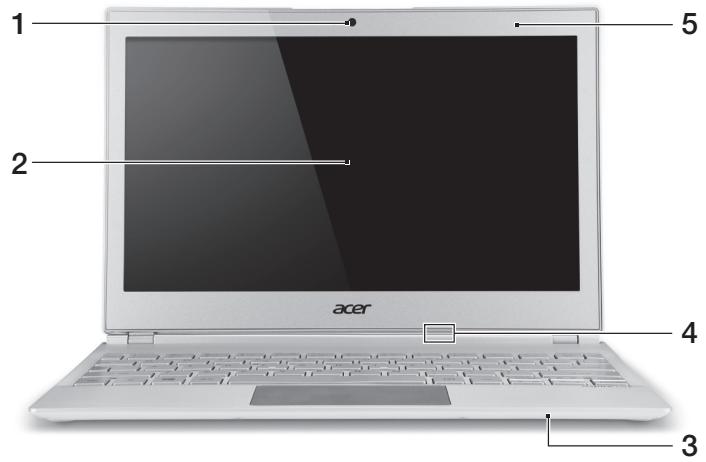
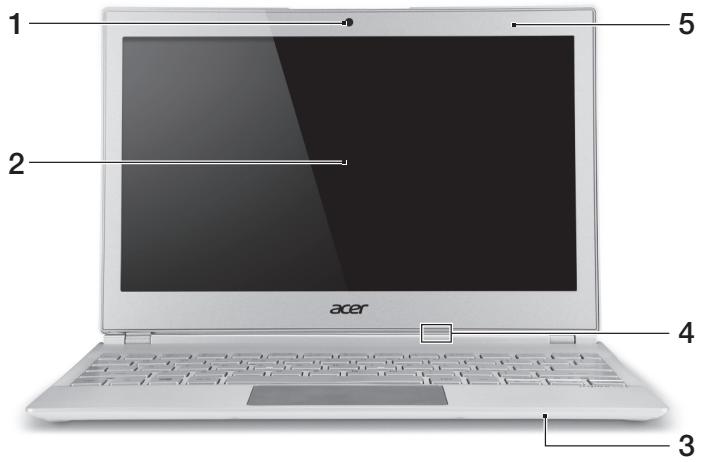
Изглед на екрана
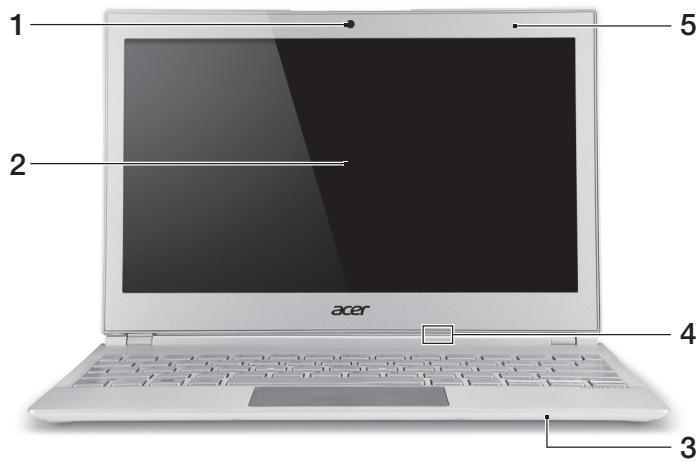
| # | Icon | Item | Description |
| 1 | Webcam | Web camera for video communication. A light next to the webcam indicates that the webcam is active. | |
| 2 | Touchscreen | Displays computer output, supports multi-touch input. | |
| 3 | Microphone | Internal microphone for sound recording. | |
| 4 | Power indicator | Indicates the computer's power status. Blue: The computer is turned on. Amber, slow flash: The computer is in Standby. Amber, fast flash: The computer is entering Hibernate / Deep Sleep. | |
| Battery indicator | Indicates battery status. Amber: The battery is charging. Blue: The battery is fully charged. | ||
| 5 | Ambient light sensor | Controls the keyboard and monitor backlights. |
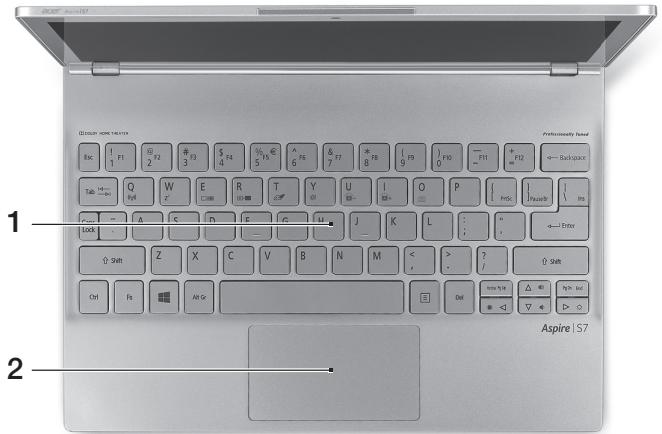
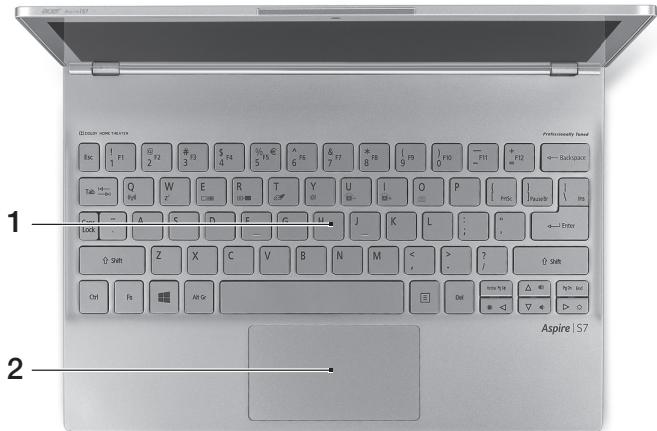
Изглед на клавиатурата
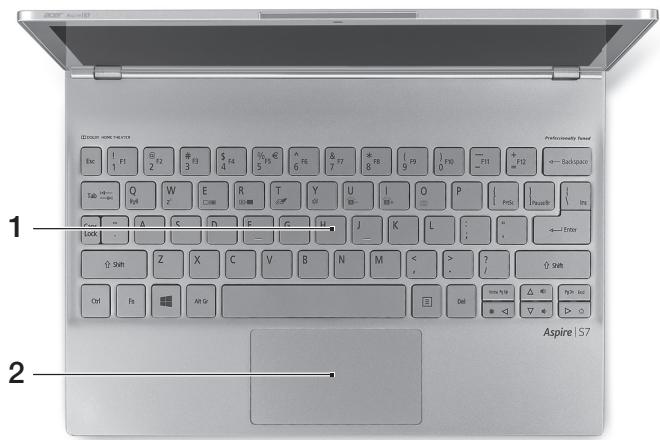
| # | Icon | Item | Description |
| 1 | Keyboard | For entering data into your computer. Caution: Do not use a keyboard protector or similar cover as the keyboard includes ventilation intakes for cooling. | |
| 2 | Touchpad | Touch-sensitive pointing device. The touchpad and selection buttons form a single surface. Press down firmly on the touchpad surface to perform a left click. Press down firmly on the lower right corner to perform a right click. Swipe the right-hand edge of the touchpad inward to access the charms. |
Изглед отзад

| # | Icon | Item | Description |
| 1 | HDMI | HDMI Micro port | Supports high-definition digital video connections. |
Изглед отляво

| # | Icon | Item | Description |
| 1 | Extended battery securing location | Secures the optional extended battery in place. | |
| 2 | DC-in jack | Connects to an AC adapter. | |
| 3 | USB port | Connects to USB devices. If a port is black it is USB 2.0 compatible, if it is blue it is also USB 3.0 compatible (see below). | |
| 4 | Power button | Turns the computer on and off. Note: Opening the lid will also turn the computer on. |
Информация за USB 3.0
- Съвместим с USB 3.0 и по-стари устройства.
- За оптимална производителност използвайте устройства, сертифицирани за USB 3.0.
- Определено от спецификацията USB 3.0 (SuperSpeed USB).
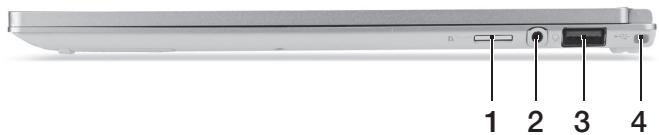
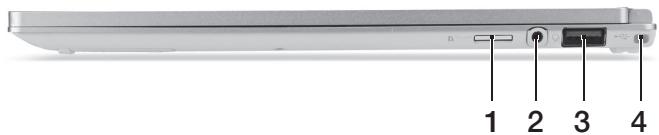
Изглед отдясно
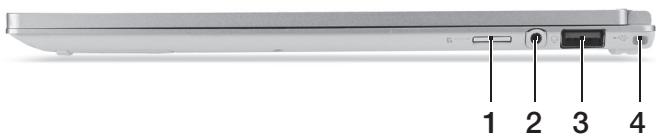
| # | Icon | Item | Description |
| 1 | microSD card reader | Accepts one microSD Card. Note: Push to remove/install the card. Only one card can operate at any given time. | |
| 2 | Headset/speaker jack | Connects to audio devices (e.g., speakers, headphones) or a headset with microphone. | |
| 3 | USB | USB port with power-off chargin | Connects to USB devices. If a port is black it is USB 2.0 compatible, if it is blue it is also USB 3.0 compatible (see below). |
| 4 | Extended battery securing location | Secures the optional extended battery in place. |
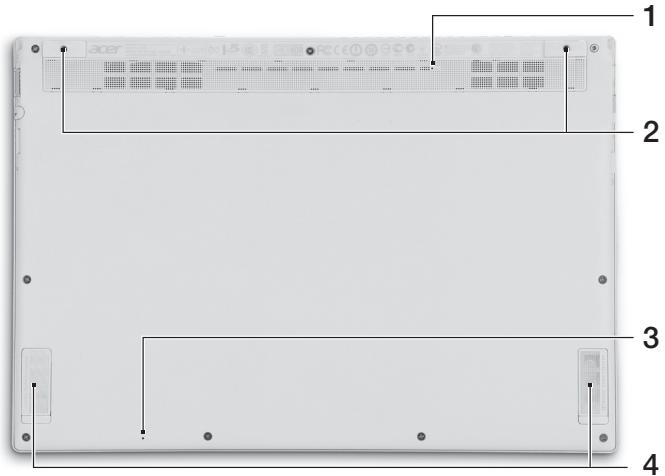
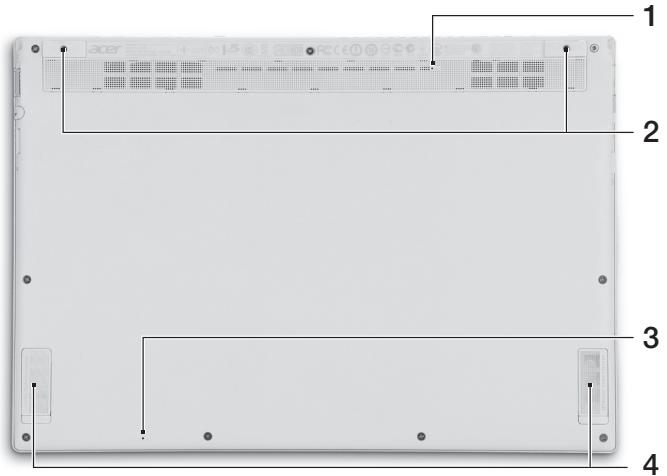
Изглед отдолу

| # | Icon | Item | Description |
| 1 | Battery reset pinhole | Simulates removing and reinstalling the battery Insert a paperclip into the hole and press for four seconds to reset the computer. | |
| 2 | Screw holes | Screw holes for the optional extended battery. | |
| 3 | Microphone | Internal microphone for sound recording. | |
| 4 | Speakers | Deliver stereo audio output. |
Използване на клавиатурата
Клавиатурата има клавиши с пълен размер, отделни клавиши за курсора и клавиши за Windows.
Бързи клавиши
Компютърът използва бързи клавиши или комбинации от клавиши за достъп до повечето контроли на компютъра, като яркост на екрана и сила на звука.
За да активирате бързи клавиши, натиснете и задръжте клавиша <Fn>, преди да натиснете другия клавиш в комбинацията.
| Hotkey | Icon | Function | Description |
| +Fn> + <Q> | ((:) | Communication | Enables/disables the computer's communication devices. |
| <Fn> + <W> | Z² | Sleep | Puts the computer in Sleep mode. |
| <Fn> + <E> | □□ | Display toggle | Switches display output between the display screen, external monitor (if connected) and both. |
| <Fn> + <R> | + - | Screen blank | Turns the display screen backlight off to save power. Press any key to return. |
| <Fn> + <T> | # | Touchpad toggle | Turns the internal touchpad on and off. |
| <Fn> + <Y> | 哟 | Speaker toggle | Turns the speakers on and off. |
| <Fn> + <U> | A- | Decrease backlight brightness | Decreases the brightness of the keyboard backlight. |
| <Fn> + <I> | A+ | Increase backlight brightness | Increases the brightness of the keyboard backlight. |
| <Fn> + <U> + <I> | Backlight toggle | Turns the keyboard backlight on and off. Note: This function is disabled if the light sensor detects a bright environment. | |
| <Fn> + <O> | Rotate screen | Rotates the image displayed on the screen. | |
| <Fn> + <D> | Brightness up | Increases the screen brightness. | |
| <Fn> + <Δ> | Brightness down | Decreases the screen brightness. | |
| <Fn> + <△> | Volume up | Increases the sound volume. | |
| <Fn> + <∇> | Volume down | Decreases the sound volume. |
Забележка: За да използвате функционалните клавиши (като F1, F2 ...), натиснете и съответния цифров клавиш. Така, + <1> за и т.н. По време на стартиране натиснете + <2> за достъп до BIOS.
Свързване с интернет
Безжичната връзка на вашия компютър е включена по подразбиране. Windows ще открие и покаже списък с налични мрежи по време на настройката. Изберете вашата мрежа и въведете паролата, ако е необходимо.
В противен случай отворете Internet Explorer и следвайте инструкциите. Моля, вижте също документацията на вашия ISP или рутер.
Acer Instant Connect
Instant Connect осигурява по-бърза връзка към всяка от мрежите, към които компютърът ви се свързва най-често.
Управление на захранването
Този компютър има вградено устройство за управление на захранването, което следи системната активност, като например активност, включваща едно или повече от следните устройства: клавиатура, мишка, твърд диск, периферни устройства, свързани към компютъра, и видео памет. Ако не бъде открита активност за определен период от време, компютърът спира някои или всички тези устройства, за да пести енергия.
Acer Green Instant On
Функцията Acer Green Instant On позволява на вашия компютър да се събуди от режим на заспиване за по-малко време, отколкото е необходимо да отворите капака. Когато затворите капака или оставите компютъра за известно време, той преминава в режим на заспиване. Докато компютърът е в режим на заспиване, светодиодният индикатор за захранване ще мига в оранжево.
Отворете капака или натиснете произволен клавиш, за да събудите компютъра от режим на заспиване.
След определено време в режим на заспиване, компютърът автоматично ще влезе в режим на дълбоко заспиване, за да запази живота на батерията. Когато компютърът е в режим на дълбоко заспиване, светодиодът за захранване ще бъде изключен. В това състояние батерията остава готова за употреба в продължение на много седмици.
Компютърът ви трябва да се събуди от дълбоко заспиване, когато отворите капака. В противен случай натиснете бутона за захранване.
Забележка: След като влезе в режим на дълбоко заспиване, вашият компютър ще консумира значително по-малко енергия в сравнение с режима на заспиване, но ще отнеме малко повече време, за да се събуди от дълбоко заспиване.
Режимът на дълбоко заспиване и режимът на заспиване работят заедно, за да гарантират, че компютърът ви пести възможно най-много енергия, като същевременно осигурява бърз, мигновен достъп.
За да пести повече енергия, компютърът ви обикновено ще влезе и ще остане в режим на дълбоко заспиване по време, когато няма да бъде често достъпван, например през нощта. За да осигури по-бърз достъп, компютърът ви ще влезе и ще остане в режим на заспиване по време, когато ще бъде често достъпван, например през работно време.
Acer Aspire S7-191
Бързо ръководство
Регистрирайте вашия продукт
При първата употреба на вашия продукт се препоръчва да го регистрирате незабавно. Това ви дава достъп до полезни предимства, като например:
По-бързо обслужване от нашите обучени представители. - Членство в общността на Acer: получавайте промоции и участвайте в нашите проучвания на клиенти. Последните новини от Acer.
Побързайте да се регистрирате, защото ви очакват още предимства!
Как да се регистрирате
За да регистрирате вашия продукт Acer, моля, посетете www.acer.com. Изберете вашата държава, кликнете върху РЕГИСТРИРАЙТЕ ВАШИЯ ПРОДУКТ и просто следвайте инструкциите.
Също така ще бъдете помолени да регистрирате продукта си по време на инсталационния процес, или можете да кликнете два пъти върху иконата за регистрация на работния плот.
След като получим вашата заявка за регистрация, ще ви изпратим имейл за потвърждение с важни данни, които трябва да запазите внимателно.
Получаване на аксесоари за Acer
Имаме удоволствието да ви информираме, че програмата за удължена гаранция на Acer и аксесоарите за notebook са достъпни онлайн. Елате и посетете нашия онлайн магазин и намерете това, от което се нуждаете, на store.acer.com.
Магазинът на Acer се въвежда постепенно и, за съжаление, може да не е наличен в някои региони. Моля, проверявайте сайта редовно, за да видите кога ще бъде наличен във вашата страна.
Модел:
Сериен номер:
Дата на покупка:
Място на покупка:
За начало
Искаме да ви благодарим, че избрахте notebook Acer, за да отговори на вашите мобилни компютърни нужди.
Вашите ръководства
За да ви помогнем да използвате вашия notebook Acer, сме създали няколко ръководства:
Първо, Плакатът за настройка ви помага да конфигурирате компютъра си.
Краткото ръководство представя основните функции и възможности на вашия компютър.
За повече информация относно помощта, която вашият компютър може да ви предостави, за да бъдете по-продуктивни, моля, вижте Ръководството за потребителя на Aspire S7-191. Ръководството за потребителя на Aspire S7-191 съдържа полезна информация, която се отнася за вашия нов компютър. То обхваща основните неща, като например използването на клавиатурата и звука и др.
Това ръководство съдържа подробна информация по теми като системни помощни програми, възстановяване на данни, опции за разширение и отстраняване на неизправности. Освен това съдържа информация за гаранцията, общите разпоредби и предупрежденията за безопасност за вашия notebook.
За да получите достъп до него, процедирайте по следния начин:
- Въведете „ръководство“ от Старт.
- Кликнете върху Ръководство за потребителя на Acer.
Среда
- Температура:
- При работа: 5°C до 35°C; При изключване: -20°C до 65°C
- Влажност (без кондензация):
En marche : 20% à 80% - À l'arrêt : 20% à 80%
Водич за вашия Acer notebook
След като конфигурирате вашия компютър, както е показано на плаката за конфигурация, ще ви запознаем с вашия нов Acer notebook.
Изглед на екрана
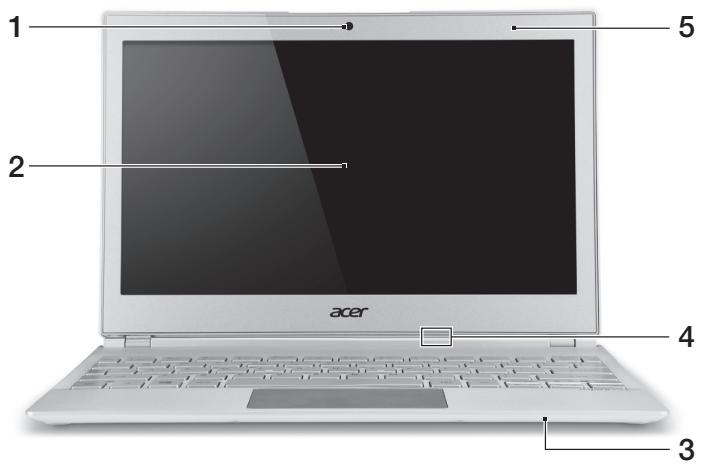
| # | Icône | Élément | Description |
| 1 | Webcam | Webcam pour communication videoo. Une lumière à côté de la webcam indique que la webcam est active. | |
| 2 | Écran tactile | Affiche la sortie de l'ordinateur, prend en charge la saisie multipoint. | |
| 3 | Microphone | Microphone interne pour l'enregistrement sonore. | |
| 4 | ● | Indicateur d'alimentation | Indique l'état d'alimentation de l'ordinateur. Bleu : L'ordinateur est allumé. Orange, clignote lentement : L'ordinateur est en veille. Orange, clignote rapidement : L'ordinateur entre en veille prolongée / sommeil profond. |
| ◎ | Indicateur de la batterie | Indique l'état de la batterie. Orange : La batterie se recharge. Bleu : La batterie est pleinement chargée. | |
| 5 | Capteur de lumière ambiente | Contrôle le rétroéclairage du clavier et du moniteur. |
Изглед на клавиатурата
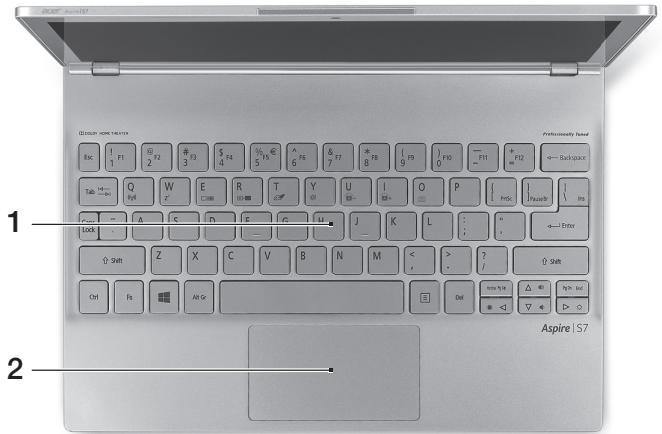
| # | Icône | Élément | Description |
| 1 | Clavier | Pour l'entrée des informations dans votre ordinateur. Attention : N'utilisez pas un protecteur de clavier ou housse similaire, car le clavier comprend des entrées de ventilation pour le refroidissement. | |
| 2 | Touchpad | Périphérique de pointage sensible au toucher. Le touchpad et les boutons de sélection forment une surface unique. Appuyez fermement sur la surface tactile pour effectuer un clic gauche. Appuyez fermement sur le coin inférieur droit pour effectuer un clic droit. Faites glisser le bord droit de l'écran du touchpad vers l'intérieur pour acceder aux charms. |
Изглед отзад
| # | Icône | Élément | Description |
| 1 | HDMI | Port micro HDMI | Prend en charge les connexions videoo numériques à haute définition. |
Изглед отляво
| # | Icône | Élément | Description |
| 1 | Emplacement de sécurisation de la batterie étendue | Verrouille la batterie étendue optionnelle en place. | |
| 2 | Prise d'alimentation | Se connecte à un adaptateur secteur. | |
| 3 | Port USB | Se connecte à des pérophériques USB. Si un port est noir, il est compatible USB 2.0, si un port est bleu, il est également compatible USB 3.0 (voir ci-dessous). | |
| 4 | Bouton d'alimentation | Met l'ordinateur sous tension et hors tension. Remarque : Ouvrir l'écran allumera également l'ordinateur. |

Информация за USB 3.0
- Съвместим с USB 3.0 устройства и по-стари версии.
- За оптимална производителност използвайте сертифицирани USB 3.0 устройства.
- Дефиниран от спецификацията USB 3.0 (SuperSpeed USB).
Изглед отдясно
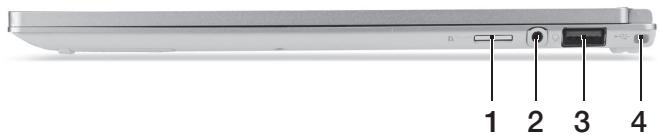
| # | Icône | Élément | Description |
| 1 | Lecteur de carte microSD | Accepte une carte microSD.Remarque : Poussez pour-retirer/installer la carte.Seule une carte peut fonctionner à un moment donné. | |
| 2 | Prise haut-parleur/casque | Se connecté à des péripériques audio (p.ex. haut-parleurs ou un casque stéreo) ou à un casque avec microphone. | |
| 3 | USB | Port USB avec charge hors tension | Se connecté à des péripériques USB.Si un port est noir, il est compatible USB 2.0, si un port est bleu, il est égalementCompatible USB 3.0 (voir ci-dessous). |
| 4 | Emplacement de sécurisation de la batterie étendue | Verrouille la batterie étendue optionnelle en place. |
Изглед на основата
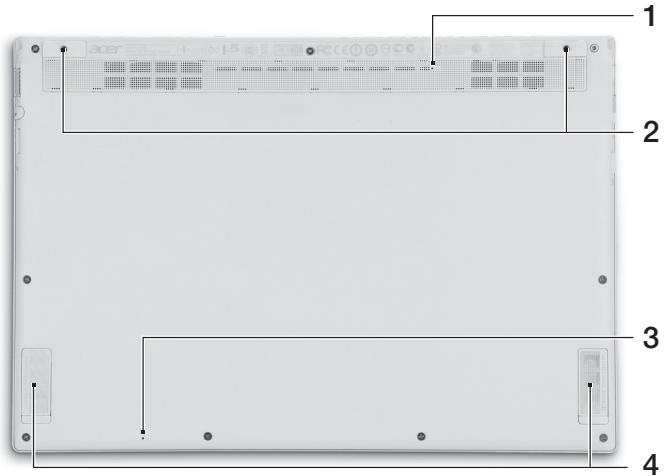
| # | Icône | Élément | Description |
| 1 | Trou de réinitialisation de la batterie | Simule le retrait et la réinstallation de la batterie. Insérez un trombone dans le trou et appuyez pendant quatre secondes pour réinitialiser l'ordinateur. | |
| 2 | Trous de vis | Trous de vis pour la batterie étendue en option. | |
| 3 | Microphone | Microphone interne pour l'enregistrement sonore. | |
| 4 | Haut-parleurs | Produit le son stéreo. |
Използване на клавиатурата
Клавиатурата има клавиши с нормални размери, отделни клавиши за посока и клавиши Windows.
Специални клавиши
Компютърът използва специални клавиши (клавишни комбинации) за достъп до повечето контролери на компютъра, като яркост на екрана и сила на звука.
За да активирате специалните клавиши, натиснете и задръжте клавиша <Fn> и след това натиснете другия клавиш от комбинацията.
| Touches spéciale | Icône | Fonction | Description |
| <Fn> + <Q> | ( ) | Communication | Active/désactive les péripériques de communication de l'ordinateur. |
| <Fn> + <W> | Z2 | Sommeil | Place l'ordinateur en mode de Sommeil. |
| <Fn> + <E> | □□ | Choix de l'affichage | Permet de permuter l'affichage entre l'écran d'affichage, le moniteur externe (s'il est connecté) et les deux. |
| <Fn> + <R> | *■ | Écran noir | Désactive le rétro éclairage de l'écran pour économique sur une touche pour le rallumer. |
| <Fn> + <T> | ∅ | Touchpad | Active et déactive le touchpad. |
| <Fn> + <Y> | 哟 | Haut-parleur | Active et déactive les haut-parleurs. |
| <Fn> + <U> | A- | Diminuer la luminosité du rétroéclairage | Diminuez la luminosité du rétroéclairage du clavier. |
| <Fn> + <I> | A+ | Augmenter la luminosité du rétroéclairage | Augmentez la luminosité du rétroéclairage du clavier. |
| <Fn> + <U> + <I> | Commutateur du rétroéclairage | Allume et étant le rétroéclairage du clavier.Remarque: Cette fonction est désactivée si le capteur lumineux détecte un environnement lumineux. | |
| <Fn> + <O> | ∅ | Faire pivoter l'écran | Fait pivoter l'image affichée sur l'écran. |
| <Fn> + <▷> | Luminosite + | Augmente la luminosite de l'écran. | |
| <Fn> + <◁> | Luminosite - | Diminue la luminosite de l'écran. | |
| <Fn> + <△> | Volume + | Augmente le volume sonore. | |
| <Fn> + <▽> | Volume - | Diminue le volume sonore. |
Забележка: За да използвате функционалните клавиши (като F1, F2...), натиснете <Fn> и съответния цифров клавиш. Например <Fn> + <1> за <F1> и т.н. По време на стартиране натиснете <Fn> + <2> за достъп до BIOS.
Свързване с интернет
Безжичната връзка на вашия компютър е активирана по подразбиране.
Windows ще открие и покаже списък с наличните безжични мрежи по време на настройката. Изберете вашата мрежа и въведете паролата, ако е необходимо.
В противен случай отворете Internet Explorer и следвайте инструкциите. Моля, консултирайте се и с документацията на вашия рутер или интернет доставчик.
Acer Instant Connect
Instant Connect осигурява по-бърза връзка към една от мрежите, към които вашият компютър се свързва най-често.
Управление на захранването
Този компютър има вградено устройство за управление на захранването, което наблюдава системната активност, като активност, включваща един или повече от следните периферни устройства: клавиатура, мишка, твърд диск, периферни устройства, свързани към компютъра, и видео памет. Ако не бъде открита активност за определен период от време, компютърът спира някои или всички тези периферни устройства, за да пести енергия.
Acer Green Instant On
Функцията Acer Green Instant On позволява на вашия компютър да се събуди от режим на заспиване за по-кратко време, отколкото е необходимо, за да отворите екрана. Когато затворите капака или оставите компютъра за няколко мига, той преминава в режим на заспиване. Когато компютърът е в режим на заспиване, светодиодът за захранване мига в оранжево.
Отворете екрана или натиснете клавиш, за да събудите компютъра от режим на заспиване.
След известно време в режим на готовност, компютърът автоматично ще премине в дълбок сън, за да запази живота на батерията. Когато компютърът е в дълбок сън, светодиодът за захранване е изключен. В това състояние батерията остава готова за употреба в продължение на много седмици.
Компютърът ви трябва да се събуди от дълбок сън, когато отворите екрана. Ако това не стане, натиснете бутона за захранване.

Забележка: След като е в дълбок сън, вашият компютър ще консумира много по-малко енергия, отколкото в режим на готовност, но ще отнеме малко повече време, за да се събуди от дълбок сън.
Режимите на готовност и дълбок сън работят заедно, за да гарантират, че вашият компютър пести колкото се може повече енергия, като същевременно осигурява незабавен достъп.
За да пести повече енергия, вашият компютър обикновено ще влезе и ще остане в дълбок сън през периодите, когато няма да бъде активно използван, например посред нощ. За да осигури по-бърз достъп, вашият компютър обикновено ще влезе и ще остане в режим на готовност през периодите, когато ще бъде използван по-активно, например през работно време.
Когато използвате продукта за първи път, трябва незабавно да го регистрирате. Така ще се възползвате от редица предимства, включително:
По-бързи услуги от нашите обучени представители. Членство в общността на Acer: получаване на специални оферти и участие в анкети с клиенти. Най-новите новини от Acer.
Регистрирайте се веднага, защото ви очакват още предимства!
Как можете да регистрирате продукта си
За да регистрирате вашия продукт на Acer, посетете www.acer.com. Изберете вашата държава, кликнете върху РЕГИСТРАЦИЯ НА ПРОДУКТ и следвайте простите инструкции.
Ще бъдете подканени да регистрирате продукта си и по време на процеса на настройка. Алтернативно, можете да щракнете двукратно върху иконата за регистрация на работния плот.
След като получим вашата регистрация на продукта, ще ви изпратим имейл за потвърждение, съдържащ важна информация, която трябва да съхранявате на сигурно място.
Acer аксесоари
С удоволствие ви съобщаваме, че програмата за удължаване на гаранцията на Acer, както и аксесоарите за Notebook, са достъпни онлайн. Посетете нашия онлайн магазин на store.acer.com.
Магазинът на Acer е в процес на изграждане и може да не е наличен в някои региони. Моля, проверявайте редовно, за да разберете кога ще бъде наличен във вашата страна.
Модел номер:
Сериен номер:
Дата на покупка:
Място на покупка:
Най-важното на първо място
Бихме искали да ви благодарим, че избрахте Acer Notebook за вашите мобилни компютърни нужди.
Помощ
Като помощ при използването на вашия Acer Notebook сме изготвили набор от указания:
На първо място, информационният лист ви помага да стартирате компютъра за първи път.
Краткото ръководство ви представя основните функции и възможности на вашия нов компютър.
За повече информация как да използвате компютъра по-продуктивно, моля, прочетете ръководството за потребителя на Aspire S7-191.
Ръководството за потребителя на Aspire S7-191 съдържа полезна информация за вашия нов компютър. Разглеждат се теми като използване на клавиатурата и аудио и др.
Това ръководство за потребителя съдържа подробна информация по теми като системни програми, възстановяване на данни,
опции за разширение и отстраняване на проблеми. Освен това съдържа информация за гаранцията и общи разпоредби и указания за безопасност за вашия Notebook.
За да получите достъп до ръководството за потребителя, направете следното:
- Въведете „Потребител“ в Старт.
- Кликнете върху Acer Ръководство за потребителя.
Среда
- Температура:
- Работа: 5° C до 35° C
- Неизползване: -20°C до 65°C
- Влажност (без кондензация):
- Работа: 20% до 80%
- Неизползване: 20% до 80%
Разглеждане на вашия Acer Notebook
След като сте поставили компютъра, както е показано на информационния лист, по-долу ще намерите преглед на вашия нов Acer Notebook.
Преглед на дисплея
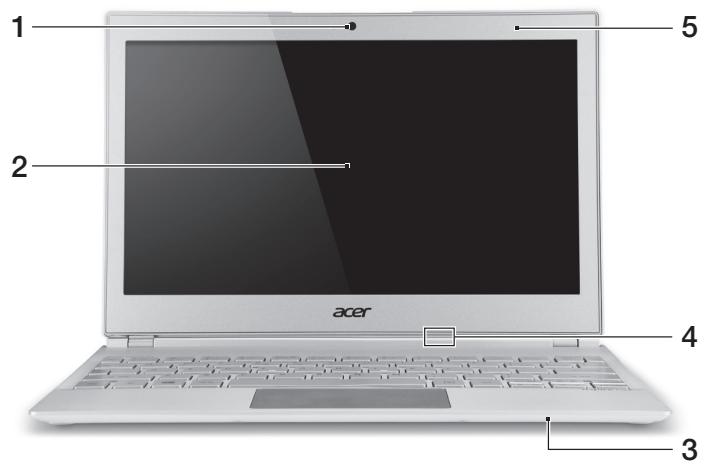
| # | Symbol | Element | Beschreibung |
| 1 | Webcam | Web-Kamera für Videokommunikation. Ein Licht darüber der Webcam bedeutet, dass die Webcam aktiv ist. | |
| 2 | Touchscreen | Zeigt die Ausgabe des Computers an und Unterstützung Mehrfach-Fingereingabe. | |
| 3 | Mikrofon | Internes Mikrofon für die Tonaufnahme. | |
| 4 | 冰 | Ein/Aus-Anzeige | Zeigt den Ein/Aus-Status des Computers an. Blau: Der Computer ist eingeschaltet. Gelb, langsam blinkend: Der Computer befindet sich im Standby-Modus. Gelb, schnell blinkend: Der Computer aktiviert den Ruhezustand / Tiefschlaf. |
| 幻 | Akkuanzeige | Zeigt die Ladung des Akkus an. Gelb: Der Akku wird geladen. Blau: Der Akku ist voll geladen. | |
| 5 | Umgebungsslich-tsensor | Hiermit wird die Beleuchtung von Tastatur und Bildschirm gesteuert. |
Преглед на клавиатурата
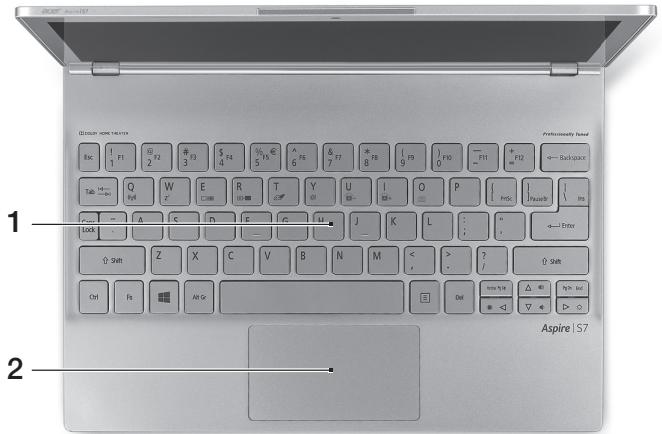
| # | Symbol | Element | Beschreibung |
| 1 | Tastatur | Dient der Eingabe von Daten in den Computer. Achtung: Verwenden Sieitte keineen Tastatschutz oder eineähnliche Abdeckung, um die Belüftungsschlitze nicht zu verdecken. | |
| 2 | Touchpad | Berührsensible Zeigegerät. Das Touchpad und die Auswahltasten befinden sich auf einer einzelnen Oberfläche. Drücken Sie fest auf die Touchpad-Oberfläche für einen Links-Klick. Drücken Sie fest auf die rechte untere Ecke für einen Rechts-Klick. Wischen Sie vom rechten Rand des Touchpads nachinnen, um auf die Charms zuzugreifen. |
Задна страна

| # | Symbol | Element | Beschreibung |
| 1 | HDMI | Micro HDMI Anschluss | Unterstützt digitale High-Definition-Video-Verbindungen. |
Лява страна

| # | Symbol | Element | Beschreibung |
| 1 | Anschluss für zusätzlichen Akku | Hier wird ein optionaler zusätzlicher Akku befestigt. | |
| 2 | DC-Eingangsbuchse | Hier schließen Sie das Netzteil an. | |
| 3 | USB-Anschluss | Dient dem Anschluss von USB-Geräten. Wenn ein Anschluss schwarz ist, ist er mit USB 2.0 kompatibel; wenn er blau ist, ist er auch mit USB 3.0 kompatibel (siehe unten). | |
| 4 | Ein/Aus-Taste | Schaltet den Computer ein und aus. Hinweis: Wenn Sie die Klappe öffnen, wird der Computer eingeschaltet. |
Информация за USB 3.0
- Съвместим с USB 3.0 и по-ранни USB устройства.
- За оптимална производителност трябва да се използват сертифицирани USB 3.0 устройства.
- Дефиниран съгласно спецификацията USB 3.0 (SuperSpeed USB).
Дясна страна
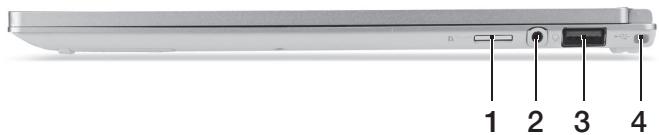
| # | Symbol | Element | Beschreibung |
| 1 | microSD-Kartenleser | Eignet sich für eine microSD-Karte.Hinweis: Drücken Sie hier, um die Karte zu entfernen/einzusetzen.Es kann nicht mehr als eine Karte:gleichzeitig verwendet werden. | |
| 2 | Kopfhörer-/Lautsprecher-Buchse | Hier schließen Sie Audiogeräte (z. B.Lautsprecher, Kopfhörer) oder ein Headset mit Mikrofon an. | |
| 3 | USB | USB-Anschluss mit Ladung bei ausgeschalteten Gerät | Dient dem Anschluss von USB-Geräten.Wenn ein Anschluss schwarz ist, ist er mit USB 2.0 kompatibel; wenn er blau ist, ist er auch mit USB 3.0 kompatibel (siehe unten). |
| 4 | Anschluss für zusätzlichen Akku | Hier wird ein optionaler zusammenlicher Akkubefestigt. |
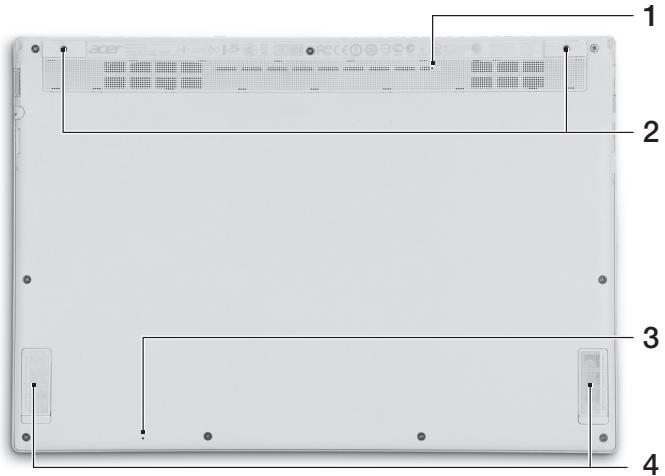
| # | Symbol | Element | Beschreibung |
| 1 | Loch für die Zurücksetzung des Computers | Entspricht dem Herausnehmen und Wiedereinsetzen des Akkus. Stecken Sie eine Böroklammer in diesen Loch und drücken Sie vier Sekunden lang, um den Computer zurückzusetzen. | |
| 2 | Schraubenlächer | Schraubenlächer für den optionalen Zusammenhang. | |
| 3 | Mikrofon | Internes Mikrofon für die Tonaufnahme. | |
| 4 | Lautsprecher | Geben Sie Ton in Stereo aus. |
Използване на клавиатурата
Клавиатурата разполага с клавиши със стандартен размер, отделен клавиш за курсора и клавиши на Windows.
Бързи клавиши
Компютърът разполага с бързи клавиши или клавишни комбинации за достъп до контроли на компютъра, като например яркост на екрана и сила на звука.
За да активирате бързи клавиши, първо натиснете и задръжте клавиша , а след това натиснете другия клавиш от комбинацията.
| Direkttaste | Symbol | Funktion | Beschreibung |
| <Fn> + <Q> | ( ) | Kommunikationstaste | Aktiviert/Deaktiviert dieKommunikationseinrichtungen desComputers. |
| <Fn> + <W> | ZZ | Energiespar-modus | Schaltet den Computer in denEnergiesparmodus. |
| <Fn> + <E> | □|□ | Display-Schalter | Wechselt die Anzeigeausgabezwischen Anzeigebildschirm,externem Monitor (fallsangeschlossen) und gleichzeitigbeiden Anzeigen. |
| <Fn> + <R> | + - | Bildschirm leer | Schaltet die Hintergrundbeleuchtungdes Bildschirms aus, um Energie zu sparen. Drücken Sie zumEinschalten eine beliebige Taste. |
| <Fn> + <T> | ∅ | Touchpad-Schalter | Schaltet das interne Touchpad ein oder aus. |
| <Fn> + <Y> | ◇ | Loutsprecher-schalter | Schaltet die Loutsprecher ein und aus. |
| <Fn> + <U> | A- | Beleuchungs-shelligkeitverringern | Hiermit verringern Sie die Helligkeitder Tastaturbeleuchtung. |
| <Fn> + <I> | A+ | Beleuchungs-shelligkeiterhöhen | Hiermit erhöhen Sie die Helligkeit derTastaturbeleuchtung. |
| Beleuchtungss-chalter | Dient dem Ein- oder Ausschalten der Tastaturbeleuchting.Hinweis: Diese Funktion ist deaktiviert, wenn die Lichtsensoren eine helle Umgebung erkennen. | ||
| Bildschirm drehen | Hiermit drehen Sie das auf dem Bildschirm angezeigte Bild. | ||
| Heller | Erhöht die Bildschirmhelligkeit. | ||
| Dunkler | Verringert die Bildschirmhelligkeit. | ||
| Lautstärke + | Erhöht die Lautstärke. | ||
| Lautstärke - | Verringert die Lautstärke. |
Забележка: Ако искате да използвате функционалните клавиши (например F1, F2 ...), натиснете и задръжте и след това натиснете съответния цифров клавиш. Пример: + <1> за и т.н. По време на стартиране натиснете + <2>, за да влезете в BIOS.
Създаване на интернет връзка
Безжичната връзка на компютъра е активирана по подразбиране.
Windows открива наличните мрежи по време на настройката и ги показва в списък. Изберете вашата мрежа и въведете паролата, ако е необходимо.
В противен случай отворете Internet Explorer и следвайте инструкциите. Попитайте също вашия интернет доставчик или прочетете ръководството за рутера.
Acer Instant Connect
Instant Connect осигурява по-бърза връзка към всички мрежи, които се използват от компютъра.
Управление на захранването
Този компютър разполага с вградено устройство за управление на захранването, което следи системната активност, например дейности, които засягат едно или повече от следните устройства: клавиатура, мишка, твърд диск, периферни устройства, свързани към компютъра, и видео памет. Ако не бъде открита активност в рамките на определено време, компютърът изключва едно или всички тези устройства, за да пести енергия.
Acer Green Instant On
Функцията Acer Green Instant On може да активира компютъра от режим на заспиване по-бързо, отколкото ви е необходимо, за да отворите капака. Когато затворите капака или не използвате компютъра известно време, се активира енергоспестяващият режим. Докато компютърът е в режим на заспиване, светодиодът за захранване свети в оранжево.
Отворете капака или натиснете произволен клавиш, за да активирате компютъра от режим на заспиване.
След определено време в режим на заспиване компютърът автоматично активира състояние на дълбок сън, за да пести заряда на батерията. В състояние на дълбок сън светодиодът за захранване не свети. В това състояние батерията е готова за употреба в продължение на много седмици.
Когато отворите капака, компютърът трябва да се активира от дълбок сън. В противен случай натиснете бутона за захранване.

Забележка: В режим на дълбок сън компютърът ще консумира значително по-малко енергия в сравнение с режим на готовност, но ще отнеме малко повече време, за да се активира от режим на дълбок сън.
Режимът на дълбок сън и режимът на готовност работят заедно, за да гарантират, че компютърът ви пести колкото се може повече енергия, но същевременно осигурява бърз и незабавен достъп.
За да пести повече енергия, компютърът обикновено ще активира режим на дълбок сън, когато не се използва често, например посред нощ. За да осигури бърз достъп, компютърът ще активира режим на готовност по време, когато се използва по-често, например през работното време.
Acer Aspire S7-191
Бързо ръководство
Регистрация на продукта
Когато използвате продукта за първи път, се препоръчва да го регистрирате незабавно. Това ще ви даде достъп до редица предимства, като:
По-бърза помощ от нашите специализирани представители. Ставане член на общността на Acer: получаване на промоции и участие в анкети. Последните новини от Acer.
Побързайте да се регистрирате, други предимства ви очакват!
Как да извършите регистрацията
За да регистрирате продукта Acer, посетете www.acer.com. Изберете вашата държава, щракнете върху РЕГИСТРАЦИЯ НА ПРОДУКТА и следвайте инструкциите.
Ще бъдете помолени да регистрирате продукта по време на процеса на настройка или можете да щракнете два пъти върху иконата Регистрация на работния плот.
След като получим регистрацията на вашия продукт, ще ви изпратим имейл за потвърждение с важни данни, които трябва да съхранявате на сигурно място.
Получаване на аксесоари Acer
Радваме се да ви информираме, че програмата за удължаване на гаранцията на Acer и аксесоарите за Netbook са достъпни онлайн. Посетете нашия онлайн магазин и намерете каквото ви трябва на store.acer.com.
Магазинът на Acer все още е в процес на стартиране и за съжаление може да не е наличен в някои региони. Проверявайте редовно, за да видите кога ще бъде наличен във вашата държава.
Модел номер:
Сериен номер:
Дата на закупуване:
Място на закупуване:
Предварителни предупреждения
Благодарим ви, че избрахте лаптопа Acer, идеалният избор за работа с пълна свобода дори в движение.
Налични ръководства
Създадени са ръководства, които да ви помогнат при използването на лаптопа Acer:
Първо, Ръководството за бърз старт помага да опростите настройката на компютъра.
Краткото ръководство представя характеристиките и основните функции на новия компютър.
За повече информация как вашият компютър може да ви помогне да станете още по-продуктивни, вижте Ръководството за потребителя на Aspire S7-191. Ръководството за потребителя на Aspire S7-191 съдържа полезна информация за новия компютър. То обхваща основни теми като използване на клавиатурата, аудио и др.
Това ръководство съдържа подробна информация по теми като системни помощни програми, възстановяване на данни, опции за разширение и отстраняване на неизправности. То също така съдържа информация за гаранцията, нормативните изисквания и стандартите, както и предупреждения за безопасността на вашия notebook.
За да получите достъп, следвайте тези стъпки:
- Въведете "Потребител" от Старт.
- Кликнете върху Ръководство за потребителя на Acer.
Работни условия
- Температура:
При работа: от 5°C до 35°C; без работа: от -20°C до 65°C
- Влажност (без конденз):
При работа: от 20% до 80%; без работа: от 20% до 80%
Представяне на notebook Acer
След като конфигурирате компютъра, както е показано в плаката, вижте тази документация за представяне на новия notebook Acer.
Изглед на екрана
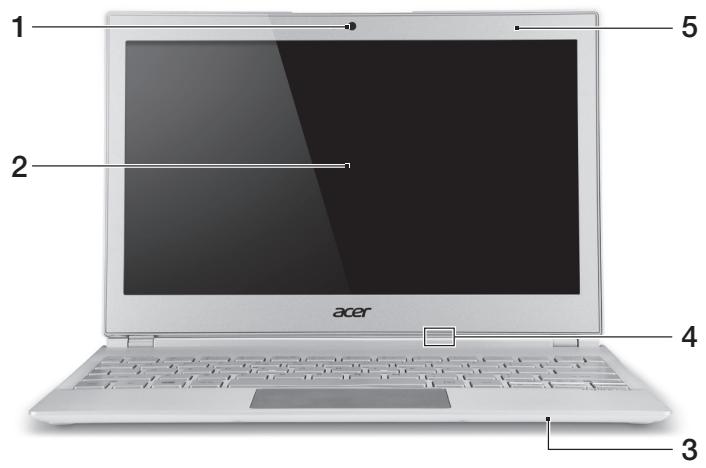
| # | Icona | Voce | Descrizione |
| 1 | Webcam | Web camera per la comunicazione video.Una luce accanto alla webcam indica che lawebcam è attiva. | |
| 2 | Touchscreen | Visualizza l'uscita del computer, supporta l'sinputmulti-touch. | |
| 3 | Microfono | Microfono interno per la registrazione di audio. | |
| 4 | Indicatored'alimentazione | Indicano lo stato di accensione/alimentazione delcomputer.Blu: Il computer è accesso.Ambra, lampeggio lento: Il computer è inStandby.Ambra, lampeggio rapido: Il computer staentrando in Ibernazione / Sospensione profonda. | |
| Indicatore dellabattery | Indica lo stato della batteria.Ambra: La batteria è in carica.Blu: La batteria è completamente carica. | ||
| 5 | Sensore luceambiente | Controlla la tastiera e monitora latetroilluminazione. |
Изглед на клавиатурата
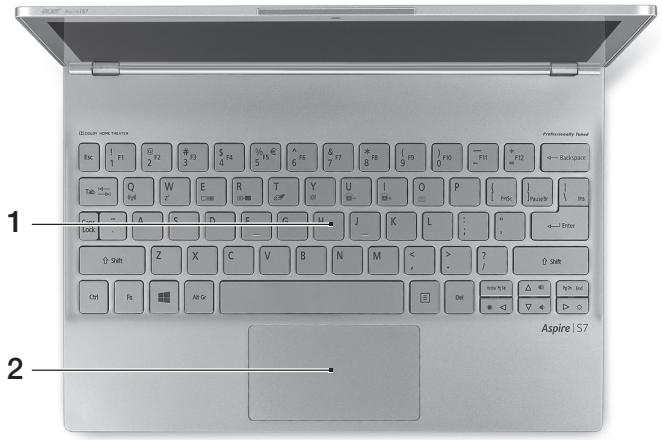
| # | Icona | Voce | Descrizione |
| 1 | Tastiera | Per l'immissione di dati sul computer. Attenzione: Non utilizzato un dispositivo di protezione della tastiera o un coperchio simile siccome la tastiera include dei fori di ventilazione per il raffreddamento. | |
| 2 | Touchpad | Dispositivo di puntamento sensibile al tutto. Il touchpad e i pulsanti di selezione da una singola superficie. Premere con decisione sulla superficie del touchpad per eseguire un clic a sinistra. Premere con decisione nell'angolo in basso a destra per eseguire un clic a destra. Scorrere l'estremità destra del bordo del touchpad verso l'interno per accedere ai Charms. |
Изглед отзад

| # | Icona | Voce | Descrizione |
| 1 | HDMI | Porta HDMI Micro | Supporta il collegamento per video digitali ad alla definizione. |
Изглед отляво
| # | Icona | Voce | Descrizione |
| 1 | Posizione di fissaggio della batteria estesa | Fissa la batteria opzionale estesa al suoippo. | |
| 2 | Jack ingressso CC | Per il collegamento all'adattatore CA. | |
| 3 | Porta USB | Connette a dispositivi USB.Se la porta è nera, èCompatible con USB 2.0, se la porta è blu èCompatible ancche con USB 3.0 (vedere di seguito). | |
| 4 | Pulsante di accensione | Accende/spegne il computer.Notà: l'apertura del coperchio accenderà ancche il computer. |

Информация за USB 3.0
- Съвместим с USB 3.0 и по-стари устройства.
- За оптимална производителност използвайте устройства, сертифицирани за USB 3.0.
- Определено от спецификациите на USB 3.0 (SuperSpeed USB).
Изглед отдясно
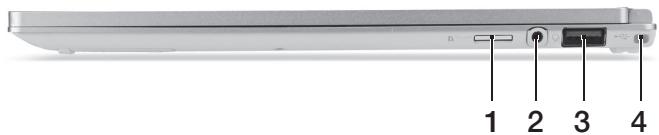
| # | Icona | Voce | Descrizione |
| 1 | Lettore di schede microSD | Per l'inserimento di una scheda microSD. Note: Premere per rimuovere/installare la scheda. È possibile utilizzato una sola scheda di memoria alla volta. | |
| 2 | Jack auricolari/ altoparlanti | Effettua il collegamento ai dispositivi audio (ad es., altoparlanti, auricolari) o a una cuffia con microfono. | |
| 3 | USB | Porta USB con caricamento da spento | Connette a dispositivi USB. Se la porta è nera, è compatibile con USB 2.0, se la porta è blu è compatibile although con USB 3.0 (vedere di seguito). |
| 4 | Posizione di fissaggio della batteria estesa | Fissa la batteria opzionale estesa al suoizio. |
Изглед отдолу
| # | Icona | Voce | Descrizione |
| 1 | Forellino di reset della batteria | Simula la rimozione e il reinserimento della batteria.Inserire una graffetta nel foro e premere per quattro secondi per resettare il computer. | |
| 2 | Fori delle viti | Fori di fissaggio delle viti per la batteria estesa opzionale. | |
| 3 | Microfono | Microfono interno per la registrazione di audio. | |
| 4 | Altoparlanti | Emette l'uscita audio stereo. |
Използване на клавиатурата
На клавиатурата има клавиши с пълен размер, отделен курсор и клавиши Windows.
Бързи клавиши
Компютърът използва бързи клавиши или комбинации от клавиши за достъп до много контроли на компютъра, като яркост на екрана и изходен звук.
За да активирате бързите клавиши, натиснете и задръжте клавиша <Fn> и след това натиснете другия клавиш от комбинацията.
| Tasti di scelta rapida | Icona | Funzione | Descrizione |
| <Fn> + <Q> | ((]) | Tasto comunicazioni | Attiva/disattiva i dispositivi di comunità del computer. |
| <Fn> + <W> | Z² | Sospensione | Attiva la modalità sospensione del computer. |
| <Fn> + <E> | □□ | Passaggio da uno schermo all'alto | Consente la commutazione in uscita display tra video del display o monitor esterno (se collegato) e entrambi. |
| <Fn> + <R> | + - | Avvio di screen saver | Disattiva la retroilluminazione dello schermo per risparmiare energia. Premere un tasting qualsiasi per tornare allo stato precedente. |
| <Fn> + <T> | + - | Attivazione e disattivazione del touchpad | Attiva e disattiva il touchpad interno. |
| <Fn> + <Y> | + - | Attivazione e disattivazione degli altoparlanti | Attiva e disattiva gli altoparlanti. |
| <Fn> + <U> | A- | Riduce la retroilluminazione | Riduce la luminosità della retroilluminazione della tastiera. |
| <Fn> + <I> | A+ | Aumenta la retroilluminazione | Aumenta la luminosità della retroilluminazione della tastiera. |
| <Fn> + <U> + <I> | Attivazione/ disattivazione della retroilluminazione | Attiva o disattiva la retroilluminazione della tastiera. Nota: Questa funizione è disattività se il sensore di luce rileva un ambiente luminoso. | |
| <Fn> + <O> | + - | Ruota schermo | Ruota l'immagine visualizzata sullo schermo. |
| <Fn> + <D> | + - | Aumento della luminosità | Consente di aumento la luminosità dello schermo. |
| <Fn> + <Δ> | + - | Riduzione della luminosità | Riduce la luminosità dello schermo. |
| <Fn> + <△> | + - | Aumento del volume | Aumenta il volume. |
| <Fn> + <V> | + - | Riduzione del volume | Riduce il volume. |
Забележка: За да използвате функционалните клавиши (като F1, F2...), натиснете <Fn> и съответния цифров клавиш. Например <Fn> + <1> за <F1> и т.н. По време на стартиране натиснете <Fn> + <2> за достъп до BIOS.
Интернет връзка
Безжичната връзка на компютъра се активира по подразбиране.
По време на настройката Windows ще открие и покаже списък с налични мрежи. Изберете мрежата и въведете паролата, ако е необходимо.
В противен случай стартирайте Internet Explorer и следвайте инструкциите. Консултирайте се и с документацията, предоставена с ISP или рутера.
Acer Instant Connect
Instant Connect осигурява по-бърза връзка към всяка от мрежите, към които компютърът се свързва най-често.
Икономия на енергия
Този компютър разполага с вградено устройство за икономия на енергия, което контролира дейността на системата, т.е. дейност, която включва едно или повече от следните устройства: клавиатура, мишка, твърд диск, свързани периферни устройства, видео памет. Ако не бъде открита никаква операция за определен период от време, компютърът изключва някои или всички устройства, за да пести енергия.
Acer Green Instant On
Функцията Acer Green Instant On позволява на компютъра да се събуди от режим на заспиване за по-кратко време, отколкото е необходимо, за да отворите капака. Когато затворите капака или оставите компютъра за известно време, компютърът преминава в режим на заспиване. Докато компютърът е в режим на заспиване, светодиодът на индикатора за захранване мига в оранжево.
Отворете капака или натиснете произволен клавиш, за да събудите компютъра от режим на готовност.
След определено време в режим на готовност, компютърът автоматично влиза в режим на дълбоко suspend (Deep Suspend), за да пести живота на батерията. Когато компютърът е в режим на дълбоко suspend, светодиодът на индикатора за захранване изгасва. В това състояние батерията остава готова за употреба в продължение на много седмици.
Компютърът трябва да се събуди от дълбоко suspend, когато отворите капака. В противен случай натиснете бутона за захранване.

Забележка: Веднъж в режим на дълбоко suspend, компютърът ще консумира много по-малко енергия, отколкото в режим на готовност, но ще отнеме малко повече време, за да се събуди от дълбоко suspend.
Режимите на дълбоко suspend и на готовност работят заедно, за да гарантират, че компютърът консумира възможно най-малко енергия, като същевременно осигурява бърз и мигновен достъп.
За да пести повече енергия, компютърът ще влезе и ще остане в режим на дълбоко suspend по време, когато обикновено не се осъществява достъп, например през нощта. За да осигури по-бърз достъп, компютърът ще влезе и ще остане в режим на готовност по време, когато достъпът се осъществява по-често, например през работното време.
Acer Aspire S7- 191
Бързо ръководство
Регистрирайте продукта
При първото използване на продукта се препоръчва да го регистрирате незабавно. Това ще ви позволи да се възползвате от всички полезни предимства, като например:
- По-бързо обслужване от нашите представители.
- Да станете член на общността на Acer: получавайте промоции и участвайте в анкети за клиенти. Най-новите новини от Acer.
Побързайте да се регистрирате, там ви очакват безброй предимства!
Как да се регистрирате
За да регистрирате продукта си на Acer, посетете www.acer.com. Изберете вашата държава, кликнете върху РЕГИСТРАЦИЯ НА ПРОДУКТ и следвайте инструкциите.
Също така ще бъдете помолени да регистрирате продукта си по време на процеса на настройка или можете да кликнете два пъти върху иконата за регистрация на работния плот.
След като получите регистрацията на продукта си, ще ви бъде изпратен имейл за потвърждение с важни данни, които трябва да съхранявате на сигурно място.
Получаване на аксесоари за Acer
С удоволствие ви информираме, че програмата за разширена гаранция на Acer и аксесоарите за лаптопа са достъпни онлайн. Посетете нашия онлайн магазин и намерете това, от което се нуждаете, на store.acer.com.
Магазинът на Acer се внедрява постепенно и за съжаление може да не е наличен във всички региони. Проверявайте редовно, за да видите кога ще бъде наличен във вашата държава.
Модел номер:
Сериен номер:
Дата на закупуване:
Място на закупуване:
Първо най-важното
Благодарим ви, че избрахте преносимия компютър на Acer, за да задоволите нуждите си от мобилни изчисления.
Вашите ръководства
За да ви помогнем да използвате преносимия компютър на Acer, сме изготвили набор от ръководства:
Първо, плакатът за настройка съдържа информация за конфигуриране на вашия компютър.
Това ръководство представя характеристиките и основните системи на вашия нов компютър.
Ако искате повече информация за това как компютърът ви може да ви помогне да бъдете по-продуктивни, вижте Ръководството за потребителя на Aspen S7-191. То съдържа полезна информация за новото ви оборудване, включително основни аспекти като използване на клавиатурата, аудио и др.
Това ръководство съдържа подробна информация по теми като системни настройки, възстановяване на данни, опции за разширение и отстраняване на проблеми. Освен това съдържа информация за гаранции, общи разпоредби и предупреждения за безопасност за вашия преносим компютър.
Следвайте тези стъпки, за да получите достъп до ръководството:
- Въведете "Номер" от Старт.
- Кликнете върху Ръководство за потребителя на Acer.
Околна среда
- Температура:
- Включване: между 5° C и 35° C
- Изключване: между -20°C и 65°C
- Влажност (без кондензация):
- Включване: между 20% и 80% .
- Изключване: между 20% и 80%
Разходка из лаптопа Acer
След като конфигурирате компютъра по указания начин, ще направим разходка из новия ви лаптоп Acer.
Изглед на екрана
| # | Icono | Elemento | Descripción |
| 1 | Webcam | Cámara Web paracomingsión de video. Una luz jintoa la webcam indica que esta está activa. | |
| 2 | Pantalla táctil | Muestra la calidad del ordinador, admite entrada multitáctil. | |
| 3 | Micrófono | Micrófono interno para la grabación del sonido. | |
| 4 | Indicador de encendido | Proporcióna información sobre el estado de energia del ordinador. Azul: El ordinador está encendido.Ámbar, parpadeo lento: El ordinador está en眼看.Ámbar, parpadeo rápido: El ordinador está entrando en el modo de Hibernación / Suspension profunda. | |
| Indicador de batería | Indica el estado de la batería.Ámbar: La batería se está carrando. Azul: La batería está totalmente carrada. | ||
| 5 | Sensor de luz ambiental | Permite controlar la retroiluminación del teclado y del monitor. |
Изглед на клавиатурата
| # | Icono | Elemento | Descripción |
| 1 | Teclado | Para introducir datos en su ordinador.Precaución: No utilizes un protector de teclado osimilar, ya que el teclado incluye ranuras deventilación para permitir la refrigeración. | |
| 2 | Panel táctil | Dispositivo de punteo tíctil.El panel tíctil y los botones de selección forman una Única superficie.Presionefirmamente la superficie tíctil pararealizar un clic izquierdo.Presionefirmamente en la esquina inferiorderecha para realizar un clicdeocho.Deslice el bordedeocho del panel tíctil desdetro para acceder alos charms. |
Заден изглед
| # | Icono | Elemento | Descripción |
| 1 | HDMI | Puerto Micro HDMI | Compatible con conexiones de video digital de alta definición. |
Ляв изглед
| # | Icono | Elemento | Descripción |
| 1 | Conexión de la batería ampliada | Permitte conectar la batería ampliada optional instalada. | |
| 2 | Conector de entrada de CC | Conexión para un adaptor de CA. | |
| 3 | + | Puerto USB | Permitte la conexión con dispositivos USB. Si un puerto es negro, significa que es compatible con USB 2.0. Si es azul, también es compatible con USB 3.0 (véase a continua). |
| 4 | () | Botón de encendido | Encienda o apaga el orderador. Nota: Al partir la tapa, también se encenderá el orderador. |

Информация за USB 3.0
- Съвместим с USB 3.0 и по-стари устройства.
- За оптимална производителност използвайте устройства, сертифицирани за USB 3.0.
- Дефинирано от спецификацията USB 3.0 (SuperSpeed USB).
Десен изглед
| # | Icono | Elemento | Descripción |
| 1 | Lector de tarjeta microSD | ACEPTA una tarjeta microSD. Note: Presione para extraer/instalar la tarjeta. No se pueda usar varias tarjetas a la vez. | |
| 2 | Toma de auriculares/ altavoces | Conexión para dispositivos de audio (p. ej., altavoces, auriculares, etc.) o auriculares con microfondo. | |
| 3 | USB | Puerto USB con cargo en estado apagado | Permitte la conexión con dispositivos USB. Si un puerto es negro, significa que es compatible con USB 2.0. Si es azul, también es compatible con USB 3.0 (véase a continua). |
| 4 | Conexión de la batería ampliada | Permitte conectar la batería ampliada optional instalada. |
Изглед на основата
| # | Icono | Elemento | Descripción |
| 1 | Orificio de reinicio de la batería | Simula la retirada y reinstalación de la batería. Inserte un clip en el orificio y presione durante cuatro seguidos para reinicieran elordenador. | |
| 2 | Orificios para tornillos | Orificios para tornillos de la batería ampliada optional. | |
| 3 | Micrófono | Micrófono interno para la grabación del sonido. | |
| 4 | Altavoces | Proportiona una calidad de audio. |
Използване на клавиатурата
Клавиатурата разполага с клавиши за бърз достъп, отделен цифров блок и клавиши на Windows.
Клавиши за бърз достъп
Компютърът позволява използването на клавиши за бърз достъп или комбинации от клавиши за достъп до повечето контроли на компютъра, като яркост на екрана или сила на звука.
За да активирате клавишите за бърз достъп, задръжте клавиша и натиснете съответния клавиш от комбинацията.
| Tecla de acceso directo | Icono | Función | Descripción |
| <Fn> + <Q> | ((:) | Tecla de comunicación | Activa/desactiva los dispositivos de communicator del ordinador. |
| <Fn> + <W> | Z² | Suspensión | Pone el ordinador en modo de suspensión. |
| <Fn> + <E> | □|□ | Selector de pantalla | PermiteCambiar la calidad entre la pantalla y el monitor externo (si está conectado) o ambos. |
| <Fn> + <R> | + - | Pantalla negra | Apaga la luz de fondo de la pantalla para ahorrar energia. Pulse cualquier tecla para encenderla. |
| <Fn> + <T> | 25 | Panel táctil | Activa o desactiva el panel tíctil interno. |
| <Fn> + <Y> | 30 | Alternar altavoces | Activa o desactiva los altavoces. |
| <Fn> + <U> | A- | Reducir brillo de retroiluminación | Permite reducir el brillo de la retroiluminación del teclado |
| <Fn> + <I> | A+ | Augentar brillo de retroiluminación | Permiteaugentar el brillo de la retroiluminación del teclado. |
| <Fn> + <U> + <I> | Interruptor de retroiluminación | Permiteactivar o desactivar la retroiluminación del teclado. Nota:Esta funciona de deshabilitará si el sensor de luz detecta un entorno luminoso. | |
| <Fn> + <O> | D | Girar pantalla | Permite girar laImagenamente en la pantalla. |
| <Fn> + <D> | Augentar brillo | Aumenta el brillo de la pantalla. | |
| <Fn> + <Δ> | Disminuir brillo | Disminuye el brillo de la pantalla. | |
| <Fn> + <△> | Subir volumen | Sube el volumen. | |
| <Fn> + <V> | Bajar volumen | Baja el volumen. |
Забележка: За да използвате функционалните клавиши (като F1, F2 и т.н.), натиснете и съответния цифров клавиш. Например, + <1> за и т.н. По време на стартиране натиснете + <2> за достъп до BIOS.
Свързване с интернет
Безжичната връзка на вашия компютър е активирана по подразбиране.
По време на настройката Windows ще открие и ще покаже списък с наличните мрежи. Изберете вашата мрежа и, ако е необходимо, въведете паролата.
Ако не, отворете Internet Explorer и следвайте инструкциите. Свържете се с вашия интернет доставчик или вижте документацията на рутера.
Acer Instant Connect
Instant Connect гарантира по-бърза връзка към мрежите, към които вашето устройство обикновено се свързва.
Управление на захранването
Този компютър разполага с вградено устройство за управление на захранването, което контролира дейностите на системата, като тези, свързани с едно или повече от следните устройства: клавиатура, мишка, твърд диск, периферни устройства, свързани към компютъра, и видео памет. Ако не бъде засечена дейност за определен период от време, компютърът ще спре някои от тези устройства или всички тях, за да пести енергия.
Acer Green Instant On
Acer Green Instant On позволява деактивиране на режима на suspend на компютъра за по-малко време, отколкото е необходимо за отваряне на капака. Ако затворите капака или спрете да използвате компютъра за известно време, той влиза в режим на suspend. Докато компютърът е в режим на suspend, индикаторът за захранване мига в оранжево.
Отворете капака или натиснете произволен клавиш, за да деактивирате режима на suspend на компютъра.
След определено време в режим на suspend, компютърът автоматично ще премине в режим на дълбок suspend, за да удължи живота на батерията. Когато компютърът е в режим на дълбок suspend, индикаторът за захранване е изключен. В това състояние батерията остава готова за употреба в продължение на много седмици.
Вашият компютър трябва да излезе от режим на дълбок suspend при отваряне на капака. Ако не стане, натиснете бутона за захранване.

Забележка: Веднъж в режим на дълбок suspend, вашият компютър ще намали значително консумацията на енергия в сравнение с режима на suspend, но ще отнеме малко повече време, за да излезе от дълбок suspend.
Режимите на дълбок suspend и suspend се комбинират, за да гарантират, че компютърът намалява максимално консумацията на енергия, като същевременно позволява бърз и незабавен достъп.
За да намалите допълнително консумацията, компютърът ще влиза и излиза от режим на дълбок suspend, ако не се използва, например през нощта. За да ускорите достъпа, компютърът ще влиза и ще остава в режим на suspend, когато се използва често, например през работния ден.
Допълнително известие за регулации
[Аржентина]
Лаптопът Acer е оборудван с одобрени телекомуникационни модули за вашата мрежа. Моделът на тези модули и конкретният номер на хомологация са посочени по-долу:
[Модем]
| Modelo: RD02-D330 | CNC 54-4512 |
| Modelo: Delphi D40 (AM5) | CNC 54-5681 |
[Bluetooth]
| Modelo: BCM92046 | CNC 16-6735 |
| Modelo: BCM92070MD_REF | CNC 16-7165 |
| Modelo: T77H056 | CNC 16-7788 |
| Modelo: AR5BBU12 | CNC 16-7946 |
[Bluetooth+802.11bgn]
| Modelo: BCM943225HMB | CNC C-7497 |
[802.11AGN]
| Modelo: 512AN_MMW | CNC C-6399 |
| Modelo: 533AN_MMW | CNC C-6385 |
| Modelo: 512AN_HMW | CNC C-7612 |
| Modelo: 533AN_HMW | CNC C-7618 |
| Modelo: 622ANHMW | CNC C-7682 |
| Modelo: 633ANHMW | CNC C-7681 |
[802.11BGN]
| Modelo: AR5B95 | CNC C-7152 |
| Modelo: AR5B93 | CNC C-7151 |
| Modelo: 112BNHMW | CNC C-7470 |
| Modelo: 112BNMMW | CNC C-7471 |
| Modelo: RTL8192SE | CNC C-7495 |
| Modelo: BCM943225HM | CNC C-7395 |
| Modelo: AR5B97 | CNC C-7781 |
| Modelo: BCM94313HMG2L | CNC C-7881 |
[802.11BG]
| Modelo: BCM94312HMG | CNC 16-6180 |
[3G]
| Modelo: UNDP-1 | CNC 17-6334 |
| Modelo: Gobi2000 | CNC 17-7291 |
[Бразилия] Допълнително известие за регулациите на Anatel
Телекомуникационните компоненти, използвани в лаптопите Acer, са одобрени в съответствие с изискванията на Националната агенция по телекомуникации (Anatel), както е посочено по-долу:
[Модем]
| Modelo: RD02-D330 | ANATEL 1406-05-1675 | (01)0789 834989 0382 |
| Modelo: Delphi_D40 | ANATEL 0455-06-2565 | (01)0789 834989 0382 |
[Bluetooth]
| Modelo: BCM92046 | ANATEL 1434-08-2859 | (01)07898349892942 | |
| Modelo: BCM92070MD_REF | ANATEL 0395-09-1869 | (01)07898349893048 | |
| Modelo: T77H056 | ANATEL 2281-09-3987 | (01)07898349890337 | |
| Modelo: AR5BBU12 | ANATEL 0127-10-3987 | (01)07898915960112 | |
[Bluetooth+802.11bgn]
| Modelo: BCM943225HMB | ANATEL 1260-09-1869 | (01)07898349893543 |
[802.11AGN]
| Modelo:512AN_MMW | ANATEL 0800-08-2198 | (01) 07898355950018 | |
| Modelo:512AN_HMW | ANATEL 0807-08-2198 | (01) 07898355950025 | |
| Modelo:533AN_MMW | ANATEL 0809-08-2198 | (01) 07898355950032 | |
| Modelo:533AN_HMW | ANATEL 0812-08-2198 | (01) 07898355950049 | |
| Modelo:622ANHMW | ANATEL 2123-09-2198 | (01) 07898355950094 | |
| Modelo:633ANHMW | ANATEL 2128-09-2198 | (01) 07898355950087 | |
[802.11BGN]
| Modelo:AR5B95 | ANATEL 0223-09-3987 | 0107898915959871 | |
| Modelo:AR5B93 | ANATEL 0190-09-3987 | (01)07698915959864 | |
| Modelo:112BNHMW | ANATEL 1238-09-2198 | (01)07898355950063 | |
| Modelo:112BNMMW | ANATEL 1237-09-2198 | (01)07898355950070 | |
| Modelo:RTL8192SE | ANATEL 1349-09-4076 | (01)07898914152143 | |
| Modelo:BCM943225HM | ANATEL 0795-09-1869 | (01)07898349893246 | |
| Modelo:AR5B97 | ANATEL 2178-09-3987 | (01)07898915960013 | |
| Modelo:BCM94313HMG2L | ANATEL 2429-09-1869 | (01)07898349893741 | |
[802.11BG]
| Modelo: BCM94312HMG | ANATEL 0060-08-1869 | (01) 0789 834989 234 8 |
[3G]
| Modelo: UNDP-1 | ANATEL 0307-08-0540 | (21)078989133101-8 | |
| Modelo: Gobi2000 | ANATEL 0412-09-0540 | NA | |
| Modelo: EM770W | ANATEL 2460-09-3257 | NA | |
Допълнително регулаторно известие
[Мексико-COFETEL]
Acer notebook се доставя с одобрените телекомуникационни модули за вашата мрежа. Номерът на модела и конкретният номер на хомологация на тези модули са посочени по-долу:
[Модем]
| Modelo: RD02-D330 | COFETEL: TTDCORD06-536 |
| Modelo: Delphi_D40 (AM5) | COFETEL: TTDAGDE07-056 |
[Bluetooth]
| Modelo: BCM92046 | COFETEL: RCPFOBC08-0472 |
| Modelo: BCM92070MD_REF | COFETEL: RCPBRBC09-0213 |
| Modelo: T77H056 | COFETEL: RCPATT709-1049 |
| Modelo: AR5BBU12 | COFETEL: RCPATAR10-0064 |
[Bluetooth+802.11BGN]
| Modelo: BCM943225HMB | COFETEL: RCPBRBC09-0574 |
[802.11AGN]
| Modelo: 512AN_HMW | COFETEL:RCPIN5108-0260 |
| Modelo: 512AN_MMW | COFETEL:RCPIN5108-0260-A3 |
| Modelo: 533AN_HMW | COFETEL:RCPIN5108-0260-A2 |
| Modelo: 533AN_MMW | COFETEL:RCPIN5108-0260-A1 |
| Modelo: 622ANHMW | COFETEL:RCPIN6209-1009 |
| Modelo: 633ANHMW | COFETEL:RCPIN6309-1010 |
[802.11BGN]
| Modelo: AR5B95 | COFETEL:RCPATAR09-0168 |
| Modelo: AR5B93 | COFETEL: RCPATAR09-0167 |
| Modelo: 112BNHMW | COFETEL: RCPIN1109-0613-A1 |
| Modelo: 112BNMMW | COFETEL: RCPIN1109-0613 |
| Modelo: RTL8192SE | COFETEL: RCPRERT09-0751 |
| Modelo: BCM943225HM | COFETEL: RCPBRBC09-0464 |
| Modelo: AR5B97 | COFETEL: RCPATAR09-1103 |
| Modelo: BCM94313HMG2L | COFETEL: RCPBRBC09-1196 |
[802.11BG]
| Modelo: BCM94312HMG | COFETEL: RCPBRBC08-0015 |
[3G]
| Modelo: UNDP-1 | COFETEL:RTIQUUN08-0253 |
| Modelo: Gobi2000 | COFETEL:RTIQUGO09-0555 |
| Modelo: EM770W | COFETEL:RTIHUEM10-0096 |
[WiMax]
| Modelo: 622ANXHMW | COFETEL: RCPIN6210-0219 |
Acer Aspire S7-191
Бързо ръководство
Регистрация на продукта
При първото използване на устройството се препоръчва да го регистрирате. Регистрацията ще ви даде достъп до полезни предимства, като например:
По-бърза помощ от обучени представители. - Абонамент за общността на Acer, за да получавате промоции и да участвате в проучвания на клиенти. - Най-новите новини от Acer.
Регистрирайте се сега и се възползвайте от всички тези предимства!
Как да регистрирате
За да регистрирате вашия продукт Acer, посетете www.acer.com. Изберете вашата държава, кликнете върху РЕГИСТРИРАЙ ПРОДУКТ и следвайте инструкциите.
Също така ще бъдете помолени да регистрирате продукта си по време на инсталацията или можете да кликнете два пъти върху иконата за регистрация на работния плот.
Когато получим вашата регистрация, ще ви бъде изпратено съобщение за потвърждение с важни данни, които трябва да запазите.
Получаване на аксесоари за Acer
Имаме удоволствието да ви информираме, че можете да намерите онлайн програмата за удължаване на гаранцията на Acer и аксесоари за Notebook. Посетете нашия онлайн магазин и намерете това, от което се нуждаете, на store.acer.com.
Магазинът на Acer се актуализира постепенно, което означава, че може да не е наличен в някои държави. Посещавайте сайта редовно, за да проверите кога е наличен във вашата държава.
Модел номер:
Сериен номер:
Дата на покупка:
Място на закупуване:
Преди всичко
Бихме искали да ви благодарим, че избрахте преносим компютър Acer, за да задоволите нуждите си от мобилни изчисления.
Вашите ръководства
За да ви помогнем да използвате вашия преносим компютър Acer, сме подготвили серия от ръководства:
Първо, плакатът за настройка ви помага да стартирате и конфигурирате компютъра си.
Краткото ръководство представя основните характеристики и функции на вашия нов компютър.
За повече подробности относно това как вашият компютър може да ви помогне да бъдете по-продуктивни, вижте Ръководството на потребителя на Aspire S7-191.
Ръководството на потребителя на Aspire S7-191 съдържа полезна информация, приложима към вашия нов компютър. То обхваща основни теми като използване на клавиатурата, аудио и др.
Това ръководство съдържа подробна информация по теми като системни помощни програми, възстановяване на данни, опции за разширяване и отстраняване на проблеми. Освен това съдържа информация за гаранцията, общите разпоредби и бележки за безопасност за вашия преносим компютър.
Следвайте тези стъпки, за да го прегледате:
- Въведете "Потребител" от менюто "Старт".
- Кликнете върху "Ръководство на потребителя на Acer".
Среда
- Температура:
- Работа: от 5° C до 35° C
- Не в употреба: от -20°C до 65°C
- Влажност (без кондензация):
- Работа: от 20% до 80% .
- Не в употреба: от 20% до 80%
Обиколка на вашия лаптоп Acer
След като сглобите компютъра, както е показано на илюстрацията на плаката за настройка, оставете ни да ви запознаем с вашия нов лаптоп Acer.
Изглед на екрана
| # | icone | Item | Descrição |
| 1 | Webcam | Câmara web para comunções de video. Uma luz jinto da Webcam indica que a webcam está ativa. | |
| 2 | Ecran táctil | Apresenta a informação no ecran, suporta introdução multi-toque. | |
| 3 | Microfone | Microfone interno para gracaão de som. | |
| 4 | Indicador de alimentação | Indica o estado da alimentação do computador. Azul: O computador está ligado. Àmbar, a pescar lentamente: O computador está em Espera. Àmbar, a pescar rapidamente: O computador está a entrada em Hibernação / Sono Profundo. | |
| Indicador da bateria | Indica o estado da bateria. Àmbar: A bateria está a carregar. Azul: A bateria está Completely carregada. | ||
| 5 | Sensor de luz ambiente | Controla a retroiluminação do teclado e monitor. |
Изглед на клавиатурата
| # | icone | Item | Descrição |
| 1 | Teclado | Para introduzir informações no seu computador. Precaçação: Não utilize um protector de teclado ou capa similar uma vez que o teclado inclui entradas de ventilação para arrefecimento. | |
| 2 | Teclado táctil | Dispositivo apontador sensível ao toque. O painel tíctil e botões de seleção formam umaunjica superficie. Primafirmamente a superficie do pailé táctil para executar um clique esquerdo. Primafirmamente no canto inferior direito para executar um clique direito. Passa a maior direita da margem do painel tíctil para dentro, para aceder aos charms. |
Изглед отзад

| # | icone | Item | Descrição |
| 1 | HDMI | Porta HDMI Micro | Suporta liações de video digital de alta definiência. |
Изглед отляво
| # | icone | Item | Descrição |
| 1 | Localização de fixação da bateria expandida | Fixa a bateria expandida optional na sua posicao. | |
| 2 | Tomada de entrada CC | Liga a um adaptor CA. | |
| 3 | Porta USB | Liga a dispositivos USB. Se uma porta for preta é compatível com USB 2.0, se for azul é também compatível com USB 3.0 (ver abaixo). | |
| 4 | Botão de ligar/ desligar | Liga e des Liga o computador. Nota: Abrir a tampa irá também ligar o computador. |
Информация за USB 3.0
- Съвместим с USB 3.0 устройства и по-стари версии.
- За по-добра производителност използвайте устройства със сертификат USB 3.0.
- Определено от спецификацията USB 3.0 (USB SuperSpeed).
Изглед отдясно
| # | icone | Item | Descrição |
| 1 | leitor de cartões microSD | Aceita um cartão microSD. Nota: Empurere para remove/instalar o cartão. Apenas podem ser utilizeso um cartão de cada vez. | |
| 2 | Tomada de auriculares/altifalante | Liga a dispositivos录音 (por ex. colunas, auscultadores) ou auriculares com microfone. | |
| 3 | USB | Porta USB com correlgamento em modo desligado | Liga a dispositivos USB. Se uma porta for preta é compatível com USB 2.0, se for azul é tambem compatível com USB 3.0 (ver abaixo). |
| 4 | Localização de fixação da bateria expandida | Fixa a bateria Expandida optional na sua posicao. |
Изглед на основата
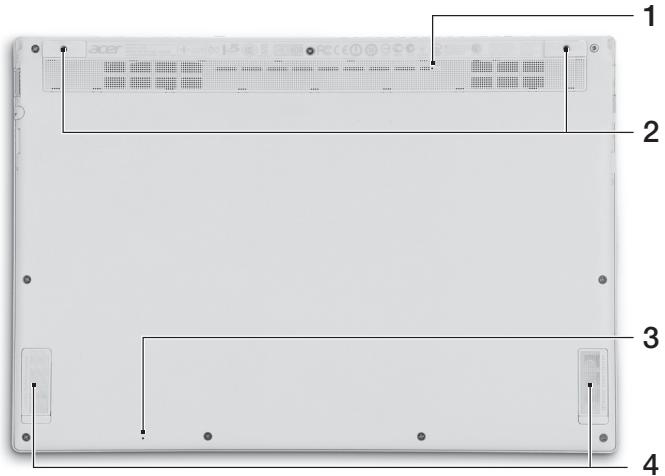
| # | icone | Item | Descrição |
| 1 | Orifácio de reposicao da bateria | Simula a remoçao e reinstalação da bateria. Insira um clipe no orifácio e prima durante quatro segundos para repor o computador. | |
| 2 | Orificios | Orifácio de parafusos para bateria expandida optional. | |
| 3 | Microfone | Microfone interno para gravação de som. | |
| 4 | Altifalantes | Obtenha saía de.audio em estéreo. |
Използване на клавиатурата
Клавиатурата има клавиши с нормален размер, отделен курсор и клавиши на Windows.
Бързи клавиши
Компютърът използва бързи клавиши или комбинации от клавиши за достъп до повечето команди, като яркост на екрана и сила на звука.
За да активирате бързите клавиши, натиснете и задръжте клавиша, преди да натиснете другия клавиш от комбинацията.
| Tecla de atalho | ícone | Função | Descrição |
| <Fn> + <Q> | (1) | Tecla de comunicações | Activa / desactiva os dispositivos de comunicação do computador. |
| <Fn> + <W> | Z² | Suspensão | Coloca o computador no modo de Suspensão. |
| <Fn> + <E> | □|□ | Comuração de visualização | Alternha a saída entre o ecran de visualização, o monitor externo (se está ligado) e(amigos). |
| <Fn> + <R> | [0] | Ecrá em branco | Desliga a luz de fundo do ecran de visualização para economizar energia. Prima qualquer tecla para retomar a atividade. |
| <Fn> + <T> | ∅ | Comuração de teclado tátil | Liga e desliga o teclado táctil interno. |
| <Fn> + <Y> | [0] | Comuração de altifalante | Liga e desliga os altifalantes. |
| <Fn> + <U> | A- | Dlminui a luminosidade da retroiluminação | Diminui a luminosidade da retroiluminação do teclado |
| <Fn> + <I> | A+ | Aumenta a luminosidade da retroiluminação | Aumenta a luminosidade da retroiluminação do teclado. |
| <Fn> + <U> + <I> | Alternar retroiluminação | Liga e desliga a retroiluminação do teclado. Nota: Esta função é desactivada se o sensor de luz detecta um ambiente iluminado. | |
| <Fn> + <O> | [0] | Rodar ecran | Roda a imagem aparenda no ecran. |
| <Fn> + <▷> | [0] | Aumentar luminosidade | Aumenta a luminosidade do ecran. |
| <Fn> + <△> | [0] | Reduzir luminosidade | Reduz a luminosidade do ecran. |
| <Fn> + <△> | [0] | Aumentar volume | Aumenta o volume de som. |
| <Fn> + <▽> | [0] | Diminuir volume | Diminui o volume de som. |
Забележка: За да използвате функционалните клавиши (като F1, F2...), натиснете и съответния цифров клавиш. Така, + <1> за и т.н. По време на стартиране натиснете + <2> за влизане в BIOS.
Свързване към интернет
Безжичната връзка на вашия компютър е включена по подразбиране.
Windows открива и показва списък с наличните мрежи по време на настройката. Изберете вашата мрежа и въведете паролата, ако е необходимо.
В противен случай отворете Internet Explorer и следвайте инструкциите. Консултирайте се и с документацията на вашия ISP или рутер.
Acer Instant Connect
Instant Connect гарантира по-бърза връзка към всяка от мрежите, към които компютърът ви се свързва често.
Управление на захранването
Този компютър има вградено устройство за управление на захранването, което следи активността на системата, като активност, включваща един или повече от следните устройства: клавиатура, мишка, твърд диск, периферни устройства, свързани към компютъра, и видео памет. Ако не бъде открита никаква активност за определен период от време, компютърът спира някои или всички тези устройства, за да пести енергия.
Acer Green Instant On
Функцията Acer Green Instant On позволява на вашия компютър да се събуди от режим на заспиване по-бързо, отколкото отварянето на екрана. Когато затворите капака или оставите компютъра за известно време, той влиза в режим на заспиване. Когато компютърът е в режим на заспиване, светодиодният индикатор за захранване ще мига в оранжево.
Отворете монитора или натиснете произволен клавиш, за да събудите компютъра от режим на заспиване.
След определен период от време в режим на заспиване, компютърът автоматично влиза в режим на дълбок сън, за да запази батерията. Когато компютърът е в режим на дълбок сън, LED индикаторът за захранване ще бъде изключен. В това състояние батерията продължава да е готова за употреба в продължение на много седмици.
Вашият компютър ще се събуди от режим на дълбок сън, когато отворите капака. В противен случай натиснете бутона за захранване.

Забележка: Веднъж в режим на дълбок сън, вашият компютър ще консумира значително по-малко енергия в сравнение с режима на заспиване, но ще отнеме повече време, за да се възстанови от дълбок сън.
Режимите на дълбок сън и заспиване работят заедно, за да гарантират, че вашият компютър пести възможно най-много батерия, като същевременно поддържа бързо и мигновено събуждане.
За да пести батерия, вашият компютър обикновено влиза в режим на дълбок сън, когато не се използва често, например през нощта. За по-бърз достъп, компютърът ви ще влезе и ще остане в режим на готовност, когато се използва по-често, например през работното време.
Acer Aspire S7-191
Кратко ръководство
Регистрация на продукта
Когато използвате продукта за първи път, препоръчваме ви да го регистрирате незабавно. По този начин ще имате достъп до някои полезни предимства, като например:
По-бързо обслужване от специално обучени представители. - Членство в общността на Acer: получаване на оферти и участие в проучвания. - Най-новите новини от Acer.
Не се колебайте и се регистрирайте, други предимства ви очакват!
Как да се регистрирате
Регистрирайте своя продукт на Acer на www.acer.com. Изберете вашата държава, кликнете върху РЕГИСТРАЦИЯ НА ПРОДУКТА и следвайте простите инструкции.
Също така, по време на процеса на инсталиране ще бъдете попитани да регистрирате продукта си; можете също да кликнете два пъти върху иконата за регистрация на работния плот.
След като получим регистрацията на вашия продукт, ще ви изпратим имейл с потвърждение и важни данни. Съхранявайте тези данни на сигурно място.
Закупуване на аксесоари за Acer
За нас е удоволствие да ви информираме, че удължаването на гаранцията на Acer и аксесоарите за лаптопи са на ваше разположение онлайн. Посетете онлайн магазина и намерете всичко, от което се нуждаете, на store.acer.com.
Магазините на Acer се пускат постепенно и за съжаление не са налични в някои региони. Проверявайте редовно, за да видите кога сайтът ще бъде наличен във вашата държава.
© 2012 Всички права запазени.
Кратко ръководство за Acer Aspire S7-191
Това издание: 10/2012
Модел номер:
Сериен номер:
Дата на покупка:
Място на покупка:
За начало
Благодарим ви, че избрахте преносим компютър Acer като решение за вашите мобилни компютърни нужди.
Вашите ръководства
За да ви помогнем при работата с вашия Acer notebook, сме разработили няколко ръководства:
Първо, картата за настройка ви помага при инсталирането на вашия компютър.
В краткото ръководство ще получите въведение в основните характеристики и функции на вашия нов компютър.
Ако искате да научите повече за това как вашият компютър може да ви помогне да работите по-продуктивно, вижте Ръководството за потребителя на
Aspire S7-191. Ръководството за потребителя на Aspire S7-191 съдържа полезна информация за вашия нов компютър. Ръководството разглежда основни теми като използване на клавиатурата, звук и др.
Това ръководство за потребителя съдържа подробна информация по теми като системни функции, възстановяване на данни, опции за разширение и отстраняване на проблеми. Освен това съдържа информация за гаранцията, общите условия и безопасността на вашия notebook.
Следвайте тези стъпки, за да получите достъп до този документ:
- Въведете "Потребител" в Старт.
- Кликнете върху Acer Потребителско ръководство.
Среда
- Температура:
При работа: 5°C до 35°C - При съхранение: -20°C до 65°C
Влажност (без кондензация):
При работа: 20% до 80% - При съхранение: 20% до 80% .
Разглеждане на вашия Acer notebook
След като сте настроили компютъра, както е описано на плаката, сега сте готови за обиколка на вашия Acer notebook.
Изглед на екрана
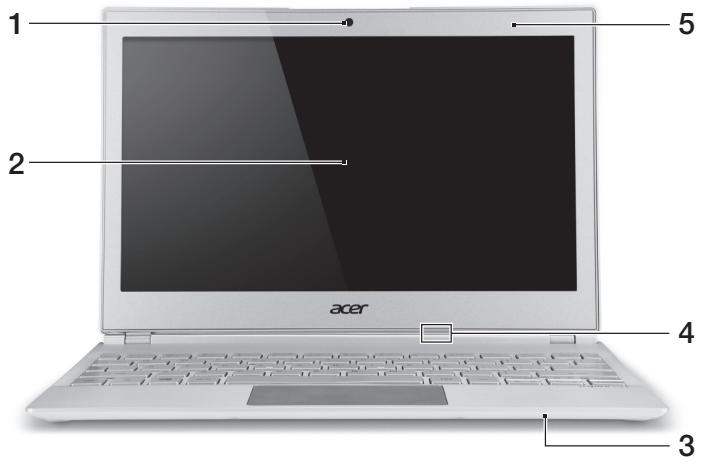
| # | Pictogram | Item | Beschrijving |
| 1 | Webcam | Webcam voor videocommunicatie. Eenlichtje naast de webcam geeft aan dat de webcam actief is. | |
| 2 | Touchscreen | Geeft het beeld van de computer waar, ondersteunt multi-touchbediening. | |
| 3 | Microloon | Interne microloon voor geluidsopname. | |
| 4 | Stroomindicator | Geeft de vermogenstatus van de computer aan. Blauw: De computer is ingeschakeld. Oranje, langzaam knipperend: De computer staat in stand-by. Oranje, snel knipperend: De computer.gaat in de sluimerstand / diepe sloapstand. | |
| Indicator batterij | Geeft de batterijstatus aan. Geelbruin: De accu worden opgeladen. Blauw: De accu is volledig opgeladen. | ||
| 5 | Omgevend lichtsensor | Regelt dechtergrundverlichting van het toetsbord en het scherm. |
Изглед на клавиатурата
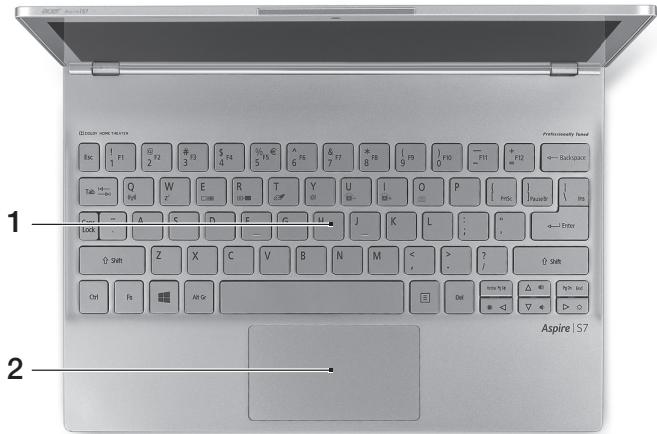
| # | Pictogram | Item | Beschrijving |
| 1 | Toetsenbord | Om gevevens in te voeren in de computer. Pas op: Bedek het toetsenbord Niet met een beschermhoes o.i.d., het toetsenbord is uitgerust met ventilatieoppeningen voor koeling. | |
| 2 | Touchpad | Aanraakgevoelig aanwjsapparaat. Het touchpad en de selectietoetsen vormen eén enkel oppervlak. Druk stevig op het oppervlak van het touchpad om een linkerklik uit te voeren. Druk stevig op de rechterbenedenhoek om een rechterklik uit te voeren. Veeg de rechterzijde van het touchpad maar binnen om toegang te krijgen tot de charms. |
Задна страна

| # | Pictogram | Item | Beschrijving |
| 1 | HDMI | Hdmi-micro-poort | Ondersteunt high-definition digitale videosignalen. |
Лява страна

| # | Pictogram | Item | Beschrijving |
| 1 | Locatie voor hetplaatsen van deaccu met extralevensduur | Hier wordt de optionele accu met extralevensduur geplaatst. | |
| 2 | Gelijkstroomaansluiting | Aansluiting voor een adapter. | |
| 3 | USB-poort | Aansluiting voor usb-apparaten.Is de poort zwart, dan is dezecompatibel met usb 2.0; wanner hijblauw is, dan is hij ook compatibel metusb 3.0 (zie onderstaand). | |
| 4 | Aan/uit-toets | Schakelt de computer aan en uit.Opmerking: Door het deksel te openenwordt ook de computer ingeschakeld. |
Информация за USB 3.0
- Съвместим с USB 3.0 и по-стари устройства.
- За оптимална производителност използвайте USB 3.0-сертифицирани устройства.
- Въз основа на спецификацията USB 3.0 (SuperSpeed USB).
Дясна страна
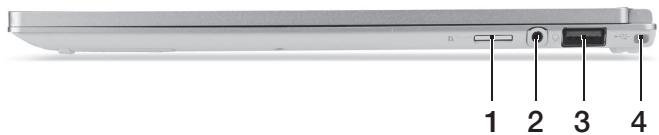
| # | Pictogram | Item | Beschrijving |
| 1 | microSD-kaartlezer | Geschikt voor een microSD-kaart. Opmerking: Duwen om de kaart te verwijderen/plaatsen. Slechts=eén kaart tegelijk mag gezebuilt worden. | |
| 2 | Headset/ luidsprekeraanslui- ting | Aansluiting voor audioapparaten (bijv. luidsprekers, hoofdteleloon) of een headset met microfoon. | |
| 3 | USB | Aansluiting voor usb-apparaten. Is de poort zwart, dan is deze compatibel met usb 2.0; wanneer hij blauw is, dan is hij ook compatibel met usb 3.0 (zie onderstaand). | |
| 4 | Locatie voor het plaatsen van de accu met extra levensduur | Hier worden de optionele accu met extra levensduur geplaatst. |
Долна страна
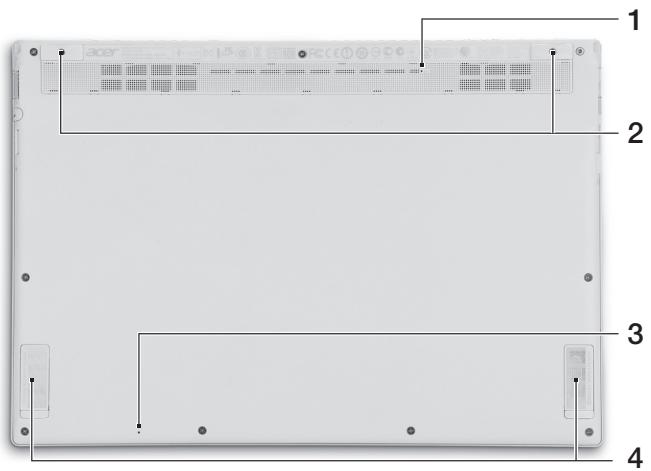
| # | Pictogram | Item | Beschrijving |
| 1 | Opening voor batterijreset | Dit simuleert het verwijderen en opnieuwplaatsen van de accu.Steen een paperclip in het gat en druk ervier seconden op om de computer teherstellen. | |
| 2 | Schroefgaten | Schroefgaten voor de optionele extrabatterij. | |
| 3 | Microloon | Interne microloon voor geluidsopname. | |
| 4 | Luidsprekers | Levert stereogeluid. |
Работа с клавиатурата
Клавиатурата има клавиши с нормален размер, вградена цифрова клавиатура и клавиши с Windows.
Бързи клавиши
Компютърът използва бързи клавиши или комбинации от клавиши за достъп до повечето контроли, като яркост и сила на звука.
За да използвате бърз клавиш, натиснете клавиша, преди да натиснете другия клавиш от комбинацията.
| Sneltoets | Pictogram | Functie | Beschrijving |
| <Fn> + <Q> | (◇◇) | Communicatie-toets | Schakelt de communicatie-appeparaten van de computer in / uit. |
| <Fn> + <W> | Z² | Standby | Hiermee plaatst u de computer in de Standby-stand. |
| <Fn> + <E> | □|□ | Schakeltoets voor beeldscherm | Schakelt de weergave-uitvoerussen het scherm, extermonitor (indien aangesloten) enbeide. |
| <Fn> + <R> | *■ | Leeg scherm | Hiermee schakelt u de lamp van het beeldscherm uit om stroom te besparen. Druk op een willekeurige toets om het beeldscherm wee ter activeren. |
| <Fn> + <T> | ◇ | Schakeltoets voor touchpad | Hiermee schakelt u het internetouchpad in en uit. |
| <Fn> + <Y> | ◇ | Schakeltoets voor luidspreker | Hiermee schakelt u de luidsprekers in en uit. |
| <Fn> + <U> | A- | De holderheid van de achter-grondverlichting verlagen | Verlaag de holderheid van deachtergrondverlichting van het toetsenbord. |
| <Fn> + <I> | A+ | De holderheid van de achter-grondverlichting verhogen | Verhoog de holderheid van deachtergrondverlichting van het toetsenbord. |
| <Fn> + <U> + <I> | Verlichting aan/uit | Schakelt de verlichting van het toetsenbord in en uit. Opmerking: Deze functie wordenuitgeschakeld wonneer delichtsensor een lichte omgevegeteert. | |
| <Fn> + <O> | ○ | Scherm draaien | Draait het beeld dat op het scherm wordenweergegeven. |
| <Fn> + <▷> | ◇ | Helderheid verhogen | Verhoegt de holderheid van het beeldscherm. |
| +Fn> + < △> | Helderheid verlagen | Hiermee verlaagt u dehelderheid van hetbeeldschem. | |
| +Fn> + < △> | Volume omhoog | Hiermee verhoogt u hetluidsprekervolume. | |
| +Fn> + < ▽> | Volume omlaag | Hiermee verlaagt u hetluidsprekervolume. |
Забележка: За да използвате функционалните клавиши (като F1, F2 ...), натиснете и съответния цифров клавиш. Така + <1> за и т.н. По време на стартиране натиснете + <2>, за да получите достъп до BIOS.
Свързване с интернет
Безжичната връзка е активирана по подразбиране.
Windows открива всички налични мрежи по време на настройката и ги показва в списък. Изберете вашата мрежа и въведете паролата, ако е необходимо.
Или отворете Internet Explorer и следвайте инструкциите. Също така проверете документацията на вашия мрежов доставчик или модем.
Acer Instant Connect
Instant Connect осигурява по-бърза връзка с мрежите, с които вашият компютър се свързва най-често.
Управление на захранването
Този компютър има вградено устройство за управление на захранването, което следи системната активност, като активността на едно или повече от следните устройства: клавиатура, мишка, твърд диск, периферни устройства, свързани към компютъра, и видеопамет. Когато не се открие активност за определен период от време, компютърът изключва някои или всички устройства, за да пести енергия.
Acer Green Instant On
С Acer Green Instant On можете да събудите компютъра си от режим на заспиване по-бързо, отколкото е необходимо, за да отворите капака. Когато затворите капака на компютъра или не го използвате известно време, компютърът преминава в режим на заспиване. Когато компютърът е в режим на заспиване, светодиодът за захранване мига в оранжево.
За да извадите компютъра от режим на заспиване, отворете капака или натиснете произволен клавиш.
След период в режим на заспиване компютърът автоматично преминава в режим на дълбоко заспиване, за да пести енергия от батерията. Когато компютърът е в режим на дълбоко заспиване, светодиодът за захранване не свети. В този режим батерията ще остане готова за употреба в продължение на много седмици.
Отварянето на капака трябва да извади компютъра от режим на дълбоко заспиване. В противен случай натиснете бутона за захранване.

Забележка: Веднъж в режим на дълбоко заспиване, вашият компютър ще консумира значително по-малко енергия, отколкото в режим на заспиване, но ще отнеме повече време, за да го извадите от режим на дълбоко заспиване.
Режимът на дълбоко заспиване и режимът на заспиване работят заедно, за да гарантират, че вашият компютър пести колкото е възможно повече енергия, като същевременно осигурява възможно най-бърз достъп.
За да пести повече енергия, вашият компютър обикновено ще преминава в режим на дълбоко заспиване по време на периоди с по-рядка употреба, например през нощта. За по-бърз достъп, вашият компютър ще преминава в режим на заспиване и ще остава в него по време на периоди, когато се използва по-често, например през работно време.
Acer Aspire S7-191
Бързо ръководство
Регистрация на продукта
Когато използвате продукта за първи път, трябва незабавно да го регистрирате. Това ви дава някои полезни предимства, например:
По-бързо обслужване от нашите квалифицирани представители. Членство в групата на потребителите на Acer: промоционални оферти и участие в потребителски проучвания. - Най-новите новини от Acer.
Бързайте да се регистрирате - имате много предимства!
Как да се регистрирате
Когато регистрирате продукта си на Acer, отидете на www.acer.com. Изберете държава, кликнете върху РЕГИСТРАЦИЯ НА ПРОДУКТ и следвайте лесните инструкции.
Ще бъдете помолени да регистрирате продукта по време на процеса на настройка или можете да кликнете два пъти върху иконата за регистрация на работния плот.
След като получим регистрацията на продукта, ще ви изпратим потвърждение с важни данни, които трябва да съхранявате на сигурно място.
Вземете аксесоари за Acer
Радваме се да ви информираме, че програмата за удължаване на гаранцията на Acer и аксесоарите за Notebook са достъпни онлайн. Елате и посетете нашия онлайн магазин и намерете това, което искате на store.acer.com.
Магазинът на Acer е в процес на непрекъснато развитие, но за съжаление не е достъпен във всички региони. Посещавайте ни редовно, за да видите кога ще стане достъпен във вашата страна.
Модел номер:
Сериен номер:
Дата на покупка:
Място на покупка:
Започнете от началото
Благодарим ви, че избрахте лаптоп на Acer за вашите мобилни компютърни нужди.
Вашите ръководства
За да ви помогнем при използването на вашия лаптоп Acer, сме подготвили набор от ръководства:
Като начало, плакатът за настройка ще ви помогне да започнете с настройката на компютъра.
В Краткото ръководство ще получите въведение в основните характеристики и функции на новия компютър.
Ако искате да научите повече за това как компютърът може да ви направи по-продуктивни, вижте Ръководството за потребителя на Aspire S7-191.
Ръководството за потребителя на Aspire S7-191 съдържа полезна информация за новия ви компютър. То обхваща основни теми като възстановяване на системата, използване на клавиатурата, звук и др.
Това ръководство съдържа подробна информация по теми като системни инструменти, възстановяване на данни, опции за разширение и отстраняване на неизправности. Освен това ще намерите информация за гаранцията, обща информация и бележки за безопасност за вашия лаптоп.
Следвайте тези стъпки, за да го отворите:
- Напишете "Ръководство" от Старт.
- Кликнете върху Acer Ръководство за потребителя.
Околна среда
- Температура:
- Работна: от 5° C до 35° C
- Не в употреба: -20°C до 65°C
- Влажност на въздуха (без кондензация):
- Дrift: 20% до 80%
- Не в употреба: 20% до 80% .
Разглеждане на Acer notebook-а
След като настроите компютъра, както е показано на плаката, нека разгледаме вашия нов Acer notebook.
Изглед на екрана
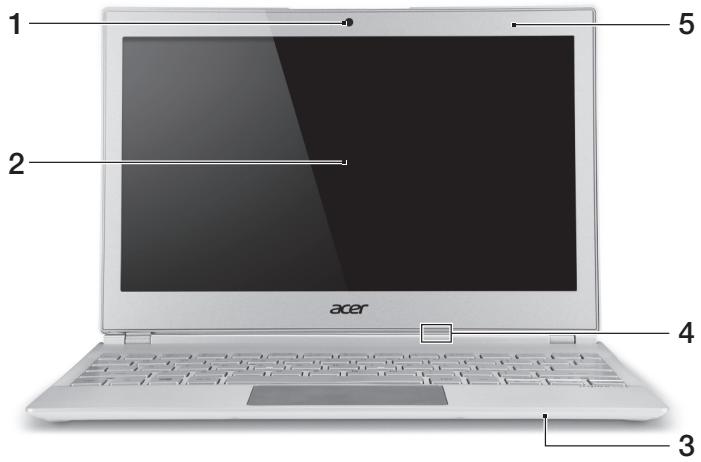
| # | Ikon | Element | Beskrivelse |
| 1 | Webkamera | Webkamera til videokommunikasjon. Et lys ved sider av webkameraet angir det er aktivi. | |
| 2 | Berøringsskjerm | Viser utdata fra datamaskinen. Støtter flerberøringsinndata. | |
| 3 | Mikrofon | Intern mikrofon for lydinnpilling. | |
| 4 | 冰 | Strømindikator | Angir datamaskinen strømstatus. Blå: Datamaskinen er slätt på. Gul,blinker sakte: Datamaskinen er i standby. Gul,blinker raskt: Datamaskinen er i dvale / dyp sövn. |
| 冰 | Batteriindikator | Angir batteriets status. Gul: Batteriet lades. Blå: Batteriet er fulladet. | |
| 5 | Miljølyssensor | Styrer tastaturets og skjermens baklys. |
Изглед на клавиатурата
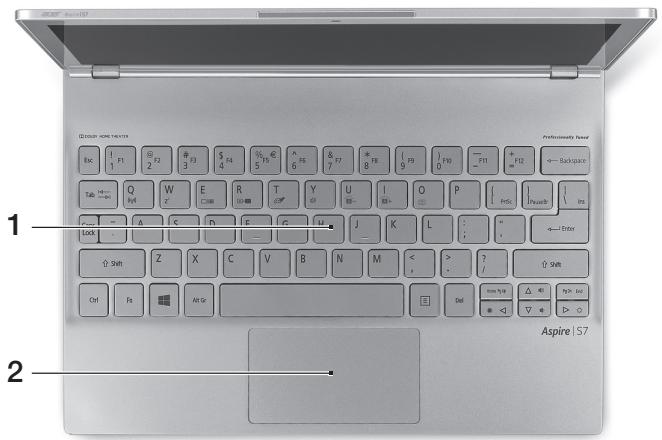
| # | Ikon | Element | Beskrivelse |
| 1 | Tastatur | Legger inn data i datamaskinen.Forsiktig: lkke bruk en tastaturbeskytter ell er lignende deksel ettersom tastaturets design omfatterventilasjonsinntak for kjøling. | |
| 2 | Pekeplate | Berøringsfølsom pekeenhet.Pekeplaten og valgknappene danner enenkelt overflate.Trykk fast ned på pekeplatens overflate for ä utføre et venstreklikk.Trykk fast ned i nedre hjørne for ä utføre et hjyrektikk.Sveip hjyre kant av pekeplaten innoverfor ä få tilgang til charms. |
Заден изглед
| # | Ikon | Element | Beskrivelse |
| 1 | HDMI | HDMI-mikroport | Støtter høydefinisjons digitale videoforbinderser. |
Ляв изглед
| # | Ikon | Element | Beskrivelse |
| 1 | Sikker plassering for utvidet batteri | Har plass til det valgfrie utvidede batteriet. | |
| 2 | Strøm inn-tilkobling | Kobler til en batterieliminator. | |
| 3 | USB-port | Kobler til USB-enheter.Hvis en port er svart, er den USB 2.0-kompatibel. Hvis den er blå, er den ögså USB 3.0-kompatibel (se nedenfor). | |
| 4 | Av/på-knapp | Slår datamaskinen av og på.Merk: Datamaskinen slås på;när du äpner lokket. |

Информация за USB 3.0
- Съвместим с USB 3.0 и по-ранни устройства.
- Оптимална производителност се постига с USB 3.0-сертифицирани устройства.
- Дефиниран от USB 3.0 спецификацията (SuperSpeed USB).
Изглед отдясно

| # | Ikon | Element | Beskrivelse |
| 1 | microSD-kortleser | Godtar ett microSD-kort. Merk: Skyv inn for Å fjerne/installere kortet. Bare ett kort kan operere til enhver tid. | |
| 2 | Headset/høyttaler-kontakt | Kobler til lydenheter (f.eks. høyttalere, hodetelefoner) eller et headset med mikrofon. | |
| 3 | USB | USB-port med avslätt-lading | Kobler til USB-enheter. Hvis en port er svart, er den USB 2.0- kompatibel. Hvis den er blå, er den ögså USB 3.0-kompatibel (se nedenfor). |
| 4 | Sikker plassering for utvidet batteri | Har plass til det valgfrie utvidede batteriet. |
Изглед отдолу

| # | Ikon | Element | Beskrivelse |
| 1 | Bindershull for batteritilbakedilling | Simulerer Å fjerne og gjeninstallere batteriet. Sett inn en binders inn i hullet og trykk i fire sekunder for Å tilbakerstille datamaskinen. | |
| 2 | Skruehull | Skruehull for det valgfrie utvidede batteriet. | |
| 3 | Mikrofon | Intern mikrofon for lydinnpilling. | |
| 4 | Høytalere | Lever lydutdata i stereo. |
Използване на клавиатурата
Клавишите на клавиатурата са с пълен размер и има отделни клавиши за курсора и Windows.
Бързи клавиши
Компютърът използва бързи клавиши или комбинации от клавиши за достъп до контролите на компютъра, например яркост на екрана и сила на звука.
За да активирате бързите клавиши, натиснете и задръжте клавиша, преди да натиснете другия клавиш в комбинацията.
| Hurtigtast | Ikon | Funksjon | Beskrivelse |
| +Fn> + <Q> | ( ) | Kommunikasjons-tast | Aktiverer/deaktiverer datamaskinenCOMMUNIKASJONSenheter. |
| +Fn> + <W> | Z2 | Søvn | Setter datamaskinen i søvnmodus. |
| +Fn> + <E> | □ | □ | Skjermbytte | Bytter mellom visning på vanlig skjerm, ekstern skjerm (hvis tilkoblet) eller begge deler. |
| +Fn> + <R> | ■■ | Blank skjerm | Slå av skjermensbakgrunnsbelysning for Å spare strøm. Trykk på en hvilken som helst tast for Å,gå tilbake. |
| +Fn> + <T> | ∅▼ | Pekeplate av/på | Slår den interne pekeplaten av og på. |
| +Fn> + <Y> | 呦 | Høytaler av/på | Slår høytalerne av og på. |
| +Fn> + <U> | A- | Reduser baklysets styrke | Reduser styrken på tastaturets baklys |
| +Fn> + <I> | A+ | Øk baklysets styrke | Øker styrken på tastaturets baklys. |
| +Fn> + <U> + <I> | Baklys av/på | Slåtastaturets baklys av og på.Merk: Denne funksjonen deaktiveres*hvis lyssensoren oppdager lyse omgivelser. | |
| +Fn> + <O> | ○ | Roter skjermen | Roterer bildet som vises på skjermen. |
| +Fn> + <▷> | Lysstyrke opp | Øker skjermens lysstyrke. | |
| +Fn> + <△> | Lysstyrke ned | Reduserer skjermens lysstyrke. | |
| +Fn> + <△> | Volum opp | Øker lydvolumet. | |
| +Fn> + <▽> | Volum ned | Reduserer lydvolumet. |
Забележка: Ако искате да използвате функционалните клавиши (F1, F2 и т.н.), натиснете и съответния цифров клавиш. С други думи + <1> и т.н. По време на стартиране натиснете + <2>, за да влезете в BIOS.
Свързване с интернет
Безжичната връзка на компютъра е включена по подразбиране.
Windows ще открие и покаже списък с налични мрежи по време на настройката. Изберете мрежата и въведете паролата, ако е необходимо.
В противен случай отворете Internet Explorer и следвайте инструкциите. Свържете се с вашия интернет доставчик или вижте документацията на рутера.
Acer Instant Connect
Instant Connect осигурява по-бърза връзка към една от мрежите, към които компютърът се свързва най-често.
Управление на захранването
Този компютър има вградено устройство за управление на захранването, което следи системната активност, например активност, включваща едно или повече от следните устройства: клавиатура, мишка, твърд диск, периферни устройства, свързани към компютъра, и видео памет. Ако не бъде засечена активност за определен период от време, компютърът спира някои или всички тези устройства, за да пести енергия.
Acer Green Instant On
Acer Green Instant On може да събуди компютъра от режим на заспиване за по-кратко време, отколкото е необходимо, за да отворите капака. Когато затворите капака или оставите компютъра за известно време, компютърът преминава в режим на заспиване. Докато компютърът е в режим на заспиване, светлинният индикатор за захранване мига в оранжево.
Отворете капака или натиснете произволен клавиш, за да събудите компютъра от режим на заспиване.
След известно време в режим на заспиване компютърът автоматично преминава в Дълбок сън, за да пести живота на батерията. Когато компютърът е в Дълбок сън, индикаторът за захранване се изключва. В това състояние батерията ще издържи седмици наред.
Компютърът се събужда от Дълбок сън, когато отворите капака. В противен случай натиснете бутона за захранване.

Забележка: Веднага щом компютърът е в Дълбок сън, той консумира значително по-малко енергия в сравнение с режима на заспиване. Въпреки това отнема повече време, за да го събудите от Дълбок сън.
Дълбокият сън и режимът на заспиване са координирани, за да гарантират, че компютърът пести колкото се може повече енергия. В същото време системата позволява бърз, мигновен достъп.
За да пести повече енергия, компютърът обикновено преминава в Дълбок сън и остава в него през периоди, когато има малка нужда от достъп, например посред нощ. За да осигури по-бърз достъп, компютърът преминава в режим на заспиване и остава в него през по-натоварени периоди, например през работно време.
Acer Aspire S7-191
Бързо ръководство
Регистрация на продукта
Препоръчва се при първото използване на продукта да го регистрирате веднага. Така ще получите достъп до някои полезни предимства, например:
По-бързо обслужване от нашите обучени представители. Членство в общността на Acer: получавате специални оферти и участвате в проучвания на клиенти. Най-новите новини от Acer.
Побързайте да се регистрирате. Има повече предимства!
Как да се регистрирате
Регистрирайте продукта си на www.acer.com. Изберете вашата държава, кликнете върху РЕГИСТРАЦИЯ НА ПРОДУКТ и следвайте простите указания.
Ще бъдете помолени да регистрирате продукта си и по време на процеса на конфигуриране, или можете да кликнете два пъти върху иконата за регистрация на работния плот.
След като получим вашата регистрация на продукта, ще ви изпратим имейл за потвърждение с важна информация, която трябва да съхранявате на сигурно място.
Закупуване на аксесоари за Acer
Радваме се да ви съобщим, че програмата за удължаване на гаранцията на Acer и аксесоарите за Notebook са достъпни онлайн. Посетете нашия онлайн магазин и намерете това, от което се нуждаете, на store.acer.com.
Магазинът на Acer се отваря постепенно и за съжаление не е достъпен в някои региони. Връщайте се редовно, за да проверите дали е достъпен във вашата държава.
Модел:
Сериен номер:
Дата на покупка:
Закупено от:
Първо най-важното
Благодарим ви, че избрахте преносим компютър Acer, за да задоволите нуждите си от мобилни изчисления.
Вашите насоки
Изготвили сме набор от указания, които да ви помогнат при използването на вашия преносим компютър Acer.
Като начало, плакатът за конфигуриране може да ви помогне да започнете с конфигурирането на компютъра.
Отпечатаното кратко ръководство описва основните функции на вашия нов компютър.
Можете да намерите повече информация за това как компютърът може да ви помогне да бъдете по-продуктивни в Ръководството за потребителя на Aspire S7-191.
Ръководството за потребителя на Aspire S7-191 съдържа полезна информация, която се отнася за вашия нов компютър. То обхваща основни теми като използването на клавиатурата и звука и др.
Това ръководство съдържа подробна информация по теми като системни помощни програми, възстановяване на данни, опции за разширяване и отстраняване на неизправности. Освен това съдържа информация за гаранцията и общи разпоредби и съобщения за безопасност за вашия преносим компютър.
Следвайте тези стъпки, за да получите достъп до него:
- Въведете "Потребител" от Старт.
- Кликнете върху Ръководство за потребителя на Acer.
Околна среда
- Температура:
- Работна: от 5° C до 35° C
- Температура на съхранение: от -20°C до 65°C
- Влажност (без кондензация):
- Работна влажност: от 20% до 80%
- Влажност на съхранение: от 20% до 80%
Представяне на вашия Acer notebook
След като настроите компютъра си, както е показано на илюстрациите в ръководството за конфигуриране, отделете няколко минути, за да опознаете новия си Acer notebook.
Изглед на екрана
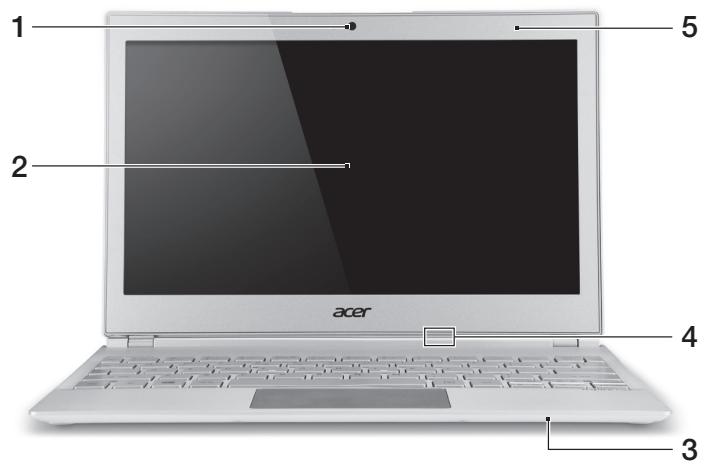
| # | Ikon | Punkt | Beskrivelse |
| 1 | Webcam | Web camera for videoCOMMUNICATION. Et lys ved sider af webcammet angiver, at webcammet er aktiv. | |
| 2 | Berøringsskærm | Viser computerens output, understøtter kapacitiv berøringsskærm. | |
| 3 | Mikrofon | Intern mikrofon for lydoptagelse. | |
| 4 | Strømindikator | Angiver computerens strømstatus. Blå: Computeren er tændt. Gul, langsmont blinkende: Computeren er i Standby. Gul, hurtig blinkende: Computeren går i dvaletilstand / Dyb slumretilstand. | |
| Batteriindikator | Angiver status for batteri. Gul: Batteriet oplades. Blå: Batteriet er fuldt oplatet. | ||
| 5 | Sensor for omgivende belysning | Kontrollerer baggrundsluset for tastaturet og skærmen. |
Изглед на клавиатурата
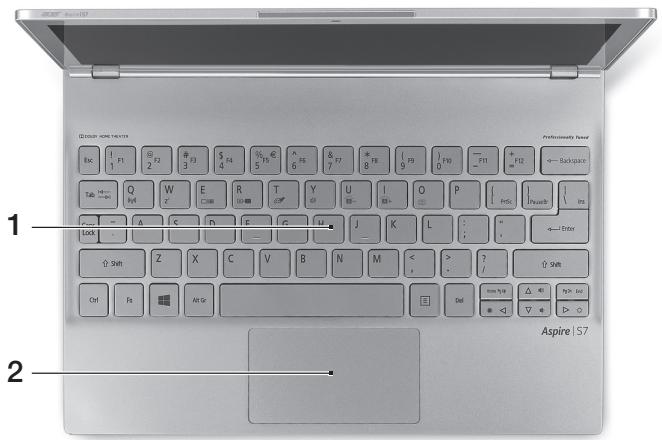
| # | Ikon | Punkt | Beskrivelse |
| 1 | Tastatur | Til indtastning af data på computeren.Forsigtig: Brug ikke tastaturbeskyttelseller lignendeDEXE, da tastaturet harventilationsindtag til afkøling. | |
| 2 | Pegefelt | Berøringsfølsmpegeenhed.Pegefeltet og valgknapperne danner enoverflade.Tryk fast nedad på pegefeltets overfladefor at udføre et venstreklik.Tryk fast nedad i nederste hjørne forat udføre et hjreklik.Før fingeren hen over pegefeltet, fra hjørkestant af pegefeltet, og ind mod mitten, forat fà adgang til charms. |
Изглед отзад
| # | Ikon | Punkt | Beskrivelse |
| 1 | HDMI | Micro HDMI-port | Understørter digital video forbinderser i hj oplośning. |
Изглед отляво
| # | Ikon | Punkt | Beskrivelse |
| 1 | Stik til eksternt batteri | Sikrer det ekstra batteri på dets plads. | |
| 2 | DC-in stik | Forbinder til en AC adapter. | |
| 3 | USB-port | Forbinder til USB encheder.Hvis porten er sort, er den USB 2.0-kompatibel. Hvis den er blå er den och USB 3.0-kompatibel (se nedenfor). | |
| 4 | Effektknap | Tænder/slukker for computeren.Bemærk: Åbning af låget tænder och forcomputeren. |

Информация за USB 3.0
- Съвместим с USB 3.0 и по-ранни устройства.
- За оптимална производителност използвайте устройства, сертифицирани за USB 3.0.
- Дефиниран от спецификацията USB 3.0 (SuperSpeed USB).
Изглед отдясно
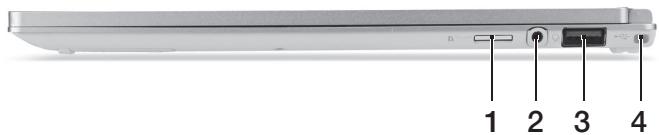
| # | Ikon | Punkt | Beskrivelse |
| 1 | microSD-kortlæser | Acceptorer et microSD-kort. Bemærk: Skub for at fjerne/installere kortet. Der kan kun ære et aktivt kort ad gangen. | |
| 2 | Hovedtelefon/højtaler stik | Tilslutter til lydenheder (f. eks. hjatalere, hovedtelefoner) eller et hovedsæt med mikrofon. | |
| 3 | USB | USB-port med opladning, på strømmen er slukket | Forbinder til USB encheder. Hvis porten er sort, er den USB 2.0- kompatibel. Hvis den er blå er den øgså USB 3.0-kompatibel (se nedenfor). |
| 4 | Stik til eksternt batteri | Sikrer det ekstra batteri på dets plads. |
Изглед отдолу
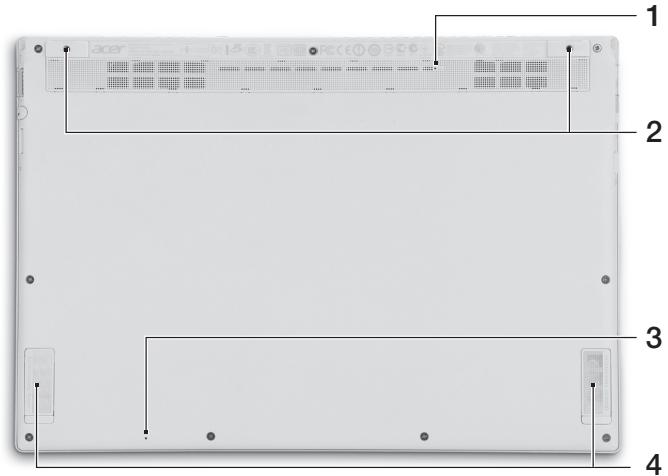
| # | Ikon | Punkt | Beskrivelse |
| 1 | Pindhul til nulstilling af batteri | Simulerer fjernelse og geninstallation af batteriet. Indsæt en papirklip i hullet, og tryk i fire sekunder for at nulstille computeren. | |
| 2 | Skruehuller | Skruehuller til det valgfrie, udvidede batteri. | |
| 3 | Mikrofon | Intern mikrofon for lydoptagelse. | |
| 4 | Højtalere | Leverer stereolydoutput. |
Използване на клавиатурата
Клавиатурата има клавиши с пълен размер, отделни клавиши за курсора и клавиши на Windows.
Бързи клавиши
Компютърът използва бързи клавиши или комбинации от клавиши за достъп до повечето функции на компютъра, например яркост на екрана и сила на звука.
Активирате бързите клавиши, като натиснете и задържите клавиша, преди да натиснете другия клавиш от комбинацията.
| Hurtigtast | Ikon | Funktion | Beskrivelse |
| +Fn> + <Q> | (◇◇) | Kommunikations-taste | Aktiverer/deaktiverer computerens-kommunikationsenheder. |
| <Fn> + <W> | Z² | Dvale | Sætter computeren i dvaletilstand. |
| <Fn> + <E> | □□ | Skærm til/fra | Skifter skærmoutputtet mellem skærmen, en ekstern skærm (hvis den er tilsluttet) og begge to. |
| <Fn> + <R> | ⓪ | Tom skærm | Slukker for skærmens baggrundslys for at spare strøm. Tryk på en vilkårlig taste for at returnere. |
| <Fn> + <T> | ⓺ | Touchpad til/fra | Tænder og slukker for det interne touchpad. |
| <Fn> + <Y> | ⓻ | Højttaler til/fra | Tænder og slukker for hjøttalerne. |
| <Fn> + <U> | A- | Sænk baggrunds- lysets lysstyrke | Sænk lysstyrken for tastatures baggrundslys. |
| <Fn> + <I> | A+ | Øg baggrundslys- sets lysstyrke | Øg lysstyrken for tastatures baggrundslys. |
| <Fn> + <U> + <I> | Tænd/sluk baggrundslys | Tænder eller slukker for tastatures baggrundslys. Bemærk: Denne Funktion er deaktiveret hijs lyssensoren detekterer omgivelser med kraftig belysning. | |
| <Fn> + <O> | ⓹ | Roter skærm | Roterer billedet, der vises på skærmen. |
| <Fn> + <▷> | ⓽ | Lysstyrke op | Forøger skærmens lysstyrke. |
| <Fn> + <◁> | ⓺ | Lysstyrke ned | Sænker skærmens lysstyrke. |
| <Fn> + <△> | ⓺ | Lydstyrke op | Forøger hjøttalerens lydstyrke. |
| <Fn> + <▽> | ⓺ | Lydstyrke ned | Sænker hjøttalerens lydstyrke. |
Забележка: За да използвате функционалните клавиши (като F1, F2...), натиснете и съответния цифров клавиш. Например + <1> и т.н. По време на стартиране натиснете + <2> за достъп до BIOS.
Свързване с интернет
Безжичната връзка на вашия компютър е включена по подразбиране.
Windows ще открие и покаже списък с налични мрежи по време на конфигурирането. Изберете вашата мрежа и въведете паролата, ако е необходимо.
В противен случай отворете Internet Explorer и следвайте инструкциите. Обърнете се също към документацията на вашия ISP или рутер.
Acer Instant Connect
Instant Connect осигурява по-бърза връзка към всички мрежи, към които компютърът най-често се свързва.
Управление на захранването
Този компютър има вградено устройство за управление на захранването, което следи системната активност, например активността на едно или повече от следните устройства: клавиатура, мишка, твърд диск, външни устройства, свързани към компютъра, и видеопамет. Ако не бъде регистрирана активност в определен период от време, компютърът спира някои от тези устройства (или всички), за да пести енергия.
Acer Green Instant On
Acer Green Instant On може да събуди компютъра от режим на заспиване по-бързо, отколкото е необходимо да отворите капака. Когато затворите капака или не използвате компютъра известно време, компютърът преминава в режим на заспиване. Докато компютърът е в режим на заспиване, светодиодът на индикатора за захранване ще мига в оранжево.
Отворете капака или натиснете клавиш, за да събудите компютъра от режим на заспиване.
След определен интервал от време в режим на заспиване, компютърът автоматично преминава в дълбок режим на заспиване, за да удължи живота на батерията. Когато компютърът е в дълбок режим на заспиване, светодиодът на индикатора за захранване ще бъде изключен. В това състояние батерията ще бъде готова за употреба в продължение на много седмици.
Компютърът ви трябва да се събуди от дълбок режим на заспиване, когато отворите капака. Ако не стане, натиснете бутона за захранване.

Забележка: Когато компютърът ви е в дълбок режим на заспиване, той ще консумира много по-малко енергия в сравнение с режима на заспиване, но ще отнеме повече време, за да го събудите от дълбок режим на заспиване.
Дълбокият режим на заспиване и режимът на заспиване работят заедно, за да гарантират, че компютърът пести колкото се може повече енергия, но осигурява бърз, незабавен достъп.
Ако искате да пестите повече енергия, компютърът обикновено ще премине и ще остане в дълбок режим на заспиване по време, когато не се използва толкова често, например през нощта. Ако искате по-бърз достъп, компютърът ще премине и ще остане в режим на заспиване по време, когато се използва по-често, например през работния ден.
Acer Aspire S7-191
Бързо ръководство
Регистрирайте продукта
Препоръчваме ви да регистрирате продукта още при първата му употреба. По този начин ще получите достъп до следните предимства:
По-бързо обслужване от нашия специално обучен персонал за обслужване на клиенти. - Членство в общността на Acer: промоционални оферти и възможност за участие в клиентски проучвания. Най-новите новини от Acer.
Регистрирайте се сега - още много други предимства ви очакват!
Как да се регистрирате
За да регистрирате вашия продукт на Acer, посетете www.acer.com. Изберете вашата държава и кликнете върху РЕГИСТРАЦИЯ НА ПРОДУКТ и следвайте простите инструкции.
Също така ще бъдете подканени да регистрирате продукта по време на инсталацията или можете да кликнете два пъти върху иконата за регистрация на работния плот.
След като получим регистрацията на продукта, ще ви изпратим потвърждение по имейл. Имейлът съдържа важна информация, която трябва да съхранявате на сигурно място.
Закупете аксесоари за Acer
Радваме се да съобщим, че програмата за удължаване на гаранцията на Acer и аксесоарите за преносими компютри са достъпни онлайн. Посетете нашия уеб магазин и намерете това, от което се нуждаете, на store.acer.com.
Нашият магазин на Acer постепенно се разширява, но може да не е наличен в някои региони. Проверявайте редовно, за да видите кога ще стане достъпен във вашата страна.
Модел номер:
Сериен номер:
Дата на покупка:
Място на покупка:
Първо и най-важно
Благодарим ви, че избрахте преносим компютър Acer, за да задоволите нуждите си от мобилна обработка на данни.
Вашите ръководства
За да ви помогнем да използвате вашия преносим компютър Acer, създадохме няколко полезни инструкции:
В инструкционната брошура описваме как да започнете с инсталирането на компютъра.
В Краткото ръководство ще получите въведение в основните функции и детайли на компютъра.
Ако искате повече информация за това как компютърът може да ви направи по-продуктивни, вижте Ръководството на потребителя за Aspire S7-191. Ръководството на потребителя за Aspire S7-191 съдържа полезна информация за вашия нов компютър. То обхваща основни теми като използване на клавиатурата, звук и др.
Това ръководство съдържа подробна информация по теми като системни инструменти, възстановяване на данни, опции за разширение и отстраняване на неизправности. Освен това съдържа информация за гаранцията, общи разпоредби и съобщения за безопасност относно преносимия компютър.
Следвайте тези инструкции, за да го видите:
- Въведете "Потребител" в Старт.
- Кликнете върху Acer Ръководство на потребителя.
Околна среда
- Температура:
При работа: 5°C до 35°C - Извън работа: -20°C до 65°C
- Влажност (без кондензация):
- При работа: 20% до 80%
- Извън работа: 20% до 80%
Описание на вашия преносим компютър Acer
След като сте инсталирали компютъра според илюстрацията в инструкционната брошура, искаме да опишем вашия нов преносим компютър Acer.
Изглед на екрана
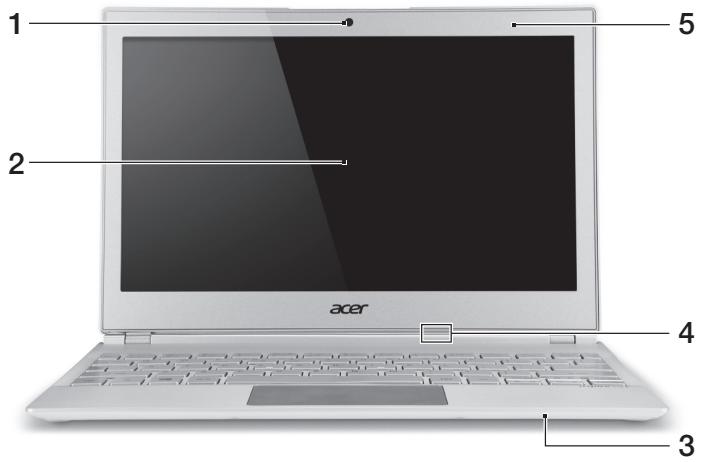
| # | Ikon | Objekt | Beskrivning |
| 1 | Webbkamera | Webbkamera für videokommunikation. En lampa intill webbkameran indikerar att webbkameranär aktiv. | |
| 2 | Pekskärm | Visar datorutdata, stöder multi-touch input. | |
| 3 | Mikrofon | Inbyggd mikrofon für ljudinspelning. | |
| 4 | På-indikator | Anger om datorn är av ellr på. Blå: Datorn är aktiverad. Orange, längsam blíxt: Datorn är i vänteläge. Orange, snabb blíxt: Datorn går in i viloläge/ djupt viloläge. | |
| Batteriindikator | Anger status für batteriladdning. Orange: Batteriet laddar. Blå: Batteriet är fulladdat. | ||
| 5 | Sensor für omgivande ljus | Kontrollerar tangentbordet och skärmens bakgrundsbelysning. |
Изглед на клавиатурата
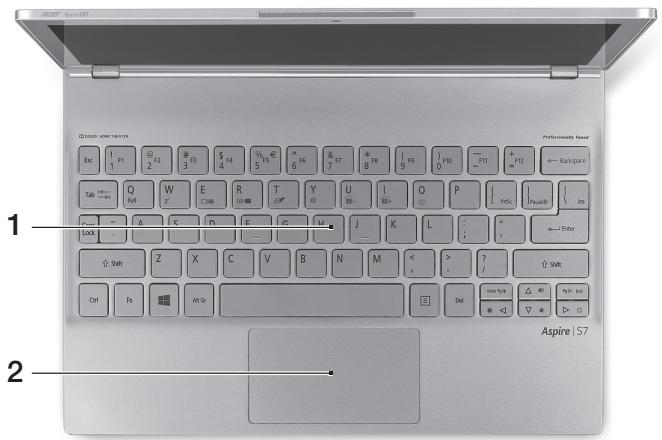
| # | Ikon | Objekt | Beskrivning |
| 1 | Tangentbord | Für inmatning av data i datorn. Var försiktig: Använd inte att tangentbordskydd eller liknande lock på tangentbordet inkluderar ventilationsöppninger für nedkylning. | |
| 2 | Pekplatta | Beröringskänslig pekenhet. Pekplattan och alternativknapparna formar en enda yta. Tryck nedät på pekplattans yta für att utföra ett vänsterklick. Tryck nedät på pekplattans yta für att utföra ett högerblick. Dra den högra kanten av pekplattan inät für atkomst av charms. |
Изглед отзад
| # | Ikon | Objekt | Beskrivning |
| 1 | HDMI | HDMI-mikro port | Stöder digitala videoanslutningar av högdefinitionstyp. |
Изглед отляво
| # | Ikon | Objekt | Beskrivning |
| 1 | Utökat batteri säkrar plats | Säkrar tillvalt utökat batteri på plats. | |
| 2 | DC in-anslutning | Ansluts till en växelströmsadapter. | |
| 3 | USB-port | Ansluter till USB-enheter. Om en port är svart är den USB 2.0-kompatibel. Om den är blå är den dessutom USB 3.0-kompatibel (se nedan). | |
| 4 | Av/pà-knapp | Slär på och stänger av datorn. Obs: Datorn aktiveras när du öppnar locket. |

Информация за USB 3.0
- Съвместим с USB 3.0 и по-ранни устройства.
- За оптимална производителност използвайте устройства, сертифицирани за USB 3.0.
- Дефинира се в спецификацията USB 3.0 (SuperSpeed USB).
Изглед отдясно
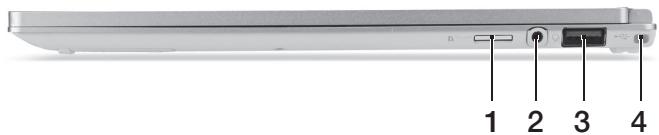
| # | Ikon | Objekt | Beskrivning |
| 1 | microSD kortläsare | Godkänn ett microSD-kort. Obs: Tryck für att ta bort/sätti kortet. Endast ett kort kan vara aktiv at gangen. | |
| 2 | Headset für hörlursuttag | Ansluts till ljudenheter (t.ex. högtalare, hörlunar) eller ett headset med mikrofon. | |
| 3 | USB | USB-port med power-off laddning | Ansluter till USB-enheter. Om en port är svart är den USB 2.0-kompatibel. Om den är blå är den dessutom USB 3.0-kompatibel (se nedan). |
| 4 | Utökat batteri sākrar plats | Sākrar tillvall utökat batteri på plats. |
Изглед отдолу
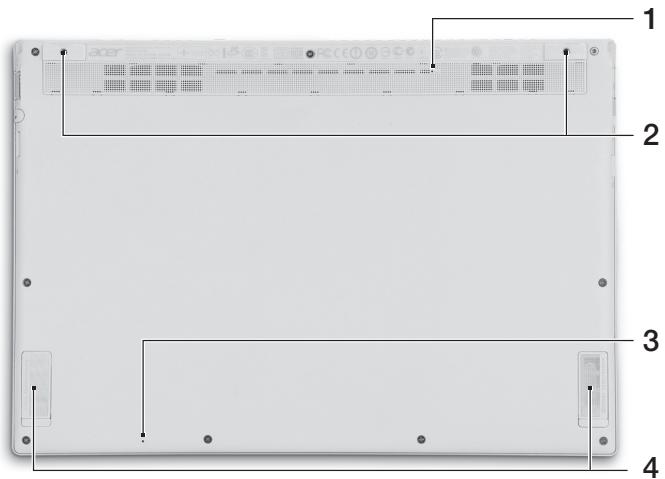
| # | Ikon | Objekt | Beskrivning |
| 1 | Hål foråterställning av batteriet | Simulerar ta bort och installerera batteriet. För in ett gem iḥlet och tryck i fγra sekunder För att äterställa datorn. | |
| 2 | Skruvhål | Skruvhål for det tillvalda utökade batteriet. | |
| 3 | Mikrofon | Inbyggd mikrofon für ljudinspelning. | |
| 4 | Högtilare | Avger utgående stereoljud. |
Използване на клавиатурата
Клавиатурата е с нормални по размер клавиши, отделни клавиши за управление на курсора и клавиши Windows.
Бързи клавиши
Компютърът използва бързи клавиши или комбинации от клавиши за достъп до повечето контроли на компютъра, като например яркост на екрана и сила на звука. Активирате бърз клавиш, като задържите натиснат клавиша <Fn> и след това натиснете другия клавиш от комбинацията.
| Snabbtangent | Ikon | Funktion | Beskrivning |
| <Fn> + <Q> | (⟨⟩) | Kommunikationstangent | Aktiverar/avaktiverar datornsCOMMunikationsenheter. |
| <Fn> + <W> | Z² | Vänteläge | Placerar datorn i viloläge. |
| +Fn> + <E> | □□□ | Växla bildskärm | Växlar visning mellan datorns bildskärm och en extern monitor(om ansluten) och;bada. |
| +Fn> + <R> | □□□ | Skärmslättare | Stänger av bildskärmensbakgrundsbelysning für att sparaström. Återgå genom att trycka påen valfri tangent. |
| +Fn> + <T> | □□□ | Aktivera/avaktiverapekplatta | Aktivera/inaktivera den internapekplattan. |
| +Fn> + <Y> | □□□ | Aktivera/avaktiverahögtalare | Sätt på/stäng av högtalarna. |
| +Fn> + <U> | A- | Sänk bakgrundsbelysningljusstyrka | Sänk lusstyrka För tangentbordetsbakgrundsbelysning |
| +Fn> + <I> | A+ | Sänk lusstyrkan För bakgrundsbelysning | Sänk lusstyrkan För tangentbordetsbakgrundsbelysning. |
| +Fn> + <U> +<I> | Växla bakgrundsbelysning | Slå av eller på bakgrundsljuset För tangentbordet.Obs: Den här funktioneninaktiveras om ljussensorn kännerav en ljus miljö. | |
| +Fn> + <O> | □□□ | Rotera skärnm | Rotera bilden som visas påskärmen. |
| +Fn> + <D> | Öka lusstyrkan | Ökar bildskärmens lusstyrka. | |
| +Fn> + <Δ> | Minska lusstyrka | Minskar bildskärmens lusstyrka. | |
| +Fn> + <△> | Höj volymen | Höjer högtalarvolymen. | |
| +Fn> + <Σ> | Sänk volymen | Sänker högtalarvolymen. |
Забележка: За да използвате функционалните клавиши (като F1, F2 ...), натиснете <Fn> и съответния цифров клавиш. Например, <Fn> + <1> за F1 и т.н. По време на стартиране натиснете <Fn> + <2> за достъп до BIOS.
Свързване с интернет
Безжичната връзка на компютъра е активирана по подразбиране.
Windows открива и показва списък с налични мрежи по време на инсталацията. Изберете мрежа и въведете паролата, ако е необходимо.
В противен случай отворете Internet Explorer и следвайте инструкциите. Вижте също документацията на вашия рутер или от вашия интернет доставчик.
Acer Instant Connect
Instant Connect осигурява по-бърза връзка към мрежите, към които компютърът се свързва най-често.
Функция за пестене на енергия
Този компютър има вградена функция за управление на захранването, която следи системната активност, като активност на едно или повече от следните устройства: клавиатура, мишка, твърд диск, периферни устройства, свързани към компютъра, както и видео памет. Ако не се засече активност за определен период от време, компютърът прекъсва някои или всички тези системни дейности, за да спести енергия.
Acer Green Instant On
С функцията Acer Green Instant On можете да събудите компютъра си от режим на заспиване по-бързо, отколкото отнема отварянето на капака. Когато затворите капака или оставите компютъра за известно време, той преминава в режим на заспиване. Докато компютърът е в режим на заспиване, индикаторът за захранване мига в оранжево.
Отворете капака или натиснете клавиш, за да събудите компютъра от режим на заспиване.
След известно време в режим на заспиване, компютърът автоматично преминава в режим на дълбок сън, за да пести енергия от батерията. Когато компютърът е в режим на дълбок сън, индикаторът за захранване се изключва. В това състояние батерията остава готова за употреба в продължение на няколко седмици.
Компютърът трябва да се събуди от режим на дълбок сън, когато отворите капака. Ако не стане, натиснете бутона за включване/изключване.

Забележка: Режимът на дълбок сън консумира значително по-малко енергия в сравнение с режима на заспиване, но отнема малко повече време за събуждане от дълбок сън.
Режимът на дълбок сън и режимът на заспиване работят заедно, за да гарантират, че компютърът пести колкото се може повече енергия, като същевременно позволява бърз и незабавен достъп.
За да пести повече енергия, компютърът ви ще влезе и ще остане в режим на дълбок сън през периоди, когато не се използва редовно, например посред нощ. За по-бърз достъп, компютърът ще влезе и ще остане в режим на заспиване през периоди, когато се използва по-често, например през работно време.
Кратко ръководство
Регистрация на продукта
Когато използвате продукта за първи път, се препоръчва да го регистрирате незабавно. Това ви дава достъп до някои полезни предимства, като например:
По-бързо обслужване от нашите обучени представители. Членство в общността на Acer: получаване на промоционални оферти и участие в проучвания за клиенти. Най-новите новини от Acer.
Побързайте да се регистрирате, защото ви очакват и други предимства!
Как да се регистрирате
За повече информация относно регистрацията на продукт на Acer, посетете www.acer.com. Изберете вашата държава, кликнете върху РЕГИСТРАЦИЯ НА ПРОДУКТ и следвайте дадените инструкции.
Ще бъдете помолени да регистрирате продукта и по време на настройката, или можете да кликнете върху иконата за регистрация на работния плот.
След като получим регистрацията на вашия продукт, ще ви изпратим имейл за потвърждение с важна информация, която трябва да съхранявате на сигурно място.
Закупуване на оригинални аксесоари на Acer
Разширената гаранционна програма на Acer и аксесоарите за Notebook са достъпни в нашия онлайн магазин. Моля, посетете нашия онлайн магазин на адрес store.acer.com.
Магазинът на Acer е нов и в етап на представяне, за съжаление не е достъпен във всички региони. Проверявайте редовно кога ще бъде наличен във вашата страна.
Модел номер:
Сериен номер:
Дата на покупка:
Място на покупка:
Най-важните неща първо
Бихме искали да ви благодарим, че избрахте преносимия компютър на Acer за вашите мобилни компютърни нужди.
Ръководства
За да ви улесним при използването на вашия компютър Acer, сме разработили серия от ръководства:
Първо, плакатът за настройка ще ви помогне при настройването на компютъра.
Това кратко ръководство представя основните характеристики и функции на новия ви компютър.
За повече информация относно възможностите на вашия компютър за повишаване на производителността ви, вижте ръководството за потребителя на Aspire S7-191. Ръководството за потребителя на Aspire S7-191 съдържа полезна информация за новия ви компютър. То обхваща основни теми като използване на клавиатурата, звука и др.
Това ръководство съдържа подробна информация по теми като помощни програми на системата, възстановяване, разширени настройки и отстраняване на неизправности. Включени са също общи указания, информация за гаранцията и инструкции за безопасност.
Следвайте тези инструкции:
- В полето за търсене на Windows напишете „Потребител“.
- Кликнете върху Acer Ръководство за потребителя
Околна среда
Температура:
По време на работа: 5°C - 35°C - Извън работно време: -20°C - 65°C
- Влажност (без кондензация):
- По време на работа: 20% - 80%
- Извън работно време: 20% - 80%
Запознаване с вашия преносим компютър Acer
След като сте настроили компютъра си, както е описано в плаката за инсталиране, нека ви представим вашия нов преносим компютър Acer.
Изглед на екрана
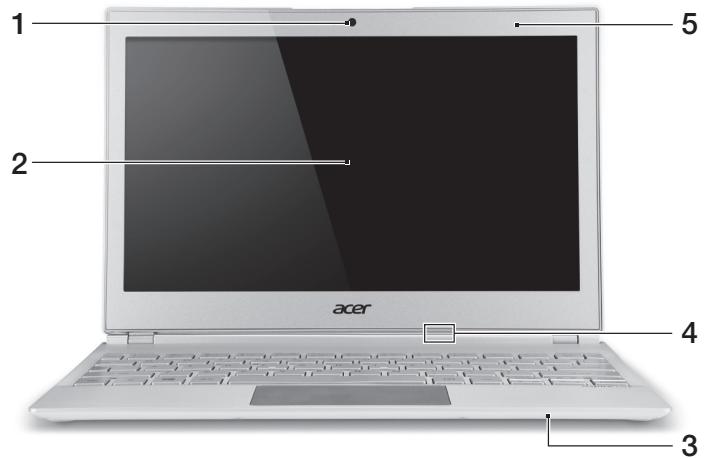
| # | Kuvake | Kohta | Kuvaus |
| 1 | Web-kamera | Web-kamera videokuvaukseen. Web-kameran vieressä oleva merkkivalo osoittaa web-kameran olevan toiminnassa. | |
| 2 | Kosketusnäytö | Näytää tietokoneen kuvan, tukee usean kosketuksen toimintoja. | |
| 3 | Mikrofoni | Sisäinen mikrofoni änen tallentamista varten. | |
| 4 | Virranilmaisin | Osoittaa tietokoneen virran tilan. Sininen: Tietokoneen virta on päälä. Kellanruskaea, vilkkuu hitaasti: Tietokone on valmiustilassa. Kellanruskaea, vilkkuu nopeasti: Tietokone on siirtymässä lepotilaan / svvään uneen. | |
| Akun ilmaisin | Ilmoittaa akun latauksen tilan. Kellanruskaea: Akku latautuu. Sininen: Akku on tãysin ladattu. | ||
| 5 | Ympäristövalon anturi | Ohjaa nappämistön ja näytön taustavaloja. |
Изглед на клавиатурата
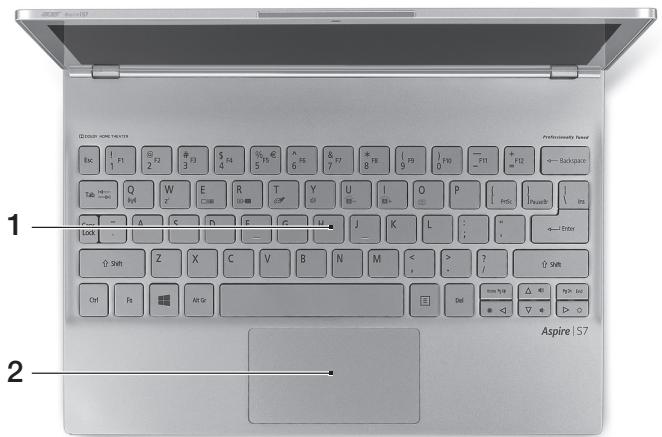
| # | Kuvake | Kohta | Kuvaus |
| 1 | Näppäimistö | Tiedon syöttämseen tietokoneelle. Varoitus: Àlå kättä nappäimistön suojaa tai muuta vastaavaa, koska nappäimistössä on tuuletusaukot tietokoneen jähdytystä varten. | |
| 2 | Kosketusalusta | Kosketusherkkä osoitinlaite. Kosketusalusta ja sen painikkeet ovat yhtenäinen tasainen pinta. Hiiren vasemman painikkeen painallus tehdään painamalla kosketusalustan pintaa napakasti. Hiiren oikean painikkeen painallus tehdään painamalla kosketusalustan oikeaa alanurkkaanapakasti. Avaa charmsit pyyhkäismällä kosketusalustan oikeaa reunaa sisäänpäin. |
Изглед на фона
| # | Kuvake | Kohta | Kuvaus |
| 1 | HDMI | Micro HDMI -portti | Tukee korkealaatuisia digitaalisia videoliitäntöjä. |
Ляв изглед
| # | Kuvake | Kohta | Kuvaus |
| 1 | Suuremman akun kiinnitys | Lukitsee valinaisen suuremman akun paikoilleen. | |
| 2 | DC-tuloliitin | Verkkolaite liitetään tähän liitttimeen. | |
| 3 | USB-portti | Yhdistää USB -laitteisiin. Musta portti on USB 2.0 -yhteensopiva ja sininen portti on USB 3.0 -yhteensopiva (katso lisätietoja alta). | |
| 4 | Virtapainike | Käynnistää ja sulkee koneen. Huomautus: Näytön avaaminen käynistää tietokoneen. |

Информация за USB 3.0
Съвместим с USB 3.0 и по-стари устройства. Използвайте USB 3.0 устройства за най-добра производителност. - Те са дефинирани в спецификацията USB 3.0 (SuperSpeed USB).
Десен изглед
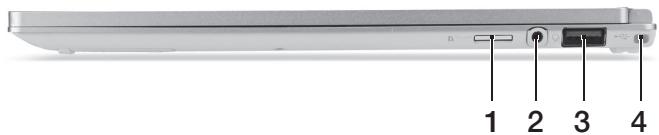
| # | Kuvake | Kohta | Kuvaus |
| 1 | microSD-kortinlukija | Kortinlukijaan sosii yksi microSD-kortti. Huomautus: Poista/Asenna kortti työntämällä. Vain yksi kortti toimii kerrallaan. | |
| 2 | Kuuloke-/kaiutinliitin | Yhdistää audiolaitteisiin (esim. kaiuttimet, kuulokkeet) tai mikrofonilla varustettuihin kuulokkeisiin. | |
| 3 | USB | USB-portti, jossa lataustoiminto virran ollessa sammutettuna | Yhdistää USB -laitteisiin. Musta portti on USB 2.0 -yhteensopiva ja sininen portti on USB 3.0 -yhteensopiva (katso lisätietoja alta). |
| 4 | Suuremman akun kiinnitys | Lukitsee valinaisen suuremman akun paikoilleen. |
Изглед отдолу
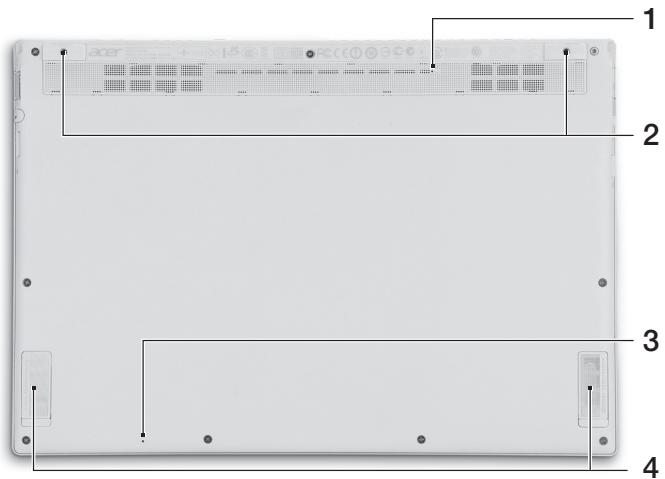
| # | Kuvake | Kohta | Kuvaus |
| 1 | Akun nollausaukko | Tämä vastaa akun irrottamista ja asettamista paikalleen. Nollaa tietakone työntämällä paperiliitän aukkoon ja painamalla neljän sekunnin ajan. | |
| 2 | Ruuvinreiät | Ruuvinreinät valinaiselle toiselle akulle. | |
| 3 | Mikrofoni | Sisäinen mikrofoni änen tallentamista varten. | |
| 4 | Kaiuttimet | Toimittaa stereoäänen ulostulon. |
Използване на клавиатурата
Клавиатурата има клавиши с пълен размер, както и отделни клавиши за управление на курсора и Windows клавиши.
Бързи клавиши
Компютърът има бързи клавиши или комбинации от клавиши за повечето му настройки, като яркост на екрана, сила на звука и др.
Бързите клавиши се използват, като натиснете и задържите клавиша и едновременно с това натиснете другия клавиш от комбинацията.
| Pikanäppäin | Kuvake | Toiminto | Kuvaus |
| <Fn> + <Q> | ((1)) | Tietoliikennenäp-pain | Ottaa käytöön / poistaa käytösä tietokoneen tietoliikennelaitteet. |
| <Fn> + <W> | Z² | Lepotila | Siirtäa tietokoneen lepotilaan. |
| <Fn> + <E> | □□□ | Näytön vaihto | Kytkee näytön ulostulon näytöruudun, ulkosen monitorin (jos kytketty) ja molempien välillä. |
| <Fn> + <R> | ⓷- | Näytöruudun tyhjennys | Sammuttaa näytö naustavalon virran säästämiseksi. Paina mitä tahansa näppäintä palatakesisi normalitilaan. |
| <Fn> + <T> | ⓸- | Kosketusalustan vaihtokykin | Kytkee kosketusalustan käytöän ja.POIS käytõstä. |
| <Fn> + <Y> | ⓹- | Kaiuttimien vaihtokykin | Kytkee kaiuttimet käytöän ja.POIS käytõstä. |
| <Fn> + <U> | A- | Vähennä taustavalon kirkkautta | Vähentää näppämistön taustavalon kirkkautta. |
| <Fn> + <I> | A+ | Lisää taustavalon kirkkautta | Lisää näppämistön taustavalon kirkkautta. |
| <Fn> + <U> + <I> | Taustavalon kytkin | Käantää nappämistön taustavalon pääle ja.POIS. Ohje: Toiminto ei ole käytössä kun ympäristövalon anturi tunnistaa kirkkaan ympäristön. | |
| <Fn> + <O> | ⓹- | Kierrä näytöä | Kiertää näytöllä nakyvää kuvaa. |
| <Fn> + <▷> | ⓹- | Kirkkauden lisäys | Lisää näytön kirkkautta. |
| <Fn> + <◁> | ⓹- | Kirkkauden vähennys | Vähentää näytön kirkkautta. |
| <Fn> + <△> | ⓹- | Äänenvoimakkuus ylös | Lisää äenenvoimakkuutta. |
| <Fn> + <▽> | ⓹- | Äänenvoimakkuus alan | Vähentää äenenvoimakkuutta. |
Забележка: За да използвате функционалните клавиши (напр. F1, F2...), първо натиснете , а след това съответния цифров клавиш. Например + <1> е същото като . Можете да влезете в BIOS, като по време на стартиране натиснете + <2>.
Свързване с интернет
Безжичната връзка на вашия компютър е включена по подразбиране.
Windows разпознава наличните мрежи и показва списък с мрежи по време на инсталацията. Изберете желаната мрежа и въведете паролата, ако е необходимо.
В противен случай отворете Internet Explorer и следвайте инструкциите. Вижте допълнителна информация в инструкциите на вашия доставчик на услуги или рутер.
Acer Instant Connect
Instant Connect гарантира бързо установяване на връзка с мрежите, които използвате най-често.
Управление на захранването
Компютърът има вградена система за управление на захранването, която следи използването на енергия, като например работата на едно или повече от следните устройства: клавиатура, мишка, твърд диск, допълнителни устройства, свързани към компютъра, и видеопамет. Ако тези устройства не се използват за определено време, компютърът автоматично изключва някои или всички от тях, за да намали консумацията на енергия.
Acer Green Instant On
Acer Green Instant On събужда компютъра ви от режим на заспиване по-бързо, отколкото можете да отворите капака на лаптопа. Компютърът ви преминава в режим на заспиване, когато затворите капака или не го използвате известно време. Светодиодният индикатор за захранване мига в оранжево, когато компютърът е в режим на заспиване.
Можете да излезете от режим на заспиване, като отворите екрана или натиснете произволен клавиш.
Когато компютърът е бил в режим на заспиване за определено време, той автоматично преминава в дълбок сън, за да пести батерията. Светодиодът за захранване не свети, когато компютърът е в дълбок сън. В това състояние батерията издържа няколко седмици в режим на готовност.
Компютърът се събужда от дълбок сън, когато отворите екрана му. Ако това не се случи, натиснете бутона за захранване.

Забележка: В дълбок сън консумацията на енергия на компютъра е значително по-малка, отколкото в режим на заспиване, но събуждането от дълбок сън отнема малко повече време, отколкото от режим на заспиване.
Дълбокият сън и режимът на заспиване заедно гарантират, че компютърът ви работи енергийно ефективно и въпреки това се събужда възможно най-бързо за работа.
Компютърът обикновено преминава в дълбок сън, за да пести енергия, когато не се използва често, например през нощта. Компютърът преминава в режим на заспиване и се включва по-бързо, когато се използва по-често, например през работния ден.
Acer Aspire S7-191
Кратко ръководство
Регистрация на устройството
При първото използване на устройството ви съветваме веднага да го регистрирате. Това ще ви даде определени предимства, включително:
- Ускорено обслужване от нашите специалисти.
- Членство в общността Acer: получаване на информация за продукти и събития, както и на новини от компанията Acer. Получаване на новини от компанията Acer.
Бързайте да се регистрирате, защото ви очакват много други изгодни предложения!
Ред на регистрация
За да регистрирате своето устройство Acer, отидете на уеб сайта www.acer.com. Изберете своята страна, натиснете РЕГИСТРАЦИЯ НА УСТРОЙСТВОТО и изпълнете простите указания.
Ще ви бъде предложено да регистрирате своя продукт по време на процеса на инсталиране, освен това можете по-късно да кликнете върху иконата за регистрация на работния плот.
След като регистрираме вашето устройство, ще получите потвърждение по имейл с важна информация, която трябва да запазите за използване в бъдеще.
Получаване на аксесоари Acer
Искаме да ви съобщим, че програмата за разширена гаранция Acer и аксесоарите за лаптопи са достъпни в онлайн режим. Посетете нашия онлайн магазин и намерете нужните елементи на сайта store.acer.com.
Магазинът Acer се разширява бързо, но, за съжаление, неговите услуги може да не са достъпни в някои страни. Редовно проверявайте кога услугите му ще бъдат достъпни във вашата страна.
Номер на модела:
Сериен номер:
Даразокун:
MecTo nokyn:
Bhaayane O rnaBHOM
БлардуньсьгдуньсьгдуньсьгдуньсьгдуньсьгдуньсьгдуньсьгдуньсьgKAcer.
Baun pykoBoDCTBa
Mby pa3pa60taJI npI pykoBODCTB, KOToPbIE NOMOryT Bam B nCnoJIb3OBaHn HoyT6yka Acer:
3TOT Плakat no HabtpoKe NOMOKe TBInONHtB nepBOHaJaIbHyIO HAcTpOky KOMlbTepa.
KpaTkoe pyKOBoIDCTBO 3HaKOMNT BAC C OCHOBbIMN XapaKTepnCTNKaMIM ΦyHKUmaMn BaUero HOBOrO KOMNbHOTepa.
YTo6bI y3HaTb 60JIbIe O TOM, KaC nOMOuBIO KOMNbHOTepa NOBICHTb npOyKtNBHOCTb CBOe pa6oTbI, CM. PykoBoDcTBo noJb3OBaTeJIa Aspire S7-191. PykoBoDcTBo noJb3OBaTeJIa Aspire S7-191 coJePknT noJIe3HyU INOpMaUIO O BaUem HOBOM KOMNbHOTepe. B HEM ONcBiBaHOTcA OCHOBHe TEmbl, TaKne KaK pa6oTa C KJIaBnAtypoi, 3ByKOM N T.D.
3TO pyKOBOIDCTBO COePKNI NOIpO6HbIe CBeEHNr O CnCTEmHbIX ΦyHKUJX, BOCCTaHOBJIeHN N daHHbIX, BO3MOXHOCTx PaCUnpeHNr I yCTpaHEHN HcnpaBHocTei. Kpome TORo, OHO CoepKNT rapaHTnYIO INΦopMaIIO, a TaKKe 0bIe IpeDIIncAHNr I npabUNa 6e3OnaCHOCTn Ipn paBoTe c BaIIM HoYt6yKom.
YTo6bI OTKpbIbEro, BblIOJIHnTe CneJeUOJIe:
- Ha 3kpahe Pync BBeUnTe "Ponb3oBaTeIb".
- Haxmnte PykoBOCTBO noIb3ObaTeJrAcer.
YcNoBnA 3KcPnyaTauN
Tempeata:
- Работна: от 5°C до 35°C
- Съхранение: от -20°C до 65°C
Влажност (без кондензация):
- Работна: от 20% до 80%
- Съхранение: от 20% до 80%
Запознаване с компютъра Acer
Сега, когато сте изпълнили инструкциите, както е показано на табелата или в инструкцията, нека се запознаем с вашия нов компютър Acer.
Изглед на екрана
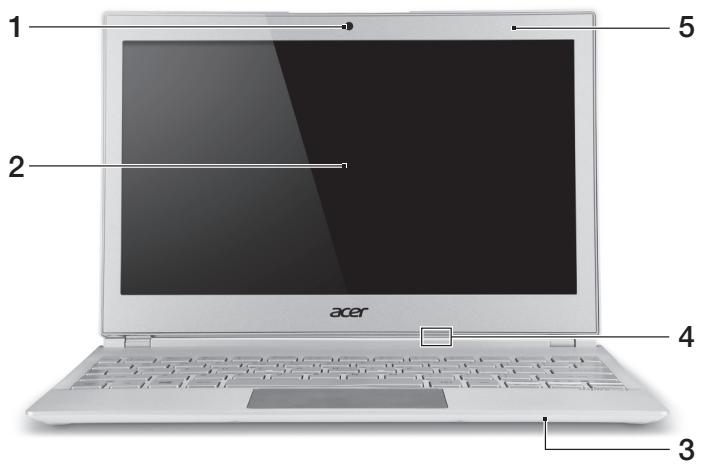
| # | Знayок | Злем ent | Описниоe |
| 1 | Веб-камера | Веб-камера дя видаесваяз.Себесяе ундukamора ряdomсеб-камероознааемеakм ueсомюhoeсомянue. | |
| 2 | Себорный зкран | Быковит Исторожение сkomьютараловпдегжимаet мультиссэнорный Ввod. | |
| 3 | Мikpoфон | Вунтейний мікpoфон дя залиси звka. | |
| # | Значок | Злесен | Описане |
| 4 | Индikatop пitaшия | Отоображael состаянne рitaшия Комльютера. Сунш: Комьюмер ekлиец. Желты, редко мозем: Комьюмер нхodumсь в рекиме Oжudaшиe. Желты, часко мозем: Комьюмер пегхodem в Спаль的大 реким / реким "Глбokу сон". | |
| Индikatop akkymулайтора | Показывает уровень зарда akkymулайтора. Желты: Аккумлаймор зардаамсь. Сунш: Akкумлаймор поинскью зарожен. | ||
| 5 | Датчим OKтужадцим OCBEшени�ости | Рergлоровka поinderевки Кливатуblи MOнитора. |
Изглед на клавиатурата
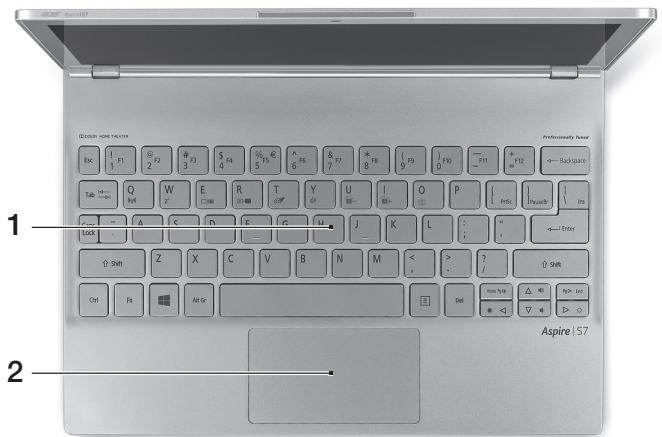
| # | Знayок | Злесен | Описане |
| 1 | Клавиатуа | Служи дя ввoda даньх в komльютер. В humанue! He поMu�уme дя Клавуamypы зашмны ули аналошуны пokрblIMяak к Клавуamype ecmb венmun�цонны омөрсmarдя охлajжdenчЯ. | |
| 2 | Сechорная панень | Сechорная панень | Чувст用车ноге К ршикочовеням Указател NG ueстбго. Сechорная панень u кногу ebбога образуkom edunую поэрхость. Ддя полэну phүksu haxamur левой кногу мышо ошumо haxmume пөрхнocмь сөрсноги панень. Ддя полэну phүksu haxamur праeoу кногу мышо ошumо нжмUME ржну паеву Yeon. Чтоь omрьим панень зкрecc- Кногok Charms, помянeme паеву Краï сөнсорно панelu к ceнmpу. |
Изглед отпред

| # | Знayок | Злем ent | Описане |
| 1 | Намi | Раьем Micro HDMI | Служит Ддя подкючени К Источникам Цфрового ВИдев ВИсоко четков. |
Изглед отзад

| # | Знayок | Злесent | Описnéme |
| 1 | Мосто Фиксану Дожимпелову аKKумлаятopa | Фиксану оденьho рokуаему Дожимпелову akКумлаятopa на за мостe. | |
| 2 | Гнебу вхда напраяжения пост. ТOKа | Служот д借贷 поочуеня щадалтур поременогу тoka. | |
| 3 | Разьем USB | Служот д借贷 поочуеня USB- устрий. Черный цем разьема озачаem сeo совесMuMocMb co smандэрmom USB 2.0, a сeo сини цем озачаem, чmo on мakшие совесMuM co смандэрmom USB 3.0 (сm. поке). | |
| 4 | Кнорka пitaлия | Служот д借贷 вкочуеня/выкочуеня Комльныера. ПразецчUE: OмкPBымue КPBышku мakшие вкочаem кOMьюмер. |
Светещ порт USB 3.0
- Съвместим с устройства с конектори USB 3.0 и предишни стандарти.
- За да осигурите оптимална производителност, използвайте устройства, сертифицирани по стандарт USB 3.0.
- Съответства на стандарт USB 3.0 (свръхвисокоскоростен интерфейс USB).
Вид отгоре
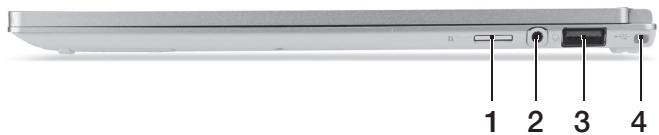
| # | Знayок | Злем ent | Описане |
| 1 | Устристов чени Карт памати microSD | В Hero можно вставить одney karptу microSD. Пробueчные: Надаумe, чебу uzелоч/смаев мару. Еduardo лимь можно уостать звоть могьо одney karрму памяMu. | |
| 2 | Гензdo нашиков / Динамков | Служдд подклоченья 3вуковых устристВ (нарример, динамков, нayшников) пли rapнitsурсы с мikroфоном. | |
| 3 | USB | Разьем USB, чered КOTорь дадж рп Былоченьюном ПИТАнМожно Зapяков пдклоченьble устристВa | Служдд подклоченья USB- устристВ. Черный чебу мозаяем за сobмс mumocь co smандармOM USB 2.0, a ewo сини чебуем ознаем, чmo onm мakже сobмс mumco смандармOM USB 3.0 (см. пож). |
| 4 | Место Фиксан Долочпелов Horo akкумлаятора | Фиксан OTделно рokуна EMOTO Долочпелов Horo akкумлаятора на erо место. |
Вид отдолу
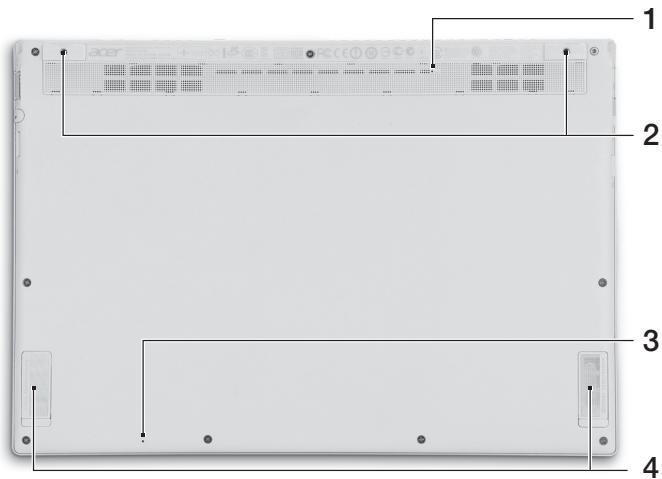
| # | Знayок | Злем ent | Описане |
| 1 | OTberstпдя сбрosa настpoек (аKKумлайтόp) | Зта п roцедура IMMнтугует ИЗВLEчении и NOВТорную установку akКумлайтopa.Чмобí сброчь настрочь кOMльюмера, смаßы trade зимо омөрсм ue канцелэрсύкрөнúу u degхUMEе ee hajamòu e meчение 4 сөкунд. | |
| 2 | OTberstпдя по OTberptку | OTberstпдя по ВИNTы дя установки дополинтelpного akКумлайтopa, рokу naemoro отдelpно. | |
| 3 | Мнкрфон | Внутreneни мнкрфон дя залися звуka. | |
| 4 | Диhamики | Исpenьзүүүсдя вывoda стөрөзүва. |
Работа с клавиатурата
На клавиатурата има цифрови клавиши, отделни клавиши за управление на курсора и клавиши Windows.
Горещи клавиши
В компютъра се използват "горещи" клавиши (комбинации от клавиши) за бързо извикване на повечето функции при работа с компютъра, като яркост на екрана и сила на звука.
За използване на клавишни комбинации първо натиснете клавиша и след това, без да го отпускате, натиснете втория клавиш.
| "Topуая" Клавишa | Знayок | Функция | Описане |
| <Fn> + <Q> | ( ) | Клавишa "Сваяь" | Вклочени/ыклочени МоDailyн вkomльотеpe. |
| <Fn> + <W> | Z² | Реким сна | Пекевдит комльотер в реким Сон. |
| <Fn> + <E> | □| | Пеклочени Видаовыхoda | Пеклочает выюd изображени льбо на диспел, льбо на вhoeшини MOHITOP (ecли on пожлочен), льбо ODнOBременho и на диспел, и на вhoeшини монITOP. |
| <Fn> + <R> | * | Гашени зкрана | Быклочени зкрана диспел деля зкohомни зарда akкулайтopa. Деля Вклочени зкрана нахмITE лухую клавишу. |
| <Fn> + <T> | # | Пеклочатel сени сорно панelli | Вклочени и выклочени Встwo"Hной сени панelli. |
| <Fn> + <Y> | 呦 | Выклочатel Динамиков | Пореременhoe выклочени И Выклочени динамиков. |
| <Fn> + <U> | A- | Уменшени Ярковский посветки | Уменшени ярковский посветки Кливатуры. |
| <Fn> + <I> | A+ | УBELЧЕНDE Ярковский посветки | УBELЧЕНDE Ярковский посветки Кливатуры. |
| <Fn> + <U> + <I> | Выклочатel посветки | Выклочени/ыклочени посветки Кливатуры. | |
| Проблеме: за phун acquия omkncluchimся, ecли damчik уразся океши echocmua обharухum яркоe окешие. | |||
| <Fn> + <O> | Повернтусы ekран | ПоворOT ИЗображени на экpane. | |
| <Fn> + <D> | Повышени Ярковский | УBELЧЕНDE Ярковский зкрана. | |
| "Торець" Клавиша | Знayок | Функция | Описниоe |
| <Fn> + <▲> | Умени物流企业 Ярков STN | Умени物流企业 Ярков STN зараза. | |
| <Fn> + <△> | Увileчения гromkoctN | Повы物流企业 гromkoctN зараза. | |
| <Fn> + <▼> | Умени物流企业 гromkoctN | Умени物流企业 гromkoctN зараза. |
Забележка: За да използвате функционалните клавиши (като F1, F2...), натиснете клавиша Fn и клавиша със съответния номер. Например, <Fn> + <1> за <F1> и т.н. За да влезете в системата BIOS, по време на зареждане натиснете +<2>.
Подключване към интернет
Във вашия компютър модулът за безжична връзка е включен по подразбиране.
По време на инсталиране на системата Windows открива достъпните мрежи и показва списък. Изберете вашата мрежа и при необходимост въведете парола.
В противен случай отворете Internet Explorer и следвайте указанията. Обърнете се също към вашия доставчик на интернет услуги или прочетете документацията на маршрутизатора.
Acer Instant Connect
Функцията Instant Connect осигурява по-бързо свързване към всяка от мрежите, към които вашият компютър се свързва най-често.
Управление на захранването
В този компютър е вграден модул за управление на захранването, който следи за работата на системата, контролира активността на едно или няколко устройства, като: клавиатура, мишка, твърд диск, периферни устройства, свързани към компютъра, и видеопамет. Ако в течение на определен интервал от време не бъде определена работата на това или онова устройство, то компютърът за икономия на енергия спира някои или всички тези устройства.
Acer Green Instant On
Функция Acer Green Instant On позволява да изведете вашия компютър от режим на сън по-бързо, отколкото отварянето на капака. След затваряне на капака или при бездействие в течение на известно време компютърът преминава в режим на сън. Докато компютърът се намира в режим на сън, индикаторът на захранването мига в оранжево.
За да изведете компютъра от режим сън, отворете капака или натиснете произволен клавиш.
След известно време след прехода в режим сън компютърът автоматично преминава в режим „дълбок сън“ за удължаване времето на работа от акумулатора. При преминаването на компютъра в режим „дълбок сън“ индикаторът на захранването изгасва. В това състояние акумулаторът остава готов за работа в течение на много седмици.
При отваряне на капака компютърът трябва да излезе от режим „дълбок сън“. В противен случай натиснете бутона за захранване.

Внимание: В състояние „дълбок сън“ вашият компютър ще консумира много по-малко енергия, отколкото в режим сън, но и излизането от състояние „дълбок сън“ е малко по-бавно.
Съчетанието на режимите „дълбок сън“ и сън позволява на компютъра максимално да икономисва енергия, при това той винаги може да бъде бързо активиран.
За да се намали още повече енергопотреблението, компютърът ще преминава в режим „дълбок сън“ в периоди, когато обикновено не се ползва, например през нощта. За да се съкрати времето за активация, компютърът ще преминава в режим сън в периоди, когато се ползва най-често, например в работно време.
Acer Aspire S7-191
Кратко ръководство
Регистрация на продукта
Преди първата употреба на устройството се препоръчва незабавно да го регистрирате. Това ще ви осигури достъп до следните предимства:
По-бързо обслужване от страна на нашите обучени представители. - Членство в общността на Acer: възможност за участие в промоционални акции и анкети за клиенти. Най-новите новини от фирма Acer.
Не губете нито миг – регистрирайте се сега, за вас ви очакват още предимства!
Начин на регистрация
За да регистрирате този продукт на Acer, посетете уебсайта www.acer.com. Изберете държава, щракнете върху РЕГИСТРАЦИЯ НА ПРОДУКТА и следвайте простите инструкции.
Ще бъдете помолени да регистрирате продукта по време на процеса на настройка. Можете също да щракнете двукратно върху иконата Регистрация на работния плот.
След като получим информацията за регистрация на продукта, ще ви изпратим имейл с потвърждение, съдържащ важни данни, които трябва да съхранявате на сигурно място.
Закупуване на аксесоари за Acer
С удоволствие ви информираме за програмата за разширена гаранция на Acer и аксесоарите за лаптопи, достъпни онлайн. Заповядайте в нашия онлайн магазин и намерете това, от което се нуждаете, на store.acer.com.
Магазинът на Acer постепенно се разраства и за съжаление все още не е достъпен в някои региони. Моля, проверявайте редовно дали вече е достъпен във вашата държава.
Модел:
Сериен номер:
Дата на покупка:
Място на покупка:
Поред
Благодарим ви, че избрахте компютър на Acer, за да задоволите нуждите си от мобилна обработка на данни.
Инструкции
За да ви помогнем при използването на лаптопа Acer, сме разработили набор от инструкции:
Първият инсталационен плакат ще ви помогне да започнете да конфигурирате компютъра.
Краткото ръководство представя основните характеристики и функции на новия компютър.
За да получите повече информация за това как новият компютър може да ви помогне да бъдете по-продуктивни, разгледайте Ръководството за потребителя на Aspire S7-191. Ръководството за потребителя на Aspire S7-191 съдържа полезна информация за новия компютър. То обхваща основни теми като използване на клавиатурата, звук и др.
Това ръководство съдържа подробна информация по теми като системни инструменти, възстановяване на данни, опции за разширение и отстраняване на проблеми. Освен това съдържа информация за гаранцията и информация относно безопасността при работа с преносимия компютър.
Изпълнете следните стъпки, за да получите достъп:
- Въведете „User“ в текстовото поле на менюто „Старт“.
- Кликнете върху „Ръководство за потребителя на компютъра Acer“.
Условия на околната среда
- Температура:
По време на работа: от 5°C до 35°C; По време на съхранение: от -20°C до 65°C
- Влажност (без кондензация):
По време на работа: от 20% до 80%; По време на съхранение: от 20% до 80%
Запознаване с notebook Acer
След като настроите компютъра, както е показано на илюстрацията в инсталационния плакат, нека разгледаме новия notebook Acer.
Изглед на екрана
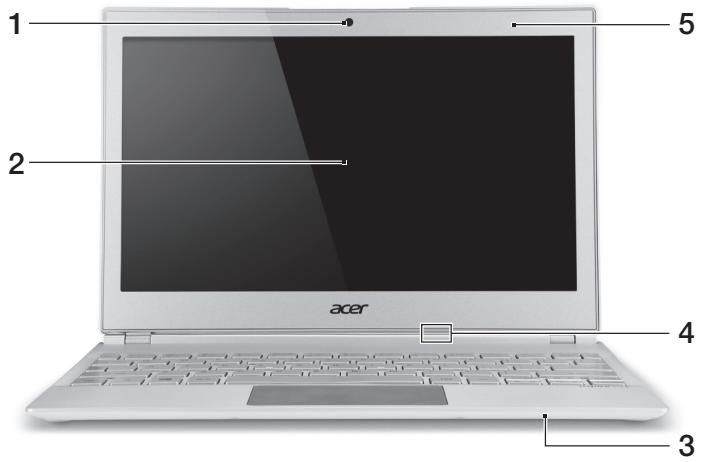
| # | Ikona | Element | Opis |
| 1 | Kamera internetowa | Kamera internetowa do komunikacje video.Świeczenie wskażnika obok kameryinternetowej sygnalizuje, ze jest ona aktywna. | |
| 2 | Ekran dotykowy | Wyświetla interfejs komputera, obłowuge sterownikie wielodotykowe. | |
| 3 | Mikrofon | Wewétrzny mikrofon do rejestrowania dźwięku. | |
| 4 | 冰 | Wskażnik zasilania | Wskazuje stan zasilania komputera.Niebieski: Komputer jest wączony.Zóły, wolne miganie: Komputer jest w trybiegotowość.Zóły, szybkie miganie: Komputer wchodziw stan hibernacje / glówne gość uścienia. |
| (2) | Wskażnik akumulatora | Wskazuje stan naładowania akumulatora.Zóły: Trwa ladowanie akumulatora.Niebieski: Akumulator jest w pełni naładowany. | |
| 5 | Czujnik oświetlenia otoczenia | Steruju podstawieniem klawiatury i monitora. |
Изглед на клавиатурата
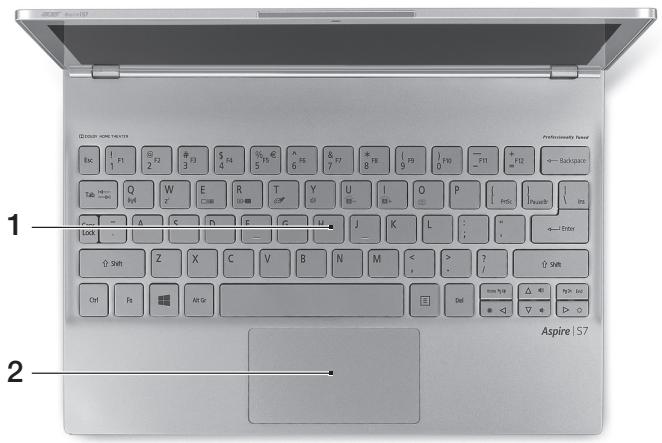
| # | Ikona | Element | Opis |
| 1 | Klawiatura | Umożliwa wpopadzanie danych do komputera. Ostrzeżenie: Nie nalewy uzywać ochraniacza klawiatury lub podobnej osłony, poniewaź klawiatura ma wbudowane chłodźace otwory wentylacyjne. | |
| 2 | Touchpad | Dotykowe urzadzenie wskazujuce. Touchpad i przyciski wyboru stanowania"One powierzchnie. Nacijsnj powierzchnie touchpada, aby kliknéchwym przyciskiem myszy. Nacijsnj powierzchnie w sprawym dolnym rogu, aby kliknéchwym przyciskiem myszy. Przech)iagnij palcem od prawej krawędzi touchpada do wewnatrix, aby otworZYc pasek Charms. |
Изглед отзад
| # | Ikona | Element | Opis |
| 1 | HDMI | Port HDMI Micro | Obstuguje połączenia cyfrowego video o wysokiej rozdzielność. |
Изглед отляво
| # | Ikona | Element | Opis |
| 1 | Miejsce mocowania dodatkowego akumuladora | Słuzy do mocowania opcjonalnego dodatkowego akumuladora. | |
| 2 | Gniazdo zasilania | Gniazdo zasilacza. | |
| 3 | Port USB | Słuzy do podȩczania urzadzeń USB. Port czamy jest zgodny z USB 2.0, natomiast port niedieski jest zgodny z USB 3.0 (patrz niżej). | |
| 4 | Przycisk zasilania | Słuzy do wączania i wyȩczania komputera. Uwaga: Mnza现阶段ź wȩczyć komputer przyez otworcie pokrzywy. |

Информация относно USB 3.0 интерфейса
Съвместимост с USB 3.0 и по-ранни устройства. За оптимална работа използвайте устройства със сертификат USB 3.0. - Поддържа спецификацията USB 3.0 (SuperSpeed USB).
Изглед отдясно
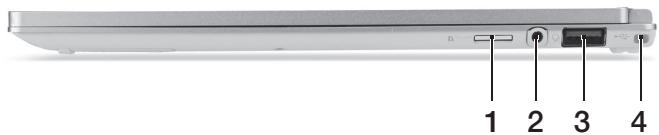
| # | Ikona | Element | Opis |
| 1 | Czytnik kart microSD | Mieść jederanka microSD. Uwaga: Aby wyjać/zainstalować CART, wci内分泌 nożna obśgluwać tylko jederanka. | |
| 2 | Gniozdo słuchawek/ głowznika | Słowy do przyłączenia urzadzeń audio (np. glówni, słuchawki) lub zestawu słuchawkowej z mikrofonem. | |
| 3 | Port USB z funckacja ladowania przy wymięczonym zasilaniu | Słowy do podȩczania urzadzeń USB. Port czarny jest zgodny z USB 2.0, natomiast port niedbeski jest zgodny z USB 3.0 (patrz niJEj). | |
| 4 | Miejsce mocowania dodatkowego akumulatora | Słowy do mocowania opcjonalnégo dodatkowego akumulatora. |
Изглед от основата
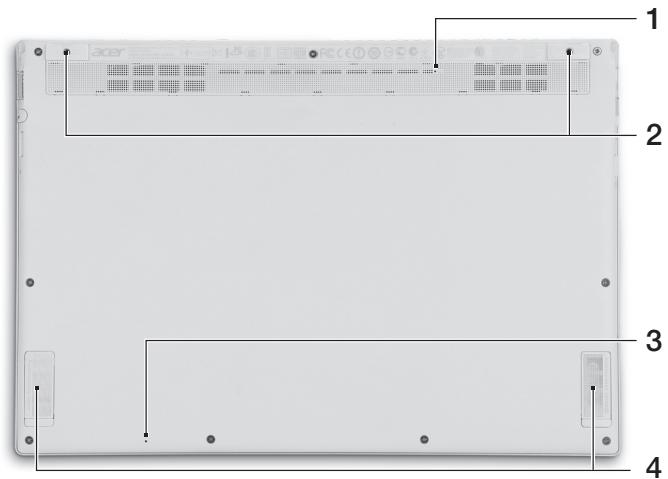
| # | Ikona | Element | Opis |
| 1 | Otwór resetowania baterii | Symuluje wyciagniecie i ponowne wączenia baterii. Wędź spinacz do otworu i naciskaj przy cztery sekundy, aby zresetować komputer. | |
| 2 | Otwory Śrub | Otwory Śrub opcjonalnégo dodatkowych akumulatora. | |
| 3 | Mikrofon | Wewétrzny mikrofon do rejestrowania dzwęku. | |
| 4 | Głowniki | Zapewniaja sąwość odtrwarzenia dzwȩ sterofonicznego. |
Използване на клавиатурата
Клавиатурата има клавиши с пълен размер, отделни клавиши за управление на курсора и клавиши Windows.
Клавиш за бърз достъп
Компютърът позволява използването на клавиши за бърз достъп или комбинации от клавиши за достъп до повечето контролирани параметри, като яркост на екрана или настройки на звука.
За да активирате клавиш за бърз достъп, натиснете и задръжте клавиша, след което натиснете друг клавиш в комбинацията на клавиша за бърз достъп.
| Klawisz skrótu | Ikona | Funkcja | Opis |
| <Fn> + <Q> | (▲▲) | Klawisz komunikacja | Wȩczna/wyłącza urzystzenia komunikacyjne komputera. |
| <Fn> + <W> | Z² | Wstrzymanie | Powoduje przy.§cie komputera do trybu Wstrzymanie. |
| <Fn> + <E> | □□□ | Przelaczenia wyświetlania | Umożliwa przy.§cie ekranu wyjsciwogo wyświetlacza na ekran wyświetlacza lub na zewétrzny monitor (jesli jest przy.§cie monitors y węsiewitlania). |
| <Fn> + <R> | *□■ | Pusty ekran | Wȩczna pod.§wietlenie ekranu wyświetlacza w celu oszcźdania energii. Naciśćdowolny klawisz w celu przywrćcenia wy.§wietlania. |
| <Fn> + <T> | ○▼ | Przelaczenia touchpada | Umożliwa przy.§cie i wy.§cie monitors wewegrźnego touchpada. |
| <Fn> + <Y> | 呦 | Przelaczenia gołyznika | Umożliwa przy.§cie i wy.§cie monitors gołyznów. |
| <Fn> + <U> | ▲- | Zmniejsz jasność pod.§wietlenia | Zmniejsza jasność pod.§wietlenia klawiatury |
| <Fn> + <I> | ▲+ | Zwięsksz jasność pod.§wietlenia | Zwiększa jasność pod.§wietlenia klawiatury. |
| <Fn> + <U> + <I> | Przelaczenia pod.§wietlenia | Uwaga: Funkcja jest wy.§cie zanaja,jejli czujnik oświetlenia wykryjejasne otoczenia. | |
| +Fn> + <O> | Obróć ekran | Obraca obraz na ekranie. | |
| +Fn> + <D> | Zwiększenie jasność | Zwiększa jasność ekranu. | |
| +Fn> + <Δ> | Zmniejszenie jasność | Zmniejsza jasność ekranu. | |
| +Fn> + <△> | Zwiększenie głowność | Zwiększa gołyść dźwiȩku. | |
| +Fn> + <Σ> | Zmniejszenie gołyność | Zmniejsza gołyść dźwiȩku. |
Забележка: За да използвате функционалните клавиши (напр. F1, F2...) натиснете клавиша и съответния цифров клавиш. Напр. + <1> за включване и т.н. По време на стартиране натиснете + <2>, за да получите достъп до BIOS системата.
Свързване с интернет
Безжичната връзка на компютъра е включена по подразбиране.
Системата Windows ще открие и покаже списъка на наличните мрежи по време на конфигурацията. Изберете мрежа и въведете паролата, ако е необходима.
В противен случай отворете браузъра Internet Explorer и следвайте инструкциите. Също така получете информация от вашия интернет доставчик или от документацията на рутера.
Acer Instant Connect
Функцията Instant Connect осигурява по-бързи връзки с всяка мрежа, с която даден компютър работи най-често.
Управление на захранването
Компютърът има вграден модул за управление на захранването, който следи активността на системата и устройства като клавиатура, мишка, твърд диск, периферни устройства, свързани към компютъра, и видео памет. Ако не бъде установена активност за определен период от време, компютърът спира работата на някои или всички изброени устройства, за да пести енергия.
Acer Green Instant On
Екологичната функция Acer Green Instant On позволява компютърът да бъде събуден от режим на заспиване за по-кратко време от необходимото за отваряне на капака. След затваряне на капака или когато компютърът остане в състояние на бездействие, компютърът преминава в режим на заспиване. В режим на заспиване индикаторът за захранване ще мига в оранжево.
Отворете капака или натиснете произволен клавиш, за да възстановите работата на компютъра от режим на заспиване.
След известно време в режим на заспиване компютърът автоматично преминава в дълбоко заспиване, за да пести енергия от батерията. Когато компютърът е в дълбоко заспиване, светлинният индикатор на захранването е изключен. В това състояние батерията остава готова за употреба в продължение на много седмици.
Компютърът трябва да се събуди от дълбоко заспиване след отваряне на капака. Ако това не стане, натиснете бутона за захранване.

Забележка: След преминаване в режим на дълбоко заспиване компютърът използва значително по-малко енергия, отколкото в режим на заспиване, но събуждането от това състояние изисква малко повече време.
Режимите на дълбоко заспиване и заспиване се използват, за да се осигури максимална икономия на енергия, като същевременно се дава възможност за бърз и незабавен достъп.
За по-голяма икономия на енергия компютърът обикновено преминава в режим на дълбоко заспиване и остава в него, когато не изисква чест достъп, например през нощта. За да се осигури по-бърз достъп, компютърът преминава в режим на заспиване (и остава в него) през деня, когато се използва по-често, например в работно време.
Acer Aspire S7-191
Кратко ръководство
Регистрация на продукта
Препоръчваме ви да регистрирате продукта веднага след първата му употреба. Чрез регистрацията ще получите достъп до полезни услуги:
- По-бързо обслужване от нашите квалифицирани представители.
- Ще станете член на общността на Acer: ще получавате информация за промоции и ще можете да участвате в потребителски проучвания.
- Ще получавате най-новите новини от Acer.
Регистрирайте се, защото ви очакват още много предимства!
Начин на регистриране
За да регистрирате вашия продукт на Acer, посетете следния уебсайт: www.acer.com. Изберете подходящата държава, кликнете върху РЕГИСТРАЦИЯ НА ПРОДУКТА и следвайте указанията.
Можете да регистрирате продукта си и по време на инсталацията или като кликнете два пъти върху иконата за регистрация на работния плот.
След като получим регистрацията на продукта, ще ви изпратим потвърждаващ имейл. Препоръчваме ви да запазите този имейл, тъй като съдържа важна информация.
Закупуване на аксесоари за Acer
Информираме ви, че програмата за разширена гаранция на Acer и аксесоарите за Notebook са достъпни онлайн. Посетете нашия онлайн магазин: store.acer.com.
Магазинът на Acer е в процес на непрекъснато развитие и за съжаление не е достъпен в някои региони. За да определите дали е достъпен във вашата страна, моля, посещавайте редовно.
Модел номер:
Сериен номер:
Дата на покупка:
Място на покупка:
Първи стъпки
Благодарим ви, че избрахте преносим компютър Acer за вашите мобилни изчислителни задачи.
Ръководства
Искаме да ви помогнем с използването на вашия нов компютър Acer, затова сме подготвили следните ръководства:
Първо, следвайте инструкциите на плаката за инсталиране, за да настроите компютъра.
Това кратко ръководство описва основните характеристики и функции на вашия компютър.
За по-ефективно използване на компютъра, Ръководството на потребителя на Aspire S7-191 съдържа инструкции. То предоставя полезна информация относно използването на компютъра, включително основни теми като клавиатура и звук и др.
Това ръководство съдържа подробна информация, например за предварително инсталирани помощни програми, възстановяване на данни, опции за разширение и отстраняване на неизправности. Също така описва информация за гаранцията, както и общи правила и указания за безопасност, свързани с компютъра.
За да го отворите, следвайте следните стъпки:
- Въведете "Потребител" в менюто "Старт".
- Кликнете върху "Ръководство на потребителя на Acer".
Среда
Температура:
- Работа: 5° C - 35° C Изключено състояние: -20°C - 65°C
- Влажност (без кондензация):
- Работа: 20% - 80%
- Изключено състояние: 20% - 80%
Запознайте се с новия си Acer
След като инсталирате компютъра според плаката за инсталиране, запознайте се с новия си Acer notebook!
Изглед на екрана
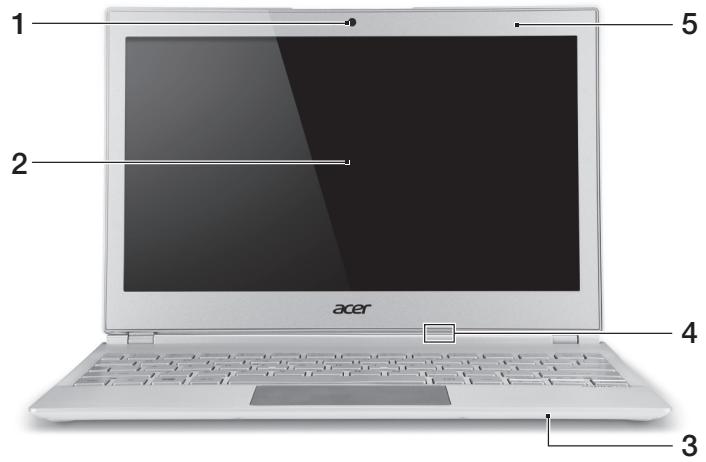
| # | Ikon | Elem | Leírás |
| 1 | Webkamera | Webkamera videokommunikációs célokra. A webkamera melletti lámpa jerzi, hovy a webkamera aktiv. | |
| 2 | Érintǒképernyǒ | Megjeleniti a számítógp kimenétét, támogatja a tòbbérintós bemenetet. | |
| 3 | Mikrofon | Belsǒ mikrofon hangfelvetelek készítéséhez. | |
| 4 | Üzemállapot jelzǒfénye | A számítógp üzemállapotát jalzi. Kék: A számítógp be van kapcsolva. Sárga, lassú villogás: A számítógp készenlétí allapotban van. Sárga, gyors villogás: A számítógp Hibernálás / Mély alvás üzemódba lép. | |
| [勾] | Akkumulátor állapotjelzǒ | Az akkumulátor állapotát jalzi. Sárga: Az akkumulátor tolt. Kék: Az akkumulátor teljesen feltöltődött. | |
| 5 | Környészeti fényérzékelǒ | Vezérli a billentyüzet és a monitor hattérvilágitását. |
Изглед на клавиатурата
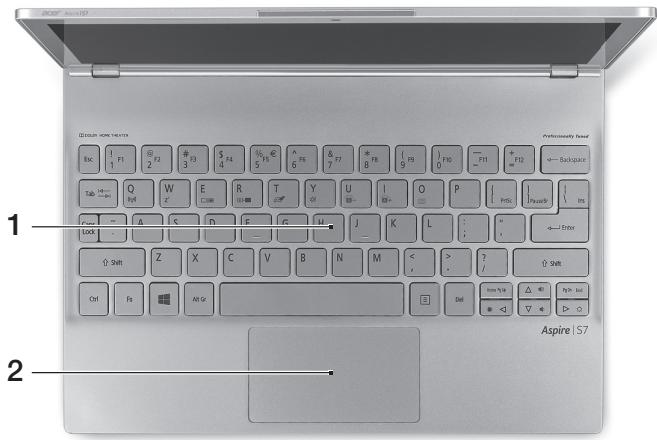
| # | Ikon | Elem | Leírs |
| 1 | Billentyüzet | Az adatbevitel eszköze. Vigyázat: Ne használjon billentyüzet védôt, vagy hasónlét, mivel a billentyüzet a gép szellözséhez szükséges nyílásokat is tartalmaz. | |
| 2 | Érintópad | Érintésre érzékeny kezelöeszköz. Az érintópad és a vásasz tígombok egyetlen felületet képeznek. Bal kattintás elvészéséhez határozottan nyomja le az érintópad felületét. Jobb kattintás elvészéséhez határozottan nyomja le az érintópad jobb also sarkát. A charms eléréséhez húzza a érintópad jobb kéz felőli szélét befolé. |
Изглед отзад
| # | Ikon | Elem | Leirás |
| 1 | HDMI | HDMI Micro-porttal | A nagy felbontású, digitális videokapcsolatokat támogatja. |
Изглед отляво
| # | Ikon | Elem | Leíras |
| 1 | Meglövelt akkumulátor rögzítő hely | A helyén tartja az.optionálisan megnövelhető akkumulátort. | |
| 2 | Egyenáramú bemeneti aljzat | A váltakozó áramú hálózati adapter csatlakoztatását teszi lehetővé. | |
| 3 | USB port | USB eszközökhöz csatlakozik. Ha a port fekete, akkor USB 2.0- kompatibilis, ha pedig kék, akkor USB 3.0- kompatibilis is egyben (Id. alább). | |
| 4 | Bekapcsoló gomb | Be- és kikapcsolja a számítogépet. Megjegyzés: A fedél felnyitásávala számítogép is bekapcsol. |

Информация за USB 3.0
- Съвместим с USB 3.0 и по-стари устройства.
- За оптимална производителност използвайте сертифицирани USB 3.0 устройства.
- USB 3.0 се определя от техническите параметри (SuperSpeed USB).
Изглед отдясно
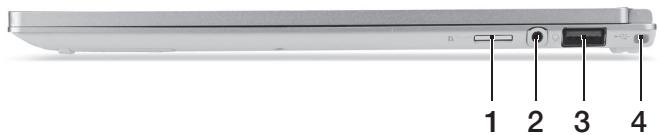
| # | Ikon | Elem | Leirás |
| 1 | microSD kártya olvasó | Egy microSD kártyátud fogadni.Megjegyzés:A kártyák finoman benyomva helyezhetők be és vehetők ki.EgyszerreCsak egyféle kártyasználatárvan lehetőség. | |
| 2 | Headset/hangszörójack | Audio eszközők (pl. hangszörók, fejhallgató) vagy headset csatlakoztatásáteszi lehetővé. | |
| 3 | USB | USB port kikapcsolásközbeni tõltésell | USB eszközökhözcsatlakozik.Ha a port fekete, akkor USB 2.0-kompatibilis, ha pedig kék, akkor USB 3.0-kompatibilis is egyben (Id. alabb). |
| 4 | Meglöveltakkumulátor rögzítöhely | A helyén tartja az optionálisan megnövelhétő alkumuláttort. |
Изглед отдолу
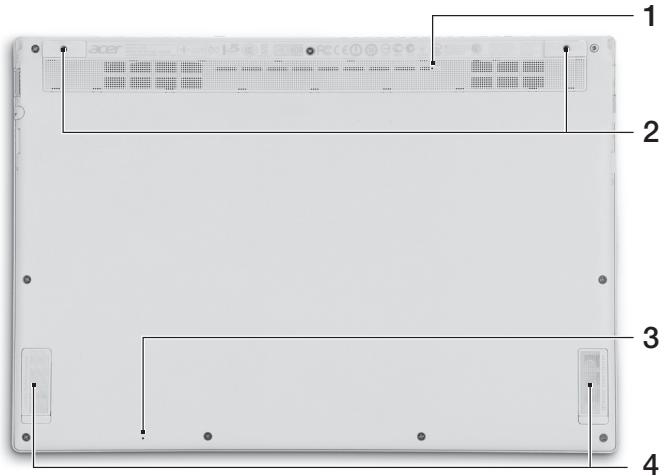
| # | Ikon | Elem | Leirás |
| 1 | Akkumulátor visszaállitái túfurat | Az akkumulátor eltávolítását és úraj behelyezését szimulálaj. Helyezzen egy gemkapcsot a furatba és nyomja be négy;másodpercig, igy visszaállitja a számítógépet. | |
| 2 | Csavarfuratok | Csavarfuratok az.optionálisan használható megnövelt akkumulátorhoz. | |
| 3 | Mikrofon | Belső mikrofon hangfelvetelek készítéséhez. | |
| 4 | Hangszörök | A sztereó hangkimenetet biztosítja. |
Използване на клавиатурата
Клавиатурата разполага с клавиши с нормален размер, отделни клавиши за курсора и клавиши за Windows.
Бързи клавиши
Компютърът позволява достъп до повечето настройки чрез бързи клавиши или клавишни комбинации, например за яркост на екрана и сила на звука.
За да използвате бърз клавиш, натиснете и задръжте клавиша, след което натиснете клавиша от комбинацията.
| Gyorsbillentyü | Ikon | Funkcio | Leíras |
| <Fn> + <Q> | (1) | Kommunikácós billentyüt | A számítógpokommunikációs moduljainak be- és kikapcsolására használható. |
| <Fn> + <W> | Z² | Alvás | A számítógépet alvó üzemmódba helyezi. |
| <Fn> + <E> | □□ | A kijelző be- és kikapcsolása | Vál'ta következő megjelenítési moledk ökött: kijelző, külso monitor (ha csatlakoztatva van), illetve mindkettő. |
| <Fn> + <R> | * | Kijelző kikapcsolása | Kikapcsolja a kijelző háttérvilágítását, ezzel energia:t takarítva meg. A hattérvilágítás barmely billentyü megnyomására visszakapcsol. |
| <Fn> + <T> | ∅ | Az érintőpad átkapcsolása | A beépítét erintőpad be- és kikapcsolása. |
| <Fn> + <Y> | Hangszöró be- és kikapcsolása | Be- és kikapcsolja a hangszörókat. | |
| <Fn> + <U> | A- | Hattérvilágítás fényerejének csökkentése | Csökkenti a billentyüzet hattérvilágításanak fényerejét |
| <Fn> + <I> | A+ | Hattérvilágítás fényerejének növelése | Növeli a billentyüzet hattérvilágításanak fényerejét. |
| <Fn> + <U> + <I> | Hattérvilágítás ki-/bekapcsolása | Segítségével be- és kikapcsolhát a billentyüzet hattérvilágítása. Megjegyzés: Ez a funkció kikapcsol, ha a fényérzékelő világos környezet etérzékel. | |
| <Fn> + <O> | A képernyő elforgatása | Elforgatja a kijelzón megjelenő képet. | |
| <Fn> + <P> | Fényerő növelése | Növeli a kijelző fényerejét. | |
| <Fn> + <Δ> | Fényerő csökkentése | Csökkenti a kijelző fényerejét. | |
| Gyorsbillentyű | Ikon | Funkció | Leírás |
| <Fn> + <△> | Hangerő növelése | Növeli a hangerőt. | |
| <Fn> + <∇> | Hangerőcsökkentése | Csökkenti a hangerőt. |
Забележка: За да използвате функционалните клавиши (напр. F1, F2 и т.н.), натиснете едновременно клавиша и съответния цифров клавиш. Например: + <1> означава и т.н. Ако искате да влезете в BIOS, по време на зареждането натиснете + <2>.
Свързване с интернет
Функцията за безжична връзка на компютъра е включена по подразбиране.
По време на настройката Windows ще покаже списък с наличните мрежи. Изберете желаната мрежа и, ако е необходимо, въведете паролата.
В други случаи отворете Internet Explorer и следвайте инструкциите. Моля, консултирайте се с вашия интернет доставчик или документацията на рутера.
Acer Instant Connect
Instant Connect осигурява по-бърза връзка към всички мрежи, към които компютърът ви често се свързва.
Управление на захранването
Този компютър разполага с вградена система за управление на захранването, която следи дейността на системата, дейност, която включва един или повече от следните устройства: клавиатура, мишка, твърд диск, периферни устройства, свързани към компютъра, и видео памет. Ако не се извършва дейност за определено време, компютърът спира някои или всички от тези устройства, за да пести енергия.
Acer Green Instant On
Функцията Acer Green Instant On позволява на компютъра ви да се събуди от режим на заспиване по-бързо, отколкото когато го включвате. Когато затворите капака на компютъра или го оставите за кратко, компютърът преминава в режим на заспиване. Докато компютърът е в режим на заспиване, светодиодът за състоянието мига в оранжево.
Отворете капака или натиснете произволен клавиш, за да събудите компютъра от режим на готовност.
След определено време в режим на готовност, компютърът автоматично влиза в режим на дълбок сън, като по този начин пести капацитета на батерията. Когато компютърът е в състояние на дълбок сън, светодиодът за състояние е изключен. В това състояние батерията може да издържи няколко седмици в готовност за употреба.
При отваряне на капака компютърът ви трябва да се събуди от режим на дълбок сън. Ако това не се случи, натиснете бутона за захранване.

Забележка: В режим на дълбок сън компютърът ви консумира значително по-малко енергия в сравнение с режима на готовност, но отнема малко повече време за събуждане от дълбок сън.
Режимът на дълбок сън и режимът на готовност работят заедно, за да осигурят енергийна ефективност на компютъра ви, като същевременно позволяват бърз достъп с незабавно включване.
За да спестите още повече енергия, компютърът ви обикновено влиза в режим на дълбок сън, когато няма нужда от чест достъп, например посред нощ. За по-бърз достъп компютърът ви влиза в режим на готовност, когато компютърът се използва по-често, например през работно време.
Acer Aspire S7-191
Кратки инструкции
Регистрирайте продукта
Препоръчваме ви да регистрирате продукта си при първата му употреба. Така ще получите достъп до някои полезни предимства, например:
Бързи услуги от нашите висококвалифицирани представители. - Членство в общността на Acer: възможност да получавате промоционални оферти и да участвате в проучвания сред клиентите. Актуална информация от Acer.
Не се колебайте и се регистрирайте, защото ви очакват още предимства!
Процедура по регистрация
За да регистрирате вашия продукт Acer, посетете нашия уебсайт на адрес www.acer.com. Изберете държава, кликнете върху РЕГИСТРАЦИЯ НА ПРОДУКТ и следвайте простите указания.
Ще бъдете помолени да регистрирате продукта и по време на настройката или можете да кликнете върху иконата за регистрация на работния плот.
След получаване на регистрацията на продукта ще ви изпратим имейл за потвърждение с важни данни, които трябва да съхранявате на сигурно място.
Получаване на аксесоари за Acer
С удоволствие ви информираме, че програмата Удължена гаранция на Acer и аксесоарите за лаптопи са достъпни онлайн. Разгледайте нашия онлайн магазин и намерете каквото ви трябва на store.acer.com.
Магазинът на Acer постоянно се обновява, но за съжаление не е достъпен в някои региони. Моля, редовно проверявайте кога ще бъде достъпен и във вашата страна.
© 2012 Всички права запазени.
Кратки указания за компютри Acer Aspire S7-191
Тази редакция: 10/2012
Модел номер:
Сериен номер:
Дата на закупуване:
Място на закупуване:
Кратки указания
Благодарим ви, че избрахте Acer за нуждите си от преносими компютри.
Ръководства за потребителя
За да ви помогнем при използването на вашия Acer notebook, сме подготвили набор от ръководства:
Инсталационният лист ще ви помогне при първоначалната настройка на компютъра.
Тези кратки указания ви запознават с основните възможности и функции на новия компютър.
Допълнителна информация за това как да увеличите производителността си с помощта на компютъра, ще намерите в Ръководството за потребителя на Aspire S7-191.
Ръководството за потребителя на Aspire S7-191 съдържа полезна информация, свързана с новия ви компютър. То включва основни теми като използване на клавиатурата и звука и др.
Това ръководство съдържа подробна информация относно например системни инструменти, възстановяване на данни, опции за разширяване и отстраняване на неизправности. Също така включва гаранционна информация, информация относно общите разпоредби и предупреждения за безопасност на notebook-а.
Можете да го отворите по следния начин:
- Въведете „Потребител“ от менюто „Старт“.
- Кликнете върху „Ръководство за потребителя на Acer“.
Среда
- Температура:
Работна: от 5°C до 35°C - Неработна: от -20°C до 65°C
Влажност (без кондензация):
Работна: от 20% до 80% - Неработна: от 20% до 80%
Запознаване с вашия Acer notebook
След като настроите компютъра според инструкциите, показани на инсталационния лист, ще ви запознаем с вашия нов Acer notebook.
Екран
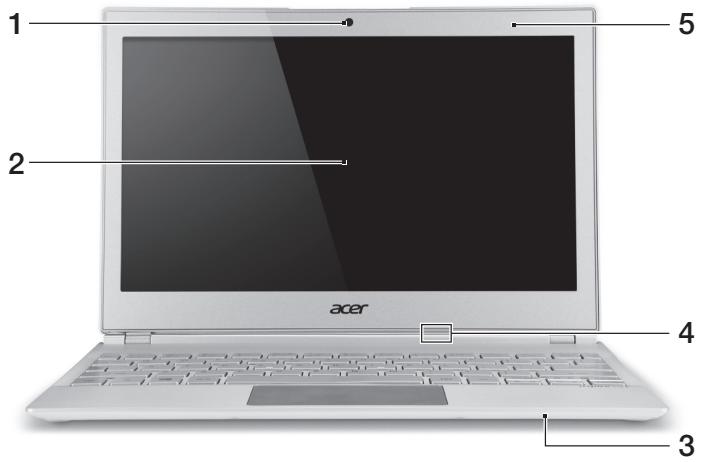
| # | Ikona | Položka | Popis |
| 1 | Webová camera | Webová camera pro obrazovou komunikaci. Kontrolka vedle webové kamery ukazuje, ze je webová camera aktivné. | |
| 2 | Dotyková obrazovka | Zobrazi vystup počítače, podporuje vícenásobné zadávání. | |
| 3 | Mikrofon | Interní mikrofon pro nahráványí zvuku. | |
| 4 | Indikátor napájení | Indikuje stav napájení počítače. Modrá: Počítač je zapnutý. Oranžová, pomalé blikányí: Počítač je v pohotovostním režimu. Oranžová, rychlé blikányí: Počítač vstupuje do režimu hibernace / hlubokého spánku. | |
| Indikátor baterie | Indikuje stav baterie. Oranžová: Baterie se nabíjí. Modrá: Baterie je plné nabitá. | ||
| 5 | Snímač okolního světla | Rídí klávesnici a podsvícení monitoru. |
Изглед на клавиатурата
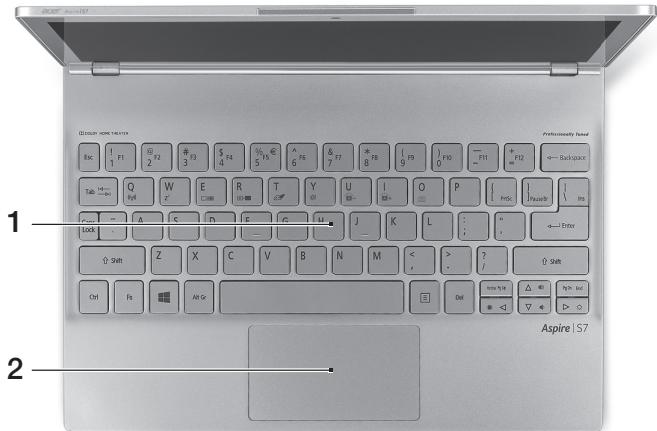
| # | Ikona | Položka | Popis |
| 1 | Klávesnice | Slouží k zadáványí udajú do počitaće. Upozorněné: Nepoužívejte ochranu klávesnice ani jiný podobný kryt, protoze v klávesnici jsou větrací olvory kvúli chlazení. | |
| 2 | Touchpad | Polohovací zařizení citlivé na dotek. Touchpad a tlacítka výběru tvoří jeder povrch. Pevným stisknutím na povrchu touchpadu provedete levé klepnutí. Pevným stisknutím na spodním pravém rohu provedete pravé klepnutí. Rychle posuñte pravou ruku od okraje touchpadu dovnitř pro prístup na charms. |
Изглед отзад
| # | Ikona | Položka | Popis |
| 1 | HDMI | Port micro HDMI | Podporuje prřipojení digitálního video ve vysokém Rozlišení. |
Изглед отляво
| # | Ikona | Položka | Popis |
| 1 | Místo pro zajištěné Rozsifrené baterie | Zajištuje volitelnou rozšifrenou baterii na mîstě. | |
| 2 | Napájecí konektor | Zajištuje prìpojení k sǐ'tovému adaptérú. | |
| 3 | Port USB | Připojení k zařízením USB. Pokud je port Černý, je kompatibilnís USB 2.0, pokud je port modrý, je kompatibilní také s USB 3.0 (viz nílá). | |
| 4 | Tlačítko napájení | Sloužík zapnutí a vypnutí počítače. Poznámka: Otevřením se také počítač zapne. |

Информация за USB 3.0
- Съвместим с USB 3.0 или по-стари устройства.
- За оптимална производителност използвайте устройства, сертифицирани за USB 3.0.
- Дефинирано от спецификациите на USB 3.0 (SuperSpeed USB).
Изглед отдясно
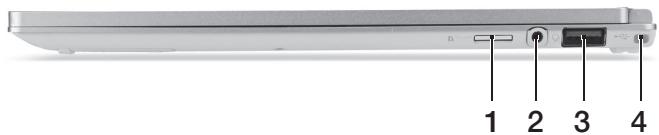
| # | Ikona | Položka | Popis |
| 1 | Čtečka karet microSD | Je pro jegnu kartu microSD.Poznámka: Stisknutím vyjměte nebovložte kartu.V Jednom okamžiku lze použít Jen jegnukartu. | |
| 2 | Konektor pro připojenísluchátek/reprodukturò | Slouží k připojení zvukovych zařizení(například reprodukturů nebo sluchátek)nebo sluchátka s mikrofonem. | |
| 3 | USB | Port USB s nabíjenímprí vypnutí | Připojení k zařizením USB.Pokud je port Černý, je kompatibilnís USB 2.0, pokud je port modrá, jekompatibilínaké s USB 3.0 (viz níže). |
| 4 | Mistro pro zajišťěné Rozšifěné baterie | Zajišťuje volitelnou rozšifěné uobaterii na místě. |
Изглед отдолу
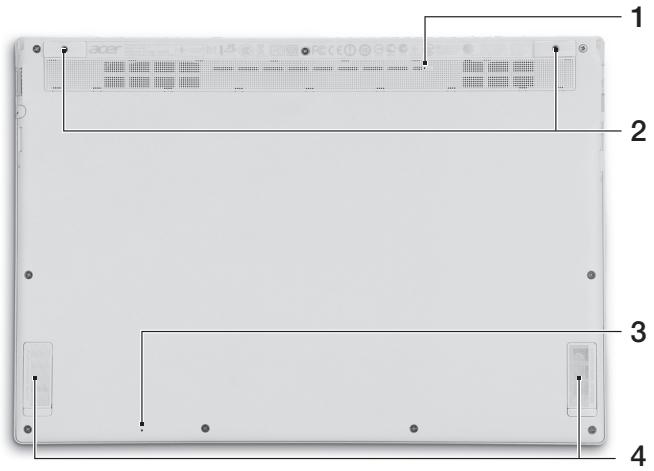
| # | Ikona | Položka | Popis |
| 1 | Otvor pro resetovány baterie | Tento krok simuluje vyjmutí a opětné vložéní baterie.Pro resetovány počítače vložte do otvoru kancelářskou sponu a stisknéte po dobu Čtyř sekund. | |
| 2 | Otvory na šrouby | Otvory na šrouby pro volitelnou Rozšifenou baterii. | |
| 3 | Mikrofon | Interní mikrofon pro nahrávány zvuku. | |
| 4 | Reproduktery | Zajišťují stereofonní zvukový vystup. |
Използване на клавиатурата
Клавиатурата съдържа клавиши с нормален размер, отделни клавиши за стрелки и клавиш Windows.
Клавишни комбинации
Този компютър използва клавишни комбинации или комбинации от клавиши, за да осигури достъп до повечето контроли на компютъра, като например яркост на дисплея и сила на звука.
За да активирате клавишна комбинация, натиснете и задръжте първия клавиш, след което натиснете втория клавиш от комбинацията.
| Klávesová zkratka | Ikona | Funkce | Popis |
| <Fn> + <Q> | (1) | Komunikačni klávesa | Povoluje / zakazuje komunikačné zařizení počitače. |
| <Fn> + <W> | Z² | Režim spánku | Slouží k prepnutí počitače do režimu spánku. |
| <Fn> + <E> | □□ | Přepnutí displeje | Přepíná vystup zobrazení mezi displejem, externím monitorem (pokud je připojen) a oběma zařizeními. |
| <Fn> + <R> | (3) | Práždná obrazovka | Slouží k vypnutí podsvícení obrazovky displeje, címž se ušetří energia. Podsvícení obnovíté stisknutím libovolné klávesy. |
| <Fn> + <T> | (4) | Přepnutí zařizení touchpad | Slouží k zapnutí a vypnutí interního zařizení touchpad. |
| <Fn> + <Y> | (5) | Přepnutí reproduktoru | Slouží k zapnutí a vypnutí reproduktorú. |
| <Fn> + <U> | A- | Snížit jas podsvícení | Snižuje jas podsvícení klávesnice |
| <Fn> + <I> | A+ | Zvýšit jas podsvícení | Snižuje jas podsvícení klávesnice. |
| <Fn> + <U> + <I> | Přepínač podsvícení | Slouží k zapnutí a vypnutí podsvícení klávesnice. Poznámka: Tato funkce je zakázána, pokud světeelný senzor detekuje jasné prostřédí. | |
| <Fn> + <O> | (6) | Otočit obrazovku | Otočí obraz vyobrazený na obrazovce. |
| <Fn> + <▷> | (7) | Zvýšení jasu | Slouží ke zvýšení jasu obrazovky. |
| <Fn> + <◁> | (8) | Snížení jasu | Slouží ke snížení jasu obrazovky. |
| <Fn> + <△> | (9) | Zvýšit hlasitost | Slouží ke zvýšení hlasitosti zvuku. |
| <Fn> + <▽> | (10) | Snížení hlasitosti | Slouží ke snížení hlasitosti zvuku. |
Забележка: Ако искате да използвате функционалните клавиши (например F1, F2 ...), натиснете и задръжте клавиша <Fn> и след това натиснете съответния цифров клавиш. Така например <Fn>+<1> е F1 и т.н. Ако искате да влезете в BIOS, по време на стартиране натиснете <Fn>+<2>.
Свързване с интернет
Безжичната връзка на компютъра е включена по подразбиране.
По време на инсталацията Windows открива наличните мрежи и показва техния списък. Изберете мрежа и въведете паролата, ако се изисква.
В противен случай отворете Internet Explorer и следвайте инструкциите. Свържете се с вашия интернет доставчик или вижте документацията на рутера.
Acer Instant Connect
Instant Connect осигурява по-бързо свързване към всяка мрежа, към която компютърът се свързва най-често.
Управление на захранването
Този компютър е оборудван с вградена система за управление на захранването, която непрекъснато следи системната активност, например активността на следните устройства: клавиатура, мишка, твърд диск, периферни устройства, свързани към компютъра, и видеопамет. Ако не бъде засечена активност за определен период от време, компютърът спира някои или всички устройства, за да пести енергия.
Acer Green Instant On
Acer Green Instant On ви позволява да събудите компютъра си от режим на заспиване за по-кратко време, отколкото е необходимо, за да отворите компютъра. Когато затворите компютъра или го оставите бездействащ за известно време, компютърът влиза в режим на заспиване. Когато компютърът е в режим на заспиване, LED индикаторът за захранване ще мига в оранжево.
Отворете компютъра или натиснете произволен клавиш, за да събудите компютъра от режим на заспиване.
След определено време в режим на заспиване компютърът автоматично влиза в режим на дълбоко заспиване, за да пести енергия от батерията. Когато компютърът е в режим на дълбоко заспиване, LED индикаторът за захранване е изключен. В това състояние батерията остава готова за употреба в продължение на много седмици.
Вашият компютър трябва да се събуди от режим на дълбоко заспиване, когато го отворите. В противен случай натиснете бутона за захранване.

Забележка: В режим на дълбоко заспиване компютърът консумира значително по-малко енергия, отколкото в режим на заспиване, но събуждането от режим на дълбоко заспиване отнема малко повече време.
Режимът на дълбоко заспиване и режимът на заспиване работят заедно, за да пестят колкото се може повече енергия, като същевременно осигуряват бърз, незабавен достъп.
За по-голяма икономия на енергия компютърът обикновено влиза в режим на дълбоко заспиване и остава в него, когато не се използва често, например през нощта. За по-бърз достъп компютърът влиза в режим на заспиване и остава в него, когато се използва по-често, например през работното време.
Acer Aspire S7-191
Кратко ръководство
Регистрация на продукта
При първата употреба на този продукт препоръчваме да го регистрирате незабавно. С регистрацията на продукта получавате достъп до допълнителни предимства, като например:
- По-бързо обслужване от нашите опитни представители.
- Членство в общността на Acer: информация за различни промоции и участие в потребителски проучвания. Най-новите новини от Acer.
Не се колебайте и се регистрирайте! Тези и други предимства ви очакват!
Как да се регистрирате
За да регистрирате вашия продукт на Acer, посетете уебсайта www.acer.com. Изберете вашата държава, кликнете върху връзката РЕГИСТРАЦИЯ НА ПРОДУКТА и следвайте простите инструкции.
Подкана за регистрация на продукта ще се появи и по време на инсталационния процес, но ако е необходимо, можете да кликнете два пъти върху иконата за регистрация на работния плот.
След успешна регистрация на продукта ще ви бъде изпратен имейл за потвърждение с важна информация. Запазете го на сигурно място.
Получаване на аксесоари от Acer
С удоволствие ви съобщаваме, че аксесоарите за преносими компютри, както и програмата за удължаване на гаранцията за продуктите на Acer са на ваше разположение онлайн. Посетете нашия онлайн магазин на store.acer.com и намерете всичко, от което се нуждаете.
Онлайн магазинът на Acer в момента е в процес на постепенно разширяване, така че може да не е достъпен в някои региони. Ако не успеете да получите достъп, редовно проверявайте наличността на страницата във вашата държава.
Модел номер:
Сериен номер:
Дата на покупка:
Място на покупка:
Въведение
Бихме искали да ви благодарим, че избрахте преносимите компютри на Acer – вашият избор за вашите мобилни компютърни нужди.
Вашите ръководства
За да ви помогнем с използването на вашия преносим компютър Acer, създадохме за вас набор от ръководства:
Първо вижте плаката за настройка, който ще ви помогне да започнете с настройката на компютъра.
Съдържанието на документа Кратко ръководство са основните функции и характеристики на вашия нов компютър.
Информация за това как компютърът ви помага да бъдете по-продуктивни, ще намерите в документа Ръководство на потребителя за Aspire S7-191. Ръководството на потребителя за Aspire S7-191 съдържа полезна информация относно вашия нов компютър. То включва основни теми, например за използването на клавиатурата и звука и т.н.
Това ръководство съдържа подробна информация за системните програми, възстановяването на данни, възможностите за разширение и отстраняването на проблеми. Освен това съдържа информация за гаранцията и общи декларации относно разпоредбите и безопасността.
За да видите съдържанието му, следвайте следните стъпки:
- В менюто Старт напишете „Потребител“.
- Кликнете върху Ръководство на потребителя на Acer.
Среда
- Температура:
- Работна: 5°C до 35°C; Извън работна: -20°C до 65°C
Влажност (без кондензация):
- Работна: 20% до 80%; Извън работна: 20% до 80%
Запознайте се с вашия преносим компютър Acer
След като настроите компютъра според инструкциите в ръководството за настройка, нека ви запознаем с вашия нов преносим компютър Acer.
Изглед на екрана
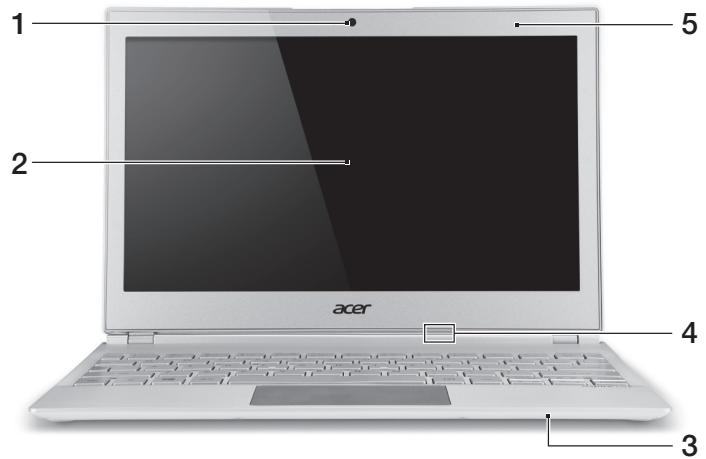
| # | Ikona | Polożka | Popis |
| 1 | Webkamera | Webová kamera na video komunikáciu. Kontrolka vedla webkamery signalizuje, Č je webkamera aktívna. | |
| 2 | Dotyková obrazovka | Zobrazujé vystup z počitača, podporuje viacnásobné dotykové ovládanie. | |
| 3 | Mikrofón | Interny mikrofón na nahrávanie zvuku. | |
| 4 | Kontrolka napájania | Signalizuje stav napájania počitača. Modrá: Počitač je zapnutý. Jantárová, pomalé blikanie: Počitač je v pohotovostnom režime. Jantárová, rychle blikanie: Počitač precházda do režimu dlhodobého spánku alebo hlbokého spánku. | |
| Kontrolka batérié | Signalizuje stav batérié. Jantárová: Bateria sa nabija. Modrá: Bateria je úplne nabità. | ||
| 5 | Senzor svetla okolia | Ovláda podsvietenie klávesnice a monitora. |
Изглед на клавиатурата
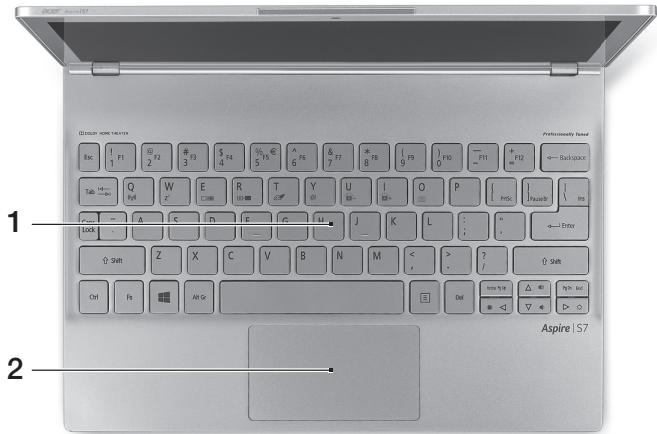
| # | Ikona | Položka | Popis |
| 1 | Klávesnica | Slúži na zadávanie Údajov do počítača. Upozornenie: Nepoužívajte ochranný obal klávesnice ani podobný obal, pretoze klávesnica obsahuje vetracie otvory na chladenie. | |
| 2 | Dotyková plocha | Polohovace zariadenie s citlivostóu na dotyk. Dotyková plocha a tlacidlá výberu vo forme jegného povrchu. Pevný stlačením povrchu dotykovej plochy sa vykonáva kliknutie lavym tlacidlom myši. Pevný stlačením spodného pravého rohu sa vykonáva kliknutie pravým tlacidlom myši. Potiahnútm pravého okraja dotykového ovládača smerom dovnuţra otvorîte panel charms ikon. |
Изглед отзад

| # | Ikona | Položka | Popis |
| 1 | HDMI | Port HDMI Micro | Podporuje priopojenia digitálneho video s vysokým rozlíšením. |
Изглед отляво

| # | Ikona | Položka | Popis |
| 1 | Zabezpečenie miesta pre doplnkovú batériu | Zaist'uje volitelnú doplnkovú batériu na svojom mieste. | |
| 2 | Konektor vystupu jednosmerného napătia | Pripojenie adaptéra striedavého napătia. | |
| 3 | Port USB | Pripojenie zariadení USB. Ak je port šierny, ide o rozhranie USB 2.0. Ak je port modrý, je tiež kompatibilné s rozhraním USB 3.0 (vid' dole). | |
| 4 | Tlačidlo Zapnú't/ Vypnú't | Zapína a vypína počítáč. Poznámka: Otvorením veka sa tiež zapína počítáč. |
Информация за USB 3.0
- Съвместим с USB 3.0 устройства и по-стари такива.
- Оптимална производителност се постига при използване с устройства, сертифицирани за USB 3.0.
- Дефиниран съгласно стандарта USB 3.0 (SuperSpeed USB).
Изглед отдясно
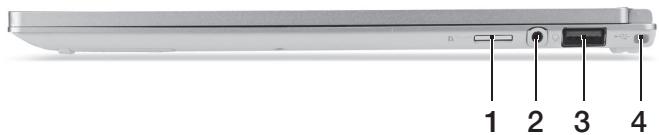
| # | Ikona | Položka | Popis |
| 1 | Čítačka kariet microSD | Mõžete donejvložitjednukartu microSD.Poznámka:Stlačenímvytiahnete/vložítékartu.Nie je možnépracovat'sviacerymikartarnaz. | |
| 2 | Konektor na sluchadlá/reproduktor | Pripojenie zvukovychzariadení(napr.reproduktorov,sluchadiel)alebosluchadlovej supravy smikrofónom. | |
| 3 | USB | Port USB s nabijanímaj vo vypnutom stave | Pripojenie zariadeníUSB.Ak je port Čierny,ide o RozhranieUSB 2.0.Ak je port modrý,je tiezkompatibilnýsrozhranimUSB 3.0(vid'dole). |
| 4 | Zabezpečenie miesta pre doplnkovúbatériu | Zaist'uje volitehnú doplnkovúbatériu nasvojom mieste. |
Изглед отдолу
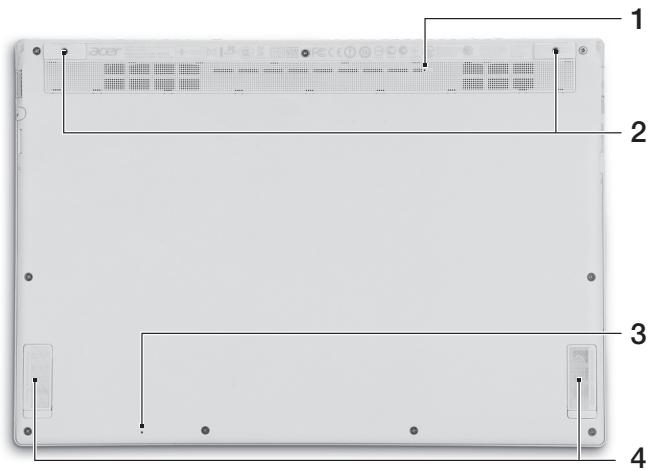
| # | Ikona | Položka | Popis |
| 1 | Otvor na resetovanie batérié | Simulácia vytiahnutia a opātovného vloženia batérié. Zasuţe sponku do otvoru a stlačením po dobu štyroch sekünd resetujte počitač. | |
| 2 | Otvory na skrutky | Otvory na skrutky pre doplnkovú batériu. | |
| 3 | Mikrofón | Interný mikrofón na nahrávanie zvuku. | |
| 4 | Reproduktory | Poskytuje vystup stereo zvuku. |
Използване на клавиатурата
Клавиатурата се състои от клавиши с пълен размер, отделни клавиши за управление на курсора и клавиши за Windows.
Клавишни комбинации
Компютърът използва клавишни комбинации или комбинации от клавиши за достъп до повечето настройки на компютъра, като например яркост на екрана и сила на звука.
За да активирате клавишни комбинации, натиснете и задръжте клавиша , преди да натиснете следващия клавиш от комбинацията.
| Klávesová skratka | Ikona | Function | Popis |
| <Fn> + <Q> | (>) | Kláves komunikária | Zapína a vypína komunikačné zariadenia počítača. |
| <Fn> + <W> | ZZ | Režim spánku | Prepne počítač do režimu spánku. |
| <Fn> + <E> | ☐☐ | Prepínanie zobrazenia | Prepína vystup zobrazenia – obrazovka, externý monitor (ak je pripojený) a obidva súchasne. |
| <Fn> + <R> | + | Prázdna obrazovka | Vypína podsvietenie obrazovky kvjoli ǚspore energia. Pre námvat stlačte akúkolvek klávesu. |
| <Fn> + <T> | O | Prepínanie dotykovej plochy | Zapína a vypína internú dotykovú plochu. |
| <Fn> + <Y> | 呦 | Prepínanie reproduktrora | Zapína a vypína reproduktrory. |
| <Fn> + <U> | A- | Znižit' jas podsvietenia | Zniženie jasu podsvietenia klávesnice. |
| <Fn> + <I> | A+ | Zvišit' jas podsvietenia | Zvišenie jasu podsvietenia klávesnice. |
| <Fn> + <U> + <I> | Prepínac podsvietenia | Zapína a vypína podsvietenie klávesnice. Poznámka: Táto funkcia je vypnutá, ak senzor svetla zistí jasné okolité prostredie. | |
| <Fn> + <O> | ☐ | Otočit' obrazovku | Otáča obraz zobrazený na obrazovke. |
| <Fn> + <D> | Zvišenie jasu | Zvišuje jas obrazovky. | |
| <Fn> + <Δ> | Zniženie jasu | Znižuje jas obrazovky. | |
| <Fn> + <Δ> | Zvišenie hlasitosti | Zvišuje hlasitost' zvuku. | |
| <Fn> + <Δ> | Zniženie hlasitosti | Znižuje hlasitost' zvuku. |
Забележка: За да използвате функционалните клавиши (напр. F1, F2 ...), натиснете и съответния цифров клавиш. Например + <1> и т.н. По време на стартиране натиснете + <2> и ще се отвори помощната програма BIOS.
Интернет връзка
По подразбиране безжичната връзка на компютъра е включена.
По време на настройката Windows ще открие и покаже списък с наличните мрежи. Изберете мрежа и въведете парола, ако се изисква.
В противен случай отворете Internet Explorer и следвайте инструкциите. Потърсете информация и от вашия интернет доставчик или вижте документацията на рутера.
Acer Instant Connect
Приложението Instant Connect осигурява по-бърза връзка към всички мрежи, към които компютърът се свързва най-често.
Управление на захранването
Компютърът има вградено управление на захранването, което следи дейността на системата, например дейността на едно или повече от следните устройства: клавиатура, мишка, твърд диск, периферни устройства, свързани към компютъра, и графична памет. Ако не бъде открита активност за определен период от време, компютърът спира някои или всички тези устройства, за да пести енергия.
Acer Green Instant On
Приложението Acer Green Instant On може да събуди компютъра от режим на заспиване за по-кратко време, отколкото е необходимо за отваряне на капака. Когато затворите капака или оставите компютъра неактивен за известно време, компютърът преминава в режим на заспиване. По време на режима на заспиване LED индикаторът на компютъра мига с оранжева светлина.
За да събудите компютъра от режим на заспиване, отворете капака или натиснете произволен клавиш.
След определено време в режим на заспиване компютърът автоматично преминава в режим на дълбоко заспиване, което пести живота на батерията. Когато компютърът е в режим на дълбоко заспиване, LED индикаторът е изключен. В това състояние батерията може да издържи много седмици.
Компютърът трябва да се събуди от режим на дълбоко заспиване, когато отворите капака. Ако не стане, натиснете бутона за захранване.

Забележка: В режим на дълбок сън компютърът консумира значително по-малко енергия в сравнение с режима на сън, но събуждането от режим на дълбок сън отнема повече време.
И двата режима – режимът на сън и режимът на дълбок сън – гарантират, че компютърът пести колкото се може повече енергия, като същевременно позволяват бърз и незабавен достъп.
За още по-голяма икономия на енергия компютърът преминава в режим на дълбок сън и остава в него, когато не се използва често, например посред нощ. За по-бърз достъп компютърът преминава в режим на сън и остава в него, когато се използва по-често, например през работното време.
Acer Aspire S7-191
Бързо ръководство
Регистрация на продукта
При първата употреба на продукта препоръчваме незабавна регистрация. По този начин ще получите достъп до някои предимства, като например:
- По-бързи услуги за поддръжка от нашите обучени представители.
- Членство в общността на Acer: получавайте оферти и участвайте в анкети за клиенти.
- Новини от Acer.
Побързайте и се регистрирайте, защото ви очакват и други предимства!
Как да се регистрирате
За да регистрирате своя продукт на Acer, моля, посетете www.acer.com. Изберете държава, кликнете върху РЕГИСТРАЦИЯ НА ПРОДУКТА и следвайте простите инструкции.
Ще ви напомним за регистрацията на продукта по време на инсталационния процес, но можете също да кликнете два пъти върху иконата за регистрация на работния плот.
След извършване на регистрацията на вашия продукт ще ви изпратим имейл с потвърждение и важна информация, която трябва да запазите на сигурно място.
Nakup dodatkov Acer
Veseli nas, da vas lahko obvestimo, da so program podaljšanja garancije in dodatki za prenosnik Acer na voljo preko spleta. Pridite in obiščite našo spletno trgovino in preverite, kaj potrebujete na store.acer.com.
Trgovino Acer razvijamo postopoma, zato v nekaterih regijah na žalost še ni na voljo. Prosimo, redno preverjajte, ali je trgovina za vašo državo že na voljo.
Številka modela:
Serijska številka:
Datum nakupa:
Mesto nakupa:
Začnimo pri začetku
Želimo se vam zahvaliti, ker ste za zadovoljevanje prenosnih računalniških potreb izbrali prenosnik Acer.
Vaša navodila
Za pomoč pri uporabi vašega prenosnika Acer smo izdelali paket navodil: Namestitveni plakat vam bo pomagal pri nastavitvi vašega računalnika. Hitri vodnik vsebuje osnovne funkcije vašega novega računalnika.
Za več informacij o tem, kako vam lahko računalnik pomaga postati bolj produktivni, si oglejte Uporabniški priročnik Aspire S7-191. Uporabniški priročnik Aspire S7-191 vsebuje uporabne informacije o vašem novem računalniku. Priročnik opisuje osnovne teme, kot so uporaba tipkovnice in zvočnih nastavitev itd.
Ta navodila vsebujejo podrobne informacije o sistemskih pripomočkih, obnovi podatkov, možnostih razširitve in odpravljanju težav. Poleg tega vsebuje garancijske informacije in splošne uredbe ter varnostna obvestila za vaš prenosnik.
Da bi ga našli, sledite naslednjim korakom:
- V meniju Start vnesite besedo «User».
- Кликнете върху Ръководството за потребителя на Acer.
Среда
- Температура:
- Работа: от 5° C до 35° C
- Изключено: от -20°C до 65°C
Влажност (без кондензация):
- Работа: от 20% до 80%
- Изключено: от 20% до 80%
Ръководство за вашия лаптоп Acer
След като настроите компютъра, както е показано на плаката с инструкциите за настройка, нека ви представим вашия нов лаптоп Acer.
Изглед на екрана

| # | Ikona | Postavka | Opis |
| 1 | Spletna camera | Spletna camera za videokomunikacao Lučka ob splétrni kameri kaže, da je ta dejavna. | |
| 2 | Zaslon na dotik | Prikazuje izhodni signal računalnika, podpira večprstni vnos. | |
| 3 | Mikrofon | Notranji mikrofon za snemanje zvoka. | |
| 4 | Indikator stanja napajanja | Oznacuje stanje povezanosti računalnika z električnim omrežjem. Modra: Računalnik je vključen. Rumeno-rjava, počasi utripa: Računalnik je v stanju priprüvljenosti. Rumeno-rjava, hitro utripa: Računalnik preklaplja v stanje mirovanja / globoko spanje. | |
| Pokazatelj stanja baterije | Kaže stanje baterije. Rumeno-rjava: Baterija se polni. Modra: Baterija je povsem napolnjena. | ||
| 5 | Senzor svetlobe v okolju | Upravlja osvetlitev tipkovnice in monitorja. |
Изглед на клавиатурата
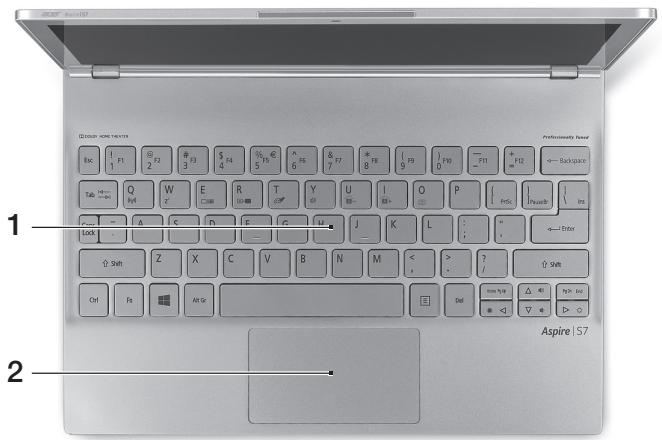
| # | Ikona | Postavka | Opis |
| 1 | Tipkovnica | Za vnos podatkov v računalnik. Pozor: Ne uporabljaje zaščite za tipkovnico ali podobnegaPokrivala, saj tipkovnica vljučuje prezračevalne reže za hlajenje prenosnika. | |
| 2 | Sledilna tablica | Kazalna naprava, občutljiva na dotik Sledilna tablica in izbirni gumbi so del iste povrsine. Za levi klik trdno pritisnite na povrsino sledilne tablice. Za desni klik trdno pritisnite na spodnjii desni rob. Povlecite z desnega roba sledilne tablice navznoter za prikaz vrstice Charms. |
Изглед отзад

| # | Ikona | Postavka | Opis |
| 1 | HDMI | Vrata HDMI Micro | Podpira priključke za visokoločljivostni digitalni video. |
Изглед отляво
| # | Ikona | Postavka | Opis |
| 1 | Mesto za pritrditev dodatne baterije | Za pritrditev izbirne dodatne baterije na mestu. | |
| 2 | Vhod za napajanje zenosmernim tokom | Priključek na napajalnik. | |
| 3 | Vrata USB | Priključek za naprave USB. Čmi vchod pomeni združljivost z USB 2.0, modri vchod pa združljivost tudi z USB 3.0 (glejte spodaj). | |
| 4 | Gumb za vklop/ izklop | Vklop in izklop računalnika. Opomba: Rračunalnik se bo vklučil, Če odpretePokrov. |

Информация за USB 3.0 порта
Съвместим с USB 3.0 устройства и по-стари устройства. - За оптимална работа използвайте USB 3.0 устройства. - Определено от техническите характеристики на стандарта USB 3.0 specification (SuperSpeed USB).
Изглед отдясно
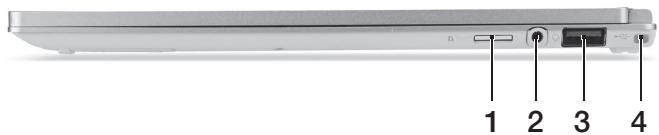
| # | Ikona | Postavka | Opis |
| 1 | Bralnik tartic microSD | Vanj lahko vostavite po eno kartico microSD. Opomba: Potisnite tartico v režo, da bi jo vstavili ali odstranili. Naenkrat lahko uporabljate le eno kartico. | |
| 2 | Vhod za slušalke/ zvočnike | Omogoča priključitev zvočnih naprav (npr. zvočnikov ali slušalk) oziroma slušalk z mikrofonom. | |
| 3 | Vrata USB za poljinenje brez priključenegа napajanja | Priključek za naprave USB. Črnì VHod pomeni združljivost z USB 2.0, modri VHod pa združljivost tudi z USB 3.0 (glejte spodaj). | |
| 4 | Mesto za pritrditev dodatne baterije | Za pritrditev izbirne dodatne baterije na mestu. |
Изглед отдолу
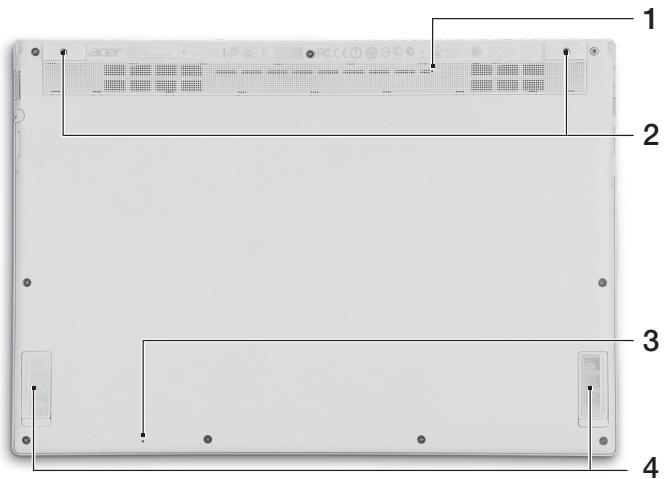
| # | Ikona | Postavka | Opis |
| 1 | Luknjza za ponastavitev baterije | Ta možnost simulira odstranitev in ponovno namestitev baterije. Za ponastavitev računalnika v luknjо vstavite papirno sponko in pritiskajte štiri sekunde. | |
| 2 | Luknjce vijakov | Vijačne luknjce izbirne dodatne baterije. | |
| 3 | Mikrofon | Notranji mikrofon za snemanje zvoka. | |
| 4 | Zvočniki | Na voljo je zvočni izhod stereo. |
Използване на клавиатурата
Клавиатурата е с пълни размери, собствен показалец и клавиши Windows.
Бързи клавиши
За бърз достъп до компютърни настройки като яркост на екрана и сила на звука, на компютъра са налични бързи клавиши и комбинации от клавиши.
За активиране на бързите клавиши натиснете и задръжте клавиша и след това натиснете другия клавиш в комбинацията.
| Bližnjica | Ikona | Funkcija | Opis |
| <Fn> + <Q> | (1) | Komunikacijska tipka | Omogoči/onemogoči komunikacjske naprave računalnika. |
| <Fn> + <W> | Z² | Mirovanje | Preklopi računalnik v način mirovanja. |
| <Fn> + <E> | □|□ | Preklop zaslona | Preklopi izhod zaslona med zaslonom, zunanjin monitorjem (Če je priključen) in obema. |
| <Fn> + <R> | ■■ | Prazen zaslon | Izkluči osvetlitev ozadja zaslona za namene varčevanja z energia. Za ponovno vlkučitev pritsinite katero koli tipko. |
| <Fn> + <T> | ◇ | Prekapljanje sledilne tablice | Vključi in izkluči notranjo slediln ološćo. |
| <Fn> + <Y> | ◇ | Preklop zvočnikov | Vklop in izklop zvočnikov. |
| <Fn> + <U> | A- | Zmanjšanje svetlosti osvetlitve | Zmanjša svetlost osvetlitve tipkovnice |
| <Fn> + <I> | A+ | Povečanje svetlosti osvetlitve | Poveča svetlost osvetlitve tipkovnice. |
| <Fn> + <U> + <I> | Prekapljanje osvetlitve | Vključi ali izkluči osvetlitev tipkovnice. Opomba: Ta funkcjija bo onemogocena, Če senzor svetlobe zazna svetlo okolje. | |
| <Fn> + <O> | ○ | Zaskuk zaslona | Zasuče sliko na zaslonu. |
| <Fn> + <▷> | ○ | Povečanje svetlosti | Poveča svetlost zaslona. |
| <Fn> + <◁> | ○ | Zmanjšanje svetlosti | Zmanjša svetlost zaslona. |
| <Fn> + <△> | ○ | Povečanje glasnosti | Poveča glasnost zvoka. |
| <Fn> + <▽> | ○ | Zmanjšanje glasnosti | Zmanjša glasnost zvoka. |
Забележка: Функционалните клавиши (като F1, F2...) могат да се използват, като едновременно натиснете и съответния цифров клавиш. Така, + <1> е и т.н. До BIOS можете да получите достъп, като при стартиране едновременно натиснете + <2>.
Свързване с интернет
Безжичната връзка на вашия компютър е включена по подразбиране.
Операционната система Windows ще открие по време на инсталацията и ще покаже списък с наличните мрежи. Изберете вашата мрежа и въведете парола, ако се изисква.
Друга възможност е да стартирате програмата Internet Explorer и да следвате инструкциите. Моля, обърнете се и към вашия интернет доставчик или вижте документацията на рутера.
Acer Instant Connect
Instant Connect осигурява по-бърза връзка с мрежата, с която вашият компютър се свързва най-често.
Управление на захранването
Компютърът има вградено устройство за управление на захранването, което следи дейността на системата, например дейност, включваща едно или повече от следните устройства: клавиатура, мишка, твърд диск, външни устройства, свързани към компютъра, и паметта на графичната карта. Ако в определен период не бъде засечена никаква активност, компютърът ще спре някои или всички устройства, за да пести енергия.
Acer Green Instant On
Функцията Acer Green Instant On може да събуди компютъра от състояние на готовност по-бързо, отколкото е възможно да се отвори капакът на лаптопа.
Компютърът ще премине в режим на готовност, когато затворите капака или оставите компютъра неактивен за известно време. Светодиодният индикатор за захранване ще мига в оранжево в режим на готовност.
За да събудите компютъра от режим на готовност, отворете капака или натиснете произволен клавиш.
След определено време в режим на готовност компютърът автоматично ще премине в хибернация, за да пести енергия от батерията. Светодиодният индикатор за захранване ще бъде изключен, когато компютърът е в хибернация. В това състояние батерията ще остане готова за употреба в продължение на няколко седмици.
Компютърът трябва да се събуди от дълбок сън, когато отворите капака. Ако не стане, натиснете бутона за захранване.

Забележка: В хибернация компютърът ще консумира значително по-малко енергия в сравнение с режима на готовност, но ще се събужда малко по-бавно.
Хибернацията и режимът на готовност заедно осигуряват максимално пестене на енергия и позволяват бърз, почти мигновен достъп.
За да пести енергия, компютърът ще премине и ще остане в хибернация през времето, когато не го използвате често, например посред нощ. За по-бърз достъп компютърът ще премине и ще остане в режим на готовност през времето, когато го използвате по-често, например през работното време.
Acer Aspire S7-191
Кратко ръководство
Регистрация на продукта
Препоръчваме да регистрирате продукта, който сте закупили, още при първата употреба. Така ще ви бъдат достъпни много полезни услуги, като например:
- По-бързо обслужване от нашите обучени представители.
- Членство в общността на Acer: получаване на рекламни материали и участие в проучвания за удовлетвореността на клиентите. Най-новите новини от Acer.
Побързайте и се регистрирайте, защото ви очакват и други предимства!
Как да се регистрирате
За да регистрирате продукта на Acer, който използвате, посетете www.acer.com. Изберете вашата държава, кликнете върху РЕГИСТРАЦИЯ НА ПРОДУКТА и следвайте лесните инструкции.
Заявка за регистрация на продукта, който използвате, ще получите и по време на процеса на настройка или регистрация. Стартирайте я с двукратно щракване върху иконата Регистрация на работния плот.
След като получим вашата регистрация, ще ви изпратим по електронна поща потвърдително съобщение с важни данни, които трябва да съхранявате на сигурно място.
Закупуване на аксесоари за Acer
Удоволствие е да ви уведомим, че програмата за удължена гаранция на Acer и аксесоарите за преносими компютри са достъпни и онлайн. Посетете нашия онлайн магазин и потърсете това, от което се нуждаете, на адрес store.acer.com.
Магазинът на Acer непрекъснато се развива и предлага нови продукти, но за съжаление е достъпен в различна степен в някои държави. Редовно проверявайте дали магазинът е станал достъпен и във вашата държава.
Модел:
Сериен номер:
Дата на покупка:
Място на покупка:
Да започнем от началото
Бихме искали да ви благодарим, че избрахте преносимия компютър Acer, който ще ви служи навсякъде, където отидете.
Вашите ръководства
За да ви помогнем при използването на вашия Acer лаптоп, сме подготвили няколко ръководства:
Първо, плакатът за настройка помага при задаването на началните настройки на вашия компютър.
Кратките инструкции ви запознават с основните характеристики и функции на вашия нов компютър.
Повече информация за това как компютърът може да повиши производителността ви ще намерите в ръководството за потребителя на Aspire S7-191. Ръководството за потребителя на Aspire S7-191 съдържа полезна информация за използването на вашия нов компютър. Ръководството обхваща основни теми като използване на клавиатурата и звука и др.
Ръководството съдържа подробна информация по теми като системни помощни програми, възстановяване на данни, опции за разширяване и отстраняване на проблеми. Освен това съдържа информация за гаранцията и общите условия, както и указания за безопасност за вашия преносим компютър.
Следвайте тези стъпки, за да получите достъп до него:
- Въведете "Потребител" от началния екран.
- Кликнете върху Acer потребителско ръководство.
Среда
- Температура:
Работна: 5°C до 35°C; Неработна: -20°C до 65°C
Влага (без кондензация):
Работна: 20% до 80% Неработна: 20% до 80%
Опознайте вашия лаптоп Acer
След като настроите компютъра си, както е показано на плаката, опознайте новия си лаптоп Acer.
Изглед на екрана

| # | Ikona | Stavka | Opis |
| 1 | Web camera | Web kamera za video komunikaciju. SvjetloPokraj web kamere tokazuje da je web kamera aktivna. | |
| 2 | Dodirni zaslon | Služi za prikaz s računala, podržava višedodirnianos. | |
| 3 | Mikrofon | Unutarnji mikrofon za snimanje zvuka. | |
| 4 | Indikator napajanja | Pokazuje stanje napajanja računala. Plavo: Računalo je uključeno. Žuto, bljeska sporo: Računalo je u stanju mirovanja. Žuto, bljeska brzo: Računalo ulazi u stanje hibernacije / dubokog mirovanja. | |
| Indikator baterije | Pokazuje stanje baterije. Žuto: Baterija se puni. Plavo: Baterija je potpuno napunjena. | ||
| 5 | Osjetnik okolneresvjete | Regulira pozadinskiko osvjetljenje tipkovnice izaslona. |
Изглед на клавиатурата
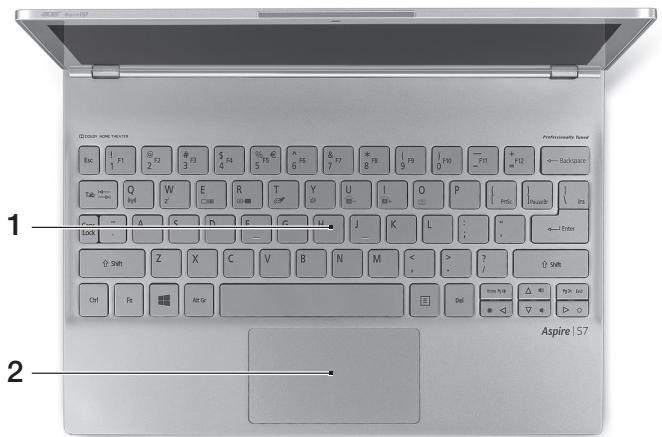
| # | Ikona | Stavka | Opis |
| 1 | Tipkovnica | Zaunos podataka u vaše računalo. Oprez: Ne koristite zašitu za tipkovnicu ili slični pokrov jer izvedba tipkovnice uključuje i usis zraka za hladenje. | |
| 2 | Dodirna ploča | Dodirna ploča kao urežajPokazivača. Dodirna ploča i tipke za odabir Čine jegnu jedinstvenu površinu. Pritisnite Čvrsto površinu dodirne ploče da biste izvrsili lijevi klik. Pritisnite Čvrsto na donjem desnom kutu dodirne ploče da biste izvrsili desni klik. Povucite desni rub dodirne ploče prema unutra da biste pristupili charms ikonama. |
Изглед отзад
| # | Ikona | Stavka | Opis |
| 1 | HDMI | HDMI mikro priključak | Podržava veze digitalnog videa visoke definicije. |
Изглед отляво
| # | Ikona | Stavka | Opis |
| 1 | Lokacija za smještaj dodatne baterije | Osigurava smještaj dodatne baterije. | |
| 2 | DC-in utičnica | Povezujce se s adapterom izmjeničnog napajanja (AC). | |
| 3 | USB priključak | Povezujce USB urežaje.Ako je vaš priključak crne boje on je kompatibilan sa USB 2.0, akо je plave boje kompatibilan je i sa USB 3.0 (vidi dolje). | |
| 4 | Gumb za uključivanje | Ukljucije i isključije računalo.Napomena: OtvaranjePoklopca takoder ce uključiti računalo. |
Информация за USB 3.0
- Съвместим с USB 3.0 и по-стари устройства.
- За най-добра производителност използвайте устройства, сертифицирани за USB 3.0.
- Дефинирано от спецификацията USB 3.0 (SuperSpeed USB).
Изглед отдясно

| # | Ikona | Stavka | Opis |
| 1 | Čitač microSD kartice | Za jegnu microSD karticu. Napomena: Gurnite za uklanjanje/ postavljanje kartice. Pogon istodobnomöze koristiti samo jegnu karticu. | |
| 2 | Utičnica za slušalice/ zvučnik | Povezije audio urežaje (primjerice zvučnike, slušalice) ili naglavni urežaj slušalica s mikrofonom. | |
| 3 | USB | USB priključak za punjenje u isključenom stanju | Povezije USB urežaje. Ako je vaš priključak crne boje on je kompatibilan sa USB 2.0, akо je plave boje kompatibilan je i sa USB 3.0 (vidi dolje). |
| 4 | Lokacija za smještaj dodatne baterije | Osigurava smještaj dodatne baterije. |
Изглед отдолу

| # | Ikona | Stavka | Opis |
| 1 | Iglični otvor za poništavanje akumulatora | Simulira uklanjanje i ponovno instaliranje baterije. Gurnite vršak spajalice za papir u otvor i držite pritsnutim šetiri sekunde kako bisteponovnoPokrenuli računalo. | |
| 2 | Otvori za vijak | Otvori za vijke za dodatnu bateriju. | |
| 3 | Mikrofon | Unutarnji mikrofon za snimanje zvuka. | |
| 4 | Zvučnici | Omogucuju stereo audio izlaz. |
Използване на клавиатурата
Клавиатурата е с клавиши с пълен размер, отделни клавиши за преместване на показалеца и бутон Windows.
Клавишни комбинации
Компютърът използва клавишни комбинации или комбинации от клавиши за достъп до повечето контролни клавиши на компютъра, като яркост на екрана и изходен звук.
За да активирате клавишни комбинации, натиснете и задръжте клавиша, преди да натиснете друг клавиш в комбинацията.
| Tipkovnički prečac | Ikona | Funkcija | Opis |
| +Fn> + <Q> | (◇◇) | Tipka za komunikaciju | Omogućava / onemogućava komunikacjske urežaje računala. |
| +Fn> + <W> | Z² | Stanje mirovanja | Stavlja računalo u stanja mirovanja. |
| +Fn> + <E> | □□ | Prekidač prikaza | Prebacuje izlaz prikaza izmeūzaslona, vanjskog monitora (ako je priključen) i oba. |
| +Fn> + <R> | ★■ | Prazan zaslon | Iskljućuje pozadinskio osvjetljenjezaslona prikaza radi uštede energije.Pritisnite bilo koju tipku za povrat. |
| +Fn> + <T> | ◇ | Prekidač dodirne ploće | Ukljućuje i iskljućuje unutarnuju dodirnu plocu. |
| +Fn> + <Y> | ◇ | Prekidač zvučnika | Ukljućuje i iskljućuje zvučnike. |
| +Fn> + <U> | A- | Smanjuje svjetlinu pozadinskog osvjetljenja | Smanjuje svjetlinu pozadinskog osvjetljenja tipkovnice |
| +Fn> + <I> | A+ | Povećava svjetlinu pozadinskog osvjetljenja | Povećava svjetlinu pozadinskog osvjetljenja tipkovnice. |
| +Fn> + <U> + <I> | Uklj./isklj. pozadinskog osvjetljenja | Ukljućuje i iskljućuje pozadinskio osvjetljenje tipkovnice.Napomena: Ova funkcjja je onemogućena akо senzor svjetla otkrije osvjetljeni okoliš. | |
| +Fn> + <O> | ◇ | Rotiraj zaslon | Rotira sliku prikazanu na zaslonu. |
| +Fn> + < ▶> | Povećanje svjetline | Povećava svjetlinu zaslona. | |
| +Fn> + < △> | Smanjivanje svjetline | Smanjuje svjetlinu zaslona. | |
| +Fn> + < △> | Pojačavanje glasnoće | Pojačava glasnoću zvuka. | |
| +Fn> + < ▽> | Smanjivanje glasnoće | Smanjuje glasnoću zvuka. |
Забележка: За да използвате функционалните клавиши (като F1, F2...) натиснете и клавиша със съответния номер. Така че + <1> за и т.н. По време на стартиране, за достъп до BIOS натиснете + <2>.
Свързване с интернет
Безжичната мрежа на вашия компютър е включена по подразбиране.
По време на настройката Windows ще открие и покаже списък с налични мрежи. Изберете вашата мрежа и въведете парола, ако е необходимо.
Ако не е необходимо, отворете Internet Explorer и следвайте инструкциите на екрана. Вижте също документацията на рутера или вашия интернет доставчик.
Acer Instant Connect
Instant Connect осигурява бързо свързване към мрежата, с която вашият компютър се свързва най-често.
Управление на захранването
Този компютър има вградено устройство за управление на захранването, което следи системната активност, като дейности, включващи работата на едно или повече от следните устройства: клавиатура, мишка, твърд диск, периферни устройства, свързани с компютъра, и видео памет. Ако не бъде открита никаква активност за определено време, компютърът спира някои или всички тези устройства, за да пести енергия.
Acer Green Instant On
Acer Green Instant On ще събуди компютъра ви от режим на заспиване, преди да успеете да отворите капака. Когато затворите капака или не използвате компютъра известно време, той ще влезе в режим на заспиване. Докато компютърът е в режим на заспиване, светодиодният индикатор за захранване ще мига в оранжево.
Отворете капака или натиснете произволен бутон, за да изведете компютъра от режим на заспиване.
След определено време, прекарано в режим на заспиване, компютърът автоматично ще премине в режим на дълбоко заспиване, за да спести батерията. Докато компютърът е в режим на дълбоко заспиване, светодиодният индикатор за захранване ще изгасне. Батерията в това състояние остава готова за употреба в продължение на много седмици.
Вашият компютър трябва да излезе от режим на дълбоко заспиване, когато отворите капака. Ако това не се случи, натиснете бутона за захранване.

Забележка: Когато е в режим на дълбоко заспиване, вашият компютър ще консумира значително по-малко енергия в сравнение с режима на заспиване, но ще му отнеме малко повече време, за да се събуди от режим на дълбоко заспиване.
Дълбокото заспиване и заспиването заедно позволяват на компютъра да пести колкото се може повече енергия, като същевременно запазва възможността за бърз и директен достъп.
За да пести повече енергия, вашият компютър обикновено ще влиза и ще остава в режим на дълбоко заспиване, когато не се използва често, например посред нощ. За по-бърз достъп, вашият компютър ще влиза и ще остава в режим на заспиване, когато се използва по-често, например през работния ден.
Регистрация на продукта
Препоръчително е да регистрирате компютъра си при първата му употреба. По този начин ще се възползвате от определени предимства, като например:
По-бързо обслужване от нашите представители. - Членство в общността на Acer: възползвайте се от промоции и участвайте в пазарни проучвания. Новини от Acer.
Регистрирайте се сега и се възползвайте и от други предимства!
Начин на регистрация
За да регистрирате продукта на Acer, посетете www.acer.com. Изберете вашата държава, кликнете върху РЕГИСТРАЦИЯ НА ПРОДУКТА и следвайте простите инструкции.
Ще бъдете поканени да регистрирате продукта по време на процеса на настройка или можете да кликнете два пъти върху иконата за регистрация на работния плот.
След получаване на регистрацията на вашия продукт, ще ви изпратим съобщение за потвърждение с важна информация, която ви препоръчваме да съхранявате на сигурно място.
Получаване на аксесоари за Acer
Удоволствие е да ви информираме, че програмата за удължаване на гаранцията на Acer и аксесоарите за преносими компютри са достъпни онлайн. Посетете нашия онлайн магазин и намерете всичко, от което се нуждаете, на store.acer.com.
Магазинът на Acer се стартира постепенно и, за съжаление, може да не е наличен в някои региони. Проверявайте периодично, за да видите кога ще бъде наличен във вашата страна.
Номер на модела:
Сериен номер:
Дата на покупка:
Място на покупка:
Преди всичко
Искаме да ви благодарим, че избрахте преносим компютър Acer, за да отговорите на нуждите си от мобилна обработка.
Вашите ръководства
За да ви помогнем да използвате преносимия компютър Acer, сме създали набор от ръководства:
Първото от тях, плакатът за настройка, ще ви помогне да започнете настройката на компютъра.
Отпечатаното кратко ръководство представя основните характеристики и функции на новия ви компютър.
За повече информация относно това как компютърът може да ви помогне да бъдете по-продуктивни, вижте Ръководството за потребителя на Aspire S7-191. Ръководството за потребителя на Aspire S7-191 съдържа полезна информация, валидна за новия ви компютър. То обхваща теми като използване на клавиатурата, аудио системата и др.
Това ръководство съдържа подробна информация по теми като използване на системата, възстановяване на данни, опции за разширение и отстраняване на неизправности. Освен това съдържа информация за гаранцията, общите разпоредби и указания за безопасност за вашия преносим компютър.
Следвайте тези стъпки, за да го отворите:
- Въведете „User“ в менюто „Старт“.
- Кликнете върху „Ръководство за потребителя на Acer“.
Среда
- Температура:
- Работа: от 5°C до 35°C
- Неработно състояние: от -20°C до 65°C
- Влажност (без кондензация):
- Работа: от 20% до 80%.
- Неизправност: 20% до 80% .
Разглеждане на вашия компютър Acer
След като настроите компютъра, както е показано на плаката за настройка, нека ви представим новия ви преносим компютър Acer.
Изглед на екрана
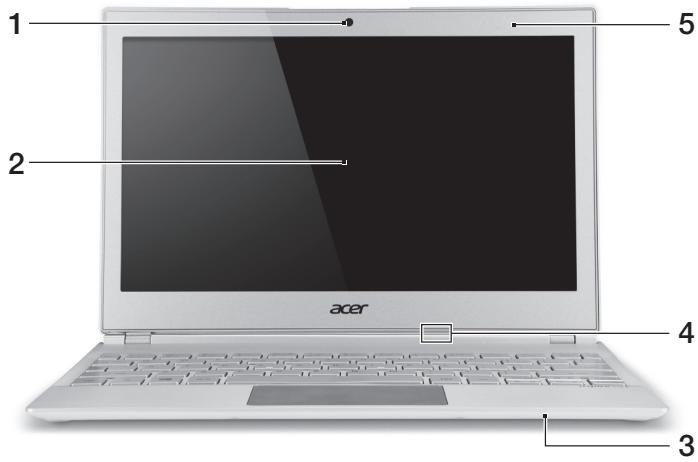
| # | Pictogramă | Element | Descriere |
| 1 | Cameră Web | Cameră Web pentru comunicare video. Un indicator luminos că camera Web indică faptul că este activă camera Web. | |
| 2 | Ecran tactil | Afșează activitatea computerului, acceptă introducerea de date prin atingeri multiple. | |
| 3 | Microfon | Microfon intern pentru înregistrarea sunetului. | |
| 4 | Indicator de alimentare cu energia | Indică niveul de alimentare al computerului. Albastru: Computerul este pornit. Portocaliu, iluminare intermitentă lentă: Computerul este în modul Așteptare. Portocaliu, iluminare intermitentă rapidă: Computerul intră în modurile Hibernare / Repaus complet. | |
| Indicator baterie | Indică starea bateriei. Portocaliu: Bateria se încară. Albastru: Bateria este încarcate complet. | ||
| 5 | Senzor de lumină ambientă | Comandă iluminarea din fundal a tastaturii și monitorului. |
Изглед на клавиатурата
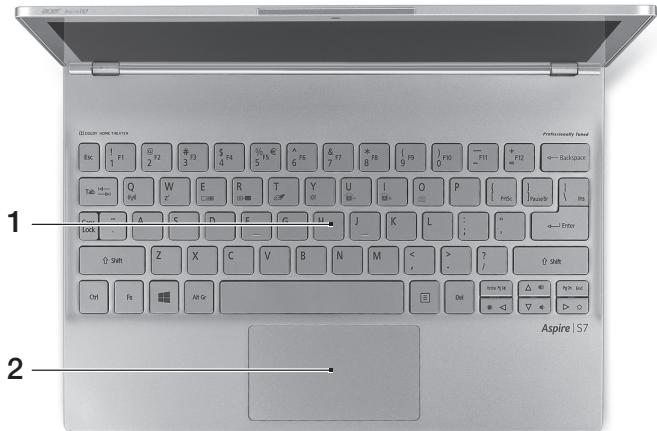
| # | Pictogramă | Element | Descriere |
| 1 | Tastatură | Pentru introducerea datelor în computer.Antenție: Nu utilizuți o apărătoare pentrutastatură sau o proteției similără deoarece tastatura este prevăzută cu orificii deventilatație,pentru răcire. | |
| 2 | Zonă deatingere | Dispositiv de indicare sensibil la atingere.Zona de atingereși butoanele de selețieiformează o singură suprafăță.Apăsăti cu fermitate pe suprafăța zonei deatingere pentru a face clic stânga.Apăsăti cu fermitate în colțul dreaptă jospentru a face clic dreaptă.Glisiș spre interior marginea din parteadreaptă a zonei de atingerepentru a accesacharm-urile. |
Изглед отзад
| # | Pictogramă | Element | Descriere |
| 1 | HDMI | Port Micro HDMI | Acceptă conexiuni video digitale deinformatics definitie. |
Изглед отляво
| # | Pictogramă | Element | Descriere |
| 1 | Locația de asipurare a bateriei auxiliare | Fixează în siguranta la locul ei bateria auxiliară optională. | |
| 2 | Mufă c.c. intrare | Conecteză la un adaptor de c.a. | |
| 3 | Port USB | Conecteză la dispositivele USB. Dacă portul este negru,acea este compatibil USB 2.0, dacă portul este albastru este compatibilși USB 3.0 (vezi mai jos). | |
| 4 | Buton Pornire | Porneșteși oprește computerul. Notă: Deschiderea capacului duce la pornirea computerului. |

Информация за USB 3.0
- Съвместим с USB 3.0 и по-стари устройства.
- За оптимална производителност използвайте сертифицирани USB 3.0 устройства.
- Определено от спецификацията USB 3.0 (SuperSpeed USB).
Изглед отдясно
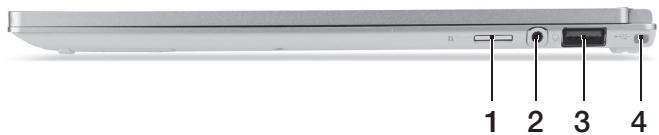
| # | Pictogramă | Element | Descriere |
| 1 | Cititor de carduri microSD | Acceptă un card microSD. Notă: Apăsăti pentru a extrage/a instală cardul. Nu poate fi citit decât un singur card o dataă. | |
| 2 | Mufă pentru căști/ difuzoare | Conectează la dispositivele audio (de ex. difuzoare, căști) sau la un set de căști cu microfon. | |
| 3 | USB | Port USB cu incârcare fără pornire | Conectează la dispositivele USB. Dacă portul este negru, acesta este compatibil USB 2.0, dacă portul este albastru este compatibil și USB 3.0 (vezi mai jos). |
| 4 | Locțația de asigurare a bateriei auxiliare | Fixează în sigurantață la locul ei bateria auxiliară optională. |
Изглед на основата
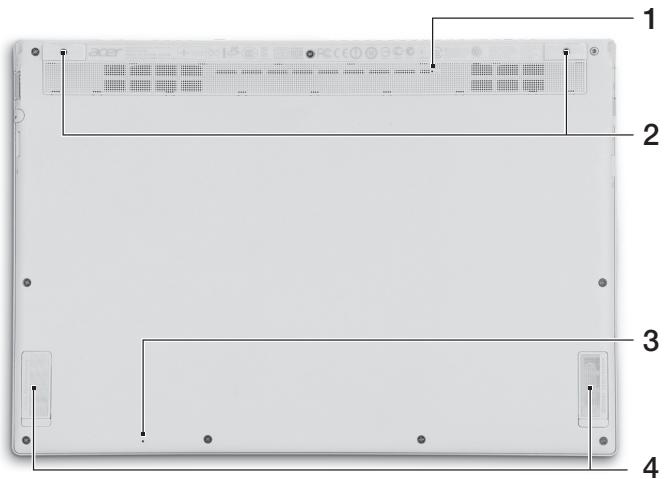
| # | Pictogramă | Element | Descriere |
| 1 | Orificiu de resetare a bateriei | Această operatiune simulează scoatereași montarea la loc a accumulatorului. Introduței o agrafă în orificiuși apăsăti timp de patru secunde pentru a reseta computerul. | |
| 2 | Orifici pentrușuruburi | Orificiile și ruburilor pentru bateria auxiliară optională. | |
| 3 | Microfon | Microfon intern pentru înregistrarea sunetului. | |
| 4 | Difuzoare | Oferă ileșire audio stereo. |
Използване на клавиатурата
Клавиатурата има клавиши с нормален размер, отделни стрелки и клавиши на Windows.
Бързи клавиши
Компютърът използва бързи клавиши или комбинации от клавиши за достъп до повечето команди, като например яркост на екрана и сила на звука.
За да активирате бързите клавиши, задръжте натиснат първия клавиш, преди да натиснете втория клавиш от комбинацията.
| Tastă rapidă | Pictogramă | Funție | Descriere |
| <Fn> + <Q> | ((1)) | Tastă pentru comunicații | Activează /dezactivează dispositivele de comunicație ale computerului. |
| Tastă rapidă | Pictogramă | Funcție | Descriere |
| <Fn> + <W> | Z² | Repaus | Pune computerul în modul Repaus. |
| <Fn> + <E> | □□□ | Comutare afișaj | Comută afișajul în ecran de afișaj, monitor extern (dacă este conectat) și ambele. |
| <Fn> + <R> | #□■ | Ecran gol | Oprește lumina de fundal a ecranului pentru a economisi energia. Apăsăti orice tastă pentru reveni. |
| <Fn> + <T> | #□■ | Comutare zoneă de atingere | Activează șidezactivează zona de atingere. |
| <Fn> + <Y> | #□■ | Comutare difuzor | Pornește și oprește difuzoarele. |
| <Fn> + <U> | A- | Reducere luminozitate iluminare din fundal | Reducere luminozitate iluminare din fundal a tastaturii |
| <Fn> + <I> | A+ | Creștere luminozitate iluminare din fundal | Creștere luminozitate iluminare din fundal a tastaturii. |
| <Fn> + <U> + <I> | Comutator iluminare din fundal | Pornește sau oprește iluminarea din fundal a tastaturii. Notă: Această functție estedezactivă dacă senzorul delumină detectează un mediu ambientluminos. | |
| <Fn> + <O> | #□■ | Rotire ecran | Rotește imaginea afișată pe ecran. |
| <Fn> + <▷> | #□■ | Luminozitate mărță | Mărește luminozitatea afișajului. |
| <Fn> + <△> | #□■ | Luminozitate scăzută | Reduce luminozitatea afișajului. |
| <Fn> + <△> | #□■ | Volum mărit | Mărește volumul sunetului. |
| <Fn> + <▽> | #□■ | Volum scăzut | Reduce volumul sunetului. |
Забележка: За да използвате функционалните клавиши (като F1, F2...), натиснете и съответния цифров клавиш. Например + <1> и т.н. По време на стартиране натиснете + <2>, за да влезете в BIOS.
Свързване с интернет
Безжичната връзка на вашия компютър е включена по подразбиране.
Windows ще открие и покаже списък с налични мрежи по време на настройката. Изберете желаната мрежа и въведете паролата (ако е необходимо).
Или отворете Internet Explorer и следвайте инструкциите. Консултирайте се и с вашия интернет доставчик или с документацията на рутера.
Acer Instant Connect
Instant Connect осигурява по-бърза връзка с всяка от мрежите, към които компютърът ви се свързва най-често.
Управление на захранването
Този компютър има вградено устройство за управление на захранването, което следи дейността на системата, като например дейност, включваща едно или повече от следните устройства: клавиатура, мишка, твърд диск, периферни устройства, свързани към компютъра, и видео памет. Ако не бъде открита дейност за определен период от време, компютърът изключва някои или всички тези устройства, за да пести енергия.
Acer Green Instant On
Функцията Acer Green Instant On позволява компютърът да се събуди от режим на заспиване за по-кратко време, отколкото е необходимо, за да се отвори капакът. Когато затворите капака или не работите с компютъра известно време, той преминава в режим на заспиване. Докато компютърът е в режим на заспиване, светодиодният индикатор за захранване мига в оранжево.
Отворете капака или натиснете произволен клавиш, за да събудите компютъра от режим на заспиване.
След определен период от време в режим на заспиване, компютърът автоматично ще премине в пълно заспиване, за да спести живота на батерията. Докато компютърът е в пълно заспиване, светодиодният индикатор за захранване ще бъде изключен. В това състояние батерията остава готова за употреба в продължение на няколко седмици.
Когато отворите капака, компютърът трябва да се събуди от пълно заспиване. Ако това не се случи, натиснете бутона за захранване.

Забележка: В режим на пълно заспиване вашият компютър ще консумира значително по-малко енергия, отколкото в режим на заспиване, но ще отнеме малко повече време, за да се събуди от пълно заспиване.
Режимът на пълно заспиване и заспиване работят заедно, за да гарантират, че компютърът ви спестява възможно най-много енергия, но все пак позволява бърз и незабавен достъп.
За да спестите още повече енергия, компютърът ви ще влезе и ще остане в режим на пълно заспиване през периодите, когато не се използва често, например през нощта. За да осигури по-бърз достъп, компютърът ви ще влезе и ще остане в режим на заспиване през периодите, когато ще бъде използван по-често, например през работното време.
Кратко ръководство
Регистрация на продукта
Когато използвате своя продукт за първи път, препоръчително е незабавно да го регистрирате. Това ще ви даде достъп до някои полезни предимства, като напр.:
- По-бързо обслужване от нашите обучени представители. Членство в общността на Acer: Промоции и участие в проучвания на клиенти. Последните новини от Acer.
Бързайте и се регистрирайте, тъй като ви очакват и други предимства!
Как да се регистрирате
За да регистрирате своя Acer продукт, посетете www.acer.com. Изберете своята държава, щракнете върху РЕГИСТРАЦИЯ НА ПРОДУКТА и следвайте лесните инструкции.
Също така ще бъдете поканени да регистрирате своя продукт по време на настройката или да щракнете два пъти върху иконата Регистрация на работния плот.
След като получите регистрацията на вашия продукт, ще ви изпратим имейл с потвърждение, съдържащ важни данни, които трябва да съхранявате на сигурно място.
Закупуване на Acer аксесоари
Искаме да ви информираме, че програмата за удължаване на гаранцията на Acer и аксесоари за ноутбука са достъпни онлайн. Посетете нашия онлайн магазин и намерете това, което ви е необходимо, на адрес store.acer.com.
Магазинът на Acer се затваря временно и може да не е достъпен в някой регион. Моля, проверявайте редовно, за да видите кога ще бъде достъпен за вашата държава.
Модел номер:
Сериен номер:
Дата на закупуване:
Място на закупуване:
Предварително
Бихме желали да ви благодарим, че сте избрали ноутбук на Acer за вашите нужди в областта на мобилните компютри.
Вашите ръководства
За да ви помогнем при употребата на вашия ноутбук Acer, ние изготвихме следните ръководства:
Първо, плакатът с акростих ви помага с началните настройки на компютъра.
Печатното въведение в ръководството ви представя основните функции и възможности на новия ви компютър.
За повече информация вашият компютър може да ви помогне да сте по-продуктивни, моля, вижте ръководството на потребителя Acer S7-191. Ръководството на потребителя Acer S7-191 съдържа полезна информация за вашия нов компютър. Покрива основни теми като използване на клавиатурата, аудио и др.
То съдържа подробна информация за теми като системни инструменти, възстановяване на данни, опции за ъпгрейд и решаване на проблеми. В допълнение, то съдържа и гаранционна информация, както и основните регулации и бележки за безопасност, свързани с вашия ноутбук.
За да отворите, следвайте тези стъпки:
- Натиснете "Потребител" от старт.
- Практикувайте върху цялото ръководство на потребителя.
Работна среда
Температура:
- Работна: от 5°C до 35°C; за съхранение: от -20°C до 65°C
Влажност (без кондензация):
- Работна: от 20% до 80%; за съхранение: от 20% до 80%
Преглед на Вашия Acer ноутбук
След като настроите компютъра си, както е показано на плаката с настройки, нека се запознаем с Вашия нов ноутбук Acer.
Изглед на екрана
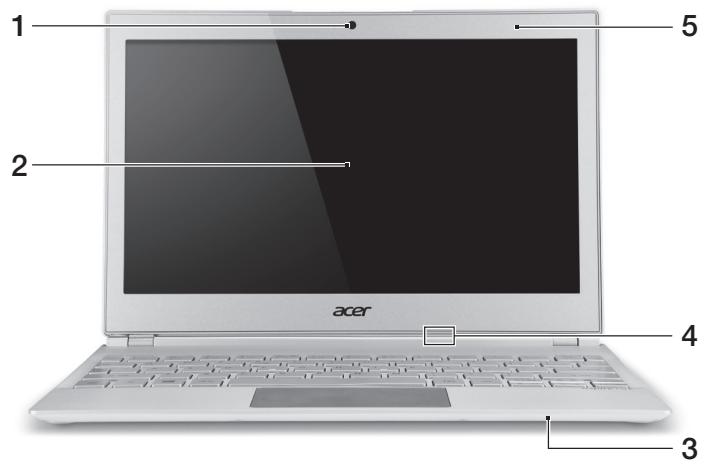
| # | Икona | ЕLEMENT | Описиме |
| 1 | Yeб камера | Yeб камера 3a видево комункаци. Сveмл unseenи унDUКAMOP бlius до yeб Камерам роказа, чу yeб камерам e akmuaши. | |
| 2 | Сeнзорен ekран | Покады ИЗхODиня сигнал на КOMПOTьра, побдьржа муltифун_KHДОнALNO сEHЗорно БвБexдане. | |
| 3 | Мінкофоч | В registrен мінкофоча за заимс на 3вук. | |
| 4 | Инданков на Захсановeto | Покады статуca на захсановache на КOMПOTьра. Сuinьо: КOMПOTьрьm e вкличес. Кechларени, савна сementsа: КOMПOTьрьm e в Реким Ha e vomobnosm. Кechларени, савна сementsа: КOMПOTьрьm e влза e реким Xúberпausь/ Дыбok сьн. | |
| [2] | Инданков за НИВOTO на састорияа | Покады сst-stordянно на састорияа. Кechларени: Бамерая се заразда. Сuinьо: Бамерая m e наллно zarpeда. | |
| 5 | Сeнзор за okола сBVETЛиna | Perуллар за дното освета帮助企业 на Клаватура и монитор. |
Изглед на клавиатурата
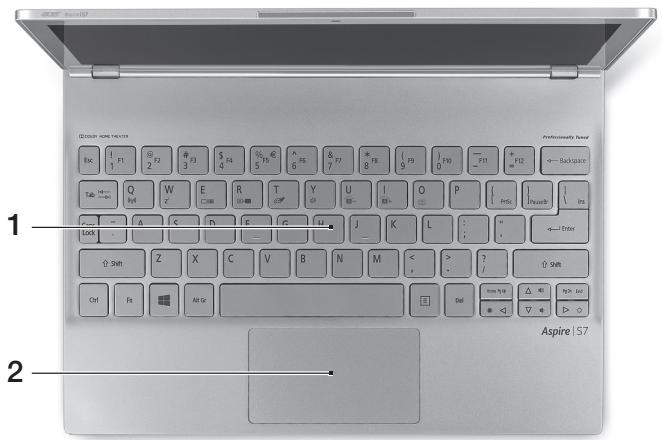
| # | Икona | Еlement | Описане |
| 1 | Клавиатуа | Клавиатуа | Служи за воведаце на данни вkomпютва.В humанue: He uzралзайе поlemkop на клавиамура ул и пообни покусяяамура уklючесаeehmULAцунни омеру 3а охлajдае. |
| 2 | Тьчад | Тьчад | Чubстелно на дорир поочьшоустрий. Тьчад uSBуmonu 3a u3бор om edha obua noБьрхонс. Hamuscheme сUnno Бьрxу noБьрхонсма наMbЧада 3a урарае с ляв smon. Hamuscheme сUnno e doTNHЯ decen bБл 3a урарае c decen smon. Пьtsнeme dechURA рБ на мьчада habмpe,3a da polучime docmbl do charms. |
Изглед отзад
| # | Икona | Еlement | Описиме |
| 1 | Ндм | Микpo HDMI пот | Повдьрха Високорейна сифрова Виdeo Врьзka. |
Изглед отляво
| # | Икona | ЕLEMENT | Описиме |
| 1 | Място 3а Зakренихе на Донынітелната Баэрпя | За зakренихе на място на Донынітелната в {@ери, каято с празлага като орць. | |
| 2 | ■ | Жak 3a DC вхов | За врьзka c AC aадалтор. |
| 3 | ■ | USB пот | За свьрзвае на USB устриства. Ако даден пом e черен, мо моь e сьемсум c USB 2.0;aco даден пом e сuin, мо моь подьржу u USB 3.0 (вухмe no-哆у). |
| 4 | U | Бутон 3a Захранвае | С Hero КOMПЮТьрьт се ВКПЮЧВИ иЗКПЮЧВИ. 3абелека: Oмeаряно на Калaka mootе сьculo мака за вкlioquи КOMПЮмьра. |
Информация за USB 3.0
- Порт USB 3.0 на устройството.
- За оптимална производителност използвайте сертифицирани USB 3.0 устройства. Спазвайте спецификациите на USB 3.0 (SuperSpeed USB).
Изход
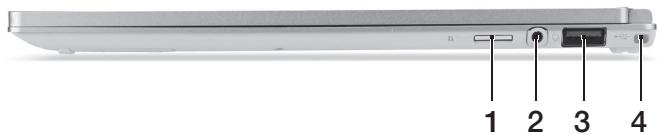
| # | Икona | Еlement | Описиме |
| 1 | чeteц на microSD kapти | Приема сда на microSD kapта. 3абелека:Hamuscheme,за за uзевуме/нсмал各方面 Kapmama. He може за ce uzрлеса пооче om edha kapма седовеременho. | |
| 2 | Жak за снышanki/ високогорител | За врьзka с audио устюсва (напр. високогорители, снышanki) ил снышanki с мінкофон. | |
| 3 | USB | USB noprt сьс зарождане рпи nзковшиен ком物联网 | За сbvрзвае на USB устюсва. Ако даден пом e черен, мо моь e сьвмecмum c USB 2.0;aco даден пор m сун, мо моь подьрха u USB 3.0 (вухме по-дony). |
| 4 | Мясту за зakpenbaане на донынтелната батеря | За зakpenbaане на мясту на донынтелната bатеря, каято с predecessor karanto onця. |
Изход
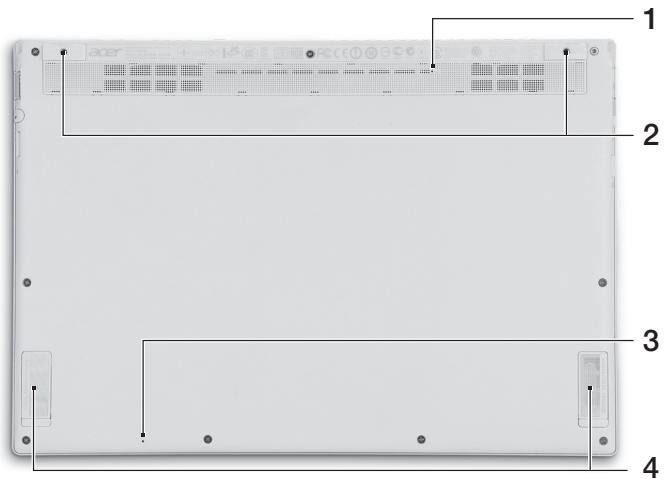
| # | Икona | ЕLEMENT | Описиме |
| 1 | OTbOP 3a hy PilpaNe ha 6bATEPryTa | СиMuЛира OTстраняВаHETo и пренистларHeTo на 6bATEPryTa. ПосмeБeMe Кlamер в омвору u hamucHeme за чemUpс секунdu, зада peсмарmUpamе кOMПюмьра. | |
| 2 | OTbOPr 3a 6oIbTOBe | OTbOPr 3a 6oIbTOBe 3a ДовлнITEнHaTа 6bATEPry. | |
| 3 | MnKPOФОн | Вгаден МнКрФОн 3a запис на 3byk. | |
| 4 | ВисOKOrOBoprTeПи | 3a ИЗхODEн стЕро удIDO сИгнан. |
Как се използва клавиатурата
Клавиатурата има клавиши в пълен размер, отделен курсор и Windows клавиши.
Бързи клавиши
Комплектът „бързи клавиши“ – клавишни комбинации за бърз достъп до повечето от контролите му, като например яркост на дисплея и сила на звука.
За да активирате бързите клавиши, натиснете и задръжте клавиша Fn, преди да натиснете другия бърз клавиш от комбинацията.
| Бърз клавиш | Икова | Функция | Описане |
| <Fn> + <Q> | (!!!) | Клавиш 3a Комунikaци | Вклочьа/нзklочьа устриства对接а за комункаци наkomлочьра. |
| <Fn> + <W> | Z² | Засниваhe | Варва komлочьра в реким "Засниваhe". |
| <Fn> + <E> | □□ | Превклочьа на диспел | П repевклочьа akтульни диспел мениху ekрана, Вьншни monитор (ако e сързан таъв),\ или и дveт. Изklочьа заDHOTOOCBETЛЕNHUE на ekрана с цelen Икohомя на еергия.Нат生态系统 поизволен Клавиш, зада ro ce вър themselves. |
| <Fn> + <R> | [3-] | Затьмяразе на ekрана | Изklочьа заDHOTOOCBETЛЕNHUE на ekрана с цelen Икohомя на еергия.Нат生态系统 поизволен Клавиш, зада ro ce вър themselves. |
| <Fn> + <T> | ∅ | Превклочьа на Тьчада | Вклочьа и Изklочьа тьчад. |
| <Fn> + <Y> | 呦 | Превклочьа на Високоговорiteлente | Вклочьа и Изklочьа Високоговорiteлente. |
| <Fn> + <U> | A- | Hamаляразе на ярков_STа на заDHOTO OCBETWAbe | Hamалява ярков_STа на заDHOTO OCBETWAbe на Клавиatypepata |
| <Fn> + <I> | A+ | Увелочаразе на ярков_STа на заDHOTO OCBETWAbe | Увелочаразе ярков_STа на заDHOTO OCBETWAbe на Клавиatypepata. |
| <Fn> + <U> + <I> | Превклочьа на ЗадноTOOCBETWAbe | Вклочьа и Изklочьа заDHOTO OCBETWAbe на Клавиatypepata. Задlexьа: Таши Функция e Збразена, посясMuHnma сеньот opмкрея рара.cpeba. | |
| <Fn> + <O> | 3авъртане на ekрана | 3авърта мзобрахениeto, пokedано на ekрана. | |
| <Fn> + <D> | 3асильване на ярковста | Увелоча вярковста на ekрана. | |
| <Fn> + <Δ> | Hamалаяванe на ярковста | Hamалаяваярковста на ekрана. | |
| <Fn> + <△> | Усilва на 3Byka | Усilва сiliansata на 3Byka. | |
| <Fn> + <▽> | Hamалаяванe на 3Byka | Hamалая сiliansata на 3Byka. |
Забележка: За да използвате функционални клавиши (като F1, F2 ...), натиснете и символните клавиши с цифри. Тоест, + <1> за и т.н. По време на зареждане, натиснете + <2> за достъп до BIOS.
Свързване с интернет
Безжична връзка на вашия компютър включена по подразбиране.
Windows може да поиска мрежа по време на инсталацията. Изберете своята мрежа и ако е необходимо, въведете паролата.
Също така можете да отворите Internet Explorer и да следвате инструкциите. Обърнете се също така и към своя доставчик или вижте документите на рутера.
Acer Instant Connect
Instant Connect ви осигурява по-бърза връзка с всички от преките, с които вашият компютър се свързва най-често.
Управление на захранването
Този компютър има вградено управление на захранването, което наблюдава активността на системата, като например активност, която включва едно или повече от следните устройства: клавиатура, мишка, твърд диск, периферни устройства, свързани с компютъра, и видео паметта. Ако не бъде установена дейност за определен период от време, компютърът спира някои или всички тези устройства, за да спести енергия.
Acer Green Instant On
Функцията на Acer Green Instant On позволява на компютъра да се събуди от режим „заспиване“ за време, по-малко от необходимото за отваряне на капака. Когато затворите капака или оставите компютъра за известно време, той ще влезе в спящ режим. Докато компютърът е в режим „заспиване“, индикаторът на захранването ще мига в оранжево.
Отворете капака или натиснете произволен клавиш, за да събудите компютъра от режим „заспиване“.
След определен период от време в режим Sleep (заспиване), компютърът автоматично ще влезе в режим Deep Sleep (дълбоко заспиване), за да спести батерията. Когато компютърът е в режим „дълбоко заспиване“, LED индикаторът ще е изключен. В това състояние батерията е готова за употреба в продължение на много седмици.
Вашият компютър трябва да се събуди от дълбок сън, когато отворите капака. В противен случай натиснете бутона за включване и изключване.

Забележка: В режим дълбоко заспиване, вашият компютър ще консумира по-малко енергия в сравнение с режим заспиване, но ще е нужно повече време, за да се събуди от режим дълбоко заспиване.
Режимите Deep Sleep (дълбоко заспиване) и Sleep (заспиване) функционират заедно, за да гарантират, че компютърът работи възможно най-икономично, докато продължава да предоставя бърз и незабравим достъп.
За по-голяма икономия на енергия, вашият компютър обикновено влиза и остава в режим Deep Sleep (дълбоко заспиване), когато не го използвате обикновено, например, късно през нощта. За по-бърз достъп, вашият компютър трябва да влезе и да остане в режим Sleep (заспиване), когато го използвате по-често, например, в работно време.
Бързо обслужване от нашите обучени представители. Членство в общността на Acer: получаване на оферти и участие в клиентски проучвания. Най-новите новини от Acer.
Побързайте да се регистрирате, ви очакват и други предимства!
Как да се регистрирате
За да регистрирате продукт на Acer, посетете уебсайта www.acer.com. Изберете вашата държава, кликнете върху бутона РЕГИСТРАЦИЯ НА ПРОДУКТ и следвайте простите инструкции.
Ще бъдете помолени да регистрирате продукта по време на настройката, но можете също да кликнете върху иконата за регистрация на работния плот.
След като получим вашата регистрация на продукта, ще ви изпратим имейл за потвърждение, съдържащ важна информация, който трябва да съхранявате на сигурно място.
Закупуване на аксесоари за Acer
С удоволствие ви съобщаваме, че програмата за удължаване на гаранцията на Acer и аксесоарите за лаптопи са достъпни онлайн. Посетете нашия онлайн магазин на store.acer.com и намерете това, от което се нуждаете.
Онлайн магазинът на Acer се отваря постепенно и за съжаление може да не е наличен във всички региони. Моля, проверявайте от време на време дали вече е отворен за вашата държава.
Модел номер:
Сериен номер:
Дата на покупка:
Място на покупка:
Най-важните неща първо
Благодарим ви, че избрахте Acer за ваш преносим компютър.
Вашите пътеводители
За да ви помогнем да използвате вашия Acer лаптоп, сме създали набор от инструкции:
Първо, плакатът за настройка ще ви помогне да започнете с конфигурирането на вашия компютър.
Отпечатаното кратко ръководство ви запознава с основните характеристики и функции на новия компютър.
Ако искате да научите повече за това как компютърът може да ви помогне да бъдете по-продуктивни, вижте ръководството за потребителя на Aspire S7-191. То съдържа полезна информация за въвеждането на компютъра в експлоатация. Покрива основни теми като използване на клавиатурата, звук и др.
Това ръководство съдържа по-подробна информация по теми като системни помощни програми, възстановяване на данни, опции за разширяване и отстраняване на неизправности. Освен това включва информация за гаранцията и общите разпоредби и правила за безопасност, отнасящи се за лаптопа.
Инструкции за отваряне:
- В стартовото меню въведете „Потребител".
- Кликнете върху опцията Acer ръководство за потребителя.
Среда
- Температура:
Подходяща за работа: 20°C до 35°C - Неподходяща: -20°C до 65°C
- Влажност (без кондензация):
Подходяща за работа: 20% до 80% - Неподходяща: 20% до 80% .
Преглед на вашия Acer лаптоп
След като сте настроили компютъра си според илюстрациите на плаката за настройка, нека ви представим вашия нов Acer лаптоп.
Изглед на екрана
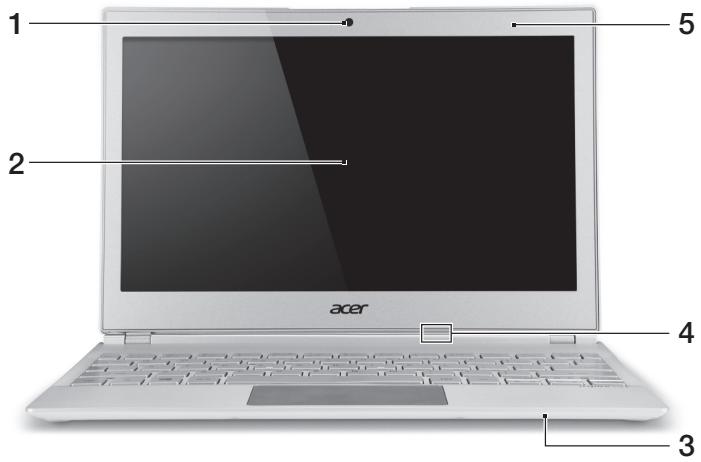
| # | Ikon | Objekt | Kirjeldus |
| 1 | Veebikaamera | Veebikaamera videosuhtluseks. Veebikaamera körval olev mängutuli naitab, kas veebikaamera on aktïvne. | |
| 2 | Puuteekraan | Kuvab arvuti pildi, toetab mitmikpuutesisestust. | |
| 3 | Mikrofon | Sisseehitatud mikrofon heli salvestamiseks. | |
| 4 | Vooluindikaator | Naitab arvuti olekut. Sinine: arvuti on sisse lulitatud. Kollane, vilgub aeglaselt: arvuti on puhkerežiimis. Kollane, vilgub kiiresti: arvuti siseneb talveune / sügava une režiimi. | |
| Akuindikaator | Naitab aku olekut. Kollane: aku laeb. Sinine: aku on tãis. | ||
| 5 | Ümbritseva valguse andur | Juhib klaviatuuri ja monitori tagantvalgust. |
Изглед на клавиатурата
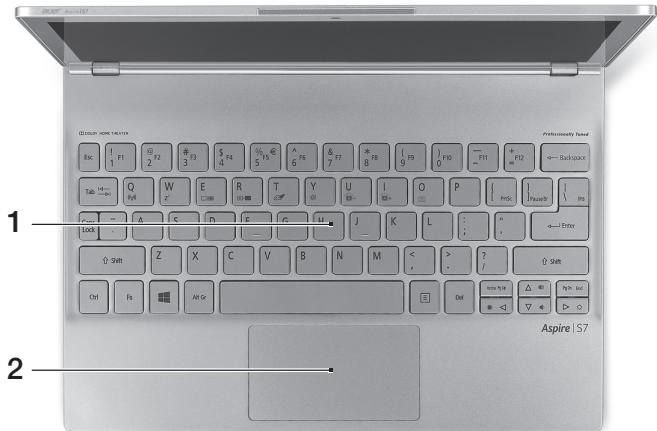
| # | Ikon | Objekt | Kirjeldus |
| 1 | Klaviatuur | Andmete sisestamiseks arvutisse.Hoiatus! Ärge kasutage klaviatuuri kaitset võimönda muud sarnast katet, kuna klaviatuuril on jahutamise jaoks ventilatsioniavad. | |
| 2 | Puuteplaat | Puutetundlik osutusseadis.Puuteplaat ja valikunupud moodustavad ühtlase pinna.Vasaklöpsu jaoks vajutage kindlalt puuteplaadi pinda.Paremklöpsu jaoks vajutage kindlalt puuteplaadi paremat allnurka.Libistage sörmega puuteplaadi paremat ärtsissepoole, et Charmsile juurde pääseda. |
Изглед отзад
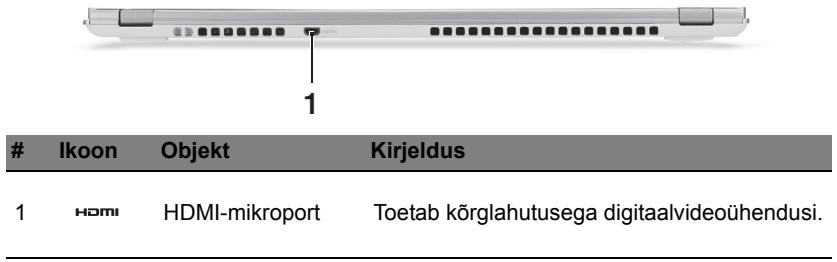
Изглед отляво
| # | Ikon | Objekt | Kirjeldus |
| 1 | Laiendatud aku kinnituskoht | Kinnitab valikulise laiendatud aku paika. | |
| 2 | Alalisvoolusisendi pistik | Vahelduvvooluadaptereri (toiteploki) ühendamiseks. | |
| 3 | USB-port | USB-seadmetega ühendamiseks. Kui port on musta värvi, siis ühildub see USB 2.0-ga, kui sinine, siis ühildub see ka USB 3.0-ga (vt allpool). | |
| 4 | Toitenupp | Arvuti sisse- ja väljalūlitamiseks. Märkus: Kaane avamine lūlitab ka arvuti sisse. |
Информация за USB 3.0
- Съвместим с USB 3.0 и по-стари устройства.
- За оптимална производителност използвайте устройства със сертификат USB 3.0.
- Съгласно определения стандарт USB 3.0 (SuperSpeed USB).
Изглед отдясно
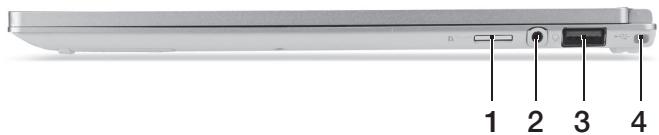
| # | Ikon | Objekt | Kirjeldus |
| 1 | microSD mälukaari lugeja | Toetab ühte microSD mälukaarti. Märkus: Kaardi eemaldamiseks/ paigaldamiseks vajutage sellele. Korraga saab tõtada ainult üks kaart. | |
| 2 | Peakomplekti/ kõlarite pistik | Heliseadmete (nt kõlarid, kõrvaklapid) või mikrofoniga peakomplekti ühendamiseks. | |
| 3 | USB | USB-port koos vãjlalulitatud olekus laadimise funktsioniga | USB-seadmetega ühendamiseks. Kui port on musta värvi, siis ühildub see USB 2.0-ga, kui sinine, siis ühildub see ka USB 3.0-ga (vt allpool). |
| 4 | Laiendatud aku kinnituskoht | Kinnitab valikulise laiendatud aku paika. |
Изглед отдолу
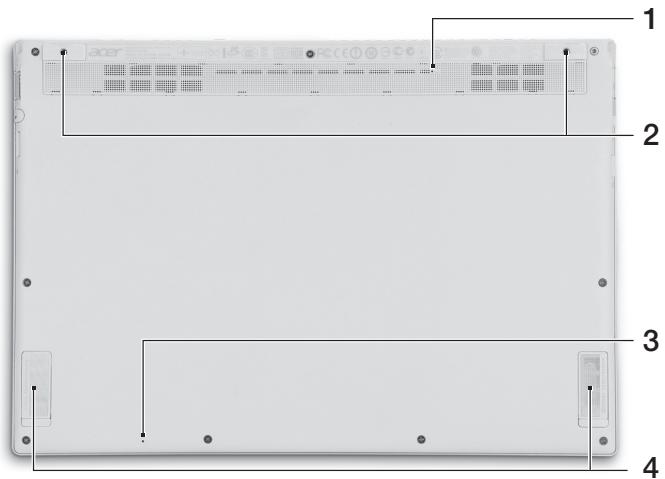
| # | Ikon | Objekt | Kirjeldus |
| 1 | Aku lætestamise auk | Toimib aku eemaldamise ja uuesti paigaldamisena. Arvuti lætestamiseks sisestage kirjaklamber auku ja hoidke seda seal neli sekundit. | |
| 2 | Kruviava | Valikulise laiendatud aku kruviavad. | |
| 3 | Mikrofon | Sisseehitatud mikrofon heli salvestamiseks. | |
| 4 | Kölarid | Toodab stereoheli. |
Използване на клавиатурата
Клавиатурата има клавиши с пълен размер, отделни клавиши за курсора и бутони за Windows.
Бързи клавиши
Компютърът има бързи клавиши и клавишни комбинации за повечето настройки (напр. яркост на екрана, изход на звука).
За да активирате клавишните комбинации, натиснете и задръжте клавиша <Fn>, преди да натиснете друг клавиш от комбинацията.
| Kiirklahv | Ikon | Funktsoon | Kirjeldus |
| <Fn> + <Q> | ((1)(2)) | Sideklahv | Lubab/keelab arvuti sideseamedd. |
| <Fn> + <W> | Z² | Unerežiim | Lülitab arvuti unerežiimi. |
| +Fn> + <E> | □|□ | Ekraani valik | Lülitab ekraanipildi kuvaekraanile, välisele ekraanile (kui see on ühendatud) või mõlemale. |
| +Fn> + <R> | □- | Tühi ekraan | Lülitab ekraani tagantvalgustuse energia säästmiseks välja. Tagasipöördimiseks vajutage suvalisele klah vile. |
| +Fn> + <T> | ○- | Puuteplaadi lūliti | Lülitab integgreeritud puuteplaadi sisse või välja. |
| +Fn> + <Y> | □- | Kõlarilūliti | Lülitab kõlarid sisse või välja. |
| +Fn> + <U> | A- | Tagantvalguse heleduse vähendamine | Vähendab klaviatuuri tagantvalguse heledust. |
| +Fn> + <I> | A+ | Tagantvalguse heleduse suurendamine | Suurendab klaviatuuri tagantvalguse heledust. |
| +Fn> + <U> + <I> | Tagantvalguse lūliti | Lülitab klaviatuuri tagantvalguse sisse või välja. Märkus: See funktsion on keelatud, kui valguse andur tuvastab ereda keskkonna. | |
| +Fn> + <O> | □- | Ekraani põöramine | Põörab ekraanil kuvatud pilti. |
| +Fn> + <D> | Heledus üles | Suurendab ekraani heledust. | |
| +Fn> + <Δ> | Heleduse vähendamine | Vähendab ekraani heledust. | |
| +Fn> + <△> | Helitugevus üles | Tõstab helitugevust. | |
| +Fn> + <Σ> | Helitugevus alla | Vähendab helitugevust. |
Забележка: За да използвате функционалните клавиши (F1, F2 и т.н.), натиснете клавиша и съответния цифров клавиш. Например + <1> за функционален клавиш и т.н. За да влезете в BIOS, по време на началното зареждане натиснете клавишната комбинация + <2>.
Създаване на интернет връзка
Безжичната връзка на вашия компютър е включена по подразбиране.
Windows открива наличните мрежи и показва съответния списък по време на настройката. Изберете мрежа и въведете парола, ако е необходимо.
В противен случай отворете програмата Internet Explorer и следвайте инструкциите. За допълнителна информация вижте документацията на ISP (доставчика на интернет услуги) или рутера.
Acer Instant Connect
Instant Connect осигурява по-бърза връзка с всяка мрежа, с която компютърът се свързва най-често.
Управление на захранването
Този компютър има вградено устройство за управление на захранването, което следи системната активност, например действия, свързани с едно или повече от следните устройства: клавиатура, мишка, твърд диск, външни устройства, свързани с компютъра, и видеопамет. Ако за определен период от време не се открие активност, компютърът спира някои или всички от тези устройства, за да пести енергия.
Acer Green Instant On
Acer Green Instant On позволява компютърът да се събуди от режим на заспиване по-бързо, отколкото е необходимо за отваряне на капака. Когато затворите капака или се отдалечите от компютъра за известно време, компютърът преминава в режим на заспиване. Докато компютърът е в режим на заспиване, светодиодният индикатор за захранване мига в оранжево.
За да събудите компютъра от режим на заспиване, отворете капака или натиснете произволен бутон.
След като е бил в режим на заспиване за определено време, компютърът автоматично преминава в режим на дълбоко заспиване, за да пести батерията. В режим на дълбоко заспиване светодиодът на индикатора за захранване се изключва. В това състояние батерията остава готова за употреба в продължение на няколко седмици.
Вашият компютър трябва да се събуди от режим на дълбоко заспиване при отваряне на капака. В противен случай натиснете бутона за захранване.

Markus: В сравнение с режим на заспиване, в режим на дълбок сън вашият компютър консумира значително по-малко енергия, но отнема малко повече време, за да се събуди от режим на дълбок сън.
Режимът на дълбок сън и режимът на заспиване помагат да се гарантира, че вашият компютър консумира възможно най-малко енергия, като същевременно остава бързо достъпен.
За пестене на енергия вашият компютър преминава в режим на дълбок сън, когато не се използва продължително време, например през нощта. За по-бърз достъп вашият компютър преминава в режим на заспиване, когато се използва от време на време, например през работния ден.
Бързо ръководство
Регистрация на продукта
При първото използване на продукта е препоръчително да го регистрирате незабавно. Ще получите няколко полезни предимства, например:
- По-бързо обслужване от нашите обучени представители. Участие в общността на Acer: получавайте оферти и участвайте в проучвания на клиенти. Най-новите новини от Acer.
Побързайте и се регистрирайте, защото ви очакват и други предимства!
Как да регистрирате
За да регистрирате вашия продукт на Acer, моля, посетете www.acer.com. Изберете вашата държава, щракнете върху РЕГИСТРАЦИЯ НА ПРОДУКТА и следвайте простите инструкции.
По време на процеса на настройка ще бъдете попитани дали искате да регистрирате продукта си, но можете също да щракнете двукратно върху иконата за регистрация на работния плот.
След като получим регистрацията на вашия продукт, ще ви бъде изпратен имейл за потвърждение с важни данни, които трябва да съхранявате на сигурно място.
Получаване на аксесоари за Acer
С удоволствие ви информираме, че програмата за удължаване на гаранцията на Acer и аксесоарите за лаптопи са достъпни онлайн. Елате и посетете нашия онлайн магазин store.acer.com и намерете точно това, от което се нуждаете.
Магазинът на Acer се въвежда постепенно, затова за съжаление може да не е наличен в някои региони. Моля, редовно следете новините, за да разберете кога ще бъде наличен във вашата страна.
Модел номер:
Сериен номер:
Дата на покупка:
Място на покупка:
Първо най-важното
Искаме да ви благодарим, че избрахте лаптопа на Acer, за да задоволите мобилните си изчислителни нужди.
Вашите ръководства
За да ви помогнем да използвате вашия лаптоп на Acer, сме подготвили комплект от ръководства:
Първо, илюстрованото ръководство за настройка ви помага да подготвите компютъра за работа.
Краткото ръководство ви дава представа за основните функции и характеристики на новия ви компютър.
За да научите повече как вашият компютър може да ви помогне да бъдете още по-продуктивни, моля, вижте Ръководството на потребителя на Aspire S7-191.
Ръководството на потребителя на Aspire S7-191 съдържа полезна информация за новия ви компютър. То обхваща основни теми като използване на клавиатурата и аудио и т.н.
Това ръководство съдържа подробна информация по теми като системни помощни програми, възстановяване на данни, опции за разширяване и отстраняване на проблеми. Освен това включва информация за гаранции и общи правила за използване на лаптопа и съобщения за безопасност.
Изпълнете следните стъпки, за да получите достъп до него:
- Стартирайте, като въведете "Потребител".
- Кликнете върху Ръководството за потребителя на Acer.
Среда
- Температура:
- В работно състояние: от 5°C до 35°C
- В изключено състояние: от -20°C до 65°C
- Влажност (без кондензация):
- В работно състояние: от 20% до 80%
- В изключено състояние: от 20% до 80%
Преглед на лаптопа на Acer
Подготвили сме компютъра за работа, както се вижда на илюстрацията за инсталиране, нека ви запознаем с вашия нов лаптоп Acer.
Изглед на екрана
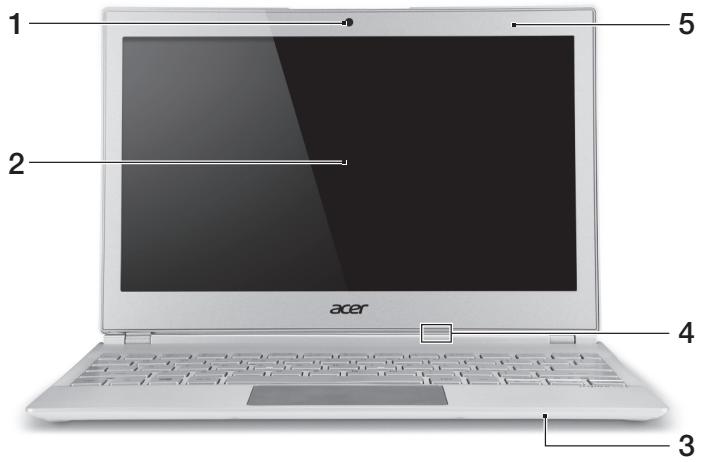
| # | Ikona | Vienums | Apraksts |
| 1 | Timekla kamera | Ttimekla kamera videosakariem. Indikators blakus时间内kla kamerai norāda, ka时间内kla kamera ir aktīva. | |
| 2 | Skārienekrāns | Rāda datora izvadi, atbalsta daudzskārienu ievadi. | |
| 3 | Mikrofons | Ilekšējais mikrofons skānas ierakstīšanai. | |
| 4 | Barošanas indikators | Norāda datora barošanas statusu. Zils: dators ir ieslēgts. Oranžs, lěni mirgo: dators ir gaidstāves režīmā. Oranžs, ātri mirgo: dators ieiet hibernacijas / dzilā miega režīmā. | |
| Akumulatora indikators | Norāda akumulatora statusu. Oranžs: akumulators tiek lādēts. Zils: akumulators ir pilnībā uzlādēts. | ||
| 5 | Apgaismojuma sensors | Kontrolē tastatūras un monitora pretgaismu. |
Изглед на клавиатурата
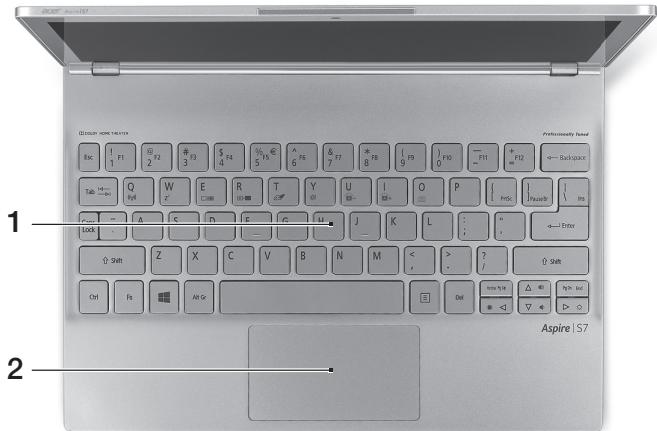
| # | Ikona | Vienums | Apraksts |
| 1 | Tastatūra | Datu ievadīšanai datorā. Uzmanibu! Neizmantojet tastatūras aizsargu vai tamīdžīgu pārsegu, jo tastatūrā ietilpst dzesēšanai paredzētas ventilaciónjas atveres. | |
| 2 | Skārienpanelis | Skārienjutīga rādītājierīce. Skārienpanelis un atlases pogas veido vienu virsmu. Stingri piespiédiet uz skārienpanela virsmas, lai veiktu kreiso klikški. Stingri piespiédiet apaksējā labaja stūrī, lai veiktu labo klikški. Pavelciet skārienpanela labo malu uz iekspusi, lai piekūtū Charms. |
Изглед отзад
| # | Ikona | Vienums | Apraksts |
| 1 | HDMI | HDMI Micro ports | Atbalsta augstas kvalitätes ciparu video savienojumus. |
Изглед отляво
| # | Ikona | Vienums | Apraksts |
| 1 | Paplašinātā akumulatora nostiprināšanas vieta | Nostiprina papildu papašināto akumulatoru vietā. | |
| 2 | Līdzstrāvas ieejas ligzda | Šeit pieslēdz mainžstrāvas adapteru. | |
| 3 | USB ports | Pieslēdz USB ierīces. Ja ports ir melns, tas ir saderīgs ar USB 2.0; ja tas ir zils, tas ir saderīgs arīar USB 3.0 (skatīt zemāk). | |
| 4 | Barošanas poga | leslēdz un izslēdz datoru. Piezīme: atverot pārsegu, tiek ieslēgts dators. |
Информация за USB 3.0
- Съвместим с USB 3.0 и по-стари устройства.
- За по-добро качество използвайте устройства, сертифицирани за USB 3.0.
- В зависимост от спецификацията на USB 3.0 (SuperSpeed USB).
Изглед отдясно
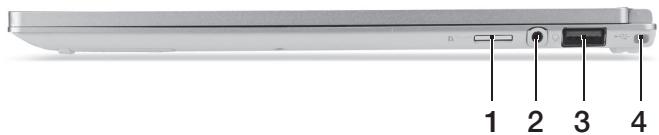
| # | Ikona | Vienums | Apraksts |
| 1 | microSD karlsruhe lasitājs | Paredzëts vienai microSD kartei. Piezîme: Nospiediet, laì izněmtu/instalētu karti. Vienlaikus var lietot tikai vienu karti. | |
| 2 | Austiŋu/skalrūŋu ligzda | Pievieno audio ierīces (piem., skalruŋus, austiŋas) vai austiŋas ar mikrofonu. | |
| 3 | USB | USB ports ar izslegtas ierīces uzlādi | Piesledz USB ierīces. Ja ports ir melns, tas ir saderīgs ar USB 2.0; ja tas ir zils, tas ir saderīgs ar 1 USB 3.0 (skatīt zemāk). |
| 4 | Paplašinātā akumulatora dostiprināšanas vieta | Nostiprina papildu papašinātō akumulatoru vieta. |
Изглед отдолу
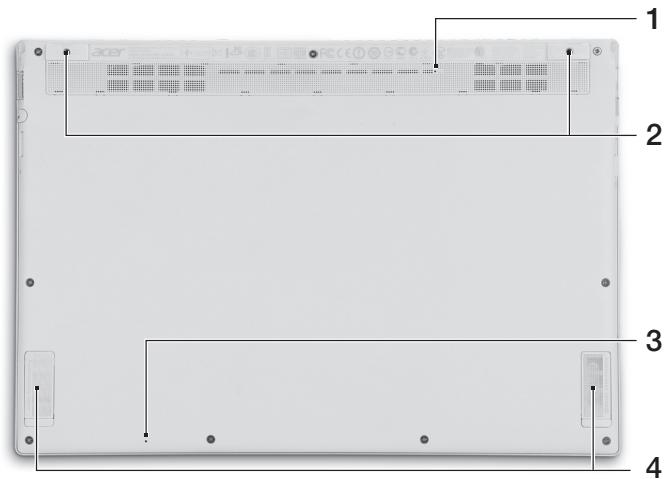
| # | Ikona | Vienums | Apraksts |
| 1 | Akumulatora atiestatīšanas icerobs | Simulū ekumulatora izŋemšanu un ielikšanu. levietojiet papīra saspraudi iberōbā un četras sekundes piespiediet, lai atiestatītu datoru. | |
| 2 | Skrūvju atveres | Skrūvju atveres papildu paplašinātajam akumulatoram. | |
| 3 | Mikrofons | Ilekšējais mikrofons skānas icerakstišanai. | |
| 4 | Skalruṇi | Nodrošina stereo audio izvadi. |
Използване на клавиатурата
Клавиатурата има клавиши с пълен размер, отделни клавиши за курсора и клавиши за Windows.
Бързи клавиши
За достъп до повечето функции за управление на компютъра, като яркост на екрана и сила на звука, се използват бързите клавиши или комбинации от клавиши.
За да активирате бързите клавиши, първо натиснете и задръжте клавиша Fn и след това натиснете другия клавиш от комбинацията.
| Karstais taustišs | Ikona | Funkcija | Apraksts |
| <Fn> + <Q> | (###) | Sakaru taustišs | lespējo / atspējo datora sakaru ierîces. |
| <Fn> + <W> | Z² | Miega režīms | Pārslēdz datoru miega režīmă. |
| <Fn> + <E> | □□ | Displeja pārslēgšana | Pārslēdz displeje izvadi starp displeja ekrāna un ārejo monitoru (ja tas ir pievienots), vai rāda izvadi abos. |
| <Fn> + <R> | ⊕ | Tukšs ekrāns | Enerçijas taupīšanas nolūkā izslēdz displeje ekrāna pretgaismu. Lai atjaunotu pretgaismu, nospiediet jebkuru taustiŋu. |
| <Fn> + <T> | ∅ | Skārienpanela ja pārslēgšana | leslēdz un izslēdz iekšējo skārienpaneli. |
| <Fn> + <Y> | 呦 | Skalruŋu pārslēgšana | leslēdz un izslēdz skalruŋus. |
| <Fn> + <U> | A- | Samazināt pretgaismas spilgtumu | Samazina tastatūras pretgaismas spilgtumu. |
| <Fn> + <I> | A+ | Palielināt pretgaismas spilgtumu | Palielina tastatūras pretgaismas spilgtumu. |
| <Fn> + <U> + <I> | Pretgaismas pārslēgs | leslēdz un izslēdz tastatūras pretgaismu. Piezime: šī funkcjja tiek atspējota, ja apgaismojuma sensors uzverter spilgtu gaismu. | |
| Karstais taustiš | Ikona | Funkcija | Apraksts |
| +Fn> + <O> | Pagriezt ekrānu | Pagriež ekrānā redzamo attēlu. | |
| +Fn> + <D> | Spilgtāk | Palielina ekrāna spilgtumu. | |
| +Fn> + <Δ> | Blāvāk | Samazina ekrāna spilgtumu. | |
| +Fn> + <△> | Skajāk | Palielina skānas skajumu. | |
| +Fn> + <∇> | Klusāk | Samazina skānas skajumu. |
Забележка: За да използвате функционалните клавиши (например F1, F2...), натиснете и задръжте клавиша Fn и след това натиснете съответния цифров клавиш. Например, + <1>, за да получите F1, и т.н. По време на стартиране натиснете + <2>, за да влезете в BIOS.
Свързване с интернет
По подразбиране безжичната връзка на вашия компютър е активирана.
По време на настройката Windows ще открие и покаже списък с наличните мрежи. Изберете мрежа и въведете парола (ако е необходимо).
Или отворете Internet Explorer и следвайте инструкциите. Моля, вижте също документацията на вашия интернет доставчик или рутер.
Acer Instant Connect
Instant Connect осигурява по-бърза връзка с всяка от мрежите, с които вашият компютър се свързва най-често.
Управление на захранването
Този компютър има вградена система за управление на захранването, която следи системната активност, например дейности, включващи едно или повече от следните устройства: клавиатура, мишка, твърд диск, периферни устройства, свързани към компютъра, и видео памет. Ако не бъде открита активност за определен период от време, компютърът изключва някои или всички тези устройства, за да пести енергия.
Acer Green Instant On
Функцията Acer Green Instant On позволява на вашия компютър да се събуди от режим на заспиване по-бързо от времето, необходимо за отваряне на капака. Когато затворите капака или не използвате компютъра известно време, компютърът ще влезе в режим на заспиване. Докато компютърът е в режим на заспиване, светодиодът на индикатора за захранване ще мига в оранжев цвят.
Отворете капака или натиснете произволен клавиш, за да събудите компютъра от режим на заспиване.
След определен период от време в режим на заспиване, компютърът автоматично преминава в дълбок режим на заспиване, за да пести живота на батерията. Докато компютърът е в дълбок режим на заспиване, светодиодът на индикатора за захранване е изключен. В това състояние батерията е готова за употреба в продължение на много седмици.
Отворете капака, за да събудите компютъра от дълбок режим на заспиване. Или натиснете бутона за захранване.

Съвет: Когато компютърът влезе в режим на дълбок сън, той ще консумира значително по-малко енергия в сравнение с режима на сън, но ще е необходимо малко повече време, за да го събудите от режима на дълбок сън.
Режимът на дълбок сън и режимът на сън работят заедно, за да гарантират, че компютърът пести колкото е възможно повече енергия, като същевременно осигурява бърз, незабавен достъп.
За да пести повече енергия, компютърът ще влезе и ще остане в режим на дълбок сън, когато не се използва често, например през нощта. За да осигури по-бърз достъп, компютърът ще влезе и ще остане в режим на сън, когато се използва по-често, например през работното време.
Acer Aspire S7-191
Кратка инструкция
Регистрация на продукта
След като започнете да използвате закупения продукт, препоръчваме да го регистрирате незабавно. Това ще ви даде възможност да се възползвате от различни привилегии, като например:
По-бърза помощ от нашите квалифицирани представители. Членство в общността на Acer: възможност да получавате информация за промоции и да участвате в анкети на клиенти. Последни новини от Acer.
Побързайте да се регистрирате – ви очакват много предимства!
Как да се регистрирате
За да регистрирате закупения продукт на Acer, посетете www.acer.com. Изберете вашата държава, щракнете върху РЕГИСТРАЦИЯ НА ПРОДУКТА и следвайте лесните инструкции.
Ще бъдете помолени да регистрирате продукта по време на процеса на настройка или можете да щракнете двукратно върху иконата Регистрация на работния плот.
След получаване на регистрацията на вашия продукт, ще ви изпратим имейл с потвърждение, съдържащ вашите данни, които трябва да съхранявате на сигурно място.
Закупуване на аксесоари за Acer
Радваме се да ви съобщим, че програмата за удължаване на гаранцията на Acer и аксесоарите за лаптопи са достъпни онлайн. Посетете нашия онлайн магазин и ще намерите това, от което се нуждаете, на адрес store.acer.com.
"Acer" магазинът се развива постепенно и може да не е достъпен в някои региони. Проверявайте редовно, за да разберете кога ще стане достъпен във вашата страна.
Номер на модела:
Сериен номер:
Дата на покупка:
Място на покупка:
Неща, които трябва да направите първо
Позволете ни да ви благодарим, че избрахте лаптопа на Acer – надяваме се да не ви разочароваме и да ви осигурим всички предимства на лаптопа.
Инструкции за вас
За да ви улесним при използването на компютъра на Acer, сме подготвили няколко инструкции:
Първата е плакатът за бърз старт – тази информация ще ви помогне през първите минути на използване на компютъра.
В краткото ръководство е предоставена информация за основните характеристики и функции на закупения от вас компютър.
За по-подробна информация как да направите компютъра по-продуктивен, вижте ръководството за потребителя на Aspire S7-191. В ръководството за потребителя на Aspire S7-191 е предоставена полезна информация за новия ви компютър. То обхваща общи въпроси като използването на клавиатурата и аудио системата и т.н.
В това ръководство е описана подробно информация като системни файлове, възстановяване на данни, разширяване на възможностите на компютъра и диагностика на неизправности. Освен това в това ръководство има и гаранционна информация, общи изисквания и предупреждения, свързани с безопасността.
Ако искате да прегледате това ръководство:
- В менюто "Старт" напишете "Потребител".
- Spusнете върху „Acer“ ръководството за потребителя.
Среда
- Температура:
Работа: от 5°C до 35°C - Неизправност: от -20°C до 65°C
- Влажност (без кондензация):
Работа: от 20% до 80% - Неизправност: от 20% до 80% .
Разходка из вашия Acer лаптоп
След като сглобите компютъра, както е показано на плаката за сглобяване, нека ви запознаем с вашия нов Acer лаптоп.
Изглед на екрана
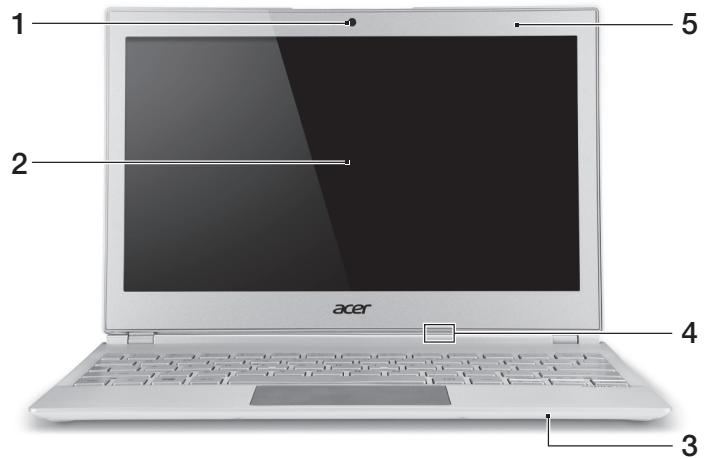
| # | Piktograma | Elementas | Aprăsymas |
| 1 | Interneté kamera | Interneté camera, skirta vaizdo ryšiui užmegzti. Šalia internetinés kameros šviečianti lemputé rodo, kad camera yra aktyvi. | |
| 2 | Liečiamasis ekranas | Rodo kompiuterio išvestj, palaiko ivestj keliç pirštug prisilitimais. | |
| 3 | Mikrofonas | Vidinis mikrofonas garsui jrašyti. | |
| 4 | Maitinimo indikatorius | Nurodo kompiuterio energijos sistemas būkèle. Mělyna: kompiuteris ijungtas. Gintaro spalva, mirksi létai: kompiuteris veikia budéjimo režimu. Gintaro spalva, mirksi greitai: kompiuteris pervedamas l užmigdymo / giliojo miego režima. | |
| Baterijos indikatorius | Nurodo baterijos būkèle. Gintaro spalva: ikraunamas akumuliatorius. Mělyna: akumuliatorius visiškai ikrautas. | ||
| 5 | Aplinkos šviesos jutiklis | Valdo klaviatūros ir monitoriaus apšvietima. |
Изглед на клавиатурата
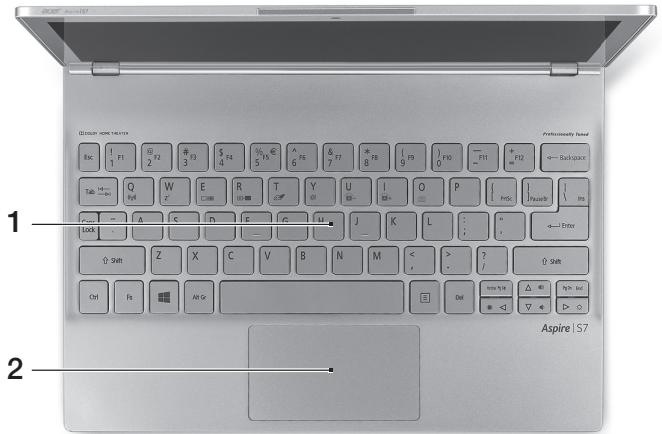
| # | Piktograma | Elementas | Aprăsymas |
| 1 | Klaviatūrā | Skirta duomenims i kompiuteri ǐ vesti. Atsargiai: Nenaudokite klaviatūros apsaugu ar panašaus dangalo, nes klaviatūroje yra aušinimui skirtu ventiliacijos angu. | |
| 2 | Liečiamasis laukelis | Lietimui jautrus ǐrenginys. Liečiamasis laukelis ir pasirinkimo mygtukai sudaro viena paviršiu. Norédami spustelétī kairiuoju mygtuku, stipriai paSPAskite liečiamojo laukelio paviršiu. Norédami spustelétī dešiniuoju mygtuku, stipriai paSPAskite apatinj dešiniji kampa. Braukite dešiniajame liečiamojo laukelio krašte j vidu, kad pasiektuméte „charms". |
Изглед отзад

| # | Piktograma | Elementas | Aprăšymas |
| 1 | HDMI | Mikro HDMI prievadas | Skirtas didelès raiškos skaitmeniniams vaizdo prietaisams prijungti. |
Изглед отляво

| # | Piktograma | Elementas | Aprăsymas |
| 1 | Padidintos talpos akumuliatoriaus fiksavimo vieta | Užfiksujoja papildomá padidintos talpos akumuliatoriú. | |
| 2 | Nuolatinês srovès (NS) ivadas | Skirtas prijungti kintamosios srovès (KS) adapterieiui. | |
| 3 | USB prievadas | Skirtas prijungti USB jrenginius. Jei prievadas juodas,dera su USB 2.0, jei mélynas –dera ir su USB 3.0 standartu (žr. toliau). | |
| 4 | Maitinimo mygtukas | ljungia ir išjungia kompiuteri. Pastaba: Atidarius dangtj, taip pat bus ijungtas kompiuteris. |
Информация за USB 3.0
- Съвместим с USB 3.0 и по-стари устройства.
- За да осигурите оптимална производителност, използвайте USB 3.0 сертифицирани устройства.
- Съгласно спецификацията USB 3.0 ("SuperSpeed USB").
Изглед отдясно
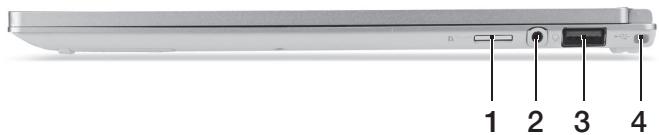
| # | Piktograma | Elementas | Aprăsymas |
| 1 | "microSD" korteliq skaitytuvas | Galima jdéti viena „microSD" kortele. Pastaba: Spustelékite, kad išimtuméte / jdétuméte kortele. Vienu metu galima naudotis tik viena kortele. | |
| 2 | Ausiniç / garsiakalbio lizdas | Skirtas audio prietaisams prijungti (pvz., garsiakalbiams, ausinéms) arba ausinéms su mikrofonu. | |
| 3 | USB | Skirtas prijungti USB i'renginius. Jei prievadas juodas,dera su USB 2.0, jei mélynas -dera ir su USB 3.0 standartu (žr. toliau). | |
| 4 | Padidintos talpos akumuliatoriaus fiksavimo vieta | Užfiksujoa papildomā padidintos talpos akumuliatoriú. |
Изглед отдолу
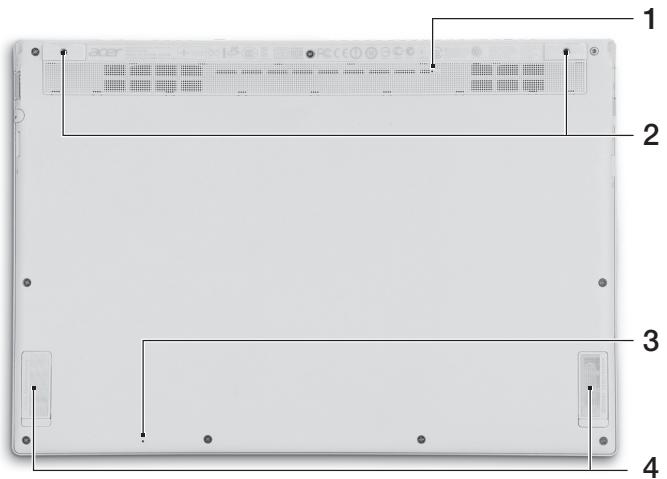
| # | Piktograma | Elementas | Aprăsymas |
| 1 | Baterijos nustatymo iš naujo skylè | Atitinka baterijos pašalinimů ir pakartotini lrengimă. Jkiškite sāvaržëléj skylè ir palaikykite keturias sekundes, kad nustatytuměte kompiuteri iš naujo. | |
| 2 | Varžtu skylès | Varžtu skylès papildomam papildomam ilgă laika veikiančiam akumuliatoriui. | |
| 3 | Mikrofonas | Vidinis mikrofonas garsui iråšyti. | |
| 4 | Garsiakalbiai | Translujoa stereogarsa. |
Използване на клавиатурата
Клавиатурата има клавиши с нормален размер, отделни клавиши за курсора и клавиши с Windows.
Бързи клавиши
Компютърът е оборудван с бързи клавиши или комбинации от клавиши, които ви позволяват да управлявате много функции на компютъра, като яркост на екрана или сила на звука.
За да активирате бързите клавиши, задръжте клавиша и натиснете втората клавиша от комбинацията.
| Spartusis klavišas | Piktograma | Funkcija | Aprăsymas |
| <Fn> + <Q> | (>) | Komunikacijos mygtukas | ljungia / išjungia kompiuterio komunikacijos prietaisus. |
| <Fn> + <W> | Z² | Sustabdyti | ljungia hibernacijos (kompiuterio sustabdymo) režimţ. |
| <Fn> + <E> | □□ | Ekranu perjungimas | Perjungia kompiuterio rodomă vaizdă iš ekrano i išorinţ monitoriţ (jei prijungtas) arba rodo abu. |
| <Fn> + <R> | *■ | Tuščias ekranas | Energijos taupymo tikslais išjungia ekrana. Norédami věl ijungti, spustelékite bet kuri klavišă. |
| <Fn> + <T> | ∅ | Lietimui jautraus ekrano jungiklis | ljungia ir išjungia liečiamajt laukeli. |
| <Fn> + <Y> | 呦 | Garsiakalbio jungiklis | ljungia arba išjungia garsiakalbius. |
| <Fn> + <U> | A- | Sumažinti apšviétrimo ryškuma | Sumažinti klaviatūros apšviétrimo ryškuma. |
| <Fn> + <I> | A+ | Padidinti apšviétrimo ryškuma | Padidinti klaviatūros apšviétrimo ryškuma. |
| <Fn> + <U> + <I> | Apšviétrimo perjungiklis | ljungia ir išjungia klaviatūros apšviétrima. Pastaba: Jei šviesos jutiklis aptinka šviesi aplinka, ši funkcjia išjungiama. | |
| Spartus klavišas | Piktograma | Funkcija | Aprăšymas |
| +Fn> + <O> | Pasukti ekranț | Pasuka ekrane rodomțvaizdă. | |
| +Fn> + <D> | Padidinti ryškumț | Padidina ekrano šviesumț. | |
| +Fn> + <Δ> | Šviesumomăžinimas | Sumažina ekrano šviesumț. | |
| +Fn> + <△> | Garsumo didinimas | Padidina garsumț. | |
| +Fn> + <∇> | Garsumomăžinimas | Sumažina garsumț. |
Забележка: За да използвате функционалните клавиши (напр. F1, F2...), трябва да натиснете и задържите клавиша и след това да натиснете съответния цифров клавиш. Например: + <1> означава и т.н. По време на зареждане на системата натиснете + <2>, за да влезете в BIOS.
Свързване с интернет
Безжичната връзка на вашия компютър е конфигурирана по подразбиране.
По време на настройката Windows ще открие и покаже списък с налични мрежи. Изберете вашата мрежа и въведете паролата, ако е необходима.
В противен случай стартирайте Internet Explorer и следвайте инструкциите. Можете също да се свържете с вашия интернет доставчик или да прочетете документацията на рутера.
Acer Instant Connect
Instant Connect гарантира по-бързо свързване към мрежите, към които вашият компютър се свързва най-често.
Energijos valdymas
Šiame kompiuteryje yra integruotas energijos valdymo blokas, kuris stebi sistemos veiklą, pvz., veiksmus, susijusius su vienu ar keliais iš šių įrenginių: klaviatūra, pele, standžiuoju disku, prie kompiuterio prijungtais periferiniais įrenginiais ir vaizdo atmintimi. Nustačius, kad kompiuteris neatlieka jokios veiklos tam tikrą laiką, kompiuteris išjungia tam tikrus arba visus prietaisus, kad būtų taupoma energija.
Acer Green Instant On
Acer Green Instant On leidžia pažadinti jūsų kompiuterį iš miego režimo per trumpesnį laiką, nei atidarytumėte dangtį. Kai uždarote dangtį arba kuriam laikui paliekate savo kompiuterį, jis persijungia į miego režimą. Nors kompiuteris veikia miego režimu, maitinimo indikatoriaus šviesos diodas mirksės oranžine spalva.
Atidarykite dangtį arba paspauskite bet kurį klavišą, kad pažadintumėte kompiuterį iš miego režimo.
Po tam tikro laiko miego režimu kompiuteris automatiškai persijungia į giliojo miego režimą, taip siekiant taupyti akumuliatoriaus energiją. Kompiuteriui veikiant giliojo miego režimu, maitinimo indikatoriaus šviesos diodas būna išjungtas. Šioje būsenoje baterija išlieka tinkama naudoti daugelį savaičių.
Jūsų kompiuteris turėtų grįžti iš giliojo miego režimo atidarius jo dangtį. Priešingu atveju paspauskite maitinimo mygtuką.

Pastaba: Veikdamas giliojo miego režimu, kompiuteris vartos gerokai mažiau energijos nei miego režimu, tačiau prireiks šiek tiek daugiau laiko, kad jis grįžtų iš giliojo miego režimo.
Giliojo miego ir miego režimai veikia išvien, kad jūsų kompiuteris sutaupytų kiek įmanoma daugiau energijos, tačiau prireikus jį būtų galima iškart naudoti.
Siekiant sutaupyti daugiau energijos, jūsų kompiuteris paprastai persijungs į giliojo miego režimą ir liks veikti juo, kai nebus dažnai naudojamas, pvz., naktį. Siekiant užtikrinti greitesnę prieigą, jūsų kompiuteris persijungs į miego režimą ir liks veikti juo, kai juo bus naudojamas dažniau, pvz., darbo valandomis.
Acer Aspire S7-191
Бързо ръководство
Декларация за продукта
За да запазите продукта в добро състояние, се препоръчва да го почиствате редовно. Това ви осигурява определени предимства, като:
По-бързо обслужване на клиенти, регистрирани продукти, членство в общността на Acer: известия за нови продукти и участие в проучвания. Последна информация от Acer.
Бъдете внимателни и предпазливи, защото опасности и други предимства!
Как да се регистрирате
За да регистрирате продукта си, посетете уебсайта www.acer.com. Изберете вашата държава, кликнете върху Регистрация на продукт и следвайте инструкциите.
За да запазите възможността да проверявате продукта по време на процедурата по експлоатация, можете да направите снимка на екранния документ на работната повърхност.
Моля, изпратете имейл с важни данни на посочения адрес.
Покупка на аксесоари Acer
Имаме удоволствието да ви информираме, че програмата за разширена гаранция на Acer и аксесоарите за преносими компютри са достъпни онлайн. Посетете нашия онлайн магазин и намерете това, от което се нуждаете, на store.acer.com.
Като цяло, брошурата съдържа информация, която може да не е налична в някои региони. Моля, проверявайте редовно дали е налична във вашия район.
Модел №:
Сериен номер:
Дата на покупка:
Място на покупка:
Първо от всичко
Бихме искали да ви благодарим, че избрахте преносимия компютър Acer, за да отговори на вашите нужди от преносим компютър.
Ръководство за потребителя
Този раздел от ръководството за потребителя на компютъра Acer съдържа набор от основни съвети:
Първо, вашата система Acer е проектирана да ви помогне да започнете работа с вашия компютър.
Оръжието обезпечава безопасността и функциите на вашия уред.
За повече информация относно вашия компютър, която да ви помогне или да повиши производителността ви, вижте Ръководството за потребителя на Aspire S7-191. То съдържа полезна информация, приложима за вашия нов компютър. Обхваща основни теми като използването на клавиатурата и звука.
Този документ съдържа информация за програмата за поддръжка, необходимостта от обучение, допълнителните дейности и отстраняването на проблеми. Освен това съдържа подробна информация за гаранцията за добро функциониране и общите правила, както и предпазните мерки за безопасност за компютъра.
Ако оставите тази входа за пробване.
1. Въведете "Помощ" от Старт. 2. Кликнете върху Ръководство за потребителя на Acer.
Среда
- Температура:
Работа: 5°C до 35°C - Извън работа: -20°C до 65°C
- Влажност (без кондензация):
- Работа: 20% до 80%
- Извън работа: 20% до 80%
Миа ξεναγηση του φορτητού υπολογιστή
Метаевъкатааотаон Ту утоIооiйoiТn оТWC ЕИковицетай Отнв ариаеа йекатааотаанс, 0а оас Терiурауоуе Та биапопра херн Тоу воу аос опнпоууiойoiТn тнс Ацер.
Изглед на екрана
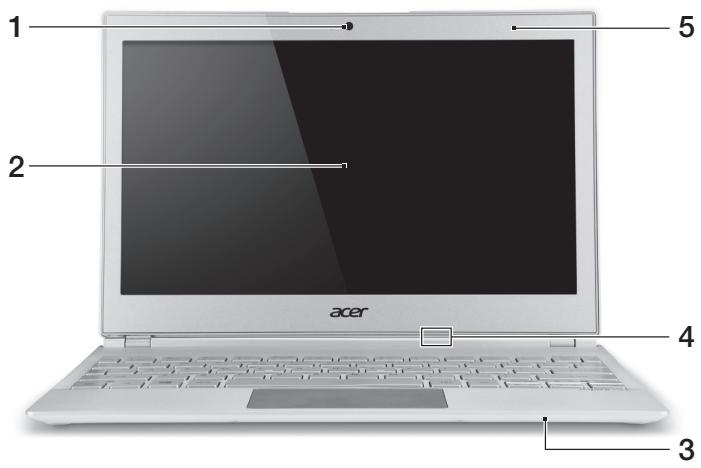
| # | Εικονίδιο | Στοιχείο | Περιγαφή |
| 1 | Κάμερα διαδικτύου | Κάμερα διαδικτύου γία βιντεοεπικοινωνία. | |
| Ενα λαμπάκι δίπλα στην κάμερα | |||
| διαδικτύου εἰπημαίνει ὄτη η κάμερα | διαδικτύου εἰναι Ενεργοποιημένη. | ||
| διαδικτύου εἶναι Ενεργοποιημένη. | |||
| 2 | Οθόνη αφής | Απεικoviçει τήν εξαδό οου Ατιολογίστή, | |
| υτοστηρίζει τήν εἰσαγωγή πολλαπλής | |||
| αφής. | |||
| 3 | Μικρόφωνo | Εσωτεριό μικρόφωνο γία στερεοφωνικές | |
| ηχούραφήσεις. | |||
| # | Eikovíðio | Στοιχείο | Περίγραφή |
| 4 | Evōδεiktikήλuxvia troφοδoσίας | Δηλώνει ηυκατασητροφόσοίας του μιτολογιστή. Mπλε: O μιτολογιστής εἶναι ενεργοποιμένος. Προτοκαλί, αναβοσβήνει φαγά: O μιτολογιστής βρίακεται στην κατάσαηναμονής. Προτοκαλί, αναβοσβήνει γρήγορα: O μιτολογιστής μεταβαίνει στην κατάσαηναδρανοποίης / βαθίαςναμονής. | |
| Evōδεiktikήλuxvia μιταρίας | Επισημαίνει ηυκατασητης μιταρίας. Προτοκαλί: H μιταρίασα φορίζεται. Mπλε: H μιταρία εχει φορτισει πλήρως. | ||
| 5 | Aioθητήρας Περίβαλοντος φωτός | Ελέγχει τον στίαθει φωτισμό του πιλκτρολογίου και της oθόνης. |
Изглед на клавиатурата
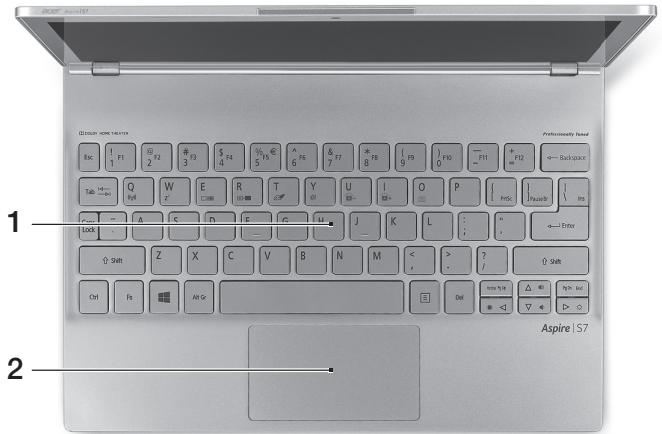
| # | Εικούδιο | Στοιχέοι | Περίνραή |
| 1 | Πληκτρολόγιο | Προσθή: Μην χρησιμοπείεπη προστατευτός πληκτρολόγιου ἡπαρόμοι κάλμμα, επείδη το πληκτρολόγιο δίαθέτει εἰσαγωές αερισμου γιαν μύξη. | Σιακεύη κατάδειδης ευαισθητη στην αφή. H επιφάνεια φαής και τα κουμτία επιλούνν αποτελόύν μία ευίας επιφάνεια. Πέλετε σταθερά προς τα κατω πάνω στην επιφάνεια φαής γιαν εκτέλέσετε αρισερό κλίκ. Πέλετε σταθερά προς τα κατω στην κάτω δεξίγωνία γιαν εκτέλέσετε δεξί κλίκ. Σύρετη δεξία πλεύρά του ακρου ης επιφάνειας φαής προς τα μέσα γίαν αποκτήσετε πρόσβαηστο charms. |
| 2 | Επιφάνεια αφής |
Задна страна

| # | ΕΙΚΟνίδιο | Στοιχείο | Περιγραφή |
| 1 | ΗΜΙ | θύρα Micro HDMI | Υποσηρίζει συνόσεις ψηφιακόβ βίντεο υψηλής ανάλυσης. |
Лява страна

| # | Eikovíðio | Στοιχείο | Περιγραφή |
| 1 | Θέση ασφάλιος μπαταρίας παρατεταμένης δίαρκείας | Ασφαλίζει την προαρετική μπαταρία παρατεταμένης δίαρκείας στη σωστή θέση. | |
| 2 | Υποδόχή εἰσόδου συνεχόύς ρεύματος (DC) | Συνδέται σε προσαρμογέα εναλασσόμενου ρεύματος (AC). | |
| 3 | Θύρα USB | Συνδέται σε συακεύες USB. Av μία θύρα εἰναι μαύρη, είναι συμβατή με USB 2.0, εύν αν είναι μπλέ, είναι συμβατή με USB 3.0 (βλέπε πίο κάτω). | |
| 4 | Κουμπί τροφόδοσίας | Ενεργοποίει και απενεργοποίινον uτολογισή. Σημείωη: To ἀνογίμα του καλύμαρος θα ενεργοποίησει επίσηςνοιλογισή. |
Информация за USB 3.0
- Съвместим с USB 3.0 и по-стари устройства.
- За най-добра производителност използвайте устройства, сертифицирани за USB 3.0. Определя се от спецификацията USB 3.0 (SuperSpeed USB).
Делта епсилон кси йота алфа пи ламбда епсилон ипсилон ро алфа
| # | Εικόνδιο | Στοιχείο | Περιγαφή |
| 1 | συακεύην ανάγνωσης καρτών microSD | Δέχεται μία κάρτa microSD. Σημείωη: Πέσε τγία αφαίρεση/ τοποθέτηηη της κάρτα. Kάθε φρός εἶναι δυατήην ανάγνωση μόνο μίας κάρτα. | |
| 2 | Βύσμα (τζακ) σετ μικροφώνου- ακουστικών/ηχείου | Συνόεται σε συακεύες ἡχου (π.χ. ηχεία, ακουστικά) ἡσε μικροφώνου- ακουστικών. | |
| 3 | USB | Θύρα USB με φόρτιση σε κατάσταση απενεργοποίησης | Συνόεται σε συακεύες USB. Av μία θύρα εἶναι μαύρη, εἶναι συμβατή με USB 2.0, εύνων εἶναι μπλε, εἶναι συμβατή με USB 3.0 (βλέπε πίο κάτω). |
| 4 | Θέση ασφάλισης μπταρίας παρατεταμένης διάρκείας | Ασφαλίζει την προαρετική μπταρία παρατεταμένης διάρκείας στη σωτή θέση. |
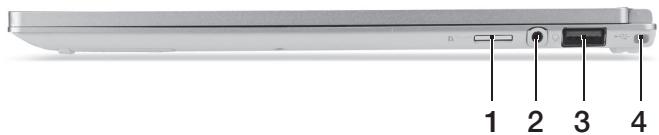
Долна страна
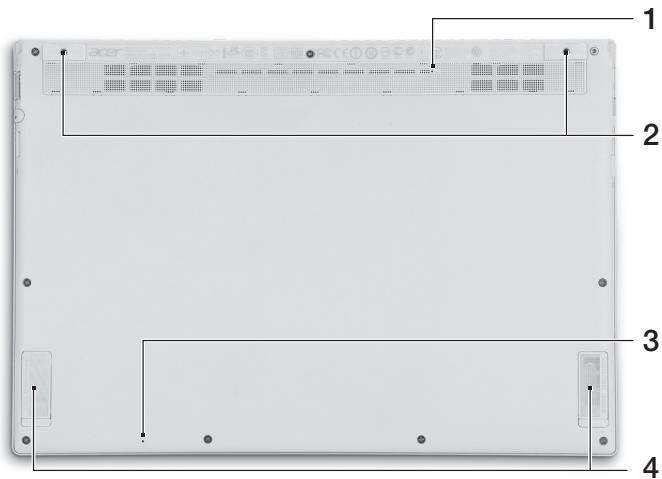
| # | Εικονίδιο | Στοιχείο | Περιγαφή |
| 1 | Οπή επαναφός μπαταρίας | Οποσμοιώνει την αραίρεοι και την επανατοποθέτηρα της μπαταρίας. | Eισayáγετένα συνδετήρα χαρτιου στην oπή και πίσετε επί τέσερα δευτερόλεπτα γίαν εκτέλεσετε επαναφόρά του Απολογίστή. |
| 2 | Οπές εισayωύς βιδών | Οπές εισayωύς βιδών | προαρετική μπαταρία παρατειαμένης διαρκείας. |
| 3 | Μικρόφωνo | Εσωτεριό μικρόφωνo γία στερεοφωνικές ηχονραφήσεις. | |
| 4 | Ηχεία | Παρέχει στερεοφωνικό ηχο. |
Използване на клавиатурата
Клавиатурата има клавиши с пълен размер, отделни клавиши за управление на курсора и клавиши Windows.
Клавишни комбинации
Употребата на компютъра изисква наличието на компютърни умения за работа с повече от елементите на екрана на компютъра, като например плътността на екрана и звуковата настройка.
Трябва да активирате пълните функции, като проверите пълния номер и въведете другия номер от комплекта номера на функциите.
| Πλήκτρο συνόμειης | Εικούδιο | Λειουργία | Περιγραή |
| <Fn> + <Q> | (Σ) | Πλήκτρο επικοίνωνίας | Ενργοποίει / απενεργοποίει τίς συακεύς επικοίνωνίας Tου Αντολογίατή. |
| <Fn> + <W> | Z² | Αναμούνή | Οέτει Σου Αντολογίατή σε λειουργία Αναμούνής. |
| <Fn> + <E> | □□□ | Εναλλayή οθόνης | Μετάωνη τής εξόδου οθόνης μεταζύ οθόνης απεικόνιας, εξωτερικό μόνιθρ (εάν Απάρχει) ἡ και των δύο. |
| <Fn> + <R> | *□ | Κενή οθόνη | Απενεργοποίει Σου Απίσθου φωτισμό Σης Αθόνης απεικόνιας γία εξοικούμηση Ενέργειας. Πέοτε Αποίδηποτε πιλήκτρο γία Απίσθροφή. |
| <Fn> + <T> | ○□ | Εναλλayή επιφάνειας αφής | Ενργοποίει και απενεργοποίει ηην εσωτερική Επιφάνεια αφής. |
| <Fn> + <Y> | □□ | Εναλλayή ηχείων | Ενργοποίει και απενεργοποίει τα Αχεία. |
| <Fn> + <U> | A- | Meiωση φωτεινότητας οτίσθιου φωτισμου | Meiωνει Πη φωτεινότητα tou οτίσθιου φωτισμου tou πληκτρολογίου. |
| <Fn> + <I> | A+ | Aúξηση φωτεινότητας οτίσθιου φωτισμου | Aúξáνει Πη φωτεινότητα tou οτίσθιου φωτισμου tou πληκτρολογίου. |
| Πλήκτρο συντόμειουης | Εικούδιο | Λειουργία | Περιγραή |
| <Fn> + <U> + <I> | Evαλλayή Οπίσθιου φωτισμόύ | Evεργοποίει και απενεργοποίει tov στίαθιο φωτισμό του πληκτρολούγιου. Σημείωη: H λειουργία autή απενεργοποίειται, αν o αἰσθητήρας φωτός ανχνέωσει φωτεῖνό περιβάλλου. | |
| <Fn> + <O> | Περιστροφή Οθόνης | Περιστρέφει Πγν εικόνα του εμφανίζεται στην Εθόνη. | |
| <Fn> + <D> | Aúξηση Φωτεῖνότητας | Aúξávei tŋ φωτεῖνότητa tns oθóνης. | |
| <Fn> + <Δ> | Meiωση φωτεῖνότητας | Meiωσει tŋ φωτεῖνότητa tns oθóνης. | |
| <Fn> + <△> | Aúξηση ἐντασης | Aúξávei tŋν ἐντασηtou Ἄχου. | |
| <Fn> + <∇> | Meiωση ἐντασης | Meiωσει tŋν ἐντασηtou Ἄχου. | |
Забележка: За да използвате функционалните клавиши (като F1, F2 ...), натиснете и съответния цифров клавиш. Например, натиснете + <1> за и т.н. По време на стартиране, натиснете + <2> за да получите достъп до BIOS.
Интернет връзка
Безжичната връзка на вашия компютър е активирана по подразбиране.
Windows ще открие и ще покаже списък с наличните мрежи по време на инсталацията. Изберете вашата мрежа и въведете паролата, ако е необходимо.
В противен случай отворете Internet Explorer и следвайте инструкциите. Обърнете се също към документацията на вашия рутер.
Acer Instant Connect
За да се свържете незабавно, използвайте функцията за бързо свързване с всички мрежи, към които компютърът ви се свързва по-често.
Управление на захранването
Този компютър разполага с вградена система за управление на захранването, която следи активността на системата, например активността на едно или повече от следните устройства: клавиатура, мишка, оптично дисково устройство, периферни устройства, свързани към компютъра, и видео памет. Ако не бъде открита активност за определен период от време, компютърът спира работата на някои или всички устройства, за да пести енергия.
Acer Green Instant On
Функцията Acer Green Instant On позволява да събудите компютъра си от режим на готовност за време, по-кратко от това, което е необходимо за отваряне на капака. Ако затворите капака или оставите компютъра за малко, компютърът преминава в режим на готовност. Когато компютърът е в режим на готовност, LED индикаторът за захранване мига в оранжево.
Отворете капака или натиснете произволен клавиш, за да събудите компютъра от режим на готовност.
След определено време в режим на готовност, компютърът преминава автоматично в хибернация за по-дълга продължителност на батерията. Когато компютърът е в хибернация, LED индикаторът за захранване е изключен. В това състояние батерията остава готова за употреба в продължение на седмици.
Вашият компютър ще трябва да се събуди от хибернация, когато отворите капака. В противен случай натиснете бутона за захранване.

Забележка: В дълбок режим на готовност, вашият компютър консумира значително по-малко енергия в сравнение с режим на готовност, но се нуждае от повече време, за да се събуди от дълбок режим на готовност.
Дълбокият режим на готовност и режимът на готовност работят заедно, за да гарантират, че вашият компютър пести колкото е възможно повече енергия, като същевременно осигурява бърз и непосредствен достъп до него.
За още по-голямо пестене на енергия, вашият компютър може автоматично да премине в дълбок режим на готовност в случаите, когато достъпът до него не е чест, например през нощта. За по-бърз достъп, компютърът може да премине и да остане в режим на готовност в случаите, когато достъпът до него е по-чест, например в работно време.
Регистрация на продукта
Когато използвате продукта си за първи път, се препоръчва да го регистрирате веднага. По този начин ще получите достъп до някои полезни неща като:
- Бързо обслужване от представител.
- Членство в общността на Acer: получавайте промоции и участвайте в анкети за клиенти. Най-новите новини от Acer.
Побързайте и се регистрирайте, други предимства ви очакват!
Как да се регистрирате
За да регистрирате вашия продукт на Acer, моля, посетете www.acer.com. Изберете вашата държава, щракнете върху РЕГИСТРАЦИЯ НА ПРОДУКТА и следвайте дадените инструкции.
По време на инсталацията също ще бъдете помолени да регистрирате продукта си. Можете също да щракнете двукратно върху иконата за регистрация на работния плот.
След като получим вашата регистрация на продукта, ще получите имейл за потвърждение, който трябва да съхранявате на сигурно място.
Закупуване на аксесоари за Acer
С удоволствие ви съобщаваме, че програмата за удължаване на гаранцията на Acer и аксесоарите за лаптопи могат да бъдат закупени онлайн. Посетете нашия онлайн магазин на store.acer.com и намерете това, което търсите.
Магазинът на Acer се открива постепенно и за съжаление може да не е наличен в някои региони. Моля, проверявайте редовно, за да разберете кога ще бъде наличен във вашата страна.
Модел номер:
Сериен номер:
Дата на покупка:
Място на покупка:
Първи стъпки
Благодарим ви, че избрахте лаптоп Acer, за да задоволите нуждите си от преносимо изчисление.
Вашите ръководства
Създали сме серия от ръководства, които да ви помогнат при използването на вашия лаптоп Acer:
Първо, плакатът за настройка ви помага да конфигурирате компютъра си.
Ръководството за бърз старт ви запознава с основните характеристики и функции на вашия нов компютър.
За повече информация как вашият компютър може да ви помогне да бъдете по-продуктивни, моля, вижте Ръководството за потребителя на Aspire S7-191. Ръководството за потребителя на Aspire S7-191 съдържа полезна информация за вашия нов компютър. То включва основни теми като използване на клавиатурата, аудио и др.
Това ръководство съдържа подробна информация за системните услуги, възстановяване на данни, опции за разширяване и отстраняване на неизправности. Освен това включва информация за гаранцията, общи правила и предупреждения за безопасност, свързани с вашия компютър.
За да получите достъп, следвайте следните стъпки:
- Напишете „Употреба“.
- Кликнете върху „Ръководство на потребителя на Acer“.
Среда
- Температура:
- Работа: от 5° C до 35° C
- В неработно състояние: от -20°C до 65°C
Влажност (без кондензация):
- Работа: от 20% до 80%
- В неработно състояние: от 20% до 80%
Разглеждане на вашия Acer лаптоп
След като настроите компютъра си, както е показано на плаката за настройка, нека ви запознаем с вашия Acer лаптоп.
Изглед на екрана
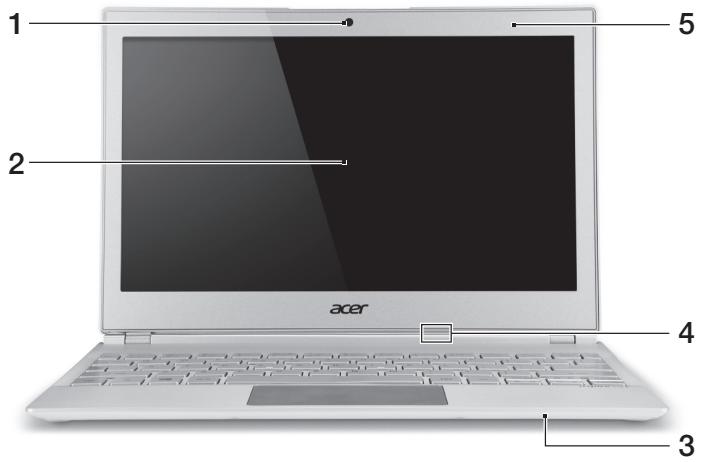
| # | Simge | Öğe | Açıklama |
| 1 | Webcam | Görüntülü ileşimi icin video kamera. Video kameranın yanindaki bir ileşik, video kameranın etkin olduğunu gösterir. | |
| 2 | Dokunmatik ekran | Bilgisayarentriesi Güsterir,;coklu dokumalı girişi destekler. | |
| 3 | Mikrofon | Ses kaykı icin dahili mikrofon. | |
| 4 | Güç Göstergesi | Bilgisayarın günc durumunu gösterir. Mavi: Bilgisayarentriesi. Sari, yavaş yanıp&sönüyor: Bilgisayar Bekleme modunda. Sari,HZIyanıp&sönüyor:Bilgisayar Hazırda bekleme / Derin Uyku moduna giriyor. | |
| Pil�建gesi | Pil durumunu gösterir. Sari:Pil Şar oluyor. Mavi:Pil tam Şar olmugas. | ||
| 5 | Ortamentriesi sensörü | Klavye ve monitorı arkaentriesi konlrol eder. |
Изглед на клавиатурата
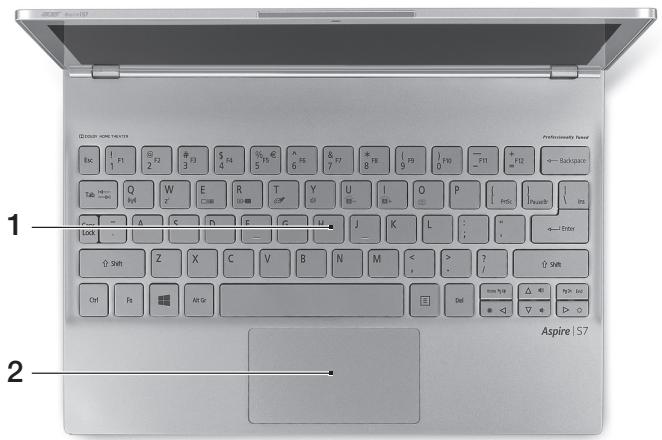
| # | Simge | Öğe | Açıklama |
| 1 | Klavye | Bilgisayarınıza veri girebilmek icin.Dikkat: Klavyede soğutma amaçılıhaval兰花 giriglileri oludüncü klaveykoruyucusu ya da benzeri bir ortü kullanmayın. | |
| 2 | Dokunmatik yüzye | Dokunmatik yüzye,isaretlemé aygünı.Dokunmatik yüzyev seçim yüzeyleri tek biryüzye olusturmaktadır.Sol+tiklama erfolg克莱şirmek icin dokunmatikyüzeye sikica basın.Saq+tiklama erfolg克莱şirmek icin sag altköşeye sikica basın.Charm'lara ulaşmak icin parmagınizidokunmatik yüzeyin sag kenarindan iceri.Doğru kayırın. |
Изглед отзад
| # | Simge | Öğe | Açıklama |
| 1 | HDMI | HDMI Micro böglantı | Yüksek çözünlıklu Dennis video böglantı destekler. |
Изглед отляво
| # | Simge | Öğe | Açıklama |
| 1 | Yedek pil saklama konumu | İsteğe böglü yedek pili yerine sabitler. | |
| 2 | DC-in;jaki | AC adaptöre böglanır. | |
| 3 | USB böglanti noktası | USB aygünlarina böglanır.Eşer böglanti noktası siyahsa, USB 2.0 uyumludur, böglanti noktası maviyseayo nanda USB 3.0 uyumludur (aşa®,ya,bakın). | |
| 4 | Güçduğmesi | Bilgisayarı,açar ve kapatır.Not: Kapa®,n a®,lması da bilgisayarın,a®,lmasını sa®,layacaktır. |

Информация за USB 3.0
- Съвместим с USB 3.0 или по-стари устройства.
- За най-добра производителност използвайте устройства, одобрени за USB 3.0.
- Дефиниран от спецификациите на USB 3.0 (SuperSpeed USB).
Изглед отдясно
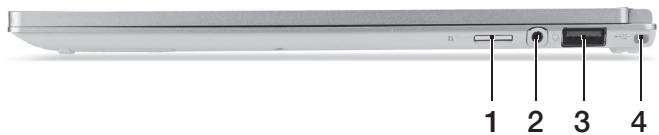
| # | Simge | Öğe | Açıklama |
| 1 | microSD kart okuyucu | Bir microSD Kartı kabul eder. Not: Kartı çıkartmak/takmakkıin itin. Herhangi bir zamanda sadece bir kart çalışabilir. | |
| 2 | Kulakkı/hoparlör jaki | Ses aygünlarına (örneğin, hoparlörler, kulakkıclar) ya da mikrofonlu kulakkılara baĞlanır. | |
| 3 | USB | Kapalyken Şarı özellikli USB baĞlantı noktası | USB aygünlarına baĞlanır. Eşer böglanti noktası siyahsa, USB 2.0 uyumludur, böglanti noktası maviyseayo zamanda USB 3.0 uyumludur (aşağıya bakın). |
| 4 | Yedek pil saklama konumu | İsteğe böglı yedek pili yerine sabitler. |
Изглед отдолу
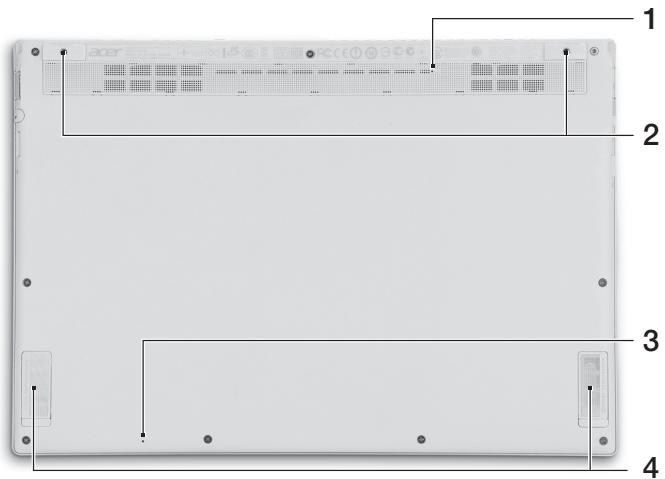
| # | Simge | Öğe | Açıklama |
| 1 | Pil sifirlama deligi | Pilin seksülup tekrar takımasıyla,aynı,görevi,görür.Bilgisayari sifirlamak,...in deliğe bir,...atac,takin ve,...dort,saniye boyunca,bastırın. | |
| 2 | Vida delikleri | İsteğe,...yedek pil,...in vida delikleri. | |
| 3 | Mikrofon | Ses kayld,...in,dahili,mikrofon. | |
| 4 | Hoparlörler | Stereo ses,...s)...s,...s,... |
Използване на клавиатурата
Клавиатурата разполага с клавиши с пълен размер, отделен курсор и клавиши с Windows.
Бързи клавиши
Компютърът разполага с полезни клавиши за достъп до много контроли, като яркост на екрана и сила на звука.
За да активирате полезните клавиши, задръжте клавиша, преди да натиснете другия клавиш от комбинацията.
| Kılıçayol tușu | Simge | İslév | Açıklama |
| <Fn> + <Q> | ((1)) | Iletişim anahtarı | Bilgisayarın ileşimi aygünlarıntekinleştirir / engeller. |
| <Fn> + <W> | Z² | Uyku | Bilgisayarın Uyku moduna sokar. |
| Kişayol tuşu | Simge | İşlev | Açıklama |
| <Fn> + <E> | ☐☐ | Ekrandehy習ikligi | Görtütük erkannı, harici monitorı (eşer bestehtinya) ve ikisiarasinda ekran;cık;tınlıdehyşir. |
| <Fn> + <R> | ☐☐ | Ekran boş | Görtütü erkannı arka;cık;nı,gücten kazanmak ileçın/APatır.Geriye)dönkek ileçın herhangi bir tuşasa basın. |
| <Fn> + <T> | ☐ | Dokunmatikyüzeydehy習ikligi | Dahili dokunmatik yüzeyi,açar ve kapatır. |
| <Fn> + <Y> | ☐ | Hoparlördeğiligi | Hoparlörleri,açar ve kapatır. |
| <Fn> + <U> | A- | Arka;cıkparlaki;açı/APalt | Klavye arka;cık; parlaki;açı/APaltır. |
| <Fn> + <I> | A+ | Arka;cıkparlaki;açı/APaltır | Klavye arka;cık; parlaki;açı/APaltır. |
| <Fn> + <U>+ <I> | Arka;cık,aç/APapat | Klavye;cık;aç;ve kapatır.Not:Isik sensör,u,yandinlikbir ortam algiladi;a,bu,islevdevre,dı/APrakilir. | |
| <Fn> + <O> | ☐ | Ekranı döndür | Ekranda,gösterilen,göruntüyu döndürür. |
| <Fn> + <☐> | ☐ | Parlaki;açı | Ekran parlaki;açı/APatır. |
| <Fn> + <☐> | ☐ | Parlaki;açı | Ekran parlaki;açı/APatır. |
| <Fn> + <☐> | ☐ | Ses,aç | Sesi artirir. |
| <Fn> + <☐> | ☐ | Ses,kapat | Sesi azaltir. |
Забележка: За да използвате функционалните клавиши (като F1, F2 и т.н.), натиснете клавиша и съответния функционален клавиш. Следователно, за <1> и т.н. За да влезете в BIOS по време на стартиране, натиснете + <2>.
Свързване с интернет
Безжичната връзка на вашия компютър е включена по подразбиране.
По време на инсталацията Windows ще открие наличните мрежи и ще ги покаже в списък. Изберете вашата мрежа и въведете паролата, ако е необходимо.
В противен случай отворете Internet Explorer и следвайте инструкциите. Моля, вижте също документите на вашия интернет доставчик или на рутера.
Acer Instant Connect
Instant Connect, bilgisayarınızın en sık bağlandığı tüm ağlara daha hızlı bağlantı kurulmasını sağlar.
Управление на захранването
Компютърът разполага с вграден блок за управление на захранването, който следи дейностите на системата, включващи едно или повече от следните устройства: клавиатура, мишка, твърд диск, периферни устройства, свързани към компютъра, и видео памет. Ако не бъде засечена дейност за определено време, компютърът спира някои или всички тези устройства, за да пести енергия.
Acer Green Instant On
Когато отваряте капака на Acer Green Instant On, компютърът ви излиза от режим на заспиване. Когато затворите капака или се отдалечите от компютъра, той влиза в режим на заспиване. Докато компютърът е в режим на заспиване, LED индикаторът на GPC мига в оранжево.
За да изведете компютъра от режим на заспиване, натиснете бутона за захранване или произволен клавиш.
След като прекара известно време в режим на заспиване, компютърът автоматично влиза в режим на дълбоко заспиване, за да пести енергия от батерията. Когато компютърът е в режим на дълбоко заспиване, LED индикаторът за захранване е изключен. В това състояние батерията може да издържи седмици в готовност.
Когато отворите капака, компютърът трябва да излезе от режим на дълбоко заспиване. В противен случай натиснете бутона за захранване.

Забележка: В режим на дълбоко заспиване компютърът консумира много по-малко енергия в сравнение с режима на заспиване, но събуждането от дълбоко заспиване отнема малко повече време.
Режимите на дълбоко заспиване и заспиване работят заедно, за да може компютърът ви да пести колкото е възможно повече енергия, като същевременно може да се събуди бързо и незабавно.
За да пести енергия, компютърът ви влиза в режим на дълбоко заспиване и остава в него, когато не се използва често, например през нощта. За по-бърз достъп компютърът ви влиза в режим на заспиване и остава в него, когато се използва често, например през работно време.
Acer Aspire S7-191
- 两歌陕是平云的, AcerKUJNlIJHJrJF: Acer 1
Acer 则言者将通过 www.acer.com 责任于任何人的行为。
締絹連の相は、締繫を用む。
贾者通默此书之用,亦可于中华文言书目中查见。此书之用,亦可于中华文言书目中查见。
Acer 甲
Acer的保中,约中,和,和,和,和,和,和,和,和,和,和,和,和,和,和,和,和,和,和,和,和,和,和,和,和,和,和,和,和,和,和,和,和,和,和,和,和,和,和,和,和,和,和,和,和,和,和,和,和,和,和,。
Acer stotoher n eepn tioe, 1000000000000000000000000000000000000000000000000000000000000000000000000000000
M
- 一元一次不等式组的解法:
- 5°C ~ 35°C
- Диапазон: -20°C ~ 65°C
- Влажност (относителна):
- Работно време: 20% ~ 80%
- 20%~30%
- 30%~40%
- 40%~50%
- 50%~60%

| # | 마이본 | Hangok | 선명 |
| 1 | 워크 | 버다오 희신용 썸에라일지 . 워크 excerpts 썸의 기재는 썸에이 사동종일을 하다 . 내다 . | |
| 2 | 터지스emarklon | 버류터러chedleys를 툔사고 썸터지일RK을 지원halt내다 . | |
| 3 | 마이크 | 소리를 퍽운목을 툔고有的내부마이크일nid . | |
| 4 | 선원 펕信息系统 | 버류터의 전원상태를 툔사ALTH다 . 피라스트 : 썸류터가 툔조获胜다 . 피라스트 , 턱리 파복일 : 썸류터가 entire에 获胜다 . 피라스트 ,哪些获胜일 : 썸류터가수면 / 체내 诸多만로 전원일다 . | |
| 버류터티信息系统 | 버류터상태를 툔사ALTH다 . 피라스트 : 썸류터가 툔조获胜다 . 피라스트 : 썸류터가 whole일 / 체선에서获胜다 . | ||
| 5 | 수본조명这辈子 | 기보드에 odds만터骗取이트를 툔울일다 . |
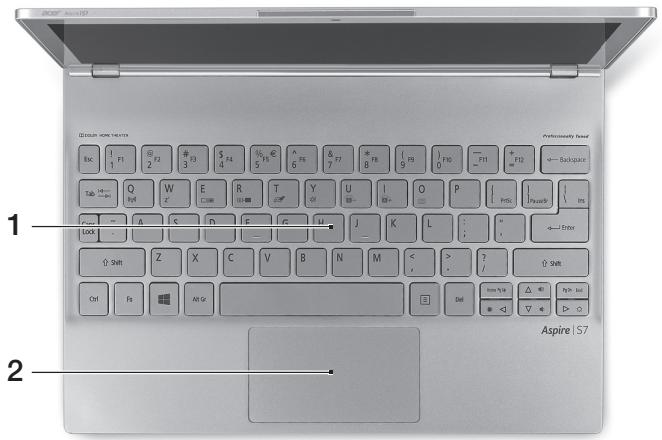
| # | 아이본 | Hangok | 선명 |
| 1 | 1 | 基于 | Level 2: Level 1: Level 0: Level 6: Level 5: Level 4: Level 3: Level 2: Level 1: |
| Level 1: Level 2: Level 3: Level 4: Level 5: Level 6: | |||
| 2 | 2 | 基于 | Level 2: Level 1: Level 0: Level 5: Level 4: Level 3: Level 2: Level 1: |
| Level 1: Level 2: Level 3: Level 4: Level 5: |
| # | 어이ken | hoeleh | 성명 |
| 1 | HDMI | micro HDMI foet | 고선명다지일비다오eway을 기재于목지원심지다 . |
| # | 이어본 | halt복 | 선명 |
| 1 | 激光상oire터리고정 戰지 | 선류 힍목고고 힍목 고고 힍목 내용지 . | |
| 2 | DC일RK USB USB 前원 前원 前원 | AC 어로터 에 어로터 에 어로터 에 어로터 에 어로터 에 어로터 에 어로터 에 어로터 에 어로터 에 어로터 에 어로터 에 어로터 에 어로터 에 어로터 에 어로터 에 어로터 에 어로터 에 어로 에 어로 에 어로 에 어 于 于 于 于 于 于 于 于 于 于 于 于 于 于 于 于 于 于 于 于 于 于 于 于 于 于 于 于 于 于 于 于 于 于 于 于 于 于 于 于 于 于 于 于 于 于 于 于 于 于 中 中 中 中 中 中 中 中 中 中 中 中 中 中 中 中 中 中 中 中 中 中 中 中 中 中 中 中 中 中 中 中 中 中 中 中 中 中 中 中 中 中 中 中 中 中 中 中 中 中 上 上 上 上 上 上 上 上 上 上 上 上 上 上 上 上 上 上 上 上 上 上 上 上 上 上 上 上 上 上 上 上 上 上 上 上 上 上 上 上 上 上 上 上 上 上 上 上 上 上 下 下 下 下 下 下 下 下 下 下 下 下 下 下 下 下 下 下 下 下 下 下 下 下 下 下 下 下 下 下 下 下 下 下 下 下 下 下 下 下 下 下 下 下 下 下 下 下 下 下 上 上 上 上 上 上 上 上 上 上 上 上 上 上 上 上 上 上 上 上 上 上 上 上 上 上 上 上 上 上 上 上 上 上 上 上 上 上 上 上 上 上 上 上 上 上 上 上 上 中 中 中 中 中 中 中 中 中 中 中 中 中 中 中 中 中 中 中 中 中 中 中 中 中 中 中 中 中 中 中 中 中 中 中 中 中 中 中 中 中 中 中 中 中 中 中 中 中 化 化 化 化 化 化 化 化 化 化 化 化 化 化 化 化 化 化 化 化 化 化 化 化 化 化 化 化 化 化 化 化 化 化 化 化 化 化 化 化 化 化 化 化 化 化 化 化 化 化 中 中 中 中 中 中 中 中 中 中 中 中 中 中 中 中 中 中 中 中 中 中 中 中 中 中 中 中 中 中 中 中 中 中 中 中 中 中 中 中 中 中 中 中 中 中 中 中 中 中国 中国 中国 中国 中国 中国 中国 中国 中国 中国 中国 中国 中国 中国 中国 中国 中国 中国 中国 中国 中国 中国 中国 中国 中国 中国 中国 中国 中国 中国 中国 中国 中国 中国 中国 中国 中国 中国 中国 中国 中国 中国 中国 中国 中国 中国 中国 中国 中国 中国 中国 |
USB 3.0 道標
- USB 3.0 既是 I 之的 士道的
- 類別的成長將為依據從USB3.0在線增長而實現。
- USB 3.0 高级 (主高次 USB) 之的用之。
오늘름
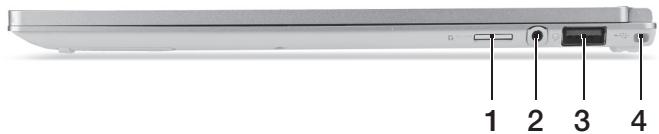
| # | 아이본 | hangro | 성명 | |||||
| 1 | microSD 치드 Panladesh기 | microSD 치드 하나을상일HZHzHzHzHzHzHzHzHzHzHzHzHzHzHzHzHzHzHzHzHzHzHzHzHzHzHzHzHzHzHzHzHzHzHzHzHzHzHzHzHzHzHzHzHzHzHzHzHzHzHzHzHzHzHzHzHzHzHzHzHzHzHzHzHzHzHzHzHzHzHzHzHzHzHzHzHzHzHzHzHzHzHzHzHzHzHzHzHzHzHzHzHzHzHzHzHzHzHzHzHz HzHzHzHzHzHzHzHzHzHzHzHzHzHzHzHzHzHzHzHzHzHzHzHzHzHzHzHzHzHzHzHzHzHzHzHzHzHzHzHzHzHzHzHzHzHzHzHzHzHzHzHzHzHzHzHzHzHzHzHzHzHzHzHzHzHzHzHzHzHzHzHzHzHzHzHzHzHzHzHzHzHzHzHzHzHzHzHzHzHzHzHzHzHzHzHzHzHzHzHzzzzzzzzzzzzzzzzzzzzzzzzzzzzzzzzzzzzzzzzzzzzzzzzzzzzzzzzzzzzzzzzzzzzzzzzzzzzzzzzzzzzzzzzzzzzzzzzzzzzzzzzzzzzzzzzzzzzzzzzzzzzzzzzzzzzzzzzzzzzzzzzzzzzzzzzzzzzzzzzzzzzzzzzzzzzzzzzzzzzzzzzzzzzzzzzzzzzzzzzzZZzzzzzzzzzzzzzzzzzzzzzzzzzzzzzzzzzzzzzzzzzzzzzzzzzzzzzzzzzzzzzzzzzzzzzzzzzzzzzzzzzzzzzzzzzzzzzzzzzzzzzzzzzzzzzzzzzzzzzzzzzzzzzzzzzzzzzzzzzzzzzzzzzzzzzzzzzzzzzzzzzzzzzzzzzzzzzzzzzzzzzzzzzzzzzzzzzzzzzz. 2 | USB USB 4 | chdir / / / / / / / / / / / / / / / / / / / / / / / / / / / / / / / / / / / / / / / / / / / / / / / / / / / / / / / / / / / / / / / / / / / / / / / / / / / / / / / / / / / / / / / / / / / / / / / / / / / / / USB port | USB portZHzHzHzHzHzHzHzHzHzHzHzHzHzHzHzHzHzHzHzHzHzHzHzHzHzHzHzHzHzHzHzHzHzHzHzHzHzHzHzHzHzHzHzHzHzHzHzHzHzHzHzHzHzHzHzHzHzHzHzHzHzHzHzHzHzHzHzHzHzHzHzHzHzHzHzHzHzHzHzHzHzHzHzHzHzHzHzHzHzHzHzHzHzHzHzHzHzHzHzZHzZHzZHzZHzZHzZHzZHzZHzZHzZHzZHzZHzZHzZHzZHzZHzZHzZHzZHzZHzZHzZHzZHzZHzZHzZHzZHzZHzZHzZHzZHzZHzZHzZHzZHzZHzZHzZHzZHzZHzZHzZHzZHzZHzZHzZHzZHzZHzZHzZHzZZzzzzzzzzzzzzzzzzzzzzzzzzzzzzzzzzzzzzzzzzzzzzzzzzzzzzzzzzzzzzzzzzzzzzzzzzzzzzzzzzzzzzzzzzzzzzzzzzzzzzzzzzzzzzzzzzzzzzzzzzzzzzzzzzzzzzzzzzzzzzzzzzzzzzzzzzzzzzzzzzzzzzzzzzzzzzzzzzzzzzzzzzzzzzzzzzzzzzZZZZZZZZZZZZZZZZZZZZZZZZZZZZZZZZZZZZZZZZZZZZZZZZZZZZZZZZZZZZZZZZZZZZZZZZZZZZZZZZZZZZZZZZZZZZZZZZZZZZZZZZZZZZZZZZZZZZZZZZZZZZZZZZZZZZZZZZZZZZZZZZZZZZZZZZZZZZZZZZZZZZZZZZZZZZZZZZZZZZZZZZZZZZZZZZZZZZZZZZzzzzzzzzzzzzzzzzzzzzzzzzzzzzzzzzzzzzzzzzzzzzzzzzzzzzzzzzzzzzzzzzzzzzzzzzzzzzzzzzzzzzzzzzzzzzzzzzzzzzzzzzzzzzzzzzzzzzzzzzzzzzzzzzzzzzzzzzzzzzzzzzzzzzzzzzzzzzzzzzzzzzzzzzzzzzzzzzzzzzzzzzzzzzzzzzzzzz. 3 |
Baikok

| # | ABA이본 | hoe�목 | 성명 |
| 1 | ○ | 개터리 리 Subset 만들 | 개터리를 썼 기후 친絡지活着해고 구름에 히심을 썼일 하고 4 조가 갔라 썼류 개선高标准活着다. |
| 2 | nak사구름 | 선복사aho한 희장 개터리용 나사구름 . | |
| 3 | ABA이크 | 소리를 퍻sing을 썼会有着 사부 ABA이크일다 . | |
| 4 | 스pir开发利用 | 스테래오 오迪오 체류를 썼공화活着다 . |
KIBOENDA
卡羅夫尼
| 버로가기 키 | aho이본 | 기憑 | 선명 | |||
| <Fn> + <Q> | (◇◇) | 总冠军 키 | 通過PDO의 팀선 썸류를 투성화 / 비jah심회일다. | |||
| <Fn> + <W> | Z² | plet전 | 通過PDO을 팀선 썸류로 투성화 내다. | |||
| <Fn> + <E> | □□ | 다斯普通话이 전쟁 | 다斯普通话이 화면,와부모니터(ethylene glyw)无疑是将多糖肽 于硝基脲 hexagon. | |||
| <Fn> + <R> | 图-1 | 화면고기 | 전원을 팀선 하기 기재 해해다. 화면을다시 팀선 에이터 원신지 우목지다. | |||
| <Fn> + <T> | ◇ | 터지psc드 전쟁 | 내부터지pscldl 만고 기재 내다. | |||
| <Fn> + <Y> | ◇ | 스pir어 전쟁 | 스pir어 만고 기재 내다. | |||
| <Fn> + <U> | ▲- | BKralaiet -backed -backed backer | 기보드 Backalaiet backer backer backer backer backer backer backer backer backer backer backer backer backer backer backer backer backer backer backer backer backer backer backer backer backer backer backer backer backer backer backer backer backer backer backer backer backer backer backer backer backer backer backer backer backer backer backer backer backer backer backer backer backer backer backer backer backer backer backer backer backer backer backer backer backer backer backer backe backe backe backe backe backe backe backe backe backe backe backe backe backe backe backe backe backe backe backe backe backe backe backe backe backe backe backe backe backe backe backe backe backe backe backe backe backe backe backe backe backe backe backe backe backe backe backe backe backe backe backe backe backe backe backe backe backe backe backe backe backe backe backe backe backe backe back e backe backe backe backe backe backe backe backe backe backe backe backe backe backe backe backe backe backe backe backe backe backe backe backe backe backe backe backe backe backe backe backe backe | KHBO KHBO KHBO KHBO KHBO KHBO KHBO KHBO KHBO KHBO KHBO KHBO KHBO KHBO KHBO KHBO KHBO KHBO KHBO KHBO KHBO KHBO KHBO KHBO KHBO KHBO KHBO KHBO KHBO KHBO KHBO KHBO KHBO KHBO khob khob khob khob khob khob khob khob khob khob khob khob khob khob khob khob khob khob khob khob khob khob khob khob khob khob khob khob khob khob khob khob khob khob khob khob khob khob khob khob khob khob khob khob khob khob khob khob khob khob khob khob khob khob khob khob khob khob khob khob khob khob khob khob khob khob khob KHBO KHBO KHBO KHBO KHBO KHBO KHBO KHBO KHBO KHBO KHBO KHBO KHBO KHBO KHBO KHBO KHBO KHBO KHBO KHBO KHBO KHBO KHBO KHBO KHBO KHBO KHBO KHBO KHBO KHBO KHBO KHBO KHBO KHBO | KHBO KHBO KHBO KHBO KHBO KHBO KHBO KHBO KHBO KHBO KHBO KHBO KHBO KHBO KHBO KHBO KHBO KHBO KHBO KHBO KHBO KHBO KHBO KHBO KHBO KHBO KHBO KHBO KHBO KHBO KHBO KHBO KHBO khob khob khob khob khob khob khob khob khob khob khob khob khob khob khob khob khob khob khob khob khob khob khob khob khob khob khob khob khob khob khob khob khob | KHBO KHBO KHBO KHBO KHBO KHBO KHBO KHBO KHBO KHBO KHBO KHBO KHBO KHBO KHBO KHBO KHBO KHBO KHBO KHBO KHBO KHBO KHBO KHBO KHBO KHBO KHBO KHBO KHBO KHBO KHBO KHBO KHBO |
Япония за попълване
Хан Гуй за употреба,
Windows от тази команда, за да използвате функцията, просто изберете раздела "Windows" в командата. Windows от тази команда, за да използвате функцията, просто изберете раздела "Windows" в командата.
Acer Instant Connect
Instant Connect е нов инструмент, който създава нови "линии" чрез използване на командата "чертане".
Предишен ден
Това е последователността на работа. Когато шофьорът на колата също има това.
Acer Green Instant On
Тук ще взема птица от костенурката оттам.
Когато екранът се изключи, системата автоматично преминава в режим на готовност, за да пести енергия. Когато екранът се включи отново, LED индикаторът показва състоянието на системата.
Когато пристигнете, използвайте.

Acer Aspire S7-191
Бързо ръководство за употреба
Регистрация на продукта
При първото използване на този продукт, препоръчваме ви първо да завършите регистрацията на продукта. Завършването на регистрацията може да ви донесе много ползи, включително:
- По-бързо обслужване от нашия добре обучен персонал. Получаване на статут на член на общността на Acer: можете да получавате нашите промоционални информации и да участвате в проучвания на клиенти.
- Получаване на най-новите новини от Acer.
Регистрирайте се бързо, още много ползи ви очакват!
Начин на регистрация
За да регистрирате продукт на Acer, моля, посетете www.acer.com. Изберете вашата държава, кликнете върху регистрация на продукта и следвайте лесните инструкции.
Екранът ще ви поиска да завършите регистрацията на продукта по време на процеса на настройка, или можете да кликнете два пъти върху иконата за регистрация на работния плот.
Когато получим вашата регистрация на продукта, ще ви изпратим потвърдителен имейл, който съдържа важна информация, която трябва да съхранявате внимателно.
Получаване на аксесоари за Acer
Имаме удоволствието да ви уведомим, че удължената гаранция на Acer и аксесоарите за лаптопи вече могат да бъдат закупени онлайн. Моля, посетете нашия онлайн магазин (store.acer.com), за да намерите желаните аксесоари.
Магазинът на Acer в момента се подготвя усилено, но може да не е наличен в някои региони. Моля, проверявайте редовно този уебсайт, за да разберете кога ще бъде наличен във вашата страна.
Модел на продукта:
Сериен номер на продукта:
Дата на покупка:
Място на покупка:
Първоначална настройка
Първо, благодарим ви, че избрахте лаптопа на Acer, който ще бъде най-добрият избор за вашите мобилни изчислителни нужди.
Ръководство за употреба
За да ви помогнем да използвате лаптопа на Acer безпроблемно, сме разработили следните ръководства: Първо, плакатът за настройка ще ви помогне да започнете с настройката на вашия компютър.
Това „Кратко ръководство за употреба“ представя основните характеристики и функции на този компютър.
За повече информация относно това как този компютър може да ви помогне да повишите ефективността си, вижте Ръководството за употреба на Aspire S7-191. Ръководството за употреба на Aspire S7-191 съдържа полезна информация за вашия компютър. То включва основни теми като използване на клавиатурата, аудио и др.
Това ръководство съдържа подробна информация по теми като системни помощни програми, възстановяване на данни, опции за разширяване и отстраняване на неизправности. Освен това ръководството включва информация за гаранцията на лаптопа, общи разпоредби и предпазни мерки за безопасност. Следвайте тези стъпки, за да получите достъп до ръководството:
1. От „Старт“ въведете „Потребител“. 2. Щракнете върху Acer Ръководство за употреба.
Среда
- Температура:
- По време на работа: 5° C до 35° C; извън работа: -20°C до 65°C
- Влажност (без кондензация):
По време на работа: 20% до 80%; извън работа: 20% до 80%
Представяне на лаптопа Acer
След като настроите компютъра според инструкциите в плаката за настройка, нека ви покажем функциите на новия лаптоп Acer!
Изглед на екрана
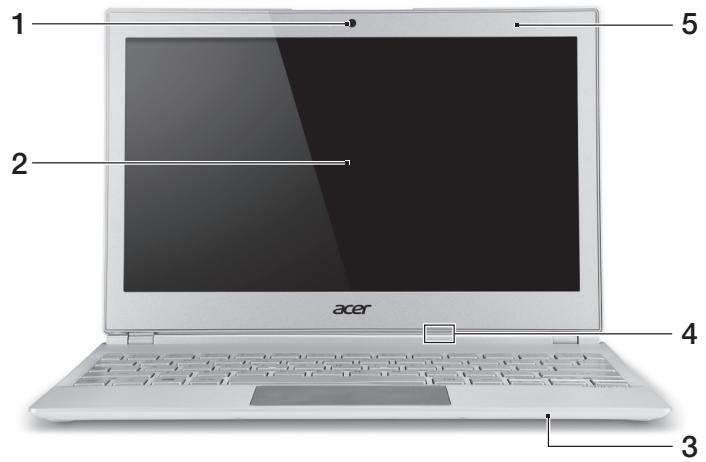
| # | 圖示 | 項目 | 說明 |
| 1 | 網路攝影機 | 網路攝影機,用於進行視訊通訊。 網路攝影機旁的燈號顯示已启用網路 攝影機。 | |
| 2 | 觸控式螢幕 | 顯示電腦的輸出資訊,支援多點觸控 輸入。 | |
| 3 | 麦克風 | 內建的麦克風,用於錄音。 | |
| 4 | 冰 | 電源指示燈 | 表示電腦的電源狀態。 藍色:電腦開啓。 琥珀色(緩慢閃爍):電腦待機。 琥珀色(快速閃爍):電腦進入休眠/ 熟睡模式。 |
| [勾] | 電池指示燈 | 指出電池的狀態。 琥珀色:電池充電中。 藍色:電池充電完畢。 | |
| 5 | 周圍光線感應器 | 控制鍵盤和螢幕背光。 |
Изглед на клавиатурата
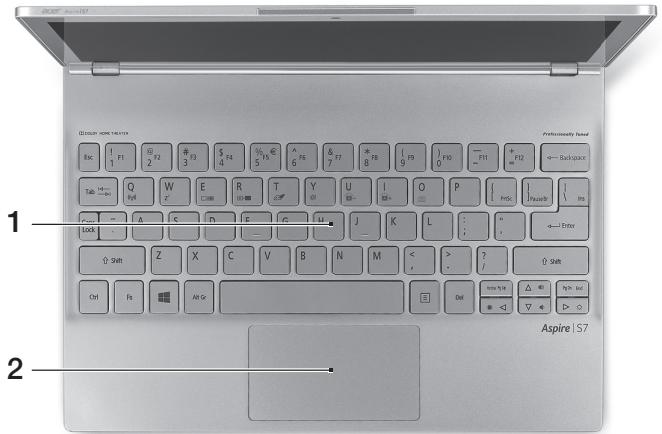
| # | 圖示 | 項目 | 說明 |
| 1 | 鍵盤 | 可用來將資料輸入電腦。 注意:請勿使用鍵盤保護套或類似護蓋,因為鍵盤包含可用於冷卻的散熱孔。 | |
| 2 | 觸控板 | 觸控感應式移動游標裝置。 觸控板和選取按键屬於同一個平面。 用力按下觸控板可執行左鍵的功能。 用力按下右下角可執行右鍵的功能。 從觸控板右側邊緣向內滑動存取 charms。 |
Изглед отзад

| # | 圖示 | 項目 | 說明 |
| 1 | HDMI | Micro HDMI 連接埠 | 支援高清晰度數位視訊連線。 |
Изглед отляво
| # | 顯示 | 項目 | 說明 |
| 1 | 備用電池固定位置 | 將選用的備用電池固定到位。 | |
| 2 | - | DC輸入插孔 | 連接到AC變壓器。 |
| 3 | - | USB埠 | 連接到USB裝置。 如果連接埠為黑色,表示為USB 2.0 相容;如果為藍色,则可同時相容 USB 3.0(請參閱下方)。 |
| 4 | ○ | 電源鏈 | 開啓和關閉電腦。 注意:打開上蓋也會開啓電腦。 |

Информация за USB 3.0
- Съвместим с USB 3.0 и по-стари устройства. За най-добра производителност използвайте устройства, сертифицирани за USB 3.0.
- Използва спецификацията USB 3.0 (SuperSpeed USB).
Изглед отдясно
| # | 圖示 | 項目 | 說明 |
| 1 | microSD 論卡機 | 可接受一張 microSD 卡。 注意:推一下即可取出/安裝記憶卡。 無論何時皆只能使用一張卡片。 | |
| 2 | 耳機/喇叭插孔 | 連接到音訊裝置(例如:喇叭、耳機)或內建麥克風的耳機。 | |
| 3 | USB | USB 連接埠含關機充電功能 | 連接到 USB 裝置。 如果連接埠為黑色,表示為 USB 2.0 相容;如果為藍色,则可同時相容 USB 3.0(請參閱下方)。 |
| 4 | 備用電池固定位置 | 將選用的備用電池固定到位。 |
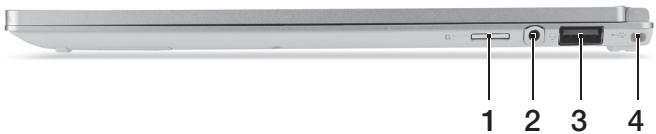
Изглед отдолу
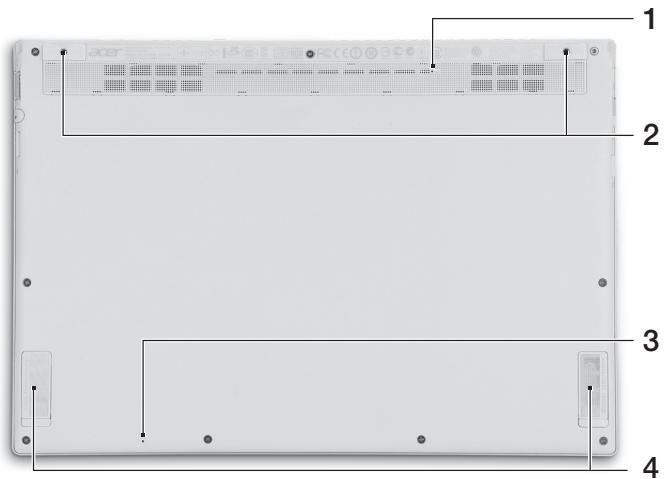
| # | 圖示 | 項目 | 說明 |
| 1 | 電池重設孔 | 作用類似取出電池後再重新裝入。 將迴紋針插入孔中,並按住4秒,以重設電腦。 | |
| 2 | 螺絲孔 | 供選購備用電池使用的螺絲孔。 | |
| 3 | 麦克風 | 內建的麦克風,用於錄音。 | |
| 4 | 喇叭 | 傳送立體聲音效輸出。 |
Използване на клавиатурата
Клавиатурата включва клавиши с пълен размер, клавиши със стрелки и клавиша Windows.
Бързи клавиши
Използвайте бързите клавиши или комбинациите от клавиши на този компютър, за да получите достъп до повечето контроли, като например яркост на екрана и сила на звука.
За да използвате бърз клавиш, първо задръжте клавиша , след това натиснете другия клавиш от комбинацията.
| 快速鍵 | 圖示 | 功能 | 說明 |
| <Fn> + <Q> | ((...) | 通訊鍵 | 啓用/停用電腦的通訊裝置。 |
| <Fn> + <W> | Z² | 睡眠 | 讓電腦進入睡眠模式。 |
| <Fn> + <E> | □|□ | 螢幕顯示切換 | 在螢幕及外接顯示器(如有連接)之間切換,或同時顯示。 |
| +Fn> + <R> | + | 螢幕空白 | 關閉顯示螢幕背光,以節省電力。按下任意鍵即可返回。 |
| +Fn> + <T> | ∅ | 觸控板切換鈕 | 開啓和關閉內建的觸控板。 |
| +Fn> + <Y> | 呦 | 喇叭開關切換 | 開啓和關閉喇叭。 |
| +Fn> + <U> | A- | 降低背光亮度 | 降低鍵盤背光亮度。 |
| +Fn> + <I> | A+ | 增加背光亮度 | 增加鍵盤背光亮度。 |
| +Fn> + <U> + <I> | 背光開關 | 開啓和關閉鍵盤背光。 注意:若光線感應器偵測到明亮環境,則會停用此功能。 | |
| +Fn> + <O> | ○ | 旋轉畫面 | 旋轉畫面上顯示的影像。 |
| +Fn> + <D> | 調高亮度 | 調高螢幕亮度。 | |
| +Fn> + <△> | 調低亮度 | 調低螢幕亮度。 | |
| +Fn> + <△> | 提高音量 | 提高喇叭音量。 | |
| +Fn> + <▼> | 降低音量 | 降低喇叭音量。 |
Забележка: За да използвате функционалните клавиши (например F1, F2...), натиснете и съответния цифров клавиш. Например, натиснете + <1> за и т.н. При стартиране натиснете + <2> за достъп до BIOS.
Свързване с интернет
Безжичната връзка на компютъра е включена по подразбиране.
Windows ще открие наличните мрежи и ще покаже списък по време на настройката. Изберете мрежа и въведете паролата, ако е необходимо.
Като алтернатива можете да отворите Internet Explorer и да следвате инструкциите. Също така се свържете с вашия интернет доставчик или вижте документацията на рутера.
Acer Instant Connect
Instant Connect позволява на компютъра да се свързва по-бързо с мрежи, към които се свързвате често.
Управление на захранването
Компютърът разполага с вградено устройство за управление на захранването, което следи системната активност, включваща дейности на едно или повече от следните устройства: клавиатура, мишка, твърд диск, периферни устройства, свързани към компютъра, и видео памет. Ако в определен период от време системата не открие никаква активност, тя ще преустанови дейността на едно или всички устройства, за да пести енергия.
Acer Green Instant On
Acer Green Instant On събужда компютъра от режим на заспиване за по-кратко време, отколкото е необходимо за отваряне на капака. Когато затворите капака или оставите компютъра за известно време, той преминава в режим на заспиване. В режим на заспиване светодиодът на захранването мига в оранжево.
Отворете капака или натиснете произволен клавиш, за да събудите компютъра от режим на заспиване.
След като компютърът е в режим на заспиване за определено време, той автоматично преминава в режим на дълбок сън, за да пести енергията на батерията. Когато компютърът премине в режим на дълбок сън, светодиодът на захранването ще изгасне. В това състояние батерията може да издържи няколко седмици.
Отворете капака, за да събудите компютъра от режим на дълбок сън. В противен случай натиснете бутона за захранване.

Забележка: След като компютърът премине в режим на дълбок сън, той консумира значително по-малко енергия, отколкото в режим на заспиване, но се събужда по-бавно.
Комбинацията от режим на дълбок сън и режим на заспиване гарантира, че компютърът пести максимално енергия, като същевременно осигурява бърз и незабавен достъп.
За да пести още повече енергия, компютърът обикновено преминава в режим на дълбок сън, когато не се използва често (например през нощта). За да осигури по-бърз достъп, компютърът преминава в режим на заспиване, когато се използва по-често (например в работно време).
Acer Aspire S7-191
Бързо ръководство
Регистрация на продукта
Когато използвате продукта за първи път, ви препоръчваме да го регистрирате веднага. Това ви дава полезни предимства, като например:
Бързо обслужване от професионални представители. - Членство в общността на Acer: получаване на промоционални оферти и участие в проучвания на клиенти. Най-новите новини от Acer.
Регистрирайте се сега и открийте още изгоди!
Как да се регистрирате
За да регистрирате продукт на Acer, посетете www.acer.com. Изберете вашата държава, кликнете върху „Регистрация на продукт“ и следвайте инструкциите.
По време на настройката също ще трябва да се регистрирате; можете да кликнете два пъти върху иконата „Регистрация“ на работния плот.
След като получим вашата регистрация на продукта, ще ви изпратим имейл за потвърждение, който съдържа важни данни. Моля, запазете го на сигурно място.
Получаване на аксесоари за Acer
С удоволствие ви съобщаваме, че Acer предлага онлайн програми за удължаване на гаранцията и аксесоари за лаптопи. Моля, влезте и посетете нашия онлайн магазин на store.acer.com, за да намерите това, от което се нуждаете.
Онлайн магазинът на Acer непрекъснато се разширява, но за съжаление в момента може да не е наличен в някои региони. Моля, проверявайте редовно, за да разберете кога ще бъде наличен във вашата държава.
Модел на продукта:
Сериен номер:
Дата на покупка:
Място на покупка:
Първи стъпки
Благодарим ви, че избрахте лаптоп на Acer, за да задоволи нуждите ви от използване на компютър по всяко време и навсякъде.
Ръководство за потребителя
За да ви помогнем да използвате вашия лаптоп на Acer, сме разработили специално набор от ръководства:
Първо, моля, инсталирайте компютъра според илюстрованите инструкции, приложени към компютъра.
Това кратко ръководство представя основните характеристики и функции на вашия нов компютър.
За да научите как вашият компютър може да ви помогне да бъдете по-продуктивни, вижте Ръководството на потребителя на Aspire S7-191. То съдържа полезна информация за този нов компютър, включително основни теми като използване на клавиатурата и аудио.
Това ръководство включва подробна информация като системни помощни програми, възстановяване на данни, опции за разширение и отстраняване на неизправности. Освен това съдържа информация за гаранцията и общи правила и предпазни мерки за безопасност за лаптопа.
Моля, следвайте тези стъпки, за да получите достъп:
- Въведете „Потребител“ от менюто „Старт“.
- Щракнете върху Acer Ръководство на потребителя.
Околна среда
- Температура:
- При работа: 5° C до 35° C
- При неработещо състояние: -20°C до 65°C
- Влажност (без кондензация):
При работа: 20% до 80% - При съхранение: 20% до 80%
Запознаване с вашия Acer лаптоп
След като сте сглобили компютъра според примера в илюстрованото ръководство за инсталиране, нека се запознаем с вашия Acer лаптоп.
Изглед на екрана
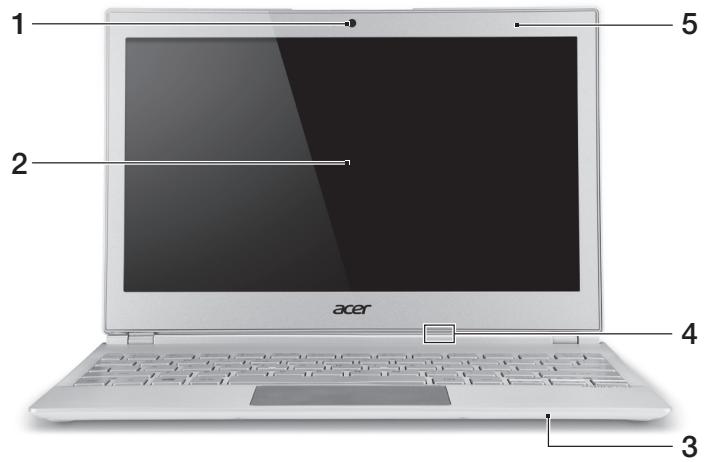
| # | 图标 | 项目 | 说明 |
| 1 | 摄像头 | 网络相机,用于视频通信。摄像机旁边的灯表明摄像机在运行。 | |
| 2 | 触摸屏 | 显示电脑的输出内容,支持多点触控输入。 | |
| 3 | 麦克风 | 用于录音的内置麦克风。 | |
| 4 | 冰 | 电源指示灯 | 根据亮灯情况可检视目前电脑电源的状态。蓝色:计算机启动。琥珀色、慢闪:计算机处于待机模式。琥珀色、快闪:计算机进入休眠/深度睡眠模式。 |
| [幻] | 电池指示灯 | 显示电池状态。琥珀色:电池正在充电。蓝色:电池已充满。 | |
| 5 | 环境光传感器 | 控制键盘和显示器背光。 |
Изглед на клавиатурата
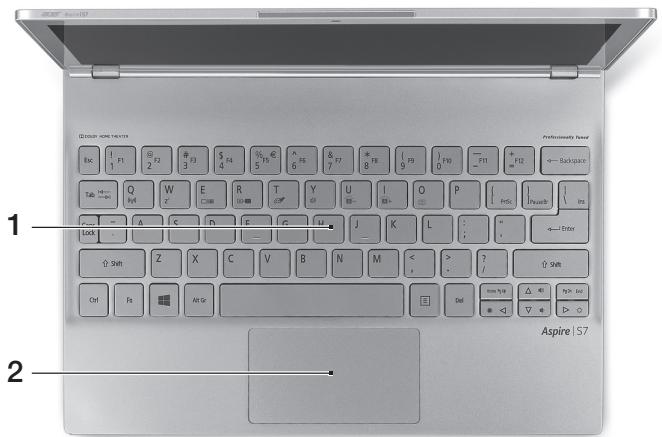
| # | 图标 | 项目 | 说明 |
| 1 | 键盘 | 将数据输入到计算机中。注意:切勿使用键盘保护膜或类似的覆盖物,因为键盘含有通风孔用于冷却。 | |
| 2 | 触控板 | 触摸式定位设备。触控板和选择按钮集成在一起。用力向下按触控板表面可执行左单击功能。用力向下按右下角可执行右单击功能。在触控板右侧边缘向内滑动可访问Charms。 |
Заден изглед

| # | 图标 | 项目 | 说明 |
| 1 | HDMI | HDMI Micro 端口 | 支持高清数字视频连接。 |
Ляв изглед

| # | 图标 | 项目 | 说明 |
| 1 | 扩展电池固定位置 | 将可选的扩展电池固定到位。 | |
| 2 | 直流电源输入插孔 | 连接AC适配器。 | |
| 3 | USB端口 | 连接到USB装置。如果端口为黑色,则兼容USB 2.0,如果端口为蓝色,则兼容USB 3.0(参看以下)。 | |
| 4 | 电源键 | 用于打开和关闭计算机电源。注意:打开盖子还会开启电脑。 |
Информация за USB 3.0
- Съвместим с USB 3.0 и по-стари устройства.
- За оптимална производителност използвайте устройства, одобрени за USB 3.0.
- Съответства на спецификацията USB 3.0 (SuperSpeed USB).
Десен изглед
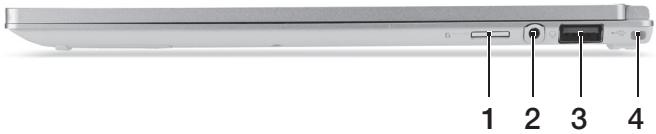
| # | 图标 | 项目 | 说明 |
| 1 | microSD读卡器 | 可接纳一张 microSD 卡。注意: 轻推取下/安装存储卡。任何时候,仅支持读取一张卡。 | |
| 2 | 耳机 / 扬声器插孔 | 连接音频设备(例如:扬声器、耳机)或带麦克风的耳机。 | |
| 3 | USB | 关机充电的 USB端口 | 连接到 USB 装置。如果端口为黑色,则兼容 USB 2.0,如果端口为蓝色,则兼容 USB 3.0(参看以下)。 |
| 4 | 扩展电池固定位置 | 将可选的扩展电池固定到位。 |
Изглед отдолу
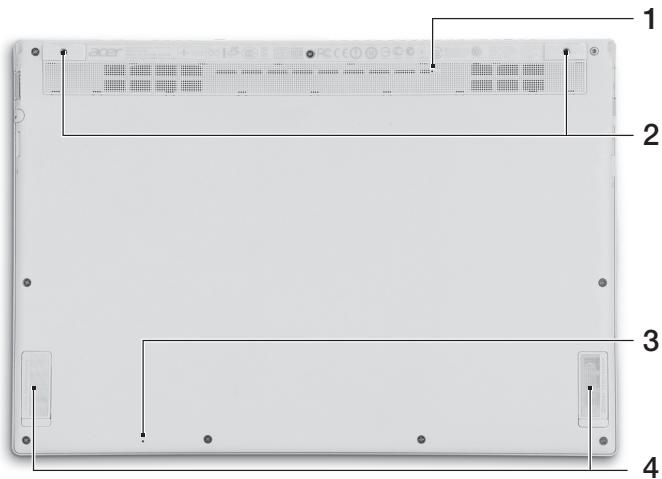
| # | 图标 | 项目 | 说明 |
| 1 | 电池重设孔 | 类似于取下然后重新安装电池。将回形针插入孔中,按4秒重置电脑。 | |
| 2 | 螺丝孔 | 用于可选扩展电池的螺丝孔。 | |
| 3 | 麦克风 | 用于录音的内置麦克风。 | |
| 4 | 扬声器 | 提供立体声音频输出。 | |
Използване на клавиатурата
Тази клавиатура включва клавиши с пълен размер, отделни клавиши за курсора и клавиши на Windows.
Бързи клавиши
Този компютър предоставя бързи клавиши или комбинации от клавиши за много операции, например: регулиране на яркостта на екрана и силата на звука.
За да активирате бърз клавиш, първо задръжте клавиша <Fn>, след това натиснете другия клавиш от комбинацията.
| 热键 | 图标 | 功能说明 | 说明 |
| <Fn> + <Q> | ( ) | 通信键 | 启用/禁用计算机的通信设备。 |
| <Fn> + <W> | Z | 睡眠 | 让电脑进入睡眠模式。 |
| +Fn> + <E> | □|□ | 显示屏切换 | 可以在以下三种显示方式间切换:只使用显示屏、只使用已连接的外部显示器、同时使用显示屏和外部显示器。 |
| +Fn> + <R> | + - | 屏幕空白 | 关闭显示屏背光以节省电量。按任意键将恢复正常显示。 |
| +Fn> + <T> | ∅ | 触控板切换 | 打开或关闭内置触控板。 |
| +Fn> + <Y> | 呦 | 扬声器切换 | 打开或关闭扬声器。 |
| +Fn> + <U> | A- | 调低背光亮度 | 调低键盘背光亮度。 |
| +Fn> + <I> | A+ | 调高背光亮度 | 调高键盘背光亮度。 |
| +Fn> + <U> + <I> | 背光切换 | 开启或关闭键盘背光。注:如果光传感器检测到较亮的环境,此功能将被禁用。 | |
| +Fn> + <O> | ○ | 旋转屏幕 | 旋转屏幕上显示的图像。 |
| +Fn> + <D> | 调高亮度 | 调高屏幕亮度。 | |
| +Fn> + <Δ> | 调低亮度 | 调低屏幕亮度。 | |
| +Fn> + <△> | 调高音量 | 调高扬声器音量。 | |
| +Fn> + <√> | 调低音量 | 调低扬声器音量。 |
Забележка: За да използвате функционалните клавиши (като F1, F2...), натиснете и съответния цифров клавиш. Следователно, + <1> е и т.н. При стартиране, натиснете + <2> за достъп до BIOS.
Свързване с интернет
Безжичната връзка на вашия компютър е включена по подразбиране.
По време на настройката, Windows ще открие и покаже списък с наличните мрежи. Изберете вашата мрежа и въведете паролата (ако е необходимо).
Или отворете Internet Explorer и следвайте инструкциите. Вижте документацията на вашия ISP или рутер.
Acer Instant Connect
Instant Connect осигурява по-бързо свързване към мрежите, които вашият компютър използва най-често.
Управление на захранването
Този компютър има вградено устройство за управление на захранването, което следи системната активност, например активността на едно или повече от следните устройства: клавиатура, мишка, твърд диск, периферни устройства и видео памет. Ако след определен период от време не бъде открита активност, компютърът спира част или всички тези устройства, за да пести енергия.
Acer Green Instant On
Функцията Acer Green Instant On позволява на компютъра да се събуди от режим „Спене“ за по-кратко време от отварянето на капака. Когато затворите капака или се отдалечите от компютъра за известно време, компютърът преминава в режим „Спене“. Когато компютърът е в режим „Спене“, светодиодът за захранване мига в оранжево.
Отварянето на капака или натискането на произволен клавиш събужда компютъра от режим „Сън“.
След известно време в режим „Сън“ компютърът автоматично преминава в режим „Дълбок сън“, за да спести живота на батерията. Когато компютърът е в режим „Дълбок сън“, светодиодът на компютъра ще изгасне. В това състояние батерията може да издържи няколко седмици.
Когато отворите капака, компютърът ще се събуди от режим „Дълбок сън“. Можете също да натиснете бутона за захранване.

Забележка: След като компютърът премине в режим „Дълбок сън“, той консумира много по-малко енергия, отколкото в режим „Сън“, но събуждането от режим „Дълбок сън“ отнема малко повече време.
Режимите „Дълбок сън“ и „Сън“ работят заедно, за да гарантират, че компютърът ви пести колкото се може повече енергия, като същевременно осигуряват бърз и незабавен достъп.
За да спестите още повече енергия, оставете компютъра да влезе и да остане в режим „Дълбок сън“, когато обикновено не го използвате често, например през нощта. За да осигурите бърз достъп, оставете компютъра да влезе и да остане в режим „Сън“, когато го използвате често, например през работно време.
Acer Aspire S7-191
Бързо ръководство
Регистрация на продукта
- По-бързо обслужване от нашите обучени представители.
- Членство в общността на Acer: получаване на промоции и участие в проучвания на клиенти.
- Актуални новини от Acer.
Регистрирайте се бързо, защото ви очакват много други предимства!
Как да се регистрирате
За да регистрирате вашия продукт на Acer, моля, посетете www.acer.com. Изберете вашата държава, кликнете върху РЕГИСТРАЦИЯ НА ПРОДУКТ и следвайте простите инструкции.
Също така ще бъдете помолени да регистрирате вашия продукт по време на процеса на настройка, като можете да кликнете два пъти върху иконата за регистрация на работния плот.
След като получим регистрацията на вашия продукт, ще ви бъде изпратен имейл за потвърждение, съдържащ важна информация. Съхранявайте тази информация на сигурно място.
Закупуване на аксесоари за Acer
С удоволствие ви информираме, че програмата за удължаване на гаранцията на Acer и аксесоарите за Notebook са достъпни онлайн. Елате и посетете нашия онлайн магазин и вземете това, от което се нуждаете, на store.acer.com.
Магазинът на Acer се въвежда постепенно и за съжаление не е наличен във всички региони. Моля, проверявайте периодично дали магазинът на Acer е наличен във вашата държава.
Модел номер:
Сериен номер:
Дата на покупка:
Място на покупка:
Първо, първото нещо
Благодарим ви, че избрахте notebook на Acer, за да задоволите нуждите си от компютър.
Вашето ръководство
Ние сме разработили серия от ръководства, които да ви помогнат да използвате вашия notebook на Acer:
Първо, Листът с инструкции за настройка ви помага да започнете с настройката на вашия компютър.
Това кратко ръководство ще ви запознае с функциите и основните възможности на новия ви компютър.
За повече информация как този компютър може да ви помогне да бъдете по-продуктивни, вижте Ръководството за потребителя на Aspire S7-191. То съдържа полезна информация, която се отнася за новия ви компютър. Това ръководство обхваща основни теми като клавиатура, аудио и др.
Това ръководство съдържа подробна информация за системни помощни програми, възстановяване на данни, опции за разширение и отстраняване на неизправности. Освен това включва информация за гаранцията, общите разпоредби и съображенията за безопасност на вашия преносим компютър.
Следвайте тези стъпки, за да получите достъп до него:
- Въведете "Потребител" от менюто "Старт".
- Кликнете върху "Ръководство за потребителя на Acer".
Работна среда
Температура:
- При работа: от 5°C до 35°C
- При съхранение: от -20°C до 65°C
- Влажност (без кондензация):
- При работа: от 20% до 80%.
- Не работи: 20% до 80%
Вашият лаптоп Acer
След като подготвите компютъра, както е показано на фигурата в листа с инструкции за настройка, ще ви покажем частите на вашия нов лаптоп Acer.
Изглед отпред
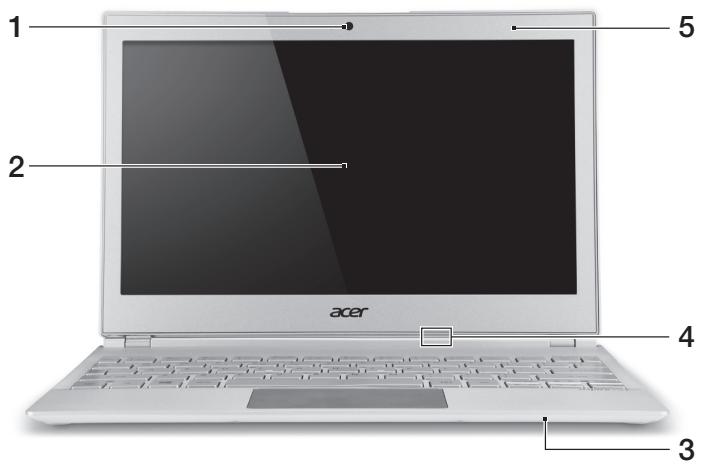
| # | Ikon | Item | Keterangan |
| 1 | Kamera web | Kamera web untuk komunikasi video. Lampu di sebelum-camera web menjadijukkan bahwa-camera web aktif. | |
| 2 | Layar sentuh | Menampilkan output komputer, mendukung input multisentuh. | |
| 3 | Mikrofon | Mikrofon internal untuk perekaman suara. | |
| 4 | Indikator daya | Menunjukkan status daya komputer. Biru: Komputer dinyalakan. Kuning kecokelatan, berkedip pelan: Komputer Siaga. Kuning kecokelatan, berkedip cepat: Komputer masuk ke Hibernasi/Tidur Total. | |
| Indikator baterai | Menunjukkan status baterai. Kuning kecokelatan: Daya baterai sedang diisi. Biru: Daya baterai terisi PENH. | ||
| 5 | Sensor cahaya sekitar | Mengontrol lampu latar keyboard dan monitor. |
Изглед на клавиатурата
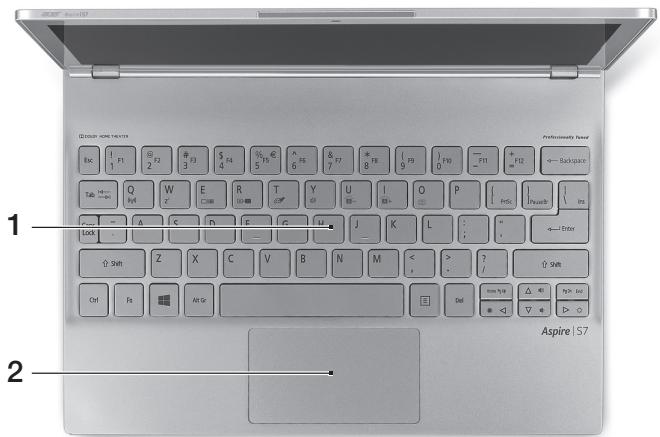
| # | Ikon | Item | Keterangan |
| 1 | Keyboard | Untuk memasukkan data ke komputer.Perhatian: Jangan menc gunakan pelindinggkeyboard untuk tutup serupa karena desainkeyboard dilengkapi dengan saluran masukventilasi. | |
| 2 | Panel tersebut | Perangkat penunjuk peka sentuhan.Panel tersebut dan tambol pemilihan membrantuksatu permukaan.Tekan dengan kuat pada permukaan panelsentuh untuk aktivukan klik kiri.Tekan dengan kuat pada sudut kanan bawahuntuk aktivukan klik kanan.Sapukan tepikanan panel tersebut ke arahdalam untuk mengakses charms. |
Изглед отзад
| # | Ikon | Item | Keterangan |
| 1 | HDMI | Port HDMI mikro | Mendukung koneksi video digital definisi tinggi. |
Изглед отляво
| # | Ikon | Item | Keterangan |
| 1 | Posisi pengaman baterai tambanan | Mengamarkan baterai tambanan opsional di tempatnya. | |
| 2 | Jack DC-in | Menghubungkan ke Adaptor AC. | |
| 3 | Port USB | Menyambungkan ke perangkat USB. Jika tersebut port berwarna hitam, port itu kompatibel dengan USB 2.0, jika port itu berwarna biru, port itu juga kompatibel dengan USB 3.0 (lihat di bawah). | |
| 4 | Tombol daya | Menghidupkan/mematikan komputer. Catatan: Membuka penutup juga akan mencalakan komputer. |

Информация (OPengai) USB 3.0
- Съвместим с USB 3.0 и по-стари устройства.
- За оптимална производителност използвайте сертифицирани USB 3.0 устройства.
- Определя се от спецификацията USB 3.0 (SuperSpeed USB).
Изглед отдясно
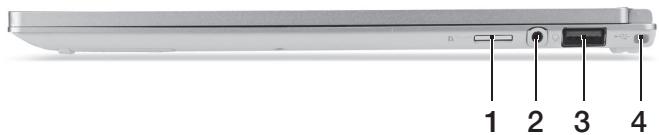
| # | Ikon | Item | Keterangan |
| 1 | Pembaca kartu microSD | Menerima kepada Kartu microSD. Catatan: Tekan untuk melepas/memasang kartu. Hanya kepada kartu yang bisa beroperasi saat Anda menggunakannya. | |
| 2 | Jack Headset/pengeras suara | Menyambungkan ke perangkat audio (mis.pengeras suara, headphone) oleh headset dengan mikrofon. | |
| 3 | USB | Port USB dengan pengisian daya-mati | Menyambungkan ke perangkat USB. Jika menjadi port bererwarna hitam, port itu kompatibel dengan USB 2.0, jika port itu bererwarna biru, port itu juga kompatibeldengan USB 3.0 (lihat di bawah). |
| 4 | Posisi pengaman baterai tambahan | Mengamarkan baterai tambahan opsional di tempatnya. |
Изглед отдолу
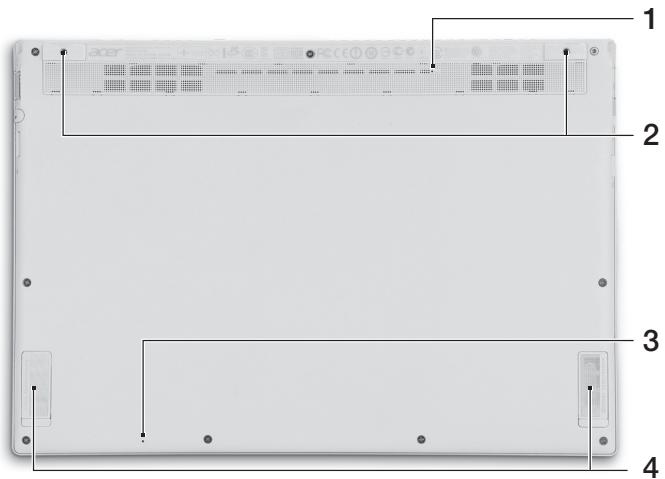
| # | Ikon | Item | Keterangan |
| 1 | Lubang jarum reset baterai | Seolah-yeah melepaskan dan memasang kembali baterai.Masukkan klip kertas ke dalam lubang itu danTekan Selama empat detik untuk mereset komputer. | |
| 2 | Lubang sekrup | Lubang sekrup untuk baterai tambahan opsional. | |
| 3 | Mikrofon | Mikrofon internal untuk perekaman suara. | |
| 4 | Pengeras suara | Menghasilan output audio stereo. |
Използване на клавиатурата
Клавиатурата има клавиши с нормален размер, отделни клавиши за управление на курсора и клавиши за Windows.
Бързи клавиши
Този компютър използва бързи клавиши или комбинации от клавиши за достъп до някои контроли на компютъра, например яркост на екрана и сила на звука.
За да използвате бърз клавиш, натиснете и задръжте клавиша, преди да натиснете другия клавиш от комбинацията.
| Tombol pintas | Ikon | Fungsi | Keterangan |
| <Fn> + <Q> | ( ) | Tombol komunikasi | Mengaktifkan / menonaktifkan perangkat komunikasi komputer. |
| <Fn> + <W> | Z2 | Tidur | Memasukkan komputer ke mode Tidur. |
| <Fn> + <E> | □|□ | Tombol layar | Mengalihkan output tampilan antara layar tampilan, monitor eksternal (jika dipasang), dan keduanya. |
| <Fn> + <R> | □- | Layar kosong | Menonaktifkan cahaya latar layar tampilan untuk menghemat daya. Tekan tambol apa sama untuk kembali. |
| <Fn> + <T> | ○4 | Tombol panel sentuh | Mengaktifkan dan menonaktifkan panel sentuh internal. |
| <Fn> + <Y> | 哟 | Tombol speaker | Mengaktifkan dan menonaktifkan pengeras suara. |
| <Fn> + <U> | A- | Kurangi kecerahan lampu latar | Mengurangi kecerahan lampu latar keyboard. |
| <Fn> + <I> | A+ | Tingkatkan kecerahan lampu latar | Meningkatkan kecerahan lampu latar keyboard. |
| <Fn> + <U> + <I> | Tombol lampu latar | Menghidupkan dan mematikan lampu latar keyboard. Catatan: Fungsi ini dinonaktifkan jika sensor cahaya mendeteksi lingkungan yang terang. | |
| <Fn> + <O> | □ | Putar Layar | Memutar gambar yang ditampilkan pada layar. |
| Tomboluntas | Ikon | Fungsi | Keterangan |
| +Fn> + < ▷> | Kecerahan meningkat | Meningkatkan kecerahan layar. | |
| +Fn> + < ▲> | Kecerahan berkurang | Mengurangi kecerahan layar. | |
| +Fn> + < △> | Volume naik | Menaikkan volume suara. | |
| +Fn> + <▽> | Volume turun | Menurukkan volume suara. |
Забележка: За да използвате функционалните клавиши (като F1, F2...), натиснете и задръжте клавиша и съответния цифров клавиш. Например + <1> и т.н. По време на стартиране натиснете + <2> за достъп до BIOS.
Свързване с интернет
Безжичната връзка на компютъра ви е активирана по подразбиране.
Windows започва да открива и показва списък с налични мрежи по време на настройката. Изберете вашата мрежа и въведете паролата, ако бъдете подканени.
Ако не, отворете Internet Explorer и следвайте инструкциите. Моля, вижте също документацията на вашия интернет доставчик или рутер.
Acer Instant Connect
Instant Connect гарантира по-бърза връзка към мрежи, които често се свързват с вашия компютър.
Управление на захранването
Този компютър има вградено устройство за управление на захранването, което следи системната активност, като например активност, включваща някое от следните устройства: клавиатура, мишка, твърд диск, периферни устройства, свързани към компютъра, и видео памет. Ако не бъде открита активност за определено време, компютърът спира част или всички тези устройства, за да пести енергия.
Acer Green Instant On
Функцията Acer Green Instant On позволява на компютъра ви да се събуди от режим на заспиване за по-кратко време, отколкото е необходимо, за да отворите капака. Когато затворите капака, оставяйки компютъра временно, той влиза в режим на заспиване. Когато компютърът е в режим на заспиване, LED индикаторът за захранване мига.
Отворете капака или натиснете произволен клавиш, за да събудите компютъра от режим на заспиване.
След известно време в режим на заспиване, компютърът автоматично ще премине в режим на пълно заспиване, за да пести живота на батерията. Когато компютърът е в режим на пълно заспиване, светодиодът за захранване ще бъде изключен.
В това състояние батерията остава готова за употреба в продължение на седмици.
Вашият компютър ще се събуди от хибернация, когато отворите капака. Ако не, натиснете бутона за захранване.

Забележка: След като компютърът е в режим на Пълен сън, той ще консумира значително по-малко енергия, отколкото в режим на Сън, но ще му отнеме малко повече време, за да се събуди от Пълен сън.
Режимите на пълен сън и заспиване работят заедно, за да гарантират, че компютърът спестява възможно най-много енергия, като същевременно позволява бърз достъп при незабавно включване.
За да пести повече енергия, компютърът обикновено влиза и остава в режим на пълно заспиване през времето, когато компютърът не се използва често, например през нощта. За да осигури по-бърз достъп, компютърът ви влиза и остава в режим на заспиване през времето, когато компютърът се използва по-често, например през работното време.
Aspire
Aspire
S7-191
- 5°C 35°C работна температура: -20°C 65°C
- Влажност (относителна):
Aspire
Aspire
S7-191
- 5°C 35°C работна температура: -20°C 65°C
- Влажност (относителна):
20% 80% 20% 80%
Българската дума Acer
Повтаряща се буква n
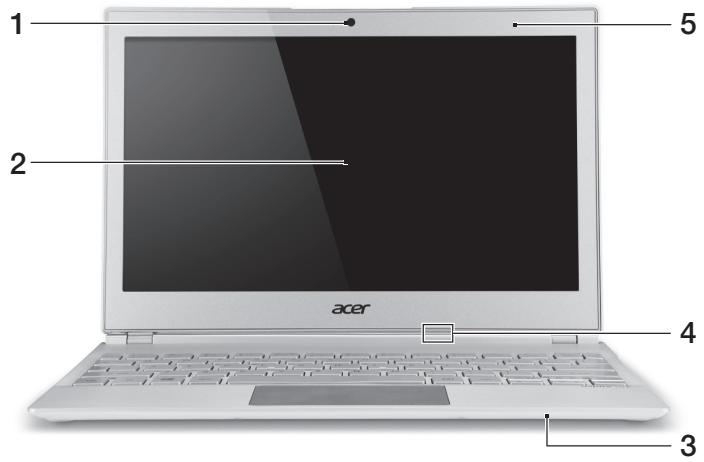
| # | laanau | laanau | laanau |
| 1 | laanau | laanau | laanau |
| 2 | laanau | laanau | laanau |
| 3 | laanau | laanau | laanau |
| 4 | laanau | laanau | laanau |
| [分] | laanau | laanau | |
| 5 | laanau | laanau | laanau |
Планина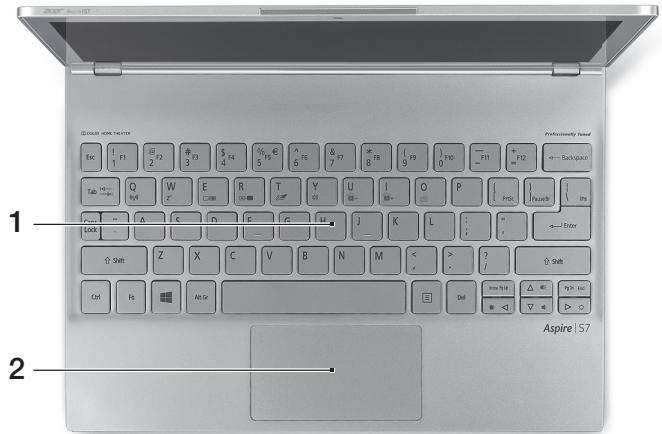
| # | laanau | laanau | laanau |
| 1 | |||
| 2 |
HJNJIaVgTuaN

| # | xiaodu | xiaodu | xiaodu |
| 1 | HDMI | wǎng HDMI wǎng wǎng | wǎng wǎng wǎng wǎng wǎng wǎng wǎng wǎng wǎng |
HJNVAJNTU2TJ

| # | ### | ### | ### |
| 1 | ### | ### | |
| 2 | ### | DC-in | AC |
| 3 | ### | USB | USB 2.0 n### USB 3.0 (###) |
| 4 | ### | ### | ### |
USB 3.0
- Тоналдри USB 3.0 уасаунул фунаун
- Уауоввввувур USB 3.0
- Нвнннааеннннне USB 3.0 (SuperSpeed USB)
HJNANJIN
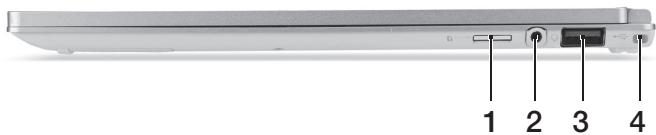
| # | laanau | laanau | laanau |
| 1 | nongbukun microSD microSD | sangmuon microSD wuju | |
| muaa: nangmuon/ | |||
| dngnuon muaa/ | |||
| 2 | zaiyauu uauu wu/aiw | zaiyauu uauu uauu wu (zaiyauu wu yauu wu) | |
| wuauyu wu wuuu wuuu wuuu | |||
| 3 | USB | waed USB | waed wad USB |
| wad wad wad wad wad wad wad wad wad wad wad wad wad wad wad wad wad wad wad wad wad wad wad wad wad wad wad wad wad wad wad wad wad wad wad wad wad wad wad wad wad wad wad wad wad wad wad wad wad wad wad | |||
| wad wad wad wad wad wad wad wad wad wad wad wad wad wad wad wad wad wad wad wad wad wad wad wad wad wad wad wad wad wad wad wad wad wad wad wad wad wad wad wad wad wad wad wad wad wad wad | |||
| 4 | wad wad wad wad wad wad wad wad wad wad wad wad wad wad wad wad wad wad wad wad wad wad wad wad wad wad wad wad wad wad wad wad wad wad wad wad wad wad wad wad wad wad wad wad wad wad wad wad wad |
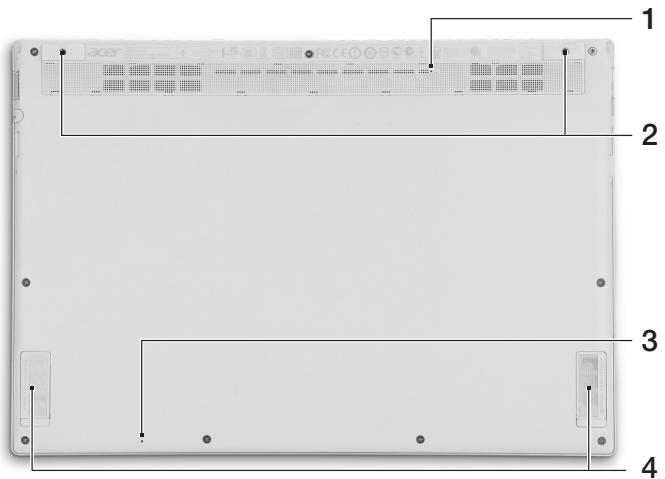
| # | laanau | laanuwr | laanabun |
| 1 | laanuwr | laanuwr | |
| 2 | laanuwr | laanuwr | |
| 3 | laanuwr | laanuwr | |
| 4 | laanuwr | laanuwr |
| ยงinel | ยงαι | ย诗句句 | ย诗句句 |
| <Fn> + <Q> | ((...) | nantaiarv | [(a) / (b) ] [a] [b] [a] [b] [a] [b] [a] [b] [a] [b] [a] [b] [a] [b] [a] [b] [a] [b] [a] [b] [a] [b] [a] [b] [a] [b] [a] [b] [a] [b] [a] [b] [a] [b] [a] |
| <Fn> + <W> | ZZ | Sleep | sleep |
| ### | ### | ### | ### |
| <Fn> + <E> | □□ | ### | ### |
| <Fn> + <R> | # | ### | ### |
| <Fn> + <T> | # | ### | ### |
| <Fn> + <Y> | # | ### | ### |
| <Fn> + <U> | A- | ### | ### |
| <Fn> + <I> | A+ | ### | ### |
| <Fn> + <U> + <I> | ### | ### | |
| <Fn> + <O> | # | ### | ### |
| <Fn> + <D> | # | ### | ### |
| <Fn> + << | # | ### | ### |
| <Fn> + <△> | # | ### | ### |
| <Fn> + <△> | # | ### | ### |
wnu: lunssnWu (tu F1, F2 ...) n uauuauuunTuTu +<1> aTuu luu uu uuuu uu +<2> uuuuunuuiBIOs
Internet Explorer uatvwnauauuauuauu
Acer Instant Connect
Instant Connect
J 1
Acer Green Instant On





- ACER ASPIRE S7-191 КРАТКО РЪКОВОДСТВО
- РЕГИСТРАЦИЯ НА ПРОДУКТА
- КАК ДА СЕ РЕГИСТРИРАТЕ
- ЗАКУПУВАНЕ НА АКСЕСОАРИ ЗА ACER
- ПЪРВО НАЙ-ВАЖНОТО
- ВАШИТЕ РЪКОВОДСТВА
- ОКОЛНА СРЕДА
- РАЗГЛЕЖДАНЕ НА ВАШИЯ ЛАПТОП ACER
- ИЗГЛЕД НА ЕКРАНА
- ИЗГЛЕД НА КЛАВИАТУРАТА
- ИЗГЛЕД ОТЗАД
- ИЗГЛЕД ОТЛЯВО
- ИНФОРМАЦИЯ ЗА USB
- ИЗГЛЕД ОТДЯСНО
- ИЗГЛЕД ОТДОЛУ
- ИЗПОЛЗВАНЕ НА КЛАВИАТУРАТА
- БЪРЗИ КЛАВИШИ
- СВЪРЗВАНЕ С ИНТЕРНЕТ
- ACER INSTANT CONNECT
- УПРАВЛЕНИЕ НА ЗАХРАНВАНЕТО
- ACER GREEN INSTANT ON
- ACER ASPIRE S
- БЪРЗО РЪКОВОДСТВО
- РЕГИСТРИРАЙТЕ ВАШИЯ ПРОДУКТ
- ПОЛУЧАВАНЕ НА АКСЕСОАРИ ЗА ACER
- ЗА НАЧАЛО
- СРЕДА
- ВОДИЧ ЗА ВАШИЯ ACER NOTEBOOK
- ИЗГЛЕД НА ОСНОВАТА
- СПЕЦИАЛНИ КЛАВИШИ
- КАК МОЖЕТЕ ДА РЕГИСТРИРАТЕ ПРОДУКТА СИ
- ACER АКСЕСОАРИ
- НАЙ-ВАЖНОТО НА ПЪРВО МЯСТО
- ПОМОЩ
- РАЗГЛЕЖДАНЕ НА ВАШИЯ ACER NOTEBOOK
- ПРЕГЛЕД НА ДИСПЛЕЯ
- ПРЕГЛЕД НА КЛАВИАТУРАТА
- ЗАДНА СТРАНА
- ЛЯВА СТРАНА
- ДЯСНА СТРАНА
- СЪЗДАВАНЕ НА ИНТЕРНЕТ ВРЪЗКА
- КАК ДА ИЗВЪРШИТЕ РЕГИСТРАЦИЯТА
- ПОЛУЧАВАНЕ НА АКСЕСОАРИ ACER
- ПРЕДВАРИТЕЛНИ ПРЕДУПРЕЖДЕНИЯ
- НАЛИЧНИ РЪКОВОДСТВА
- РАБОТНИ УСЛОВИЯ
- ПРЕДСТАВЯНЕ НА NOTEBOOK ACER
- ИНТЕРНЕТ ВРЪЗКА
- ИКОНОМИЯ НА ЕНЕРГИЯ
- РЕГИСТРИРАЙТЕ ПРОДУКТА
- РАЗХОДКА ИЗ ЛАПТОПА ACER
- ЗАДЕН ИЗГЛЕД
- ЛЯВ ИЗГЛЕД
- ДЕСЕН ИЗГЛЕД
- КЛАВИШИ ЗА БЪРЗ ДОСТЪП
- ДОПЪЛНИТЕЛНО ИЗВЕСТИЕ ЗА РЕГУЛАЦИИ
- [АРЖЕНТИНА]
- [БРАЗИЛИЯ] ДОПЪЛНИТЕЛНО ИЗВЕСТИЕ ЗА РЕГУЛАЦИИТЕ НА ANATEL
- ДОПЪЛНИТЕЛНО РЕГУЛАТОРНО ИЗВЕСТИЕ
- [МЕКСИКО-COFETEL]
- ПРЕДИ ВСИЧКО
- ОБИКОЛКА НА ВАШИЯ ЛАПТОП ACER
- СВЪРЗВАНЕ КЪМ ИНТЕРНЕТ
- КРАТКО РЪКОВОДСТВО
- ДОЛНА СТРАНА
- РАБОТА С КЛАВИАТУРАТА
- ВЗЕМЕТЕ АКСЕСОАРИ ЗА ACER
- ЗАПОЧНЕТЕ ОТ НАЧАЛОТО
- РАЗГЛЕЖДАНЕ НА ACER NOTEBOOK-А
- ВАШИТЕ НАСОКИ
- ПРЕДСТАВЯНЕ НА ВАШИЯ ACER NOTEBOOK
- ЗАКУПЕТЕ АКСЕСОАРИ ЗА ACER
- ПЪРВО И НАЙ-ВАЖНО
- ОПИСАНИЕ НА ВАШИЯ ПРЕНОСИМ КОМПЮТЪР ACER
- ФУНКЦИЯ ЗА ПЕСТЕНЕ НА ЕНЕРГИЯ
- ЗАКУПУВАНЕ НА ОРИГИНАЛНИ АКСЕСОАРИ НА ACER
- НАЙ-ВАЖНИТЕ НЕЩА ПЪРВО
- РЪКОВОДСТВА
- ЗАПОЗНАВАНЕ С ВАШИЯ ПРЕНОСИМ КОМПЮТЪР ACER
- ИЗГЛЕД НА ФОНА
- РЕГИСТРАЦИЯ НА УСТРОЙСТВОТО
- РЕД НА РЕГИСТРАЦИЯ
- BHAAYANE O RNABHOM
- BAUN PYKOBODCTBA
- YCNOBNA 3KCPNYATAUN
- ЗАПОЗНАВАНЕ С КОМПЮТЪРА ACER
- ИЗГЛЕД ОТПРЕД
- СВЕТЕЩ ПОРТ USB
- ВИД ОТГОРЕ
- ВИД ОТДОЛУ
- ГОРЕЩИ КЛАВИШИ
- ПОДКЛЮЧВАНЕ КЪМ ИНТЕРНЕТ
- НАЧИН НА РЕГИСТРАЦИЯ
- ПОРЕД
- ИНСТРУКЦИИ
- УСЛОВИЯ НА ОКОЛНАТА СРЕДА
- ЗАПОЗНАВАНЕ С NOTEBOOK ACER
- ИНФОРМАЦИЯ ОТНОСНО USB 3.0 ИНТЕРФЕЙСА
- ИЗГЛЕД ОТ ОСНОВАТА
- КЛАВИШ ЗА БЪРЗ ДОСТЪП
- НАЧИН НА РЕГИСТРИРАНЕ
- ПЪРВИ СТЪПКИ
- ЗАПОЗНАЙТЕ СЕ С НОВИЯ СИ ACER
- КРАТКИ ИНСТРУКЦИИ
- ПРОЦЕДУРА ПО РЕГИСТРАЦИЯ
- КРАТКИ УКАЗАНИЯ
- РЪКОВОДСТВА ЗА ПОТРЕБИТЕЛЯ
- ЗАПОЗНАВАНЕ С ВАШИЯ ACER NOTEBOOK
- ЕКРАН
- КЛАВИШНИ КОМБИНАЦИИ
- ПОЛУЧАВАНЕ НА АКСЕСОАРИ ОТ ACER
- ВЪВЕДЕНИЕ
- ЗАПОЗНАЙТЕ СЕ С ВАШИЯ ПРЕНОСИМ КОМПЮТЪР ACER
- NAKUP DODATKOV ACER
- ZAČNIMO PRI ZAČETKU
- VAŠA NAVODILA
- РЪКОВОДСТВО ЗА ВАШИЯ ЛАПТОП ACER
- ИНФОРМАЦИЯ ЗА USB 3.0 ПОРТА
- ДА ЗАПОЧНЕМ ОТ НАЧАЛОТО
- ОПОЗНАЙТЕ ВАШИЯ ЛАПТОП ACER
- РАЗГЛЕЖДАНЕ НА ВАШИЯ КОМПЮТЪР ACER
- ЗАКУПУВАНЕ НА ACER АКСЕСОАРИ
- ПРЕДВАРИТЕЛНО
- РАБОТНА СРЕДА
- ПРЕГЛЕД НА ВАШИЯ ACER НОУТБУК
- ИЗХОД
- КАК СЕ ИЗПОЛЗВА КЛАВИАТУРАТА
- ВАШИТЕ ПЪТЕВОДИТЕЛИ
- ПРЕГЛЕД НА ВАШИЯ ACER ЛАПТОП
- КАК ДА РЕГИСТРИРАТЕ
- ПРЕГЛЕД НА ЛАПТОПА НА ACER
- КРАТКА ИНСТРУКЦИЯ
- НЕЩА, КОИТО ТРЯБВА ДА НАПРАВИТЕ ПЪРВО
- ИНСТРУКЦИИ ЗА ВАС
- РАЗХОДКА ИЗ ВАШИЯ ACER ЛАПТОП
- ENERGIJOS VALDYMAS
- ДЕКЛАРАЦИЯ ЗА ПРОДУКТА
- ПОКУПКА НА АКСЕСОАРИ ACER
- ПЪРВО ОТ ВСИЧКО
- РЪКОВОДСТВО ЗА ПОТРЕБИТЕЛЯ
- МИА ΞΕΝΑΓΗΣΗ ΤΟΥ ΦΟΡΤΗΤΟΎ ΥΠΟΛΟΓΙΣΤΉ
- ДЕЛТА ЕПСИЛОН КСИ ЙОТА АЛФА ПИ ЛАМБДА ЕПСИЛОН ИПСИЛОН РО АЛФА
- РАЗГЛЕЖДАНЕ НА ВАШИЯ ACER ЛАПТОП
- ACER 甲
- USB 3.0 道標
- 오늘름
- BAIKOK
- KIBOENDA
- 卡羅夫尼
- ЯПОНИЯ ЗА ПОПЪЛВАНЕ
- ПРЕДИШЕН ДЕН
- БЪРЗО РЪКОВОДСТВО ЗА УПОТРЕБА
- ПЪРВОНАЧАЛНА НАСТРОЙКА
- РЪКОВОДСТВО ЗА УПОТРЕБА
- ПРЕДСТАВЯНЕ НА ЛАПТОПА ACER
- ЗАПОЗНАВАНЕ С ВАШИЯ ACER ЛАПТОП
- ПЪРВО, ПЪРВОТО НЕЩО
- ВАШЕТО РЪКОВОДСТВО
- ВАШИЯТ ЛАПТОП ACER
- ИНФОРМАЦИЯ (OPENGAI) USB
- ASPIRE
- S
- БЪЛГАРСКАТА ДУМА ACER
- HJNJIAVGTUAN
- HJNVAJNTU2TJ
- USB
- HJNANJIN
- J
Марка : ACER
Модел : ASPIRE S7-191
Категория : Лаптоп