
MX Brio - Webová kamera LOGITECH - Bezplatný návod k obsluze
Najděte návod k zařízení zdarma MX Brio LOGITECH ve formátu PDF.
 FR
FR
 AR
AR
 BG
BG
 CS
CS
 DA
DA
 DE
DE
 EL
EL
 EN
EN
 ES
ES
 ET
ET
 FI
FI
 HE
HE
 HU
HU
 ID
ID
 IT
IT
 KO
KO
 LT
LT
 LV
LV
 NL
NL
 NO
NO
 PL
PL
 PT
PT
 RO
RO
 RU
RU
 SK
SK
 SL
SL
 SV
SV
 TR
TR
 UK
UK
 ZH
ZH
| Typ produktu | Full HD webkamera |
| Značka | Logitech |
| Model | MX Brio |
| Rozměry (bez klipu) | 43,6 x 98 x 36,2 mm |
| Rozměry (s klipem) | 61,6 x 98 x 52,2 mm |
| Hmotnost (bez klipu) | 136 g |
| Hmotnost (s klipem) | 174 g |
| Délka kabelu | USB-C 1,5 m odpojitelný |
| Zorný úhel | 90° (nastavitelný na 78° a 65°) |
| Mikrofon | Duální mikrofon s potlačením šumu |
| Zaostření | Automatické |
| Clona soukromí | Integrovaný, ovládaný kolečkem |
| Upevňovací držák | Magnetický s mikropřísavkou a odnímatelným adaptérem |
| Montáž na stativ | Závit 1/4 palce pod webkamerou |
| Kontrolka | Video a zvuk: bílá, pouze zvuk: žlutá, žádný: vypnuto |
| Režim prezentace | Naklonění dolů pro zobrazení stolu (Show Mode) |
| Software | Logi Tune (bezplatné stažení) |
| Aktualizace firmwaru | Prostřednictvím Logi Tune |
| Údržba | Vyčistěte přísavku vodou, nechte uschnout na vzduchu |
| Náhradní díly | Od nímatelný upevňovací klip, odpojitelný USB-C kabel |
| Opravitelnost | Vyměnitelný upevňovací adaptér, vyměnitelný kabel |
Často kladené otázky - MX Brio LOGITECH
Dotazy uživatelů ohledně MX Brio LOGITECH
0 otázka o tomto zařízení. Odpovězte na ty, které znáte, nebo položte vlastní.
Položte novou otázku o tomto zařízení
Stáhněte si návod pro váš Webová kamera ve formátu PDF zdarma! Najděte svůj návod MX Brio - LOGITECH a vezměte svůj elektronický přístroj zpět do rukou. Na této stránce jsou zveřejněny všechny dokumenty potřebné k používání vašeho zařízení. MX Brio značky LOGITECH.
NÁVOD K OBSLUZE MX Brio LOGITECH
Česká verze ..... 123
Slovenčina ..... 131
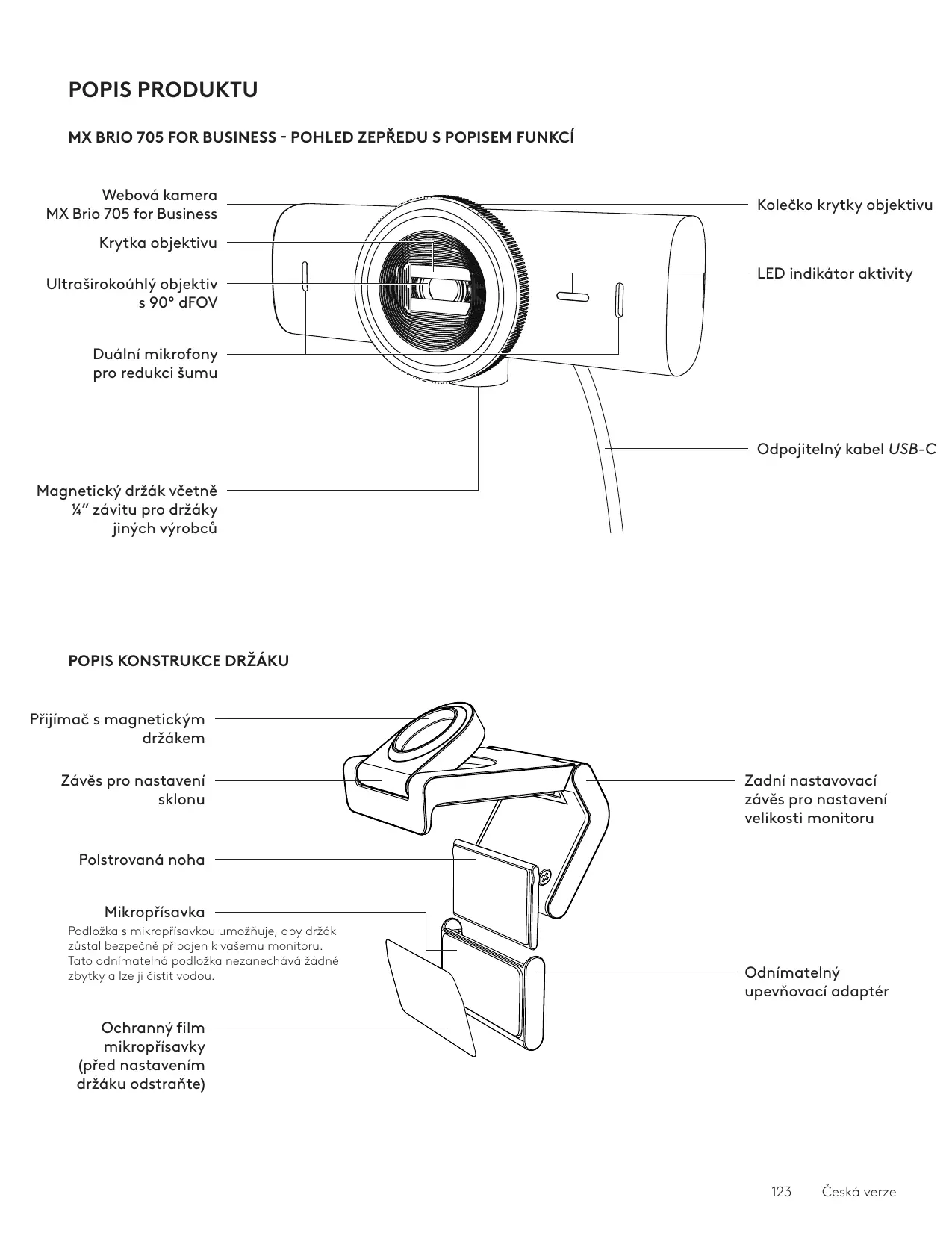
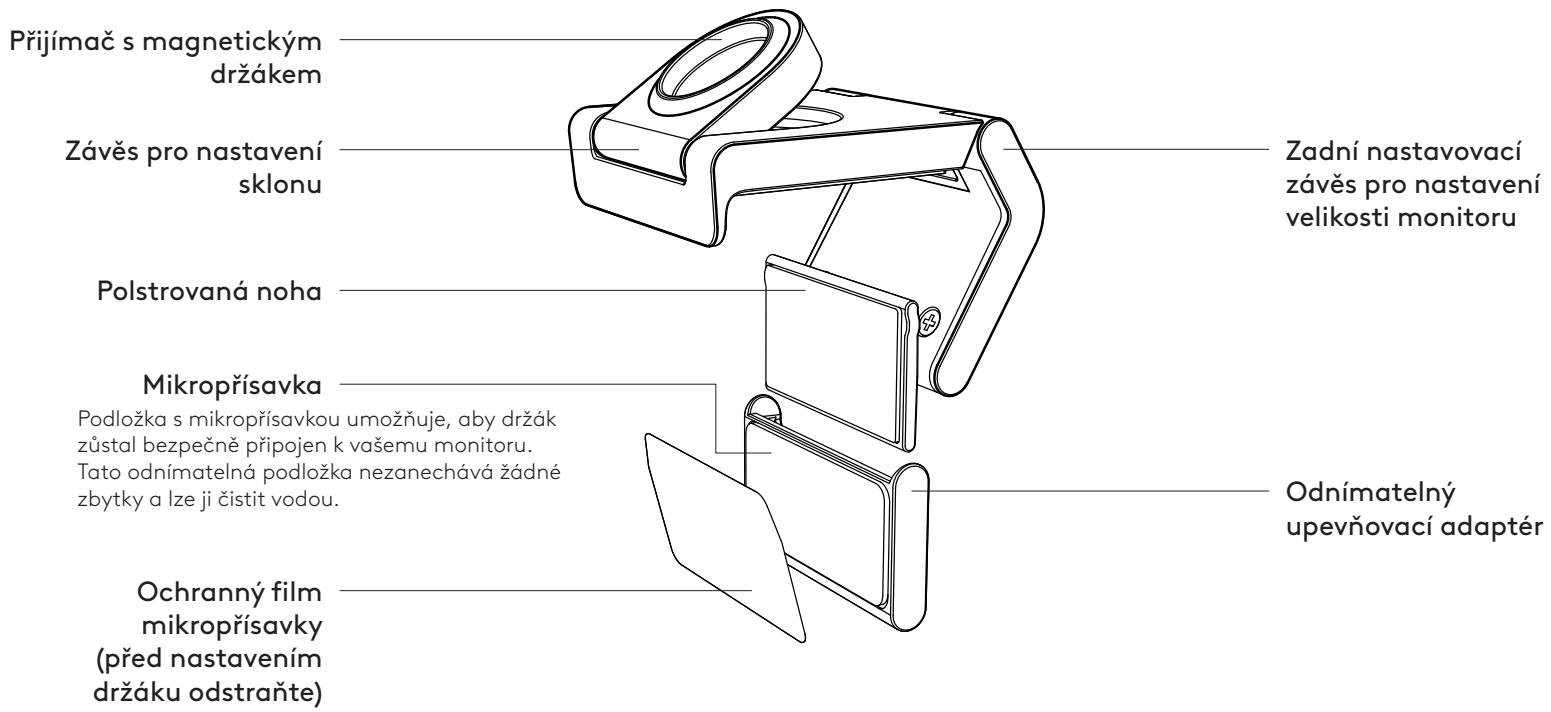
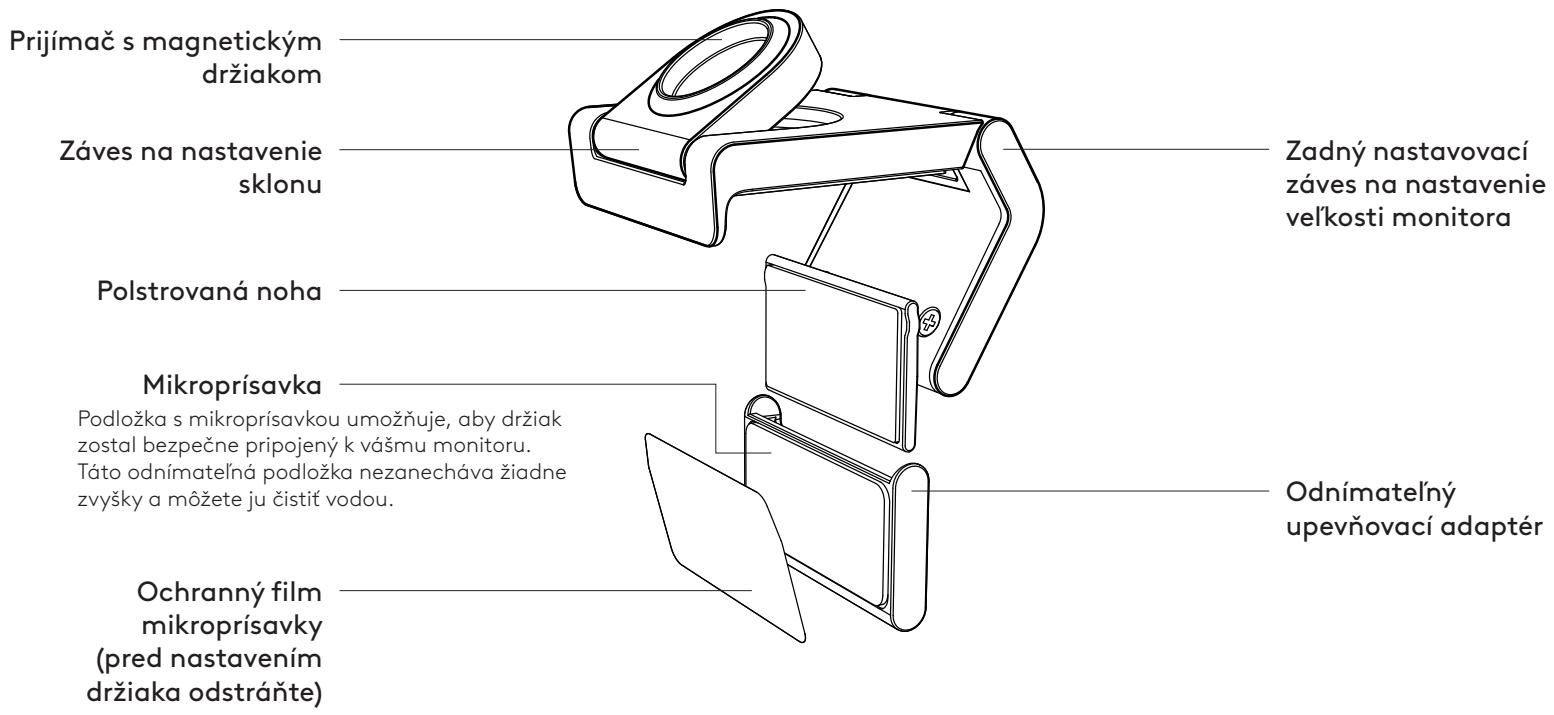
POPIS KONSTRUKCE DRŽÁKU
KROK 1: OBSAH BALENÍ
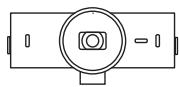
- Webová kamera MX Brio 705 for Business
- Kabel USB-C 3.0
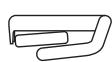
- Montážní svorka s odnímatelným montážním adaptérem
- Uživatelská dokumentace
USB-C 3.0

KROK 2: URČETE UMÍSTĚNÍ MONTÁŽE
Umístění, které umožní nastavení kamery jednou rukou (pomocí mikropřísavky)
- Než budete pokračovat, určete nejlepší umístění vaší webové kamery.
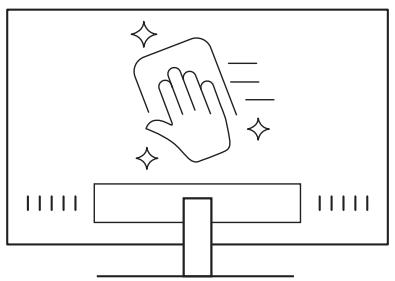
- Otřete zadní stranu monitoru, abyste odstranili veškerý prach nebo nečistoty.
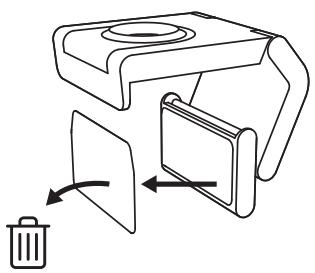
- Odstraňte ochrannou fólii z mikropřísavky.
-
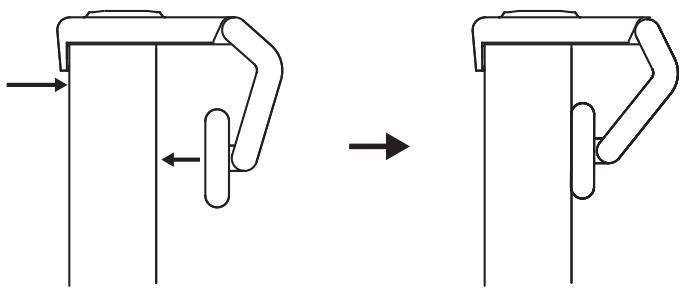
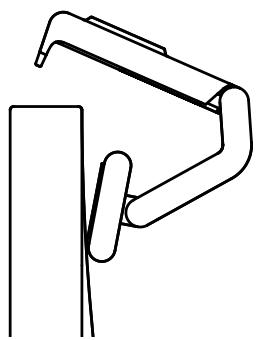
Zcela otevřete držák a umístěte jej na horní část monitoru, přičemž se ujistěte, že podložka přední spony je v kontaktu s přední částí monitoru.
-
Otáčejte zadní nohou dolů, dokud se nedotkne zadní části monitoru.
-
Pevně přitlačte mikropřísavku k zadní části monitoru, abyste vytvořili dobré spojení.
- Montážní adaptér lze sejmout a znovu použít pro montážní úpravy, aniž by zanechal zbytky.
– Chcete-li mikropřísavky očistit, opláchněte ji vodou, abyste odstranili nečistoty, a nechte ji vyschnout na vzduchu, aby se obnovila sací síla.
(Volitelné) Umístění bez podložky s mikropřísavkou
Posuňte odnímatelný upevňovací adaptér dolů a sejměte jej z patky webové kamery. Nastavte patku na montážní sponě, dokud nebude v jedné rovině se zadní částí zařízení, a pevně ji zatlačte na místo.
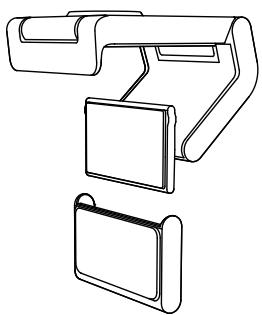
- Vyjměte webovou kameru z držáku, jemně odloupněte adaptér z jednoho rohu a sejměte.
natural_image
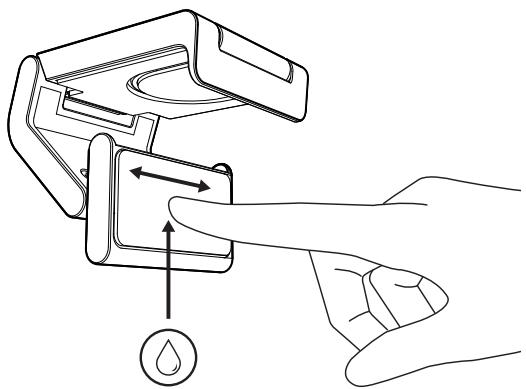
Pure mechanical linkage diagram without any text, numbers, or symbols- Navlhčeným prstem jemně otřete podložku od prachu a nečistot a před opětovnou montáží nechte mikropřísavku úplně vyschnout (k sušení nepoužívejte hadřík nebo papírový papír).
- Opakujte kroky nastavení umístění monitoru, abyste mohli optimálně umístit webovou kameru.
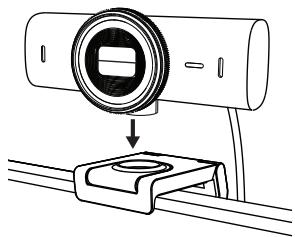
Umístěte webovou kameru do magnetického upevňovacího bodu na horní straně držáku. Jakmile uslyšíte cvaknutí, znamená to, že je webová kamera správně usazena na držáku.
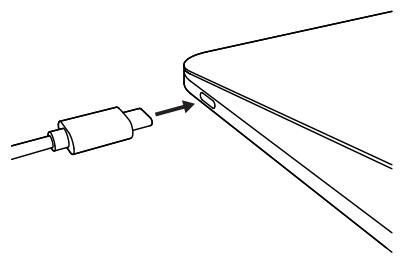
- Zapojte konektor USB-C do portu USB-C na počítači, monitoru, notebooku nebo dokovací stanici.
- Otáčením voliče na přední straně webové kamery otevřete/zavřete krytku objektivu.
- Upravte webovou kameru otáčením ze strany na stranu a nakláněním nahoru a dolů, abyste našli nejlepší kompozici pro vaše videokonference.
Když je webová kamera používána aplikací, rozsvítí se indikátor LED aktivity.
Indikátor LED aktivity svítí:
- Video je zapnuto / zvuk je zapnutý: Bílá
- Video je zapnuto / zvuk je vypnutý: Bílá
- Video je vypnuto / zvuk je zapnutý: Žlutá
- Video je vypnuto / zvuk je vypnutý: Nesvítí
- Aktualizace firmwaru: Pulzující fialová


KROK 7: SHOW MODE
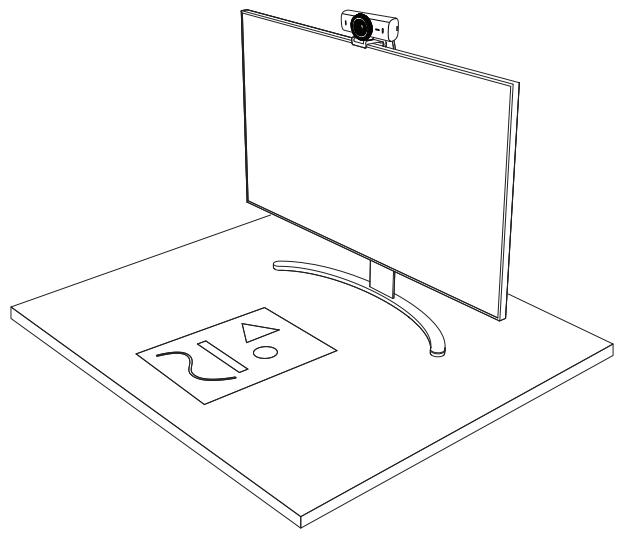
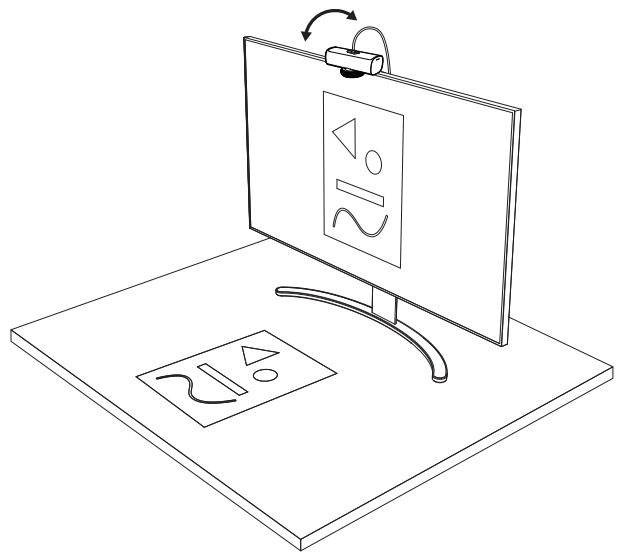
Umožňuje snadno zobrazovat fyzické položky ve videohovorech nakloněním fotoaparátu dolů a prezentovat náčrtky, objekty a rozdělanou práci. Režim zobrazení lze používat dvěma způsoby:
1. Pokud je držák připevněn mikropřísavkou:
Jednou rukou sklopte fotoaparát dolů, abyste zobrazili svou pracovní plochu, a nakloňte zpět nahoru, abyste se předvedli.
2. Pokud držák není připevněn mikropřísavkou:
Držte držák v klidu jednou rukou a druhou nakloňte fotoaparát nahoru nebo dolů.
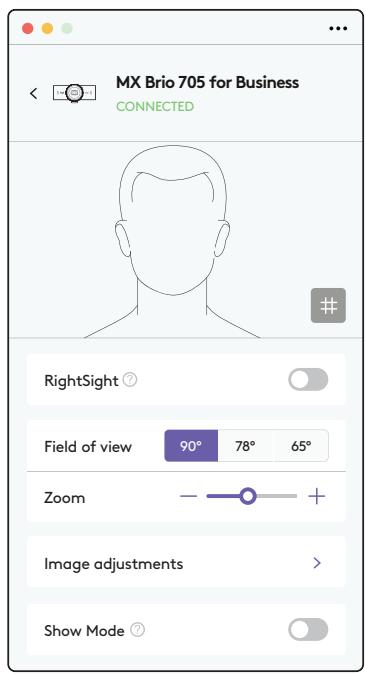
Funkce režim Show Mode vyžaduje, aby si uživatelé stáhli a použivali aplikaci Logi Tune.
KROK 8: LOGI TUNE
Aplikace Logi Tune pomáhá zvýšit výkonnost webové kamery pomocí pravidelných aktualizací softwaru a firmwaru.
Doporučujeme webovou kameru aktualizovat.
Chcete-li tak učinit, stáhněte si Logi Tune ze stránky www.logitech.com/tune

- Show Mode
- Automatické zaměřování
• Nastavení zoomu
• Zorné pole (90°/78°/65°) - Úprava obrazu
- Automatické ostření
- Deaktivace mikrofonů
- Zapnutí/vypnutí LED pro obraz a zvuk
Pro umístění na stativ (není součástí dodávky)
- Sejměte odnímatelný univerzální upevňovací klip z webové kamery.
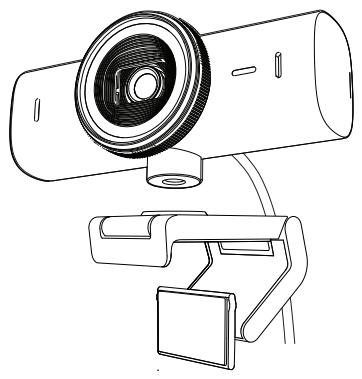
- Vyhledejte závit stativu ¼ palce na spodku webové kamery.
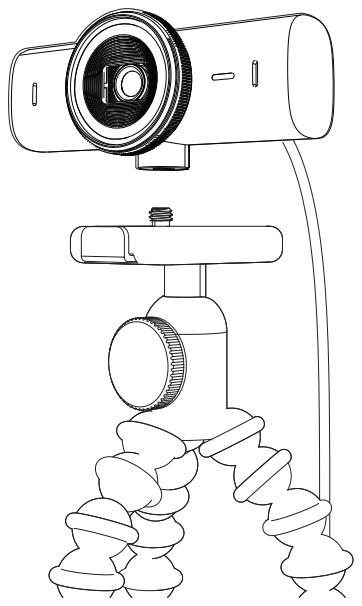
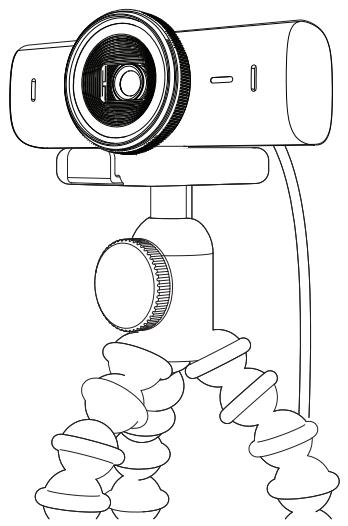
- Upevněte webovou kameru na stativ našroubováním na závit ¼ palce.
- Opakujte kroky nastavení umístění monitoru, abyste mohli optimálně umístit webovou kameru.
- Dokončete nastavení webové kamery podle kroků 5 a 6.
Výška x šířka x hloubka:
43,6 mm × 98 mm × 36,2 mm
Výška x šířka x hloubka:
61,6 mm x 98 mm x 52,2 mm, vč. upevňovacího klipu
Hmotnost: 136 g (4,8 oz)
Hmotnost: 174 g (6,1 oz), včetně upevňovacího klipu
Délka přiloženého kabelu: 1,5 m (5 ft)
MONTÁŽNÍ SVORKA:
Výška x šířka x hloubka:
25 mm (1 in) x 45,8 mm (1,8 in) x 65,1 mm (2,6 in)
Hmotnost: 40 g (1,4 oz), vč. odnímatelného upevňovacího adaptéru
POPIS KONŠTRUKCIE DRŽIAKA
- Webová kamera MX Brio 705 for Business
- Kábel USB-C 3.0
- Montážna svorka s odnímatelným montážnym adaptérom
- Používatel'ská dokumentácia
USB-C 3.0
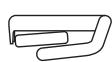

KROK 2: URČTE UMIESTNENIE MONTÁŽE
Hmotnost: 136 g (4,8 oz)
Hmotnost: 174 g (6,1 oz), vrátane upevňovacieho klipu
Dížka pripojeného kábla: 1,5 m (5 ft)
MONTÁŽNA SVORKA:
Hmotnost: 40 g, vrátane odnímatelného montážneho adaptéra





- KROK 1: OBSAH BALENÍ
- KROK 2: URČETE UMÍSTĚNÍ MONTÁŽE
- Umístění, které umožní nastavení kamery jednou rukou (pomocí mikropřísavky)
- (Volitelné) Umístění bez podložky s mikropřísavkou
- KROK 7: SHOW MODE
- Pokud je držák připevněn mikropřísavkou:
- Pokud držák není připevněn mikropřísavkou:
- KROK 8: LOGI TUNE
- Pro umístění na stativ (není součástí dodávky)
- MONTÁŽNÍ SVORKA:
- KROK 2: URČTE UMIESTNENIE MONTÁŽE
- MONTÁŽNA SVORKA:
Značka : LOGITECH
Model : MX Brio
Kategorie : Webová kamera