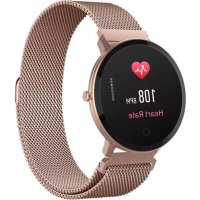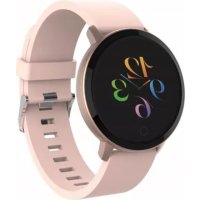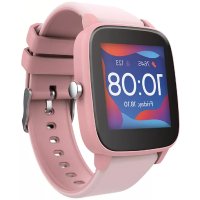
iGo Pro JW200 - смартчасовник Forever - Безплатно ръководство за потребителя
Намерете безплатно ръководството на устройството iGo Pro JW200 Forever в PDF формат.


| Тип продукт | Умен часовник |
| Марка | Forever |
| Модел | iGo Pro JW200 |
| Екран | TFT сензорен 1,4 инча, 240x240 пиксела |
| Водоустойчивост | IP68 |
| Свързаност | Bluetooth 5.0 |
| Батерия | Li-ion 3,7 V / 160 mAh |
| Автономност | До 10 дни |
| Време за зареждане | Около 2 часа |
| Изисквана операционна система | Android 5.1+ / iOS 10.0+ |
| Сензори | Сърдечна честота, температура, акселерометър |
| Основни функции | Крачкомер, сън, спорт, известия, музика, хронометър, релаксация, намиране на телефон |
| Спортни режими | Ходене, бягане, колоездене, баскетбол, разходка |
| Придружаващо приложение | Forever GoFit (Google Play / App Store) |
| Съдържание на кутията | Часовник, заряден кабел, ръководство |
| Поддръжка и почистване | Почиствайте с мека и суха кърпа. Избягвайте разтворители и химикали. |
| Безопасност | Не разглобявайте, не излагайте на температури >35°C във вода, не хвърляйте в огън. |
| Резервни части и ремонтопригодност | Използвайте само аксесоари, предоставени от производителя. Ремонт от упълномощен персонал. |
Често задавани въпроси - iGo Pro JW200 Forever
Въпроси на потребители за iGo Pro JW200 Forever
0 въпрос за това устройство. Отговорете на тези, които знаете, или задайте свой въпрос.
Задайте нов въпрос за това устройство
Изтеглете инструкциите за вашия смартчасовник в PDF формат безплатно! Намерете ръководството си iGo Pro JW200 - Forever и вземете отново електронното си устройство в ръце. На тази страница са публикувани всички документи, необходими за използването на вашето устройство. iGo Pro JW200 на марката Forever.
РЪКОВОДСТВО ЗА ПОТРЕБИТЕЛЯ iGo Pro JW200 Forever
Благодарим Ви за покупката на продукт от марка Forever. Преди използване на продукта моля, прочетете тази инструкция и я запазете за в бъдеше. Не разглобявайте самостоятелно устройството – всички ремонти трябва да бъдат извършени от сервисен техник. Използвайте само оригинални части и аксесоари, доставени от производителя. Надяваме се, че продукт Forever ше изпълни Вашите очаквания.
Описание
- Сензорен екран
- Функционален бутон
- Датчик за температура
- Сензор за сърдечен ритъм
- Порт за зареждане
Капацитет на батерията: 3,7 V/160 mAh
Bluetooth: 5.0
Време на зареждане: 2 часа
Време на работа: до 10 дни
Тип дисплей: TFT
Капацитивен сензорен екран 1,4" 240*240 пиксела
- Не удряйте устройството в твърди предмети, тъй като това може да го повреди
- Не допускайте до контакт на устройството с разтворител или други химикали
- Не се приближавайте до силно магнитно поле
- Не използвайте смарт часовника при контакт с вода, ако нейната температура надвишава 35°C
- Не ремонтирайте сами устройството
- Не го хвърляйте в огън, има опасност от експлозия
Първо включване
Когато използвате това устройство за първи път, трябва да го извадите и заредите с помошта на приложения кабел за зареждане. Устройството ше се включи автоматично след като се зареди. Датата и часът в устройството ше бъдат
автоматично синхронизирани и настроени след установяване на Bluetooth връзка със съответното приложение. Езикът на устройството автоматично ше бъде адаптиран към този, който е избран в телефона.
За да включите смарт часовника без да го свързвате към зарядно устройство, трябва да натиснете за 3 секунди функционалния бутон.
Зареждане
Свържете устройството с кабела за зареждане, приложен в комплекта. Обърнете внимание конекторите на устройството и на кабела да бъдат свързани, след което свържете USB кабела към източника на захранване.
След приключване на процеса на зареждане, разединете смарт часовника от зареждашия кабел и разединете кабела от източника на захранване.
Включване / изключване на смарт часовника
Включване: Натиснете и задръжте функционалния бутон, докато смарт часовникът се включи. Изключване: Натиснете и задръжте функционалния бутон, докато устройството се изключи. Можете съшо да влезете в меню настройки на смарт часовника и да изберете опцията "Изключи", означена със следния символ , олед което потвърдете избора си.
Инсталиране на приложение Forever GoFit
ВНИМАНИЕ: Минимални изисквания за операционната система на телефона за обслужване на приложението и смарт часовника:
Свържете устройството с телефона
ВНИМАНИЕ: За да можете да използвате всички функции на приложението и смарт часовника, по време на първото
стартиране на приложението трябва да се съгласите за достъп до цялото съдържание, което приложението изисква, и след това да активирате също така достъп до известията.

-
Включете "Forever GoFit" в телефона. Започнете да използвате приложението като "Гост", като кликнете в горната дясна част на екрана или изберете "Регистрация" и следвайте стъпките по-долу:
-
въведете имейл адреса, за който искате да създадете акаунт
- шракнете върху бутона (получи потвърждение)
- ше получите код за потвърждение на предоставения имейл адрес, който трябва да въведете в определеното поле
-
въведете парола на потребителя и я запомнете
-
След като се логнете в приложението, ше видите главния екран, върху който трябва да шракнете следния бутон или в горния ляв ъгъл да изберете бутона на менюта
- Изберете модела на устройството, с който искате да се свържете, като шракнете върху снимката му:
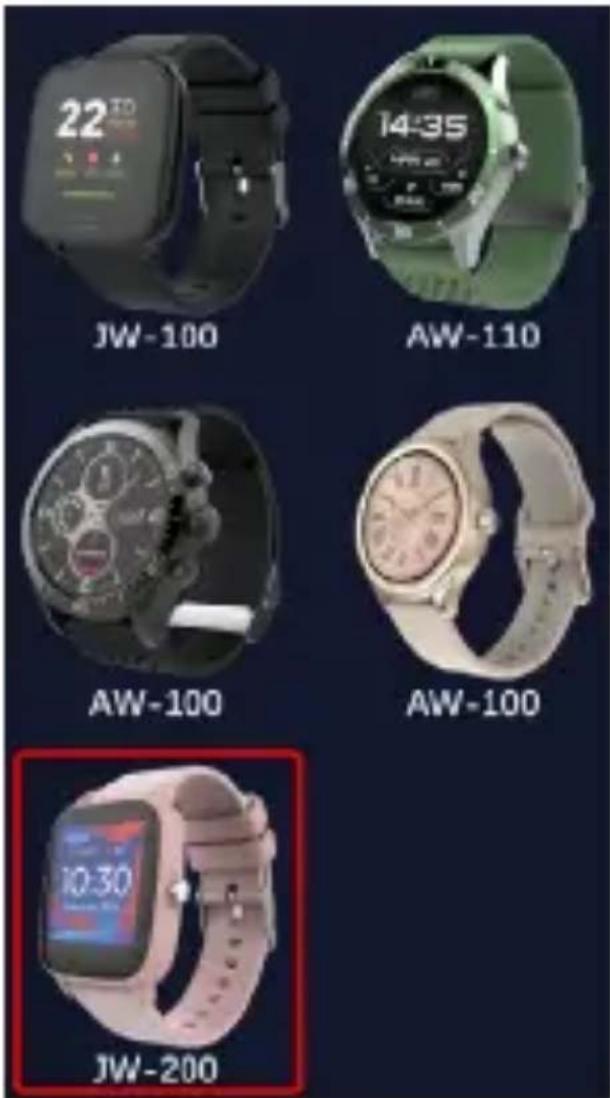
-
Потвърдете избора на модела с натискане на бутон "ДА". Ако е избран неправилен модел, натиснете бутон "НЕ", след което изберете правилния модел.
-
От списъка с устройства изберете името Bluetooth на Вашето устройство и потвърдете свързването като изберете "ДА". След няколко секунди той ше се свърже и всички данни ше се синхронизират автоматично. Ако не се извърши автоматична синхронизация, изберете бутона в долния десен ъгъл на екрана, за да извършите ръчна синхронизация.
Забележка: За да прочетете името Bluetooth на Вашето устройство, преминете към настройките на устройството в подменю "Система".
Данни на профила на потребителя
След успешното логване и синхронизация изберете бутона на менюто в горния ляв ъгъл и след това шракнете върху потребителското име, за да отидете в настройките на профила. Сега е моментът да проверите дали всички данни са верни. Въвеждането на действителните данни е задължително за правилната работа на алгоритьма, който изчислява стъпките, калориите и изминатото разстояние с възможно най-голяма точност.
Отваря потребителския панел като позволява въвеждане на настройките, описани в подточка 1.1
1.1 Настройки
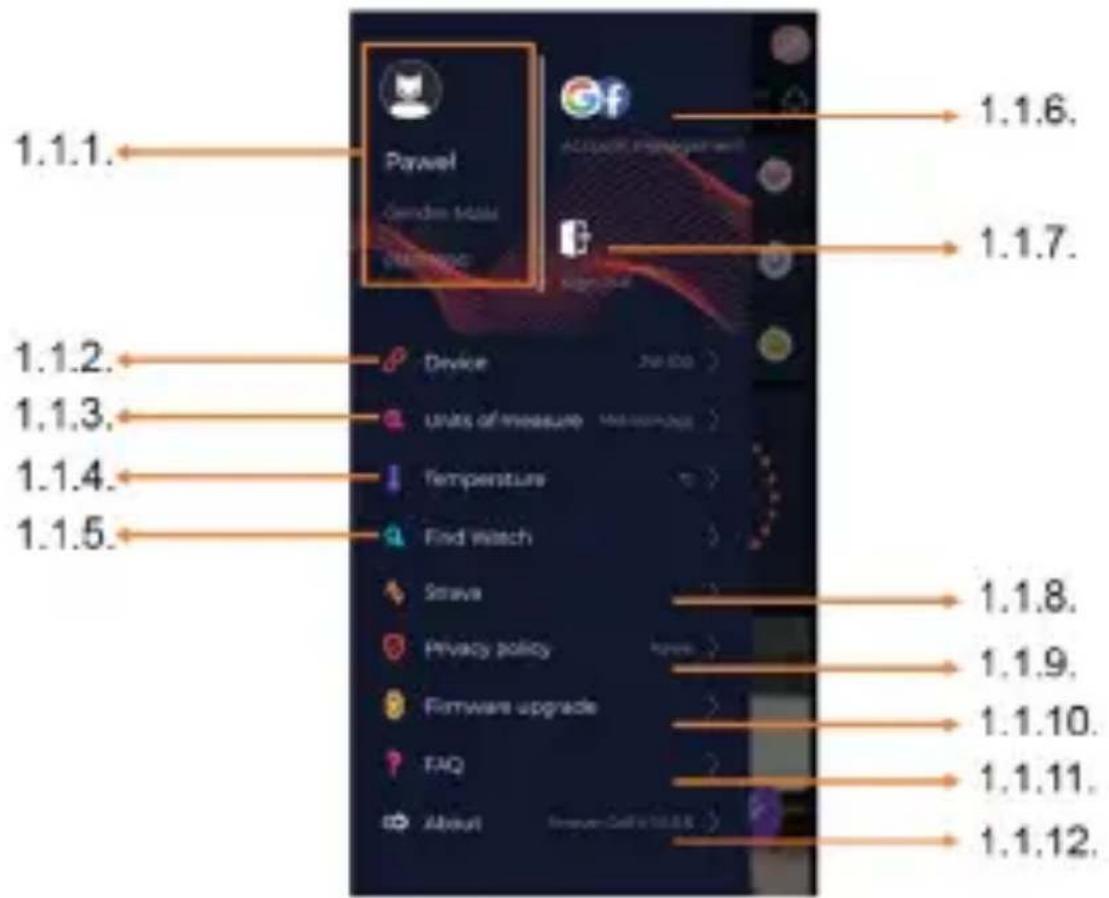
Щракнете, за да промените настройки като: профилна снимка, име на потребителя, пол, дата на граждане, ръст, тегло, да промените паролата
1.1.2. Настройки и функции на устройството
Достъп до подробна информация за настройките и функциите на смарт часовника, като например: информация за последната дата на синхронизация, информация за актуалната версия на софтуера, информация за МАС номера на устройството, дистанционна камера, будилник, график, уведомяване за липса на движение, режим не пречи, автоматична подсветка на екрана с движение на китката, ежедневен мониторинг на пулса, система за показване на часа, известия от приложението, нулиране на настройките, изключване на смарт часовника от приложението
Изберете единиций, в които искате да получавате измерените резултати
1.1.4. Температура
Изберете единица за температура, в която ше бъде показвано актуалното време върху главния екран
BG
Щракнете, за да повикате смарт часовника, който ше започне да вибрира, за да Ви уведоми, къде се намира.
1.1.6. Свързване с акаунти в Google или Facebook
Свържете приложението с акаунта в Google или Facebook, за да можете да споделяте събраните в приложението данни
1.1.7. Излез
Щракнете, за да излезете от актуално използвания акаунт в приложението
1.1.8. Strava
Позволява свързване с акаунта в приложение Strava и изпрашане на него информация от смарт часовника
1.1.9. Политика за поверителност
Моля, запознайте се с политиката за поверителност и я приемете, за да защитите Вашите данни
Проверете, дали смарт часовникът притежава най-новата версия на софтуера. Ако не – тогава трябва да актуализирате смарт часовника, за да можете да използвате всички достъпни функции.
1.1.11. FAQ
Често задавани въпроси и отговори
1.1.12. Информация за приложението
Показва актуалната версия на приложението.
2. Брой крачки
Показва броя крачки, преминати през дадения ден и степента на изпълнение на поставената цел. Щракнете, за да преминете към по-подробните данни или да проверите тяхната история.
3. Ежеседмични тренировки
Показва подробни данни за тренировките, разделени на отделни седмици.
4. Пулсомер
Отчитане на измерения през деня пулс и динамичен пулс. Секцията дневен пулс отговаря за периодичните измервания на пулса през целия ден. Смарт часовникът прави автоматично измерване, ако функцията е активирана от потребителя в настройките на устройството.
5. Мониториране на съня
С цел измерване и анализ на съня, трябва да оставите смарт часовника върху ръката си през ношта. Устройството ше състави хармонограм на съня според движенията на потребителя по време на сън.
6. Спортен режим
GPS Измерване на избрана спортна дисциплина заедно с регистрация на маршрута с помошта на GPS модула, вграден в смарт часовника. Щракнете върху иконата, за да преминете към картата, изберете спортна дисциплина и натиснете старт, за да започнете измерването.
7. Времето
Актуалното време в даденото населено място
Събрани данни от отделните измервания по време на деня. След шракване върху избрано измерване ше преминете към неговата история.
9. Активност
Показва активността по време на даден ден с разделение по часове
10. Температура
Показва последната измерена телесна температура. След шракване устройството показва събраните данни от измерванията на температурата в отделни дни, като прави разлика между най-високата и най-ниската температура.
- За да включите или изключите захранването на часовника, трябва да натиснете и задържите функционалния бутон.
- Екранът може да се включи с повдигане на ръка или с натискане на функционалния бутон.
- Преминаване към менюто: Плъзнете интерфейса на екрана на часовника наляво.
- Избиране на функции: Плъзнете надясно или наляво в менюто и изберете иконата на функцията.
- Избор на игри: Плъзнете интерфейса надясно върху екрана на часовника.
• Потвърждение: Изберете икона. - Връщане назад: Плъзнете интерфейса на часовника отляво надясно.
- Връщане към циферблата на часовника: натиснете и задръжте функционалния бутон.
2. Промяна на екрана на часовника
За да изберете екран на часовника, натиснете и задръжте интерфейса на циферблата на часовника, след което плъзгайте с пръст наляво или надясно, За да потвърдите избора, шракнете веднъж върху избрания стил.
Дневна активност | Устройството автоматично брои данните от дневната активност.Изберете икона “Дневна активност”, за да проверите броя крачки, изминатото разстояние и броя на изгорените калории през дадения ден. |
Спорт Изберете икона “Спорт”, за да преминете  | към избора на спортните дисциплини. Смарт часовникът предлага 5 спортни режима: разходка, бягане, колоездене, баскетбол. Трябва да изберете желания спорт, след което да започнете да се упражнявате. Смарт часовникът ше регистрира данните от тренировката. |
| Пулсомер За да започнете измерването, натиснете [СКWK] | дапечнете измерването, натиснете икона “Пулсомер”. Изчакайте, докато устройството направи измерване и покаже резултата.След синхронизация на данните можете да проверите историята на измерванията в приложението. |
BG

Термометър | За да започнете да измервате температурата на кожата и тялото, натиснете иконата “Термометър” и изчакайте устройството да извърши измерването. Времето за измерване е 60 секунди, след което смарт часовникът ше вибрира и резултатите ше се покажат на екрана. Данните от лявата страна касаят температурата на повърхността на кожата и се променят в реално време. От дясната страна са данните за телесната температура, по време на измерването ше се показва стойност “--.-” и резултатът ше бъде показан при успешно завършване на измерването.Забележка: При тестване на телесната температура е необходима околна температура 18-30°C. Измерването на телесната температура е само за справка, използвайте медицинско устройство, за да я потвърдите. |
Времето Ако | смарт часовникът е свързан с приложението “Forever GoFit” чрез Bluetooth, той ше показва актуалната прогноза за времето.7. Съобщения |
Съобщения | Ако устройството е свързано със смартфон, след като изберете иконата “Съобщения”, смарт часовникът ше покаже най-новите входяши съобщения и известия. |
Сън Смарт | часовникът автоматично следи съня от 21:30 до 12:00. След събуждане на следвашия ден смарт часовникът ше покаже обшия брой преспани часове. Ако смарт часовникът е свързан с приложението "Forever GoFit" чрез Bluetooth, можете да проверите по-подробния отчет за съня в приложението. |
Музика | След като свържете устройството към Вашия смартфон, можете да управлявате музиката с него. Можете да изберете предишната/следвашата песен, да регулирате силата на звука и съшо така да възпроизвеждате/спирате музиката. |
Стопер | С щракване върху икона "Стопер" можете да включите функцията стопер или таймер. |
Намери телефона | Ако устройството е свързано с приложението, можете да използвате функцията "Намери телефона". Когато изберете функцията, телефонът Ви ще издаде звуков сигнал и ще активира вибрациите. |
Отдих | С щракване върху икона "Отдих" ще включите функция за дихателни упражнения. |
Настройки | Език: изберете език на интерфейса на устройството.Екран: изберете циферблата на часовника, яркостта, времето за изгасване на екрана и функцията за подсветка с китката.Режим не безпокойте: включи/изключи режимИнтензивност на вибрациите: изберете нивото на интензивност на вибрациите.Система: показва информациите за устройството, функцията изключване и ресетване на устройството. |
| Максималната излъчвана RF мошност в честотния диапазон | |
| честотен обхват Bluetooth 2402-2480 MHz | |
| Максимална излъчена мощност | 4 dBm |
Правилно обезвреждане на използвано оборудване
Устройството е маркирано със зачеркнат кош за смет, в съответствие с Европейската директива 2012/19/EC за използвано електрическо и електронно оборудване (Отпадъци от електрическо и електронно оборудване – ОЕЕО).
Продуктите, маркирани с този символ, не трябва да се използват или изхвърлят с други битови отпадъци след края на експлоатационния им живот. Потребителят е длъжен да обезвреди използваното електрическо и електронно оборудване, като го достави на определено място, където
такива опасни отпадъци са подложени на процес на рециклиране. Събирането на този вид отпадъци на специални места и правилния процес на тяхното оползотворяване допринасят за опазването на природните ресурси.
Правилното рециклиране на отпадъци от електрическо и електронно оборудване има благоприятен ефект върху човешкото здраве и околната среда. За да получи информация за мястото и метода за екологично безопасно обезвреждане на използвано електронно оборудване, потребителят трябва да се свърже със съответния орган на местното самоуправление, пункта за събиране на отпадъци или мястото за продажба, където е закупено оборудването.
Правилно обезвреждане на изхабеното оборудване
В съответствие с директивата на ЕС 2006/66/ЕО, изменена с Директива 2013/56/ЕС относно обезвреждане на батерии, този продукт е маркиран със символа на зачеркнат кош за смет. Символът означава, че батериите или акумулаторите, използвани в този продукт, не трябва да се изхвърлят с обикновени битови отпадъци, а да се третират в съответствие с директивата и местните разпоредби. Не бива да изхвърляте акумулаторите заедно с битовите отпадъци. Потребителите на батерии и акумулатори трябва да използват наличните пунктове за събиране на тези артикули, което позволява тяхното връшане, рециклиране и обезвреждане. В рамките на ЕС събирането и рециклирането на батерии и акумулатори подлежи на отделни процедури. За да научите повече за процедурите за рециклиране на батерии и акумулатори във Вашия район, свържете се с обшинския съвет, органа за управление на отпадъците или депото.
Декларация за съответствие с директивите на Европейския съюз

С настоящето фирма TelForceOne Sp. z o.o.
декларира, че устройството JW-200 IGO PRO е в съответствие с Директива 2014/53/EC. Пълният текст на Декларацията за съответствие EC е
достъпен на следния интернет адрес: http://manual.forever.eu/JW200