iGo Pro JW200 - Smartklocka Forever - Gratis bruksanvisning och manual
Hitta enhetens manual gratis iGo Pro JW200 Forever i PDF-format.


| Produkttyp | Smartwatch |
| Varumärke | Forever |
| Modell | iGo Pro JW200 |
| Skärm | TFT pekskärm 1,4 tum, 240x240 pixlar |
| Vattentålighet | IP68 |
| Anslutningsmöjligheter | Bluetooth 5.0 |
| Batteri | Li-ion 3,7 V / 160 mAh |
| Batteritid | Upp till 10 dagar |
| Laddningstid | Cirka 2 timmar |
| Operativsystem som krävs | Android 5.1+ / iOS 10.0+ |
| Sensorer | Pulsmätare, temperatur, accelerometer |
| Huvudfunktioner | Stegräknare, sömn, sport, aviseringar, musik, timer, avslappning, hitta telefon |
| Sportlägen | Promenad, löpning, cykling, basket, vandring |
| Medföljande app | Forever GoFit (Google Play / App Store) |
| Innehåll i lådan | Klocka, laddkabel, manual |
| Underhåll och rengöring | Rengör med en mjuk, torr trasa. Undvik lösningsmedel och kemikalier. |
| Säkerhet | Demontera inte, exponera inte för temperaturer >35°C i vatten, kasta inte i eld. |
| Reservdelar och reparerbarhet | Använd endast tillbehör från tillverkaren. Reparation av auktoriserad personal. |
Vanliga frågor - iGo Pro JW200 Forever
Användarfrågor om iGo Pro JW200 Forever
0 fråga om denna apparat. Svara på dem du kan eller ställ din egen.
Ställ en ny fråga om denna apparat
Ladda ner instruktionerna för din Smartklocka i PDF-format gratis! Hitta din manual iGo Pro JW200 - Forever och ta tillbaka ditt elektroniska enhet i hand. På denna sida publiceras alla dokument som behövs för att använda din enhet. iGo Pro JW200 av märket Forever.
BRUKSANVISNING iGo Pro JW200 Forever
Viser aktivitet på den givne dag, fordelt på timer
10. Temperatur
Tack för att du har köpt en Forever-produkt. Läs noggrant igenom denna bruksanvisning innan du använder produkten och behåll den för framtida bruk. Ta inte isär produkten själv - eventuella reparationer ska utföras av en servicetekniker. Använd endast originaldelar och tillbehör som tillhandahålls av tillverkaren. Vi hoppas att din Forever-produkt uppfyller dina förväntningar.
Beskrivning
- Pekskärm
- Funktionsknapp
- Temperatursensor
- Pulssensor
- Laddningsport
Grundläggande specifikationer
Vattentät: IP68
Batterikapacitet: 3,7 V/160 mAh
Bluetooth: 5.0
Laddningstid: 2 timmar
Batteritid på en uppladdning: upp till 10 dagar
Displaytyp: TFT
Kapacitiv pekskärm 1,4" 240*240 pixlar
SÄKERHETSANVISNINGAR
- Slå inte enheten mot hårda föremål eftersom det kan orsaka skador
- Låt inte enheten komma i kontakt med lösningsmedel eller andra kemikalieri
- Håll dig borta från starka magnetfält
- Använd inte din smartklockä i kontakt med vatten om temperaturen överstiger 35°C
- Reparera inte enheten själv
- Kasta inte enheten i eld, eftersom det finns explosionsrisk
Börja använda din smartklocka
När du använder enheten för första gången ska du ta ut den och ladda med den medföljande laddningskabeln. Enheten slås på automatiskt efter laddning. Datum och tid synkroniseras automatiskt och ställs in när Bluetooth-anslutningen till den dedikerade appen har upprättats. Enhetens språk anpassas automatiskt till det som
ställts in på telefonen.
För att starta din smartklocka utan att ansluta den till laddaren, håll funktionsknappen intryckt i 3 sekunder.
Laddning
Anslut enheten till den medföljande laddningskabeln. Se till att kontakterna på enheten och kabeln är anslutna till varandra och anslut sedan USB-kabeln till en strömkälla.
Efter avslutad laddningsprocess, koppla bort smartklockan från laddningskabeln och koppla bort kabeln från strömkällan.
Slå på / stänga av din smartklocka
Slå på: Tryck på funktionsknappen och håll den intryckt tills smartklockan slås på. Stänga av: Tryck på funktionsknappen och håll den intryckt tills smartklockan stängs av. Du kan också gå till fliken inställningar i smartklockans meny och välja alternativet "Stäng av" som är markerat med följande symbol och bekräfta sedan ditt val.
Hitta appen "Forever GoFit" i google play eller app store och installera den.
NOTERA: Minimikraven för telefonens operativsystem för att stödja appen och smartklockan är följande:
Android 5.1 eller senare / iOS 10.0 eller senare
Anslut enheten till din telefon
- Slå på Bluetooth på din telefon.
NOTERA: För att kunna använda alla funktionerna i appen och smartklockan måste du ge ditt samtycke att ge appen åtkomst till allt innehåll som den ber om under den första starten av appen och aktivera sedan åtkomst till aviseringar.
-
Slå på "Forever GoFit" på din telefon. Börja använda appen som "Gäst" genom att klicka på den övre högra delen av skärmen eller välj "Registrering" och följ stegen nedan:
-
ange den e-postadress som du använda för att skapa ett konto
- klicka på knappen (få verifiering)
- du få en verifieringskod till den angivna e-postadressen som måste
anges i det angivna fältet
- ange och kom ihåg användarens lösenord
-
När du har loggat in i appen ser du huvudskärmen där du ska klicka på följande knapp eller välja menyknappen i det övre vänstra hörnet
-
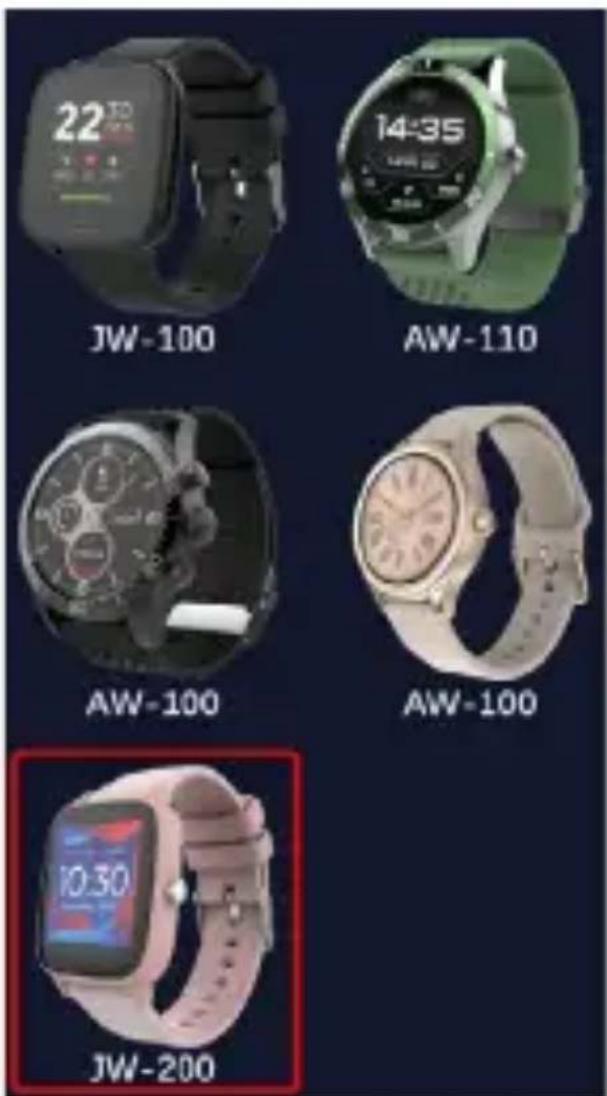
Välj den enhetsmodell som du vill ansluta till genom att klicka på dess bild:
-
Bekräfta den valda modellen genom att trycka på "JA"-knappen. Om fel modell har valts, tryck på "NEJ" och välj sedan den rätta modellen.
-
Välj Bluetooth-namn för din enhet i listan över enheter och bekräfta anslutningen genom att välja "JA". Efter några sekunder upprättas anslutningen och all data synkroniseras automatiskt. Om automatisk synkronisering inte sker ska du trycka på knappen på
skärmens nedre högra hörn för att utföra en manuell synkronisering.
Notera: För att läsa Bluetooth-namnet på din enhet, gå till enhetens inställningar och sedan till fliken "System".
BESKRIVNING AV APPEN:
Användarens profildata
Efter en lyckad inloggning och synkronisering, välj menyknappen i det övre vänstra hörnet och klicka sedan på användarnamnet för att gå till profilinställningarna. Kontrollera här att alla data uppgifter är korrekta. Att tillhandahålla faktiska data är nödvändigt för att algoritmen som beräknar antalet steg, kalorier och sträckor med högsta möjliga noggrannhet ska fungera korrekt.
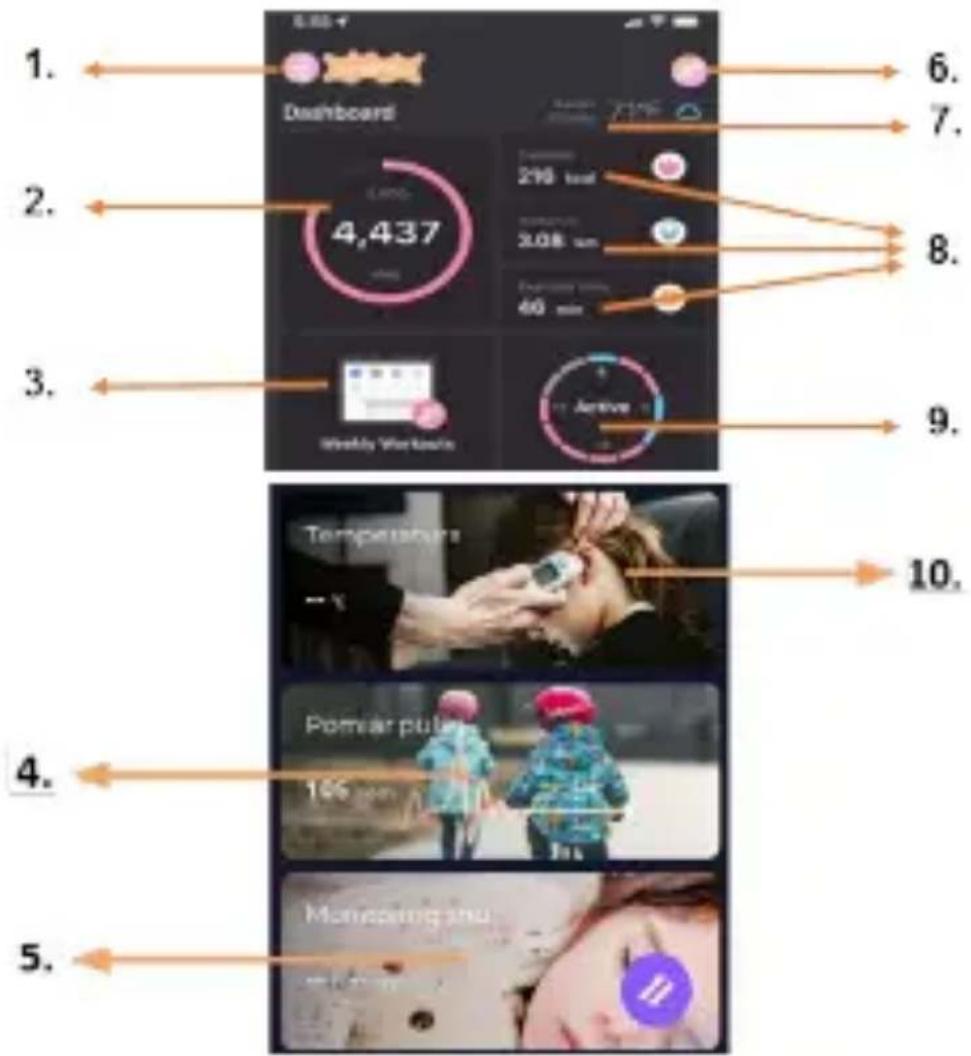
BESKRIVNING AV HUVUDPANELEN
SE
1. Menyknapp
Den utvidgar användarpanel där du kan göra de inställningar som beskrivs i 1.1
1.1 Inställningar
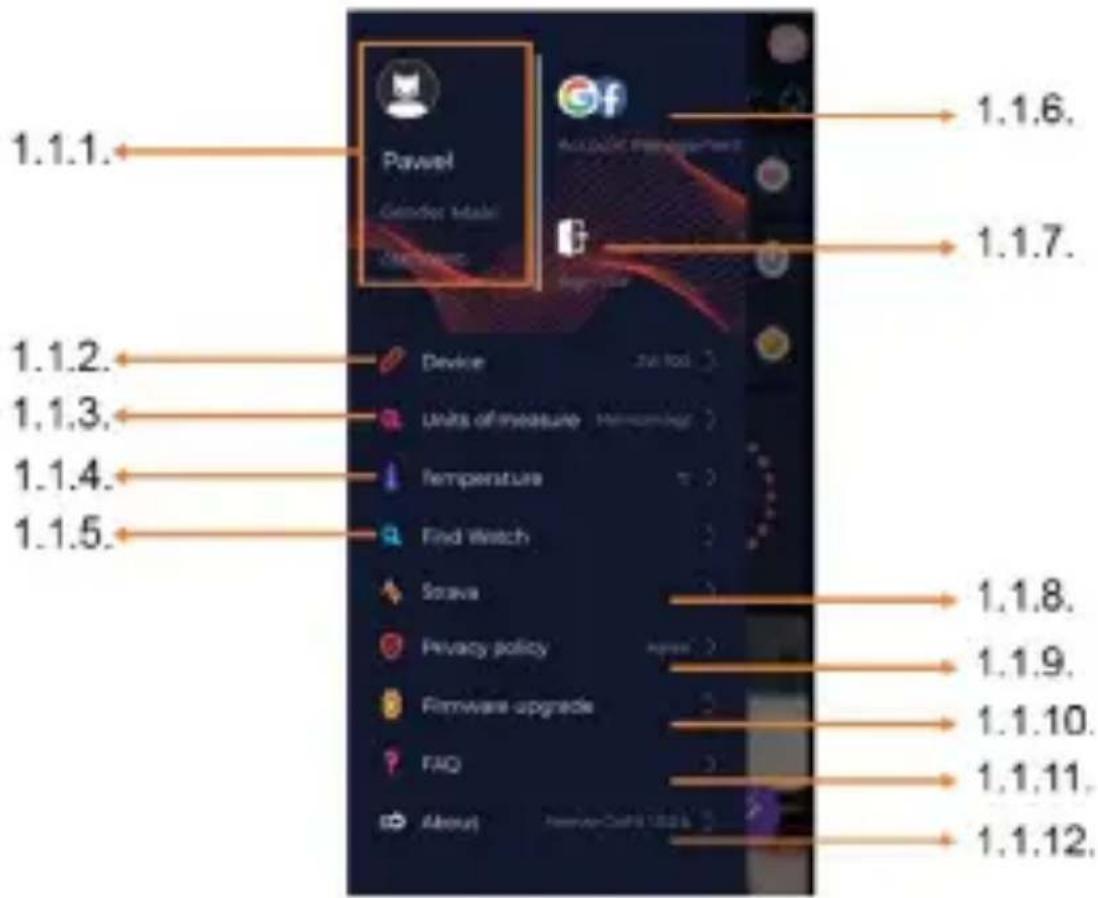
Klicka för att ändra inställningar som: profilbild, användarnamn, kön, födelsedatum, längd, vikt, ändra lösenord
1.1.2. Enhetens inställningar och funktioner
Tillgång till utökad information om smartklockans inställningar och funktioner, såsom: information om det senaste synkroniseringsdatumet, information om den aktuella programvaruversionen, information om enhetens MAC-nummer, fjärrkamera, väckarklocka, schema, påminnelser om bristande aktivitet, stör ej-läge, automatisk bakgrundsbelysning av skärmen med en handledsrörelse, daglig pulsmätning, tidsvisningssystem, aviseringar från appen, återställning av inställningarna, bortkoppling av smartklockan från appen
1.1.3. Måttenheter
Välj de måttenheter där du vill få mätningar
1.1.4. Temperatur
Välj de temperaturenheter där det aktuella vädret ska visas på huvudskärmen
1.1.5. Hitta smartphone
Klicka för att ansluta till din smartphone som börjar vibrera för att meddela dig om sin aktuella plats.
1.1.6. Anslutning till Google- eller Facebook-konton
Anslut appen till ditt Google- eller Facebook-konto för att kunna dela den data som samlas in i appen
1.1.7. Logga ut
Klicka för att logga ut från det appkonto som du använder för tillfället
1.1.8.Strava
Du kan ansluta till ditt konto i Strava-appen och överföra dit information från din smartwatch
1.1.9. Integritetspolicy
Läs igenom integritetspolicyn och acceptera den för att skydda dina uppgifter
1.1.10. Uppdatering
Kontrollera om din smartklocka har den senaste programversionen. Uppdatera annars din smartklocka för att dra full nytta av alla tillgängliga funktioner.
1.1.11. FAQ
Vanliga frågor och svar
1.1.12. Information om appen
Här visas den aktuella appversionen.
2. Antal steg
Här visas antalet steg som du tagit under dagen och graden av uppnådda mål. Klicka här för att gå till mer detaljerad information eller kontrollera dess historik.
3. Veckoträning
Här visas detaljerad träningsinformation uppdelad i veckor.
4. Pulsmätare
Avläsning av daglig pulsmätning och dynamisk puls. Sektionen daglig puls ansvarar för periodiska pulsmätningar under hela dagen. Smartklockan utför en automatisk mätning om användaren aktiverar funktionen i enhetens inställningar.
5. Sömnövervakning
För att mäta och analysera din nattsömn måste du ha din smartklocka på handen på natten. Enheten skapar ett sömnschema enligt dina rörelser under sömnen.
6. Sportläge
GPS-mätning av vald idrott inklusive inspelning av rutten med hjälp av GPS-modulen inbyggd i smarttelefonen. Klicka på ikonen för att gå till kartan, välj en idrott och tryck sedan på start för att starta mätningen.
7. Väder
Det aktuella vädret på en viss plats.
8. Kalorier, Distans, Träningstid
Insamlad data för enskilda mätningar under en viss dag. Klicka på den valda mätningen för att gå till dess historik.
9. Aktivitet
Här visas din aktivitet under dagen uppdelad i timmar
10. Temperatur
Här visas den senaste mätningen av din kroppstemperatur. Klicka för att visa de insamlade uppgifterna från temperaturmätningar på enskilda dagar inklusive den högsta och lägsta temperaturen.
BESKRIVNING AV GRÄNSSNITTET FÖR SMARTKLOC-KAN
1. Handhavande
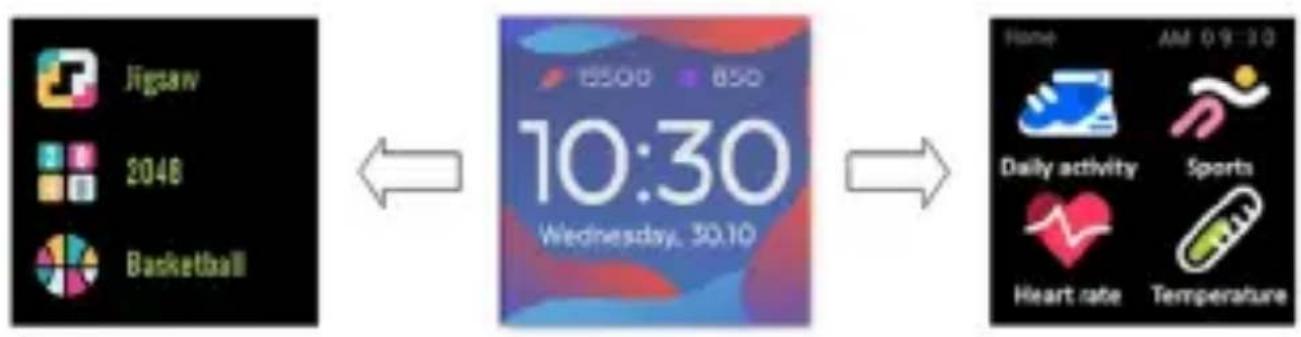
- Tryck och håll ned funktionsknappen för att slå på eller stänga av klockan.
- Du kan slå på skärmen genom att lyfta handen eller trycka på funktionsknappen.
- Gå till menyn: Svep urtavlan till vänster.
- Välja funktion: Svep åt höger eller vänster i menyn och välj en funktionsikon.
- Välja spel: Svep gränssnittet till höger på urtavlan.
• Bekräftelse: Välj en ikon. - Tillbaka: Svep klockans gränssnitt från vänster till höger.
- Tillbaka till urtavlan: tryck på funktionsknappen.
2. Byta urtavla
För att byta urtavla, tryck och håll ned gränssnittet för klockans urtavla och svep åt vänster eller höger. Klicka på den valda stilen en gång för att bekräfta ditt val.
Daglig aktivitet Enneten beräknar automatiskt dina dagliga aktivitetsdata. | Välj ikonen "Daglig aktivitet" för att kontrollera antalet steg, distans och antalet förbrända kalorier den aktuella dagen. |
Idrott Välj ikonen "Sport" för att gå till ett urval av idrotter. Smartklockan erbjuder 5 idrottslägen: promenader, löpning, cykling, basket.  | Välj önskad idrott och börja sedan träna. Smartklockan registrerar dina träningsdata. |
SE
Pulsmätare För | att starta mätningen, tryck på ikonen "Pulsmätare". Vänta tills enheten mäter din puls och visar resultatet.När data har synkroniserats kan du se mät-ningshistoriken i appen. |
Termometer | För att börja mäta din hud- och kroppstemperatur, tryck på ikonen "Termometer" och vänta tills enheten tar mätningen. Mättiden är 60 sekunder, varefter smartklockan vibre-rar och resultaten visas på skärmen. Data till vänster avser temperaturen på hudytan och ändras i realtid. Data som avser din krop-pstemperatur visas på höger sida och "--." visas under mätningen. Efter en lyckad mät-ning visas resultatet.Notera: Vid mätning av din kroppstempe-ratur krävs en omgivningstemperatur på 18-30°C. Mätning av kroppstemperatur är endast för referens. Använd en medicinsk utrustning för att bekräfta den. |
Väder Om smartklockan är ansluten till appen "Fo-rever GoFit" via Bluetooth kommer den att visa den aktuella väderprognosen. | |
Meddelanden | Om enheten är ansluten till din smartphone visar den de senaste inkommande medde-landena och aviseringarna när du har valt ikonen "Meddelanden". |
| Sömn Smartklockan övervakar automatiskt din sömn från 21:30 till 12:00. När du vaknar nästa dag visar smartklockan det totala an-talet sömntimmar. Om smartklockan är ans-luten till appen "Forever GoFit" via Bluetooth kan du läsa en mer detaljerad sömnapport i appen. | |
Musik | När du har anslutit enheten till din smartpho-ne kan du styra musik via den. Du kan välja föregående/nästa låt, justera volymen och även spela/stoppa musik. |
Stoppur | Genom att klicka på ikonen "Stoppur" kan du aktivera timer- eller stoppurfunktionen. |
Hitta telefon | Om enheten är ansluten till appen kan du använda funktionen "Hitta telefon". När du väljer funktionen piper din telefon och akti-verar vibrationer. |
Avslappning | Genom att klicka på ikonen "Avslappning" aktiverar du funktionen för andningsöv- ningar. |
SE
Inställningar | Språk: välj språk för enhetens gränssnitt.Skärm: ställ in klockans urtavla, ljusstyrka, timeout för skärmen och funktion för att aktivera bakgrundsbelysning med handleden.Stör ej-läge: aktivera / inaktivera läget.Vibrationsintensitet: välj nivå av vibrationsintensitet.System: här visas information om enheten, avstängningsfunktion och återställning av enheten. |
| Den maximala utstrålad radiofrekvens i frekvensområdet | |
| Frekvensomfång Bluetooth 2402 | -2480 MHz |
| Maximal avgiven effekt 4 dBm | |
Korrekt kassering av använd utrustning
denna enhet är märkt med en överkorsad sopbehållare, i enlighet med det europeiska direktivet 2012/19/EU om avfall från elektrisk och elektronisk utrustning (WEEE). Produkter märkta med denna symbol ska inte kasseras eller kasseras tillsammans med annat hushållsavfall när deras livslängd är slut. Användaren är skyldig att göra sig av med avfall från elektrisk och elektronisk utrustning genom att lämna den till en anvisad plats där sådant farligt avfall återvinns. In-samling av denna typ av avfall på separata platser och en korrekt återvinningsprocess bidrar till bevarandet av naturresurser. Korrekt återvinning av avfall från elektrisk och elektronisk utrustning är för-delaktigt för människors hälsa och miljön. För information om var och hur man gör sig av med använd elektronisk utrustning på ett miljösäkert sätt, bör användaren kontakta relevant lokal myndighet,
insamlingsstället eller försäljningsstället där utrustningen köptes.
Korrekt kassering av använda batteri
I enlighet med EU-direktiv 2006/66/EC, ändrat genom direktiv 2013/56/EU om kassering av batterier, är denna produkt märkt med en överkryssad sopbehållare. Denna symbol betyder att batterierna som används i denna produkt inte ska kasseras med vanligt hushållsavfall, utan hanteras i enlighet med direktiven och lokala föreskrifter. Släng inte batterier med osorterat kommunalt avfall. Batterianvändare måste använda ett tillgångligt insamlingsnätverk för dessa föremål, som möjliggör retur, återvinning och kassering. Inom EU styrs insamling och återvinning av batterier av separata rutiner. För att lära dig mer om befintliga batteriåtervinningsprocedurer i ditt område, kontakta ditt stadshus, avfallshanteringsbyrå eller deponi.
Försäkran om överensstämmelse med EU-direktiv
TelForceOne Sp. z o.o. intygar härmed att JW-200 IGO PRO är i överensstämmelse med direktiv 2014/53/EU. Den fullständiga texten till EU-försäkran om överensstämmelse finns tillgänglig på följande web-
badress: http://manual.forever.eu/JW200