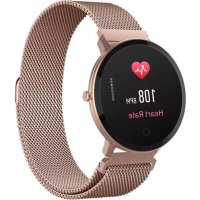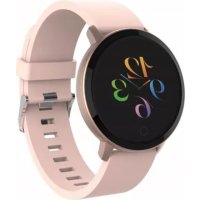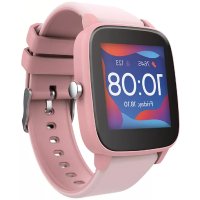
iGo Pro JW200 - Smartwatch Forever - Manual de uso y guía de instrucciones gratis
Encuentra gratis el manual del aparato iGo Pro JW200 Forever en formato PDF.


| Tipo de producto | Smartwatch |
| Marca | Forever |
| Modelo | iGo Pro JW200 |
| Pantalla | TFT táctil 1,4 pulgadas, 240x240 píxeles |
| Impermeabilidad | IP68 |
| Conectividad | Bluetooth 5.0 |
| Batería | Li-ion 3,7 V / 160 mAh |
| Autonomía | Hasta 10 días |
| Tiempo de carga | Aproximadamente 2 horas |
| Sistema operativo requerido | Android 5.1+ / iOS 10.0+ |
| Sensores | Frecuencia cardíaca, temperatura, acelerómetro |
| Funciones principales | Podómetro, sueño, deportes, notificaciones, música, cronómetro, relajación, encontrar teléfono |
| Modos deportivos | Caminata, carrera, ciclismo, baloncesto, paseo |
| Aplicación compañera | Forever GoFit (Google Play / App Store) |
| Contenido de la caja | Reloj, cable de carga, manual |
| Mantenimiento y limpieza | Limpiar con un paño suave y seco. Evitar solventes y productos químicos. |
| Seguridad | No desmontar, no exponer a temperaturas >35°C en agua, no arrojar al fuego. |
| Piezas de repuesto y reparabilidad | Usar únicamente los accesorios proporcionados por el fabricante. Reparación por personal autorizado. |
Preguntas frecuentes - iGo Pro JW200 Forever
Preguntas de los usuarios sobre iGo Pro JW200 Forever
0 pregunta sobre este aparato. Responde a las que conoces o haz la tuya.
Hacer una nueva pregunta sobre este aparato
Descarga las instrucciones para tu Smartwatch en formato PDF gratis! Encuentra tus instrucciones iGo Pro JW200 - Forever y toma tu dispositivo electrónico nuevamente en la mano. En esta página están publicados todos los documentos necesarios para el uso de su dispositivo. iGo Pro JW200 de la marca Forever.
MANUAL DE USUARIO iGo Pro JW200 Forever
Gracias por la compra del producto de la marca Forever. Antes de su uso lea las instrucciones y guárdelos para futuras consultas. No desmantele el dispositivo por su propia cuenta; todas las reparaciones deben ser llevadas a cabo por el personal de servicio. Use sola y únicamente piezas y accesorios originales suministrados por el fabricante. Esperamos que el producto Forever cumpla con sus expectativas.
Descripción
- Pantalla táctil
- Botón de función
- Sensor de temperatura
- Sensor de ritmo cardiaco
- Puerto de carga
Especificación básica
Resistencia al agua: IP68
Capacidad de la batería: 3,7 V/160 mAh
Bluetooth: 5.0.
Tiempo de carga: 2 horas
Tiempo de funcionamiento: hasta 10 días
Tipo de pantalla: TFT
Pantalla táctil capacitativa de 1,4" 240*240 píxeles
NOTAS DE SEGURIDAD:
- No golpee el dispositivo contra objetos duros, ya que podría dañarlo.
- No ponga el dispositivo en contacto con disolventes u otros productos químicos.
- No se acerque a un campo magnético fuerte.
- No utilice el reloj inteligente en contacto con el agua si su temperatura supera los 35°C.
- No repare el dispositivo por su cuenta.
- No arroje al fuego: existe riesgo de explosión.
Primera puesta en marcha
Cuando use este dispositivo por primera vez, retírelo y cárguelo usando el cable de carga incluido. El dispositivo se encenderá automáticamente después de cargarlo. La fecha y hora del dispositivo se sincronizarán y establecerán automáticamente después de
establecer una conexión Bluetooth con la aplicación dedicada. El idioma del dispositivo se ajustará automáticamente al configurado en el teléfono.
Para iniciar el reloj inteligente sin conectarlo al cargador, mantenga presionado el botón de función durante 3 segundos.
Carga
Conecte el dispositivo mediante el cable adjunto. Asegúrese de que los conectores del dispositivo y del cable estén conectados entre sí y luego conecte el cable USB a una fuente de alimentación.
Después de completar el proceso de carga, retire el reloj inteligente del cable de carga y desconecte el cable de la fuente de alimentación.
Encendido / apagado del reloj inteligente
Encendido: Mantenga presionado el botón de función hasta que se inicie el reloj inteligente. Apagado: Mantenga presionado el botón de función hasta que se apague el reloj inteligente. También puede ir a la pestaña de configuración en el menú del reloj inteligente y elija la opción „Desactivar” marcada con el siguiente símbolo y luego confirme su elección.
Instalación de la aplicación Forever GoFit
Busque la aplicación llamada „Forever GoFit“ en la tienda Google Play o en App Store e haga su instalación.
NOTA: Los requisitos mínimos del sistema operativo del teléfono para admitir la aplicación y el reloj inteligente son: Android 5.1 o posterior / iOS 10.0 o posterior
Conecte el dispositivo con el teléfono
- Active Bluetooth en su móvil.
NOTA: Para poder utilizar todas las funciones de la aplicación y el reloj inteligente, durante el primer inicio de la aplicación, debe aceptar acceder a todo el contenido que la aplicación solicita y luego habilitar el acceso a las notificaciones.
- Active „Forever GoFit" en su móvil. Comience a usar la aplicación como „Invitado" haciendo clic en la parte superior derecha de la pan-
talla o seleccione „Registro" y siga los pasos a continuación:
- ingrese la dirección de correo electrónico en la que desea crear una cuenta
- haga clic en el botón (obtenga verificación)
- recibirá un código de verificación en la dirección de correo elec- trónico proporcionada, que debe ingresarse en el campo designado
-
ingrese la contraseña del usuario y recuérdelo
-
Después de iniciar sesión en la aplicación, verá la pantalla principal donde debe hacer clic en el siguiente botón o seleccione el botón de menú en la esquina superior izquierda
-
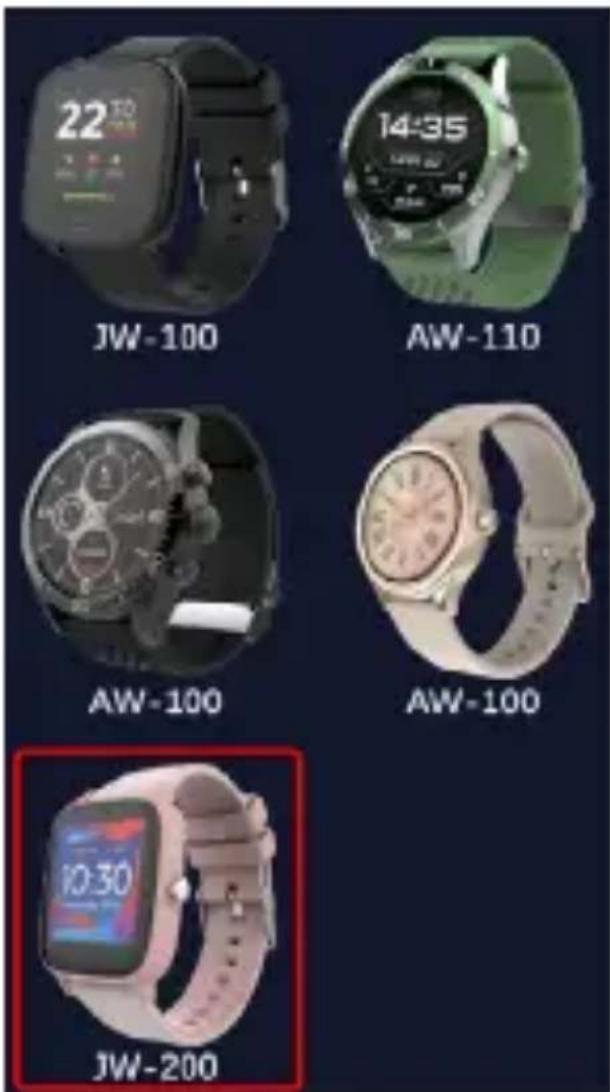
Seleccione el modelo de dispositivo con el que desea conectarse haciendo clic en su foto:
-
Confirme el modelo seleccionado presionando el botón „SÍ”. Si ha seleccionadp el modelo incorrecto, presione „NO” y luego seleccione correctamente.
-
Seleccione el nombre de Bluetooth de su dispositivo de la lista de dispositivos y confirme la conexión seleccionando „SÍ”. Después de unos segundos, se conectará y todos los datos se sincronizarán automáticamente. Si no se produce la sincronización automática, seleccione el botón en la esquina inferior derecha de la pantalla para realizar la sincronización manual.
Nota: Para leer el nombre de Bluetooth de su dispositivo, vaya a la configuración del dispositivo y luego a la pestaña „Sistema”.
DESCRIPCIÓN DE LA APLICACIÓN:
Datos de perfil de usuario
Después de iniciar sesión y sincronizar correctamente, seleccione el botón de menú en la esquina superior izquierda y luego haga clic en el nombre de usuario para ir a la configuración del perfil. En este punto, verifique que todos los datos sean correctos. Proporcionar los datos reales es necesario para el correcto funcionamiento del algoritmo que calcula los pasos, las calorías y la distancia recorrida con la mayor precisión posible.
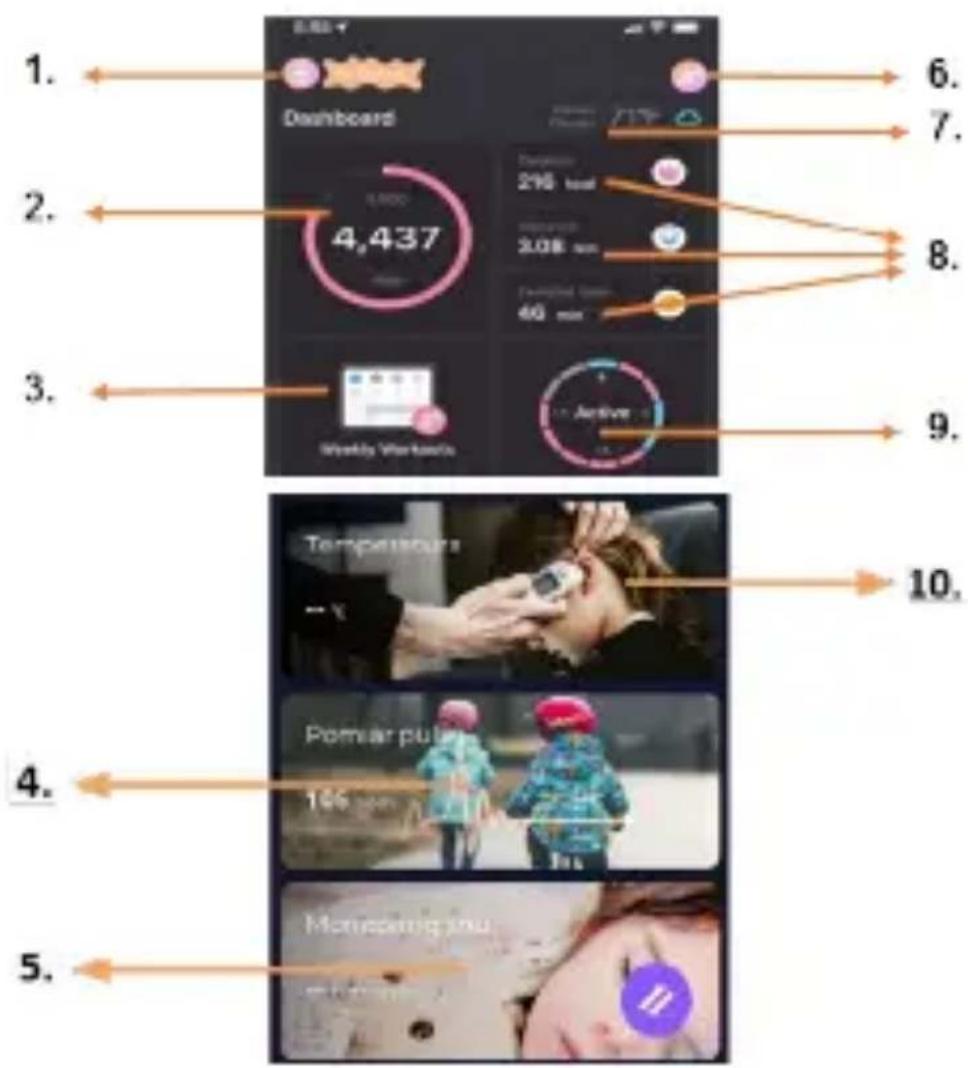
DESCRIPCIÓN DEL PANEL PRINCIPAL
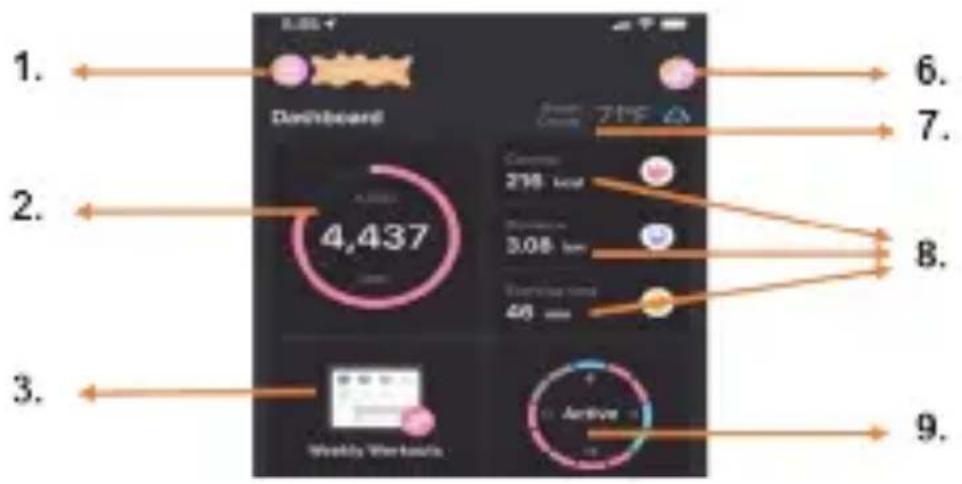
1. Botón de menú
Expanda el panel de usuario que permite realizar las configuraciones descritas en 1.1
1.1 Configuraciones
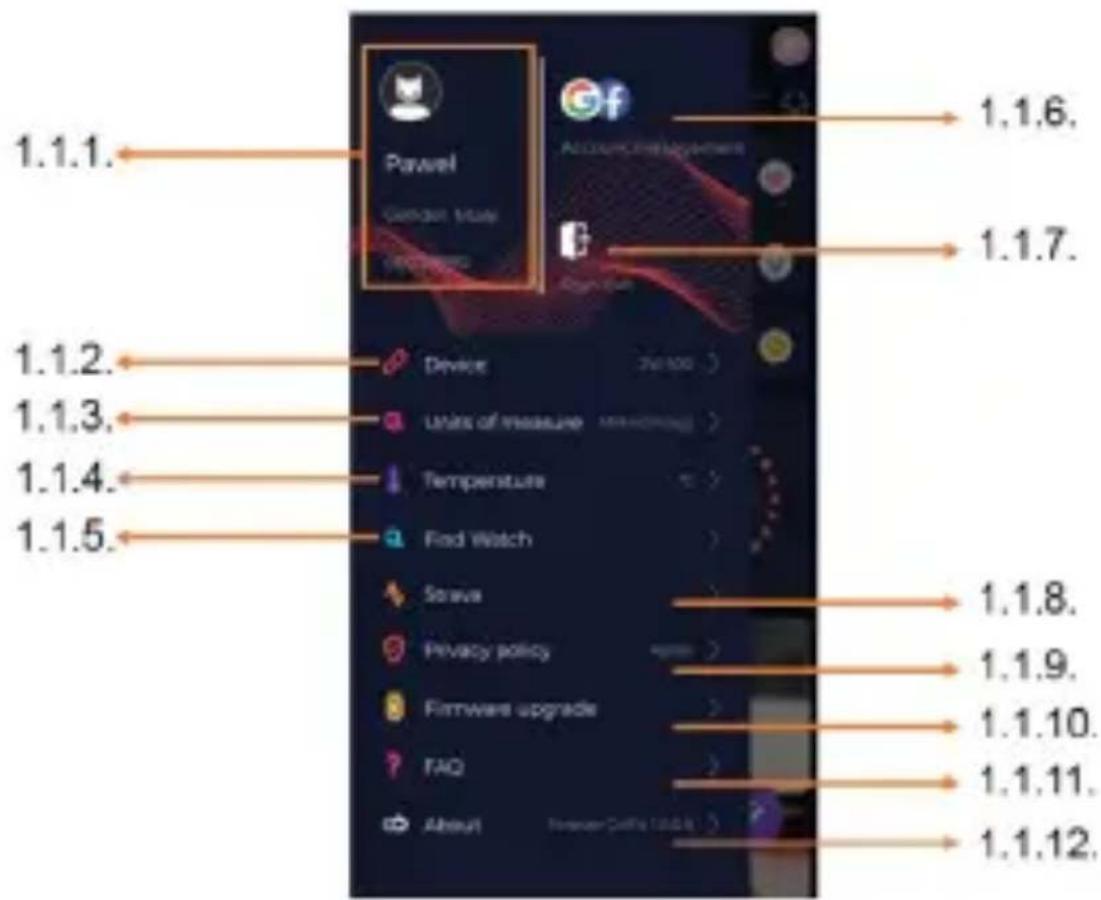
1.1.1. Datos de usuario
Haga clic para cambiar configuraciones como: foto de perfil, nom-
bre de usuario, sexo, fecha de nacimiento, estatura, peso, cambiar contraseña.
1.1.2. Configuraciones y funciones del dispositivo
Acceso a información ampliada, configuraciones y funciones del reloj inteligente, tales como: información sobre la última fecha de sincronización, información sobre la versión actual del software, información sobre el número MAC del dispositivo, cámara remota, reloj despertador, horario, notificación sobre falta de movimiento, modo no molestar, retroiluminación automática de la pantalla con el movimiento de la muñeca, monitoreo diario del pulso, sistema de visualización de hora, notificaciones de la aplicación, restablecimiento de la configuración, desconexión del reloj inteligente de la aplicación.
1.1.3. Unidades de medida
Seleccione las unidades en las que desea recibir las mediciones.
1.1.4. Temperatura
Seleccione las unidades de temperatura en las que se mostrará el clima actual en la pantalla principal.
1.1.5. Encontrar mi reloj inteligente
Haga clic para que aparezca el reloj inteligente y vibrará para notificar su posición actual.
1.1.6. Conexión a cuentas de Google o Facebook
Conecte la aplicación con una cuenta de Google o Facebook para poder compartir los datos recopilados en la aplicación.
1.1.7. Cerrar sesión
Haga clic para cerrar sesión en la cuenta de aplicación utilizada actualmente.
1.1.8.Strava
Permite conectarse a su cuenta en la aplicación Strava y transferir allí información desde su reloj inteligente.
1.1.9. Política de privacidad
Lea la política de privacidad y acéptela para proteger sus datos.
1.1.10. Actualización
Compruebe si el reloj inteligente tiene la última versión del software.
De lo contrario, actualice su reloj inteligente para aprovechar al máximo todas las funciones disponibles.
1.1.11. Preguntas más frecuentes
Preguntas frecuentes y respuestas
1.1.12. Información de la aplicación
Muestra la versión actual de la aplicación.
2. Número de pasos
Muestra el número de pasos en un determinado día y el grado de logro de la meta asumida. Haga clic aquí para ir a datos más detallados o consultar su historial.
3. Entrenamientos semanales
Muestra datos detallados de entrenamiento desglosados por semana.
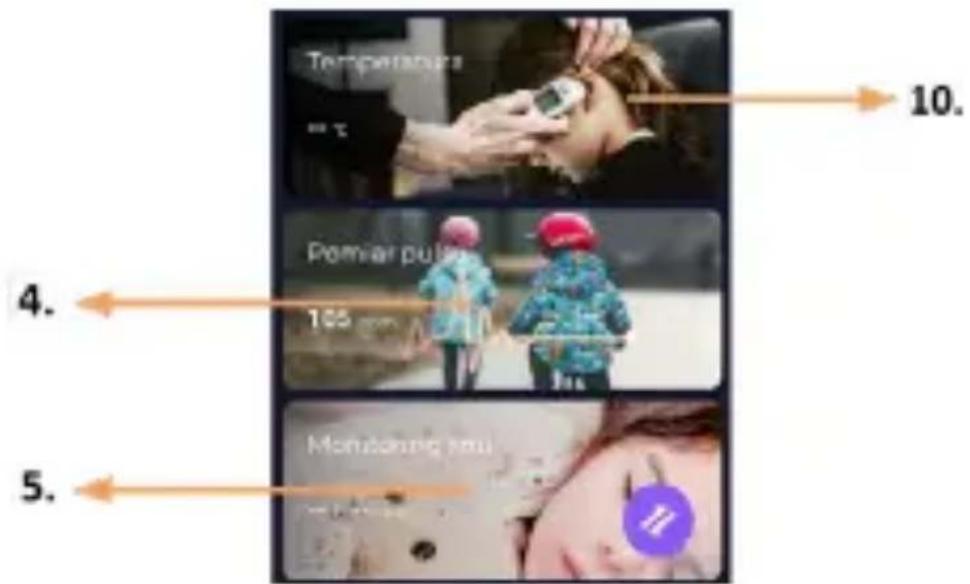
4. Pulsómetro
Lecturas diarias de frecuencia cardíaca y frecuencia cardíaca dinámica. La sección de frecuencia cardíaca diara es responsable de las mediciones periódicas de la frecuencia cardíaca durante todo el día. El reloj inteligente realiza una medición automática si el usuario activa la función en la configuración del dispositivo.
5. Monitor de sueño
Para medir y analizar el sueño, use un reloj inteligente por la noche. El dispositivo creará un horario de sueño de acuerdo con el movimiento del usuario mientras duerme.
6. Modo deportivo
Medición GPS del deporte seleccionado junto con el registro de la ruta utilizando el módulo GPS integrado en el móvil. Haga clic en el icono para ir al mapa, seleccione el deporte y luego presione iniciar para comenzar la medición.
7. Tiempo
El tiempo actual en una ciudad determinada.
8. Calorías, distancia, tiempo de duración de ejercicios
Datos recopilados de mediciones individuales en un día determina-
do. Después de hacer clic en la medida seleccionada, puede pasar a su historial.
9. Actividad
Muestra actividad durante el día desglosada por horas.
10. Temperatura
Muestra la última medición de temperatura corporal. Después de hacer clic, muestra los datos recopilados de las mediciones de temperatura en días individuales, distinguiendo la temperatura más alta y más baja.
DESCRIPCIÓN DE LA INTERFAZ DEL RELOJ INTELI- GENTE
ES
1. Manejo
- Para encender o apagar el reloj, presione y mantenga presionado el botón de función.
- La pantalla se puede encender levantando la mano o presionando el botón de función.
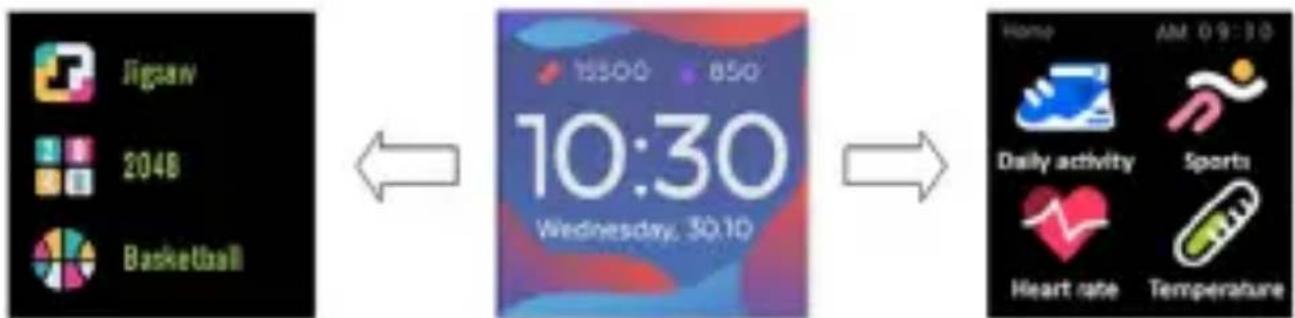
- Ir al menú: Deslice la interfaz de la esfera del reloj hacia la izquierda.
- Seleccionar una función: Deslice el dedo hacia la derecha o hacia la izquierda en el menú y seleccione el icono de función.
- Elección de juegos: Deslice la interfaz hacia la derecha en la esfera del reloj.
- Confirmar: Seleccione el icono.
- Deshacer: Deslice la interfaz del reloj de izquierda a derecha.
- Volver a la esfera del reloj: presione el botón de función.
2. Cambio de la esfera del reloj
Mantenga presionada la interfaz de la esfera del reloj y luego des- lice hacia la izquierda o hacia la derecha para cambiar la esfera del
reloj. Para confirmar su elección, haga clic en el estilo seleccionado una vez.
Actividad diaria | El dispositivo calcula automáticamente los datos de su actividad diaria. Seleccione el icono „Actividad diaria" para comprobar el número de pasos, la distancia recorrida y las calorías quemadas durante el día. |
Deporte | Seleccione el icono „Deportes" para ir a la selección de deportes. El reloj inteligente ofrece 5 modos deportivos: caminar, correr, andar en bicicleta, baloncesto. Seleccione el deporte que desee y luego comience a practicarlo. El reloj inteligente registrará datos de entrenamiento. |
Pulsómetro | Para iniciar la medición, presione el icono „Pulsómetro". Espere a que el dispositivo mida y muestre el resultado. Una vez sincronizados los datos, puede consultar el historial de mediciones en la aplicación. |
Termómetro | Para comenzar a medir la temperatura de la piel y el cuerpo, presione el icono „Termómetro" y espere a que el dispositivo tome la medición. El tiempo de medición es de 60 segundos, después de lo cual el reloj inteligente vibrará y los resultados aparecerán en la pantalla. Los datos de la izquierda son la temperatura de la superficie de la piel, se cambian en tiempo real. Los datos de temperatura corporal están en el lado derecho, durante la medición se mostrará el valor „--.-” y una vez hecha la medición se mostrará el resultado.Nota: Cuando se prueba la temperatura corporal, se requiere una temperatura ambiente de 18-30 °C. La medición de la temperatura corporal es solo de referencia, use un dispositivo médico para confirmarla. |
Tiempo Si el reloj inteligente está conectado a la aplicación „Forever GoFit“ a través de Bluetooth, mostrará el pronóstico actual del tiempo. | |
Mensajes | Si el dispositivo está conectado con un teléfono inteligente, después de seleccionar el icono „Mensajes“, el reloj inteligente mostrará los últimos mensajes y notificaciones entrantes. |
Sueño El reloj  | inteligente monitorea automática-mente el sueño de las 21:30 a las 12:00. Después de despertarse al día siguiente, el reloj inteligente mostrará el número total de horas dormidas. Si el reloj inteligente está conectado a la aplicación „Forever GoFit“ a través de Bluetooth, puede consultar el informe de sueño más detallado en la aplicación. |
Música  | Después de conectar el dispositivo a su teléfono inteligente, puede controlar la música con él. Puede seleccionar la canción anterior/siguiente, ajustar el volumen, así como reproducir/pausar la música. |
Cronómetro  | Al hacer clic en el icono „Cronómetro“, puede iniciar la función de cronómetro o temporizador. |
Encontrar mi móvil  | Si el dispositivo está conectado a la aplicación, puede utilizar la función „Encontrar mi móvil”. Cuando seleccione la función, su teléfono emitirá un pitido y activará las vibraciones. |
Relajarse  | Al hacer clic en el icono „Relajarse“, activará la función de ejercicio respiratorio. |
Configuraciones | Idioma: seleccione el idioma para la interfaz del dispositivo.Pantalla: configure la esfera del reloj, el brillo, el tiempo de espera de la pantalla y las funciones de luz de fondo con la muñeca.Modo No molestar: habilita / deshabilita el modo.Intensidad de vibración: seleccione un nivel de intensidad de vibración.Sistema: muestra información del dispositivo, función de apagado y re-inicio del dispositivo. |
| La máxima potencia de RF radiada en el rango de frecuencia | |
| Rango de frecuencia Bluetooth 2402-2480 MHz | |
| Potencia máxima emitida 4 dBm | |
Eliminación correcta de una equipo usado
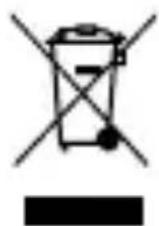
El dispositivo está marcado con el símbolo de un contenedor de residuos tachado, de acuerdo con la Directiva Europea 2012/19/UE sobre Residuos de Equipos Eléctricos y Electrónicos (RAEE). Los productos marcados con este símbolo no deben eliminarse ni desecharse con otros residuos domésticos al final de su vida útil. El usuario está obligado a eliminar los residuos de aparatos eléctricos y electrónicos entregándolos en el punto designado donde se reciclan dichos residuos peligrosos. La recogida de este tipo de residuos en lugares separados y el adecuado proceso de su valorización contribuyen a la protección de los recursos naturales. El reciclado adecuado de los residuos de aparatos eléctricos y electrónicos tiene un efecto beneficioso sobre la salud humana y el medio ambiente. Para obtener información sobre dónde y cómo deshacerse de los residuos de aparatos electrónicos de forma neutra para el medio ambiente,
el usuario debe ponerse en contacto con la autoridad local pertinente, el punto de recogida de residuos o el punto de venta donde adquirió el aparato..
Eliminación correcta de una batería usada
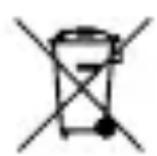
De acuerdo con la Directiva 2006/66/CE de la UE, modificada por la Directiva 2013/56/UE sobre la eliminación de baterías, este producto está marcado con un símbolo de contenedor tachado. El símbolo indica que las pilas o baterías utilizadas en este producto no deben eliminarse con la basura doméstica normal, sino tratarse de acuerdo con la Directiva y las regulaciones locales. No deseche las baterías con la basura doméstica sin clasificar. Los usuarios de pilas y baterías deben utilizar la red de recogida disponible de estos componentes, que permite su devolución, reciclaje y eliminación. En la UE, la recogida y el reciclaje de pilas y baterías están sujetos a procedimientos separados. Para obtener más información sobre los procedimientos locales de reciclaje de pilas y baterías, póngase en contacto con su ciudad, la administración de residuos o el vertedero.
Declaración de conformidad con las directivas de la Unión Europea
TelForceOne Sp. z o.o. declara por la presente que el dispositivo JW-200 IGO PRO cumple con la Directiva 2014/53/UE. El texto completo de la declaración de conformidad de la UE está disponible en la siguiente direc-
ción de Internet: http://manual.forever.eu/JW200
PAGRINDINIO SKYDO APRAŠYMAS