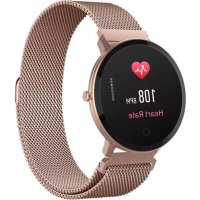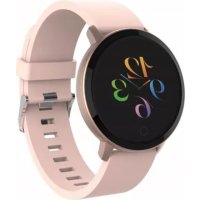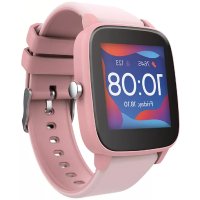
iGo Pro JW200 - Smartwatch Forever - Kostenlose Bedienungsanleitung
Finden Sie kostenlos die Bedienungsanleitung des Geräts iGo Pro JW200 Forever als PDF.


| Produkttyp | Smartwatch |
| Marke | Forever |
| Modell | iGo Pro JW200 |
| Bildschirm | TFT-Touchscreen 1,4 Zoll, 240x240 Pixel |
| Wasserdichtigkeit | IP68 |
| Konnektivität | Bluetooth 5.0 |
| Akku | Li-Ion 3,7 V / 160 mAh |
| Akkulaufzeit | Bis zu 10 Tagen |
| Ladezeit | Etwa 2 Stunden |
| Erforderliches Betriebssystem | Android 5.1+ / iOS 10.0+ |
| Sensoren | Herzfrequenz, Temperatur, Beschleunigungsmesser |
| Hauptfunktionen | Schrittzähler, Schlaf, Sport, Benachrichtigungen, Musik, Stoppuhr, Entspannung, Telefon finden |
| Sportmodi | Gehen, Laufen, Radfahren, Basketball, Spaziergang |
| Begleit-App | Forever GoFit (Google Play / App Store) |
| Lieferumfang | Uhr, Ladekabel, Handbuch |
| Pflege und Reinigung | Mit einem weichen, trockenen Tuch reinigen. Lösungsmittel und Chemikalien vermeiden. |
| Sicherheit | Nicht zerlegen, nicht Temperaturen über 35°C im Wasser aussetzen, nicht ins Feuer werfen. |
| Ersatzteile und Reparierbarkeit | Verwenden Sie nur das vom Hersteller mitgelieferte Zubehör. Reparatur durch autorisiertes Personal. |
Häufig gestellte Fragen - iGo Pro JW200 Forever
Benutzerfragen zu iGo Pro JW200 Forever
0 Frage zu diesem Gerät. Beantworten Sie die, die Sie kennen, oder stellen Sie Ihre eigene.
Eine neue Frage zu diesem Gerät stellen
Laden Sie die Anleitung für Ihr Smartwatch kostenlos im PDF-Format! Finden Sie Ihr Handbuch iGo Pro JW200 - Forever und nehmen Sie Ihr elektronisches Gerät wieder in die Hand. Auf dieser Seite sind alle Dokumente veröffentlicht, die für die Verwendung Ihres Geräts notwendig sind. iGo Pro JW200 von der Marke Forever.
BEDIENUNGSANLEITUNG iGo Pro JW200 Forever
Vielen Dank, dass Sie sich für ein Forever-Produkt entschieden haben. Vor dem Gebrauch lesen Sie bitte die vorliegende Bedienungsanleitung vor und bewahren Sie diese für künftige Verwendung auf. Zerlegen Sie das Gerät nicht selbst - alle Reparaturen sollten von einem Servicetechniker durchgeführt werden. Verwenden Sie nur Originalteile und Zubehör des Herstellers. Wir hoffen, dass das Forever-Produkt Ihre Erwartungen erfüllt.

Beschreibung
- Touchscreen
- Funktionstaste
- Temperatursensor
- Herzfrequenz-Monitor
- Ladeanschluss
Grundlegende Spezifikation
Wasserdichtigkeit: IP68
Batteriekapazität: 3.7 V/160 mAh
Bluetooth: 5.0
Ladezeit: 2 Stunden
Betriebszeit: bis zu 10 Tage
Display-Typ: TFT
Capacitive touch screen 1.4" 240*240 Pixel
SICHERHEITSHINWEISE:
- Schlagen Sie das Gerät nicht gegen harte Gegenstände, da dies das Gerät beschädigen kann
- Setzen Sie das Gerät dem Lösungsmittel oder anderen Chemikalien nicht aus
- Halten Sie sich vom starken Magnetfeld fern
- Verwenden Sie die Smartwatch in Kontakt mit Wasser nicht, wenn die Temperatur 35°C überschreitet
- Reparieren Sie das Gerät nicht selbstständig
- Nicht ins Feuer werfen, Explosionsgefahr
Erstinbetriebnahme
Wenn Sie dieses Gerät zum ersten Mal verwenden, nehmen Sie es heraus und laden Sie es mit dem mitgelieferten Ladekabel auf. Das Gerät schaltet nach dem Aufladen automatisch ein. Das Datum und die Uhrzeit des Geräts werden nach dem Herstellen einer Bluetooth-
-Verbindung mit eigener App automatisch synchronisiert und eingestellt. Die Sprache des Geräts wird automatisch an die am Telefon eingestellte Sprache angepasst. Um die Smartwatch zu starten, ohne sie an das Ladegerät anzuschließen, halten Sie die Funktionstaste 3 Sekunden lang gedrückt.
Laden
Schließen Sie das Gerät an das im Set enthaltene Ladekabel an. Stellen Sie sicher, dass die Geräte- und Kabelanschlüsse miteinander verbunden sind, und schließen Sie dann das USB-Kabel an eine Stromquelle an.
Trennen Sie nach Abschluss des Ladevorgangs die Smartwatch vom Ladekabel und trennen Sie das Kabel von der Stromquelle.
Smartwatch Ein- / Ausschalten
Einschalten: Drücken und halten Sie die Funktionstaste gedrückt, bis die Smartwatch startet.
Ausschalten: Drücken und halten Sie die Funktionstaste gedrückt, bis sich das Gerät ausschaltet. Sie können auch im Smartwatch-Menü auf die Registerkarte der Einstellungen umschalten und die Option „Ausschalten“ wählen, die mit folgendem Symbol gekenn-zeichnet ist, und anschließend Ihre Auswahl bestätigen.
Installieren der Forever GoFit-App
Suchen Sie im Google Play oder App Store nach der App „Forever GoFit“ und installieren Sie sie.
ACHTUNG: Die Mindestanforderungen des Betriebssystems des Telefons zur Unterstützung der App und der Smartwatch sind:
- Android 5.1 oder höher
- iOS 10.0 oder höher
Gerät mit dem Telefon verbinden
- Schalten Sie Bluetooth im Telefon ein.
ACHTUNG: Um alle Funktionen der App und der Smartwatch nutzen zu können, müssen Sie bei dem ersten Einschalten der App zustimmen, auf alle von der App angeforderten Inhalte zuzugreifen und anschließend den Zugriff auf Benachrichtigungen zu aktivieren.
- Aktivieren Sie „Forever GoFit“ auf Ihrem Telefon. Starten Sie die App als „Gast“, indem Sie oben rechts auf dem Bildschirm klicken oder „Registrierung“ auswählen und folgen Sie folgenden Schritten:
- geben Sie die E-Mail-Adresse für Ihr Konto ein,
- klicken Sie auf die Taste (Bestätigung erhalten)
- Sie erhalten einen Bestätigungscode an die angegebene E-Mail-
-Adresse, der in das dafür vorgesehene Feld eingegeben werden muss
- geben Sie das Passwort des Benutzers ein und merken Sie sich dieses Passwort.
- Nachdem Sie sich bei der App angemeldet haben, wird der Hauptbildschirm angezeigt, in dem Sie auf die folgende Schaltfläche
klicken oder in der oberen linken Ecke die Menüschaltfläche wählen sollen

- Wählen Sie das Gerätemodell aus, mit dem Sie eine Verbindung herstellen möchten, indem Sie auf sein Foto klicken:
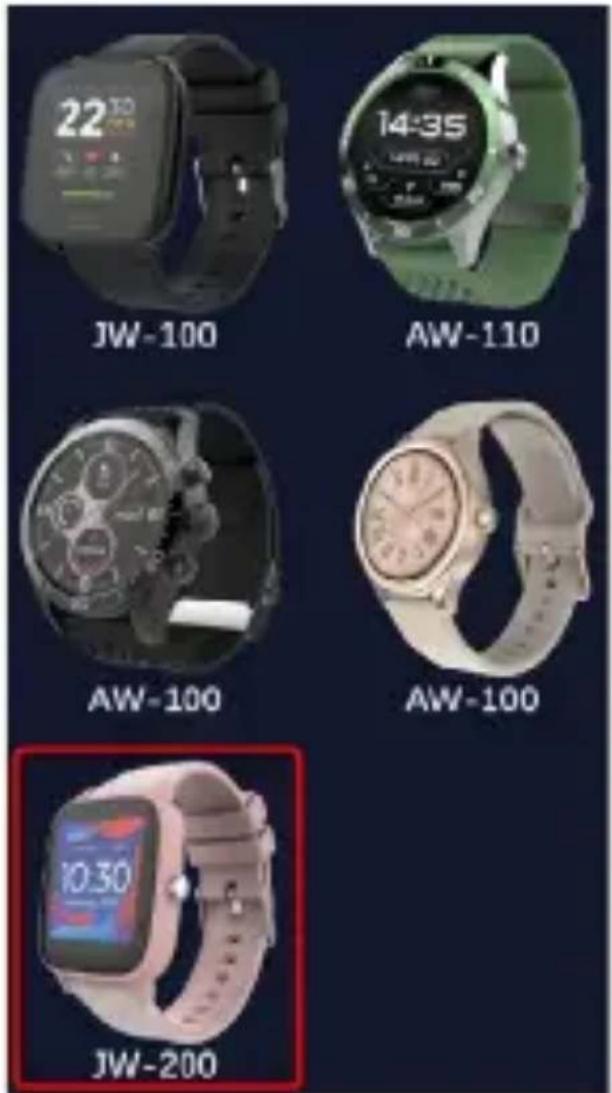
- Bestätigen Sie das ausgewählte Modell durch Drücken der Taste „JA“. Wenn das falsche Modell ausgewählt wurde, drücken Sie „NEIN“ und wählen Sie dann richtig aus.
- Wählen Sie aus der Geräteliste den Bluetooth-Namen Ihres Geräts aus und bestätigen Sie die Verbindung mit „JA“. Nach einigen Sekunden wird eine Verbindung hergestellt und alle Daten werden automatisch synchronisiert. Erfolgt keine automatische Synchronisierung, wählen Sie die Schaltfläche in der unteren rechten Ecke des Bildschirms, um die manuelle Synchronisierung durchzuführen.
Achtung: Um den Bluetooth-Namen Ihres Geräts auszulesen, gehen Sie in die Einstellungen des Geräts und dann auf die Regi-sterkarte „System“.
Beschreibung der app
Profildaten des Benutzers
Wählen Sie nach erfolgreicher Anmeldung und Synchronisierung die Menüschaltfläche in der oberen linken Ecke und klicken Sie dann auf den Benutzernamen, um zu den Profileinstellungen zu gelangen. An dieser Stelle überprüfen Sie, ob alle Daten korrekt sind. Die Eingabe der tatsächlichen Daten ist für den korrekten Betrieb des Algorithmus erforderlich, der Schritte, Kalorien und zurückgelegte Strecken mit der höchstmöglichen Genauigkeit berechnet.
Beschreibung des hauptpanels
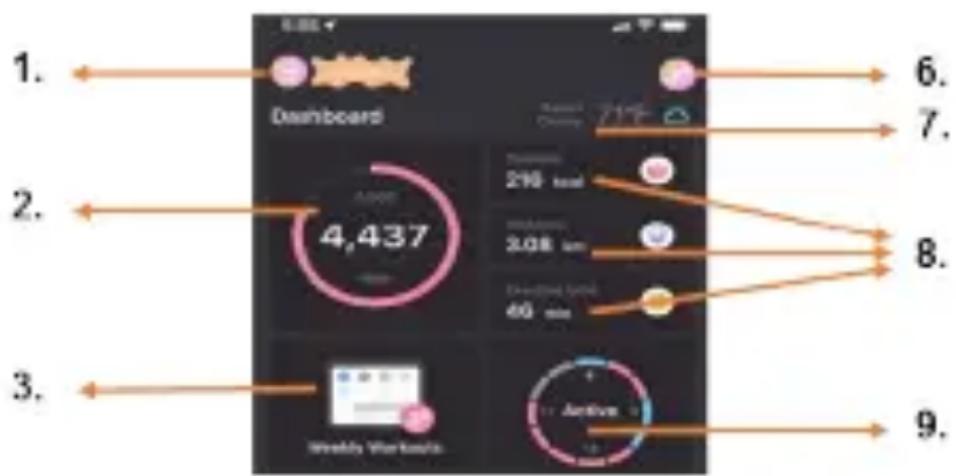
1. Menü-Taste
Es erweitert das Benutzerpanel, in dem Sie die in 1.1 beschriebenen Einstellungen vornehmen können.
1.1 Einstellungen
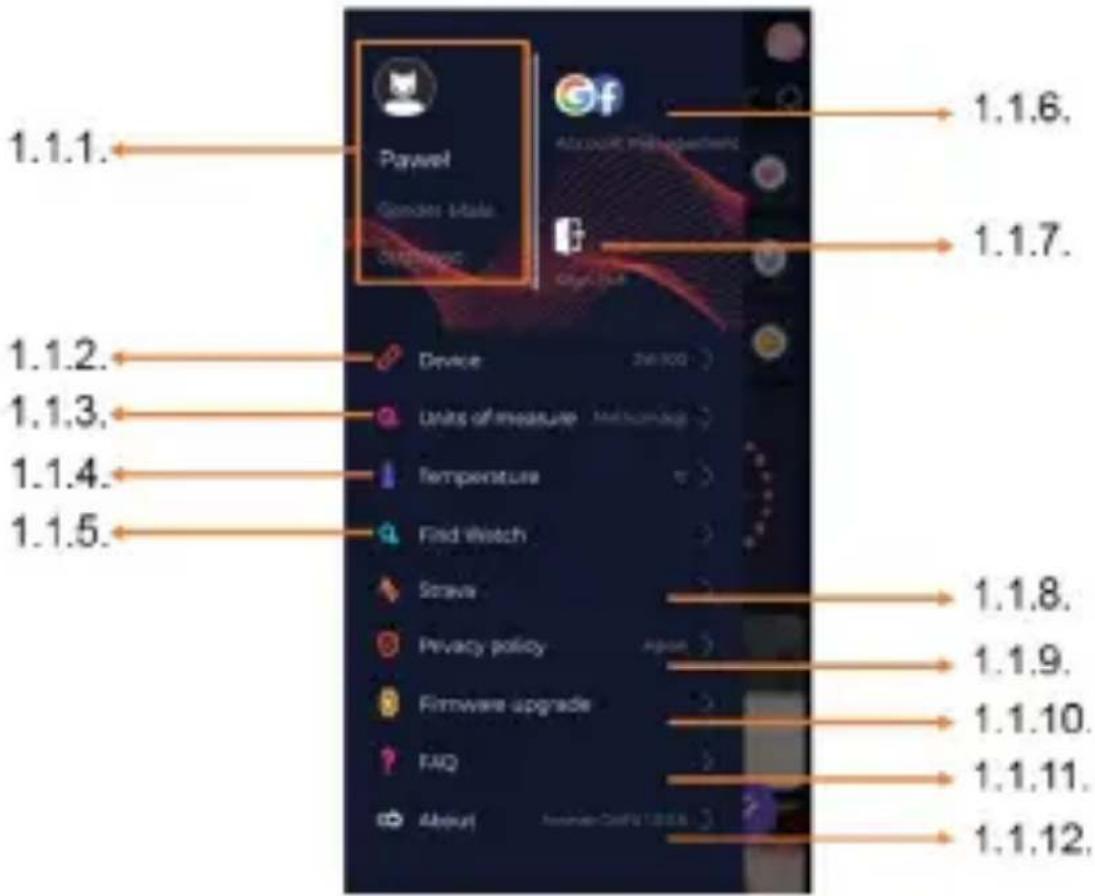
1.1.1. Benutzerdaten
Klicken Sie hier, um Einstellungen wie Profilbild, Benutzername, Geschlecht, Geburtsdatum, Größe, Gewicht und Passwort zu ändern.
1.1.2. Geräteeinstellungen und -funktionen
Zugriff auf erweiterte Informationen, Einstellungen und Funktionen der Smartwatch, wie z. B.: Datum der letzten Synchronisierung, aktuelle Softwareversion, MAC-Nummer des Geräts, Remote-Kamera, Wecker, Zeitplan, Benachrichtigung über keine Aktivität, Modus „Bitte nicht stören“, automatische Hintergrundbeleuchtung des Bildschirms mit Handgelenksbewegung, tägliche Pulsüberwachung, Uhrzeitanzeigesystem, Benachrichtigungen von der App, Zurücksetzen der Einstellungen, Trennen der Smartwatch von der App.
1.1.3. Messeinheiten
Wählen Sie die Messeinheiten aus, in denen Sie Messergebnisse empfangen möchten.
1.1.4. Temperatur
Wählen Sie die Temperatureinheiten aus, in denen die aktuellen Wetterdaten auf dem Hauptbildschirm angezeigt werden.
1.1.5. Smartwatch finden
Klicken Sie hier, um die Smartwatch aufzurufen. Sie vibriert, um Sie über ihre aktuelle Position zu informieren.
1.1.6. Verbindung zu Google- oder Facebook-Konten
Verbinden Sie die App mit einem Google- oder Facebook-Konto, um die Daten von der App zu teilen.
1.1.7. Abmelden
Klicken Sie hier, um sich vom aktuell verwendeten Anwendungskonto abzumelden.
1.1.8. Strava
Sie können eine Verbindung zu Ihrem Konto in der Strava-App herstellen und Informationen von Ihrer Smartwatch an sie senden.
1.1.9. Datenschutzbestimmungen
Lesen Sie die Datenschutzbestimmungen und akzeptieren Sie sie, um Ihre Daten zu schützen.
1.1.10. Aktualisierung
Überprüfen Sie, ob die Smartwatch über die neueste Softwareversion verfügt. Wenn nicht, aktualisieren Sie Ihre Smartwatch, um alle verfügbaren Funktionen voll auszunutzen.
1.1.11 Häufig gestellte Fragen (FAQ)
Häufig gestellte Fragen und Antworten
1.1.12 App-Informationen
Hier wird aktuelle App-Version angezeigt.
2. Schrittzahl
Es zeigt die Anzahl der an einem bestimmten Tag zurückgelegten Schritte und den Zielerreichungsgrad. Klicken Sie hier, um zu detaillierteren Daten zu gelangen oder die Geschichte zu überprüfen.
3. Wöchentliche Workouts
Zeigt detaillierte Workout-Daten, eingeteilt in Wochen.
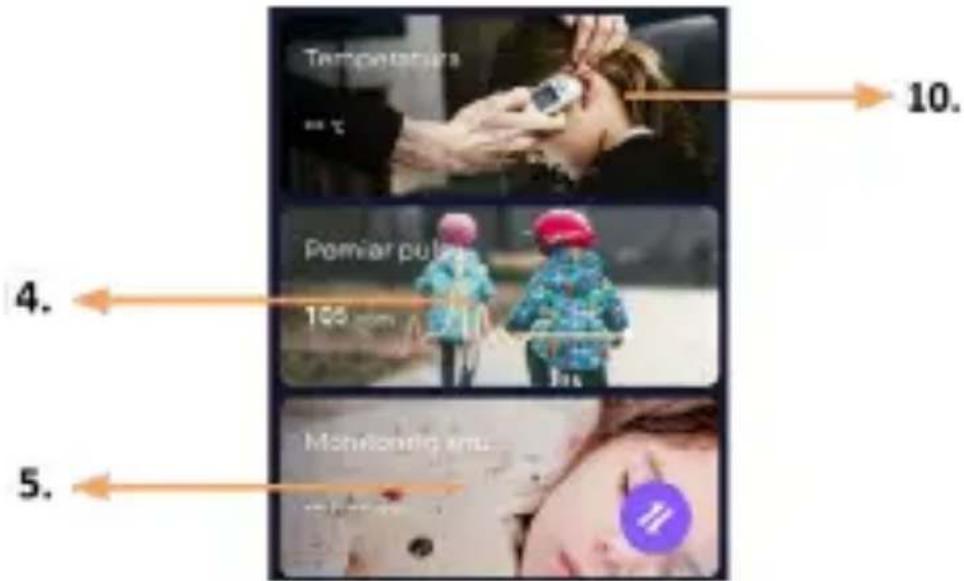
4. Pulsometer
Anzeige der täglichen Herzfrequenzmessung und der dynamischen Herzfrequenz. Der Bereich „tägliche Herzfrequenz“ ist für regelmäßige Herzfrequenzmessungen im Laufe des Tages verantwortlich. Die Smartwatch führt eine automatische Messung durch, wenn die Funktion vom Benutzer in den Geräteeinstellungen aktiviert wird.
5. Schlafüberwachung
Tragen Sie nachts die Smartwatch, um den Schlaf zu messen und zu analysieren. Das Gerät erstellt einen Schlafplan entsprechend der Bewegung des Benutzers im Schlaf.
6. Sportmodus
GPS-Vermessung der ausgewählten Disziplin mit Aufzeichnung der Route über das im Smartphone eingebaute GPS-Modul. Klicken Sie auf das Symbol, um zur Karte zu gelangen, wählen Sie die Sportart aus und drücken Sie Start, um die Messung zu starten.
7. Wetter
Das aktuelle Wetter an einem bestimmten Ort
8. Kalorien, Strecke, Trainingszeit
Gesammelte Daten einzelner Messungen an einem bestimmten Tag. Nach dem Klicken auf die ausgewählte Messung gelangen Sie zu ihrer Geschichte.
9. Aktivität
Hier wird die Aktivität im Laufe des Tages gezeigt, eingeteilt in Stunden.
10. Temperatur
Zeigt die neueste Körpertemperaturmessung an. Nach dem Anklic- ken werden die gesammelten Daten aus Temperaturmessungen an einzelnen Tagen angezeigt, wobei zwischen der höchsten und der niedrigsten Temperatur unterschieden wird.
Beschreibung der smartwatch-benutzeroberfläche
1. Bedienung
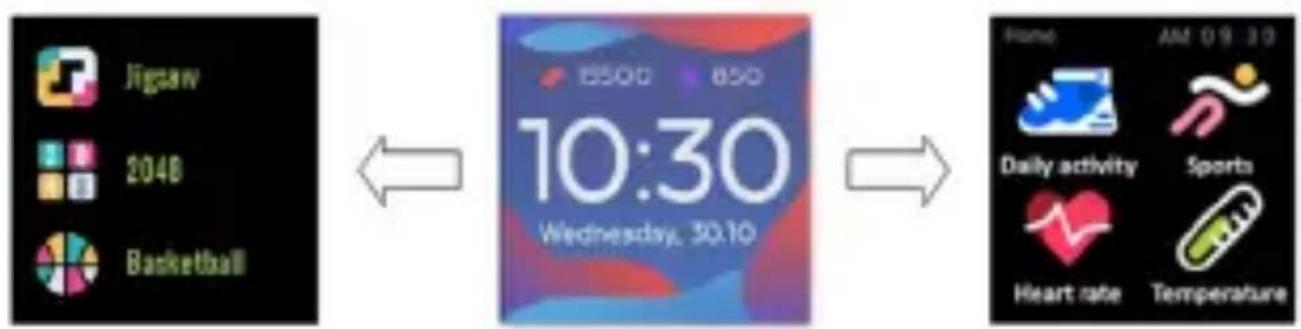
- Um die Uhr ein- oder auszuschalten, drücken und halten Sie die Funktionstaste gedrückt.
- Der Bildschirm kann durch Heben der Hand oder Drücken der Funktionstaste aktiviert werden.
• Zum Menü wechseln: Wischen Sie das Interface des Zifferblatts nach links. - Funktionen auswählen: Wischen Sie im Menü nach rechts oder links und wählen Sie das Funktionssymbol.
- Spiele auswählen: Wischen Sie das Interface auf dem Zifferblatt nach rechts.
• Bestätigen: Symbol auswählen. - Zurücksetzen: Wischen Sie das Interface der Uhr von links nach rechts.
- Zurück zum Zifferblatt: Drücken Sie die Funktionstaste.
2. Zifferblatt ändern
Um das Zifferblatt zu wechseln, drücken und halten Sie das Interface des Zifferblatts gedrückt und wischen Sie dann nach links oder rechts. Um Ihre Auswahl zu bestätigen, klicken Sie einmal auf den ausgewählten Stil.
Tägliche Aktivität | Das Gerät berechnet automatisch Daten Ihrer täglichen Aktivität.Wählen Sie das Symbol „Tägliche Aktivität“, um die Anzahl der Schritte, die zurückgelegte Strecke und die verbrannten Kalorien für den Tag zu prüfen. |
Sport Wählen | Sie das Symbol „Sport“, um zur Auswahl an Sportarten zu wechseln. Die Smartwatch bietet 5 Sport-Modi: Gehen, Laufen, Radfahren, Basketball. Wählen Sie die gewünschte Sportart aus und beginnen Sie dann mit dem Training. Die Smartwatch wird Trainingsdaten aufzeichnen. |
Pulsometer Um | die Messung zu starten, drücken Sie das Symbol „Pulsometer“. Warten Sie, bis das Gerät die Messung durchführt und das Ergebnis anzeigt.Nachdem die Daten synchronisiert wurden, können Sie den Messverlauf in der App überprüfen. |
Thermometer Um  | mit der Messung der Haut- und Körpertemperatur zu beginnen, drücken Sie das Symbol „Thermometer“ und warten Sie, bis das Gerät die Messung durchführt. Die Messzeit beträgt 60 Sekunden, danach vibriert die Smartwatch und die Ergebnisse werden auf dem Bildschirm angezeigt. Die Daten auf der linken Seite beziehen sich auf die Temperatur der Hautoberfläche, sie werden in Echtzeit geändert. Auf der rechten Seite befinden sich die Körpertemperatur-daten, während der Messung wird der Wert „--.-“ angezeigt und das Ergebnis wird nach erfolgreichem Abschluss angezeigt.Achtung: Bei der Prüfung der Körpertemperatur ist eine Umgebungstemperatur im Bereich von 18-30°C erforderlich. Die Messung der Körpertemperatur dient nur als Referenz, verwenden Sie ein medizinisches Gerät, um dies zu bestätigen. |
Wetter Ist die  | Smartwatch per Bluetooth mit der App „Forever GoFit“ verbunden, zeigt sie die aktuelle Wettervorhersage an. |
Nachrichten Wehn  | das Gerät mit einem Smartphone verbunden ist, zeigt die Smartwatch nach Auswahl des Symbols „Nachrichten“ die neuesten eingehenden Nachrichten und Benachrichtigungen an. |
Schlaf Die Smartwatch überwacht automatisch  | den Schlaf von 21:30 Uhr bis 12:00 Uhr. Nach dem Aufwachen am nächsten Tag zeigt die Smartwatch die Gesamtzahl der geschlafenen Stunden an. Wenn die Smartwatch per Bluetooth mit der App „Forever GoFit“ verbunden ist, können Sie den ausführlicheren Schlafbericht in der App einsehen. |
| Stoppuhr Nach dem Sie das Gerät mit Ihrem Smart-phone verbunden haben, können Sie damit Musik steuern. Sie können das vorherige / nächste Lied auswählen, die Lautstärke anpassen und auch Musik abspielen / stoppen. | |
| Musik Durch Klicken auf das Symbol „Stoppuhr“ können Sie die Stoppuhr- oder Timerfunktion starten. | |
| Telefon finden. Wenn das Gerät mit der App verbunden ist, können Sie die Funktion „Telefon finden“ verwenden. Wenn Sie die Funktion auswählen, piept Ihr Telefon und aktiviert Vibrationen. | |
| Erholung Durch Klicken des Symbols „Erholung“ schalten Sie die Atemübungsfunktion ein. | |
Einstellungen

natural_image
Red gear icon on black background (no text or symbols)
Sprache: wählen Sie die Sprache der Benutzeroberfläche des Geräts aus.

Bildschirm: stellen Sie das Zifferblatt, die Helligkeit, das Bildschirm-Timeout und die Hintergrundbeleuchtungsfunk- n mit dem Handgelenk ein.

Modus „Nicht stören“: den Modus ein-/ausschalten.

Vibrationsintensität: wählen Sie die Vibrationsintensitätsstufe aus.

System: Anzeige von Geräteinformationen, Abschaltfunktion und Reset des Geräts.
| Die maximal abgestrahlte HF-Leistung im Frequenzbereich | |
| Frequenzbereich Bluetooth 2402 | -2480 MHz |
| Maximale Sendeleistung 4 dBm | |
Ordnungsgemäße Entsorgung gebrauchter Geräte
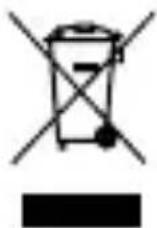
Das Gerät ist mit einer durchgestrichenen Mülltonne gekennzeichnet, gemäß der europäischen Richtlinie 2012/19/EU über Elektro- und Elektronik-Altgeräte (Waste Electrical and Electronic Equipment - WEEE). Mit diesem Symbol gekennzeichnete Produkte dürfen nach Ablauf ihrer Lebensdauer nicht mit dem Hausmüll ent-
sorgt oder mit anderen Abfallprodukten in den Hausmüll geworfen werden. Der Benutzer ist verpflichtet, Elektro- und Elektronik-Altgeräte durch Abgabe an einer dafür vorgesehenen Stelle zu entsorgen, an der diese gefährlichen Abfälle dem Recyclingprozess zugeführt werden. Die Sammlung dieser Art von Abfällen an speziellen Orten und die ordnungsgemäße Verwertung tragen zum Schutz der
natürlichen Ressourcen bei. Das ordnungsgemäße Recycling von Elektro- und Elektronik-Altgeräten wirkt sich positiv auf die menschliche Gesundheit und die Umwelt aus. Um Informationen über den Ort und die Methode der umweltgerechten Entsorgung gebrauchter elektronischer Geräte zu erhalten, sollte sich der Benutzer an die zuständige Kommunalbehörde, die Abfallsammelstelle oder die Verkaufsstelle wenden, bei der das Gerät gekauft wurde.

Ordnungsgemäße Entsorgung von abgelaufenen Akkus
Gemäß der EU-Richtlinie 2006/66/EG in der Fassung der Richtlinie 2013/56/EU über die Entsorgung von Akkus ist dieses Produkt mit dem Symbol einer durchgestrichenen Mülltonne gekennzeichnet. Dieses Symbol bedeutet, dass die in diesem Produkt verwendeten Batterien oder Akkus nicht mit dem normalen Hausmüll entsorgt werden dürfen, sondern gemäß der Richtlinie und den örtlichen Vorschriften behandelt werden müssen. Akkus dürfen nicht zusammen mit unsortiertem Hausmüll entsorgt werden. Benutzer von Batterien und Akkus müssen die dafür vorgesehenen Sammelstellen nutzen, die deren Rückgabe, Recycling und Entsorgung ermöglichen. Innerhalb der EU unterliegen die Sammlung und das Recycling von Batterien und Akkus gesonderten Verfahren. Um mehr über die Recyclingverfahren von Batterien und Akkus in Ihrer Nähe zu erfahren, wenden Sie sich an Ihre Stadtverwaltung, Abfallbehörde oder Mülldeponie.
Konformitätserklärung mit Richtlinien der Europäischen Union
TelForceOne Sp. z o.o. erklärt hiermit, dass das Gerät JW-200 IGO PRO der Richtlinie 2014/53/EU entspricht. Der vollständige Text der EU-Konformitätserklärung ist unter folgender Internetadresse zu finden: http://manual.
forever.eu/JW200