iGo Pro JW200 - Smartwatch Forever - Manuale utente e istruzioni gratuiti
Trova gratuitamente il manuale del dispositivo iGo Pro JW200 Forever in formato PDF.


| Tipo di prodotto | Smartwatch |
| Marca | Forever |
| Modello | iGo Pro JW200 |
| Schermo | TFT touchscreen 1,4 pollici, 240x240 pixel |
| Impermeabilità | IP68 |
| Connettività | Bluetooth 5.0 |
| Batteria | Li-ion 3,7 V / 160 mAh |
| Autonomia | Fino a 10 giorni |
| Tempo di ricarica | Circa 2 ore |
| Sistema operativo richiesto | Android 5.1+ / iOS 10.0+ |
| Sensori | Frequenza cardiaca, temperatura, accelerometro |
| Funzioni principali | Contapassi, sonno, sport, notifiche, musica, cronometro, rilassamento, trova telefono |
| Modalità sport | Camminata, corsa, ciclismo, basket, passeggiata |
| App companion | Forever GoFit (Google Play / App Store) |
| Contenuto della confezione | Orologio, cavo di ricarica, manuale |
| Manutenzione e pulizia | Pulire con un panno morbido e asciutto. Evitare solventi e prodotti chimici. |
| Sicurezza | Non smontare, non esporre a temperature >35°C nell'acqua, non gettare nel fuoco. |
| Ricambi e riparabilità | Utilizzare solo gli accessori forniti dal produttore. Riparazione da personale autorizzato. |
Domande frequenti - iGo Pro JW200 Forever
Domande degli utenti su iGo Pro JW200 Forever
0 domanda su questo apparecchio. Rispondi a quelle che conosci o fai la tua.
Fai una nuova domanda su questo apparecchio
Scarica le istruzioni per il tuo Smartwatch in formato PDF gratuitamente! Trova il tuo manuale iGo Pro JW200 - Forever e riprendi in mano il tuo dispositivo elettronico. In questa pagina sono pubblicati tutti i documenti necessari per l'utilizzo del tuo dispositivo. iGo Pro JW200 del marchio Forever.
MANUALE UTENTE iGo Pro JW200 Forever
Grazie per aver acquistato il prodotto Forever. Si prega di leggere questo manuale prima dell'uso e di conservarlo per riferimento futuro. Non smontare l'apparecchio da soli – tutte le riparazioni devono essere effettuate da un tecnico dell'assistenza. Utilizzare solo parti e accessori originali forniti dal produttore. Speriamo che il prodotto Forever soddisfa le sue aspettative.
Descrizione
- Schermo tattile
- Pulsante di funzione
- Sensore di temperatura
- Sensore di frequenza cardiaca
- Porto di ricarica
Specifiche di base
Impermeabilità: IP68
Capacità della batteria: 3,7 V/160 mAh
Bluetooth: 5.0
Tempo di ricarica: 2 ore
Tempo di funzionamento: fino a 10 giorni
Tipo di schermo: TFT
Schermo sensibile al fatto capacitivo 1,4" 240*240 pixel
AVVERTENZE DI SICUREZZA:
- Non colpire l'apparecchio contro oggetti duri, poiché ciò potrebbe danneggiarlo.
- Non mettere il dispositivo a contatto con solventi o altri prodotti chimici.
- Non avvicinare il dispositivo a un forte campo magnetico.
- Non utilizzare l'orologio intelligente a contatto con l'acqua se la sua temperatura supera i 35°C
• Non provare a riparare il dispositivo da soli. - Non gettare nel fuoco, c'è pericolo di esplosione.
Primo utilizzo
Quando si utilizza questo apparecchio per la prima volta, tirarlo fuori e ricaricarlo con il cavo di ricarica in dotazione. Il dispositivo si accende automaticamente quando è caricato. La data e l'ora del dispositivo saranno automaticamente sincronizzate e impostate quando viene stabilita una connessione Bluetooth con l'applicazione
dedicata. La lingua del dispositivo verrà automaticamente adattata alla lingua impostata sul telefono.
Per avviare l'orologio intelligente senza collegarlo al caricatore, pre- mere il pulsante di funzione sotto il display per 3 secondi.
Ricarica:
Collegare il dispositivo al cavo di ricarica fornito. Assicurarsi che i connettori del dispositivo e del cavo siano collegati insieme, quindi collegare il cavo USB alla fonte di alimentazione.
Quando la carica è completa, scollegare l'orologio intelligente dal cavo e il cavo dalla fonte di alimentazione.
Accensione e spegnimento dell'orologio intelligente
Accensione: Tenere premuto il pulsante di funzione fino all'avvio dell'orologio intelligente. Spegnimento: Tenere premuto il pulsante di funzione fino allo spegnimento dell'orologio intelligente. In alternativa, si può andare alla scheda delle impostazioni nel menu dell'orologio intelligente e selezionare l'opzione "Disattiva" contrassegnata dal simbolo e poi confermare la scelta.
Installazione dell'applicazione Forever GoFit
Trovare l'applicazione chiamata "Forever GoFit" nel Google Play o App Store e installarla.
ATTENZIONE: I requisiti minimi del sistema operativo del telefono per supportare le applicazioni e l'orologio intelligente sono:
Android 5.1 o versioni successive / iOS 10.0 o versioni successive
Collegare il dispositivo con il telefono
- Attiva Bluetooth sul cellulare.
ATTENZIONE: Per poter utilizzare tutte le funzionalità dell'applicazione e dell'orologio intelligente, è necessario accettare di accedere a tutti i contenuti che l'applicazione richiede al primo avvio, e quindi abilitare anche l'accesso alle notifiche.
-
Attiva "Forever GoFit" sul cellulare. Inizia ad utilizzare l'applicazione come "Ospite" cliccando in alto a destra dello schermo o selezione "Registrazione" e segui la procedura seguente:
-
inserisci l'indirizzo e-mail su cui si desidera creare un account
- clicca il pulsante (per verificare)
- all'indirizzo e-mail fornito riceverai un codice di verifica che dovrà essere inserito nell'apposito campo
-
inserisci e ricorda la tua password
-
Dopo aver effettuato l'accesso all'applicazione vedrai la scherma- ta principale dove si deve cliccare sul seguente pulsante o nell'an- golo in alto a sinistra selezionare il pulsante del menù
-
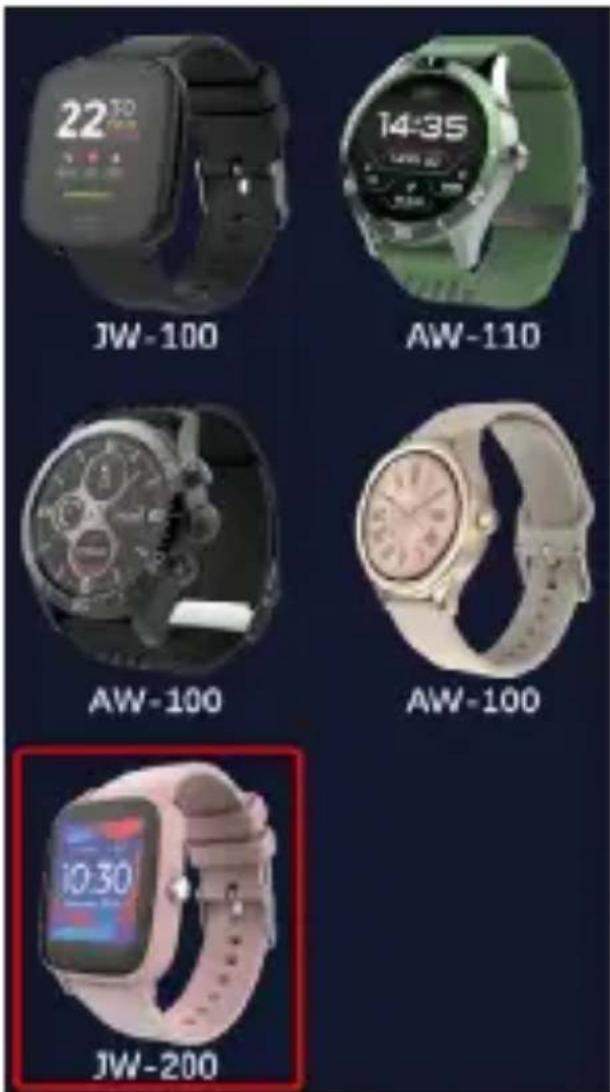
Selezionare il modello del dispositivo che si vuole collegare, cliccando sulla sua immagine:
-
Conferma il modello selezionato premendo il tasto "SI". Se è stato selezionato il modello sbagliato, premi "NO" e poi seleziona correttamente.
-
Selezionare il nome Bluetooth del proprio dispositivo dall'elenco degli apparecchi e confermare il collegamento selezionando "SI". Dopo pochi secondi il collegamento sarà effettuato e tutti i dati saranno sincronizzati automaticamente. Se la sincronizzazione automatica non avviene, seleziona il pulsante nell'angolo in basso a destra dello schermo per eseguire la sincronizzazione manuale.
Nota: Per leggere il nome Bluetooth del tuo dispositivo, vai alle impostazioni del dispositivo e poi alla scheda "Sistema".
DESCRIZIONE DELL'APP
Dati del profilo utente
Una volta effettuato correttamente il login e la sincronizzazione, selezionare il pulsante del menù in alto a sinistra e poi cliccare sul nome utente per passare alle impostazioni del profilo. Qui, controllare che tutti i dati siano corretti. I dati reali sono necessari per il corretto funzionamento dell'algoritmo che calcola i passi, le calorie e la distanza percorsa con la massima precisione possibile.
DESCRIZIONE DEL PANNELLO PRINCIPALE
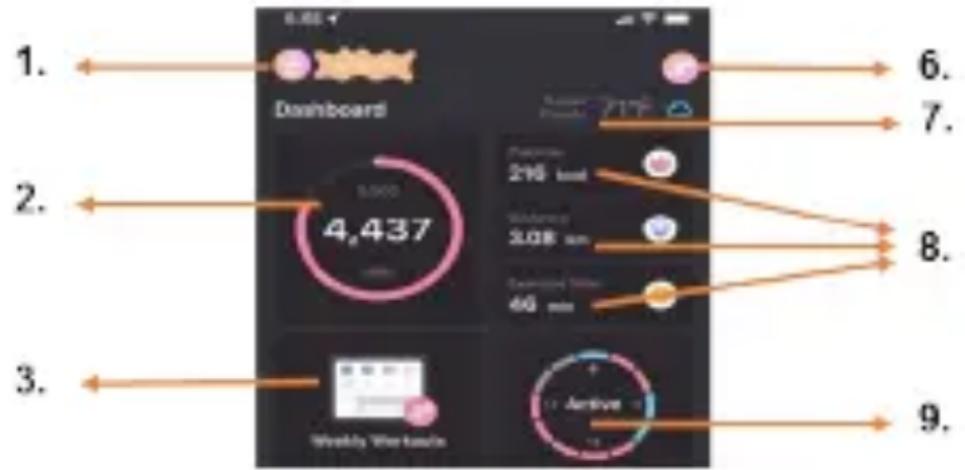
1. Pulsante menù
Espande il pannello utente per effettuare le impostazioni descritte al punto 1.1
1.1 Impostazioni
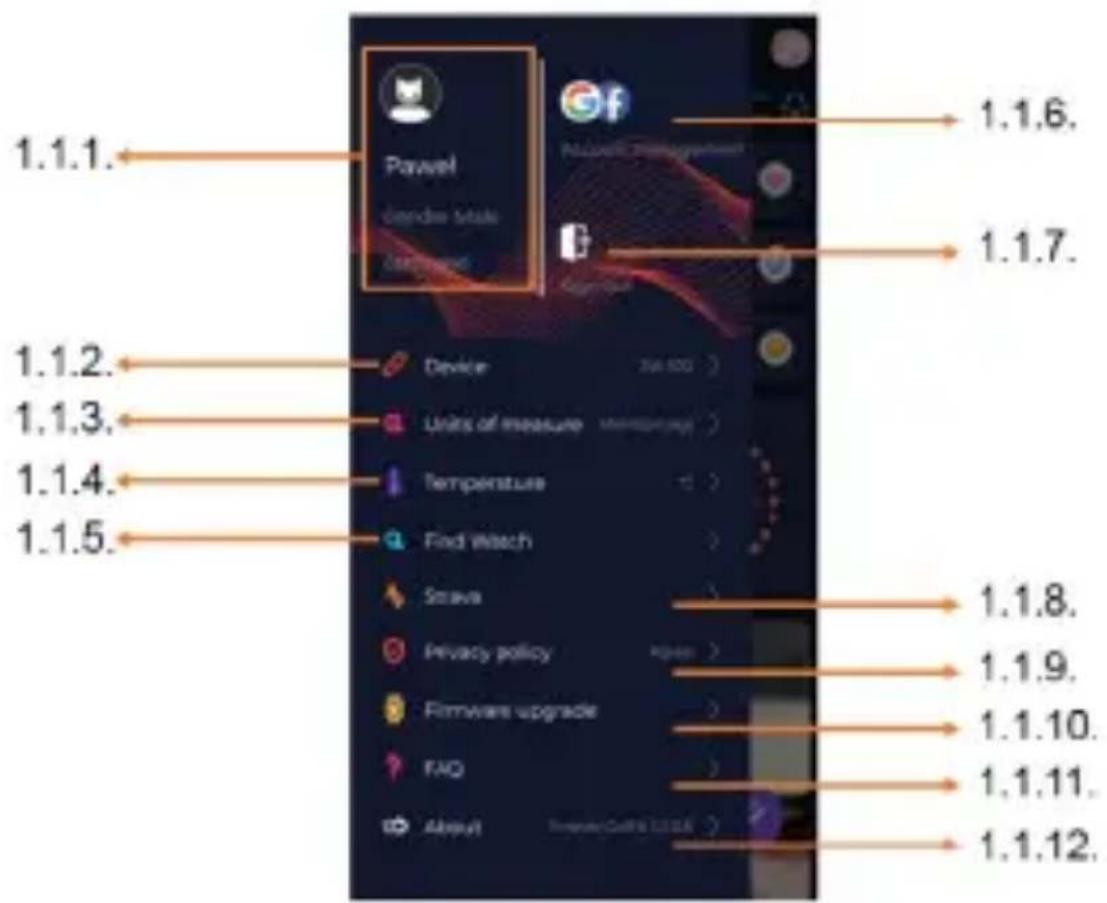
1.1.1. Dati dell'utente
Cliccare per modificare le impostazioni come: foto del profilo, nome dell'utente, sesso, data di nascita, altezza, peso, cambiare la password
1.1.2. Impostazioni e funzioni dell'apparecchio
L'accesso alle informazioni sulle impostazioni avanzate e alle funzionalità dell'orologio intelligente come: data dell'ultima sincronizzazione, informazioni sulla versione del software, informazioni sul numero MAC del dispositivo, fotocamera remota, sveglia, calendario, notifica di assenza di attività, modalità "non disturbare", retroilluminazione automatica dello schermo con un movimento del polso, monitoraggio giornaliero del polso, sistema di visualizzazione dell'ora, notifiche dall'applicazione, reset delle impostazioni, scollegamento dell'orologio intelligente dall'applicazione
1.1.3. Unità di misura
Selezionare le unità in cui si desidera ricevere le misure
1.1.4. Temperatura
Selezionare le unità di temperatura in cui il tempo attuale sarà mostrato nella schermata iniziale
1.1.5. Trova l'orologio intelligente
Fare clic per richiamare l'orologio intelligente che vibrerà per segnalare la sua posizione corrente
1.1.6. Connessione agli account di Google o Facebook
Collega l'app al tuo account di Google o Facebook per condividere i dati memorizzati nell'app
1.1.7. Disconnettiti
Fare clic per uscire dal conto corrente dell'applicazione
1.1.8. Strava
Permette di connettersi al proprio conto Strava e di inviargli informazioni dal proprio orologio intelligente
1.1.9. Informativa sulla privacy
Leggi e accetta l'informativa sulla privacy per proteggere i tuoi dati
1.1.10. Aggiornamento
Controllare se l'orologio intelligente ha l'ultima versione del software. In caso contrario, aggiornare l'orologio intelligente per sfruttare al meglio tutte le funzioni disponibili.
1.1.11. FAQ
Domande e risposte frequenti
1.1.12. Informazioni sull'applicazione
Mostra la versione attuale dell'applicazione.
2. Numero di passi
Mostra il numero di passi compiuti in un determinato giorno e il grado di raggiungimento dell'obiettivo. Fare clic per andare ai dati più dettagliati o controllare la loro cronologia.
3. Allenamenti settimanali
Mostra i dettagli degli allenamenti con una suddivisione in singole settimane.
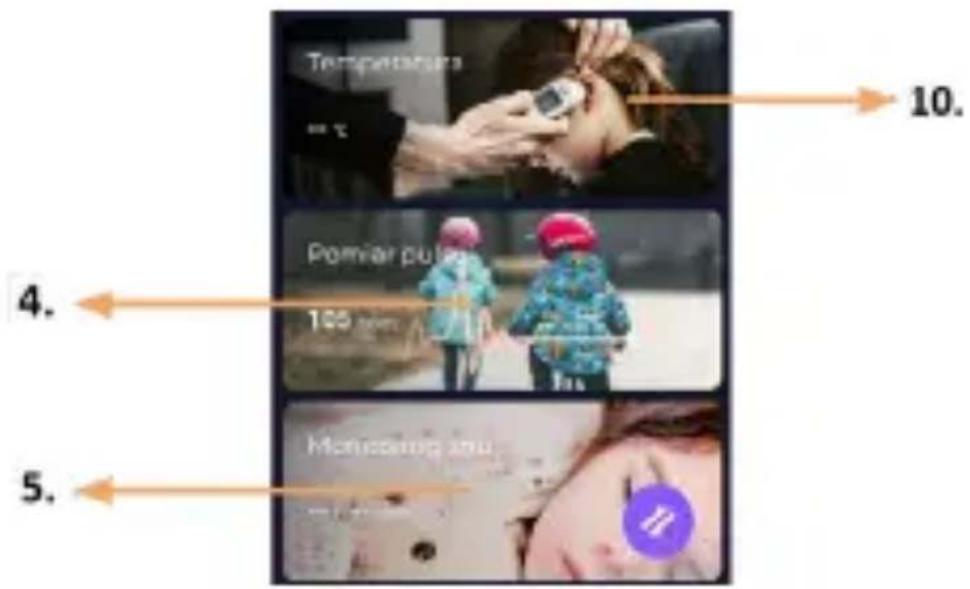
4. Cardiofrequenzimetro
La lettura della frequenza cardiaca giornaliera e della frequenza cardiaca dinamica. La sezione di frequenza cardiaca giornaliera è responsabile delle misurazioni periodiche della frequenza cardiaca durante la giornata. L'orologio intelligente effettua una misurazione automatica se la funzione è attivata dall'utente nelle impostazioni dell'apparecchio.
5. Monitoraggio del sonno
Per misurare e analizzare il sonno, è necessario indossare l'orologio intelligente durante la notte. Il dispositivo preparerà il diagramma del sonno in base ai movimenti dell'utente durante il sonno.
6. Modalità sportiva
GPS La misura della disciplina selezionata insieme alla registrazione del percorso con il modulo GPS integrato nell'orologio intelligente. Cliccare sull'icona per andare alla mappa, selezionare la disciplina e poi premere start per iniziare a misurare.
7. Meteo
Tempo attuale in un luogo in questione
8. Calorie, Distanza, Tempo di esercizio
Raccolta dei dati delle singole misurazioni di un determinato giorno. Dopo aver cliccato sulla misura selezionata, si passa alla sua storia.
9. Attività
Mostra l'attività durante il giorno, divisa per ore.
10. Temperatura
Visualizza l'ultima misurazione della temperatura corporea. Se viene scelto, mostra i dati raccolti dalle misurazioni della temperatura in determinati giorni con l'indicazione della temperatura più alta e più bassa.
DESCRIZIONE DELL'INTERFACCIA DELL'OROLOGIO IN-TELLIGENTE
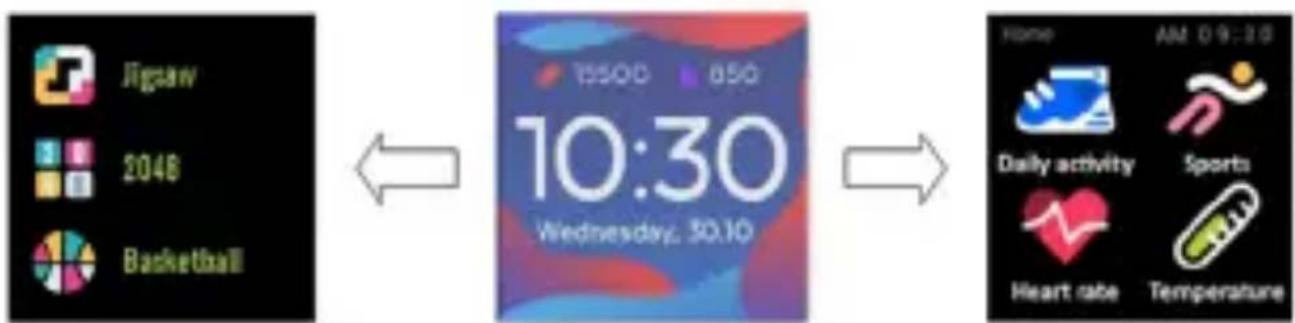
1. Gestione
flowchart
graph LR
    A["2048"] --> B["Wednesday, 50.10"]
    B --> C["Home AM 09:30"]
    style A fill:#f9f,stroke:#333
    style B fill:#bbf,stroke:#333
    style C fill:#dfd,stroke:#333
- Premere e tenere premuto il pulsante di funzione per accendere o spegnere l'orologio.
- Lo schermo può essere acceso alzando la mano o premendo il pulsante di funzione.
• Passare al menu: Fare scorrere l'interfaccia del quadrante dell'orologio verso sinistra. - Selezionare funzioni: Fare scorrere il menu verso destra o sinistra e scegliere l'icona della funzione.
- Selezionare giochi: Fare scorrere l'interfaccia del quadrante dell'orologio verso destra.
• Confermare: Scegliere l'icona. - Tornare indietro: Fare scorrere l'interfaccia dell'orologio dalla sinistra verso destra.
- Ritorno al quadrante dell'orologio: premere il pulsante di funzione.
2. Cambiamento del quadrante dell'orologio
Per cambiare il quadrante, premere e tenere premuta l'interfaccia del quadrante dell'orologio, poi scorrere a sinistra o a destra. Per confermare la scelta, fare un clic sullo stile scelto.
Attività giornaliera | Il dispositivo calcola automaticamente i dati della tua attività giornaliera.Seleziona l'icona "Attività giornaliera" per vedere il numero di passi, la distanza percorsa e le calorie bruciate quel giorno. |
Sport Seleziona  | l'icona "Sport" per andare alla scelta degli sport. L'orologio intelligente offre 5 modalità per lo sport: passeggiata, corsa, ciclismo, pallacanestro. Selezionare lo sport desiderato e poi iniziare a farlo. L'orologio intelligente registrerà i dati dell'allenamento. |
Cardiofrequenzimetro | Per avviare la misurazione, premere l'icona "Cardiofrequenzimetro". Attendere che il dispositivo completi la misurazione e visualizzi il risultato.Una volta che i dati saranno sincronizzati, potrai controllare la cronologia delle misurazioni nell'app. |
Termometro | Per avviare la misurazione della temperatura della pelle e del corpo, premere l'icona "Termometro" e attendere che il dispositivo completi la misurazione. Il tempo di misurazione è di 60 secondi, dopo di che l'orologio intelligente vibrerà e i risultati appariranno sullo schermo. I dati a sinistra si riferiscono alla temperatura della superficie della pelle e vengono modificati in tempo reale. I dati a destra sono quelli della temperatura corporea, durante la misurazione sarà visualizzato il valore "--.-", e il risultato sarà visualizzato dopo il completamento della misurazione.Nota: Durante la misurazione della temperatura corporea è richiesta una temperatura ambiente di 18-30°C. La misurazione della temperatura corporea è da intendersi solo come riferimento, occorre utilizzare un dispositivo medico per confermarla. |
Meteo | Se l'orologio intelligente è collegato all'app "Forever GoFit" via Bluetooth, visualizzerà le previsioni meteo attuali. |
Messaggi | Se il dispositivo è collegato a uno smartphone, quando si seleziona l'icona "Messaggi", l'orologio intelligente mostrerà i messaggi e le notifiche recenti. |
| Sonno L'orologio intelligente controlla automaticamente il sonno dalle 21:30 alle 12:00. Alla sveglia l'indomani, l'orologio intelligente mostrerà il numero totale delle tue ore di sonno. Se l'orologio intelligente è collegato all'app "Forever GoFit" via Bluetooth, è possibile visualizzare un rapporto sul sonno più dettagliato nell'app. | |
Musica | Quando il dispositivo è collegato al tuo smartphone, puoi usarlo per controllare la lettura della musica. Puoi selezionare la canzone precedente/successiva, regolare il volume e riprodurre/fermare la musica. |
Cronometro | Selezionando l'icona "Cronometro", si può attivare la funzione del cronometro oppure del timer. |
Trova il telefono. | Se il dispositivo è collegato all'app, puoi usare la funzione "Trova il telefono". Se selezioni questa funzione, il tuo telefono emetterà un segnale acustico e attiverà la vibrazione. |
Relax | Cliccando sull'icona "Relax" si attiva la funzione degli esercizi di respirazione. |
Impostazioni | Lingua: scegli la lingua dell'interfaccia del dispositivo.Schermo: imposta il quadrante dell'orologio, la luminosità, il tempo fino allo spegnimento dello schermo e le funzioni di retroilluminazione con il polso.Modalità Non disturbare: attivare/disattivare la modalità.Intensità delle vibrazioni: scegli il livello di intensità delle vibrazioni.Sistema: visualizza informazioni sul dispositivo, la funzione di spegnimento e del reset del dispositivo. |
| La massima frequenza radio irradiata nella gamma di frequenza | |
| Intervallo di frequenze Bluetooth | 2402-2480 MHz |
| Potenza massima emessa 4 dBm | |
Smaltimento appropriato dei rifiuti di apparecchiature elettriche ed elettroniche
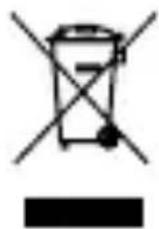
L'apparecchio è contrassegnato da un simbolo di bidone della spazzatura barrato secondo la direttiva europea 2012/19/UE sui rifiuti di apparecchiature elettriche ed elettroniche (Waste Electrical and Electronic Equipment – WEEE). I prodotti contrassegnati da questo simbolo non devono essere smaltiti o gettati con altri rifiuti domestici alla fine della loro vita utile. L'utente è obbligato a smaltire i rifiuti di apparecchiature elettriche ed elettroniche consegnandoli a un punto designato dove tali rifiuti pericolosi vengono riciclati. La raccolta di questo tipo di rifiuti in luoghi designati e il corretto processo di recupero contribuisce alla conservazione delle risorse naturali. Il corretto riciclaggio dei rifiuti di apparecchiature elettriche ed elettroniche è benefico per la salute umana e l'ambiente. Per informazio-
ni su dove e come smaltire i rifiuti di apparecchiature elettriche ed elettroniche in modo sicuro per l'ambiente, l'utente dovrebbe contattare le autorità locali competenti, il punto di raccolta o il punto vendita dove ha acquistato il dispositivo.
Smaltimento appropriato dei rifiuti di accumulatori
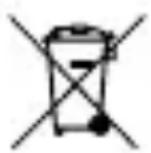
In conformità alla direttiva UE 2006/66/CE modificata dalla direttiva 2013/56/UE sullo smaltimento delle batterie, questo prodotto è contrassegnato dal simbolo del bidone della spazzatura barrato. Questo simbolo significa che i rifiuti degli accumulatori utilizzati in questo prodotto non devono essere smaltiti con i normali rifiuti domestici, ma trattati in conformità alla direttiva e alle normative locali. Non smaltire gli accumulatori insieme ai rifiuti urbani non differenziati. Gli utenti di pile e accumulatori devono utilizzare una rete per il ritiro, il riciclaggio e lo smaltimento di questi articoli, alla quale hanno accesso. All'interno dell'UE, la raccolta e il riciclaggio delle pile e degli accumulatori sono regolati da procedure separate. Per saperne di più sulle procedure di riciclaggio esistenti per le pile e gli accumulatori nella tua zona, contatta il tuo comune, l'autorità per la gestione dei rifiuti o la discarica.
Dichiarazione di conformità con le direttive dell'Unione europea

TelForceOne Sp. z o.o. dichiara che il dispositivo JW-200 IGO PRO è conforme alla direttiva 2014/53/UE. Il testo integrale della dichiarazione di conformità UE è accessibile all'indirizzo: http://manual.forever.eu/
JW200