iGo Pro JW200 - Smartwatch Forever - Bezpłatna instrukcja obsługi
Znajdź bezpłatnie instrukcję urządzenia iGo Pro JW200 Forever w formacie PDF.


| Typ produktu | Smartwatch |
| Marka | Forever |
| Model | iGo Pro JW200 |
| Wyświetlacz | TFT dotykowy 1,4 cala, 240x240 pikseli |
| Wodoszczelność | IP68 |
| Łączność | Bluetooth 5.0 |
| Bateria | Li-ion 3,7 V / 160 mAh |
| Czas pracy | Do 10 dni |
| Czas ładowania | Około 2 godzin |
| Wymagany system operacyjny | Android 5.1+ / iOS 10.0+ |
| Czujniki | Tętno, temperatura, akcelerometr |
| Główne funkcje | Krokomierz, sen, sport, powiadomienia, muzyka, stoper, relaksacja, znajdź telefon |
| Tryby sportowe | Chodzenie, bieganie, jazda na rowerze, koszykówka, spacer |
| Aplikacja towarzysząca | Forever GoFit (Google Play / App Store) |
| Zawartość opakowania | Zegarek, kabel ładujący, instrukcja |
| Konserwacja i czyszczenie | Czyścić miękką, suchą szmatką. Unikać rozpuszczalników i chemikaliów. |
| Bezpieczeństwo | Nie demontować, nie wystawiać na działanie temperatury >35°C w wodzie, nie wrzucać do ognia. |
| Części zamienne i naprawialność | Używać wyłącznie akcesoriów dostarczonych przez producenta. Naprawa przez autoryzowany personel. |
Często zadawane pytania - iGo Pro JW200 Forever
Pytania użytkowników dotyczące iGo Pro JW200 Forever
0 pytanie dotyczące tego urządzenia. Odpowiedz na te, które znasz, lub zadaj własne.
Zadaj nowe pytanie dotyczące tego urządzenia
Pobierz instrukcję dla swojego Smartwatch w formacie PDF za darmo! Znajdź swoją instrukcję iGo Pro JW200 - Forever i weź swoje urządzenie elektroniczne z powrotem w ręce. Na tej stronie opublikowane są wszystkie dokumenty niezbędne do korzystania z urządzenia. iGo Pro JW200 marki Forever.
INSTRUKCJA OBSŁUGI iGo Pro JW200 Forever
Dziękujemy za zakup produktu marki Forever. Przed użyciem zapoznaj się z niniejszą instrukcją i zachowaj ją na przyszłość. Nie rozkręcaj urządzenia samodzielnie - wszelkie naprawy powinny być wykonywane przez serwisanta. Używaj tylko i wyłącznie oryginalnych części i akcesoriów dostarczonych przez producenta. Mamy nadzieję, że produkt Forever spełni Twoje oczekiwania.
Opis
- Ekran dotykowy
- Przycisk funkcyjny
- Czujnik temperatury
- Czujnik tętna
- Port ładowania
Podstawowa specyfikacja
Wodoodporność: IP68
Pojemność baterii: 3.7 V/160 mAh
Bluetooth: 5.0
Czas ładowania: 2 godziny
Czas pracy: do 10 dni
Typ wyświetlacza: TFT
Capacitive touch screen 1.4" 240*240 pixel
UWAGI BEZPIECZEŃSTWA
- Nie uderzaj urządzeniem o twarde przedmioty ponieważ może to spowodować jego uszkodzenie
- Nie doprowadzaj do kontaktu urządzenia z rozpuszczalnikiem lub innymi chemikaliami
- Nie zbliżaj się do silnego pola magnetycznego
- Nie używaj smartwatcha w kontakcie z wodą jeśli jej temperatura przekracza 35°C
- Nie naprawiaj urządzenia samodzielnie
- Nie wrzucaj do ognia, istnieje niebezpieczeństwo wybuchu
Pierwsze uruchomienie
Korzystając z tego urządzenia po raz pierwszy, wyjmij je i naładuj za pomocą dołączonego kabla ładującego. Urządzenie włączy się automatycznie po naładowaniu. Data i godzina urządzenia zostaną automatycznie zsynchronizowane i ustawione po nawiązaniu połączenia Bluetooth z dedykowaną aplikacją. Język urządzenia
zostanie automatycznie dostosowany do tego, który jest ustawiony w telefonie.
Aby uruchomić smartwatch bez podłączenia go do ładowarki należy przytrzymać przycisk funkcyjny przez 3 sekundy.
Ładowanie
Połącz urządzenie z kablem ładującym dołączonym do zestawu. Zwróć uwagę aby złącza urządzenia i kabla były ze sobą połączone, a następnie podłącz kabel USB do źródła zasilania.
Po zakończeniu procesu ładowania odłącz smartwatch od kabla ładującego i odłącz kabel od źródła zasilania.
Włączanie / Wyłączanie smartwatcha
Włączanie: Naciśnij i przytrzymaj przycisk funkcyjny do momentu, aż smartwatch się uruchomi. Wyłączanie: Naciśnij i przytrzymaj przycisk funkcyjny do momentu wyłączenia urządzenia. Możesz też przejść w menu smartwatcha do zakładki ustawień i wybrać opcję „Wyłącz” oznaczoną następującym symbolem 🔊, a następnie za-twierdzić wybór.
Instalacja aplikacji Forever GoFit
Znajdź aplikację o nazwie "Forever GoFit" w sklepie google play lub app store i dokonaj jej instalacji.
UWAGA: Minimalne wymagania systemu operacyjnego telefonu do obsługi aplikacji i smartwatcha to:
Android 5.1 lub nowszy / iOS 10.0 lub nowszy
Połącz urządzenie z telefonem
- Włącz Bluetooth w telefonie.
UWAGA: Aby móc używać wszystkich funkcji aplikacji oraz smartwatcha należy podczas pierwszego uruchomienia aplikacji wyrazić zgodę na dostęp do wszystkich zawartości o które pyta aplikacja, a następnie włączyć również dostęp do powiadomień.
- Włącz "Forever GoFit" w telefonie. Zacznij korzystanie z aplikacji jako „Gość” klikając w prawą górną część ekranu lub wybierz „Rejestracja” i podążaj zgodnie z poniższymi krokami:
- wpisz adres email na którym chcesz utworzyć konto
- kliknij przycisk (uzyskaj weryfikację)
- na podany adres email otrzymasz kod weryfikacyjny, który należy wprowadzić w wyznaczone pole
-
wprowadź i zapamiętaj haśło użytkownika
-
Po zalogowaniu się do aplikacji widoczny będzie ekran główny na którym należy kliknąć następujący przycisk lub w lewym górnym rogu wybrać przycisk menu
-
Wybierz model urządzenia z którym chcesz się połączyć klikając na jego zdjęcie:
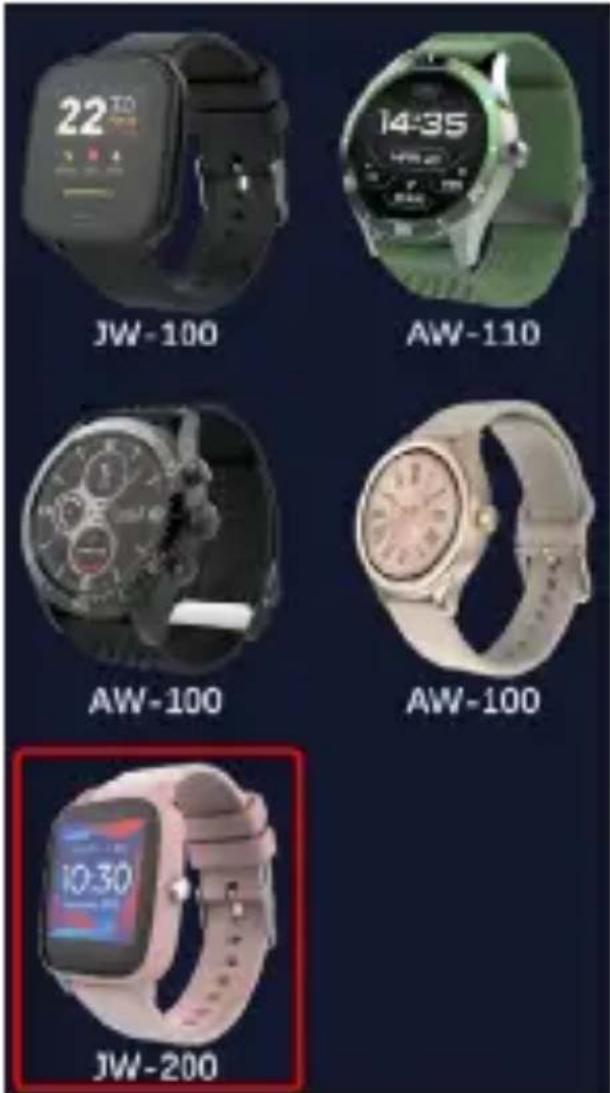
- Potwierdź wybrany model poprzez naciśnięcie przycisku „TAK”. Jeśli został wybrany zły model naciśnij „NIE”, a następnie wybierz poprawnie.
- Z listy urządzeń wybierz nazwę Bluetooth Twojego urządzenia

i zatwierdź połączenie wybierając „TAK”. Po kilku sekundach nastąpi połączenie, a wszelkie dane zostaną zsynchronizowane automatycznie. Jeśli automatyczna synchronizacja nie nastąpi wybierz przycisk w prawym dolnym rogu ekranu, aby wykonać synchronizację ręczną.
Uwaga: Aby odczytać nazwę Bluetooth Twojego urządzenia przejdź do ustawień urządzenia a następnie zakładki „System”.
OPIS APLIKACJI
Dane profilowe użytkownika
Po poprawnym zalogowaniu oraz wykonaniu synchronizacji wybierz przycisk menu w lewym górnym rogu a następnie kliknij w nazwę użytkownika, aby przejść do ustawień profilu. W tym miejscu sprawdź czy wszystkie dane są prawidłowe. Podanie faktycznych danych jest niezbędne do poprawnego działania algorytmu obliczającego kroki, kalorie oraz przebyty dystans z jak najbardziej możliwą dokładnością.
OPIS PANELU GŁÓWNEGO
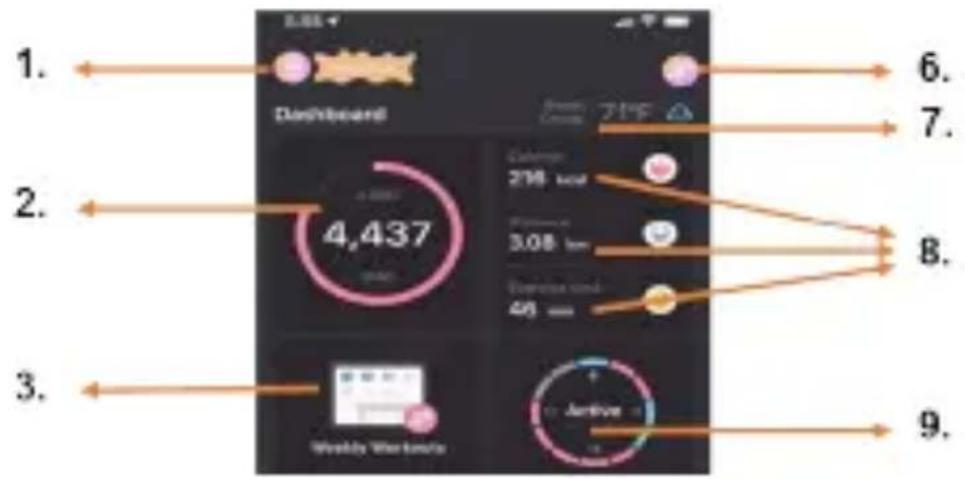

1. Przycisk menu
Rozwija panel użytkownika pozwalający dokonywać ustawień opisanych w podpunkcie 1.1
1.1 Ustawienia
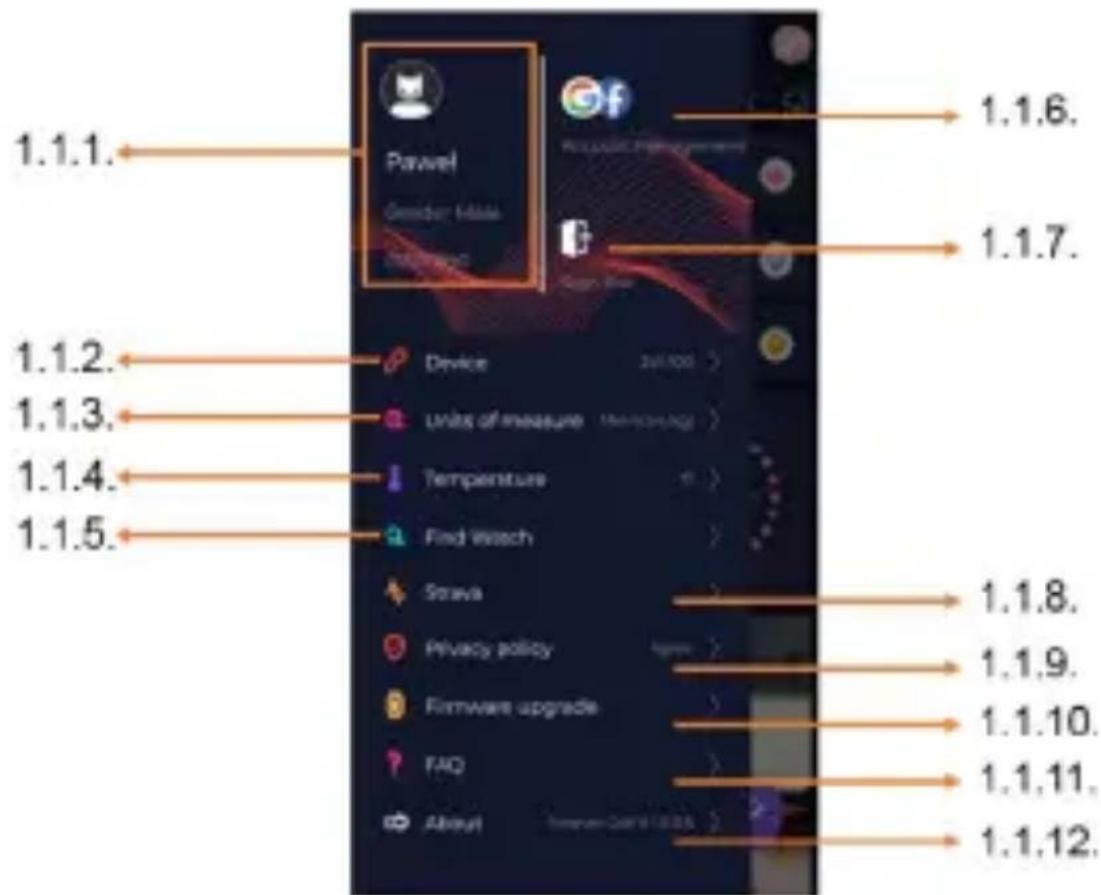
1.1.1. Dane użytkownika
Kliknij, aby zmienić ustawienia takie jak: zdjęcie profilowe, nazwę użytkownika, płeć, datę urodzenia, wzrost, wagę, zmienić hasło
1.1.2. Ustawienia i funkcje urządzenia
Dostęp do rozszerzonych informacji ustawień i funkcji smartwatcha takich jak: informacja o dacie ostatniej synchronizacji, informacja o aktualnej wersji oprogramowania, informacja o numerze MAC urządzenia, zdalny aparat, budzik, harmonogram, powiadomienie o braku ruchu, tryb nie przeszkadzaj, automatyczne podświetlanie ekranu za pomocą ruchu nadgarstkiem, dzienny monitoring pulsu, system wyświetlania godziny, powiadomienia z aplikacji, resetowanie ustawień, rozłączenie smartwatcha z aplikacją
1.1.3. Jednostki pomiarów
Wybierz jednostki w których chcesz otrzymywać pomiary
1.1.4. Temperatura
Wybierz jednostki temperatury w jakich będzie pokazywana aktualna pogoda na ekranie głównym
1.1.5. Znajdź smartwatch
Kliknij, aby wywołać smartwatch, który zacznie wibrować w celu powiadomieniu o swoim aktualnym położeniu
1.1.6. Połączenie z kontami Google lub Facebook
Połącz aplikację z kontem google lub facebook, aby móc udostęp-niać zgromadzone w aplikacji dane
1.1.7. Wyloguj
Kliknij, aby wylogować z aktualnie używanego konta aplikacji
1.1.8.Strava
Umożliwia połączenie z kontem w aplikacji Strava i przesyłaniu do niej informacji ze smartwatcha
1.1.9. Polityka prywatności
Zapoznaj się z polityką prywatności oraz ją zaakceptuj w celu chronienia Twoich danych
1.1.10. Aktualizacja
Sprawdź czy smartwatch posiada najnowszą wersję oprogramowania. Jeśli nie wtedy zaktualizuj smartwatch, aby korzystać w pełni ze wszystkich dostępnych funkcji.
1.1.11. FAQ
Najczęściej zadawane pytania oraz odpowiedzi
1.1.12. Informacje o aplikacji
Pokazuje aktualną wersję aplikacji.
2. Ilość kroków
Pokazuje ilość kroków przebytych w danym dniu oraz stopień realizacji założonego celu. Kliknij, aby przejść do bardziej szczegółowych danych lub sprawdzić ich historię.
3. Cotygodniowe treningi
Pokazuje szczegółowe dane odnośnie treningów z podziałem na poszczególne tygodnie.
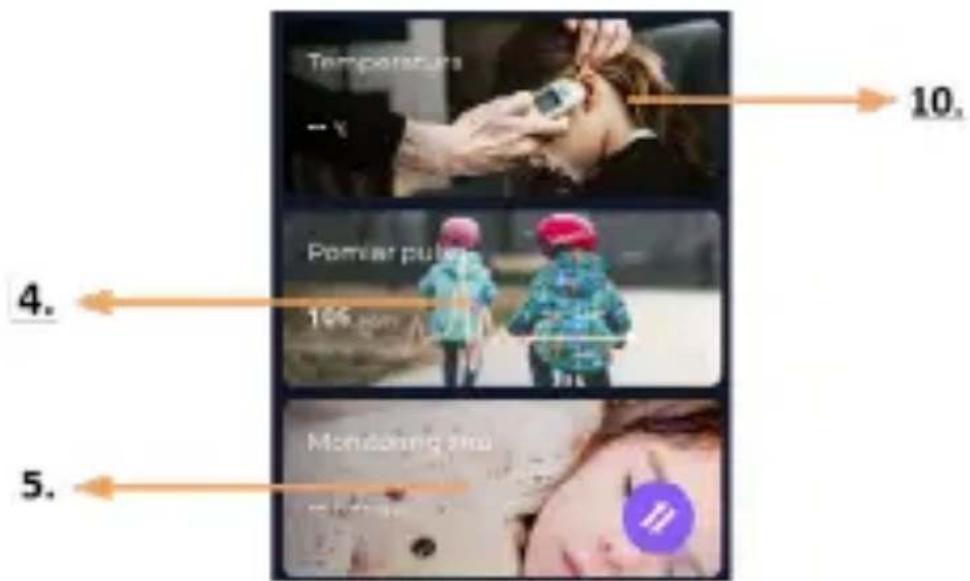
4. Pulsometr
Odczyt dziennego pomiaru tętna oraz tętna dynamicznego. Sekcja dzienne tętno odpowiada za okresowe pomiary tętna w ciągu całego dnia. Smartwatch wykonuje automatyczny pomiar jeśli funkcja jest uruchomione przez użytkownika w ustawieniach urządzenia.
5. Monitoring snu
W celu wykonania pomiaru i analizy snu należy założyć smartwatch na noc. Urządzenie sporządzi harmonogram snu zgodnie z ruchem użytkownika podczas snu.
6. Tryb sportowy
GPS Pomiar wybranej dyscypliny wraz z rejestracją trasy przy użyciu modułu GPS wbudowanego w smartfon. Kliknij w ikonkę, aby przejść do mapy, wybierz dyscyplinę a następnie naciśnij start, aby rozpo-cząć pomiar.
7. Pogoda
Aktualna pogoda w danej miejscowości
8. Kalorie, Dystans, Czas ćwiczeń
Zgromadzone dane poszczególnych pomiarów z danego dnia. Po kliknięciu w wybrany pomiar przechodzimy do jego historii.
9. Aktywność
Pokazuje aktywność w ciągu danego dnia z podziałem na godziny

10. Temperatura
Wyświetła ostatni pomiar temperatury ciała. Po kliknięciu pokazuje zgromadzone dane z pomiarów temperatury w poszczególne dni z wyróżnieniem temperatury najwyższej i najniższej.
OPIS INTERFEJSU SMARTWATCHA
1. Obstuga
- Aby włączyć lub wyłączyć zasilanie zegarka, należy wcisnąć i przytrzymać przycisk funkcyjny.
- Ekran można włączyć poprzez uniesienie ręki lub wciśnięcie przycisku funkcyjnego.
- Przejście do menu: Przesuń interfejs tarczy zegarka w lewą stronę.
- Wybieranie funkcji: Przesuwaj w prawo lub w lewo w menu i wy-bierz ikonę funkcji.
- Wybór gier: Przesuń interfejs w prawą stronę na ekranie tarczy zegarka.
- Potwierdzanie: Wybierz ikonę.
- Cofanie: Przesuń interfejs zegarka z lewej do prawej strony.
- Powrót do tarczy zegarka: naciśnij przycisk funkcyjny.
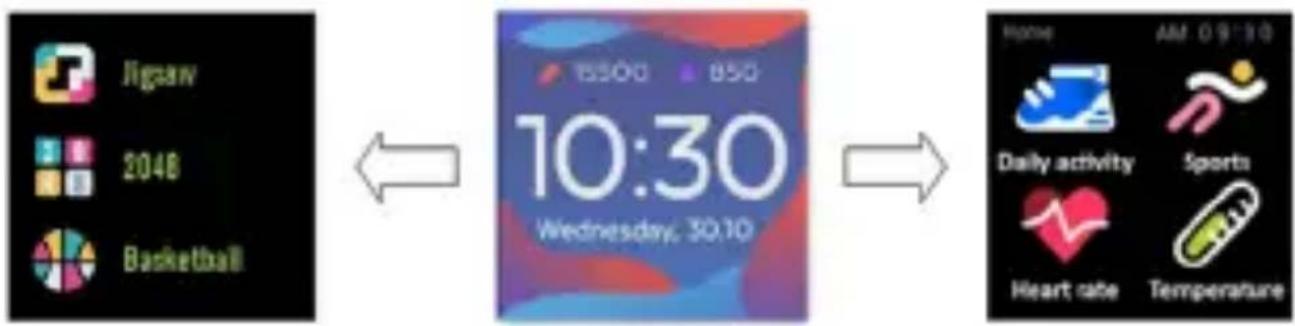
2. Zmiana tarczy zegarka
Aby zmienić tarczę wciśnij i przytrzymaj interfejs tarczy zegarka, a następnie przesuwaj w lewo lub w prawo. Aby potwierdzić wybór kliknij jeden raz w wybrany styl.
Dzienna aktywność | Urządzenie automatycznie zlicza dane z dziennej aktywności.Wybierz ikonę „Dzienna aktywność” aby sprawdzić liczbę kroków, przebyty dystans i liczbę spalonych kalorii danego dnia. |
Sport | Wybierz ikonę „Sport”, aby przejść do wyboru dyscyplin sportowych. Smartwatch oferuje 5 trybów sportowych: spacer, biega-nie, jazdę na rowerze, koszykówkę. Należy wybrać żądany sport, a następnie zacząć go wykonywać. Smartwatch będzie rejestrował dane dotyczące treningu. |
Pulsometr | Aby rozpocząć pomiar naciśnij ikonę „Pulsometru”. Poczekaj aż urządzenie dokona pomiaru i wyświetl wynik.Po zsynchronizowaniu danych, możesz sprawdzić historię pomiarów w aplikacji. |
Termometr | Aby rozpocząć pomiar temperatury skóry i ciała naciśnij ikonę „Termometr” i poczekaj, aż urządzenie dokona pomiaru. Czas pomiaru trwa 60 sekund, po tym czasie smartwatch zawibruje a na ekranie pojawią się wyniki. Dane po lewej stronie dotyczą temperatury powierzchni skóry, są zmienia-ne w czasie rzeczywistym. Po prawej stronie znajdują się dane temperatury ciała, pod-czas pomiaru wyświetli się wartość„--.-", a po pomyślnym zakończeniu pojawi się wynik.Uwaga: Podczas badania temperatury ciała wymagana jest temperatura otoczenia w granicach 18-30°C. Pomiar temperatury ciała jest jedynie poglądowy, aby go potwier-dzić użyj urządzenia medycznego. |
| Pogoda Jeśli smartwatch jest połączony z aplikacją“Forever GoFit” poprzez Bluetooth, będzie wyświetlał aktualną prognozę pogody. | |
Wiadomości | Jeżeli urządzenie jest połączone ze smartfonem po wybraniu ikony „Wiadomości” smartwatch wyświetli ostatnie przychodzące wiadomości oraz powiadomienia. |
Sen | Smartwatch automatycznie monitoruje sen w godzinach od 21:30 do 12:00. Po obudzeniu się następnego dnia smartwatch wyświetl i całkowitą liczbę przespanych godzin. Jeśli smartwatch jest połączony z aplikacją „Forever GoFit” poprzez Bluetooth, można sprawdzić bardziej szczegółowy raport dotyczący snu w aplikacji. |
Muzyka | Po połączeniu urządzenia ze smartfonem możesz za jego pomocą sterować muzyką. Możesz wybrać poprzednią/kolejną piosenkę, regulować głośność, a także odtwarzać/ zatrzymywać muzykę. |
Stoper | Klikając w ikonę „Stoper” możesz włączyć funkcję stoper lub minutnik. |
Znajdź telefon | Jeśli urządzenie jest połączone z aplikacją, możesz użyć funkcji “Znajdź telefon”. Gdy wybierzesz funkcję Twój telefon wyda sygnał dźwiękowy oraz aktywuje wibracje. |
Relaks | Klikając ikonę „Relaks” włączysz funkcję ćwiczeń oddechowych. |
Ustawienia |  Język: wybierz język interfejsu urządzenia. Język: wybierz język interfejsu urządzenia. Ekran: ustaw tarczę zegarka, jasność, czas wygaszania ekranu oraz funkcje podświetlenia nadgarstkiem. Ekran: ustaw tarczę zegarka, jasność, czas wygaszania ekranu oraz funkcje podświetlenia nadgarstkiem. Tryb nie przeszkadzaj: włącz/wyłącz tryb. Tryb nie przeszkadzaj: włącz/wyłącz tryb. Intensywność wibracji: wybierz poziom intensywności wibracji. Intensywność wibracji: wybierz poziom intensywności wibracji. System: wyświetl informacje o urządzeniu, funkcję wyłączania oraz resetowania urządzenia. System: wyświetl informacje o urządzeniu, funkcję wyłączania oraz resetowania urządzenia. |
| Maksymalna moc częstotliwości radiowej emitowana w zakresie częstotliwości | |
| Zakres częstotliwości Bluetooth 2402-2480 MHz | |
| Maksymalna moc emitowana 4 dBm |
Prawidłowa utylizacja zużytego sprzętu

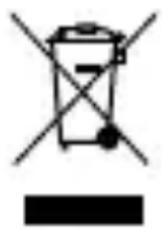
Urządzenie oznaczone jest symbolem przekreślonego kontenera na śmieci, zgodnie z Dyrektywą Europejską 2012/19/UE o zużytym sprzęcie elektrycznym i elektro-nicznym (Waste Electrical and Electronic Equipment – WEEE). Produktów oznaczonych tym symbolem po upływie okresu użytkowania nie należy utylizować lub
wyrzucać wraz z innymi odpadami z gospodarstwa domowego. Użytkownik ma obowiązek pozbywać się zużytego sprzętu elektrycznego i elektronicznego, dostarczając go do wyznaczonego punktu, w którym takie niebezpieczne odpady poddawane są procesowi recyklingu. Gromadzenie tego typu odpadów w wydzielonych miejscach oraz właściwy proces ich odzyskiwania przyczyniają się do ochrony zasobów naturalnych. Prawidłowy recykling zużytego sprzętu elektrycznego i elektronicznego ma korzystny wpływ na zdrowie i otoczenie człowieka. W celu uzyskania informacji na temat miejsca i sposobu bezpiecznego dla środowiska pozbycia się zużytego sprzętu elektronicznego użytkownik powinien skontaktować się z odpowiednim organem władz lokalnych, z punktem zbiórki odpadów lub z punktem sprzedaży, w którym kupił sprzęt.
Prawidłowa utylizacja zużytego akumulatora
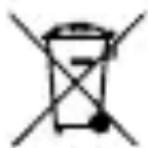
Zgodnie z dyrektywą UE 2006/66/EC ze zmianami zawartymi w Dyrektywie 2013/56/UE o utylizacji akumulatora, produkt ten jest oznaczony symbolem przekreślonego kosza na śmieci. Symbol oznacza, że zastosowane w tym produkcie baterie lub akumulatory nie powinny być wyrzucane razem z normalnymi odpadami z gospodarstw domowych, lecz traktowane zgodnie z dyrektywą i miejscowymi przepisami. Nie wolno wyrzucać akumulatorów razem z niesortowanymi odpadami komunalnymi. Użytkownicy baterii i akumulatorów muszą korzystać z dostępnej sieci odbioru tych elementów, która umożliwia ich zwrot, recykling oraz utylizację. Na terenie UE zbiórka i recykling baterii i akumulatorów podlega osobnym procedurom. Aby dowiedzieć się więcej o istniejących w okolicy procedurach recyklingu baterii i akumulatorów, należy skontaktować się z urzędem miasta, instytucją ds. gospodarki odpadami lub wysypiskiem.
Deklaracja zgodności z dyrektywami Unii Europejskiej
TelForceOne S.A. niniejszym oświadcza, że urządzenie JW-200 IGO PRO jest zgodne z Dyrektywą 2014/53/UE. Pełny tekst deklaracji zgodności UE jest dostępny pod następującym adresem internetowym: http://manual.
forever.eu/JW200
PL