INSTRUKCJA OBSŁUGI ForeVive SB320 Forever
Dziękujemy za zakup produktu marki Forever. Przed użyciem zapoznaj się z niniejszą instrukcją i zachowają na przyszłość. Nie rozkręcaj urządzenia samodzielnie - wszelkie naprawy powinny być wykonywane przez serwisanta. Używaj tylko i wyłącznie oryginalnych części i akcesoriów dostarczonych przez producenta. Urządzenie nie powinno być wystawiane na bezpośrednie działanie wody, wilgoci, promieni słonecznych, ognia lub innego źródła ciepła. Mamy nadzieję, że produkt Forever spełni Twoje oczekiwania.
Opis
- Ekran dotykowy
- Przycisk dotykowy
- Pulsometr
- Złącze ładowania
Ładowanie
Włóż smartwatch do specjalnego uchwytu, tak aby złącznie ładowania było połączone ze złączem w uchwycie, a następnie podłącz kabel USB od źródła zasilania.
Instalacja aplikacji Forever Smart
Znajdź aplikację o nazwie "Forever Smart" w sklepie google play lub app store i zainstaluj ją na telefonie.
Połącz smart watch z telefonem
- Włącz Bluetooth w telefonie.
- Włącz "Forever Smart" w telefonie, oraz wypełnij wszystkie informacje personalne w ustawieniach.
- Wybierz "Połącz smartwatch" w ustawieniach.
- Wybierz model Twojego smartwatcha.
- Kliknij w odpowiednie zdjęcie modelu który chcesz połączyć.
Odlączenie smartwatcha od telefonu
- Wiącz "Forever Smart" w telefonie.
-
Kliknij "Odlącz smartwach" w ustawieniach i potwierdź.
-
Aby rozłączyć smartwatch z iPhone kliknij Odlącz smartwach w ustawieniach „Forever Smart“, a następnie przejdź do ustawień „Bluetooth“ w ustawieniach telefonu i wybierz „Zapomnij to urządzenie”
Sterowanie
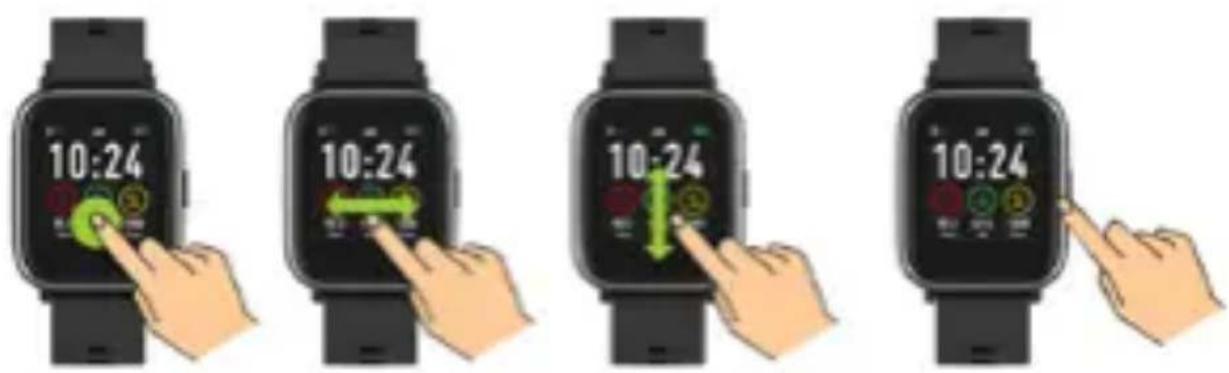
- Wykonaj ruch nadgarstka w swoją stronę lub naciśnij przycisk dotykowy, aby wzbudzić ekran
- Naciśnij i przytrzymaj ekran główny, a następnie przesuń w lewo lub prawo w celu zmiany ekranu głównego.
- Naciśnij I przytrzymaj przycisk dotykowy, aby włączyć smartwatch.
Sterowanie
Włączanie: Naciśnij i przytrzymaj przycisk dotykowy przez 3 sekundy.
Przejdź do menu: Przesuń w góre/w dół lub lewo/prawo.
Wybierz funkcję: Przesuń w góre/w dół lub lewo/prawo oraz kliknij wybraną funkcję.
Potwierdź: Kliknij na ikonkę wybranej funkcji
Wyjdź: Przesuń z lewej do prawej
Powrót do ekranu głównego: Naciśnij krótko przycisk dotykowy
Sprawdź powiadomienia: Przesuń z lewej do prawej będąc na ekranie głównym
Interfejs użytkownika
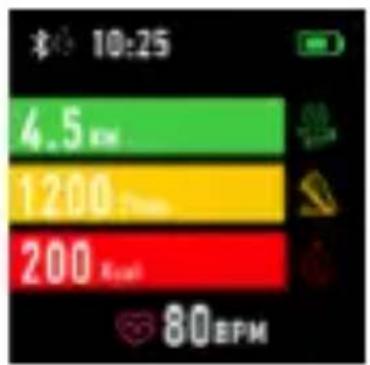
Po włączeniu smartwacha widoczny będzie główny ekran urządzenia.
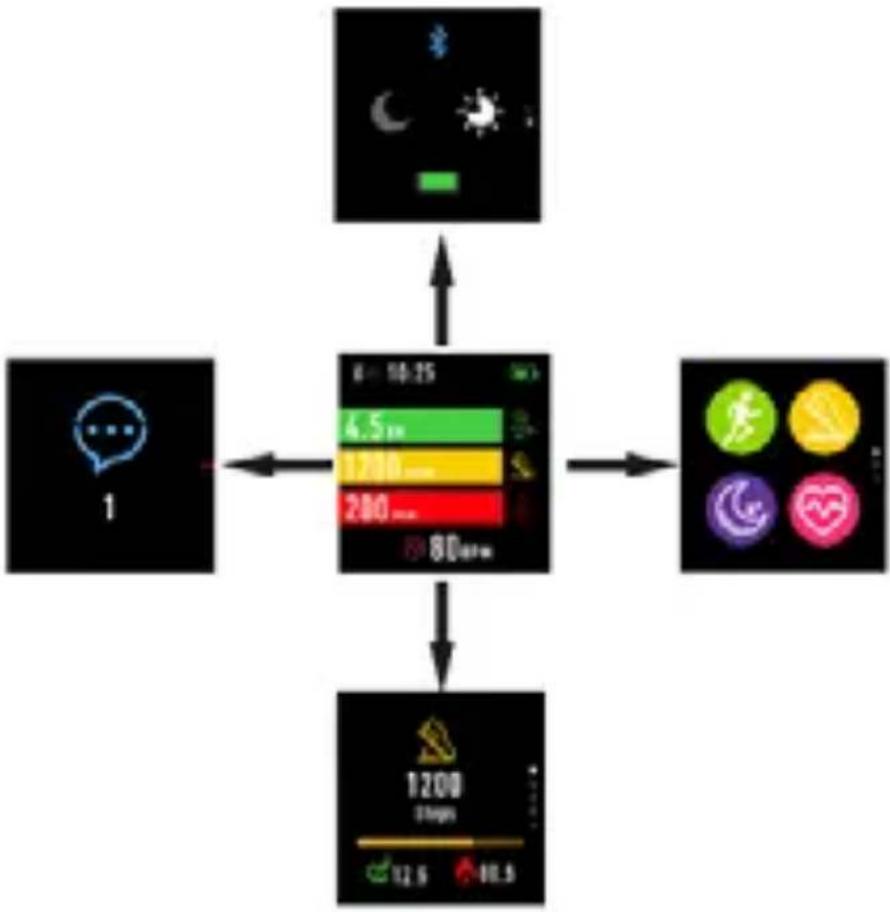
Z ekranu głównego:
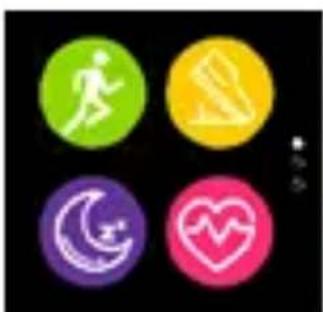
- Przejdź do głównego menu
a. Przesuń z prawej do lewej z głównego ekranu; wejdziesz do głównego manu.
b. Przesuń w górę lub w dół aby przejść do innych stron menu głównego.
c. Kliknij wybraną funkcję, aby przejść do jej ustawień. Przesuń z lewej do prawej, aby powrócić do poprzedniego menu.
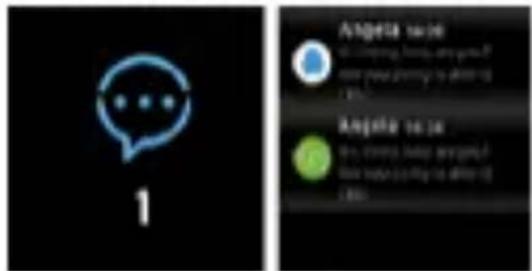
- Przejdź do menu skrótów i powiadomień
Przesuń z lewej do prawej na głównym ekranie
- Przejdź do innych skrótów
Przesuń w górę i w dół na ekranie głównym.
Funkcje
Style ekranu głównego
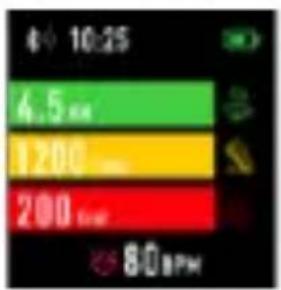
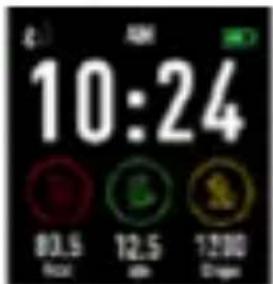
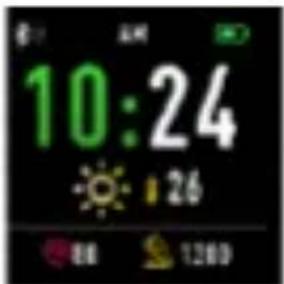
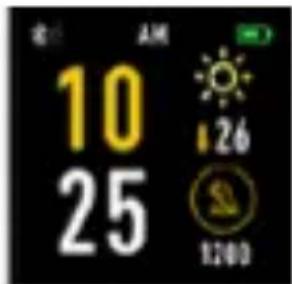
Aby, zmienić styl ekranu głównego należy kliknąć i przytrzymać na aktualnym ekranie, a następnie przesuwać w lewo lub prawo wybierając odpowiedni styl.
Skróty
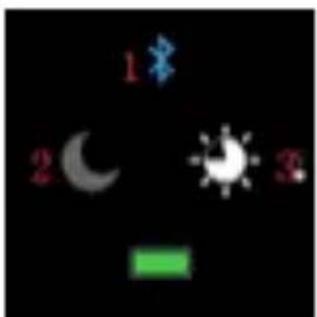
Bluetooth jest rozłączony
Bluetooth jest podłączony
2. Tryb nie przeszkadzać
Tryb nie przeszkadzać wyłączony
Tryb nie przeszkadzać włączony
3. Jasność
Wybierz odpowiednią jasność ekranu w zależności do oświetlenia otoczenia w którym znajduje się smartwach.
Multisport
Wybierz tryb sportowy, aby wejść w funkcję multisport. Smartwatch obsługuje pięć rodzajów sportu takich jak: chód, bieg, jazda na rowerze, bieg na bieżni oraz wspinaczka. Możesz wybrać sport który chcesz wykonywać w danym momencie. Smartwatch będzie gromadził dane wybranego sportu oraz je zapisywał.
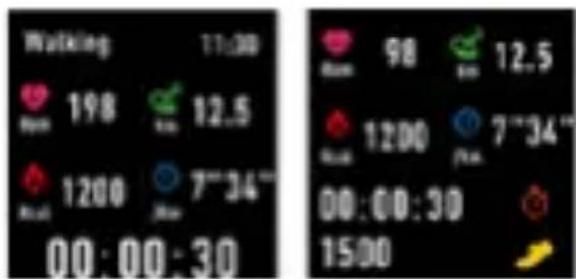
Jeśli chcesz zakończyć pomiar danego sportu, przesuń interfejs w prawo i kliknij ikonę stop, aby zatrzymać i zapisać zgromadzone dane. Smartwatch będzie pokazywał zapisane dane. Połącz smartwach z aplikacją Forever Smart przez Bluetooth w celu sprawdzenia i analizy zgromadzonych danych na telefonie.
UWAGA: Jeśli czas danego sportu będzie krótszy niż 5 minut to dane nie zostaną zapisane.
Pulsometr
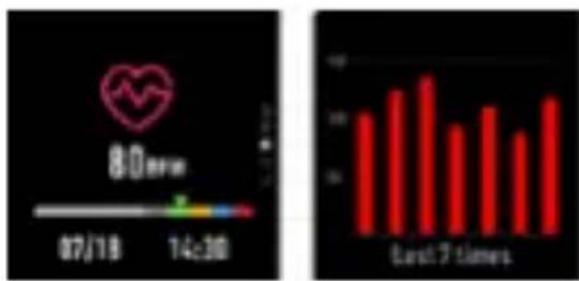
Wybierz ikonkę pulsometru, aby wykonać pomiar pulsu. Mosprawdzić ostatnich 7 pomiarów na wykresie oraz je porównać. suń ekran w prawo, aby zakończyć monitoring pulsu.
Połącz smartwach z aplikacją Forever Smart przez Bluetooth w celu sprawdzenia i analizy zgromadzonych danych na telefonie.
Monitoring snu
Smartwatch wykonuje pomiar snu automatycznie między godziną 22:00 a 9:00. Wybierz funkcję na ekranie smartwatcha, aby zobaczyć dane snu z całego tygodnia.
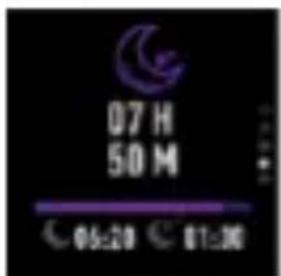
Po przebudzeniu się rano smartwatch będzie pokazywał raport dotyczący snu pokazując odpowiednio całkowity czas snu, płytki sen oraz sen głęboki. Połącz smartwach z aplikacją Forever Smart przez Bluetooth w celu sprawdzenia i analizy zgromadzonych danych na telefonie.
Alarm

Wybierz ikonke budzika, aby zobaczyć ustawienia dokonane w aplikacji „Forever Smart”. Jeśli budzik jest włączony to smartwatch będzie wibrował.
Powiadomienia
Przesuń z lewej do prawej na ekranie głównym, aby sprawdzić powiado-
mienia o połączeniach telefonicznych oraz innych wiadomościach sms i
z portali społecznościowych.
Pogoda
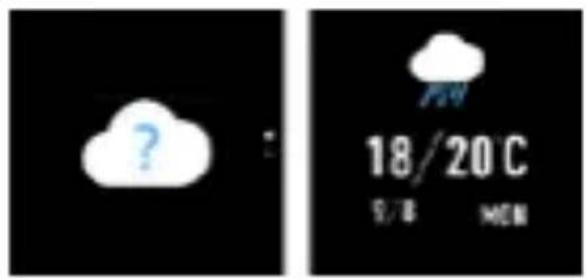
Jeśli połączenie z aplikacją „Forever Smart” zostało nawiązane na ekranie smartwatcha będzie widoczna aktualna pogoda. Ustaw ręcznie miejscowość w której przebywasz lub pozostaw ustawienia na automatycznych.
Sterowanie aparatem

Przed użyciem tej funkcji, upewnij się że aparat w telefonie jest zony. Używając tej funkcji wykonasz zdjęcie zdalnie za pomocą rwtatcha
Kontrola muzyki
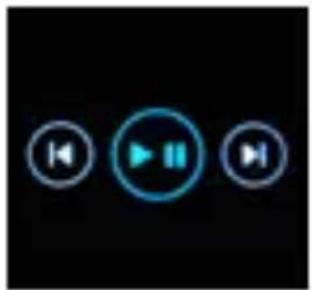
Wybierz 📞, aby przejść do funkcji kontrolowania muzyki.
Steruj muzyką odtwarzaną w telefonie za pomocą przycisków funkcyjnych. Przesuń ekran z lewej do prawej aby wyjść z funkcji odtwarzania muzyki.
Przypomnienie o braku ruchu
Wybierz ikonkę 📞, aby wejść do ustawień przypomnienia o braku aktywności. Włącz lub wyłącz tą funkcję. Przesuń ekran z prawej do lewej, aby wyjść. Możesz również przejść do bardziej zaawansowanych ustawień tej funkcji przechodząć do ustawień „Forever Smart” i ustawić odstępy czasu, czas rozpoczęcia i zakończenia przypomnień.
Ustawienia
Wybierz, aby przejść do ekranu ustawień.

Wybierając tą ikonkę; sprawdzisz numer MAC Bluetooth urządzenia, nazwę urządzenia oraz wersję oprogramowania.

Wybierając tą ikonkę możesz wyłączyć smartwatch.
Obstuga aplikacji
Zakładki:
Dzisiaj:
- PANEL GŁÓWNY - aktualna liczba kroków, przebyty dystans, liczba spalonych kalorii - kliknij na wybraną wartość, aby wyświetlić wykres, przejdź do wybranej daty
- WAGA - aktualna waga użytkownika oraz waga docelowa wyznaczona do osiągnięcia celu przez użytkownika - kliknij, aby wyświetlić wykres, przejdź do wybranej daty
- SEN - Pomiar snu z ostatniej nocy – kliknij aby zobaczyć szczegóły oraz przejść do historii pomiarów
- PULSOMETR – Aktualny oraz ostatni pomiar pulsu, kliknij aby zobaczyć szczegóły
Aktywność:
- Lista aktywności sportowych z podziałem na jej rodzaj. Kliknij w wybraną aktywność, aby zobaczyć szczegóły i dokonać analizy zgromadzonych danych.
Przypomnienie:
- Ustaw rodzaj, dzień tygodnia i godzinę powiadomienia które chcesz otrzymywać za pośrednictwem smartwatcha. Będzie on wibrował o wyświetlał ikonkę budzika w celu przypomnienia o zaplanowanej czynności.
Ustawienia:
- Status połączenia, godzina ostatniej synchronizacji danych, poziom baterii
- Mój profil – Ustaw zdjęcie profilowe aplikacji, wpisz nazwę, wprowadź płeć, datę urodzenia, wagę i wzrost w celu uzyskiwania poprawnych pomiarów
- Cele - Ustawienia celów Kroków, Dystansu, Kalorii oraz snu. Po osiągnięciu danego celu smartwatch powiadomi o tym poprzez wi-brację i wyświetlenie ikonki osiągnięcia celu.
- Powiadomienia – Ustawienia powiadomień aplikacji z których chce-my je otrzymywać. Wybierz i przełącz przycisk w prawo, aby uaktywnić wybrane powiadomienie. Przesuń w lewo, aby je wyłączyć.
- Znajdź urządzenie – odszukaj smartwatch poprzez wywołanie wibracji naciskając na przycisk (wymagane połączenie bluetooth)
- Zrób zdjęcie – kliknij, aby uruchomić aparat telefonu i za pomocą smartwatcha sterować nim poprzez kliknięcie na ikonkę aparatu
- Ustawienia zaawansowane:
+ Pogoda - Wybierz miasto z którego będą pobierane dane o aktualnej pogodzie i przekazywane do smartwatcha, który wyświetlie dane po przejściu do ekranu pogody.
+ Siedzący - Ustaw powiadomienie o braku ruchu. Wybierz często-
tliwość powtarzania oraz przedział godzinowy w którym przypo-
mnienie będzie aktywne
- Woda pitna - Ustaw przypomnienie o nawodnieniu. Wybierz częstotliwość oraz przedział godzinowy w którym przypomnienie będzie aktywne
- Nie przeszkadzaj - całkowite wyciszenie smartwatcha - ustaw przedział godzinowy w którym smartwatch będzie nieaktywny, a żadne powiadomienia nie będą przychodziły
- Wzbudzanie ekranu – włącz, aby móc wzbudzać ekran smartwatcha za pomocą ruchu nadgarstka. Ekran będzie pokazywał godzinę automatycznie gdy wykonasz ruch nadgarstka w celu sprawdzenia godziny.
- Google fit / Apple Health – aktywuj tą funkcję, aby automatycznie synchronizować zgromadzone dane z aplikacją Google Fit / Apple Health
- Motywy - wybierz wersję kolorystyczną i aplikacji
- Połącz/Odłącz urządzenie - połącz urządzenie z aplikacją lub odłącz aktualnie sparowane
- Aktualizacja firmware – aktualna wersja oprogramowania oraz ręczne wykonanie aktualizacji
- Resetuj – przywróć ustawienia fabryczne smartwatcha
- FAQ - najczęściej zadawane pytania i problemy
Czyszczenie i konserwacja urządzenia
Narażenie metalowych części urządzenia na działanie słonej wody, chloru, potu oraz produktów do pielęgnacji skóry i ciała może nieko-rzystnie wpłynąć na wygląd i stan zegarka.
- Aby zapobiec negatywnym skutkom, należy regularnie czyścić
urządzenie miękką, czystą szmatką i ciepłą wodą z mydłem, a następnie dobrze je wysuszyć.
- Unikaj gromadzenia się zabrudzeń na kopercie zegarka i pasku.
- Nie czyść urządzenia za pomocą silnych środków chemicznych lub mydeł z aromatami i dodatkami.
- Zawsze używaj miękkiego materiału lub szmatki do czyszczenia urządzenia, aby nie uszkodzić elementów podatnych na zary-sowania.
- Po kontakcie urządzenia z wodą należy je dokładnie osuszyć.
- Przechowuj urządzenie w suchych, hermetycznych pojemnikach.
Firma TelForceOne S.A. oświadcza, że produkt jest zgodny z zasadniczymi wymaganiami oraz innymi stosownymi postanowieniami dyrektywy 2014/53/UE. Deklaracja została również umieszczona wraz z możliwością pobrania na stronie produktu w serwisie https://sklep.telforceone.pl/pl-pl/