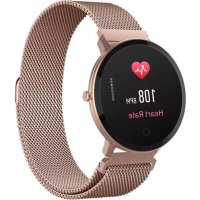
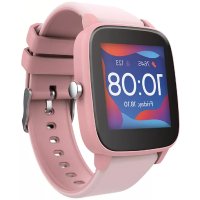
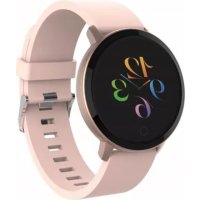
NÁVOD K OBSLUZE ForeVive SB320 Forever
Děkujeme za nákup výrobku značky Forever. Před použitim se seznamte s tímto návodem k používání a uschovejte jej pro další použití. Nerozkládejte zařízení – veškeré opravy je oprávněn provádět pouze servisní technik. Používejte pouze originální díly a vybavení dodané výrobcem. Zařízení chraňte před přímým vlivem vody, vlhka, slunečních paprsků, ohně nebo jiných tepelných zdrojů. Doufáme, že výrobek Forever splní Vaše očekávání.
Popis
- Dotyková obrazovka
- Dotykové tlačítko
- Senzor měření srdečního tepu
- Nabíjecí konektor
Nabíjení
Umístěte chytré hodinky do nabíječky tak, aby se nabíjecí konektor dotýkal kontaktů na nabíječce. Poté USB nabíječku připojte k napájecímu zdroji.
Instalace aplikace Forever Smart
Vyhledejte aplikaci „Forever Smart“ v obchodu Google Play nebo App Store a nainstalujte ji do telefonu.
Připojení hodinek k telefonu
- Aktivujte Bluetooth ve vašem telefonu.
- Zapněte aplikaci "Forever Smart" a vyplňte osobní informace v nastavení.
- V nastavení zvolte „Připojit chytré hodinky“.
- Zvolte model vašich chytrých hodinek.
- Klikněte na příslušnou fotografii modelu, který chcete připojit.
Odpojení hodinek od telefonu
- Zapněte aplikaci "Forever Smart".
-
Stiskněte „Odpojit chytré hodinky“ v nastavení a potvrdte volbu.
-
Pokud chcete odpojit chytré hodinky od iPhonu, stiskněte Odpojit chytré hodinky v nastavení aplikace Forever Smart a poté jděte do nastavení telefonu a v Bluetooth zvolte Ignorovat u těchto chytrých hodinek.
Funkce
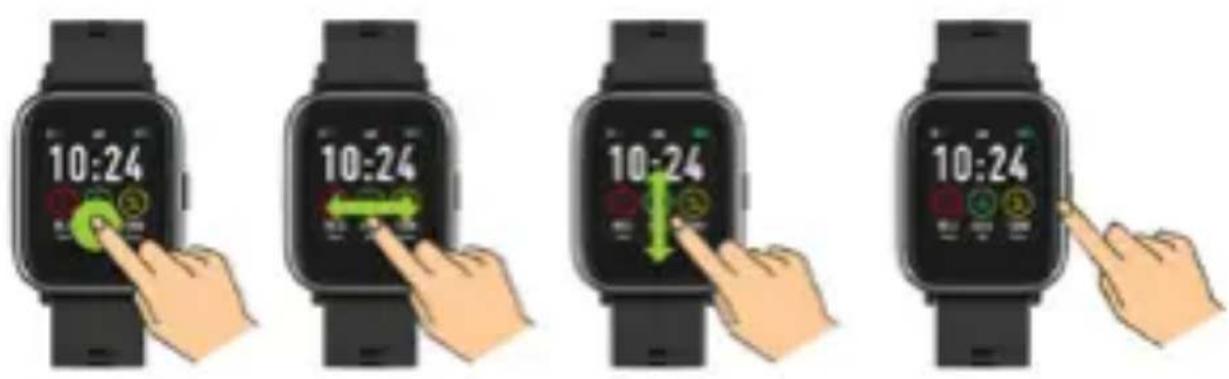
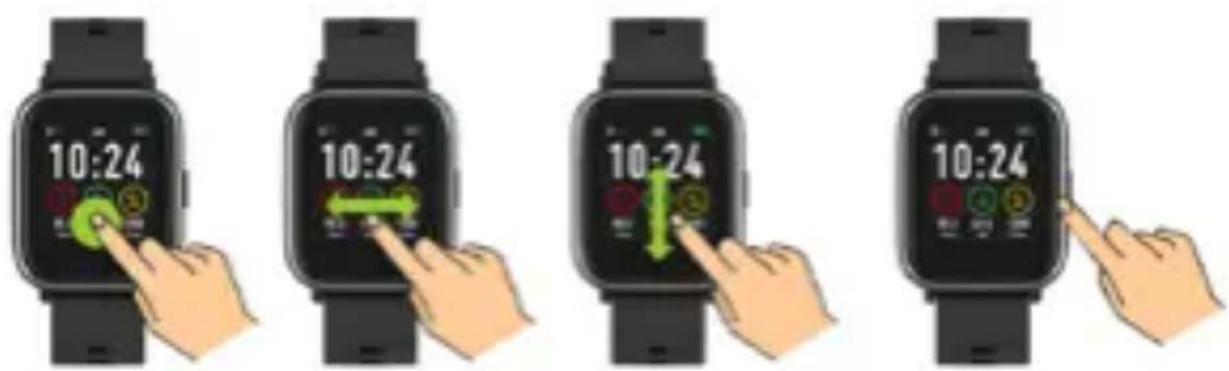
• Zvedněte zápěstí směrem k sobě nebo stiskněte dotykové tlačitko pro aktivaci obrazovky
- Stiskněte a podržte dotykovou obrazovku a poté pohněte prstem doleva nebo doprava pro změnu hlavní obrazovky
- Stiskněte a držte dotykové tlačítko pro aktivaci chytrých hodinek
Ovládání
Aktivace: Stiskněte a podržte dotykové tlačitko po dobu tří sekund.
Menu: Nahoru / dolů nebo doleva / doprava.
Zvolení funkce: Nahoru / dolů nebo doleva / doprava a stiskněte vybranou funkci.
Potvrzení: Stiskněte ikonu zvalené funkce.
Konec: Přesuňte prst zleva doprava.
Návrat na úvodní obrazovku: Stiskněte dotykové tlačítko.
Notifikace: Na hlavní obrazovce přesuňte prst zleva doprava.
Uživatelské rozhraní
flowchart
graph TD
    A["Weather Icon"] --> B["Central Device"]
    C["Light Bulb icon"] --> B
    D["Light Bulb icon"] --> B
    E["Light Bulb icon"] --> B
    F["Light Bulb icon"] --> B
    G["Light Bulb icon"] --> B
    H["Light Bulb icon"] --> B
    I["Light Bulb icon"] --> B
    J["Light Bulb icon"] --> B
    K["Light Bulb icon"] --> B
    L["Light Bulb icon"] --> B
    M["Light Bulb icon"] --> B
    N["Light Bulb icon"] --> B
    O["Light Bulb icon"] --> B
    P["Light Bulb icon"] --> B
    Q["Light Bulb icon"] --> B
    R["Light Bulb icon"] --> B
    S["Light Bulb icon"] --> B
    T["Light Bulb icon"] --> B
    U["Light Bulb icon"] --> B
    V["Light Bulb icon"] --> B
    W["Light Bulb icon"] --> B
    X["Light Bulb icon"] --> B
    Y["Light Bulb icon"] --> B
    Z["Light Bulb icon"] --> B
    AA["Light Bulb icon"] --> B
    AB["Light Bulb icon"] --> B
    AC["Light Bulb icon"] --> B
    AD["Light Bulb icon"] --> B
    AE["Light Bulb icon"] --> B
    AF["Light Bulb icon"] --> B
    AG["Light Bulb icon"] --> B
    AH["Light Bulb icon"] --> B
    AI["Light Bulb icon"] --> B
    AJ["Light Bulb icon"] --> B
    AK["Light Bulb icon"] --> B
    AL["Light Bulb icon"] --> B
    AM["Light Bulb icon"] --> B
    AN["Light Bulb icon"] --> B
    AO["Light Bulb icon"] --> B
    AP["Light Bulb icon"] --> B
    AQ["Light Bulb icon"] --> B
    AR["Light Bulb icon"] --> B
    AS["Light Bulb icon"] --> B
    AT["Light Bulb icon"] --> B
    AU["Light Bulb icon"] --> B
    AV["Light Bulb icon"] --> B
    AW["Light Bulb icon"] --> B
    AX["Light Bulb icon"] --> B
    AY["10:25"]
    AZ["4.5m"]
    BA["1200mm"]
    BB["200mm"]
    BC["80min"]
    BD["1200 Min"]
    BE["12.5 Min"]
    BF["30.5 Min"]
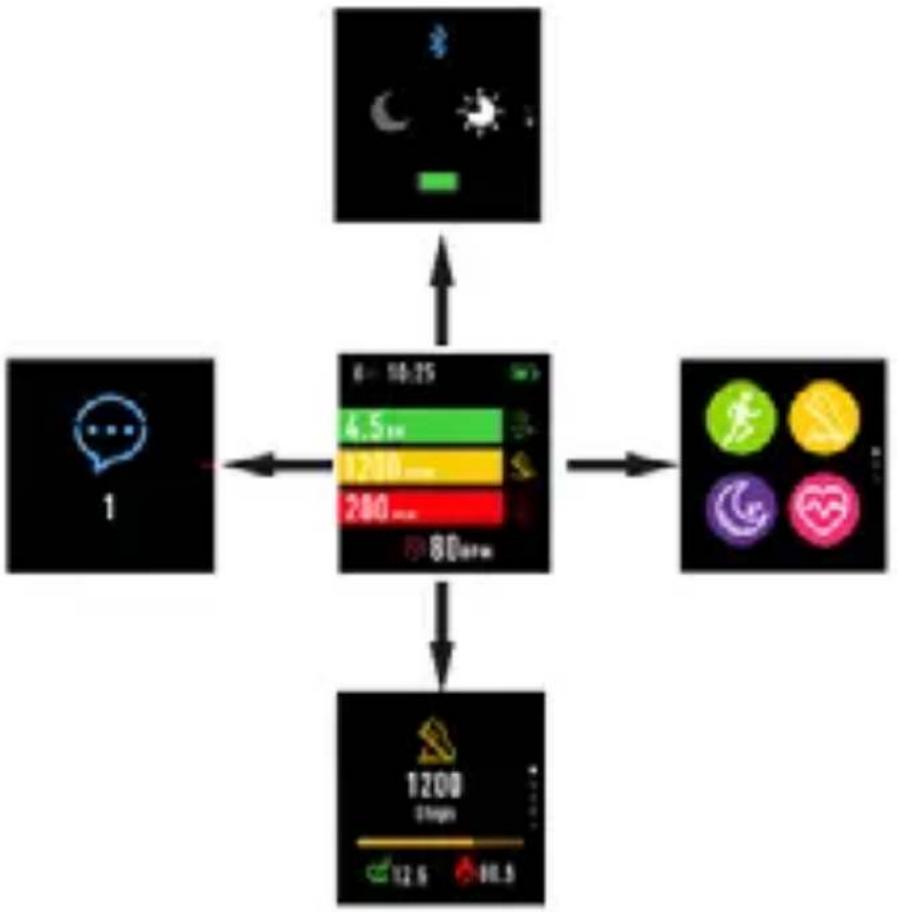
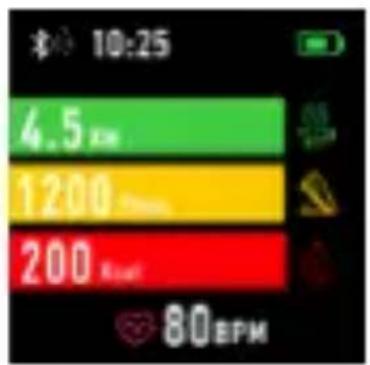
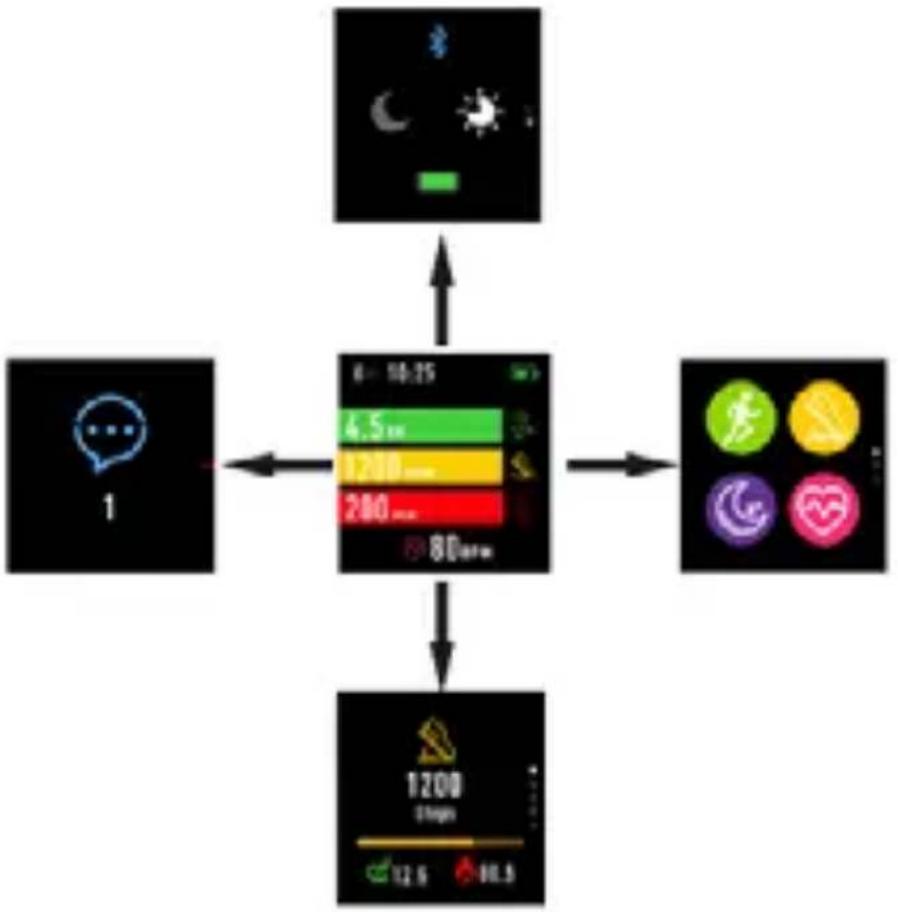
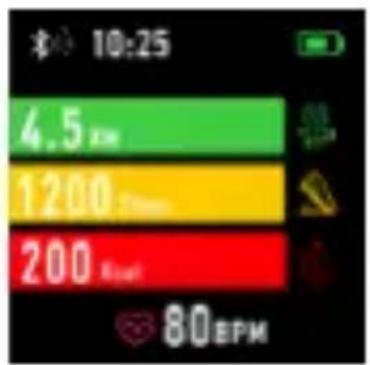
Po aktivaci chytrých hodinek bude viditelná hlavní obrazovka.
Hlavní nabídka:
- Přejděte do hlavní nabídky
a. Pohyberm prstu zprava doleva zobrazíte hlavní nabídku.
b. Pohyberm prstu nahoru a dolů listujete stránkami hlavní nabídky.
c. Stiskněte zvolenou funkci pro její otevření. Pohybem prstu zleva doprava se vrátíte do hlavní nabídky.
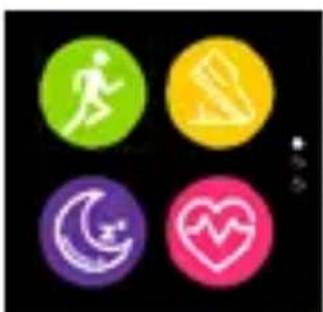
- Přejděte do nabídky zkratek a notifikací
Pohybujte prstem zleva doprava na hlavní obrazovce.
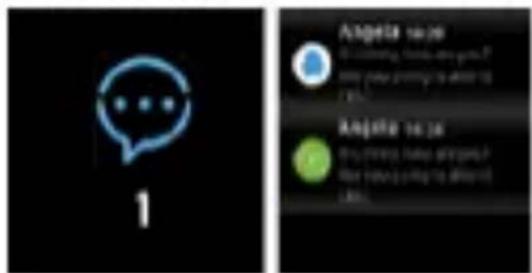
- Přejděte na další zkratky
Pohybujte prstem nahoru a dolů na hlavní obrazovce.
Funkce
Styly hlavní obrazovky
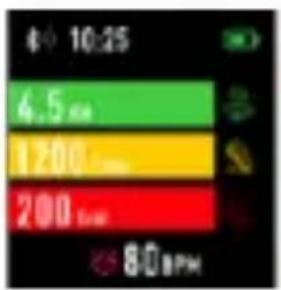
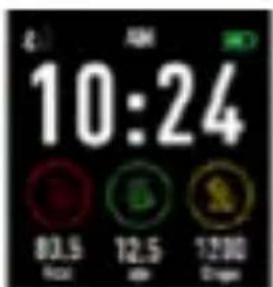
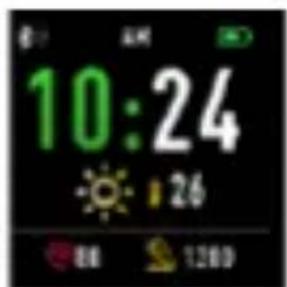
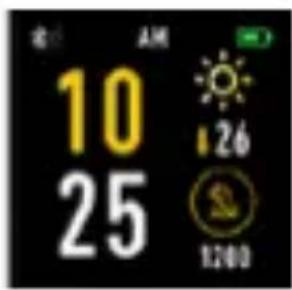
Stiskněte a podržte dotykovou obrazovku a poté pohněte prstem doleva nebo doprava pro změnu stylu hlavní obrazovky.
Zkratky
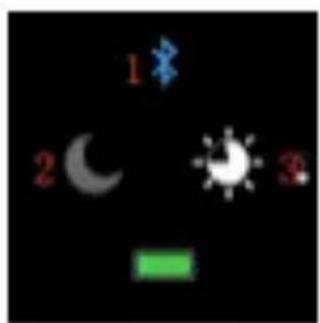
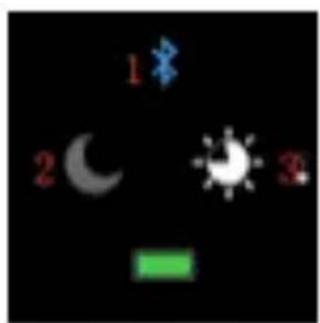
Bluetooth je připojeno
2. Režim nerušit
Režim nerušit je deaktivovaný
Režim nerušit je aktivovaný
3. Jas
Nastavte odpovídající jas obrazovky v závislosti na okolní světlo, ve kterém se nacházíte.
Multisport

Zvolte režim Sport pro vstup do funkce Multisport. Chytré hodinky podporují pět typů sportů; chůze, běh, cyklistika, běžecký pás, turistika. Zvolte typ sportu, který chcete v danou chvíli provádět. Chytré hodinky budou sbírat a zaznamenají data daného sportu.
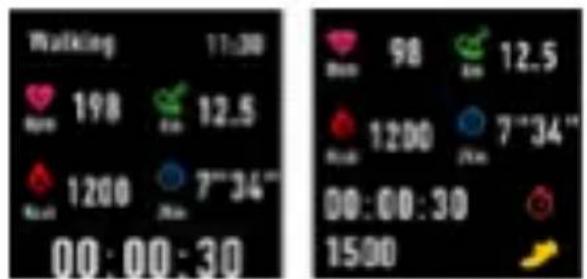
Pokud chcete ukončit měření daného sportu, přesuňte rozhraní doprava a stiskněte ikonku Stop. Chytré hodinky zobrazi zazname-naná data. Pokud chcete data analyzovat v telefonu, připojte chytré hodinky pomocí Bluetooth k aplikaci Forever Smart.
POZNÁMKA: Pokud bude čas měření kratší než 5 minut, data nebudou uložena.
Měření srdečního tepu
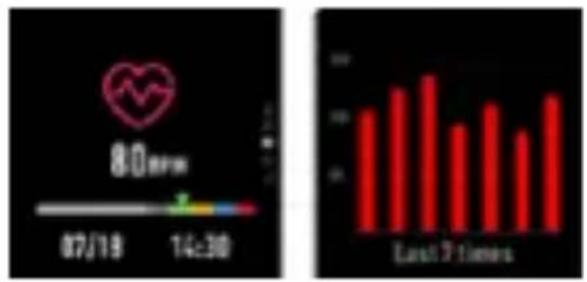
Zvolte ikonu měření srdečního tepu 🚪️ pro započetí měření. Pro porovnání můžete zobrazit až 7 posledních měření. Přesuňte rozhraní doprava a ukončete měření srdečního tepu.
Pokud chcete data analyzovat v telefonu, připojte chytré hodinky pomocí Bluetooth k aplikaci Forever Smart.
Monitorování spánku
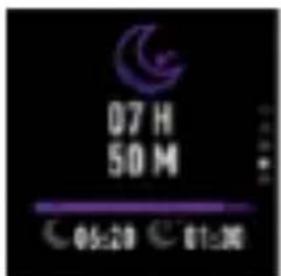
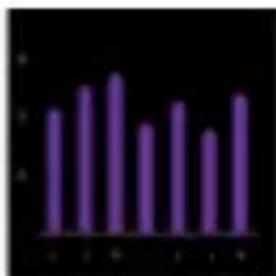
Chytré hodinky automaticky monitorují spánek mezi 22:00 a 9:00 hodinou. Výběrem funkce na obrazovce chytrých hodinek zobrazíte data spánku z celého týdne.
bar
| Category | Value |
|---|---|
| 1 | 3.5 |
| 2 | 4.0 |
| 3 | 4.5 |
| 4 | 3.0 |
| 5 | 3.8 |
| 6 | 4.2 |
Po probuzení chytré hodinky zobrazí zprávu týkající se spánku a zobrazí celkový čas spánku, lehkého a hlubokého spánku. Pokud chcete data analyzovat v telefonu, připojte chytré hodinky pomocí Bluetooth k aplikaci Forever Smart.
Budík
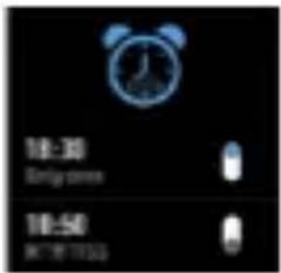
Zvolte ikonku Budíku pro zobrazení nastavení vytvořených v aplikaci "Forever Smart". Pokud je budík aktivní, chytré hodinky budou vibrovat.
Notifikace
Pohybem prstu zleva doprava na hlavní obrazovce zkontrolujete notifikace o hovorech, SMS a sociálních sitích
Počasí
Pokud jsou hodinky spojené s aplikací Forever Smart, měli by zobrazovat aktuální počasí. Ručně zadejte oblast, nebo použijte automatické nastavení.
Ovládání fotoaparátu
Před použitím této funkce se ujistěte, 📄, že je aktivována kamera v telefonu. Pomocí této funkce můžete vzdáleně pořídit fotografii pomocí chytrých hodinek.
Ovládání hudby
Zvolte pro spuštění ovládání hudby.Ovládejte hudbu přehrávanou v telefonu pomocí funkčních tlačítek. Chcete-li ukončit funkci přehrávání hudby, přesuňte prst zleva doprava.
Upozornění na neaktivitu
Zvolte ikonku pro zobrazení nastavení Upozornění na neaktivitu. Aktivujte nebo deaktivujte tuto funkci. Pro ukončení přesuňte prst zprava doleva. V aplikaci Forever Smart můžete přejít do pokročilejšího nastavení této funkce a nastavit intervaly, čas zahájení a ukončení oznámení.
Nastavení
Zvolte , pro otevření nastavení.
• O zařízení

Výběrem této ikony můžete zkontrolovat MAC Bluetooth, číslo zařizení, název zařizení a verzi softwaru.
- Deaktivace

Výběrem této ikony můžete deaktivovat chytré hodinky.
Použití aplikace
Záložky:
Dnes:
- HLAVNÍ NABÍDKA – aktuální počet kroků, ujetá vzdálenost, počet spálených kalorií - kliknutím na vybranou hodnotu zobrazíte graf, přejděte na vybrané datum.
- HMOTNOST - aktuální váha uživatele a cílová hmotnost uvedená uživatelem - kliknutím zobrazíte graf, přejděte na vybrané datum.
- SPÁNEK - Sledování spánku z poslední noci - kliknutím zobrazíte podrobnosti a přejdete do historie měření.
- SLEDOVÁNÍ SRDEČNÍHO TEPU – Aktuální a poslední měření srdeční frekvence, kliknutím zobrazíte podrobnosti.
Aktivita:
- Seznam sportovních aktivit rozdělených dle typů. Kliknutím na vybranou aktivitu zobrazíte podrobnosti a analýzu shromážděných dat.
- Nastavte typ, den v týdnu a čas oznámení, které chcete zobrazit prostřednictvím chytrých hodinek. Hodinky zavibrují a zobrazí iko-nu stopek, aby připomněly plánovanou činnost.
Nastavení:
- hovory, čas poslední synchronizace dat, stav baterie
- Můj profil - Nastavte profilovou fotografii v aplikaci. Abyste dosáhli správných výsledků měření, zadejte jméno, zadejte pohlaví, datum narození, hmotnost a výšku.
- Cíle - Nastavení cílového množství kroků, vzdálenosti, kalorií a spánku. Po dosažení daného cíle vás chytré hodinky informují vibrací a zobrazením ikony indikující dosažení cíle.
- Notifikace - Nastavení oznámení aplikací, které chcete dostávat. Výběrem a přepnutím tlačítka aktivujete dané oznámení. Přepnutím tlačítka doleva jej deaktivujete.
- Najít zařízení - Najděte chytré hodinky spuštěním vibrací pouhým stisknutím tlačítka (je vyžadováno připojení přes Bluetooth)
- Pořídit fotografii - kliknutím aktivujte kameru telefonu a ovládáte ji pomocí chytrých hodinek kliknutím na ikonu fotoaparátu.
- Pokročilé nastavení:
- Počasí – Vyberte město, ze kterého budou shromaždovány údaje o aktuálním počasí a následně přenášeny do chytrých hodinek, kde se zobrazí po vstupu na obrazovku s počasím.
- Sezení - Nastavení upozornění na nedostatek pohybu. Vyberte frekvenci opakování a časové období, ve kterém bude připomenutí aktivní.
- Pití vody - Nastavení připomenutí hydratace. Vyberte frekvenci opakování a časové období, ve kterém bude připomenutí aktivní.
- Režim nerušit - Kompletní ztlumení chytrých hodinek - Nastavte časové období, ve kterém budou chytré hodinky neaktivní a nebudou přijimána žádná oznámení
-
Aktivace obrazovky – zapněte, abyste mohli aktivovat obrazovku chytrých hodinek pohybem zápěstí. Po zvednutí zápěstí se na obrazovce automaticky zobrazí čas.
-
Google Fit / Apple Health – aktivujte tuto funkci pro automatickou synchronizaci dat shromážděných z aplikace Google Fit / Apple Health
- Témata – zvolte barevnou variantu aplikace.
- Připojení / odpojení zařízení - připojte zařízení k aplikaci nebo od-
pojte aktuální spárované zařízení
- Aktualizace firmwaru – zobrazí aktuální verzi softwaru a umožní ruční aktualizaci
- Reset – obnoví tovární nastavení chytrých hodinek
- FAQ - nejčastěji kladené otázky
Čištění a údržba zařízení
Vystavení kovových částí zařízení slané vodě, chlóru, potu a přípravkům pro péči o pokožku a tělo může nepříznivě ovlivnit vzhled a stav hodinek.
- Abyste předešli negativním dopadům, měli byste přístroj pravidelně čistit měkkým čistým hadříkem a teplou mýdlovou vodou a poté jej dobře osušit.
- Zabraňte usazování špíny a jiných forem nečistot na hodinkách a řemínku hodinek.
- Zařízení nečistěte silnými chemikáliemi nebo mýdly s vonnými látkami a přísadami.
• K čištění zařízení vždy používejte měkký materiál nebo hadřík, abyste nepoškrábali součásti náchylné k poškrábání.
- Pokud se přístroj dostane do kontaktu s vodou, důkladně jej vysušte.
- Přístroj skladujte v suchých, vzduchotěsných obalech.
Společnost TelForceOne S.A. prohlašuje, že je výrobek v souladu se základními požadavky a dalšími příslušnými ustanoveními směrnice 2014/53/UE. Prohlášení o shodě je také umístěno – s možností stažení – na webo-vých stránkách výrobku https://sklep.telforceone.pl/en-gb/
2. Mitte segada režiim
Mitte segada režiim sisselūlitatud
3. Heledus
- Dotyková obrazovka
- Dotykové tlačidlo
- Senzor merania srdcového tepu
- Nabíjací konektor
Nabíjanie
Umiestnite chytré hodinky do nabíjačky tak, aby sa nabíjací konektor dotýkal kontaktov na nabíjačke. Potom USB nabíjačku pripojte k napájaciemu zdroju.
Odpojení hodinek od telefonu
-
Zapněte aplikaci "Forever Smart".
-
Stiskněte „Odpojit chytré hodinky“ v nastavení a potvrdte volbu.
- Pokud chcete odpojit chytré hodinky od iPhonu, stiskněte Odpojit chytré hodinky v nastavení aplikace Forever Smart a poté jděte do nastavení telefonu a v Bluetooth zvolte Ignorovat u těchto chytrých hodinek.
Funkce
• Zvedněte zápěstí směrem k sobě nebo stiskněte dotykové tlačitko pro aktivaci obrazovky
- Stiskněte a podržte dotykovou obrazovku a poté pohněte prstem doleva nebo doprava pro změnu hlavní obrazovky
- Stiskněte a držte dotykové tlačítko pro aktivaci chytrých hodinek
Ovládání
Aktivace: Stiskněte a podržte dotykové tlačítko po dobu tří sekund.
Menu: Nahoru / dolů nebo doleva / doprava.
Zvolení funkce: Nahoru / dolů nebo doleva / doprava a stiskněte vybranou funkci.
Potvrzení: Stiskněte ikonu zvalené funkce.
Konec: Přesuňte prst zleva doprava.
Návrat na úvodní obrazovku: Stiskněte dotykové tlačítko.
Notifikace: Na hlavní obrazovce přesuňte prst zleva doprava.
Uživatelské rozhraní
flowchart
graph TD
    A["Weather Icon"] --> B["Central Device"]
    C["User icon"] --> B
    D["Device icon"] --> B
    E["User icon"] --> B
    F["User icon"] --> B
    G["User icon"] --> B
    H["User icon"] --> B
    I["User icon"] --> B
    J["User icon"] --> B
    K["User icon"] --> B
    L["User icon"] --> B
    M["User icon"] --> B
    N["User icon"] --> B
    O["User icon"] --> B
    P["User icon"] --> B
    Q["User icon"] --> B
    R["User icon"] --> B
    S["User icon"] --> B
    T["User icon"] --> B
    U["User icon"] --> B
    V["User icon"] --> B
    W["User icon"] --> B
    X["User icon"] --> B
    Y["User icon"] --> B
    Z["User icon"] --> B
    AA["User icon"] --> B
    AB["User icon"] --> B
    AC["User icon"] --> B
    AD["User icon"] --> B
    AE["User icon"] --> B
    AF["User icon"] --> B
    AG["User icon"] --> B
    AH["User icon"] --> B
    AI["User icon"] --> B
    AJ["User icon"] --> B
    AK["User icon"] --> B
    AL["User icon"] --> B
    AM["User icon"] --> B
    AN["User icon"] --> B
    AO["User icon"] --> B
    AP["User icon"] --> B
    AQ["User icon"] --> B
    AR["User icon"] --> B
    AS["User icon"] --> B
    AT["User icon"] --> B
    AU["User icon"] --> B
    AV["User icon"] --> B
    AW["User icon"] --> B
    AX["User icon"] --> B
    AY["10:25"]
    AZ["4.5m"]
    BA["1200mm"]
    BB["200mm"]
    BC["80mm"]
    BD["1200 mNm"]
    BE["12.5 mNm"]
    BF["30.5 mNm"]
Po aktivaci chytrých hodinek bude viditelná hlavní obrazovka.
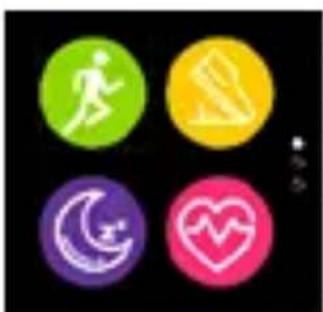
- Přejděte do hlavní nabídky
a. Pohybem prstu zprava doleva zobrazíte hlavní nabídku.
b. Pohyberm prstu nahoru a dolů listujete stránkami hlavní nabídky.
c. Stiskněte zvolenou funkci pro její otevření. Pohybem prstu zleva doprava se vrátíte do hlavní nabídky.
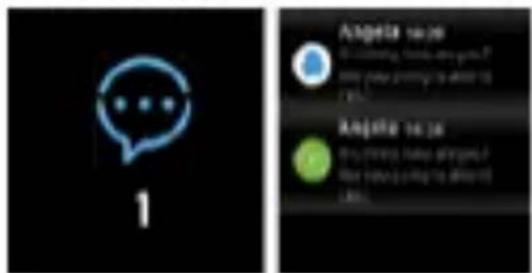
- Přejděte do nabídky zkratek a notifikací
Pohybujte prstem zleva doprava na hlavní obrazovce.
- Přejděte na další zkratky
Pohybujte prstem nahoru a dolů na hlavní obrazovce.
Funkce
Styly hlavní obrazovky
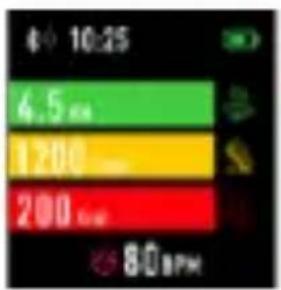
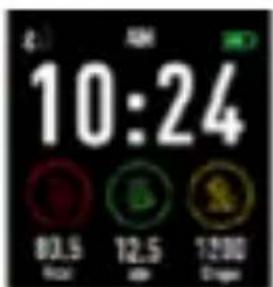
Stiskněte a podržte dotykovou obrazovku a poté pohněte prstem doleva nebo doprava pro změnu stylu hlavní obrazovky.
Zkratky
Bluetooth je připojeno
2. Režim nerušit
Režim nerušit je deaktivovaný
Režim nerušit je aktivovaný
3. Jas
Nastavte odpovídající jas obrazovky v závislosti na okolní světlo, ve kterém se nacházíte.
Multisport
Zvolte režim Sport pro vstup do funkce Multisport. Chytré hodinky podporují pět typů sportů; chůze, běh, cyklistika, běžecký pás, turistika. Zvolte typ sportu, který chcete v danou chvíli provádět. Chytré hodinky budou sbírat a zaznamenají data daného sportu.
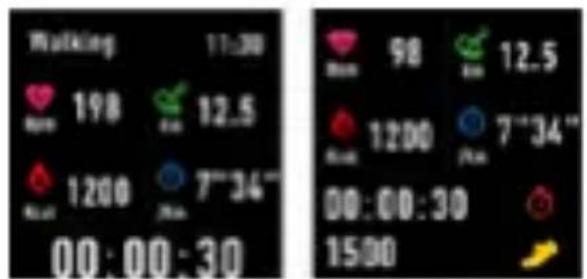
Pokud chcete ukončit měření daného sportu, přesuňte rozhraní doprava a stiskněte ikonku Stop. Chytré hodinky zobrazi zazname-naná data. Pokud chcete data analyzovat v telefonu, připojte chytré hodinky pomocí Bluetooth k aplikaci Forever Smart.
POZNÁMKA: Pokud bude čas měření kratší než 5 minut, data nebudou uložena.
Měření srdečního tepu
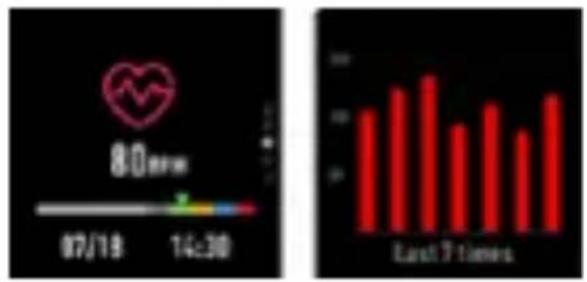
Zvolte ikonu měření srdečního tepu 🚪️ pro započetí měření. Pro porovnání můžete zobrazit až 7 posledních měření. Přesuňte rozhraní doprava a ukončete měření srdečního tepu.
Pokud chcete data analyzovat v telefonu, připojte chytré hodinky pomocí Bluetooth k aplikaci Forever Smart.
Monitorování spánku
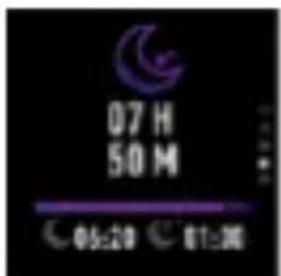
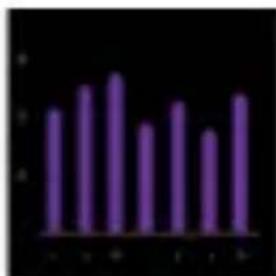
Chytré hodinky automaticky monitorují spánek mezi 22:00 a 9:00 hodinou. Výběrem funkce na obrazovce chytrých hodinek zobrazíte data spánku z celého týdne.
bar
| Category | Value |
|---|---|
| A | 10 |
| B | 15 |
| C | 20 |
| D | 12 |
| E | 18 |
| F | 16 |
Po probuzení chytré hodinky zobrazí zprávu týkající se spánku a zobrazí celkový čas spánku, lehkého a hlubokého spánku. Pokud chcete data analyzovat v telefonu, připojte chytré hodinky pomocí Bluetooth k aplikaci Forever Smart.
Budík
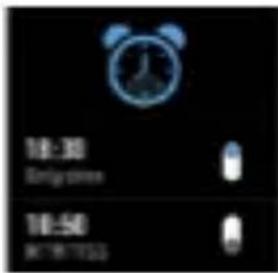
Zvolte ikonku Budíku pro zobrazení nastavení vytvořených v aplikaci "Forever Smart". Pokud je budík aktivní, chytré hodinky budou vibrovat.
Notifikace
Pohybem prstu zleva doprava na hlavní obrazovce zkontrolujete notifikace o hovorech, SMS a sociálních sitích
Počasí
Pokud jsou hodinky spojené s aplikací Forever Smart, měli by zobrazovat aktuální počasí. Ručně zadejte oblast, nebo použijte automatické nastavení.
Ovládání fotoaparátu
Před použitím této funkce se ujistěte, 📄, že je aktivována kamera v telefonu. Pomocí této funkce můžete vzdáleně pořídit fotografii pomocí chytrých hodinek.
Ovládání hudby
Zvolte pro spuštění ovládání hudby.Ovládejte hudbu přehrávanou v telefonu pomocí funkčních tlačítek. Chcete-li ukončit funkci přehrávání hudby, přesuňte prst zleva doprava.
Upozornění na neaktivitu
Zvolte ikonku pro zobrazení nastavení Upozornění na neaktivitu. Aktivujte nebo deaktivujte tuto funkci. Pro ukončení přesuňte prst zprava doleva. V aplikaci Forever Smart můžete přejít do pokročilejšího nastavení této funkce a nastavit intervaly, čas zahájení a ukončení oznámení.
Nastavení
Zvolte 📄, pro otevření nastavení.
• O zařízení

Výběrem této ikony můžete zkontrolovat MAC Bluetooth, číslo zařizení, název zařizení a verzi softwaru.
- Deaktivace

Výběrem této ikony můžete deaktivovat chytré hodinky.
Použití aplikace
Záložky:
Dnes:
- HLAVNÍ NABÍDKA – aktuální počet kroků, ujetá vzdálenost, počet spálených kalorií - kliknutím na vybranou hodnotu zobrazíte graf, přejděte na vybrané datum.
- HMOTNOST – aktuální váha uživatele a cílová hmotnost uvedená uživatelem - kliknutím zobrazíte graf, přejděte na vybrané datum.
- SPÄNEK - Sledování spánku z poslední noci - kliknutím zobrazíte podrobnosti a přejdete do historie měření.
- SLEDOVÁNÍ SRDEČNÍHO TEPU – Aktuální a poslední měření srdeční frekvence, kliknutím zobrazíte podrobnosti.
Aktivita:
- Seznam sportovních aktivit rozdělených dle typů. Kliknutím na vybranou aktivitu zobrazíte podrobnosti a analýzu shromážděných dat.
- Nastavte typ, den v týdnu a čas oznámení, které chcete zobrazit prostřednictvím chytrých hodinek. Hodinky zavibrují a zobrazí iko-nu stopek, aby připomněly plánovanou činnost.
Nastavení:
- hovory, čas poslední synchronizace dat, stav baterie
- Můj profil - Nastavte profilovou fotografii v aplikaci. Abyste dosáhli správných výsledků měření, zadejte jméno, zadejte pohlaví, datum narození, hmotnost a výšku.
- Cíle - Nastavení cílového množství kroků, vzdálenosti, kalorií a spánku. Po dosažení daného cíle vás chytré hodinky informují vibrací a zobrazením ikony indikující dosažení cíle.
- Notifikace - Nastavení oznámení aplikací, které chcete dostávat. Výběrem a přepnutím tlačítka aktivujete dané oznámení. Přepnutím tlačítka doleva jej deaktivujete.
- Najít zařízení - Najděte chytré hodinky spuštěním vibrací pouhým stisknutím tlačítka (je vyžadováno připojení přes Bluetooth)
- Pořídit fotografii - kliknutím aktivujte kameru telefonu a ovládáte ji pomocí chytrých hodinek kliknutím na ikonu fotoaparátu.
- Pokročilé nastavení:
- Počasí – Vyberte město, ze kterého budou shromaždovány údaje o aktuálním počasí a následně přenášeny do chytrých hodinek, kde se zobrazí po vstupu na obrazovku s počasím.
- Sezení - Nastavení upozornění na nedostatek pohybu. Vyberte frekvenci opakování a časové období, ve kterém bude připomenutí aktivní.
- Pití vody - Nastavení připomenutí hydratace. Vyberte frekvenci opakování a časové období, ve kterém bude připomenutí aktivní.
- Režim nerušit - Kompletní ztlumení chytrých hodinek - Nastavte časové období, ve kterém budou chytré hodinky neaktivní a nebudou přijimána žádná oznámení
-
Aktivace obrazovky – zapněte, abyste mohli aktivovat obrazovku chytrých hodinek pohybem zápěstí. Po zvednutí zápěstí se na obrazovce automaticky zobrazí čas.
-
Google Fit / Apple Health – aktivujte tuto funkci pro automatickou synchronizaci dat shromážděných z aplikace Google Fit / Apple Health
- Témata – zvolte barevnou variantu aplikace.
- Připojení / odpojení zařízení - připojte zařízení k aplikaci nebo od-
pojte aktuální spárované zařízení
- Aktualizace firmwaru – zobrazí aktuální verzi softwaru a umožní ruční aktualizaci
- Reset – obnoví tovární nastavení chytrých hodinek
- FAQ - nejčastěji kladené otázky
Čistenie a údržba zariadení
Společnost TelForceOne S.A. prohlašuje, že je výrobek v souladu se základními požadavky a dalšími příslušnými ustanoveními směrnice 2014/53/UE. Prohlášení o shodě je také umístěno – s možností stažení – na webo-vých stránkách výrobku https://sklep.telforceone.pl/en-gb/
www.forever.eu