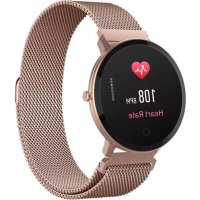
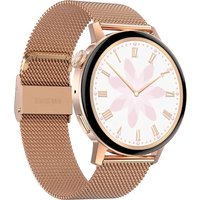
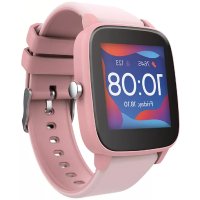
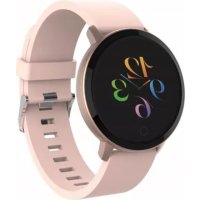
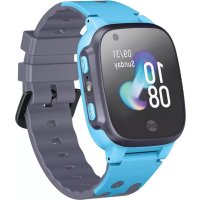
MODE D'EMPLOI ForeVive SB320 Forever
Merci pour votre achat d'un produit de la marque Forever. Avant de l'utiliser, lisez les instruction suivante et conservez-les pour référence future. Ne pas modifier ou réparer l'appareil par vous-même - toutes les réparations doivent être effectuées par un technicien qualifié. Utilisez uniquement les pièces et accessoires fournis et recommandés par le fabricant. L'appareil n'est pas étanche, ne laissez pas l'appareil dans un endroit proche d'une source de chaleur, ou ne le placez pas à la lumière directe du soleil. Nous espérons que vous apprécierez le produit par FOREVER.
Description
- Écran tactile
- Touche tactile
- Cardiofréquencemètre
- Connecteur pour recharge
Recharge
Placez la montre intelligente sur un support spécial, afin que le connecteur pour recharge soit connecté avec le connecteur du support, puis branchez le câble USB d'alimentation.
Installation de l'application Forever Smart
Trouvez l'application « Forever Smart » sur Google Play ou App Store, puis installez-la sur votre téléphone.
Connectez la montre intelligente avec le téléphone
- Activez Bluetooth sur votre téléphone.
- Lancez l'application « Forever Smart » sur votre téléphone, puis saisissez toutes les informations personnelles dans les paramètres.
- Choisissez « Connecter la montre intelligente » dans les paramètres.
- Choisissez le modèle de votre montre intelligente.
- Cliquez sur la photo du modèle que vous voulez connecter.
Déconnexion de la montre intelligente du téléphone
- Lancez l'application « Forever Smart » sur votre téléphone.
- Cliquez sur « Déconnecter la montre intelligente » dans les paramètres, puis confirmez.
- Afin de déconnecter la montre intelligente de l'iPhone, cliquez « Déconnecter la montre intelligente » dans les paramètres de l'application « Forever Smart », puis allez dans les réglages « Bluetooth » dans les paramètres du téléphone et choisissez « Effacer ce dispositif »
Utilisation
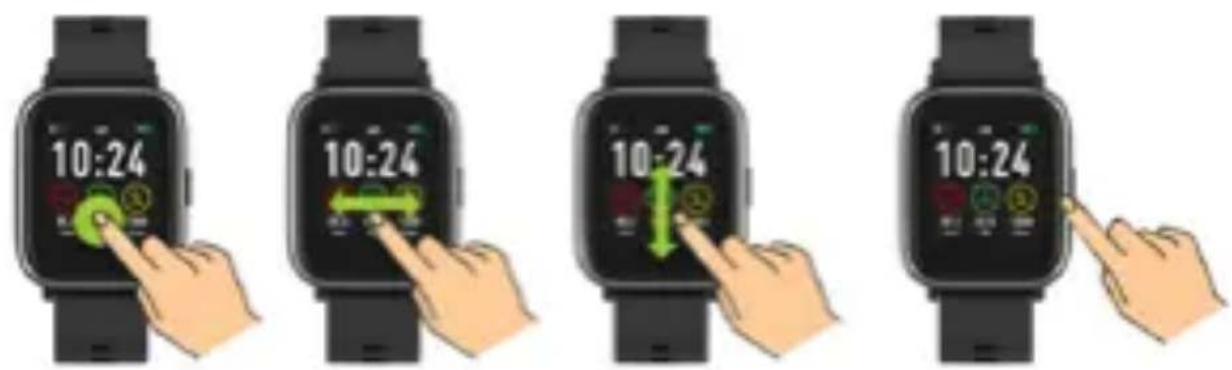
- Effectuez un mouvement du poignet dans votre direction ou appuyez sur la touche tactile, afin d'éveiller l'écran
- Appuyez l'écran principal en maintenant l'appui, puis faites glisser l'écran vers la gauche ou vers la droite, afin de sortir de l'écran principal.
- Appuyez et maintenez enfoncée la touche tactile, afin d'allumer la montre intelligente.
Utilisation
Allumage: Appuyez et maintenez enfoncée la touche tactile pendant 3 secondes.
Aller au menu: Faites glisser l'écran vers le haut / bas ou vers la gauche / droite.
Choisir une fonction: Faites glisser l'écran vers le haut / bas ou vers la gauche / droite, puis cliquez sur la fonction désirée.
Confirmer: Cliquez sur l'icône de la fonction choisie
Sortir: Faites glisser l'écran de gauche à droite
Retour à l'écran principal: Appuyez brièvement sur la touche tactile
Consulter les notifications: Faites glisser l'écran de gauche à droite au niveau de l'écran principal
Interface de l'utilisateur
flowchart
graph TD
    A["1"] --> B["8-10:25"]
    B --> C["4.5m"]
    B --> D["1200mm"]
    B --> E["200mm"]
    C --> F["80rpm"]
    D --> F
    E --> F
    F --> G["1200<br>Speed"]
    G --> H["12.5"]
    G --> I["10.5"]
Après l'allumage de la montre intelligente, l'écran principal du dispositif s'affichera.
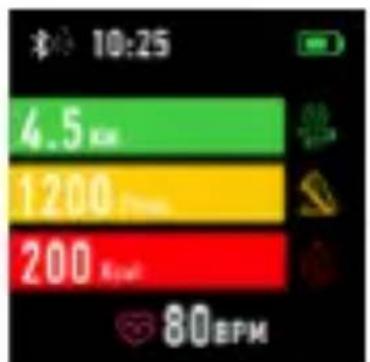
Au niveau de l'écran principal :
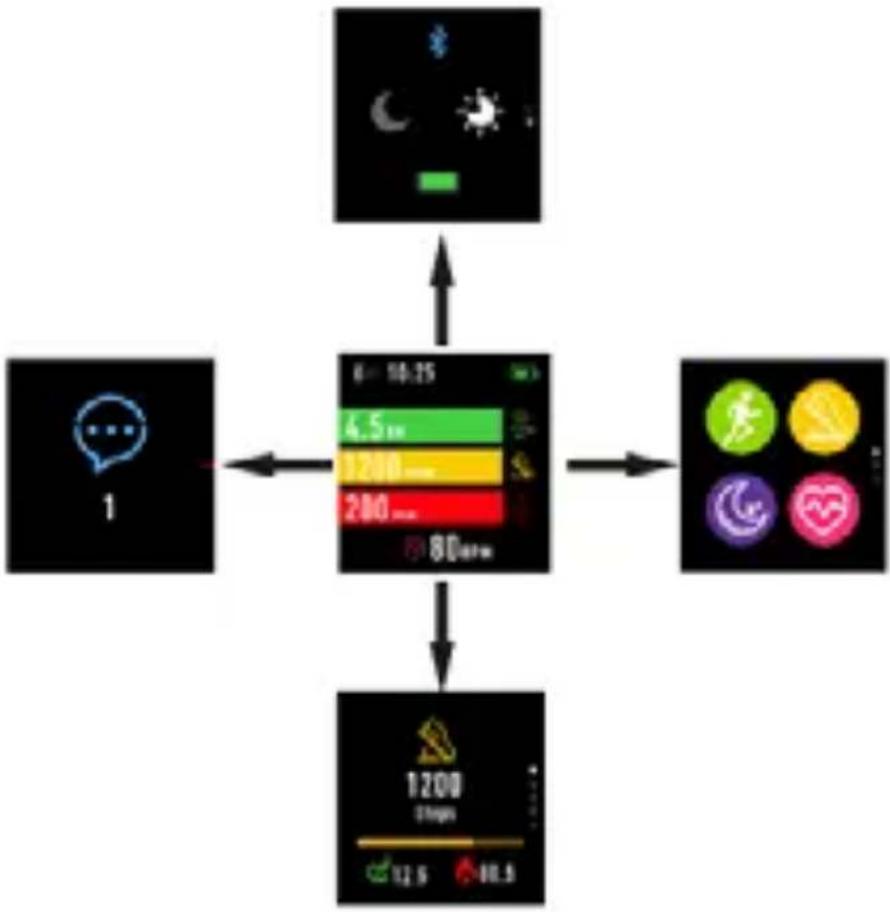
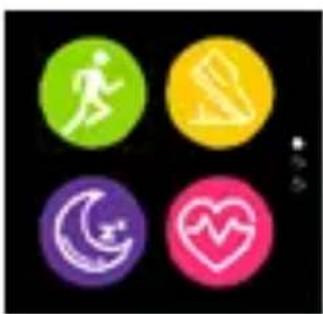
- Aller au menu principal
a. Faites glisser l'écran de droite à gauche ; vous passerez au menu principal.
b. Faites glisser l'écran vers le haut ou vers le bas pour accéder aux autres pages du menu principal.
c. Cliquez sur la fonction voulue, afin de passer aux paramètres de celle-ci. Faites glisser l'écran de gauche à droite, afin de retourner au menu précédent.
- Aller au menu des raccourcis et des notifications
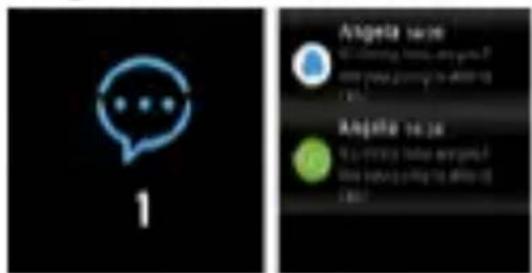
Faites glisser l'écran de gauche à droite au niveau de l'écran principal
- Passer aux autres raccourcis
Faites glisser l'écran vers le haut et vers le bas au niveau de l'écran principal.
Fonctions
Styles de l'écran principal
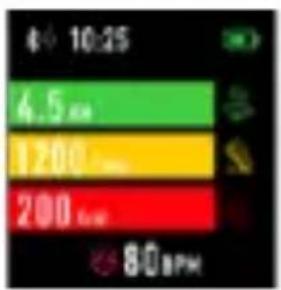
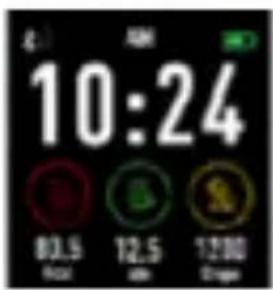
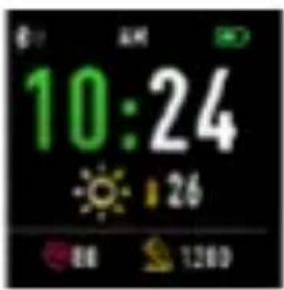
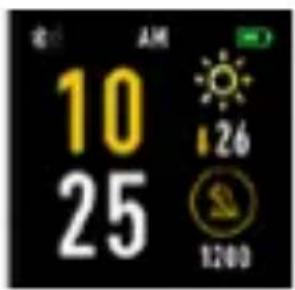
Afin de changer de style de l'écran principal, cliquez et maintenez appuyé l'écran actuel, puis faites glisser vers la gauche ou vers la droite, en choisissant le style désiré.
Raccourcis
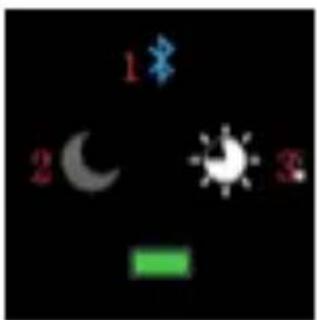
Bluetooth est déconnecté
Bluetooth est connecté
2. Mode « ne pas déranger »
Mode « ne pas déranger » désactivé
Mode « ne pas déranger » activé
3. Luminosité
Sélectionnez une luminosité de l'écran appropriée, en fonction de l'éclairage l'environnement de la montre intelligente.
Multisport
Choisissez le mode «sport», afin d'aller à la fonction multisport.
La montre intelligente prévoit cinq types de sport : marche, course à pied, cyclisme, course sur tapis de jogging et escalade. Vous pouvez sélectionner le sport que vous envisagez de pratiquer à un moment donné. La montre intelligente collectera et enregistrera les données relatives au type de sport sélectionné.
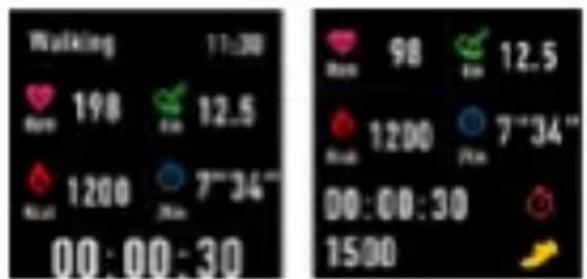
Si vous voulez que le dispositif arrête de mesurer les performances d'un type de sport, faites glisser l'écran vers la droite et cliquez sur l'icône « stop », pour arrêter le mesurage et enregistrer les données collectées. La montre intelligente affichera les données enregistrées. Connectez la montre intelligente à l'application Forever Smart à travers Bluetooth, afin de consulter et analyser les données collectées sur votre téléphone.
NOTE : Si la durée d'exercice du sport sélectionné est inférieure à 5 minutes, les données ne seront pas enregistrées.
Cardiofréquencemètre
bar
| Time | Heart Rate (BPM) |
|---|---|
| 07/18 | 80 |
| 14:30 | 20 |
Last 7 Hours
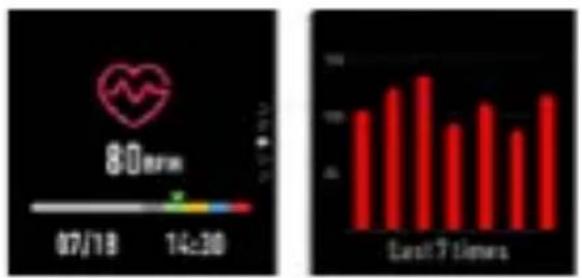
Choisissez l'icône du cardiofréquencemètre 📁, afin de mesurer la fréquence cardiaque. Vous pouvez afficher les résultats des 7 dernières mesures sur un diagramme et les comparer. Faites glisser l'écran vers la droite, afin d'arrêter la mesure de la fréquence cardiaque.
Connectez la montre intelligente à l'application Forever Smart à travers Bluetooth, afin de consulter et analyser les données collectées sur votre téléphone.
Moniteur de sommeil
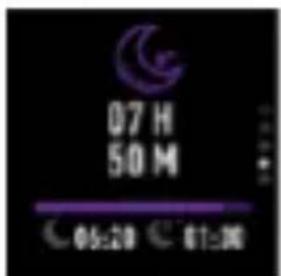
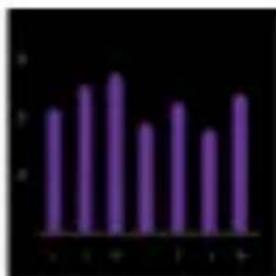
La montre intelligente mesure les paramètres du sommeil automatiquement entre 22h et 9h. Choisissez une fonction sur l'écran de la montre intelligente, afin de consulter les données relatives au sommeil de toute la semaine.
bar
| Category | Value |
|---|---|
| 1 | 35 |
| 2 | 40 |
| 3 | 45 |
| 4 | 30 |
| 5 | 38 |
| 6 | 42 |
Après le réveil matinal, la montre intelligente affichera un rapport sur le sommeil, en montrant respectivement le temps total du sommeil, celui du sommeil léger et du sommeil profond. Connectez la montre intelligente à l'application Forever Smart à travers Bluetooth, afin de consulter et analyser les données collectées sur votre téléphone.
Alarme
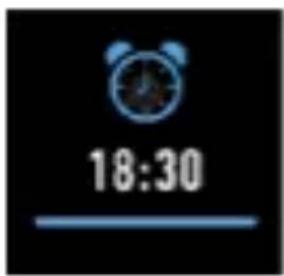
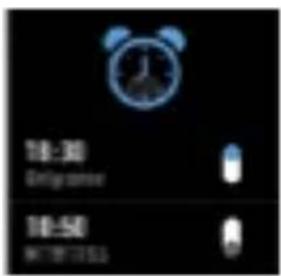
Choisissez l'icône du réveil afin de consulter les réglages effectués à travers l'application « Forever Smart ». Si le réveil est activé, la montre intelligente vibrera.
Notifications
Faites glisser l'écran de gauche à droite au niveau de l'écran principal, afin de consulter les notifications des appels téléphoniques ou messages sms et notifications des réseaux sociaux.
Météo
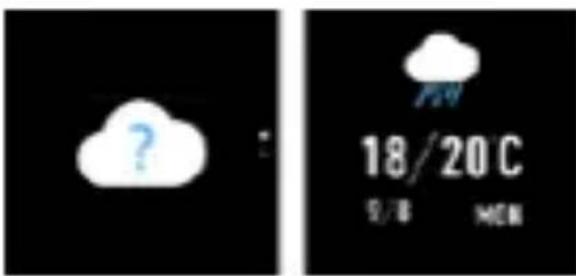
Si la connexion avec l'application « Forever Smart » a bien été effectuée, la météo actuelle s'affichera sur l'écran de la montre intelligente. Sélectionnez manuellement votre emplacement ou gardez les paramètres par défaut.
Utiliser la caméra
Avant d'utiliser cette fonction 📄, assurez-vous que la caméra du téléphone est en marche. Cette fonction vous permet de prendre des photos à distance, en utilisant la montre intelligente.
Contrôle de la musique
Choisissez afin de passer à la fonction du contrôle de la musique. Contrôlez la musique reproduite par le téléphone à l'aide des touches de fonction. Faites glisser l'écran de gauche à droite, pour sortir de la fonction de reproduction de la musique.
Choisissez l'icône afin d'accéder aux paramètres du rappel sédentaire. Activez ou désactivez cette fonction. Faites glisser l'écran de droite à gauche, pour sortir. Vous pouvez aussi accéder aux paramètres avancés de cette fonction, en allant aux paramètres de « Forever Smart », ce qui vous permettra de régler les intervalles de
temps, ainsi que les horaires du début et de la fin des notifications.
Réglages
Choisissez 📄, pour passer à l'écran des réglages.
• Sur l'appareil

En choisissant cette icône, vous pouvez vérifier le numéro MAC Bluetooth de l'appareil, le nom de l'appareil et la version du logiciel.
- Extinction

En choisissant cette icône, vous pouvez éteindre la montre intelligente.
Utilisation de l'application
Onglets :
Aujourd'hui :
- FENÊTRE PRINCIPALE - nombre actuel des pas, distance parco- urue, nombre de calories dépensées - cliquez sur la valeur de votre choix ; afin d'afficher le diagramme, allez à la date choisie.
- POIDS - le poids actuel de l'utilisateur et le poids désiré, désigné comme tel par l'utilisateur - cliquez ; pour afficher le diagramme, allez à la date choisie.
-
SOMMEIL - données relatives au sommeil de la nuit dernière - cliquez pour afficher les détails et aller à l'historique des mesurages.
-
CARDIOFRÉQUENCE MÊTRE - mesurage actuel et mesurage dernier, cliquez pour afficher les détails.
Activité :
- Liste des activités sportives, ventilées par type. Cliquez sur l'activité voulue, pour afficher les détails et analyser les données collectées.
Alerte :
- Sélectionnez le type, le jour de la semaine et l'heure de l'alerte que vous voulez recevoir au moyen de la montre intelligente. La montre vibrera et affichera l'icône du réveil, afin de rappeler l'activité planifiée.
Réglages :
- État des connexions, heure de la dernière synchronisation des données, niveau de la batterie
- Mon profil - Sélectionnez la photo de profil de l'application, saisissez le nom, le sexe, la date de naissance, le poids et la taille, afin d'obtenir des mesurages exacts
- Objectifs - Réglage des objectifs de Pas, de Distance, des Calories et du sommeil. Une fois l'objectif atteint, votre montre vous le communiquera en vibrant et en affichant l'icône de l'objectif atteint.
- Notifications – Réglage des notifications des applications que nous voulons recevoir. Choisissez le bouton de la notification voulue et déplacez-le vers la droite pour activer la notification correspondante. Déplacez le bouton vers la gauche pour désactiver.
- Trouver l'appareil – trouvez la montre intelligente, en activant ses vibrations au moyen d'une pression sur la touche (connexion Bluetooth nécessaire)
- Prendre une photo – cliquez pour activer la caméra du téléphone et la contrôler avec la montre intelligente, en cliquant sur l'icône de l'appareil photo.
- Réglages avancés :
+ Météo - Choisissez la ville pour laquelle les données sur la météo actuelle seront téléchargées et transmises à la montre intelligente : celle-ci les affichera après le passage à l'écran de la météo.
+ Rappel sédentaire - Programmez les notifications relatives au manque d'activité. Choisissez la fréquence des rappels et la plage horaire pendant laquelle les notifications seront activées
+ Eau potable - Programmez un rappel de réhydratation. Choisissez la fréquence et la plage horaire pendant laquelle les notifications seront activées
+ Ne pas déranger – mise au mode silencieux complet de la montre intelligente – réglez la plage horaire pendant laquelle la montre ne sera pas active et aucune notification n'apparaîtra
+ Éveil de l'écran – activez afin de pouvoir éveiller l'écran de la mon-tre intelligente avec un mouvement du poignet. L'écran affichera automatiquement l'heure, si vous effectuez un mouvement du po-ignet pour vérifier l'heure.
+ Google fit / Apple Health – activez cette fonction afin de synchroniser automatiquement les données collectées avec l'application Google Fit / Apple Health
+ Motifs - choisissez les couleurs de base et celles des applications
+ Connecter/Déconnecter l'appareil – connectez l'appareil à l'application ou déconnectez celles actuellement connectées
+ Mise à jour du micrologiciel – la version actuelle du logiciel et mise à jour manuelle
+ Réinitialisation - restaure les réglages par défaut de la montre intelligente
+ FAQ - questions fréquemment posées et problèmes
Nettoyage et entretien de l'appareil
L'exposition des parties métalliques de l'appareil à l'eau salée, au chlore, à la sueur et aux produits cosmétiques pour la peau et le corps peut nuire à l'apparence et à l'état de la montre.
- Pour éviter les effets indésirables, nettoyez régulièrement l'appareil avec un chiffon doux et propre avec l'ajout d'eau chaude savonneuse, puis laissez-le sécher.
- Évitez l'accumulation de saletés sur le cadran et le bracelet de la montre.
- Ne nettoyez pas l'appareil avec des produits chimiques puissants ou des savons contenant des arômes et des additifs.
• Utilisez toujours un tissu ou un chiffon doux pour nettoyer l'appareil, afin de ne pas endommager les pièces qui risquent d'être rayées.
- Après le contact de l'appareil avec l'eau, séchez-le soigneusement.
- Conservez l'appareil dans des récipients secs, hermétiquement clos.
La société TelForceOne S.A. déclare que le produit est conforme aux exigences essentielles et aux autres dispositions pertinentes de la directive 2014/53/CE. La déclaration est également fournie avec la possibilité de télécharger sur la page du produit sur le site https://sklep.telforceone.pl/en-gb/.