BEDIENUNGSANLEITUNG ForeVive SB320 Forever
Herzlichen Dank für den Einkauf der Forever-Marke. Machen Sie sich vor dem Gebrauch mit der Gebrauchsanleitung vertraut und behalten Sie sie für die Zukunft. Schrauben Sie die Einrichtung nicht allein auseinander – alle Reparaturen sollen von dem Servicetechniker ausgeführt werden. Gebrauchen Sie nur und ausschließlich originelle Teile und originelles Zubehör, die vom Produzenten geliefert werden. Die Einrichtung soll nicht der Wirkung von Wasser, Feuchtigkeit, Sonnenstrahlen, Feuer oder einer anderen Wärmequelle ausgesetzt werden. Wir hoffen, dass das Produkt Forever Ihre Erwartungen erfüllt.
Beschreibung
- Touchscreen
- Touch-Taste
- Pulsometer
- Ladeanschluss
Laden
Setzen Sie die Smartwatch in eine spezielle Halterung ein, sodass der Ladeanschluss mit dem Anschluss in der Halterung verbunden ist, und schließen Sie dann das USB-Kabel der Stromquelle an.
Forever Smart-App installieren
Suchen Sie im Google Play- oder App Store nach der App „Forever Smart“ und installieren Sie sie auf Ihrem Handy.
Die Smartwatch mit dem Telefon verbinden
- Schalten Sie Bluetooth im Telefon ein.
- Aktivieren Sie „Forever Smart“ auf Ihrem Telefon und geben Sie alle persönlichen Informationen in den Einstellungen ein.
- Wählen Sie in den Einstellungen „Smartwatch verbinden“.
- Wählen Sie das Modell Ihrer Smartwatch.
- Klicken Sie auf das entsprechende Foto des Modells, das Sie ankoppeln möchten.
Smartwatch vom Telefon trennen
- Aktivieren Sie „Forever Smart“ auf Ihrem Telefon.
- Klicken Sie in den Einstellungen auf „Smartwatch trennen“ und bestätigen Sie die Auswahl.
- Um die Smartwatch vom iPhone zu trennen, klicken Sie in den „Forever Smart“-Einstellungen auf „Smartwatch trennen“, gehen Sie zu den „Bluetooth“-Einstellungen in den Telefoneinstellungen und wählen Sie „Dieses Gerät vergessen“.
Steuerung
- Bewegen Sie Ihr Handgelenk in Ihre Richtung oder drücken Sie die Touch-Taste, um den Bildschirm zu aktivieren.
- Halten Sie den Startbildschirm gedrückt und streichen Sie nach links oder rechts, um den Startbildschirm zu ändern.
- Halten Sie die Touch-Taste gedrückt, um die Smartwatch einzuschalten.
Steuerung
Einschalten: Drücken Sie die Touch-Taste und halten Sie diese 3 sec. lang gedrückt.
Zum Menü gehen: Streichen Sie über den Bildschirm nach oben / unten oder links / rechts.
Funktion auswählen: Streichen Sie über den Bildschirm nach oben / unten oder links / rechts und klicken Sie auf gewählte Funktion.
Bestätigen: Klicken Sie auf das Symbol der ausgewählten Funktion
Verlassen: Streichen Sie über den Bildschirm von links nach rechts
Zurück zum Startbildschirm: Drücken Sie kurz die Touch-Taste
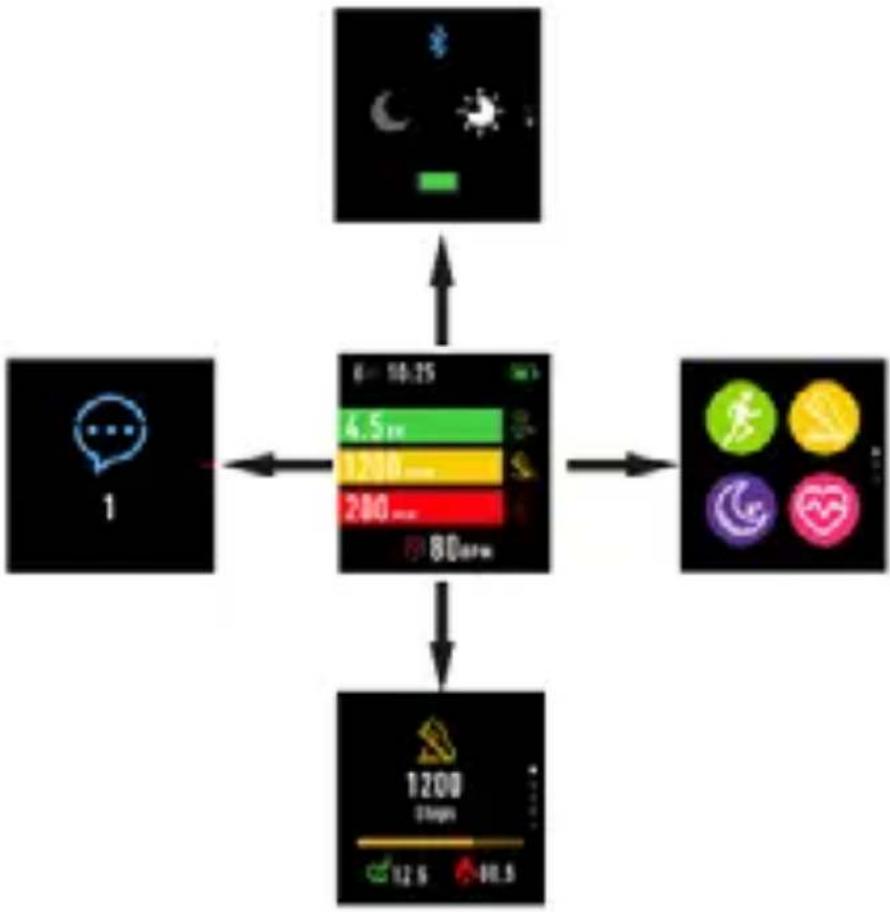
Die Benachrichtigungen ansehen: Streichen Sie über den Startbildschirm von links nach rechts
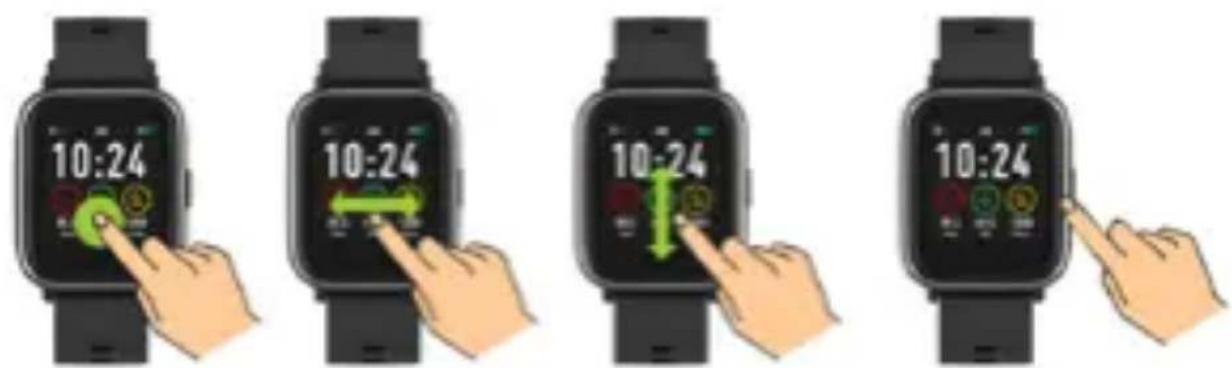
Benutzerschnittstelle
flowchart
graph TD
    A["Weather Icon"] --> B["Central Device"]
    C["Light Bulb icon"] --> B
    D["Light Bulb icon"] --> B
    E["Light Bulb icon"] --> B
    F["Light Bulb icon"] --> B
    G["Light Bulb icon"] --> B
    H["Light Bulb icon"] --> B
    I["Light Bulb icon"] --> B
    J["Light Bulb icon"] --> B
    K["Light Bulb icon"] --> B
    L["Light Bulb icon"] --> B
    M["Light Bulb icon"] --> B
    N["Light Bulb icon"] --> B
    O["Light Bulb icon"] --> B
    P["Light Bulb icon"] --> B
    Q["Light Bulb icon"] --> B
    R["Light Bulb icon"] --> B
    S["Light Bulb icon"] --> B
    T["Light Bulb icon"] --> B
    U["Light Bulb icon"] --> B
    V["Light Bulb icon"] --> B
    W["Light Bulb icon"] --> B
    X["Light Bulb icon"] --> B
    Y["Light Bulb icon"] --> B
    Z["Light Bulb icon"] --> B
    AA["Light Bulb icon"] --> B
    AB["Light Bulb icon"] --> B
    AC["Light Bulb icon"] --> B
    AD["Light Bulb icon"] --> B
    AE["Light Bulb icon"] --> B
    AF["Light Bulb icon"] --> B
    AG["Light Bulb icon"] --> B
    AH["Light Bulb icon"] --> B
    AI["Light Bulb icon"] --> B
    AJ["Light Bulb icon"] --> B
    AK["Light Bulb icon"] --> B
    AL["Light Bulb icon"] --> B
    AM["Light Bulb icon"] --> B
    AN["Light Bulb icon"] --> B
    AO["Light Bulb icon"] --> B
    AP["Light Bulb icon"] --> B
    AQ["Light Bulb icon"] --> B
    AR["Light Bulb icon"] --> B
    AS["Light Bulb icon"] --> B
    AT["Light Bulb icon"] --> B
    AU["Light Bulb icon"] --> B
    AV["Light Bulb icon"] --> B
    AW["Light Bulb icon"] --> B
    AX["Light Bulb icon"] --> B
    AY["10:25"]
    AZ["4.5km"]
    BA["1200km"]
    BB["200km"]
    BC["80km"]
    BD["1200mgs"]
    BE["12.5"]
    BF["-10.5"]
Nach dem Einschalten der Smartwatch wird der Startbildschirm des Geräts angezeigt.
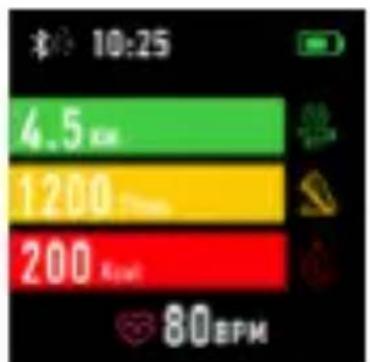
Vom Startbildschirm:
- Zum Hauptmenü gehen:
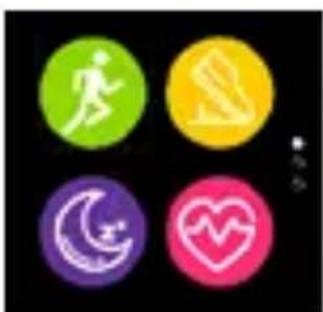
a. Streichen Sie über den Startbildschirm von links nach rechts; gelangen Sie zum Hauptmenü.
b. Streichen Sie nach oben oder unten, um zu den anderen Hauptmenü-Seiten zu gelangen.
c. Klicken Sie auf die gewählte Funktion, um zu ihren Einstellungen zu gelangen. Streichen Sie über den Bildschirm von links nach rechts, um zum vorigen Menü zurück zu gelangen.
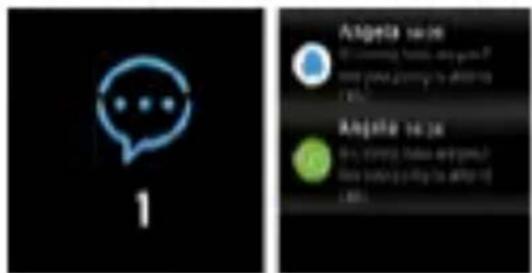
- Gehen Sie zum Kontext- und Benachrichtigungsmenü Streichen Sie über den Startbildschirm von links nach rechts
- Wechseln Sie zu anderen Kürzeln
Streichen Sie über den Startbildschirm nach oben und unten.
Funktionen
Stile
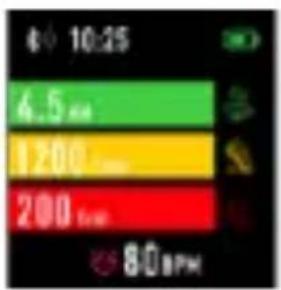
des
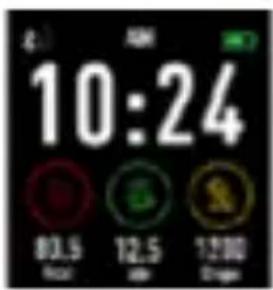
Startbildschirms
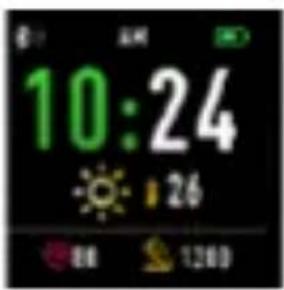
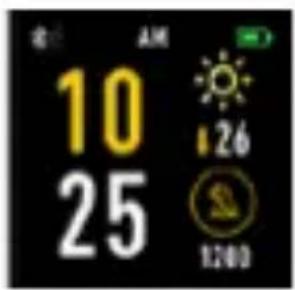
Um den Stil des Startbildschirms zu ändern, klicken Sie auf den aktuellen Bildschirm und halten Sie ihn gedrückt. Bewegen Sie sich dann nach links oder rechts, um den entsprechenden Stil auszuwählen.
Kürzel
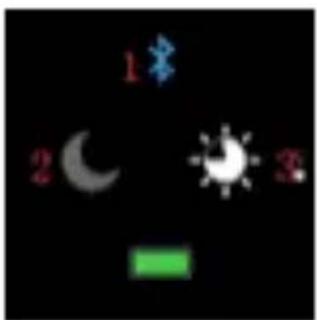
Bluetooth ist getrennt
Bluetooth ist verbunden
2. Modus „Bitte nicht stören“
Modus „Bitte nicht stören“ ist AUS
Modus „Bitte nicht stören“ ist EIN
3. Helligkeit
Wählen Sie die richtige Bildschirmhelligkeit je nach der Umgebungsbeleuchtung, in der sich Ihre Smartwatch befindet.
Multisport
Wählen Sie den Sport-Modus aus, um zur Multisport-Funktion zu gelangen. Die Smartwatch unterstützt fünf Sportarten wie Gehen, Joggen, Radfahren, Joggen auf dem Laufband und Klettern. Sie können die Sportart auswählen, die Sie gerade treiben möchten. Die Smartwatch sammelt und speichert die Daten der ausgewählten Sportart.
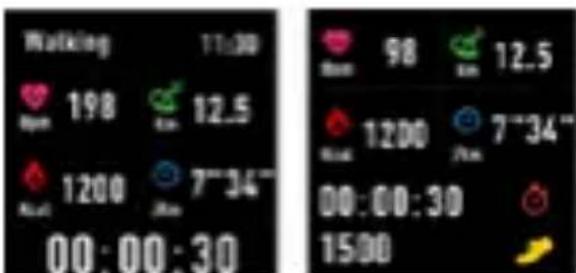
Wenn Sie die Messung einer bestimmten Sportart beenden möchten, streichen Sie über die Benutzeroberfläche nach rechts und klicken Sie auf das Stopp symbol, um die Datenerfassung zu unterbrechen und zu speichern. Die Smartwatch wird die gespeicherten Daten anzeigen. Verbinden Sie die Smartwatch über Bluetooth mit der Forever Smart-App, um die gesammelten Daten auf Ihrem Telefon zu überprüfen und zu analysieren.
ACHTUNG: Wenn die Zeit einer Sportart kürzer als 5 Minuten ist, werden die Daten nicht gespeichert.
Pulsometer
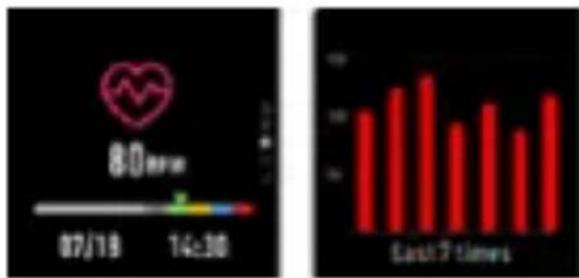
Wählen Sie das Pulsometer-Symbol 🎨, um die Pulsmessung vorzunehmen. Sie können die letzten 7 Messungen in der Tabelle überprüfen und vergleichen. Streichen Sie über den Bildschirm nach rechts, um die Pulsüberprüfung zu beenden.
Verbinden Sie die Smartwatch über Bluetooth mit der Forever Smart-App, um die gesammelten Daten auf Ihrem Telefon zu überprüfen und zu analysieren.
Schlafüberwachung
Die Smartwatch misst automatisch den Ruhezustand zwischen 22:00 und 9:00 Uhr. Wählen Sie auf dem Smartwatch-Bildschirm eine Funktion aus, um die Schlafdaten der gesamten Woche anzuzeigen.
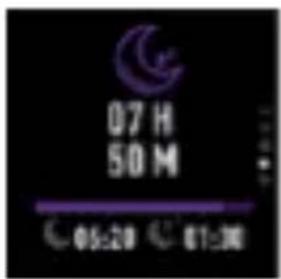
Nach dem Aufwachen zeigt die Smartwatch einen Schlafbericht mit der Gesamtschlafzeit, der Leichtschlaf- und Tiefschlafphase an. Verbinden Sie die Smartwatch über Bluetooth mit der Forever Smart-App, um die gesammelten Daten auf Ihrem Telefon zu überprüfen und zu analysieren.
Wecker
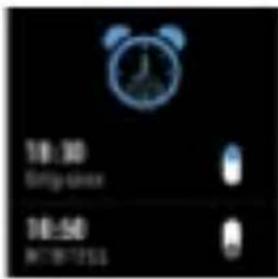
Wählen Sie das Wecker-Symbol 📄, um die in der „Forever Smart“-App vorgenommenen Einstellungen anzuzeigen. Wenn der Wecker eingeschaltet ist, vibriert die Smartwatch.
Benachrichtigungen
Streichen Sie über den Startbildschirm von links nach rechts, um Be- nachrichtigungen über Telefonanrufen und anderen SMS-Nachrichten sowie von sozialen Netzwerken zu überprüfen.
Wetter
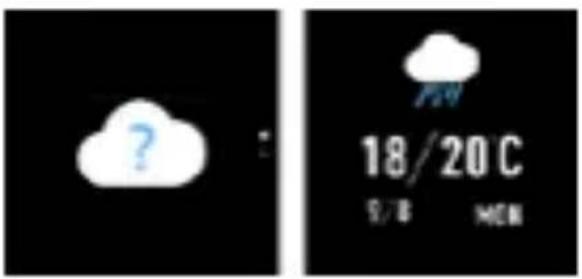
Wenn die Verbindung zur „Forever Smart“-App hergestellt wurde, wird das aktuelle Wetter auf dem Smartwatch-Bildschirm angezeigt. Stellen Sie den Ort, in dem Sie sich befinden, manuell ein oder lassen Sie die automatischen Einstellungen.
Kamera steuern
Stellen Sie sichend, dass die Kamera des Telefons eingeschaltet ist, bevor Sie diese Funktion verwenden. Mit dieser Funktion können Sie mit einer Smartwatch fern fotografieren.
Musiksteuerung
Wählen Sie es 📟, um die Musiksteuerungsfunktion aufzurufen. Mit den Funktionstasten steuern Sie die Musik, die auf dem Telefon abgespielt wird. Streichen Sie über den Startbildschirm von links nach rechts, um die Funktion der Musikwiedergabe zu verlassen.
Wählen Sie das Symbol [1] , um zu den Einstellungen der Bewegungserinnerung zu gelangen. Schalten Sie die Funktion ein oder aus. Streichen Sie über den Bildschirm von rechts nach links, um diese Funktion zu verlassen. Sie können auch zu erweiterten Einstellungen dieser Funktion gehen, zu den „Forever Smart“-Einstellungen und
Zeitintervalle sowie Start- und Endzeit von Erinnerungen festlegen.
Einstellungen
Wählen Sie, um zum Einstellungsbildschirm zu gelangen.
• Über das Gerät
Durch Auswahl dieses Symbols; Überprüfen Sie die Bluetooth-MAC-Gerätsnummer, den Gerätenamen und die Softwareversion.
- Ausschalten
natural_image
Red circular button symbol on black background (no text or numbers)
Durch Auswahl dieses Symbols können Sie die Smartwatch ausschalten.
Die App bedienen
Reiter:
Heute:
- HAUPTFELD - aktuelle Anzahl der Schritte, zurückgelegte Strecke, Anzahl der verbrannten Kalorien - Klicken Sie auf den ausgewählten Wert, um die Grafik anzuzeigen, und wechseln Sie zum ausgewählten Datum.
- GEWICHT – aktuelles Benutzergewicht und Zielgewicht, um das vom Benutzer festgelegte Ziel zu erreichen - Klicken Sie, um die Grafik anzuzeigen, und gehen Sie zum ausgewählten Datum.
- SCHLAF – Schlafmessung von letzter Nacht - Klicken Sie hier, um Details anzuzeigen und die Messhistorie aufzurufen.
- PULSOMETER – aktuelle und letzte Pulsmessung. Klicken Sie hier, um Details anzuzeigen.
Aktivität:
- Liste der Sportaktivitäten eingeteilt je nach Sorte. Klicken Sie auf die ausgewählte Aktivität, um die Details anzuzeigen und die gespeicherten Daten zu analysieren.
Erinnerungen:
- Stellen Sie den Typ, den Wochentag und die Uhrzeit der Benachrichtigungen ein, die Sie über Ihre Smartwatch erhalten möchten. Sie wird vibrieren und ein Alarmsymbol anzeigen, um Sie an die geplante Tätigkeit zu erinnern.
Einstellungen:
- Verbindungsstatus, Zeitpunkt der letzten Datensynchronisation, Batterieladestand.
- Mein Profil – stellen Sie das Profilfoto der App ein, geben Sie den Namen, das Geschlecht, das Geburtsdatum, das Gewicht und die Größe ein, um korrekte Messungen zu erhalten.
- Ziele – Einstellungen für Schritt-, Distanz-, Kalorien- und Schlafziele. Nachdem Sie ein bestimmtes Ziel erreicht haben, werden Sie von der Smartwatch durch Vibration und Anzeige des Zielerreichungssymbols benachrichtigt.
- Benachrichtigung – Einstellungen für App-Benachrichtigungen, von denen wir sie erhalten möchten. Wählen Sie und wechseln Sie nach rechts, um die ausgewählte Benachrichtigung zu aktivieren. Streichen Sie nach links, um diese auszuschalten.
- Das Gerät finden – finden Sie die Smartwatch, indem Sie durch Drücken der Taste Vibrationen verursachen (Bluetooth-Verbindung erforderlich)
- Foto machen – klicken Sie, um die Telefonkamera zu starten, und verwenden Sie die Smartwatch, um sie durch Klicken auf das Kamerasymbol zu steuern.
- Erweiterte Einstellungen:
+ Wetter – wählen Sie die Stadt aus, von der die aktuellen Wetterda-
ten heruntergeladen und auf die Smartwatch übertragen werden. Diese zeigt die Daten nach dem Wechsel zum Wetterbildschirm an.
+ Sitzen – stellen sie eine Benachrichtigung über keine Aktivität ein. Wählen Sie die Wiederholungsrate und den Zeitraum aus, in dem die Erinnerung aktiv sein soll
+ Trinkwasser - Stellen Sie eine Trinkerinnerung ein. Wählen Sie die Häufigkeit und den Zeitbereich aus, in dem die Erinnerung aktiv sein soll.
+ Bitte, nicht stören – volle Stummschaltung der Smartwatch – stellen Sie das Zeitintervall ein, in dem die Smartwatch inaktiv ist und keine Benachrichtigungen gesendet werden.
+ Bildschirmaktivierung – schalten Sie ein, um den Bildschirm der Smartwatch mithilfe einer Handgelenksbewegung zu aktivieren. Der Bildschirm zeigt automatisch die Uhrzeit an, wenn Sie Ihr Handgelenk bewegen, um die Uhrzeit zu überprüfen.
+ Google fit / Apple Health – aktivieren Sie diese Funktion, um die erfassten Daten automatisch mit der Google Fit / Apple Health-App zu synchronisieren
+ Motive – wählen Sie die Farbversion und App-Version
+ Gerät verbinden / trennen – verbindet das Gerät mit der App oder trennt die Verbindung zum aktuell gekoppelten Gerät
+ Firmware-Update – aktuelle Softwareversion und manuelles Update
+ Zurücksetzen – stellt die Werkseinstellungen der Smartwatch wieder her
+ FAQ - häufig gestellte Fragen und Probleme
Reinigung und Wartung des Gerätes
Die Einwirkung von Salzwasser, Chlor, Schweiß, Haut- und Körperpflegeprodukten auf die Metallteile des Geräts kann das Aussehen und den Zustand der Uhr beeinträchtigen.
- Um negative Auswirkungen zu vermeiden, reinigen Sie das Gerät regelmäßig mit einem weichen, sauberen Tuch und warmem Seifenwasser und trocknen Sie es anschließend gut ab.
- Vermeiden Sie Schmutzablagerungen auf Uhrengehäuse und Armband.
- Reinigen Sie das Gerät mit scharfen Chemikalien oder Seifen mit Aromen und Zusätzen nicht.
- Verwenden Sie zum Reinigen des Geräts immer einen weichen Stoff oder Tuch, um eine Beschädigung der kratzanfälligen Teile zu vermeiden.
- Nach dem Kontakt des Geräts mit Wasser trocknen Sie es gründlich ab.
- Bewahren Sie das Gerät in trockenen, luftdichten Behältern auf.
Firma TelForceOne S.A. erklärt hiermit, dass das Produkt mit den prinzipiellen Anforderungen und anderen entsprechenden Regelungen der Richtlinie 2014/53/UE konform ist. Die Erklärung wurde auch auf der Internetseite des Produktes platziert: https://sklep.telforceone.pl/en-gb/, sie kann auch herunterladen werden.