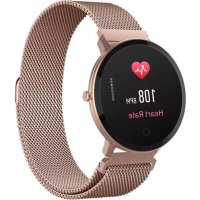
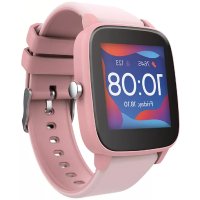
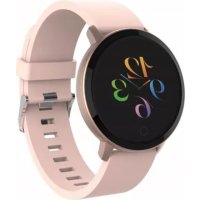
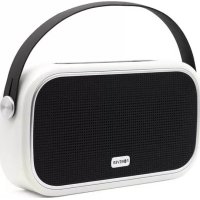
РЪКОВОДСТВО ЗА ПОТРЕБИТЕЛЯ ForeVive SB320 Forever
Благодарим Ви за закупуването на продукт от марка Forever. Предиупотребамоля, прочететази инструкцияя съхранете за бъдещи справки. Не разглобявайте самостоятелно устройството - всички ремонти трябва да се извършат от сервизен техник. Използвайте само оригинални части и аксесоари, предоставени от производителя. Устройството не трябва да се излага на пряко въздействие на вода, влага, слънчева светлина, огън или други източници на топлина. Надяваме се, че продуктът Forever ще изпълни Вашите очаквания.
Описание
- Сензорен екран
- Сензорен бутон
- Пулсомер
- Гнездо за зареждане
Зареждане
Поставете смарт часовника в специалния държач така, че конекторът за зареждане да бъде свързан с конектора в държача, след което свържете USB кабела към източника на захранване.
Инсталиране на приложение Forever Smart
Свържете смарт часовника с телефона
- Включете функция Bluetooth в телефона.
- Стартирайте "Forever Smart" в телефона и попълнете всички лични данни в настройките.
- В настройките изберете "Свържи със смарт часовник".
- Изберете модела на Вашия смарт часовник.
- Кликнете върху съответната снимка на модела, който искате да свържете.
Разединяване на смарт часовника от телефона
- Включете "Forever Smart" в телефона.
- Кликнете "Разедини смарт часовника" в настройките и потвърдете.
- За да разедините смарт часовника от iPhone, кликнете "Разедини смарт часовника" в настройките на "Forever Smart", след което преминете към настройките на "Bluetooth" в телефона и изберете "Забрави това устройство"
Управление
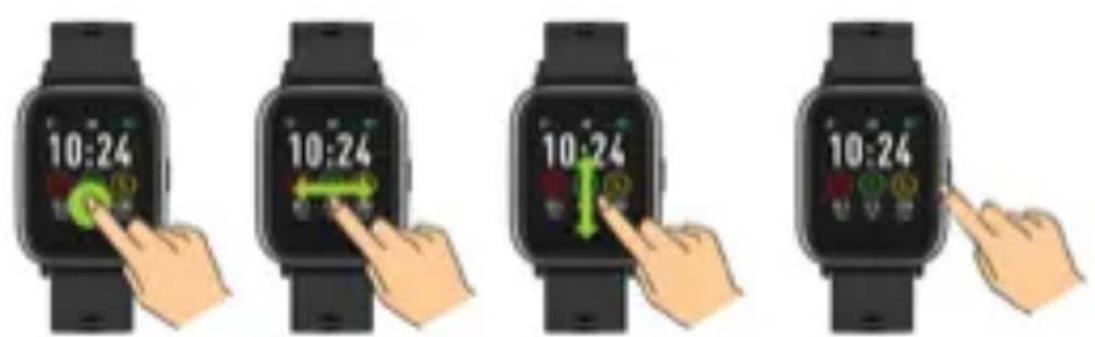
- Направете движение с китката към себе си или натиснете сензорния бутон, за да активирате екрана
- Натиснете и задръжте главния екран, след което преместете наляво или надясно с цел смяна на главния екран.
- Натиснете и задръжте сензорния бутон, за да включите смарт часовника.
Управление
Включване: Натиснете и задръжте натиснат сензорния бутон за 3 секунди.
Преминете към менюто: Плъзнете нагоре / надолу или наляво/надясно.
Изберете функция: Пльзнете нагоре / надолу или наляво/ надясно и кликнете избраната функция.
Потвърдете: Кликнете върху иконата на избраната функция
Излезте: Плъзнете отляво надясно
Връщане към главния екран: Натиснете за кратко сензорния бутон
Проверете съобщенията: Плъзнете отляво надясно при активен главен екран
Потребителски интерфейс
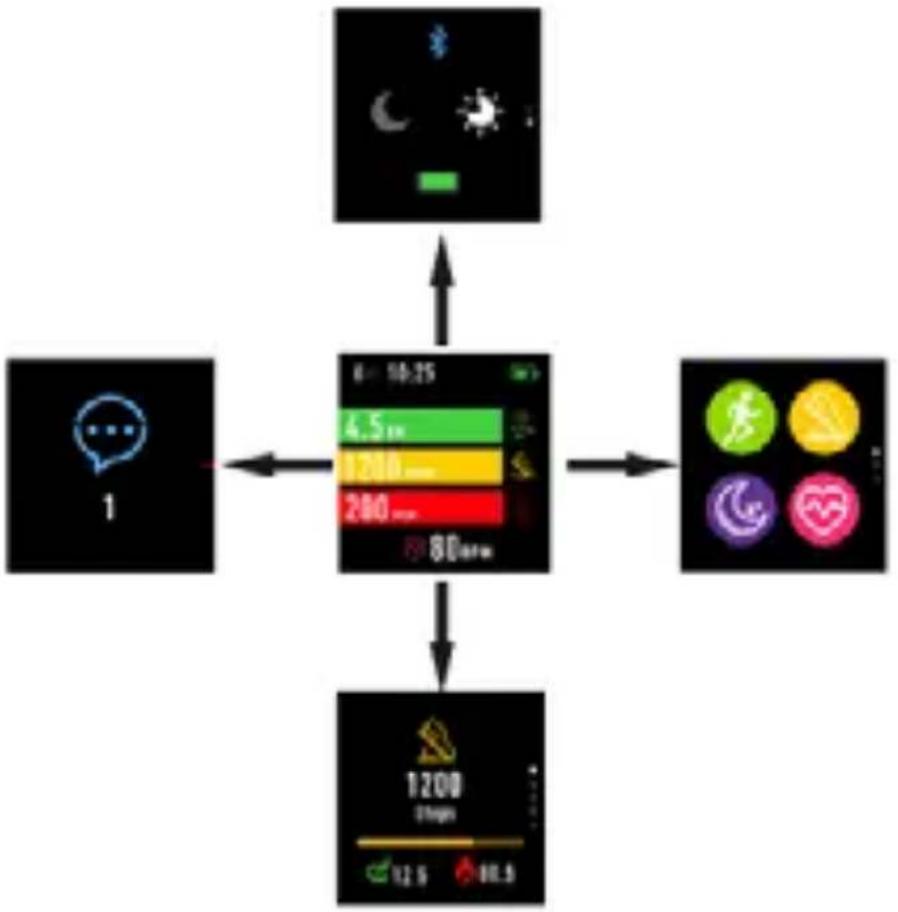
След включване на смарт часовника ще се показва главният екран на устройството.
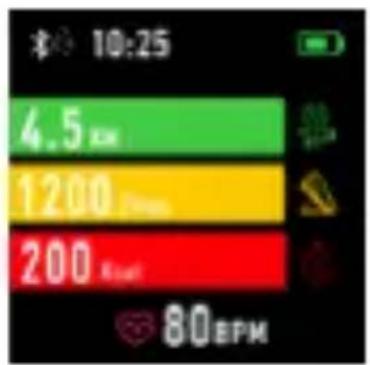
От главния екран:
1.Преминете към главното меню
а.Пльзнете отдясно наляво от главния екран, ще влезете в главното меню.
b. Плъзнете нагоре или надолу, за да преминете към други страници на главното меню.
с.Кликнете избраната функция, зада преминете към нейните настройки.
Плъзнете отляво надясно, за да се върнете към предходното меню.
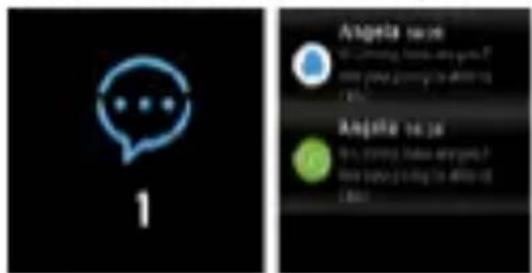
- Преминете към менюто за пряк достъп и съобщения
Плъзнете отляво надясно в главния екран
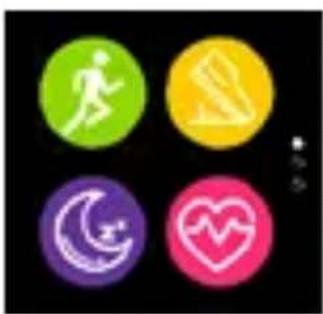
- Преминете към други линкове за пряк достъп
Плъзнете нагоре и надолу в главния екран.
Функции
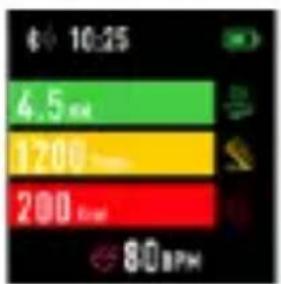
Стил на главния екран
bar
| Metric | Value |
|---|---|
| 4.5 km | 4.5 |
| 1200 km | 1200 |
| 200 km | 200 |
| 80 BPM | 80 |
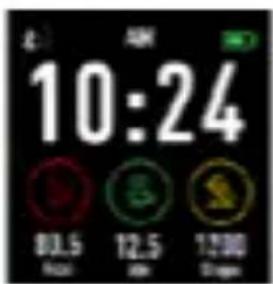
За да промените стила на главния екран, трябва да кликнете и задържите върху актуалния екран, след което да плъзгате наляво или надясно, избирайки съответен стил.
Пряк достъп
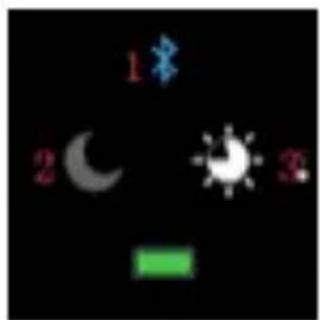
Bluetooth връзката е прекъсната
Bluetooth връзката е включена
Режим не безпокойте е изключен
Режим не безпокойте е включен
3. Яркост
Изберете съответнатаяркост на екрана в зависимост от осветлението на околната среда, в която се намира смарт часовникът.
Мултиспорт
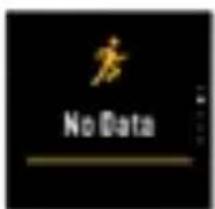
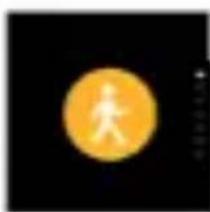
Изберете спортен режим, за да влезете във функция мултиспорт. Смарт часовникът обслужва пет вида спортове като: ходене, бягане, колоездене, бягане на бягаща пътека и катерене. Можете да изберете кой спорт искате на упражявате в дадения момент. Смарт часовникът ще събира данните от избрания спорт и ще ги записва.
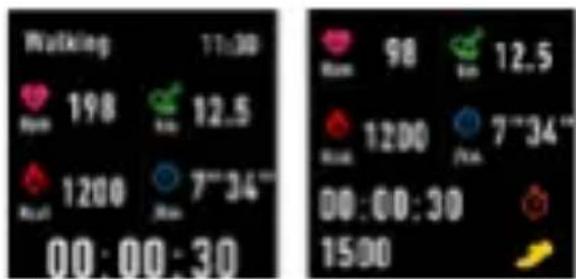
Ако искате да завършите измерването за дадения спорт, преместете интерфейса надясно и кликнете иконата стоп, за да спрете и да запишете събраните данни. Смарт часовникът ще показва записаните данни. Свържете смарт часовника с приложението Forever Smart чрез Bluetooth, за да проверите и анализирате събраните данни в телефона
ВНИМАНИЕ: Ако времето на упражняване на даден спорт е по-
-кратко от 5 минути, данните няма да бъдат записани.
Пулсомер
bar
| Metric | Value |
| :--- | :--- |
| Heart Rate (8-Derm) | 8.0 |
| Last 7 Days | 14:30 |
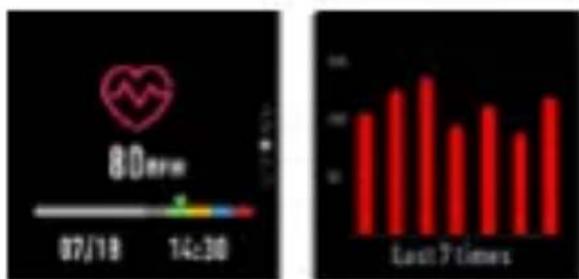
Изберете иконата на пулсомера, за да измерите пулса. Можете да проверите последните 7 измервания в графиката и да ги сравните. Плъзнете екрана надясно, за да завършите мониторирането на пулса.
Свържете смарт часовника с приложението Forever Smart чрез Bluetooth, за да проверите и анализирате събраните данни в телефона.
Мониториране на съня
Смарт часовникът прави автоматично измерване на съня в часовете от 22:00 до 9:00. Изберете функция на екрана на смарт часовника, за да видите данните от съня за цялата седмица.
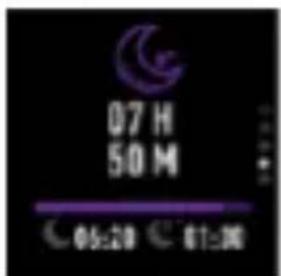
След събуждане от сън смарт часовникът ще показва доклада за съня като показва съответно общото време на сън, плитък сън и дълбок сън. Свържете смарт часовника с приложението Forever Smart чрез Bluetooth, за да проверите и анализирате събраните данни в телефона.
Аларма
Изберете иконата на будилника, 📄 , за да видите настройките в приложението "Forever Smart". Ако будилникът е включен, тогава смарт часовникът ще вибрира.
Съобщения

Плъзнете отляво надясно върху главния екран, за да проверите съобщенията за телефонните обаждания и другите съобщения sts и от социалните мрежи
Времето
Ако връзката с приложение "Forever Smart" е активна, върху екрана на смарт часовника ще се показва актуалната прогноза за времето. Настройте ръчно населеното място, в което пребивавате или оставете автоматичните настройки.
Управление на фотоапарата
Преди използването на тази функция трябва да се уверите, че апаратът в телефона е включен. Използвайки тази функция ще направите снимка от разстояние с помощта на смарт часовника.

Контрол на музиката
Изберете за да преминете към функцията контрол на музиката. Управлявайте музиката, възпроизвеждана в телефона с помощта на функционалните бутони. Плъзнете по екрана отляво надясно, за да излезете от функцията възпроизвеждане на музика.
Припомняне за липса на движение за да влезете в настройките за припомняне за липса на активност. Включете или изключете тази функция. Плъзнете по екрана отдясно наляво, за да излезете. Също така можете да преминете към

по-напредналите настройки на тази функция като преминете към настройките на "Forever Smart" и зададете времепериоди, време за начало и край на припомнянето.
Настройки
за да преминете към екрана на настройките.
- За устройството

Избирайки тази икона: ще проверите номера MAC Bluetooth на устройството, наименованието на устройството и версията на софтуера.
- Изключване

Избирайки тази икона можете да изключите смарт часовника.
Обслужване на приложението
Подстраници:
Днес:
- ГЛАВЕН ПАНЕЛ – актуален брой крачки, изминато разстояние, брой изгорени калории – кликнете върху избраната стойност, за да се покаже графиката, преминете към избраната дата.
-
ТЕГЛО – актуалното тегло на потребителя и целевото тегло, определено за постигане – кликнете, за да покажете графиката, преминете към избраната дата.
-
СЪН – Измерване на съня от последната нощ – кликнете, за да видите подробна информация и да преминете към историята на измерванията.
- ПУЛСОМЕР – актуалното и последното измерване на пулса, кликнете, за да видите подробна информация.
Активност:
- Списък на спортната активност с разделяне на видове спорт. Кликнете върху избраната активност, за да видите подробна информация и да направите анализ на събраните данни.
Припомняне:
- Задайте вида, дения на седмицата и часа на известията, които искате да получавате чрез смарт часовника. Той ще вибрира и ще показва иконата на будилника с цел припомняне за планираната дейност.
Настройки:
Почистване и поддръжка на уреда
Излагането на металните части на устройството на въздействието на солена вода, хлор, пот, продукти за грижа за кожата и тялото може да повлияе неблагоприятно на външния
вид и състоянието на часовника.
- За да предотвратите негативни ефекти, почиствайте редовно устройството с мека, чиста кърпа и топла сапунена вода, след което го подсушете старателно.
- Избягвайте натрупването на замърсявания по корпуса и кайшката на часовника.
- Не почиствайте устройството със силни химикали или сапуни с аромати и добавки.
- Винаги използвайте мек материал или кърпа за почистване на устройството, за да избегнете повреда на компонентите, податливи на надраскване.
- След контакт на устройството с вода трябва старателно да го подсушите.
• Съхранявайте устройството в сухи, херметични кутии.
Фирма TelForceOne S.A. декларира, че продуктът изпълнява основните изисквания и останалите приложими разпоредби на директива 2014/53/EO. Декларацията е публикувано с възможност за изгляне на уеб страницата на продукта в сайта https://sklep.telforceone.pl/en-gb/.