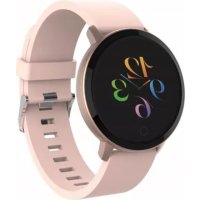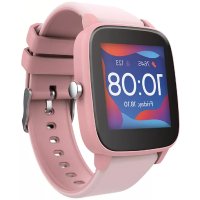
iGo Pro JW200 - Smartwatch Forever - Gratis brugsanvisning og manual
Find enhedens vejledning gratis iGo Pro JW200 Forever i PDF-format.


| Produkttype | Smartwatch |
| Mærke | Forever |
| Model | iGo Pro JW200 |
| Skærm | TFT berøring 1,4 tommer, 240x240 pixels |
| Vandtæthed | IP68 |
| Forbindelse | Bluetooth 5.0 |
| Batteri | Li-ion 3,7 V / 160 mAh |
| Batteritid | Op til 10 dage |
| Opladningstid | Cirka 2 timer |
| Krævet styresystem | Android 5.1+ / iOS 10.0+ |
| Sensorer | Puls, temperatur, accelerometer |
| Hovedfunktioner | Skridttæller, søvn, sport, notifikationer, musik, stopur, afslapning, find telefon |
| Sportstilstande | Gang, løb, cykling, basketball, spadseretur |
| Ledsagerapp | Forever GoFit (Google Play / App Store) |
| Indhold i æske | Ur, opladningskabel, manual |
| Vedligeholdelse og rengøring | Rengør med en blød, tør klud. Undgå opløsningsmidler og kemikalier. |
| Sikkerhed | Må ikke adskilles, må ikke udsættes for temperaturer >35°C i vand, må ikke smides i ild. |
| Reservedele og reparationsmuligheder | Brug kun tilbehør leveret af producenten. Reparation af autoriseret personale. |
Ofte stillede spørgsmål - iGo Pro JW200 Forever
Brugerspørgsmål om iGo Pro JW200 Forever
0 spørgsmål om dette apparat. Besvar dem du kender, eller stil dit eget.
Stil et nyt spørgsmål om dette apparat
Download vejledningen til din Smartwatch i PDF-format gratis! Find din vejledning iGo Pro JW200 - Forever og tag din elektroniske enhed tilbage i hånden. På denne side er alle dokumenter nødvendige for brugen af din enhed offentliggjort. iGo Pro JW200 af mærket Forever.
BRUGSANVISNING iGo Pro JW200 Forever
Tak fordi du har købt produktet af mærket Forever. Læs denne vejledning før brug og dem den for fremtidig reference. Afmonter ikke udstyret selv – enhver form for reparationer må udelukkende udføres af servicefolk. Brug udelukkende originale dele og tilbehør leveret af producenten. Vi håber på, at produktet af mærket Forever vil leve op til dine forventninger.
Beskrivelse
- Berøringsskærm
- Funktionstast
- Temperaturføler
- Pulsføler
- Opladningsport
Grundlæggende egenskaber
Vandtæthed: IP68
Batterikapacitet: 3,7 V / 160 mAh
Bluetooth: 5.0
Ladetid: 2 timer
Driftstid: op til 10 dage
Type af displayet: TFT
Kapacitiv touchskærm 1,4" 240*240 pixels
SIKKERHEDSBEMÆRKNINGER:
- Slå ikke med udstyret mod hårde genstande, fordi dette kan medføre beskadigelse af udstyret
- Lad ikke udstyret komme i kontakt med opløsningsmidler eller andre kemikalier
- Lad ikke udstyret komme i nærheden af kraftigt magnetisk felt
- Brug ikke smartwatchen i kontakt med vand, hvis vandtemperaturen overstiger 35°C
- Lad være med at reparere udstyret selv
- Smid ikke udstyret i ild, idet der er en risiko for eksplosion
Første opstart
Skal du i gang med at bruge udstyret for første gang, tag udstyret ud og oplad det vha. medfølgende ladekabel. Er udstyret fuldt opladet bliver det automatisk tændt for. Dato og klokkeslæt på udstyret vil blive synkroniseret og indstillet automatisk efter, at der er oprettet Bluetooth forbindelse med den dedikerede app. Udstyrets sprog vil
blive indstillet automatisk afhængigt af det sprog, der er indstillet på mobilen.
For at starte smartwatchen uden at tilslutte den opladeren, tryk på funktionsknappen og hold den indtrykket i 3 sekunder.
Opladning
Forbind udstyret med det medfølgende ladekabel. Kontroller, om udstyret og kablet er forbundet, og tilslut dernæst USB-kablet til en strømkilde.
Efter afsluttet opladning kobl smartwatchen fra ladekablet og ladekablet fra strømkilden.
Om at tænde for / slukke for smartwatchen
Om at tænde for udstyret: Tryk på funktionsknappen og hold den indtrykket, til smartwatchen er tændt for. Om at slukke for udstyret: Tryk på funktionsknappen og hold den indtrykket, til smartwatchen er slukket for. Du kan eventuelt – vha. smartwatchens menu – gå til indstillinger fanen, vælge „Sluk for“ funktionen, markeret med følgende symbol og dernæst godkende dit valg.
Installation af Forever GoFit app
BEMÆRK: Minimumskrav i forhold til styresystem på mobilen, der skal være installeret for at kunne bruge appen og smartwatchen:
Android 5.1 eller nyere / iOS 10.0 eller nyere
Forbind udstyret med mobilen
- Slå Bluetooth på mobilen til.
BEMÆRK: For at kunne benytte alle appens og smartwatchens funktioner skal man i forbindelse med første opstart af appen give samtykke til adgang til enhver form for indhold, som appen beder om og slå funktionen, der muliggør adgang til notifikationer, til.
- Slå "Forever GoFit" på mobilen til. Gå i gang med at bruge appen som „Gæst" ved at klikke på den øverste, højre del af skærmen eller
vælg „Tilmelding“ og følg nedenstående anvisninger:
- indtast e-mailadresse, hvor du ønsker at oprette en konto
- klik på knappen (opnå verifikation)
- du får tilsendt en verifikationskode til den oplyste e-mailadresse, som du skal indtaste i det angivne felt
-
indtast og husk brugerens adgangskode
-
Efter at du er logget på i appen vises der hovedskærm, hvor du skal klikke på følgende knap eller vælge menuknappen i den øverste, venstre hjørne
-
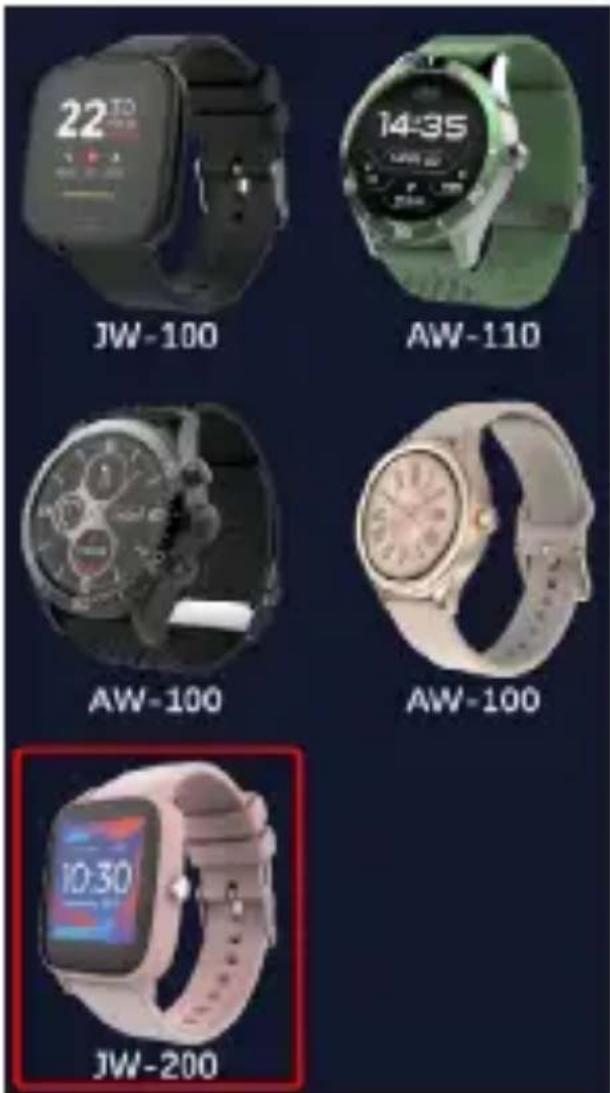
Vælg model af udstyret, som du gerne vil oprette en forbindelse til ved at klikke på billede af udstyret:
-
Bekræft det valgte model ved at klikke på „JA“. Har du valgt det forkerte model tryk på „NEJ“, og vælg dernæst det rette model.
-
Vælg Bluetooth-navn på dit udstyr fra listen og godkend forbindelsen ved at vælge „JA“. Forbindelsen bliver oprettet i løbet af et par sekunder, og alle data synkroniseres automatisk. Sker synkronisering ikke automatisk, tryk på knappen i det nederste, højre hjørne af skærmen for at foretage synkronisering manuelt.
Bemærk: For at aflæse dit udstyrs Bluetooth-navn gå til udstyrets indstillinger, og vælg dernæst „System" fane.
BESKRIVELSE AF APPEN
DK
Brugerens profiloplysninger
Efter korrekt indlogning og synkronisering vælg menuknap i det øverste, venstre hjørne, og klik dernæst på brugernavn for at tilgå profilindstillinger. Her skal du tjekke, om alle oplysninger er rigtige. Det er nødvendigt at angive de korrekte data – ellers kan algoritmen, der beregner skridt, kalorier og tilbagelagt afstand ikke fungere opti- malt og så præcist, som muligt.
BESKRIVELSE AF HOVEDPANELET
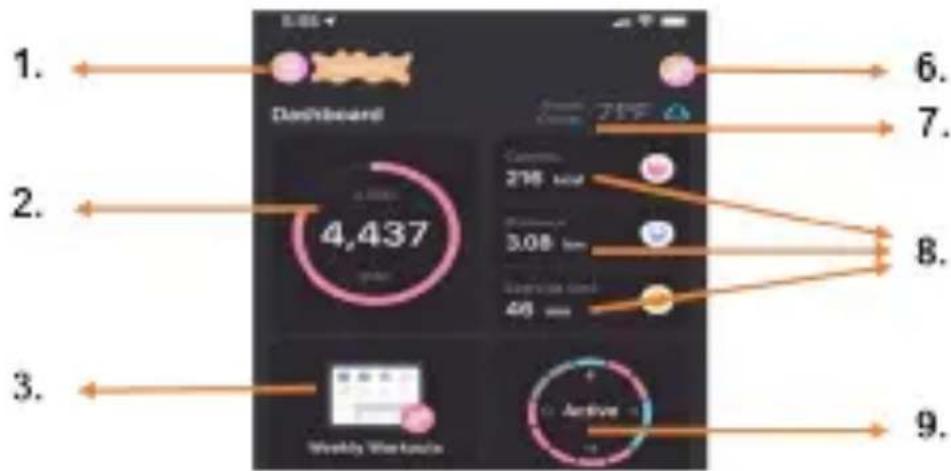
1. Menuknap
Åbner brugerpanelet, der giver mulighed for at foretage indstillinger beskrevet i pkt. 1.1
1.1 Indstillinger
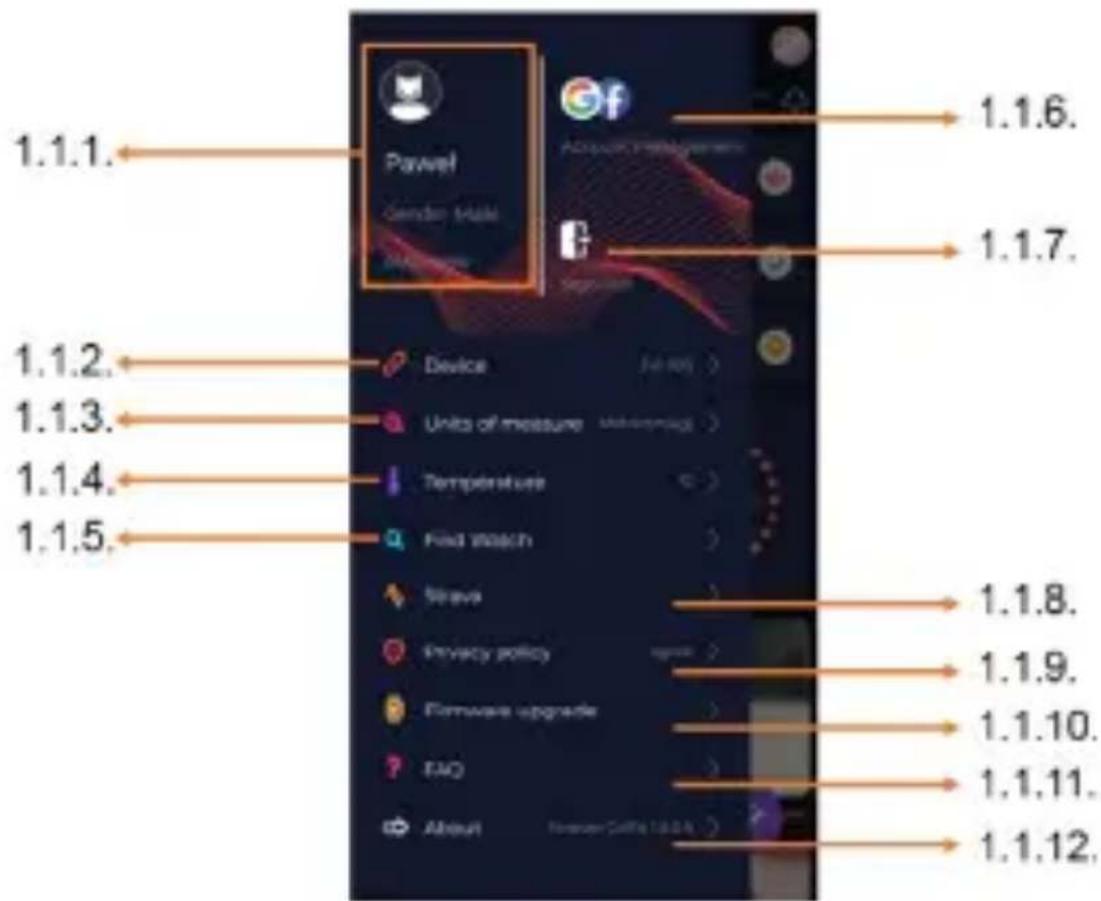
Klik for at ændre indstillinger såsom: profilbillede, brugernavn, køn,
fødselsdato, højde, alder eller for at ændre adgangskode
1.1.2. Indstillinger og funktioner
Adgang til udvidede oplysninger og smartwatchens funktioner såsom: oplysning om datoen for den seneste synkronisering, oplysning om den aktuelle softwareversion, om udstyrets MAC-nummer, fjern-kammera, vækkeur, tidsplan, notifikation om manglende bevægelse, vil ikke forstyrres-tilstand, automatisk baggrundslys i skærmen, der slås til, hvis du løfter håndleddet, daglig pulsmåling, klokkeslætformat, notifikationer fra apps, nulstilling af indstillinger og afbrydelse af forbindelsen mellem smartwatchen og appen
1.1.3. Måleparametre
Vælg de parametre, du ønsker at måle
1.1.4. Temperatur
Vælg temperaturenheder for angivelse af det aktuelle vejr på hovedskærmen
1.1.5. Find min smartwatch
Klik for at finde din smartwatch, der begynder at vibrere for at informere dig om dens aktuelle placering
1.1.6. Opret en forbindelse til Google eller facebook konti
Forbind appen med Google eller facebook konto for at kunne dele data indsamlet i appen
1.1.7. Log af
Klik for at logge af den aktuelt benyttede app-konto
1.1.8.Strava
Gør det muligt at oprette en forbindelse til en konto i Strava appen og overføre data fra smartwatchen til appen
1.1.9. Privatlivspolitik
Læs privatlivspolitikken og accepter den for at kunne beskytte dine data
1.1.10. Opdatering
Se, om du har installeret den nyeste softwareversion på din smartwatch. Er det ikke tilfældet, opdater udstyret for at kunne udnytte alle de tilgængelige funktioner fuldt ud.
1.1.11. FAQ
Oftest stillede spørgsmål og svar
1.1.12. Oplysninger om appen
Viser den aktuelle version af appen.
2. Antal skridt
Viser antallet skridt, du er gået på den givne dag og hvor langt du er med at nå dine målsætninger. Klik for at gå videre til nærmere oplysninger eller tjekke historiske data.
3. Ugentlig træning
Viser detaljerede data vedrørende træning, fordelt på de enkelte uger.
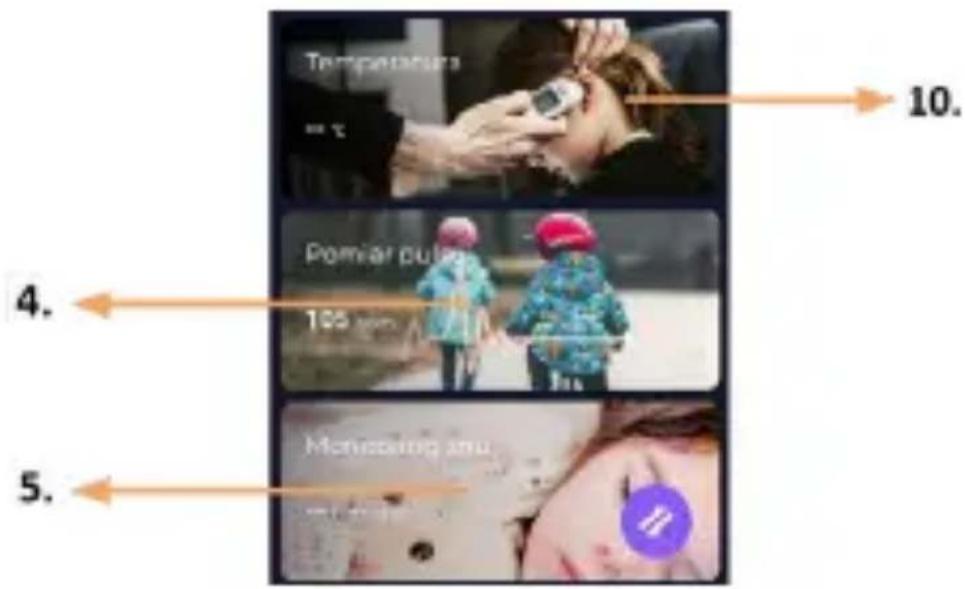
4. Pulsmåler
Aflæsning af den daglige måling af pulsen og den dynamiske puls. Daglig puls funktionen står for periodisk måling af pulsen i løbet af hele dagen. Har brugeren slået funktionen til vha. indstillinger, foretager smartwatchen målingen automatisk.
5. Søvnregistrering
Tag smartwatchen på, när du går i seng for at foretage måling og se dit søvnmønster. Udstyret registrerer dit søvnmønster på grundlag af dine bevægelser under søvn.
6. Sportstilstand
GPS Måling af den udvalgte sportsgren inkl. ruteregistrering vha. det indbyggede GPS modul. Klik på ikonet for at gå videre til kortet, vælg en sportsgren, og tryk start for at påbegynde måling.
7. Vejr
Aktuelt vejr på det givne sted
8. Kalorier, Afstand, Træningstid
Indsamlede data fra de enkelte målinger på den givne dag. Ved at klikke på en udvalgt måling går du til dens historie.
9. Aktivitet
Viser den seneste måling af kropstemperatur. Efter et klik vises der indsamlede data fra temperaturmåling på de enkelte dage, med angivelse af den højeste og den laveste temperatur.
BESKRIVELSE AF INTERFACE PÅ SMARTWATCHEN:
1. Betjening
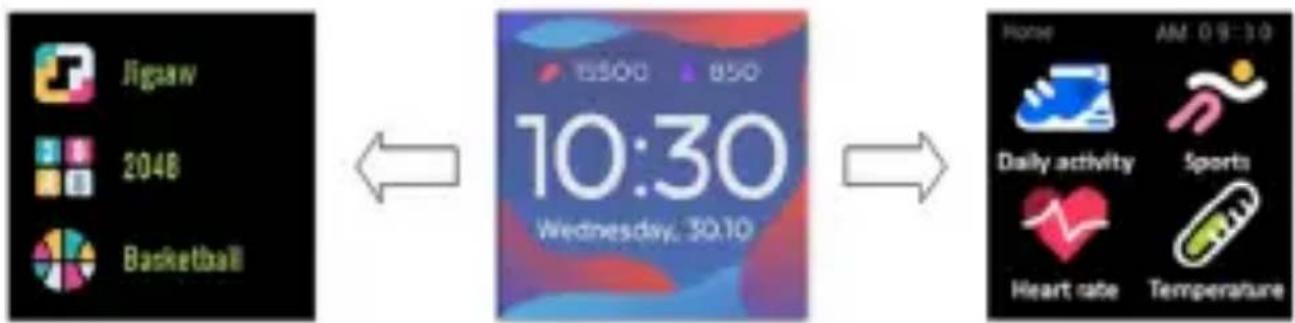
- Tryk på funktionsknappen og hold den indtrykket for at slå strømmen på uret til eller fra.
- Skærmen kan slås til ved at løfte hånden eller trykke på funktionsknappen.
- Gå til menu: Flyt interface på urskiven til venstre.
- Funktionsvalg: Flyt til højre eller til venstre i menuen og vælg et funktionsikon.
- Valg af spil: Flyt interface på urskivens skærm til højre.
• Kvittering: Vælg et ikon. - Gå tilbage: Flyt urets interface fra venstre til højre.
- Tilbage til urskiven: tryk på funktionsknappen.
2. Ændring af urskive
For at ændre udskiven tryk på interface på urskiven og hold den ind-trykket, og flyt den dernæst til venstre eller til højre. Klik en gang på den udvalgte stil for at kvittere.
Daglig aktivitet Udstyret optæller automatisk data vedrørende daglig aktivitet. | Vælg „Daglig aktivitet" ikonet for at se antal skridt, tilbagelagt afstand og antal kalorier, du har forbrændt på den givne dag. |
| Sport Vælg „Sport” ikonet for at gå til valg af sportsgren. Smartwatchen tilbyder 5 sportstil-stande: gåtur, løbetur, cykling og basketball. Vælg den ønskede sport, og gå i gang med at dyrke den. Smartwatchen vil registrere data vedrørende din træning. | |
Pulsmåler | Tryk på „Pulsmåler” ikonet for at starte måling. Vent, til udstyret har foretaget målin-gen og viser resultatet.Efter at have synkroniseret data kan du se historie af målinger i appen. |
Termometer | For at påbegynde måling af hud- og kropstemperaturen klik på „Termometer” ikonet og vent, til udstyret har foretaget målingen. Målingen tager 60 sekunder, efter udløb af den tid vibrerer smartwatchen og resultaterne vises på skærmen. Data til venstre vedrører hudtemperaturen, og de ændres i realtid. Til højre vises der data vedrørende kropstemperaturen, under målingen vises der en værdi „--.-", og efter vellykket måling vises der et resultat.Bemærk: Under måling af kropstemperaturen skal omgivende temperatur udgøre ca. 18-30°C. Måling af kropstemperaturen er kun vejledende, brug medicinsk udstyr for at bekræfte resultatet. |
Vejr | Er der oprettet en forbindelse mellem smartwatchen og “Forever GoFit” appen via Bluetooth, viser smartwatchen det aktuelle vejrudsigt. |
Beskeder | Er der oprettet en forbindelse mellem udstyret og smartphone vil smartwatchen, efter at du har valgt „Beskeder” ikonet, vise senest indkomne beskeder og notifikationer. |
Søvn | Smartwatchen overvåger automatisk din søvn fra kl. 21.30 til kl. 12.00. Efter at du er vågnet næste dag, viser smartwatchen det samlede antal timer, du har sovet. Er der oprettet en forbindelse mellem smartwatchen og „Forever GoFit” appen via Bluetooth, kan du se en mere detaljeret søvnrapport i appen. |
Musik | Efter at du har oprettet en forbindelse mellem udstyret og smartphone kan du styre musikken vha. udstyret. Du kan vælge forrige/næste sang, justere lydstyrken og afspille/stoppe musikken. |
Stopur | Ved at klikke på „Stopur” ikonet kan du slå stopur- eller minutur funktionen til. |
Find min mobil | Er der oprettet en forbindelse mellem udstyret og appen kan du bruge funktionen “Find min mobil”. Vælger du denne funktion, giver mobilen en biplyd og vibrerer. |
Afslapning | Ved at klikke på „Afslapning" ikonet slår du vejrtrækningsøvelser-funktionen til. |
Indstillinger | Sprog: vælg interfacesprog.Skærm: indstil urskiven, lysstyrke, pauseskærm og funktioner, der gør det muligt at slå baggrundslyset til vha. håndled.Vil ikke forstyrres-tilstand: slå tilstanden til/fra.Vibrationsstyrke: vælg den ønskede vibrationsstyrke.System: vis oplysninger om udstyret samt slå fra og nulstillingsfunktioner. |
| Den maksimale udstrålede RF-effekt i frekvensområdet | |
| Frekvensområde Bluetooth 2402 | -2480 MHz |
| Maksimal udsendt effekt 4 dBm | |
Korrekt bortskaffelse af brugt udstyr
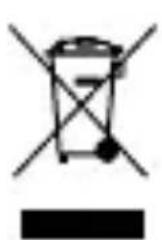
Udstyret er mærket med piktogram af en overstreget skraldespand i overensstemmelse med Europa-Parla-mentets og Rådets direktiv 2012/19/EU om affald af elektrisk og elektronisk udstyr (Waste Electrical and Electronic Equipment – WEEE). Produkter mærket med piktogrammet må ikke bortskaffes eller smides ud sam-
men med andet husholdningsaffald efter brug. Det påhviler brugeren at bortskaffe brugt elektrisk og elektronisk udstyr ved at aflevere det til et indsamlingscenter, hvor den slags farligt affald genbruges. Ind-
samling af den slags affald på bestemte steder og korrekt genanvendelse heraf bidrager til beskyttelse af naturressourcer. Korrekt genbrug af brugt elektrisk og elektronisk udstyr har positiv indvirkning på menneskesundhed og miljø. Med henblik på at indhente oplysninger vedrørende sted og procedure for miljømæssigt forsvarlig bortskaffelse af brugt elektronisk udstyr bør brugeren rette henvendelse til den kompetente, lokale myndighed, et affaldsindsamlingscenter eller den forretning, hvor udstyret blev købt.
Korrekt bortskaffelse af udtjent batteri
I overensstemmelse med EU-direktivet 2006/66/EC med ændringer indeholdt i Direktivet 2013/56/EU om bortskaffelse af batteri er produktet mærket med piktogram af en overstreget skraldespand. Piktogrammet betyder, at batterier eller akkumulatorer anvendt i produktet bør ikke bortskaffes sammen med almindeligt husholdningsaffald, men de skal behandles i overensstemmelse med direktivet og den lokale lovgivning. Batterier må ikke bortskaffes sammen med usorteret husholdningsaffald. Brugere af batterier og akkumulatorer skal benytte det tilgængelige netværk, der står for modtagelse af den slags produkter og muliggør aflevering, genanvendelse og bortskaffelse heraf. I EU er indsamling og genbrug af batterier underlagt særskilte procedurer. For yderligere oplysninger om de lokale procedurer for genbrug af batterier og akkumulatorer skal der rettes henvendelse til kommunen, myndigheden, der er ansvarlig for affaldshåndtering eller losseplads.
CE Hermed erklærer TelForceOne Sp. z o.o., at produktet JW-200 IGO PRO er i overensstemmelse med Direktivet 2014/53/EU. Den fulde ordlyd af EU-overensstemmelse-serklæringen kan findes på adressen: http://manual.forever.eu/JW200