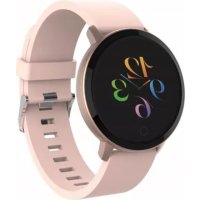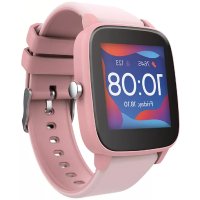
iGo Pro JW200 - смарт-часы Forever - Бесплатное руководство пользователя
Найдите руководство к устройству бесплатно iGo Pro JW200 Forever в формате PDF.


| Тип продукта | Смарт-часы |
| Бренд | Forever |
| Модель | iGo Pro JW200 |
| Экран | TFT сенсорный 1,4 дюйма, 240x240 пикселей |
| Водонепроницаемость | IP68 |
| Подключение | Bluetooth 5.0 |
| Аккумулятор | Li-ion 3,7 В / 160 мАч |
| Автономность | До 10 дней |
| Время зарядки | Около 2 часов |
| Требуемая операционная система | Android 5.1+ / iOS 10.0+ |
| Датчики | Частота сердечных сокращений, температура, акселерометр |
| Основные функции | Шагомер, сон, спорт, уведомления, музыка, секундомер, релаксация, поиск телефона |
| Спортивные режимы | Ходьба, бег, велоспорт, баскетбол, прогулка |
| Сопутствующее приложение | Forever GoFit (Google Play / App Store) |
| Комплектация | Часы, зарядный кабель, руководство |
| Уход и чистка | Протирайте мягкой сухой тканью. Избегайте растворителей и химических веществ. |
| Безопасность | Не разбирайте, не подвергайте воздействию воды с температурой >35°C, не бросайте в огонь. |
| Запчасти и ремонт | Используйте только аксессуары, предоставленные производителем. Ремонт должен производиться уполномоченным персоналом. |
Часто задаваемые вопросы - iGo Pro JW200 Forever
Вопросы пользователей о iGo Pro JW200 Forever
0 вопрос об этом устройстве. Ответьте на те, что знаете, или задайте свой.
Задать новый вопрос об этом устройстве
Скачайте инструкцию для вашего смарт-часы в формате PDF бесплатно! Найдите своё руководство iGo Pro JW200 - Forever и возьмите своё электронное устройство обратно в руки. На этой странице опубликованы все документы, необходимые для использования вашего устройства. iGo Pro JW200 бренда Forever.
РУКОВОДСТВО ПОЛЬЗОВАТЕЛЯ iGo Pro JW200 Forever
Основна спецификация
Водонепроницаемост: IP68
ПРЕДУПРЕЖДЕНИЯ ОТНОСНО БЕЗОПАСНОСТТА
Намерете приложение с наименование "Forever GoFit" в магазина Google Play или App Store и го инсталирайте.
Android 5.1 и по-нови / iOS 10.0 и по-нови
- Включете функция Bluetooth в телефона.
ОПИСАНИЕ НА ПРИЛОЖЕНИЕТО
ОПИСАНИЕ НА ГЛАВНИЯ ПАНЕЛ
1.1.1. Данни на потребителя
1.1.5. Намери смарт часовника
1.1.10. Актуализация
8. Калории, Разстояние, Време за упражнения
ОПИСАНИЕ НА ИНТЕРФЕЙСА НА СМАРТ ЧАСОВНИКА

1. Обслужване
Благодарим Вас за покупку продукта марки Forever. Перед использованием ознакомьтесь с настоящим руководством и сохраните его на будушее. Не разбирайте устройства самостоятельно - все ремонтные работы должен выполнять работник сервисного центра. Использовать только оригинальные детали и аксессуары, поставляемые изготовителем. Мы надеемся, что продукт Forever удовлетворит Ваши ожидания.
Описание
- Сенсорный экран
- Функциональная кнопка
- Температурный датчик
- Датчик пульса
- Порт зарядки
Основная спецификация
Водонепроницаемость: IP68
Емкость батареи: 3,7 В/160 мАч
Bluetooth: 5.0
Время зарядки: 2 часа
Время работы: до 10 дней
Тип дисплея: TFT
Емкостный сенсорный экран 1,4" 240*240 пикселей
ЗАМЕЧАНИЯ ПО ТЕХНИКЕ БЕЗОПАСНОСТИ:
- Не ударять устройством по твердым предметам, это может привести к его повреждению
- Не допускать контакта устройства с растворителями и другими химикатами
- Не приближать устройство к источнику сильного магнитного поля
- Не использовать смарт часы в контакте с водой, если ее температура превышает 35°C
- Не ремонтировать устройство самостоятельно
- Не бросать в огонь, возможно возникновения взрыва
Первое включение
Приступая к первому использованию устройства, вынуть его из упаковки и зарядить с помощью прилагающегося
кабеля зарядки. По окончании зарядки устройство включится автоматически. Дата и время устройства будут автоматически синхронизированы и установлены после установления соединения Bluetooth со специальным приложением. Язык устройства автоматически устанавливается такой же, который настроен в телефоне.
Чтобы включить умные часы, не подключая их к зарядному устройству, удерживайте функциональную кнопку в течение 3 секунд.
Зарядка
Подключите к устройству зарядный кабель, входящий в комплект. Убедитесь, что разъемы устройства и кабеля подключены друг к другу, а затем подключите кабель USB к источнику питания.
После завершения процесса зарядки отсоедините умные часы от зарядного кабеля и отсоедините кабель от источника питания.
Включение / Выключение смарт часов
Включение: Нажмите и удерживайте функциональную кнопку, пока умные часы не включатся. Выключение: Нажмите и удерживайте функциональную кнопку, пока устройство не выключится. Вы также можете перейти в настройки в меню умных часов и выбрать опцию «Выкл.», обозначенную символом ,затем подтвердив выбор.
Установка приложения Forever GoFit
Найти приложение под названием «Forever GoFit» в магазине Google Play либо App Store и установить его.
ВНИМАНИЕ: Минимальные требования к операционной системе телефона для пользования приложениями и смарт часами:
Android 5.1 или новее / iOS 10.0 или новее
Соедините устройство с телефоном
- Включить Bluetooth в телефоне.
ВНИМАНИЕ: Чтобы пользоваться всеми функциями
приложений и смарт часов, следует во время первого включения приложения выразить согласие на доступ ко всему содержимому, запрашиваемому приложением, а далее включить также доступ к сообщениям.
-
Включить приложение «Forever GoFit» в телефоне. Начать пользование приложением как «Гость», кликнув в правой верхней части экрана, либо выбрать функцию «Регистрация» и следовать далее согласно указанным шагам:
-
ввести email-адрес, по которому хотите создать учетную запись
- кликнуть кнопку (получить верификацию)
- на указанный email-адрес вы получите код верификации, который следует ввести в указанное поле
-
ввести и запомнить пароль пользователя
-
После входа в приложение появится главный экран, на котором следует нажать кнопку либо в левом верхнем углу
выбрать кнопку меню

- Выберите модель устройства, с которого Вы хотите подключиться, нажав на его фото:
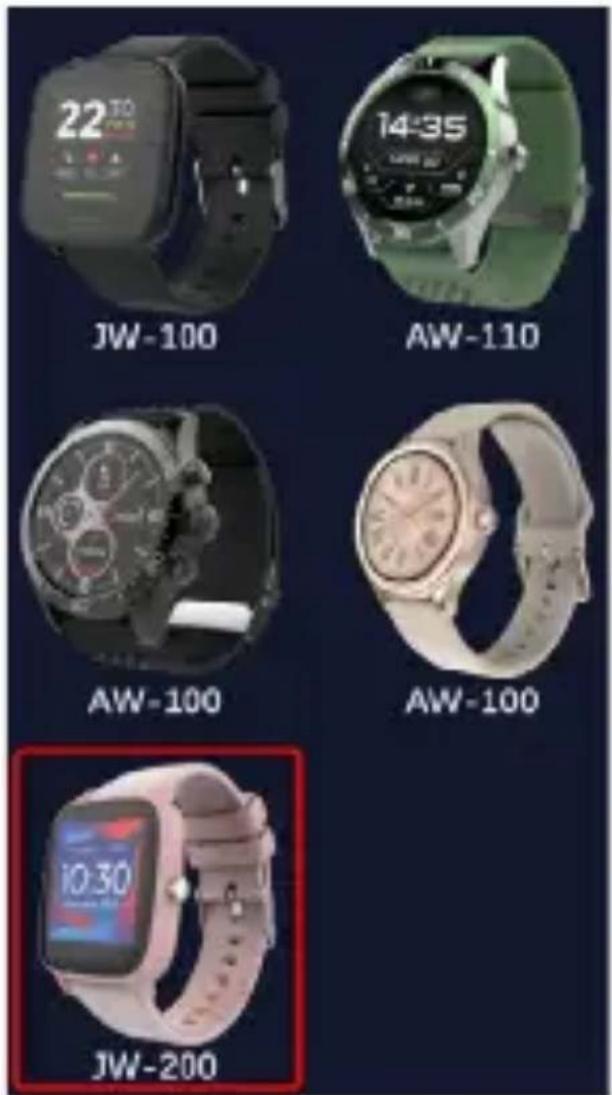
- Подтвердить выбранную модель нажатием кнопки «ДА». Если ошибочно выбрана другая модель, нажать «НЕТ», а далее выбрать правильно.
- В списке устройств выберите Bluetooth-имя Вашего устройства и подтвердите соединение, выбрав «ДА». Спустя несколько секунд произойдет соединение, а все данные будут синхронизированы автоматически. Если автоматическая синхронизация не происходит, нажмите кнопку в правом нижнем углу экрана, чтобы выполнить синхронизацию вручную.
Внимание: Чтобы считать имя Bluetooth Вашего устройства, перейдите в настройки устройства, а затем на вкладку «Система».
ОПИСАНИЕ ПРИЛОЖЕНИЯ
Профильные данные пользователя
После успешного входа в систему и синхронизации выберите кнопку меню в верхнем левом углу, а затем шелкните имя пользователя, чтобы перейти к настройкам профиля. В этом месте следует проверить правильность всех данных. Указание фактических данных необходимо для правильной работы алгоритма, рассчитывающего количество шагов, калорий и пройденное расстояние с как можно более высокой точностью.
ОПИСАНИЕ ПЕРЕДНЕЙ ПАНЕЛИ
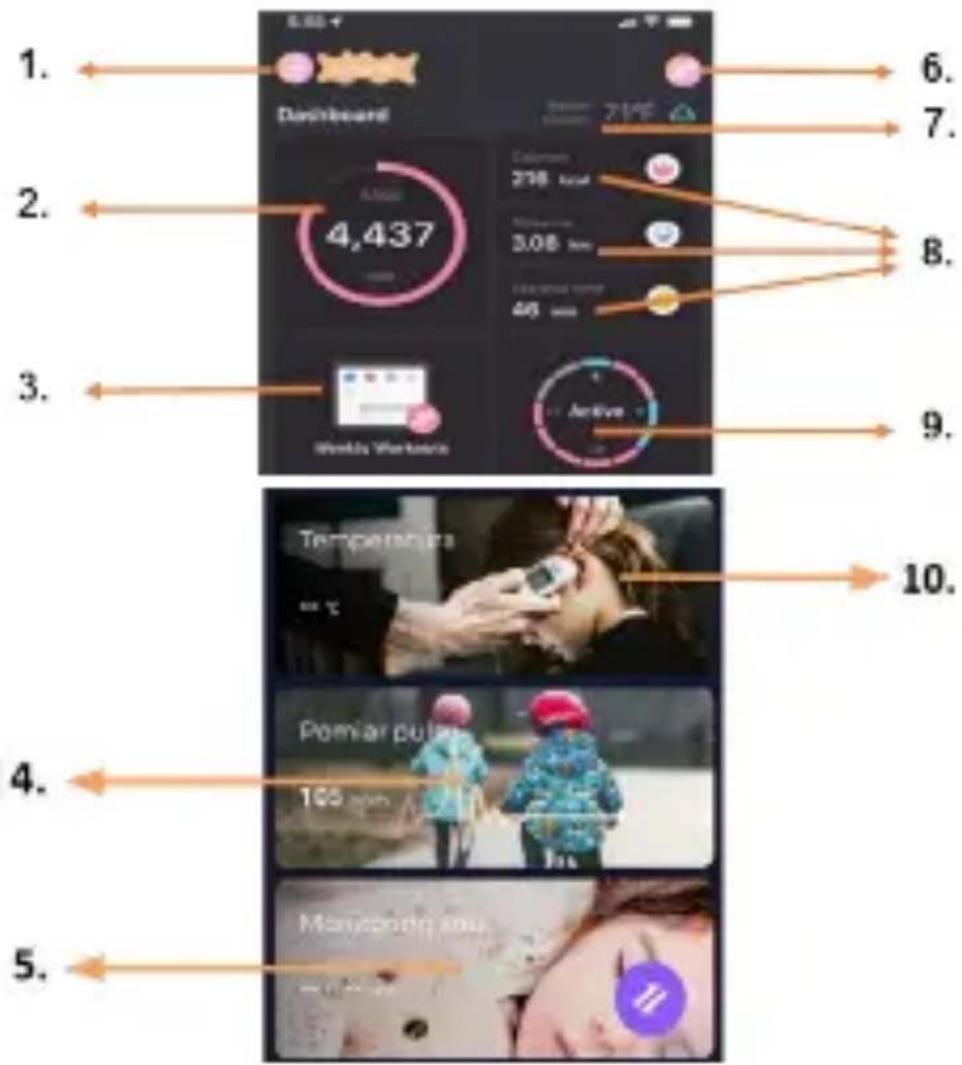
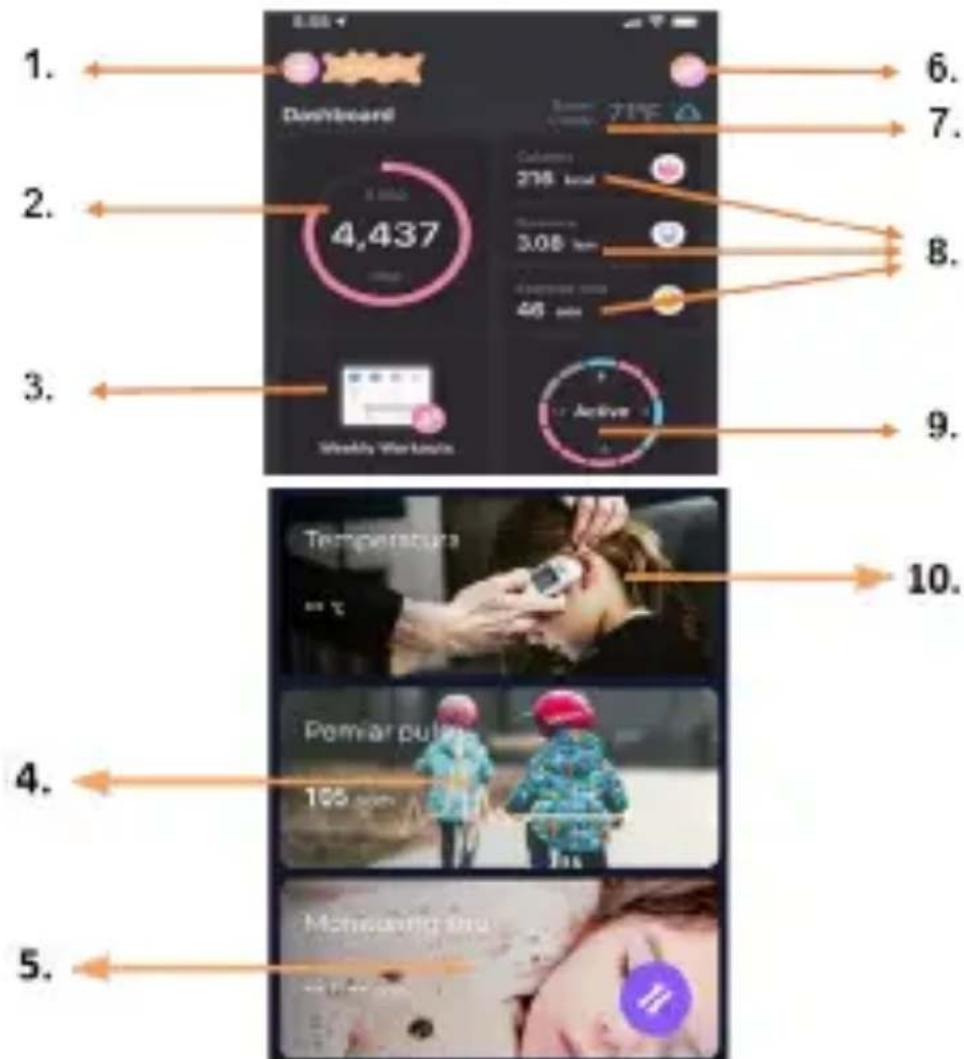
Разворачивает панель пользователя, позволяющую выполнять настройки, описанные в подпункте 1.1
1.1 Настройки
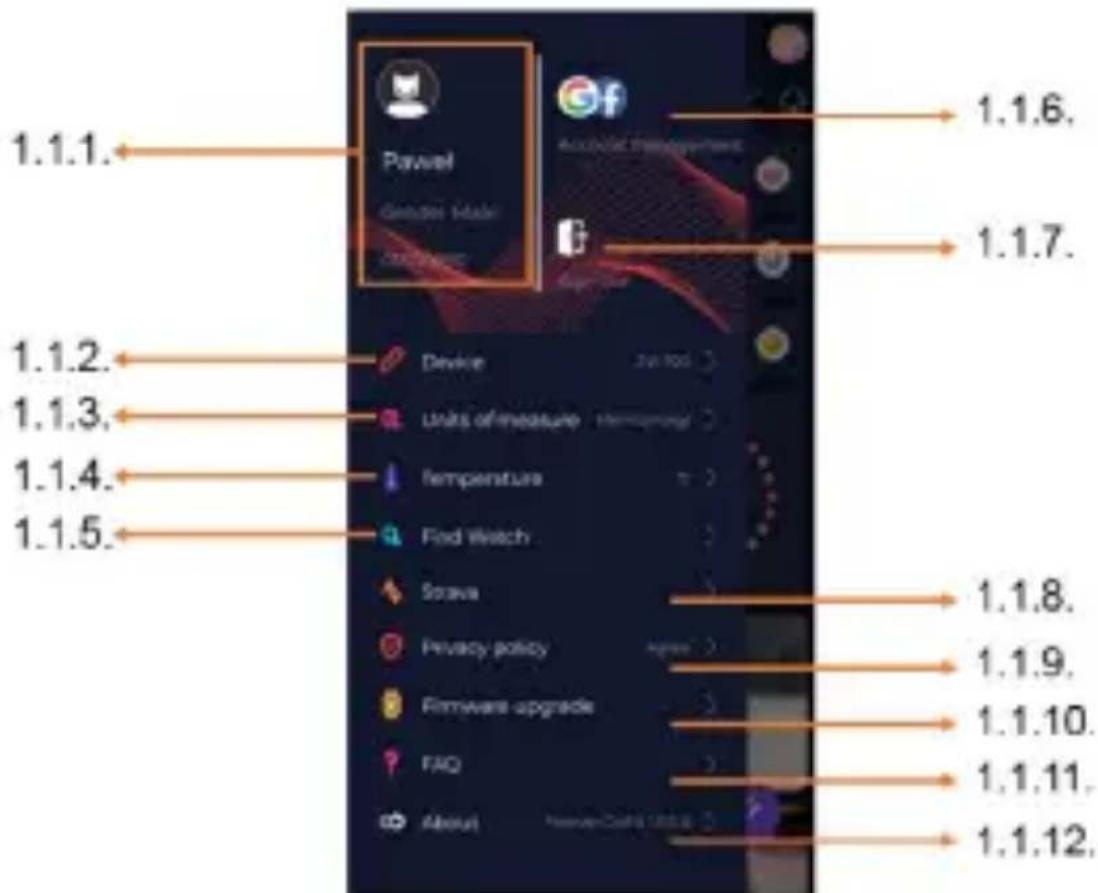
1.1.1. Данные пользователя
Кликнуть, чтобы изменить такие настройки, как: профильная фотография, название пользователя, пол, дата рождения, рост, вес, изменить пароль
1.1.2. Настройки и функции устройства
Доступ к расширенной информации, настройкам и функциям смарт часов, таким как: информация о дате последней синхронизации, информация о текущей версии программного обеспечения, информация о MAC-номере устройства, удаленная камера, будильник, расписание, уведомление об отсутствии движения, режим «Не беспокоить», автоматическое включение подсветки экрана вместе с движением запястья, ежедневный мониторинг сердечного ритма, система отображения времени, уведомления из приложения, сброс настроек, отключение смарт часов от приложения
1.1.3. Единицы измерения
Выбрать единицы,в которых хотите получать измерения
1.1.4. Температура
Выбрать те единицы измерения температуры, в которых будет показываться температура окружающей среды на главном экране
1.1.5. Найти смарт часы
Кликнуть, чтобы вызвать смарт часы, которые начнут вибрировать, чтобы сообщить о своем настоящем местонахождении
1.1.6. Соединение с учетными записями Google либо Facebook
Соединить приложение с учетной записью Google либо Facebook для получения доступа к собранным в приложении данным
1.1.7. Выход из системы
Кликнуть, чтобы выйти из актуально используемой учетной записи приложения
1.1.8. Strava
Позволяет выполнить соединение с учетной записью в приложении Strava и отправлять на нее информацию со смарт часов
1.1.9. Политика конфиденциальности
Ознакомьтесь с политикой конфиденциальности и примите ее с целью защиты Ваших данных
1.1.10. Обновление
Проверить, имеют ли смарт часы последнюю версию программного обеспечения. Если нет, то обновить смарт часы, чтобы в полном объеме пользоваться всеми доступными функциями.
1.1.11. FAQ
Наиболее часто задаваемые вопросы
1.1.12. Информация о приложении
Показывает текущую версию приложения.
2. Количество шагов
Показывает количество шагов, пройденных в течение этого дня, а также степень реализации поставленной цели. Кликнуть, чтобы перейти к более подробным данным, либо просмотреть их историю.
3. Еженедельные тренировки
Показывает подробные данные о тренировках с разделением на отдельные недели.
4. Пульсометр
Считывание дневного измерения давления и динамического давления. Секция «дневное давление» отвечает за периодическое измерение давления в течение всего дня. Смарт часы выполняют автоматическое измерение, если функция включена пользователем в настройках устройства.
5. Мониторинг сна
Для выполнения измерений и анализа данных во время сна следует надеть смарт часы на ночь. Устройство составит график сна в соответствии с движениями пользователя во время сна.
6. Спортивный режим
GPS Измерение выбранной дисциплины вместе с регистрацией маршрута с помощью встроенного в смартфон модуля GPS. Кликнуть в икону, чтобы перейти к карте, выбрать дисциплину, а далее нажать «старт», чтобы начать измерение.
7. Погода
Актуальная погода в данной местности
8. Калории, Расстояние, Продолжительность тренировки
Собранные данные отдельных измерений, выполненных в этот день. После клика в выбранное измерение перейти к его истории.
9. Активность
Показывает активность в течение дня с разделением на часы
10. Температура
Отображает последнее измерение температуры тела. После шелчка по нему отображаются собранные данные измерений температуры в отдельные дни с разделением на самую высокую и самую низкую температуру.
ОПИСАНИЕ ИНТЕРФЕЙСА СМАРТ ЧАСОВ
1. Обслуживание
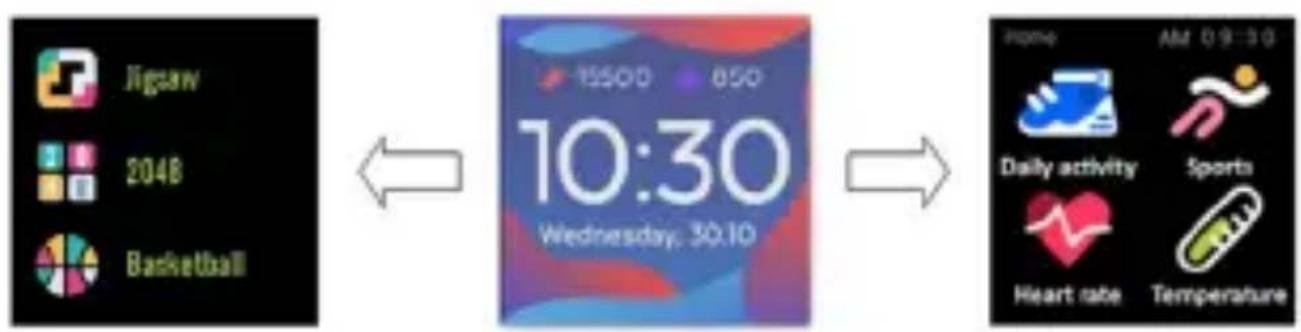
- Чтобы выключить либо включить питание часов, следует нажать и придержать функциональную кнопку.
- Экран можно включить, подняв руку или нажав функциональную кнопку.
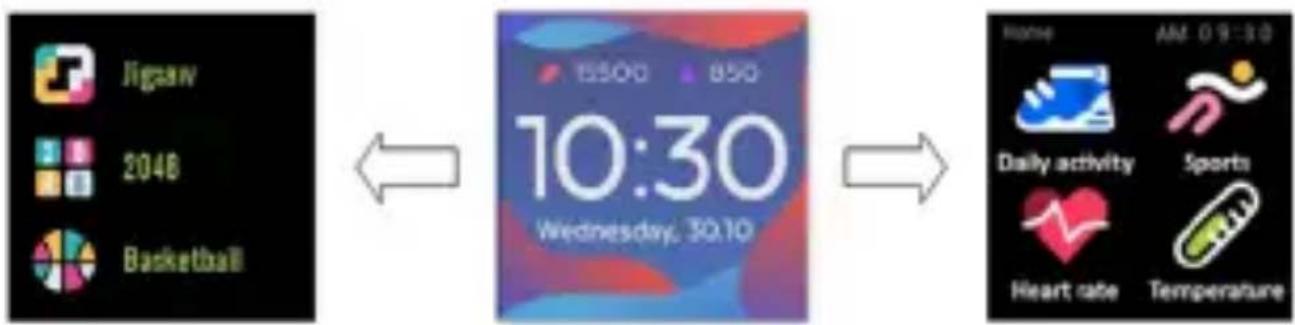
• Переход в меню: Передвиньте интерфейс циферблата часов влево. - Выбор функции: Передвигайте влево либо вправо в меню и выберите иконку функции.
- Выбор игр: Передвиньте интерфейс вправо на экране циферблата часов.
- Подтверждение: Выберите иконку.
• Возврат: Передвиньте интерфейс часов слева направо.
• Возврат к циферблату часов: нажмите функциональную кнопку.
2. Смена циферблата часов
Чтобы сменить циферблат, нажмите и удерживайте интерфейс циферблата, а затем проведите пальцем влево или вправо, чтобы изменить циферблат часов. Чтобы подтвердить выбор, шелкните один раз на выбранный стиль.
Дневная активность | Устройство автоматически рассчитывает данные о вашей ежедневной активности.Выберите иконку «Ежедневная активность», чтобы проверить количество шагов, пройденное расстояние и сожженные калории за день. |
Спорт | Выберите значок «Спорт», чтобы перейти к выбору видов спорта. Умные часы предлагают 5 спортивных режимов: ходьбу, бег, езду на велосипеде, баскетбол. Следует выбрать желаемый вид спорта и начать им заниматься. Умные часы будут регистрировать данные, касающиеся тренировки. |
Пульсометр  | Чтобы начать измерение, нажмите иконку «Пульсометр». Подождите, пока устройство выполнит измерение и отобразит результат.После синхронизации данных Вы можете проверить историю измерений в приложении. |
RU
Термометр | Чтобы начать измерение температуры кожи и тела, нажмите иконку «Термометр» и дождитесь, пока прибор выполнит измерение. Время измерения составляет 60 секунд, после чего умные часы начнут вибрировать, а результат появится на экране. Данные слева касаются температуры поверхности кожи, они изменяются в реальном времени. С правой стороны находятся данные о температуре тела, во время измерения будет отображаться значение «--.-», а после успешного завершения появится результат.Внимание: При измерении температуры тела температура окружающей среды должна составлять 18-30°C. Измерение температуры тела носит только справочный характер, чтобы его подтвердить, следует использовать медицинское устройство. |
Погода Если | умные часы подключены к приложению «Forever GoFit» через Bluetooth, они будут отображать текущий прогноз погоды. |
Сообщения | Если устройство подключено к смартфону, после выбора значка «Сообщения» умные часы будут отображать последние входящие сообщения и уведомления. |
RU
Сон Умные | часы мониторят сон с 21:30до 12:00. Когда Вы проснетесь на следующий день, умные часы покажут обшее количество часов сна. Если умные часы подключены к приложению «Forever GoFit» через Bluetooth, Вы можете получить более подробный отчет о сне в приложении. |
Музыка | Подключив устройство к смартфону,Вы можете управлять музыкой с его помошью. Вы можете выбрать предыдушую/следующую композицию,а также воспроизвести/остановить музыку. |
Секундомер | лкнув иконку «Секундомер», Вы можете включить стопер либо таймер. |
Найти телефон | Если устройство подключено к приложению, Вы можете воспользоваться функцией «Найти телефон». Когда Вы выбираете функцию, Ваш телефон подает звуковой сигнал и активирует вибрацию. |
Релакс | Щелкнув иконку «Релакс», Вы включите функцию дыхательных упражнений. |
Настройки

Язык: выберите язык интерфейса устройства.

Экран: настройте экран часов, яркость, время погасания экрана и функция подсветки движением
КИСТИ.

Режим не мешать: включить/ выключить режим.
Интенсивность вибрации: выберите уровень интенсивности вибрации.

Система: отобразите информацию об устройстве, функцию выключения и регистрации
устройства.
| Максимальная излучаемая радиочастота мощность в частотном диапазоне | |
| частотный диапазон Bluetooth | 2402-2480 MHz |
| Максимальная транслировать мощность | 4 dBm |
Правильная утилизация изношенного оборудования
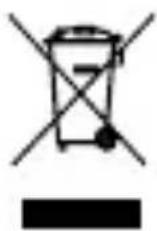
Устройство обозначено символом перечеркнутого
мусорного контейнера в соответствии с
Европейской директивой 2012/19/ЕС об
изношенном электрическом и электронном
оборудовании (Waste Electrical and Electronic Equip-
ment - WEEE). Продукты, отмеченные этим
символом, по окончании их срока службы, нельзя
утилизировать или выбрасывать вместе с другими бытовыми
отходами. Пользователь обязан избавиться от
использованного электрического и электронного
оборудования, доставив его в назначенный пункт, где такие опасные отходы подлежат переработке. Сбор такого типа отходов в специально отведенных местах и надлежащий процесс их утилизации способствуют зашите природных ресурсов. Правильная переработка изношенного электрического и электронного оборудования благотворно влияет на здоровье человека и окружающую среду. Чтобы получить информацию о месте и способе экологически безопасной утилизации изношенного электронного оборудования, пользователь должен обратиться в соответствующий орган местного самоуправления, пункт сбора отходов или точку продажи, в которой было приобретено устройство.
Правильная утилизация изношенного аккумулятора
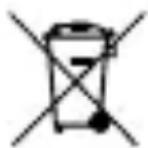
В соответствии с директивой ЕС 2006/66/ЕС с поправками, заключенными в Директиве 2013/56/UE об утилизации аккумулятора, этот продукт маркирован символом перечеркнутого мусорного контейнера. Этот символ указывает на то, что батареи или аккумуляторы, используемые в этом продукте, не следует выбрасывать вместе с обычными бытовыми отходами, а следует утилизировать в соответствии с директивой и местными правилами. Запрешается утилизировать аккумуляторы вместе с не сортированными бытовыми отходами. Пользователи батарей и аккумуляторов должны использовать имеющиеся пункты сбора этих элементов, что позволяет их возвращать, перерабатывать и утилизировать. В странах ЕС сбор и переработка батарей и аккумуляторов регулируется отдельными процедурами. Чтобы узнать больше о процедурах утилизации батарей и аккумуляторов в вашем районе, обратитесь в городской совет, в орган по утилизации отходов или на свалку.
Декларация
соответствия
директивам
Европейского Союза

TelForceOne Sp. z o.o. настоящим заявляет, что устройство JW-200 IGO PRO соответствует Директиве 2014/53/EC. Полный текст декларации соответствия EC доступен на веб-сайте: http://ma-
nual.forever.eu/JW200