
T248X - 操纵杆 THRUSTMASTER - 免费用户手册
免费查找设备手册 T248X THRUSTMASTER PDF格式.


| 产品类型 | 力反馈赛车方向盘及T3PM踏板组 |
| 品牌和型号 | Thrustmaster T248X |
| 电源 | 电源适配器 100-240 V, 50-60 Hz;输出 18.5 V DC, 2.6 A |
| 旋转角度 | 270°, 360°, 540°, 720°, 900° 或自动 |
| 力反馈 | 是,具有3种力反馈模式(线性、增强) |
| 集成屏幕 | T-RDD(Thrustmaster 赛车仪表盘显示器)用于遥测(仅兼容PC) |
| 连接性 | USB-C(方向盘)至USB-A(主机/PC);RJ12连接器用于踏板组;mini-DIN用于配件 |
| 换挡拨片 | 2个磁吸换挡拨片(升档/降档) |
| 按钮和控制 | 方向按钮、MODE、DISPLAY、MENU、VIEW、Xbox、旋转编码器按压 |
| 踏板组 | T3PM:3个踏板(油门、刹车、离合器),可调节高度、间距和倾斜度 |
| 附加刹车弹簧 | 是,包含套件,提供4种配置(软、中、硬、超硬) |
| 兼容性 | Xbox One、Xbox Series X|S、PC(Windows 10/11) |
| 固定方式 | 桌面/办公桌(固定系统+金属螺丝)或座舱(M6螺丝未提供) |
| 维护 | 用柔软干布清洁;不要使用溶剂 |
| 安全 | 不要打开设备;穿着鞋子游戏;避免长时间重复动作 |
| 保修 | 2年(欧盟)自交付日起;法定合规保修 |
| 备件和可维修性 | 包含刹车弹簧套件;其他零件未提供;仅由制造商维修 |
| 尺寸(基座) | 约30 x 25 x 20厘米(估算) |
| 重量(方向盘+踏板组) | 约5公斤(估算) |
常见问题 - T248X THRUSTMASTER
用户关于以下问题的提问 T248X THRUSTMASTER
0 问题 关于此设备。回答您知道的问题或提出自己的问题。
提出关于此设备的新问题
下载您的设备说明 操纵杆 免费PDF格式!查找您的手册 T248X - THRUSTMASTER 并重新掌握您的电子设备。本页发布了使用您的设备所需的所有文档。 T248X 品牌 THRUSTMASTER.
用户手册 T248X THRUSTMASTER
每个踏板可设置的间隔位置数量:
适用于 XBOX ONE、XBOX SERIES X|S 和 PC
用户手册

为确保您的 T248 方向盘能够正确地操控 Xbox One、Xbox Series X|S 和 PC 游戏,您可能需要安装游戏的自动更新
(当您的游戏主机或PC连接到互联网时可用)。
技术特性

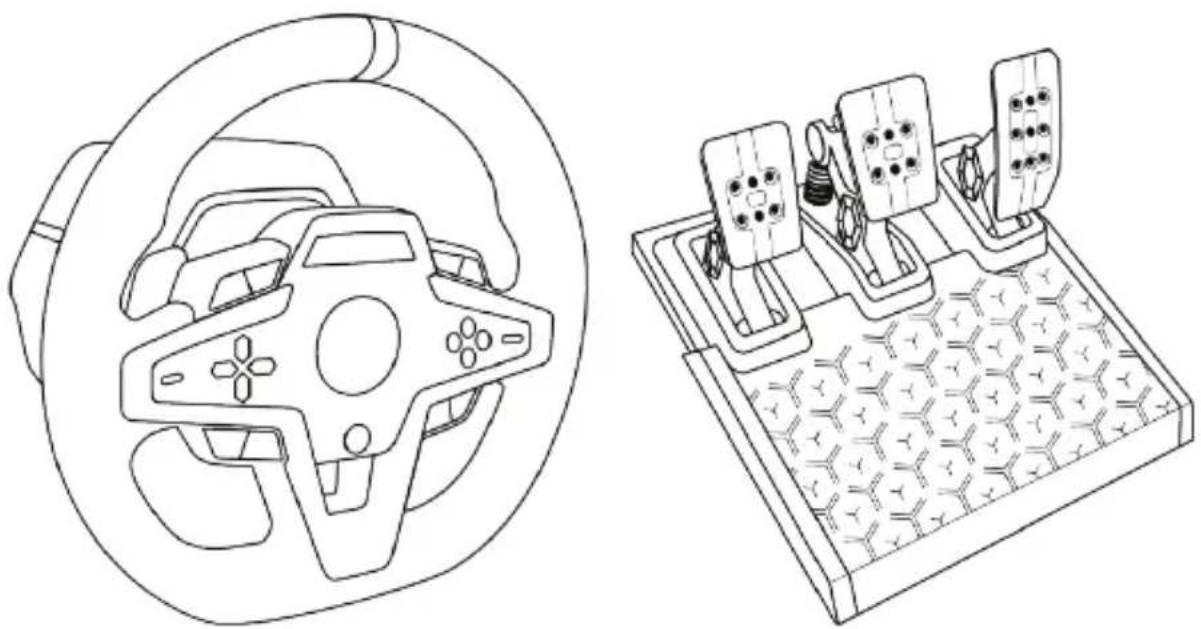
1 T248 底座 2 方向盘轮缘 3 T-RDD (Thrustmaster Race Dash Display) 屏幕 4 编码器选择器开关和编码器按钮 5 + 和 - 编码器选择器开关 6 2 个磁性换挡拨片(向上和向下) 7 方向键按钮 8 VIEW(视图)按钮(Xbox 主机上) 9 MODE 按钮
10 Xbox 按钮 11 DISPLAY 按钮 12 MENU(菜单)按钮(Xbox 主机上) 13 固定系统 14 金属紧固螺丝 15 电源线(欧标/美标或英标...)(15a) 和电源转接头 (15b) 16 USB-C (16a) 转 USB-A (16b) 电缆 17 快速拆卸 USB-C 电缆—公 (17a) 对母 (17b)

18 大螺纹孔(用于安装固定系统和紧固螺丝) 19 螺纹孔,可连接驾驶座(未随附) 20 钩环式紧固件线夹 21 电源转接头接口
22 方向盘的 USB-C 接口 23 Mini-DIN 接头,用于连接 Thrustmaster(图马思特)变速器、手刹或集线器(均另售) 24 用于连接踏板组的 RJ12 连接器
警告
在使用此产品之前,请仔细阅读并保管好本手册以备日后参考之用。

警告 - 触电
* 请将本产品置于干燥的位置,切勿将其暴露在灰尘或阳光中。 * 切勿扭曲或拉扯接头和电缆。 * 切勿让任何液体溅到本产品或其接头上。 *切勿造成本产品短路。 * 切勿拆解本产品;切勿将其投入火中,亦勿将其暴露在高温环境中。 * 请务必使用方向盘随附的电源线,切勿使用其他电源线。 * 如果电源线或其接头损坏、裂开或断裂,请勿使用该电缆。 *请务必将电源线正确插入到电气插座中,并正确连接到位于方向盘底座背面的接头。 * 切勿拆开本方向盘:内部没有任何可由用户维修的零部件。任何维修工作均须由制造商、其授权代表或持证技工执行。 * 仅使用制造商指定的固定系统/配件。 * 如果方向盘工作异常(如果出现任何异常的声音、过热或有异味),应立即停止使用,从电气插座上断开电源线,并断开其他电缆。 * 如果长时间不使用方向盘,请从电气插座上断开电源线。 *电气插座必须位于设备附近,且必须方便插拔电源线。

仅使用用户手册中列出的电源。
电源转接头说明
| 发布的信息 | 值 | 单位 |
| 制造商名称或商标、工商注册号和地址 | Guillemot Corporation S.A.(基利摩股份有限公司)414 196 758 RennesPlace du GranierBP 9714335571 Chantepie Cedex法国 | |
| 型号 | A481-1852590D | |
| 输入电压 | 100 - 240 | V |
| 输入交流电频率 | 50 - 60 | Hz |
| 输出电压 | 18.5 | V DC |
| 输出电流 | 2.6 | A |
| 输出功率 | 47.9 | W |
| 平均工作效率 | 87.8 | % |
| 低负载时的效率(10%) | 87.8 | % |
| 空载电耗 | 0.10 | W |

通气孔
切勿堵住方向盘底座上的任何通气孔。为获得最佳通风效果,请务必遵循以下几点:
* 将方向盘底座置于距离任何墙面至少 10 cm 的位置。 * 切勿将底座置于任何狭小空间内。 * 切勿覆盖底座。 * 避免通气孔上堆积灰尘。

为安全起见,切勿赤脚或仅穿袜子操作踏板。
如因未穿鞋操作踏板组而造成任何伤害,THRUSTMASTER®(图马思特)对此概不负责。

警告——因力反馈和重复运动造成的伤害
使用力反馈方向盘玩游戏可能会造成肌肉或关节疼痛。为避免这些问题:
* 避免长时间玩游戏。 * 每玩一小时后休息 10 到 15 分钟。 * 如果手、手腕、手臂、脚或腿有任何疲劳或疼痛的感觉,应停止玩游戏,休息几个小时后再玩。 * 如果再玩时仍然存在上述症状或疼痛感,应立即停止玩游戏并咨询医生。 * 放到儿童够不到的区域。 * 玩游戏期间,应始终将双手正确放在方向盘上,手不要完全离开方向盘。 * 玩游戏期间,切勿将手或手指放在踏板下方或踏板组附近任何位置。 * 校准和玩游戏期间,切勿将手或手臂穿过方向盘的开孔。 * 务必按照本手册的说明将方向盘底座固定到位。

本产品只能由
年满 14 岁的用户操作
产品沉重
小心不要让本产品砸到自己或他人!


警告——玩游戏时存在踏板组夹伤危险
* 将踏板组放在儿童够不到的区域。 * 玩游戏时,切勿将手指放在踏板侧边或附近任何位置。 * 玩游戏时,切勿将手指放在踏板后底座上或附近任何位置。 * 玩游戏时,切勿将手指放在踏板前底座上或附近任何位置。


警告——不玩游戏时存在的踏板组夹伤危险
* 将踏板组放在安全且儿童够不到的位置。
固定方向盘
将方向盘固定到台面或桌面上
从方向盘底部开始连接:
- 电源转接头 (21);
- 将快速拆卸 USB-C 电缆 (17a) 连接到 USB-C 接口 (22);
- T3PM 踏板组 (24)。
务必沿着不同电缆的路径,使用钩环式紧固件线夹(20)连接电缆。

- 将方向盘置于桌台或任何水平、平整且稳定的表面上。
- 将紧固螺丝 (14) 插入到固定系统 (13) 中, 然后按下述方法紧固方向盘: 逆时针拧转螺丝, 使螺丝进入方向盘底部的大螺孔 (18) 中, 直至方向盘完全固定好为止。

警告:切勿在未将固定系统安放到位的情况下拧紧螺丝! (这样可能会损坏方向盘。)
| 固定/拆卸 | 操作指示 |
| 拧紧方法:逆时针旋转螺丝 |   |
| 松开:顺时针旋转螺丝 | 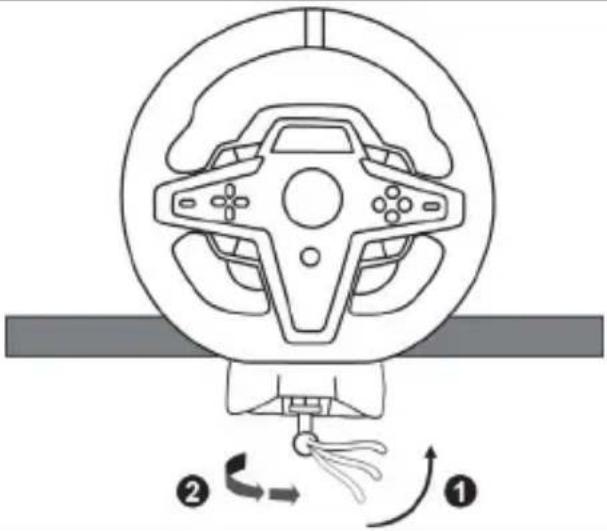 |
将方向盘固定到赛车驾驶座(未随附)
- 将方向盘底座放到驾驶座支架上。
- 将两颗 M6 螺丝(未随附)拧入驾驶座的支架上,并拧入方向盘底部的两个螺纹孔内 (19)。
重要提示
两颗 M6 螺丝的长度不得超过支架的厚度 + 12 mm;螺丝过长可能会导致方向盘底座内部组件受损。
- 如有必要,您还可以将标准固定系统(13、14)拧入大螺纹孔内(18)。
T248 方向盘的驾驶座和其他支座安装示意图详见 http://support.thrustmaster.cn:点击 Racing Wheels (方向盘)/ T248,然后选择 Template - Cockpit Setup (模板 - 驾驶座安装)。
安装
自动校准方向盘和踏板组
将此方向盘插接到电气插座并将方向盘的 USB 接头连接到 Xbox One 主机或 PC 之后,即可自动执行方向盘自校准。
在自校准过程中,方向盘将快速地左右各旋转900度,然后在中心位置停下。

警告:
切勿在自校准过程中触摸方向盘!
(这可能导致校准不正确和或人员受伤。)
当踏板组连接到系统上时,或者在玩游戏期间,切勿将踏板组连接到方向盘底座(或者将其从底座断开)(这可能导致校准不正确)。
务必先连接踏板组,再将方向盘连接到系统。
完成方向盘校准并启动游戏之后,只需踩几下踏板,即会自动校准踏板。

警告:
在赛车方向盘的自动校准阶段或加载游戏期间,
切勿踩踏踏板!
(这可能导致校准不正确。)
如果您的方向盘和/或踏板组运行不正常,或似乎校准不当:
关闭主机(或 PC),并完全断开方向盘。然后重新连接所有电缆(包括电源线和踏板组电缆),重新启动主机(或 PC)和游戏。
安装到 XBOX 主机上
- 将 T3PM 踏板组连接到底座的 RJ12 接头 (24)。
- 将电源线和电源转接头插入电气插座中。
- 将 USB-C 线缆 (17) 连接到底座的 USB-C 端口 (22)。
- 将 USB-C/USB-A 线缆 (16) 的两端分别连接到 USB-C 线缆 (17) 和 Xbox 主机的 USB-A 端口。在主机开机后,方向盘即会自动执行自校准。
![graph TD A["Power Source"] --> B["Switch"] B --> C["Coiled Cable"] C --> D["Terminal Block 17"] C --> E["Terminal Block 16"] D --> F["Terminal Block 17"] E --> G["Terminal Block 16"] style A fill:#f9f,stroke:#333 style D fill:#ccf,stroke:#333 style E fill:#ccf,stroke:#333](/content/2026/05/1099726/images/578f45d59fd918cf0ab8d75f37fecd1508133e5b04151c48e31c506ceb3f5ee2.jpg)
现在即可开始玩游戏了!
请注意:
- 有关兼容 Xbox 游戏主机和 T248 方向盘的游戏列表,请浏览:http://support.thrustmaster.cn(可在 Racing Wheels(方向盘)/T248/Games Settings(游戏设置)部分中找到)。此列表将定期更新。
安装到 PC 上
- 访问 http://support.thrustmaster.cn 以下载适用于 PC 的驱动程序和 Force Feedback 软件。点击 Racing Wheels(方向盘)/T248/Drivers(驱动程序)。
- 将 T3PM 踏板组连接到底座的 RJ12 接头 (24)。
- 将电源线和电源转接头插入电气插座中。
- 将 USB-C 线缆 (17) 连接到底座的 USB-C 端口 (22)。
- 将 USB-C/USB-A 线缆 (16) 的两端分别连接到 USB-C 线缆 (17) 和 PC 的 USB-A 端口。
![graph TD A["Power Source"] --> B["Switch"] B --> C["Computer"] C --> D["USB Port"] D --> E["Switch"] style A fill:#f9f,stroke:#333 style C fill:#ccf,stroke:#333 style D fill:#cfc,stroke:#333](/content/2026/05/1099726/images/695f2215e7a1162b715f5a9f7951025958a8e4c1424b8984675815aff64c9878.jpg)
现在即可开始玩游戏了!
请注意:
- 在控制面板和游戏中,方向盘将以 Thrustmaster Advanced Racer 的名称显示。
更新方向盘的固件
访问 http://support.thrustmaster.cn。
点击 Racing Wheels (方向盘)/ T248 / Firmware (固件),然后按照说明操作。
针对 XBOX 主机进行映射
请注意:
- 屏显遥感信息 (T-RDD) 功能暂不兼容 Xbox 主机(仅兼容 PC)。
- 某些功能部件(编码器、操作按钮数)受游戏主机协议的限制。
- 在 Xbox 上,方向盘上的 LSB 和 RSB 按钮仅可在某些未来发布的游戏中正常工作(我们会定期更新兼容此功能的游戏列表)。
针对 PC 进行映射


使用 E1 / E2 / E3 / E4 编码器
您可以通过向上拨动编码器选择器开关(4)选择活动编码器。活动编码器将显示在屏幕上:依次出现E1、E2、E3、E4,然后再次显示E1...如此循环往复。
选择编码器(E1、E2、E3或E4)后,相关联的功能如下所示:
- 向下拨动编码器选择器开关 (4): Push (P)。
- 向上拨动右侧编码器选择器开关 (5): +。
- 向下拨动右侧编码器选择器开关 (5): -。
对应的操作将显示在屏幕上。
请注意:
- E1、E2、E3 和 E4 编码器支持大多数游戏。
- 显示遥测信息的屏幕支持兼容 Thrustmaster SDK(软件开发工具包)的游戏。兼容游戏的列表详见:http://support.thrustmaster.cn(可在 Racing Wheels (方向盘)/ T248 / Games Settings (游戏设置)部分中找到)。此列表将定期更新。
MODE 按钮
在方向盘上显示信息,并配置方向盘和踏板组
按 MODE 按钮 (9) 以进入 MODE (模式)菜单。
进入此菜单后,系统仅显示前两个区段。
关于
按如下说明使用方向键按钮(7):
| 导航 | 屏幕 | 信息/选项 | |
| 8个级别 |  2个选项 2个选项 | XBOX/PC选择您的系统:Xbox主机或PC | -旋转Xbox主机(默认)-选择PC系统注意:要验证您的系统选择,请按MODE按钮(9)。屏幕上显示EXIT时,系统将保存您的选择。 |
 3个显示屏 3个显示屏 | ABOUT一般信息 | -方向盘底座的固件版本-连接到mini-DIN接头(23)的设备名称-连接到RJ12接头(24)的踏板组类型 | |
 6个选项 6个选项 | FORCE选择方向盘的整体力效应水平 |  | |
 3个选项 3个选项 | FFB选择力反馈曲线(参见“FFB曲线图”部分) | -FFB 1-FFB 2(默认)-FFB 3 | |
 6个选项 6个选项 | ROT°选择旋转角度(仅适用于不自动设定旋转角度的游戏) | -270°-360°-540°-720°-900°-AUTO=自动(默认) | |
 2个选项 2个选项 | PEDAL选择踏板组配置 | -FLOOR:地面式(默认)-INV.:悬挂式(油门踏板和离合器踏板是反向的) | |
| 1个显示屏 | TEMP电机温度 | 实时显示方向盘的电机温度 | |
 1个选项 1个选项 | RESET将方向盘恢复为默认模式。 | -N:否-Y:是选择Y,然后按MODE按钮(9)。屏幕上显示EXIT时,系统将重设方向盘。 | |
力反馈
允许实时(= 直接在赛车过程中)调整方向盘的所有力效应,调整范围为 20% 到 100%。

FFB 1 效果可提供线性力反馈。您感受到的力与游戏要求的力 100% 成正比。
FFB 2 和 FFB 3
FFB 2 和 FFB 3 效果将提升力反馈,以增强您感受到的力与游戏要求的力之间的关系。
请注意:
- 按 MODE 按钮 (9) 验证您的选择:返回默认屏幕之前,系统会先显示 EXIT(退出)。
- 启用 MODE 按钮后,方向键按钮 (7) 在游戏和主机界面中将被禁用。
DISPLAY 按钮
配置遥测设置的显示
(在兼容显示屏的 PC 游戏中)
请注意:
- 兼容 T-RDD (Thrustmaster Race Dash Display) 屏幕的 PC 游戏列表详见:http://support.thrustmaster.cn(可在 Racing Wheels (方向盘)/ T248 / Games Settings (游戏设置)部分中找到)。此列表将定期更新。
- DISPLAY 按钮仅支持上述游戏。
- DISPLAY 按钮暂不兼容 Xbox 主机。
按 DISPLAY 按钮 (11) 以进入 DISPLAY (显示)菜单。
进入此菜单后,系统仅显示最后两个区段。

| 导航 | 屏幕 | 信息/选项 | |
| 5个级别 | 不支持 | 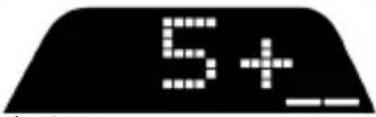 变速器 变速器 | |
| 不支持 | SPEED 速度 速度 | ||
 5个选项,用于分别显示各个区段 5个选项,用于分别显示各个区段 | RPM 用于显示RPM以及用于选择查看9个区段的信息 用于显示RPM以及用于选择查看9个区段的信息 | -REV>>:从左至右-REV<<:从右至左-REV><:由外向内-REV<>:由内向外-REV--:这些区段上不显示信息 | |
 2个选项 2个选项 | POS 位置 位置 | -DRI:比赛中的排名-LAP:圈数 | |
 3个选项 3个选项 | TIME 时间 时间 | -PBL:个人最佳单圈时间-CL:当前单圈时间-LL:上次单圈时间 | |
请注意:
- 按 DISPLAY 按钮 (11) 可验证您的选择。
- 启用 DISPLAY 按钮后,方向键按钮 (7) 在游戏和主机界面中将被禁用。
各种技巧和常见问题解答
访问 http://support.thrustmaster.cn。点击 Racing Wheels (方向盘)/ T248,然后选择 Manual (手册)或 FAQ(常见问题解答)。
T3PM 踏板组

1 踏板组 2 额外的硬弹簧(黑色) 3 2.5 mm 内六角扳手 4 弹簧固定杆 5 带垫圈的上固定压头
6 弹性缓冲圈(白色 - Shore 70) 7 上部塑料隔套(红色) 8 软弹簧(银色-默认安装) 9 下部塑料隔套(红色)
警告
在使用此产品之前,请仔细阅读并保管好本手册以备日后参考之用。

为安全起见,切勿赤脚或仅穿袜子操作踏板。
如因未穿鞋操作踏板组而造成任何伤害,THRUSTMASTER®(图马思特)对此概不负责。

警告——玩游戏时存在踏板组夹伤危险
* 将踏板组放在儿童够不到的区域。 *玩游戏时,切勿将手指放在踏板侧边或附近任何位置。 * 玩游戏时,切勿将手指放在踏板后底座上或附近任何位置。 *玩游戏时,切勿将手指放在踏板前底座上或附近任何位置。


自动校准踏板组

- 当踏板组连接到 Xbox 主机时,或者在玩游戏期间,切勿将踏板组连接到方向盘底座(或者将其从底座断开)(这可能导致校准不正确)。
- 务必先连接踏板组,再将方向盘连接到主机或 PC。
- 完成方向盘校准并启动游戏之后,只需踩几下踏板,即会自动校准踏板。
- 在赛车方向盘的自动校准阶段或加载游戏期间,切勿踩踏踏板!这可能导致校准不正确。
如果您的方向盘和/或踏板组运行不正常,或似乎校准不当:
关闭主机,并完全断开方向盘。然后重新连接所有电缆(包括电源线和踏板组电缆),重新启动主机和游戏。
将踏板组固定到支座上或驾驶座上
可以使用位于底座下面的 5 个 M6 螺纹孔将踏板组固定到各种不同的兼容支座(另售)上。为此,请至少使用 2 个 M6 螺丝(未含)穿过支座并插入踏板组底座下面的螺纹孔。

重要提示:M6 螺丝的长度不得比支座厚度多出 12 mm 以上,以免损坏踏板组的内部组件。

踏板组的驾驶座和其他支座安装示意图详见 http://support.thrustmaster.cn:点击 Racing Wheels(方向盘)/T3PM,然后选择 Template - Cockpit setup(模板 - 驾驶座安装)。
调整踏板组
三个踏板中的每个都包括:
- 带 2 个穿孔的金属踏板臂 (10)。
- 带 4 个穿孔的塑料头支架 (11)(在踏板头和踏板臂之间)
- 一个金属踏板头 (12),带有多个穿孔(油门踏板 9 个,刹车踏板 6 个,离合器踏板 6 个)。

注意:为避免任何校准问题,在对踏板组进行任何调节之前,请务必始终从主机或PC断开方向盘的USB电缆。
调节油门踏板的高度
- 利用随附的 2.5 毫米内六角扳手 (3),松开并卸下用于紧固金属头 (12) 及其支架 (11) 的 2 个螺丝。
- 选择您想要的高度位置,然后更换并重新拧紧螺丝,以使金属头 (12) 及其支架 (11) 牢靠地固定到位。

- 利用随附的 2.5 毫米内六角扳手 (3),松开并卸下用于紧固金属头 (12) 及其支架 (11) 的 2 个螺丝。
- 选择您想要的位置(靠左、居中或靠右),然后更换并重新拧紧螺丝,以使金属头(12)及其支架(11)牢靠地固定到位。
刹车踏板示例:
每个踏板可选的间距挡位数:
- 油门踏板 3 个
- 刹车踏板 3 个
- 离合器踏板 3 个
调节踏板的倾角
- 利用随附的 2.5 毫米内六角扳手 (3),松开并卸下用于紧固金属头 (12) 及其支架 (11) 的 2 个螺丝。
- 将塑料头支架 (11) 旋转 180°,然后更换并重新拧紧螺丝,以使金属头 (12) 及其支架 (11) 牢靠地固定到位。
油门踏板示例: 倾角较小的位置(默认) 倾角较大的位置
每个踏板可选的倾角挡位数:
- 油门踏板 2 个
- 刹车踏板 2 个
- 离合器踏板 2 个
随附的刹车片弹簧组
4 种可能的刹车压力配置和设置
此片组让您在刹车时可以体验到不同的感觉和阻力。您可以根据您的喜好选择是否安装。
| 刹车阻力 | 软 | 中等(默认) | 硬 | 特硬 |
| 建议使用 | 桌面 | 桌面 | 踏板组支架 | 驾驶座 |
| 银色软弹簧(8) | x | x | ||
| 白色弹性缓冲圈(6) | x | x | ||
| 黑色硬弹簧(2) | x | x |
- 用力拉塑料隔套(9),以便压缩弹簧并卸下弹簧固定杆(4)。
方法1:

- 将不同元件重新安装到弹簧固定杆 (4) 上。
先安装下部塑料隔套(9)、再安装您选择的弹簧(2)或(8),再安装上部塑料隔套(7)。
- 选择了配置后,安装弹性缓冲圈(6)。
- 调整带垫圈的上固定压头(5)并将其安装到位。
- 用力压缩弹簧以将弹簧固定杆 (4) 固定到位。

有关介绍如何更换弹簧的视频可在 http://support.thrustmaster.cn 上找到:点击 Racing Wheels(方向盘)/T3PM。
版权所有
© 2022 Guillemot Corporation S.A. 保留所有权利。Thrustmaster® 是 Guillemot Corporation S.A. 的注册商标。
Microsoft、Xbox、Xbox “球形”设计、Xbox Series X|S、Xbox One 和 Windows 10/11 是 Microsoft 集团公司的商标。
产品图片不具约束力。以上内容、设计和规格若有变更,恕不另行通知。并且,以上信息可能因国家不同而不同。中国制造。
环保建议
请遵守当地法规,正确回收电子电器产品。
请妥善保管本说明书。产品颜色和具体装饰可能有所不同。
使用本产品前请先拆除塑料紧固件和胶带。

THRUSTMASTER®
技术支持
http://support.thrustmaster.cn

适用于 Xbox One、Xbox Series X|S 和 PC
用户手册
要确保您的 T248 方向盘能在 Xbox One、Xbox Series X|S 和 PC 游戏中正常运作,您可能需要安装游戏自动更新
(当您的游戏主机或 PC 连接到互联网时可执行更新)。
技术特性

1 T248 底座 2 方向盘轮缘 3 T-RDD (Thrustmaster Race Dash Display) 屏幕 4 编码器选取器开关和编码器按钮 5 + 和 - 编码器选取器开关 6 2 个磁性换挡拨片(向上和向下) 7 方向键按钮 8 VIEW (视图) 按钮 (Xbox 主机上) 9 MODE 按钮
10 Xbox 按钮 11 DISPLAY 按钮 12 MENU (功能表) 按钮 (Xbox 主机上) 13 固定系统 14 金属紧固螺丝 15 电源线(欧标/美标或英标...)(15a)和电源转接头(15b) 16 USB-C (16a) 转 USB-A (16b) 连接线 17 快速拆卸 USB-C 连接线 — 公 (17a) 对母 (17b)

18 大螺纹孔(用于安装固定系统和紧固螺丝) 19 螺纹孔,可连接驾驶座(未随附) 20 钩环式紧固件线夹 21 电源适配器接头
22 方向盘的 USB-C 接头 23 Mini-DIN 接头,用于连接 Thrustmaster(图马思特)变速器、手刹或集线器(均另售) 24 用于连接踏板组的 RJ12 接头
警告
在使用此产品之前,请仔细阅读并保管好本手册以备日后参考之用。

警告——触电
* 請將本產品置於乾燥的位置,切勿將其暴露在灰塵或陽光中。 * 切勿扭曲或拉扯接頭和連接線。 * 切勿讓任何液體濺到本產品或其連接器上。 * 切勿造成本產品短路。 * 切勿拆散本產品;切勿將其投入火中,亦勿將其暴露在高溫環境中。 * 請務必使用方向盤隨附的電源線,切勿使用其他電源線。 * 如果電源線或其接頭損壞、裂開或斷裂,請勿使用該連接線。 * 請務必將電源線正確插入到電氣插座中,並正確連線到位於方向盤底座背面的接頭。 * 切勿拆開方向盤:內部沒有任何可由使用者維修的零部件。任何維修工作均須由製造商、其授權代表或持證技工執行。 * 僅使用製造商指定的固定系統/配件。 * 如果方向盤工作異常(如果出現任何異常的聲音、過熱或有異味),應立即停止使用,從電氣插座上斷開電源線,並斷開其他連接線。 * 如果長時間不使用方向盤,請從電氣插座上斷開電源線。 * 電氣插座必須位於裝置附近,且必須方便拆卸電源線。

僅使用使用者手冊中列出的電源。
電源配接器說明
| 發佈的資訊 值 單位 | ||
| 製造商名稱或商標、工商註冊號和地址 | GUILLEMOT CORPORATION S.A.414 196 758 RennesPlace du GranierBP 9714335571 Chantepie Cedex法國 | |
| 型號 | A481-1852590D | |
| 輸入電壓 | 100 - 240 | V |
| 輸入交流電頻率 | 50 - 60 | Hz |
| 輸出電壓 | 18.5 | V DC |
| 輸出電流 2.6 A | ||
| 輸出功率 47.9 W | ||
| 平均工作效率 87.8 % | ||
| 低負載時的效率 (10%) | 87.8 | % |
| 空載電耗 0.10 W |

通氣孔
切勿堵住方向盤底座上的任何通氣孔。為獲得最佳通風效果,請務必遵循以下幾點:
* 將方向盤底座置於距離任何牆面至少 10 cm 的位置。 * 切勿將底座置於任何狹小空間內。 * 切勿覆蓋底座。 * 避免通氣孔上堆積灰塵。

為安全起見,切勿赤腳或僅穿襪子操作踏板。
如因未穿鞋操作踏板組而造成任何傷害,THRUSTMASTER®(圖馬思特)對此概不負責。

警告——因力回饋和重複運動造成的傷害
使用力回饋方向盤玩遊戲可能會造成肌肉或關節疼痛。為避免這些問題:
* 避免長時間玩遊戲。 * 每玩一小時後休息 10 到 15 分鐘。 * 如果手、手腕、手臂、腳或腿有任何疲勞或疼痛的感覺,應停止玩遊戲,休息幾個小時後再玩。 * 如果再玩時仍然存在上述症狀或疼痛感,應立即停止玩遊戲並諮詢醫生。 * 放到兒童夠不到的區域。 * 玩遊戲期間,應始終將雙手正確放在方向盤上,手不要完全離開方向盤。 * 玩遊戲期間,切勿將手或手指放在踏板下方或踏板組附近任何位置。 * 校準和玩遊戲期間,切勿將手或手臂穿過方向盤的開孔。 * 務必按照本手冊的說明將方向盤底座固定到位。

本產品只能由
年滿 14 歲的使用者操作
重產品
小心不要讓本產品砸到自己或他人!
務必 切勿 切勿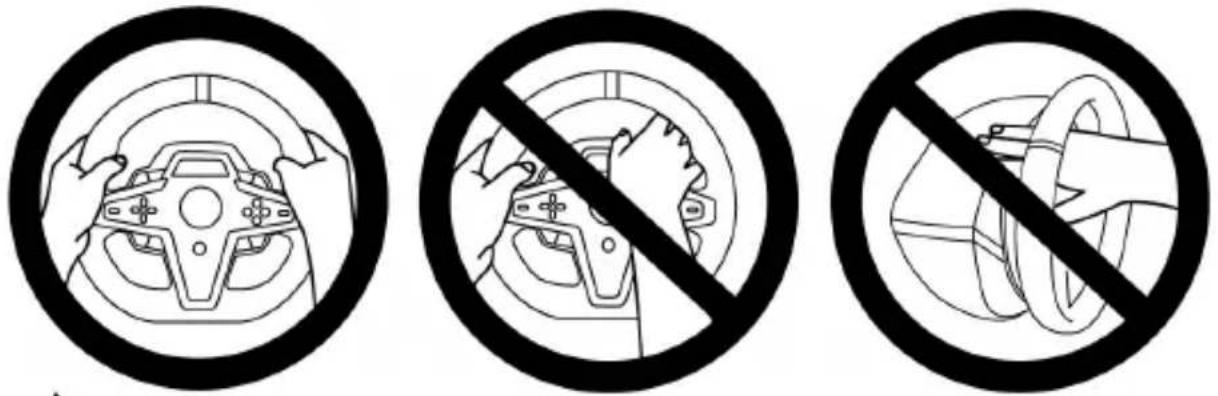
* 將踏板組放在兒童夠不到的區域。 * 玩遊戲時,切勿將手指放在踏板側邊或附近任何位置。 * 玩遊戲時,切勿將手指放在踏板後底座上或附近任何位置。 * 玩遊戲時,切勿將手指放在踏板前底座上或附近任何位置。
切勿 切勿 切勿
* 將踏板組放在安全且兒童夠不到的位置。
固定方向盤
將方向盤固定到檯面或桌面上
從方向盤底部開始連接:
- 電源配接器 (21);
- 將快速拆卸 USB-C 連接線 (17a) 連接到 USB-C 埠 (22);
- T3PM 踏板組 (24)。
務必沿著不同連接線的路徑,使用鉤環式緊固件線夾 (20) 連接連接線。

- 將方向盤置於桌台或任何水平、平整且穩定的表面上。
- 將緊固螺絲 (14) 插入到固定系統 (13) 中, 然後按下述方法緊固方向盤: 逆時針擰轉螺絲, 使螺絲進入方向盤底部的大螺孔 (18) 中, 直至方向盤完全固定好為止。

警告:切勿在未將固定系統安放到位的情況下擰緊螺絲! (這樣可能會損壞方向盤)。
| 固定/拆卸 操作指示 | |
| 擰緊方法: 逆時針 旋轉螺絲 | 
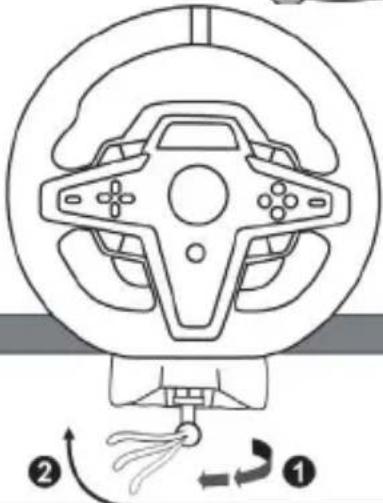 |
| 鬆開方法: 順時針 旋轉螺絲 |  |
將方向盤固定到賽車駕駛座(未隨附)
- 將方向盤底座放到駕駛座支架上。
- 將兩顆 M6 螺絲(未隨附)擰入駕駛座的支架上,並擰入方向盤底部的兩個螺紋孔內 (19)。
重要提示
兩顆 M6 螺絲的長度不得超過支架的厚度 + 12 mm;螺絲過長可能會導致方向盤底座內部元件受損。
- 如有必要,您還可以將標準固定系統 (13、14) 擰入大螺紋孔內 (18)。
T248 方向盤的駕駛座和其他支座安裝示意圖詳見 https://support.thrustmaster.com:按一下 Racing Wheels (方向盤)/ T248,然後選取 Template - Cockpit Setup (範本 - 駕駛座安裝)。
安装
自動校準方向盤和踏板組
將此方向盤插接到電氣插座並將方向盤的 USB 接頭連接到 Xbox One 主機或 PC 之後,即可自動執行方向盤自校準。
在自校準過程中,方向盤將快速地左右各旋轉 900 度,然後在中心位置停下。
警告:
切勿在自校準過程中觸摸方向盤!
(這可能導致校準不正確和/或人員受傷。)
當踏板組連接到系統上時,或者在玩遊戲期間,切勿將踏板組連接到方向盤底座(或者將其從底座斷開)(這可能導致校準不正確)。
務必先連接踏板組,再將方向盤連接到系統。
完成方向盤校準並啟動遊戲之後,只需踩幾下踏板,即會自動校準踏板。
警告:
在賽車方向盤的自動校準階段或載入遊戲期間,
切勿踩踏踏板!
(這可能導致校準不正確。)
如果您的方向盤和/或踏板組運作不正常,或似乎校準不當:
關閉主機(或 PC),並完全斷開方向盤。然後重新連接所有連接線(包括電源線和踏板組連接線),重新啟動主機(或 PC)和遊戲。
安裝到 XBOX 主機上
- 將 T3PM 踏板組連線到底座的 RJ12 接頭 (24)。
- 將電源線和電源配接器插入電氣插座中。
- 將 USB-C 連接線 (17) 連接到底座的 USB-C 埠 (22)。
- 將 USB-C/USB-A 連接線 (16) 的兩端分別連接到 USB-C 連接線 (17) 和 Xbox 主機的 USB-A 埠。在主機開機後,方向盤即會自動執行自校準。
![graph TD A["Power Source"] --> B["Switch"] B --> C["Coiled Cable"] C --> D["Device 17"] C --> E["Device 16"] D --> F["Terminal Block 17"] E --> G["Terminal Block 16"] F --> H["Terminal Block 15"] G --> I["Terminal Block 15"] style A fill:#f9f,stroke:#333 style D fill:#ccf,stroke:#333 style F fill:#c…](/content/2026/05/1099726/images/77507d33f9b1b4a0aafa968c4919dbd02a72d519e24cf1d80593e5ecb789bacd.jpg)
現在即可開始玩遊戲了!
請注意:
- 有關相容於 Xbox 遊戲主機和 T248 方向盤的遊戲列表,請瀏覽:https://support.thrustmaster.com (可在 Racing Wheels (方向盤)/ T248 / Games Settings (遊戲設定)部分中找到)。此列表將定期更新。
安装到 PC 上
- 浏览 https://support.thrustmaster.com 以下载适用于 PC 的驱动程序和 Force Feedback 软件。点击 Racing Wheels (方向盘)/ T248 / Drivers (驱动程序)。
- 将 T3PM 踏板组连接到底座的 RJ12 接头 (24)。
- 将电源线和电源适配器插入电气插座中。
- 将 USB-C 连接线 (17) 连接到底座的 USB-C 端口 (22)。
- 将 USB-C/USB-A 连接线 (16) 的两端分别连接到 USB-C 连接线 (17) 和 PC 的 USB-A 端口。
![graph TD A["Power Plug"] --> B["Switch"] B --> C["Computer"] C --> D["USB Port"] D --> E["Switch"] style A fill:#f9f,stroke:#333 style C fill:#ccf,stroke:#333 style D fill:#cfc,stroke:#333](/content/2026/05/1099726/images/edc3d0722ce424a602dc5a7272df3f5a90dac7d4522188ade932bd519524394e.jpg)
现在即可开始玩游戏了!
请注意:
- 在控制台和游戏中,方向盘将以 Thrustmaster Advanced Racer 的名称显示。
更新方向盘的固件
浏览 https://support.thrustmaster.com。
点击 Racing Wheels (方向盘)/ T248 / Firmware (固件),然后按照说明操作。
针对 XBOX 主机进行对应
请注意:
- 屏显遥测信息 (T-RDD) 功能暂不兼容于 Xbox 主机(仅兼容于 PC)。
- 某些功能部件(編碼器、操作按鈕數)受遊戲主機協定的限制。
- 在 Xbox 上,方向盤上的 LSB 和 RSB 按鈕僅可在某些未來發佈的遊戲中正常工作(我們會定期更新相容於此功能的遊戲清單)。
針對 PC 進行對應

| E1P=11↓ | E2P=12↓ | E3P=24↓ | E4P=25↓ |
| E1+=14↑ | E2+=17↑ | E3+=19↑ | E4+=21↑ |
| E1-=15↓ | E2-=16↓ | E3-=18↓ | E4-=20↓ |
使用 E1 / E2 / E3 / E4 編碼器
您可以透過向上撥動編碼器選取器開關 (4) 選取活動編碼器。活動編碼器將顯示在螢幕上:依次出現 E1、E2、E3、E4,然後再次顯示 E1... 如此循環往復。
選取編碼器(E1、E2、E3 或 E4)後,相關聯的功能如下所示:
- 向下撥動編碼器選取器開關 (4): Push (P)。
- 向上撥動右側編碼器選取器開關 (5): +。
- 向下撥動右側編碼器選取器開關 (5): -。
對應的操作將顯示在螢幕上。
請注意:
- E1、E2、E3 和 E4 編碼器支援大多數遊戲。
- 顯示遙測資訊的螢幕支援相容於 Thrustmaster SDK(軟體開發套件)的遊戲。相容遊戲的列表詳見:https://support.thrustmaster.com(可在 Racing Wheels (方向盤)/ T248 / Games Settings (遊戲設定)部分中找到)。此列表將定期更新。
MODE 按鈕
在方向盤上顯示資訊,並設定方向盤和踏板組
按 MODE 按鈕 (9) 以進入 MODE (模式)功能表。
進入此功能表後,系統僅顯示前兩個區段。
關於
按如下說明使用方向鍵按鈕 (7):
| 導航 | 螢幕 | 資訊/選項 | |
| 8個級別 |  2個選項 2個選項 | XBOX/PC選取您的系統:Xbox主機或PC | -旋轉Xbox主機(預設)-選取PC系統注意:要驗證您的系統選擇,請按MODE按鈕(9)螢幕上顯示EXIT時,系統將儲存您所做的選擇。 |
 3個螢幕 3個螢幕 | ABOUT一般資訊 | -方向盤底座的韌體版本-連接到mini-DIN接頭(23)的裝置名稱-連接到RJ12接頭(24)的踏板組類型 | |
 3個選項 3個選項 | FFB選取力回饋曲線(參見「FFB曲線圖」部分) | -FFB 1-FFB 2(預設)-FFB 3 | |
 6個選項 6個選項 | FORCE選取方向盤的整體力效應水準 | ||
 6個選項 6個選項 | ROT°逼真的方向盤(僅適用於不自動設定旋轉角度的遊戲) | -270°-360°-540°-720°-900°-AUTO=自動(預設) | |
 2個選項 2個選項 | 踏板選取踏板組組態 | -FLOOR:地面式(預設)-INV.:懸掛式(油門踏板和離合器踏板是反向的) | |
| 1個螢幕 | TEMP電機溫度 | 即時顯示方向盤的電機溫度 | |
 1個選項 1個選項 | RESET將方向盤復原為預設模式。 | -N:否-Y:是選取Y,然後按MODE按鈕(9)螢幕上顯示EXIT時,系統將復位方向盤。 | |
力
允許即時(= 直接在賽車過程中)調整所有方向盤的力效應,調整範圍為 20% 到 100%。
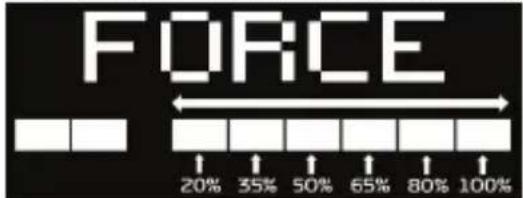
FFB 1 效果可提供線性力回饋。您感受到的力與遊戲要求的力 100% 成正比。
FFB 2 和 FFB 3
FFB 2 和 FFB 3 效果將提升力回饋,以增強您感受到的力與遊戲要求的力之間的關係。
請注意:
- 按 MODE 按鈕 (9) 驗證您的選擇:返回預設螢幕之前,系統會先顯示 EXIT (退出)。
- 啟用 MODE 按鈕後,方向鍵按鈕 (7) 在遊戲和主機介面中將被停用。
顯示按鈕
配置遙測設定的顯示
(在支援螢幕的 PC 遊戲中)
請注意:
- 相容 T-RDD (Thrustmaster Race Dash Display)螢幕的 PC 遊戲清單詳見:https://support.thrustmaster.com(可在 Racing Wheels (方向盤)/ T248 / Games Settings (遊戲設定)部分中找到)。此列表將定期更新。
- DISPLAY 按鈕僅支援上述遊戲。
- DISPLAY 按鈕暫不相容於 Xbox 主機。
按 DISPLAY 按鈕 (11) 以進入 DISPLAY (顯示)功能表。
進入此功能表後,系統僅顯示最後兩個區段。

| 導航 | 螢幕 | 資訊/選項 | |
| 5個級別 | 否 |  變速器 變速器 | |
| 否 | SPEED 速度 速度 | ||
 5個選項,用於分別顯示各個區段 5個選項,用於分別顯示各個區段 | RPM 用於顯示 RPM 以及用於選取檢視9個區段的資訊 用於顯示 RPM 以及用於選取檢視9個區段的資訊 | - REV >>:從左至右- REV <<:從右至左- REV >>:由外向內- REV <>:由內向外- REV --:這些區段上不顯示資訊 | |
 2個選項 2個選項 | POS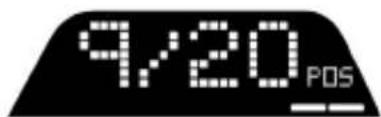 位置 位置 | - DRI:比賽中的排名- LAP:圈數 | |
 3個選項 3個選項 | TIME 時間 時間 | - PBL:個人最佳單圈時間- CL:當前單圈時間- LL:上次單圈時間 | |
請注意:
- 按 DISPLAY 按鈕 (11) 可驗證您的選擇。
- 啟用 DISPLAY 按鈕後,方向鍵按鈕 (7) 在遊戲和主機介面中將被停用。
各種技巧和常見問題解答
存取 https://support.thrustmaster.com。按一下 Racing Wheels (方向盤)/ T248,然後選取 Manual (手冊)或 FAQ (常見問題解答)。
T3PM 踏板組

1 踏板組 2 額外的硬彈簧(黑色) 3 2.5 mm 内六角扳手 4 弾簧固定桿 5 帶墊圈的上固定壓頭
6 弾性緩衝圈 (白色 - Shore 70) 7 上部塑膠隔套 (紅色) 8 軟彈簧(銀色-默認安裝) 9 下部塑膠隔套 (紅色)
警告
在使用此產品之前,請仔細閱讀並保管好本手冊以備日後參考之用。

為安全起見,切勿赤腳或僅穿襪子操作踏板。
如因未穿鞋操作踏板組而造成任何傷害,THRUSTMASTER®(圖馬思特)對此概不負責。

警告——玩遊戲時存在踏板組夾傷危險
* 將踏板組放在兒童夠不到的區域。 * 玩遊戲時,切勿將手指放在踏板側邊或附近任何位置。 * 玩遊戲時,切勿將手指放在踏板後底座上或附近任何位置。 * 玩遊戲時,切勿將手指放在踏板前底座上或附近任何位置。

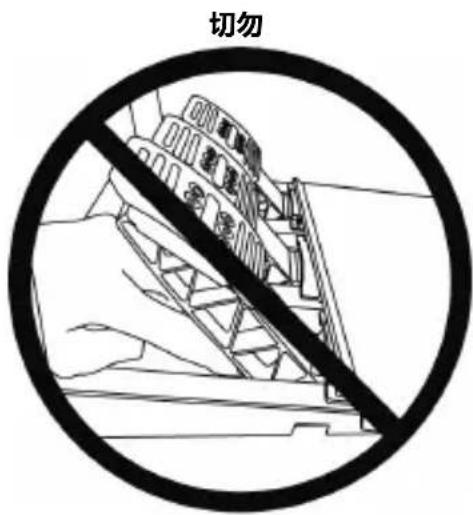

自動校準踏板組

重要提示
- 當踏板組連接到 Xbox 主機時,或者在玩遊戲期間,切勿將踏板組連接到方向盤底座(或者將其從底座斷開)(這可能導致校準不正確)。
- 務必先連接踏板組,再將方向盤連接到主機或 PC。
- 完成方向盤校準並啟動遊戲之後,只需踩幾下踏板,即會自動校準踏板。
- 在賽車方向盤的自動校準階段或載入遊戲期間,切勿踩踏踏板!這可能導致校準不正確。
如果您的方向盤和/或踏板組運作不正常,或似乎校準不當:
關閉主機,並完全斷開方向盤。然後重新連接所有連接線(包括電源線和踏板組連接線),重新開機主機和遊戲。
將踏板組固定到支座上或駕駛座上
可以使用位於底座下面的 5 個 M6 螺紋孔將踏板組固定到各種不同的相容支座(另售)上。為此,請至少使用 2 個 M6 螺絲(未含)穿過支座並插入踏板組底座下麵的螺紋孔。

重要提示:M6 螺絲的長度不得比支座厚度多出 12 mm 以上,以免損壞踏板組的內部元件。

踏板組的駕駛座和其他支座安裝示意圖詳見 https://support.thrustmaster.com: 按一下 Racing Wheels (方向盤)/ T3PM,然後選取 Template - Cockpit setup (範本 - 駕駛座安裝)。
調整踏板組
三個踏板中的每個都包括:
- 帶 2 個穿孔的金屬踏板臂 (10)。
- 帶 4 個穿孔的塑膠頭支架 (11) (在踏板頭和踏板臂之間)
- 一個金屬踏板頭 (12),帶有多個穿孔(油門踏板 9 個,煞車踏板 6 個,離合器踏板 6 個)。

注意:為避免任何校準問題,在對踏板組進行任何調節之前,請務必始終從主機或 PC 斷開方向盤的 USB 連接線。
調節油門踏板的高度
- 利用隨附的 2.5 毫米內六角扳手 (3),鬆開並卸下用於緊固金屬頭 (12) 及其支架 (11) 的 2 個螺絲。
- 選取您想要的高度位置,然後更換並重新擰緊螺絲,以使金屬頭 (12) 及其支架 (11) 牢靠地固定到位。

- 利用隨附的 2.5 毫米內六角扳手 (3),鬆開並卸下用於緊固金屬頭 (12) 及其支架 (11) 的 2 個螺絲。
- 選取您想要的位置(靠左、居中或靠右),然後更換並重新擰緊螺絲,以使金屬頭 (12) 及其支架 (11) 牢靠地固定到位。
煞車踏板示例:
- 油門踏板 3 個
- 煞車踏板 3 個
- 離合器踏板 3 個
調節踏板的傾角
- 利用隨附的 2.5 毫米內六角扳手 (3),鬆開並卸下用於緊固金屬頭 (12) 及其支架 (11) 的 2 個螺絲。
- 將塑膠頭支架 (11) 旋轉 180° , 然後更換並重新擰緊螺絲, 以使金屬頭 (12) 及其支架 (11) 牢靠地固定到位。
油門踏板示例:
- 油門踏板 2 個
- 煞車踏板 2 個
- 離合器踏板 2 個
隨附的煞車片彈簧組
4 種可能的煞車壓力組態和設定
此片組讓您在煞車時可以體驗到不同的感覺和阻力。
您可以根據您的喜好選取是否安裝。
| 煞車阻力 軟 | 中等(默認) | 硬 特硬 | ||
| 建議使用 | 桌面 | 桌面 | 踏板組支架 | 駕駛座 |
| 銀色軟彈簧 (8) x | x | |||
| 白色彈性緩衝圈 (6) | x x | |||
| 黑色硬彈簧 (2) | x x |
- 用力拉塑膠隔套 (9), 以便壓縮彈簧並卸下彈簧固定桿 (4)。
方法 1:

- 將不同元件重新安裝到彈簧固定桿 (4) 上。
先安裝下部塑膠隔套 (9)、再安裝您選取的彈簧 (2)或 (8),再安裝上部塑膠隔套 (7)。
- 選取組態後,安裝彈性緩衝圈 (6)。
- 調整帶墊圈的上固定壓頭 (5) 並將其安裝到位。
- 用力壓縮彈簧以將彈簧固定桿 (4) 固定到位。

有關介紹如何更換彈簧的視訊可在 https://support.thrustmaster.com 上找到:按一下 Racing Wheels (方向盤)/ T3PM。
版權所有
© 2022 Guillemot Corporation S.A. 保留所有權利。圖馬思特® 為 Guillemot Corporation S.A 的註冊商標。
Microsoft、Xbox、Xbox「球形」設計、Xbox Series X|S、Xbox One 和 Windows 10/11 是 Microsoft 集團公司的商標。
產品內容、設計和規格如有變更,恕不另行通知,並可能會視乎國家而不同。中國製造。
環保建議
請遵從當地法規,正確回收電子類零件。
請妥善保存本說明書。產品顏色與裝飾可能有異。
使用本產品前請先拆除塑膠扣件與膠帶。
T248


- 技术特性
- 警告
- 警告 - 触电
- 通气孔
- 警告——因力反馈和重复运动造成的伤害
- 警告——玩游戏时存在踏板组夹伤危险
- 警告——不玩游戏时存在的踏板组夹伤危险
- 固定方向盘
- 将方向盘固定到台面或桌面上
- 将方向盘固定到赛车驾驶座(未随附)
- 重要提示
- 安装
- 自动校准方向盘和踏板组
- 安装到 XBOX 主机上
- 请注意:
- 安装到 PC 上
- 更新方向盘的固件
- 针对 PC 进行映射
- 使用 E1 / E2 / E3 / E4 编码器
- MODE 按钮
- 关于
- 力反馈
- FFB 2 和 FFB
- DISPLAY 按钮
- 各种技巧和常见问题解答
- T3PM 踏板组
- 自动校准踏板组
- 将踏板组固定到支座上或驾驶座上
- 调整踏板组
- 三个踏板中的每个都包括:
- 调节油门踏板的高度
- 调节踏板的倾角
- 随附的刹车片弹簧组
- 种可能的刹车压力配置和设置
- 版权所有
- 环保建议
- THRUSTMASTER®
- 技术支持
- 警告——触电
- 通氣孔
- 警告——因力回饋和重複運動造成的傷害
- 固定方向盤
- 將方向盤固定到檯面或桌面上
- 將方向盤固定到賽車駕駛座(未隨附)
- 自動校準方向盤和踏板組
- 如果您的方向盤和/或踏板組運作不正常,或似乎校準不當:
- 安裝到 XBOX 主機上
- 請注意:
- 針對 PC 進行對應
- 使用 E1 / E2 / E3 / E4 編碼器
- MODE 按鈕
- 力
- 顯示按鈕
- 各種技巧和常見問題解答
- T3PM 踏板組
- 警告——玩遊戲時存在踏板組夾傷危險
- 自動校準踏板組
- 將踏板組固定到支座上或駕駛座上
- 調整踏板組
- 三個踏板中的每個都包括:
- 調節油門踏板的高度
- 調節踏板的傾角
- 隨附的煞車片彈簧組
- 種可能的煞車壓力組態和設定
- 版權所有
- 環保建議
- T
品牌 : THRUSTMASTER
型号 : T248X
类别 : 操纵杆