T80 Racing Wheel - 操纵杆 THRUSTMASTER - 免费用户手册
免费查找设备手册 T80 Racing Wheel THRUSTMASTER PDF格式.


| 产品类型 | 赛车方向盘带踏板 |
| 品牌 | 图马斯特 |
| 型号 | T80 Racing Wheel |
| 兼容性 | PlayStation 3 和 PlayStation 4 |
| 电源 | 通过USB端口供电 |
| 方向盘尺寸(约) | 28 x 28 x 28 厘米 |
| 方向盘重量(约) | 2.5 千克 |
| 踏板 | 油门和刹车踏板 |
| 换挡拨片 | 2个数字拨片:上、下 |
| 动作按钮 | 4个按钮 |
| 指示灯 | 灵敏度指示器(红色、橙色、绿色) |
| 特定按钮 | SELECT/START (PS3) 或 SHARE/OPTIONS (PS4),PS 按钮 |
| 方向键 | 是 |
| USB 选择器 | PS4 或 PS3 位置 |
| 踏板连接器 | 公/母连接器 |
| 固定方式 | 通过夹紧螺丝和固定系统(桌子/办公桌) |
| USB 线缆长度 | 3 米 |
| 灵敏度调节 | 3种模式:正常(红色),中等(橙色),高(绿色)- 仅限PS3 |
| 内部存储器 | 自动保存所选灵敏度 |
| 自动模拟 (PS4) | 被识别为方向盘而非手柄 |
| 保修 | 欧盟境内2年(电池6个月除外) |
| 维护 | 用柔软干布清洁;不要使用溶剂 |
| 安全 | 使用踏板时穿鞋;不要赤脚玩 |
| 备件 | 保修期内不提供;只有技术支持有权打开 |
| 环保信息 | 根据当地法规回收(WEEE) |
常见问题 - T80 Racing Wheel THRUSTMASTER
用户关于以下问题的提问 T80 Racing Wheel THRUSTMASTER
0 问题 关于此设备。回答您知道的问题或提出自己的问题。
提出关于此设备的新问题
下载您的设备说明 操纵杆 免费PDF格式!查找您的手册 T80 Racing Wheel - THRUSTMASTER 并重新掌握您的电子设备。本页发布了使用您的设备所需的所有文档。 T80 Racing Wheel 品牌 THRUSTMASTER.
用户手册 T80 Racing Wheel THRUSTMASTER
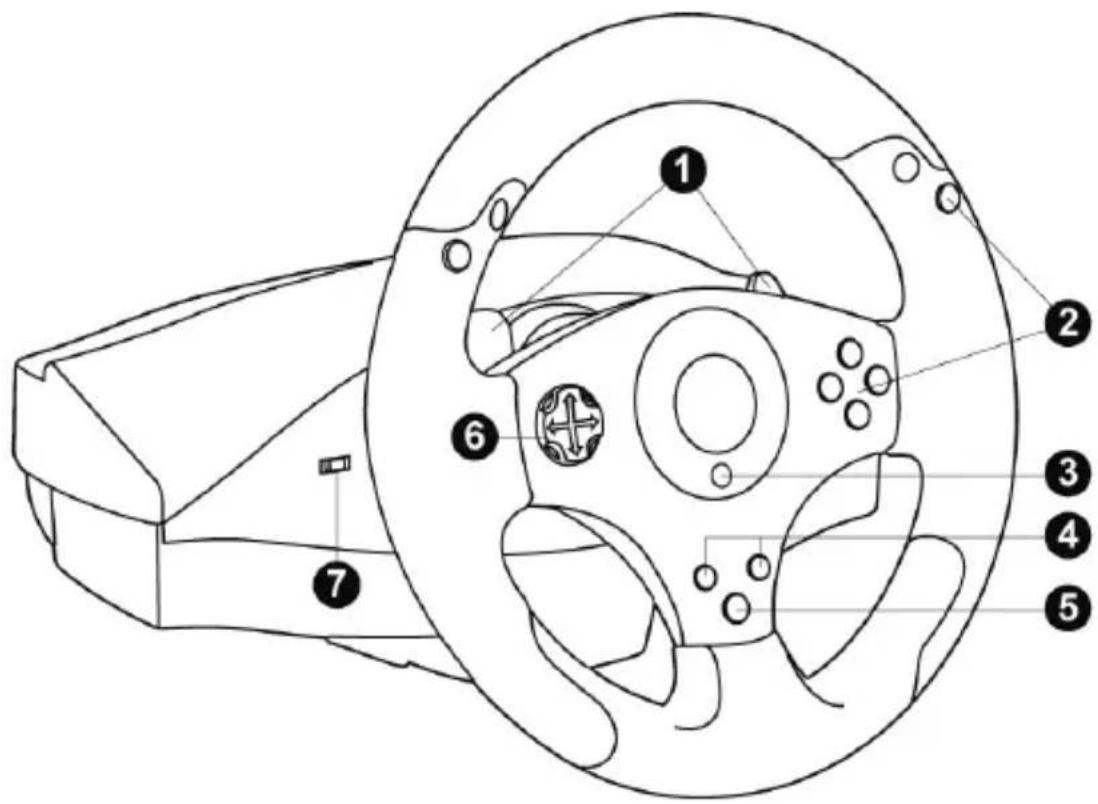
1 两个上下数位拨杆
2 动作按钮
3 LED
4 PS3 ^TM 的 SELECT/START(选择/开始)按钮以及 PS4 ^TM 的 SHARE/OPTIONS(共享/选项)按钮
5 PS 按钮
6 十字方向键
7 PS4/PS3 USB 滑动开关
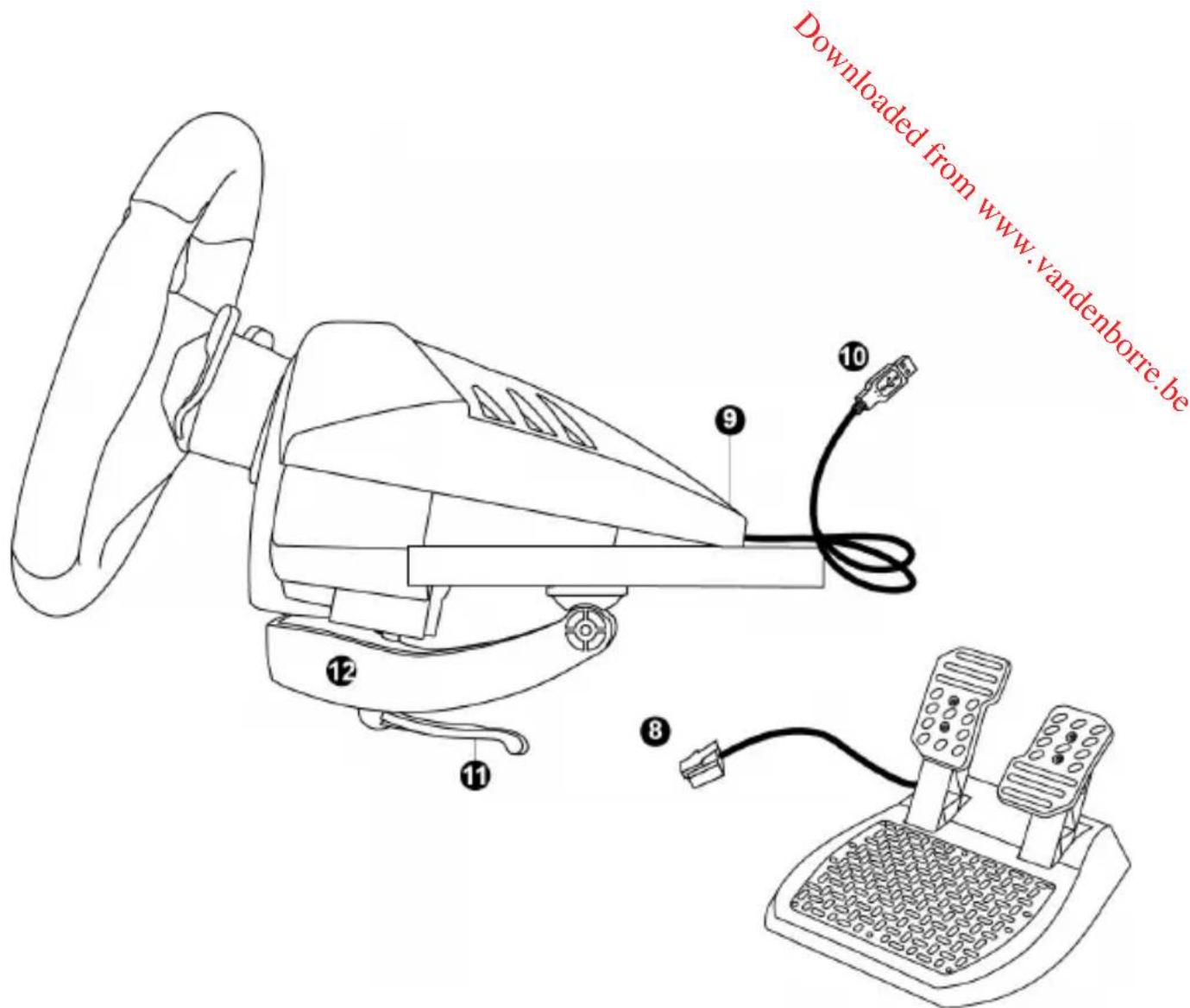
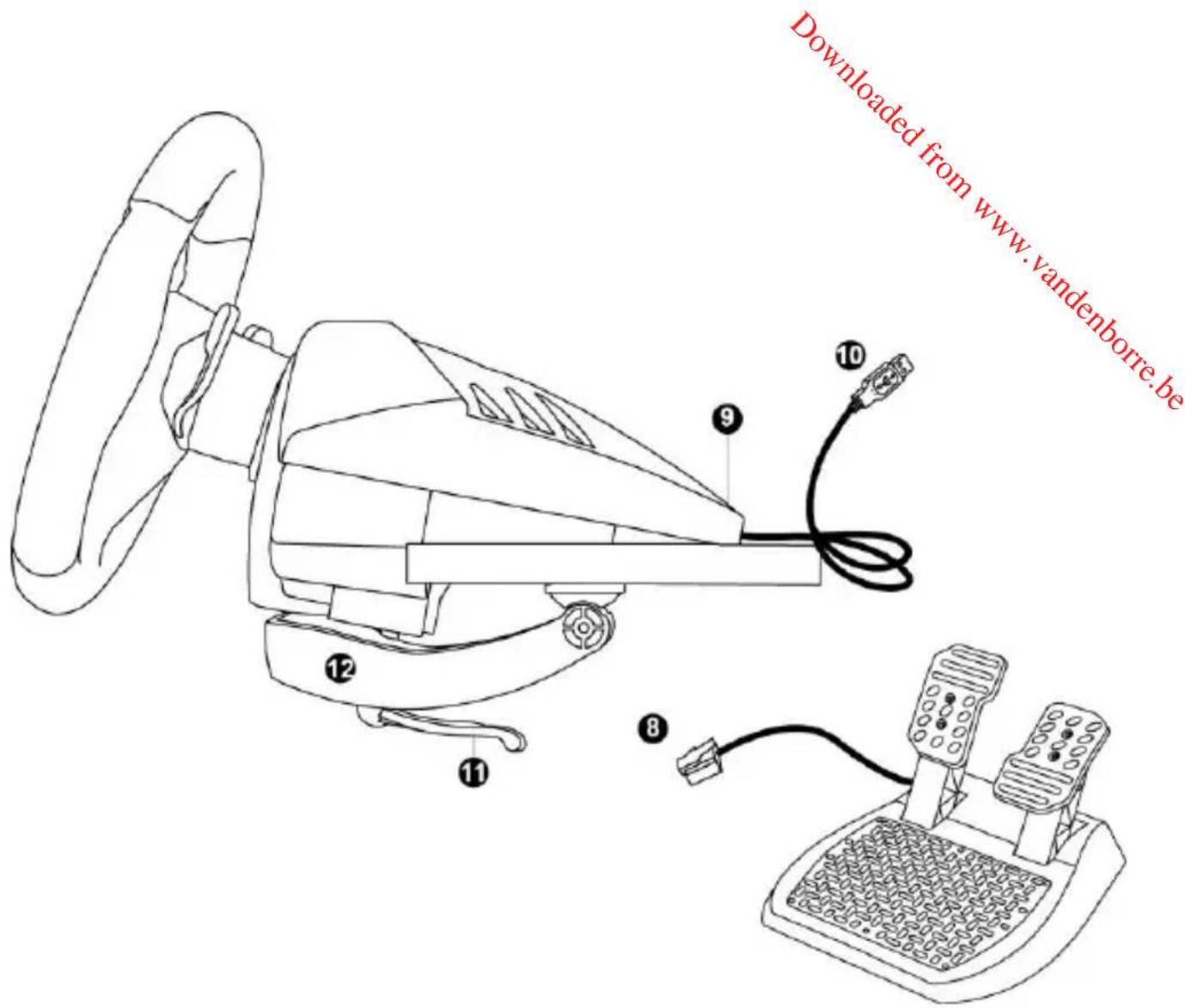
8 踏板组公接头
9 踏板组连接用母接头
10 方向盘 USB 接头
11 固定螺杆
12 桌面固定系统

为了安全起见,使用踏板组时不得赤脚或只穿袜子。
使用踏板组时若因未穿鞋而导致受伤,THRUSTMASTER® 概不负责。
安装方向盘
将方向盘固定于桌面
- 将方向盘放置在桌子边缘或其他平面的边缘上。
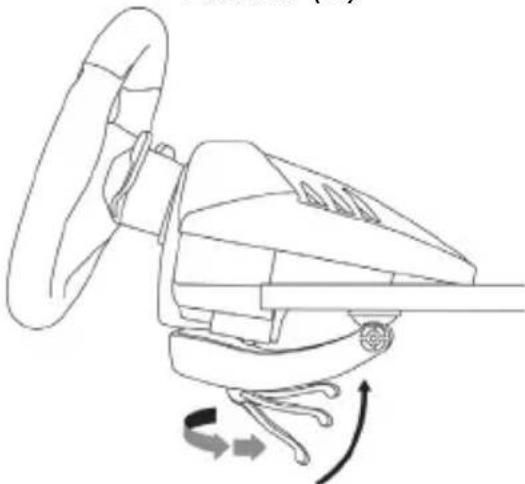
- 将固定螺杆 (11) 放置于桌子固定系统 (12) 内,并将组件紧锁在方向盘底部的大型螺帽上(逆时针方向),直到方向盘完全固定为止。
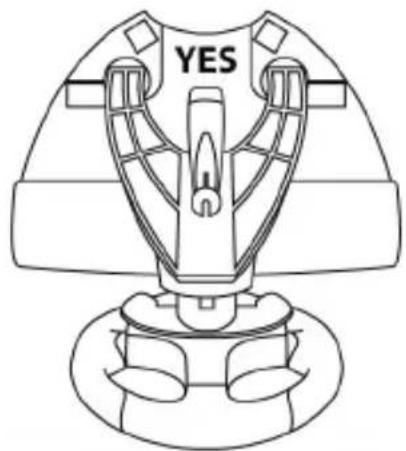
警告:切勿试图在未设置桌面固定系统(12)的场所锁上固定螺杆(11)。
(此举可能导致方向盘故障)
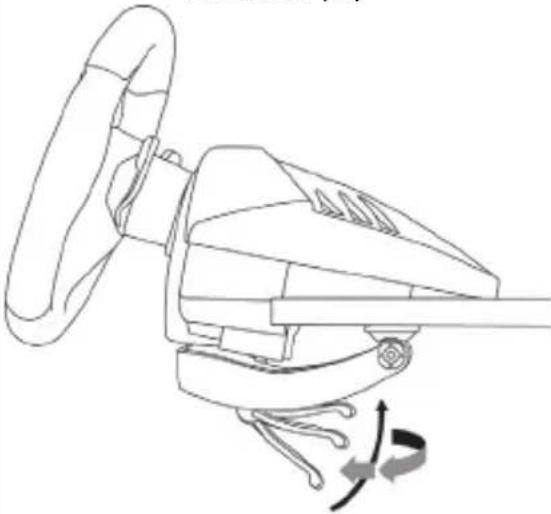
| 安装 | 拆除 |
| 旋紧:逆时针方向旋转固定螺杆(11) | 旋松:顺时针方向旋转固定螺杆(11) |
 |  |
将踏板组安装至方向盘
将踏板组的公接头(8)连接到位于方向盘底座背后的母接头(9)。
PLAYSTATION®3
安装至 PLAYSTATION®3
- 将方向盘的 USB 滑动开关 (7) 切换到 PS3 的位置
- 将方向盘的 USB 接头 (10) 连接至主机的 USB 端口。
- 启动主机电源。
- 启动游戏。
现在您已准备好进行游戏!
PLAYSTATION®3 操作图示
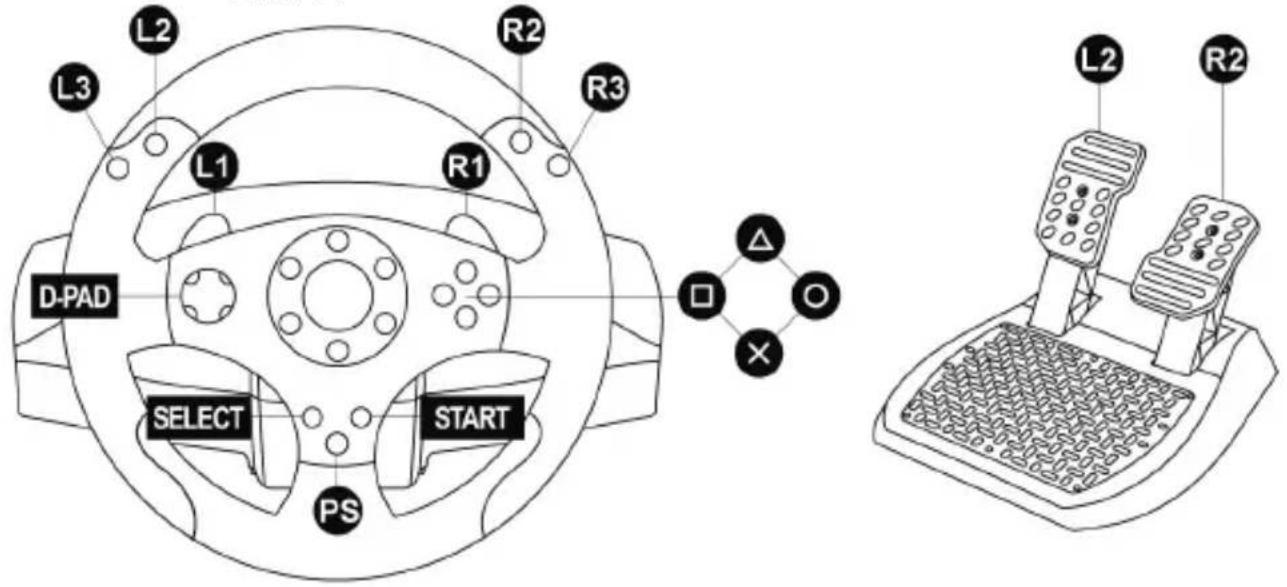
使用 PS 按钮 (5)
按下方向盘的 PS 按钮可退出游戏,并进入 PlayStation®3 主机的菜单画面。
在 PLAYSTATION®3 上设置踏板组
在 PlayStation®3 上,油门与刹车的操作设置如下:
* 油门 = R2 按钮
* 刹车 = L2 按钮
在 PLAYSTATION®3 上的自动模拟游戏控制器
仅限于玩 PlayStation®3 的游戏时,T80 Racing Wheel 会自动模拟标准游戏控制器。也因此本方向盘可支持大部分的赛车游戏。
- 若要更改操作设置,请进入游戏的 OPTIONS(选项)菜单,并进入 CONTROLLER SETTINGS(控制器设置)进行修改。
- 若要调整方向盘的灵敏度,请使用以下所述的方向盘灵敏度调整功能。
调整方向盘灵敏度
(仅限 PlayStation®3)
在 PS3 上可将方向盘控制器设定为 3 种灵敏度模式:
- 一般
- 适中
- 高
- 要调整方向盘的灵敏度时:
同时按下再放开十字方向键 (6)+2 个上下拨杆 (1) :
- 方向盘的 LED (3) 会随着您所选择的灵敏度而改变颜色。
- 依上述方法即可提高 / 降低方向盘的灵敏度。
| 方向盘灵敏度 | LED 颜色 |
| 一般 | 红色 |
| 适中 | 橙色 |
| 高 | 绿色 |
- 保存方向盘灵敏度的内存:
您所选择的方向盘灵敏度会自动保存于产品的内置内存中,即使主机电源关闭或拔除方向盘也不会受影响。
因此您无需在每次启动游戏时进行灵敏度设置。
PLAYSTATION®3 的重要注意事项
- 将方向盘连接至主机前,请先将 USB 滑动开关 (7) 设为 PS3 模式。
- 在单人游戏模式中,如果您的标准 PlayStation®3 游戏控制器处于电源启动状态,则必须将该控制器切换到控制器端口 2 才能使用方向盘。
- 在 PlayStation®3 主机上,方向盘仅支持 PlayStation®3 游戏,无法支持 PlayStation®2 游戏。
- 玩赛车游戏时,请尽量尝试使用 3 种方向盘灵敏度模式,以调整出最精准的操控反应。
PS3™ 的 GRAN TURISMO® 设定程序
在这款游戏中,初始设定的油门与刹车并非设定为 R2/L2 按钮,换挡也并非设定为 R1/L1 按钮(针对使用 T80 Racing Wheel 踏板组与上下拨杆的情况)。
方向盘设定与调整步骤:
(此程序仅需进行1次,设定修改后即会自动保存于游戏中。)
1) 启动游戏。
2) 进入 OPTION(选项)菜单。
3) 进入 HARDWARE(硬件)/GAMEPAD CHANGE BUTTON ASSIGNMENTS(游戏手柄按钮设定)左右视点菜单。
(点击画面上的游戏手柄与十字记号)
4) 按照以下列表设定控制器。
- 油门为 R2
- 刹车为 L2
- 加档为 R1
- 减档为 L1
- 后方视点为 L3 和/或 R3
- 左和右方视点为十字方向键的左和右
5) 点击 OK(确定)按钮(位于屏幕右下方)。
6) 回到主菜单选择想玩的赛道
现在您已准备好进行游戏!
提示:方向盘控制器有3种灵敏度模式可选择(一般、适中、高)
为了能在PS3 ^™ 上享受更加精确的Gran Turismo®驾驶感,建议您按照个人习惯选择适中或高灵敏度。
PLAYSTATION®4
安装到 PLAYSTATION®4
- 将方向盘的 USB 滑动开关 (7) 切换至 PS4 位置。
- 将方向盘的 USB 接头 (10) 连接至主机的 USB 端口。
- 启动主机电源。
- 启动游戏。
现在您已准备好进行游戏!
PLAYSTATION®4 操作图示
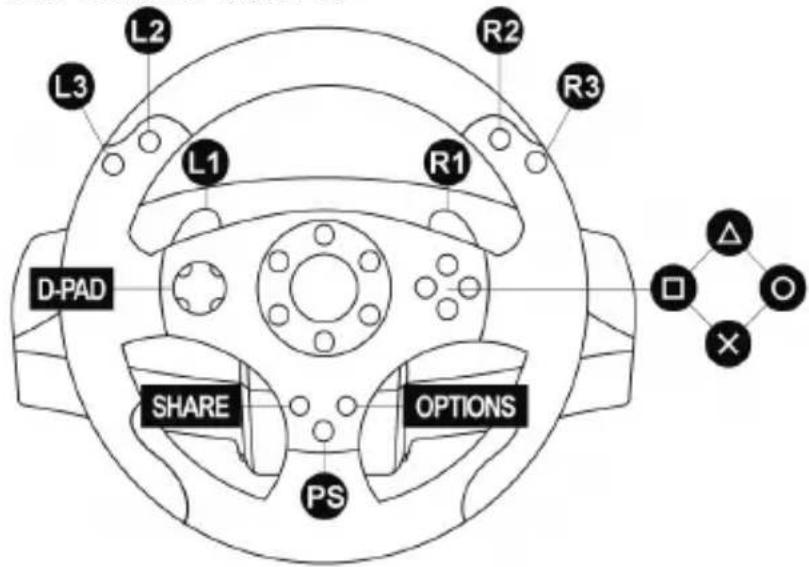
- 可进行标准游戏手柄控制器和方向盘之间的切换(需启用方向盘)。
- 可退出游戏并进入 PlayStation®4 系统的菜单界面。
PLAYSTATION®4 重要注意事项
- 将方向盘连接至主机前,请先将 USB 滑动开关 (7) 设为 PS4 模式。
在 PLAYSTATION®4 上自动模拟方向盘
仅限于玩 PlayStation®4 的游戏时,T80 Racing Wheel 会被识别为拟真方向盘而非游戏手柄,可达到更好的动作反应和精准度。
- 若要更改操作设置,请进入游戏的 OPTIONS(选项)菜单,并进入 CONTROLLER SETTINGS(控制器设置)进行修改。
- 若要调整方向盘的灵敏度,请前往游戏的 OPTIONS(选项)菜单,进入 WHEEL SETTINGS(方向盘设定)进行调整。
支持的 PLAYSTATION®4 游戏清单
可前往 http://support.thrustmaster.com 网站确认本方向盘所支持的 PlayStation®4 游戏清单。
区点击方向盘/T80 Racing Wheel/游戏设置。
此清单会定期增加方向盘支持的新的 PS4 游戏。
常见问题和警告事项
- 我的方向盘功能不正常或疑似校准不良:
- 请先关闭主机,完全断开方向盘与所有连接线的连接,再重新插上所有连接线,重新启动游戏。
- 将 USB 接头 (10) 插入主机前,请确认 USB 滑动开关 (7) 是否已切换至正确位置(PS3 或 PS4)。
- 在连接方向盘时,切勿碰到方向盘或踏板,以免校准出错。
- 在启动游戏时,切勿碰到方向盘或踏板,以免校准出错。
- 我的踏板组功能不正常:
- 在游戏的控制器选项中,重新设定您的方向盘。
- 我无法设定方向盘:
- 在 PS3™ 上,游戏的 Options(选项)/Controller(控制器)/Gamepads(手柄菜单)中:选择最佳的设置。
- 在 PS4™ 上,游戏的 Options(选项)/Controller(控制器)/Wheels(方向盘菜单)中:选择最佳的设置。
- 可参考游戏说明书或在线帮助获取更多信息。
- 我的方向盘操控灵敏度不够好:
- 在 PS3™ 上,请按照本说明书第 5 页所述,使用方向盘灵敏度调整功能进行设定。
- 在 PS4™ 上,请进入游戏的 Options(选项)/Controller(控制器)/Wheels(方向盘菜单)进行设定。
版权所有
© 2017 Guillemot Corporation S.A. 保留所有权利。Thrustmaster® 是 Guillemot Corporation S.A. 的注册商标。“ playing”、“PlayStation”、“PS3”、“PS4”和“△OX□”是 Sony Interactive Entertainment Inc. 的注册商标。的商标。所有其他商标是其各自所有者的财产。产品图片不具约束力。以上内容、设计和规格若有变更,恕不另行通知。并且,以上信息可能因国家不同而不同。中国制造。
环保建议
请遵守当地法规,正确回收电子电器产品。
请妥善保管本说明书。产品颜色和具体装饰可能有所不同。
使用本产品前请先拆除塑料紧固件和胶带。

1 兩個上下數位撥桿
2 動作按鈕
3 LED
4 PS3 ^TM 的 SELECT/START 按鈕
以及 PS4 ^TM 的 SHARE/OPTIONS 按鈕
5 PS 按鈕
6 十字方向鍵
7 PS4/PS3 USB 滑動開關
8 踏板組公接頭
11 固定螺桿
9 踏板組連接用母接頭
12 桌面固定系統
10 方向盤 USB 接頭

為了安全起見,使用踏板組時不得赤腳或僅穿襪子。
使用踏板組時若因未穿鞋而導致受傷,
THRUSTMASTER®概不負責。
安装方向盤
將方向盤固定於桌面
- 將方向盤放置在桌緣或其他平面的邊緣上。
- 將固定螺桿 (11) 放置於桌面固定系統 (12) 內,並將組件緊鎖在方向盤底部的大型螺帽上 (逆時針方向),直到方向盤完全穩固為止。
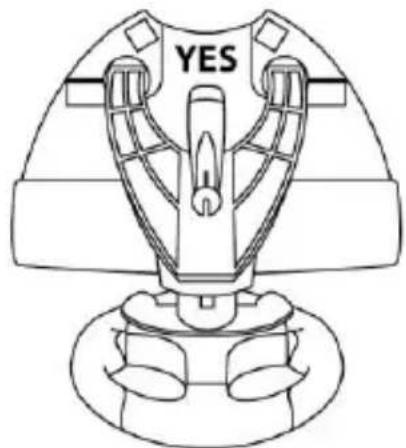
警告:切勿在未設置桌面固定系統(12)的場所嘗試鎖上固定螺桿(11)。
(此舉可能會造成方向盤故障)
| 安裝 | 拆除 |
旋緊:逆時針方向旋轉固定螺桿(11)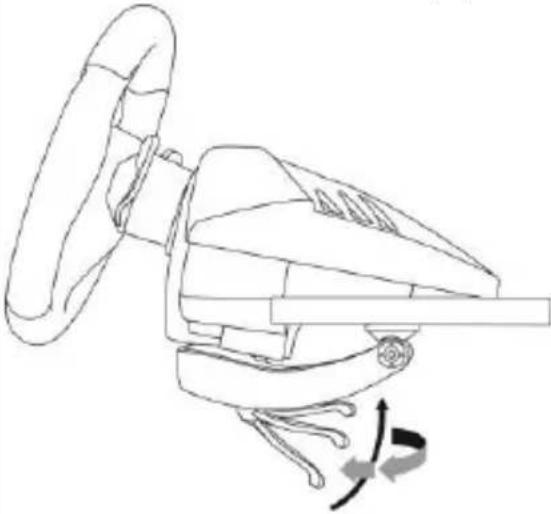 | 旋鬆:順時針方向旋轉 固定螺桿(11)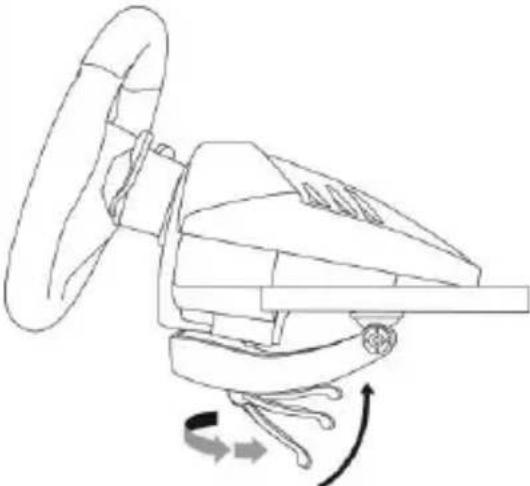 |
將踏板組安裝至方向盤
將踏板組的公接頭(8)連接至位於方向盤底座背後的母接頭(9)。
PLAYSTATION®3
安装至 PLAYSTATION®3
- 將方向盤的 USB 滑動開關 (7) 切換至 PS3 的位置
- 將方向盤的 USB 接頭 (10) 連接至主機的 USB 連接埠。
- 啟動主機電源。
- 啟動遊戲。
按下方向盤的 PS 按鈕可離開遊戲,並進入 PlayStation®3 主機的選單畫面。
在 PLAYSTATION®3 設定踏板組
在 PlayStation®3 上,操作油門與煞車的設定如下:
* 油門 = R2 按鈕
*煞車=L2 按鈕
在 PLAYSTATION®3 自動模擬遊戲控制器
僅限於遊玩 PlayStation®3 的遊戲時,T80 Racing Wheel 會自動模擬標準遊戲控制器。也因此本方向盤可支援大部分的競速遊戲。
- 若要更改操作設定,請進入遊戲的選項選單,並進入控制器設定進行修改。
- 若要調整方向盤的感應度,請使用下列說明的方向盤感應調整機能。
調整方向盤感應度
(僅限 PlayStation®3)
在 PS3 上可將方向盤控制器設定為 3 種感應模式:
- 一般
- 適中
- 高
- 要調整方向盤的感應度時:
同時按下再放開 十字方向鍵 (6) + 2 個上下撥桿 (1):
- 方向盤的 LED (3)會依據您所選擇的感應度而改變顏色。
- 依上述方法即可提高 / 减低方向盤的感應度。
| 方向盤感應度 | LED 顏色 |
| 一般 | 紅色 |
| 適中 | 橘色 |
| 高 | 綠色 |
- 保存方向盤感應度的內置記憶體:
您所選擇的方向盤感應度會自動保存於產品的內置記憶體中,即使主機電源關閉或之後拔除方向盤也不受影響。
因此您無需在每次啟動遊戲時設定感應度。
PLAYSTATION®3 相關重點
- 將方向盤連接至主機前,請先將 USB 滑動開關 (7) 設為 PS3 模式。
- 在單人遊戲模式中,如果您的標準 PlayStation®3 遊戲控制器處於電源啟動狀態,則必須將該控制器切換到控制器連接埠 2 才能使用方向盤。
- 在 PlayStation®3 主機上,方向盤僅支援 PlayStation®3 遊戲,無法支援遊玩 PlayStation®2 遊戲。
- 遊玩賽車遊戲時,請盡量嘗試使用3種方向盤感應模式,以調整出最精準的操控反應。
PS3的GRAN TURISMO®設定程序
在這款遊戲中,初始設定的油門與煞車並非設定為 R2/L2 按鈕,換檔也並非設定為 R1/L1 按鈕 (針對使用 T80 Racing Wheel 踏板組與上下撥桿的狀態)。
設定與調整方向盤的程序 (此程序僅需進行1次,設定修改後即會自動保存於遊戲中。):
1) 啟動遊戲。
2) 進入 OPTION(選項)選單。
3) 進入 HARDWARE(硬件)/GAMEPAD CHANGE BUTTON ASSIGNMENTS(遊戲手把按鈕設定)左右視點選單。(點擊畫面上的遊戲手把與十字記號)
4) 依照以下列表設定控制器。
· 油門為 R2
·煞車為 L2
·進檔為 R1
- 降檔為 L1
·後方視點為 L3 和/或 R3
- 左和右方視點為十字方向鍵的左和右
5) 選擇 OK (位於畫面右下方).
6) 回到主選單選擇想遊玩的賽道
現在您已準備好進行遊戲!
提示:方向盤控制器有3種感應模式可選擇(一般、適中、高)
為了能在 PS3™ 上享受更加精確的 Gran Turismo® 駕駛感觸,建議您依個人的習慣,來選擇適中或高感應度。
PLAYSTATION®4
安装至 PLAYSTATION®4
- 將方向盤的 USB 滑動開關(7)切換至 PS4 位置。
- 將方向盤的 USB 接頭(10)連接至主機的 USB 連接埠。
- 啟動主機電源。
- 啟動遊戲。
現在您已準備好進行遊戲!
PLAYSTATION®4 操作圖示
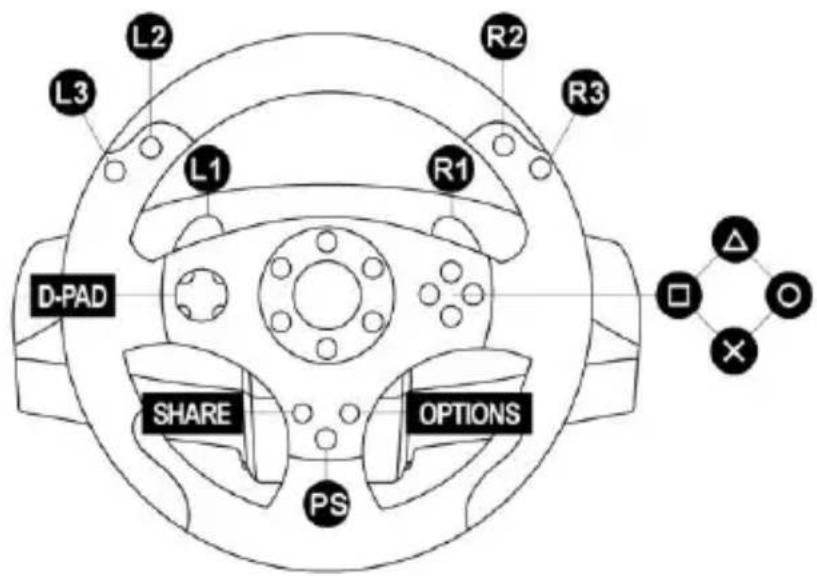
- 切換為標準遊戲手把或方向盤操作(需啟用方向盤)。
- 可離開遊戲並進入 PlayStation®4 主機的選單畫面。
PLAYSTATION®4 相關重點
- 將方向盤連接至主機前,請先將 USB 滑動開關(7)設為 PS4 模式。
在 PLAYSTATION®4 自動模擬方向盤
僅限於遊玩 PlayStation®4 的遊戲時,T80 Racing Wheel 會被辨識為擬真方向盤而非遊戲手把,可達到更佳的動作反應與精準度。
- 若要更改操作設定,請進入遊戲的選項選單,並進入控制器設定進行修改。
- 若要調整方向盤的感應度,請前往遊戲的選項選單,並進入方向盤設定進行修改。
支援的 PLAYSTATION®4 遊戲清單
可前往 http://support.thrustmaster.com 網站確認本方向盤所支援的 PlayStation®4 遊戲清單。區點擊方向盤/T80 Racing Wheel/游戲設置。
此清單會定期追加方向盤支援的 PS4™ 新遊戲。
疑難排解與警告
- 我的方向盤動作不正常或疑似校準不良:
- 請先關閉主機,完全拔除方向盤與所有連接線的連線,再重新插上所有連接線,並重新啟動遊戲。
- 將 USB 接頭(10)插入主機前,請確認 USB 滑動開關(7)是否已切換至正確位置(PS3 或 PS4)。
- 在連接方向盤時,切勿動到方向盤或踏板,以免校準發生問題。
- 在啟動遊戲時,切勿動到方向盤或踩下踏板,以免校準發生問題。
- 我的踏板組作用不正常:
- 在遊戲的控制器選項中,重新設定您的方向盤。
- 我無法設定方向盤:
- 在 PS3™ 上,遊戲的 Options(選項) / Controller(控制器) / Gamepads(手把選單)中:選擇最適合的設定。
- 在 PS4™ 上,遊戲的 Options(選項) / Controller(控制器) / Wheels(方向盤選單)中:選擇最適合的設定。
- 請參閱您的遊戲說明書或線上幫助以獲得更多資訊。
- 我的方向盤操控靈敏度不佳:
- 在 PS3™ 上,請依照本說明書第 5 頁所述,使用方向盤感應度調整機能進行設定。
- 在 PS4™ 上,請進入遊戲的 Options(選項)/Controller(控制器)/Wheels(方向盤選單)進行設定。
版權所有
© 2017 Guillemot Corporation S.A. 保留所有權利。圖馬思特® 為 Guillemot Corporation S.A的註冊商標。「」、「PlayStation」、「」、「」及「」為Sony Interactive Entertainment, Inc 的註冊商標。其他商標或註冊商標均為其個別擁有者的財產。圖片並不受約束。產品內容、設計和規格如有變更,恕不另行通知,並可能會視乎國家而不同。中國製造。
環保建議
請遵從當地法規,正確回收電子類零件。
請妥善保存本說明書。產品顏色與裝飾可能有異。
使用本產品前請先拆除塑膠扣件與膠帶。
T80 Racing Wheel

호환 제품: PlayStation®3 / PlayStation®4
사용설명서