
T80 Racing Wheel - 조이스틱 THRUSTMASTER - 무료 사용 설명서
기기 매뉴얼을 무료로 찾기 T80 Racing Wheel THRUSTMASTER PDF 형식.


| 제품 유형 | 레이싱 휠 및 페달 세트 |
| 브랜드 | Thrustmaster |
| 모델 | T80 Racing Wheel |
| 호환성 | PlayStation 3 및 PlayStation 4 |
| 전원 | 콘솔 USB 포트를 통해 |
| 휠 크기(약) | 28 x 28 x 28 cm |
| 휠 무게(약) | 2.5 kg |
| 페달 | 가속 페달 및 브레이크 페달 |
| 기어 레버 | 2개의 디지털 업/다운 레버 |
| 액션 버튼 | 4개 버튼 |
| 표시등 | 감도 표시기(빨간색, 주황색, 녹색) |
| 특수 버튼 | SELECT/START(PS3) 또는 SHARE/OPTIONS(PS4), PS 버튼 |
| 방향 패드 | 예 |
| USB 선택기 | PS4 또는 PS3 위치 |
| 페달 연결 | 수/암 커넥터 |
| 고정 | 조임 나사 및 고정 시스템(테이블/책상) |
| USB 케이블 길이 | 3미터 |
| 감도 조정 | 3가지 모드: 일반(빨간색), 중간(주황색), 높음(녹색) - PS3 전용 |
| 내부 메모리 | 선택한 감도 자동 저장 |
| 자동 에뮬레이션(PS4) | 휠로 인식되며 컨트롤러로 인식되지 않음 |
| 보증 | EU 내 2년(배터리 6개월 제외) |
| 관리 | 부드럽고 마른 천으로 청소; 용제 사용 금지 |
| 안전 | 페달 사용 시 신발 착용; 맨발로 플레이하지 마세요 |
| 예비 부품 | 보증 기간 중 제공되지 않음; 기술 지원만 개봉 가능 |
| 환경 정보 | 현지 규정(WEEE)에 따라 재활용 |
자주 묻는 질문 - T80 Racing Wheel THRUSTMASTER
사용자 질문 T80 Racing Wheel THRUSTMASTER
0 질문 이 기기에 대해. 알고 있는 것에 답하거나 자신의 질문을 하세요.
이 기기에 대한 새로운 질문하기
기기 설명서 다운로드 조이스틱 무료 PDF 형식! 매뉴얼 찾기 T80 Racing Wheel - THRUSTMASTER 전자 기기를 다시 손에 넣으세요. 이 페이지에는 기기 사용에 필요한 모든 문서가 게시되어 있습니다. T80 Racing Wheel 브랜드 THRUSTMASTER.
사용 설명서 T80 Racing Wheel THRUSTMASTER
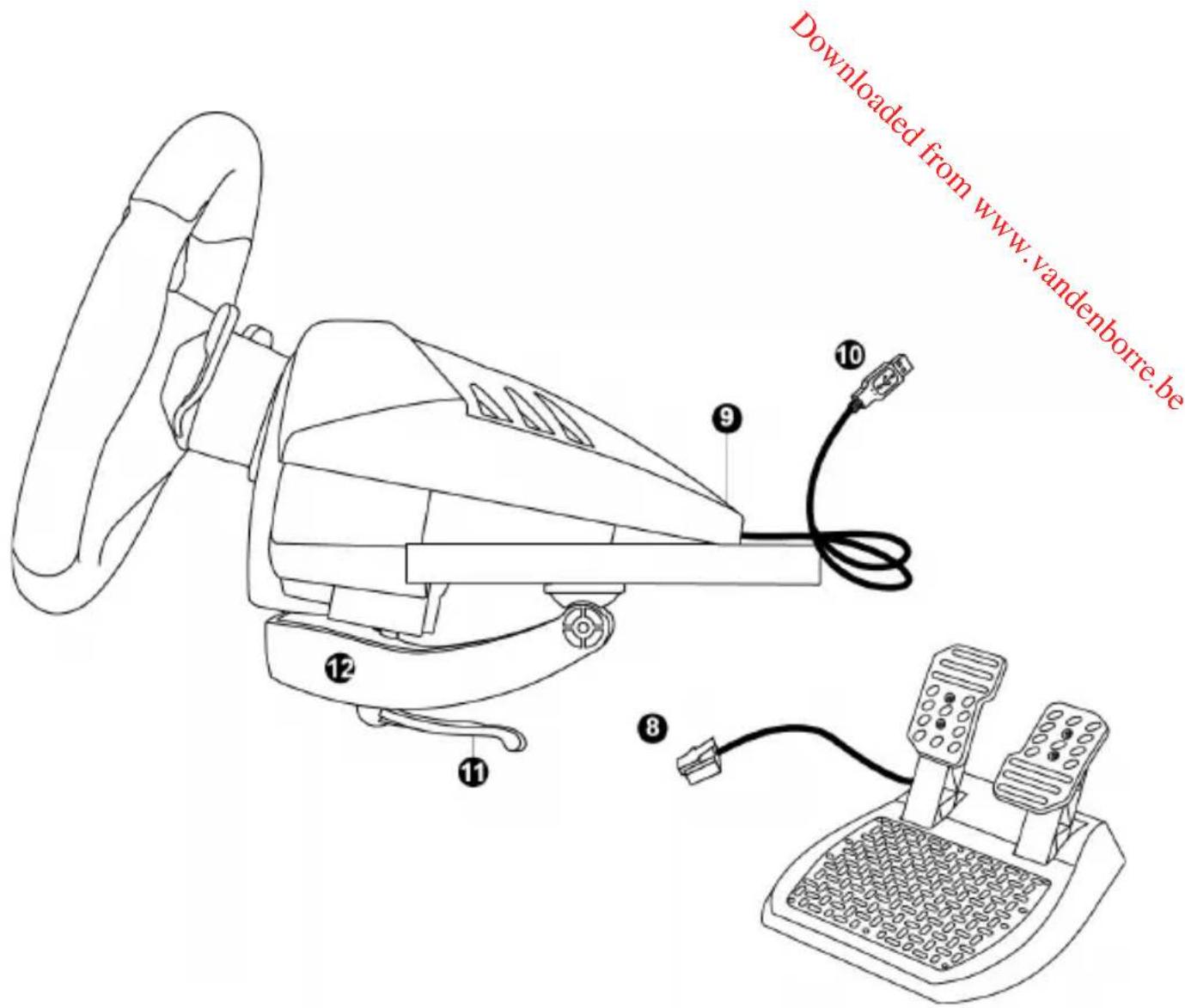
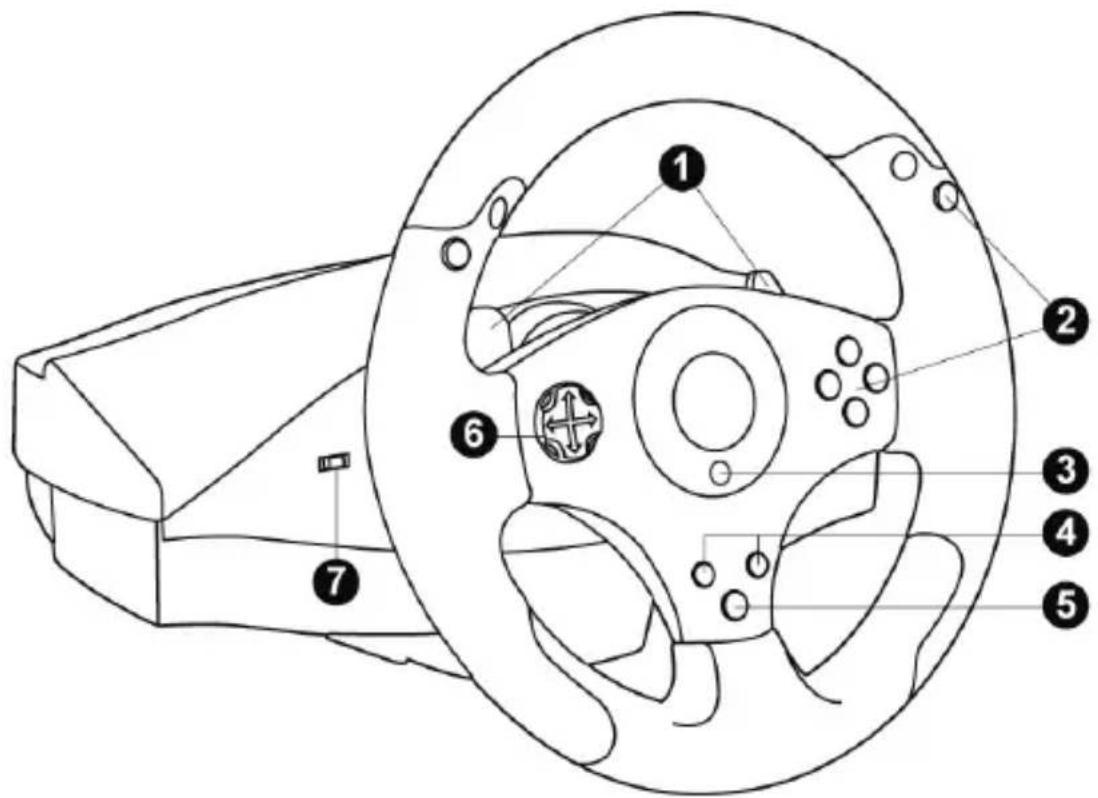
1 UP (위로) 및 DOWN (아래로) 디지털 피드 시프터 2 개
2 동작 버튼
3 LED
4 SELECT/START (선택/시작) 버튼 - PS3™
및 SHARE/OPTIONS (공유/옵션) 버튼 -
PS4™
5 PS 버튼
6 D-패드
7 PS4/PS3 USB 슬라이딩 스위치
(그렇게 하는 경우 핸들이 파손될 수 있습니다.)
안전한 사용을 위해 폐달 세트를 절대 맨발 또는 양말만 신은 상태에서 조작하지 마십시오.
THRUSTMASTER®는 신발 없이 폐달 세트를 조작함으로써 발생하는 부상에대해 어떠한 책임도 지지 않습니다.
핸들 설치
테이블이나 책상에 핸들 부착하기
- 핸들을 테이블 가장자리 또는 수평 상태의 평평한 표면 위에 놓습니다.
- 부착 나사 (11) 를 테이블/책상 부착 시스템 (12) 안에 놓은 후 레이싱 핸들이 완전히 안정될 때까지 장치를 핸들 밑에 있는 대형 나사 구멍 속에 끼습니다.
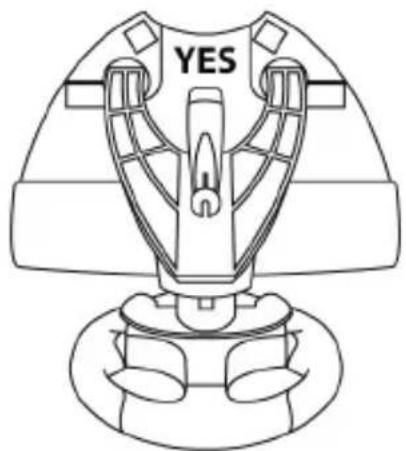
경고: 테이블/책상 장착 시스템 (12) 이 제자리에 위치하지 않은 상태에서는 절대로 조임 나사 (11)를 돌리지 마십시오! (그렇게 하는 경우 핸들이 파손될 수 있습니다.)
| 설치 | 제거 |
조이기:조임 나사(11) 를시계반대 방향으로 들립니다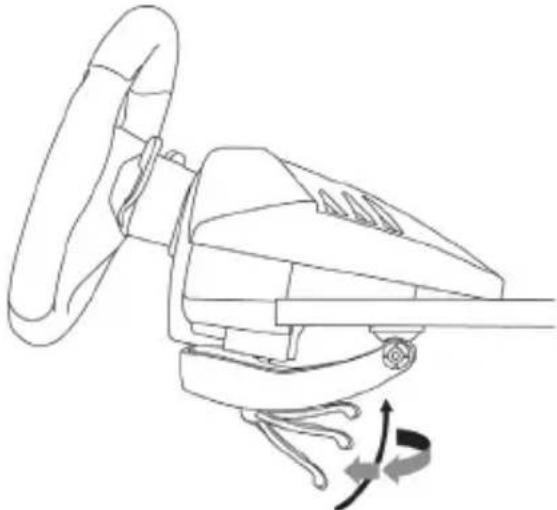 | 나사 풀기:조임 나사(11) 를 시계 방향으로 들립니다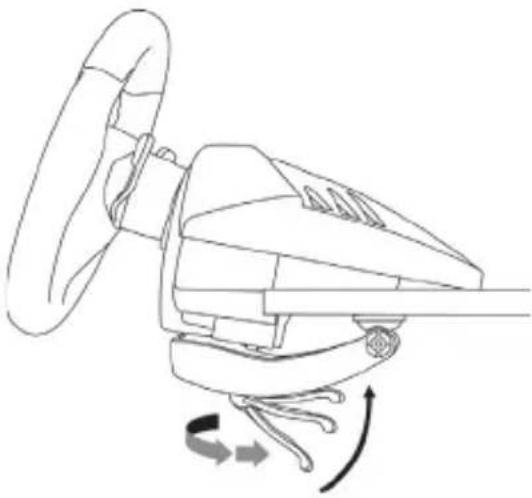 |
페달 세트를 핸들에 연결하기
페달 세트의 수놈 커넥터 (8) 를 핸들 베이스 뒷면에 있는 핸들의 암념 커넥터 (9) 에 연결합니다.
PLAYSTATION®3
PLAYSTATION®3 에 설치하기
- 핸들의 USB 슬라이딩 스위치 (7) 를 PS3 위치로 설정합니다.
- 핸들의 USB 커넥터 (10) 를 USB 포트의 콘솔 중 하나에 연결합니다.
- 콘솔의 전원을 EQUINS.
- 게임을 시작합니다.
이제 레이싱 준비가 되었습니다!
PLAYSTATION®3 매핑
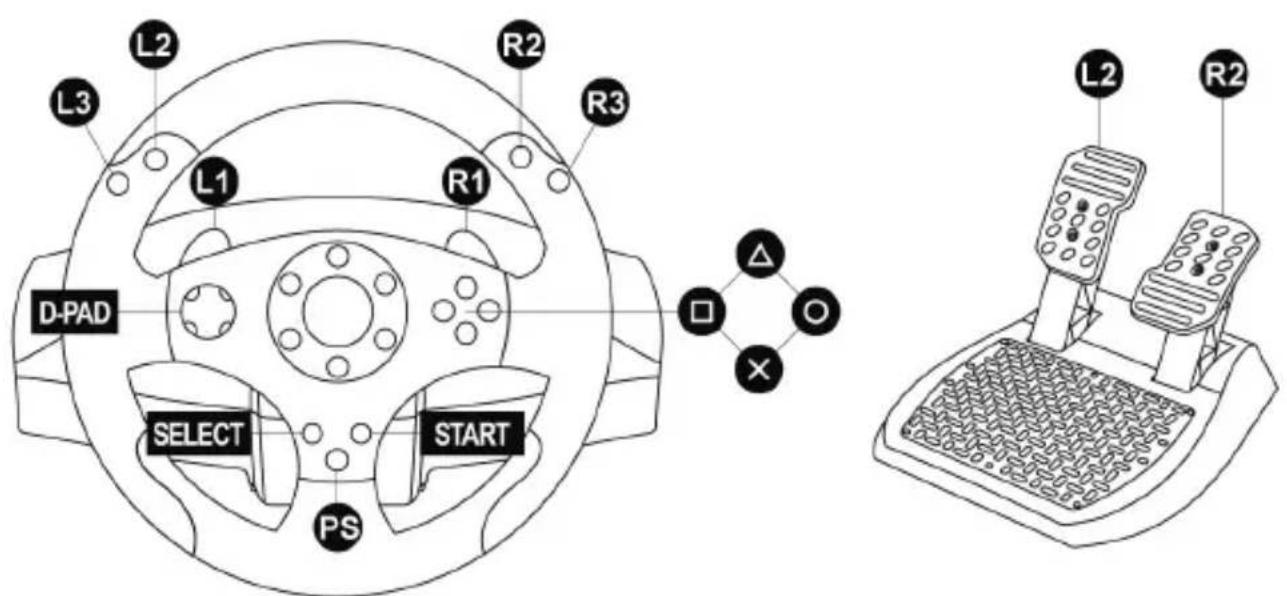
PS 버튼 (5) 사용하기
핸들의 PS 버튼을 이용해서 게임에서 나갈 수 있으며, PlayStation®3 시스템의 메뉴를 이용할 수 있습니다.
PLAYSTATION®3 에서 폐달 세트 구성하기
PlayStation®3에서 액셀 및 브레이크 제어 기능은 다음과 같습니다.
* 액셀 = R2 트리거
*브레이크 = L2 트리거
PLAYSTATION®3에서 자동 게임패드 컨트롤러 에뮬레이션
T80 레이싱 핸들은 PlayStation®3 게임에서만 공식 게임패드 컨트롤러를 자동으로 에물레이션합니다. 따라서 핸들은 대부분의 레이싱 게임과 호환됩니다.
-매핑을 변경하려면 게임의 OPTIONS (옵션) 메뉴로 이동한 후 CONTROLLER SETTINGS (컨트롤러 설정)을 선택하십시오.
- 핸들 조종 민감도를 변경하려면 아래에 설명된 바와 같이 핸들의 민감도 조정 기능을 이용하십시오.
핸들 민감도 조정 (PlayStation®3 만 해당)
PS3에서는 핸들 조종 시 다음과 같은 3 가지 민감도를 사용할 수 있습니다.
- NORMAL (정상)
- MEDIUM (중간)
- HIGH (높음)
- 핸들 조종 민감도 변경하기:
D-패드(6)+2개의UP(위로)및DOWN(아래로)패들시프터(1)를동시에놀렸다가놓습니다.
-선택된 민감도 레벨에 따라 핸들의 LED (3) 색상이 바 cli니다.
- 핸들 조종이 덜 민감해 지거나 더 민감해 집니다.
| 핸들 조종 민감도 LED | 색상 |
| 정상 | 적색 |
| MEDIUM (중간) | 오렌지색 |
| HIGH (높음) | 녹색 |
- 핸들 조종 민감도 저장용 내장 메모리:
콘솔의 전원이 끼졌거나 핸들이 연결되지 않은 상태에서도 사용자가 선택한 핸들 민감도 레벨이 제품의 내장 메모리에 자동 저장됩니다.
따라서 게임을 시작할 때마다 민감도 레벨을 다시 변경할 필요가 없습니다.
PLAYSTATION®3 관련 중요 참고 사항
- 핸들을 콘솔에 연결하기 전에 반드시 핸들의 USB 슬라이딩 스위치 (7) 를 PS3 위치로 설정하십시오.
- 1 인 모드의 경우: 공식 PlayStation®3 게임패드 컨트롤러의 전원을 컨 경우, 반드시 컨트롤러를 포트 2 로 전환해야 합니다.
- PlayStation®3 에서 헤들은 PlayStation®3 게임들만 실행할 수 있으며, PlayStation®2 게임들은 작동하지 않습니다.
-일부 레이싱 게임에서 정밀도와 반응성을 최적화하려면 핸들의 3 가지조종 민감도 모드를 테스트하십시오.
PS3에서 GRAN TURISMO® (그란 투리스모) 구성 절차
이 게임에서 기본값으로 액셀 및 브레이크는 R2/L2 컨트롤에 할당되어 있지 않으며, 기어 변속은 R1/L1 컨트롤에 할당되어 있지 않습니다 (T80 레이싱 핸들의 폐달 세트 및 UP/DOWN (위로/아래로) 패들 시프터는 이렇게 할당되어 있습니다).
핸들 구성 및 최적화 절차:
(변경 내용은 게임에 자동 저장되므로 이 절차는 한 번만 수행하면 됩니다.)
1) 게임을 시작합니다.
2) OPTIONS (옵션) 메뉴로 이동합니다
3) HARDWARE/GAMEPAD CHANGE BUTTON ASSIGNMENTS (하드웨어/게임패드 변경 버튼 할당)
Left & Right View (왼쪽 및 오른쪽 보기) 메뉴로 이동합니다. (게임패드와 + 기호로 표시된 심볼을 클릭해서 이동합니다)
4) 다음과 같이 컨트롤러를 구성합니다.
- 액셀 - R2
- 브레이크 - L2
- 기어 가속 - R1
- 기어 감속 - L1
- 후방 보기 - L3 및/또는 R3
- 좌우 보기 - D-패드 원쪽 및 오른쪽
5) OK (확인) (화면 하단 오른쪽 부분에 있음) 를 클릭합니다.
6) 기본 메뉴로 돌아와서 경주 트랙을 선택합니다.
이제 레이싱 준비가 되었습니다!
참고: 헤들 조종에 사용할 수 있는 민감도 모드는 3 가지가 있습니다 (일반, 중간, 또는 높음). PS3™에서 Gran Turismo®의 최적의 정밀도를 즐기려면 사용자의 취향에 따라 민감도를 중간 또는 높음을 선택하는 것이 좋습니다.
PLAYSTATION®4
PLAYSTATION®4 에 설치하기
- 핸들의 USB 슬라이딩 스위치 (7) 를 PS4 위치로 설정합니다.
- 핸들의 USB 커넥터 (10) 를 USB 포트의 콘솔 중 하나에 연결합니다.
- 콘솔의 전원을 EQUINS.
- 게임을 시작합니다.
이제 레이싱 준비가 되었습니다!
PLAYSTATION®4 매핑
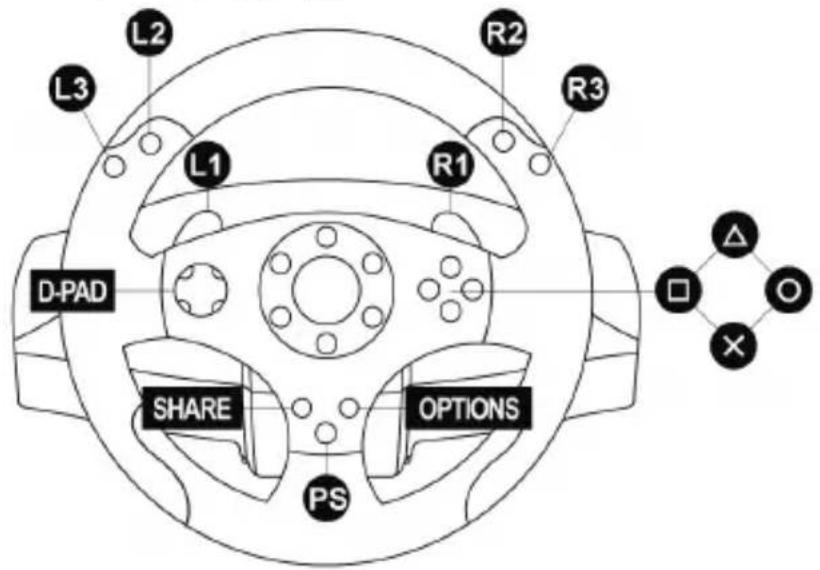
-공식 게임패드 컨트롤러와 핸들 사이를 전환(핸들 활성화에 필요),
- 게임에서 나가기 및 PlayStation®4 시스템에서 메뉴 액세스.
PLAYSTATION®4 관련 중요 참고 사항
- 핸들을 콘솔에 연결하기 전에 반드시 핸들의 USB 슬라이딩 스위치 (7) 를 PS4 위치로 설정하십시오.
PLAYSTATION®4에서 자동 게임패드 컨트롤러 에뮬레이션
PlayStation®4 게임들에 한하여, 더욱 우수한 반응성과 정밀도를 위해 T80 레이싱 핸들이 게임 패드가 실제 핸들로 인식됩니다.
- 매핑을 변경하려면 게임의 OPTIONS (옵션) 메뉴로 이동한 후 WHEEL SETTINGS (핸들 설정)을 선택하십시오.
- 핸들 조종 민감도를 변경하려면 게임의 OPTIONS (옵션) 메뉴로 이동한 후 WHEEL SETTINGS (핸들 설정) 을 선택하십시오.
호환되는 PLAYSTATION®4 게임 목록
핸들과 호환되는 PlayStation®4 게임 목록은 http://support.thrustmaster.com 에서 확인할 수 있습니다. 스티어링 핸들/T80 Racing Wheel 로 이동한 후, 게임 설정을 선택하십시오. 이 목록에는 레이싱 핸들과 호환되는 새 PS4 게임들이 정기적으로 추가됩니다.
문제 해결 및 경고
- 핸들 기능이 올바로 발휘되지 않거나 잘못 보정된 것 같습니다.
- 콘솔 스위치를 끄고 핸들과 모든 케이블의 연결을 완전히 해제했다가, 모든 요소를 다시 연결한 후 게임을 다시 시작하십시오.
- 핸들의 USB 커넥터 (10) 를 콘솔에 연결하기 전에 핸들의 USB 슬라이딩 스위치 (7) 는 반드시 올바른 위치 (PS4 또는 PS3) 에 있어야 합니다.
- 보정 관련 문제를 방지하려면, 핸들을 연결할 때 절대로 핸들을 돌리거나 폐달을 밝지 마십시오.
- 보정 관련 문제를 방지하려면, 게임이 시작될 때 절대로 핸들을 돌리거나 폐달을 밝지 마십시오.
- 폐달 세트가 올바로 작동하지 않습니다.
- 게임의 컨트롤러 옵션에서 핸들을 다시 구성하십시오.
- 핸들을 구성할 수 없습니다.
- PS3™에서는 게임의 Options/Controller/Gamepads (옵션/컨트롤러/게임패드) 에서 가장 적절한 구성을 선택합니다.
- PS4™에서는 게임의 Options/Controller/Wheels (옵션/컨트롤러/핸들) 메뉴에서 가장 적절한 구성을 선택합니다.
-더자세한 내용은 해당 게임의 사용설명서 또는 온라인 도움말을 참조하십시오.
- 핸들 조종이 충분히 반응하지 않습니다.
- PS3™에서는 이 설명서의 5 페이지에 설명된 핸들의 민감도 조정 기능을 이용하십시오.
- PS4™에서는 게임의 Options/Controller/Wheels (옵션/컨트롤러/핸들) 메뉴로 이동하십시오.
COPYRIGHT
© 2017 Guillemot Corporation S.A. 모든 권리 보유. Thrustmaster®는 Guillemot Corporation S.A.의 등록상표입니다. “”, “PlayStation”, “PS3”, “PS4” “△OX□”은 Sony Interactive Entertainment, Inc 의 등록상표입니다. 다른 모든 상표는 해당 소유자의 자산입니다. 도면은 법적 구속력이 없습니다. 설명서의 내용, 설계 및 사양은 예고 없이 변경될 수 있으며, 나라마다 서로 다를 수 있습니다. 제조국: 중국
환경 보호 권장 사항
전기 및 전자 장비에 관한 현지의 재활용 법률을 준수해 주십시오.
이 설명서를 보관하십시오. 색상 및 장식은 달라질 수 있습니다.
플라스틱 고정부품 및 접착제는 제품 사용 전에 제거해야 합니다.
T80 Racing Wheel

Compatible: PlayStation®3 / PlayStation®4
User Manual
- 핸들 설치
- 테이블이나 책상에 핸들 부착하기
- 페달 세트를 핸들에 연결하기
- PLAYSTATION®3
- PLAYSTATION®3 에 설치하기
- 이제 레이싱 준비가 되었습니다!
- PLAYSTATION®3 매핑
- PLAYSTATION®3에서 자동 게임패드 컨트롤러 에뮬레이션
- 핸들 민감도 조정 (PlayStation®3 만 해당)
- - 핸들 조종 민감도 변경하기:
- - 핸들 조종 민감도 저장용 내장 메모리:
- PLAYSTATION®3 관련 중요 참고 사항
- PS3에서 GRAN TURISMO® (그란 투리스모) 구성 절차
- 핸들 구성 및 최적화 절차:
- PLAYSTATION®4
- PLAYSTATION®4 에 설치하기
- PLAYSTATION®4 관련 중요 참고 사항
- PLAYSTATION®4에서 자동 게임패드 컨트롤러 에뮬레이션
- 호환되는 PLAYSTATION®4 게임 목록
- 문제 해결 및 경고
- COPYRIGHT
- 환경 보호 권장 사항
- T80 Racing Wheel
브랜드 : THRUSTMASTER
모델 : T80 Racing Wheel
카테고리 : 조이스틱