
T248X - ジョイスティック THRUSTMASTER - 無料のユーザーマニュアル
デバイスのマニュアルを無料で見つける T248X THRUSTMASTER PDF形式.


| 製品タイプ | フォースフィードバック付きレーシングホイールとT3PMペダルセット |
| ブランドとモデル | Thrustmaster T248X |
| 電源 | ACアダプター100-240V、50-60Hz;出力18.5V DC、2.6A |
| 回転角度 | 270°、360°、540°、720°、900°、または自動 |
| フォースフィードバック | あり、3つのFFBプロファイル(リニア、ブースト) |
| 内蔵ディスプレイ | テレメトリー用T-RDD(Thrustmaster Race Dash Display)ディスプレイ(PCのみ対応) |
| 接続性 | USB-C(ホイール)からUSB-A(コンソール/PC);ペダルセット用RJ12コネクタ;アクセサリー用ミニDIN |
| シフトパドル | 2つのマグネット式パドル(アップ/ダウン) |
| ボタンとコントロール | 方向ボタン、MODE、DISPLAY、MENU、VIEW、Xbox、プッシュ式ロータリーエンコーダ |
| ペダルセット | T3PM:3ペダル(アクセル、ブレーキ、クラッチ)高さ、間隔、傾き調整可能 |
| 追加ブレーキスプリング | あり、4つの設定(ソフト、ミディアム、ハード、ウルトラハード)が可能なキット付属 |
| 互換性 | Xbox One、Xbox Series X|S、PC(Windows 10/11) |
| 固定方法 | 机/テーブル(固定システム+金属ネジ)またはコックピット(M6ネジは付属しません) |
| メンテナンス | 柔らかい乾いた布で拭いてください。溶剤は使用しないでください。 |
| 安全 | デバイスを開けないでください。靴を履いてプレイしてください。長時間の反復動作を避けてください。 |
| 保証 | 2年間(EU)引渡し日から。法的適合保証 |
| 交換部品と修理可能性 | ブレーキスプリングキット付属。その他の部品は含まれません。修理はメーカーのみ |
| 寸法(ベース) | 約30 x 25 x 20 cm(推定) |
| 重量(ホイール+ペダルセット) | 約5 kg(推定) |
よくある質問 - T248X THRUSTMASTER
ユーザーの質問 T248X THRUSTMASTER
0 質問 この機器について。知っているものに答えるか、ご自身の質問をしてください。
この機器について新しい質問をする
デバイスの取扱説明書をダウンロード ジョイスティック 無料でPDF形式で!マニュアルを見つける T248X - THRUSTMASTER 電子デバイスをもとに戻しましょう。このページにはデバイスの使用に必要なすべての書類が掲載されています。 T248X ブランド THRUSTMASTER.
使用説明書 T248X THRUSTMASTER
付属のブレーキスプリング一式
ホイールのファームウェアを更新する
ハンドルの取り付け
Xbox One、Xbox Series X|S、および PC 用
ユーザーマニュアル

お使いの T248 ステアリングコントローラーが Xbox One、Xbox Series X|S、および PC ゲームで常に正しく機能させるためには、ゲームの自動アップデートをインストールしなければならない場合があります。
(お使いのゲーム機または PC がインターネットに接続されている場合に利用可能)
保証規定
※ 本製品を使用される前に必ずお読みください。
この度は、本製品をお買い上げいただき誠にありがとうございます。以下の保証規定をお読みいただき内容を同意の上、本製品をご使用ください。
初期不良期間はお買い上げ日から1週間とさせていただいております。
保証期間はお買い上げ日から 1 年間です。
注意:
個人売買(インターネット等)で購入された際の購入日は、保証開始日として起算できません。
社会的信用のある販売店での購入時のみ、購入日を保証開始日としますので、個人売買の場合は、商品の発売日から保証開始日として起算させて頂きます。
製品がユーザーマニュアル記載の通常の使用方法により正常に動作しなくなった場合は、弊社の判断で無償にて交換/修理いたします。完売等の場合は同等品と無償で交換いたします。
交換の場合、お客様からお送りいただいた製品等は返却いたしかねます。また、修理の際に取り外した部品等も返却いたしかねます。
保証期間内でも、次の場合は保証が受けられません。
- 弊社製品と判断出来ない場合。
- ハードウェア自身の消耗に起因する故障または損傷(本製品は性質上、物理的な機構の耐久性能に依存する製品寿命がございます)。
- 火災、地震、水害、落雷、ガス害、塩害、その他の天災地変、公害や異常電圧による故障または損傷。
- お買い上げ後の輸送、移動時の落下などお取り扱いが不適当なため生じた故障・損傷。
- ご使用時の不備あるいは接続している他の機器によって生じた故障または損傷。
- ユーザーマニュアルの記載内容に反するお取り扱いによって生じた故障または損傷。
- 弊社以外で改造、調整、部品交換などをされた場合。
- 本製品の故障に起因するデータ損失などの付随する損害に関しては一切保証できません。
- ご使用環境との相性問題に関しての返品、返金等。
- ゲームソフトとの相性問題に関しての返品、返金等。
- 一般家庭以外(例えば業務用)でのご使用による故障、損傷または不具合。
- その他、弊社が、交換を認め難い不適切な行為があると判断した場合。
- 購入日が確認できるレシートがない場合。
カスタマーサポート
本製品に異常を感じられた場合は、すぐに使用を中止し、カスタマーサポートへご相談ください。
■保証を受ける際に用意するもの
購入店と購入した日付が分かる書類(購入時のレシート、保証書シール、保証書レシート、通販の代引伝票など)が必要となります。
それらは決して捨てたりせずに大切に保管してください。
ご購入日付を証明する書類をご呈示いただけない場合、保証期間内であっても有償での修理対応となりますので、あらかじめご了承下さい。
又、保証を受ける権利はご購入者以外(保証の譲渡)が所有する事はできません。
■ご送付についてのご案内
本製品に異常が発生した場合、カスタマーサポートにご相談頂いた後に、本製品をカスタマーサポートまでご送付いただく場合がございます。現象、環境等の詳細をお書き添え頂き、配送業者様の送り状(伝票)に“不良検証品”と明記の上、お買い上げ時のレシート等と共に本製品をお送りください。
発送される際は、紛失等のトラブルを防ぐため、必ず受領確認の取れる宅配便でご送付ください。封書、郵便小包等の郵送は固くお断り申し上げます。
※ なお、輸送中の事故については、弊社にて責任を負いかねます。あらかじめご了承ください。
■交換/修理依頼時のご注意
以下の点をご了承の上、交換/修理をご依頼頂けますようお願いいたします。
- 交換/修理のご依頼について:交換/修理のご依頼は日本国内にお住まいの方とさせて頂きます。
- 代替機の貸出について:交換/修理に伴う代替機の貸出等は行っておりません。
- 製品の交換について:修理が困難な場合には、修理せずに同等品と交換させて頂く事がございます。この場合、お客様にて貼られたシールなどはお返しできません。
- お客様が設定されたデータについて:弊社にて修理作業を行う際にお客様が設定されたデータを消去する場合があります。この場合は、工場出荷初期状態でお返しすることとなります。(製品ごと交換する場合も同様です)
■送料について
- 初期不良期間内(お買い上げ日から1週間):初期不良期間の送料は往復共に弊社が負担させていただきます。
- 初期不良期間終了以降~保証期間終了まで:弊社にご送付頂く際の送料はお客様にてご負担願います。
- 製品を返送する際の送料は弊社にて負担させて頂きます。
カスタマーサポート連絡先
1 T248 ベース 2 ホイールリム 3 T-RDD (Thrustmaster Race Dash Display) 画面 4 エンコーダセレクタスイッチおよびエンコーダプッシュ機能 5 +および-エンコーダセレクタスイッチ 6 磁気パドルシフター2個(上下) 7 方向ボタン 8 Xbox コンソール上の VIEW ボタン 9 MODE ボタン
10 Xbox ボタン 11 DISPLAY ボタン 12 Xbox コンソール上の MENU ボタン 13 取付装置 14 金属製固定ネジ 15 電源ケーブル(EU/米国または英国) (15a)および電源アダプタ(15b) 16 USB-C (16a) - USB-A (16b) ケーブル 17 クイックリリース USB-C ケーブルー雄型 (17a) から 雌型 (17b) へ

18 大型ネジ穴 (取付装置・固定ネジ用) 19 レーシングコックピットへの取り付け用 ネジ穴(付属していません) 20 面ファスナー用ケーブルホルダー 21 電源アダプタ用コネクタ
22 レーシングホイールの USB-C コネクタ 23 Thrustmaster (スラストマスター) シフター、 ハンドブレーキまたはハブ用の ミニ DIN コネクタ (すべて別売) 24 ペダルセット用 RJ12 コネクタ
警告
本製品を使用する前に、このマニュアルを注意深く読み、後で参照できるよう保存してください。

警告 - 電気ショック
*製品を乾燥した場所に保管し、ほこりや日光にさらさないでください。
* コネクタやケーブルをねじったり引っ張ったりしないでください。
* 製品またはそのコネクタに液体をこぼさないでください。
* 本製品を短絡させないでください。
* 本製品を絶対に分解しないでください。また本製品を火に投げ込んだり、高温にさらしたりしないでください。
* レーシングホイールに付属している製品以外の電源ケーブルを使用しないでください。
* ケーブルまたはそのコネクタが損傷、分裂または破損している場合には、電源ケーブルを使用しないでください。
* 電源ケーブルが適切にコンセントに差し込まれ、レーシングホイールのベース後部で適切にコネクタに接続されているようにしてください。
*レーシングホイールを開かないでください。内部にはユーザーが修理できる部品はありません。どの修理も、製造元、その認定代理人または資格のある技術者が行う必要があります。
*製造元が指定する取付装置・付属品しか使用しないでください。
*レーシングホイールの動作が異常な場合(異音、熱、臭いがする場合)、直ちに使用を中止し、電源ケーブルをコンセントから抜き、他方のケーブルを外してください。
* 長期間レーシングホイールを使用しない場合は、電源ケーブルをコンセントから抜いてください。
*コンセントを機器の近くに配置し、容易に近づけるようにする必要があります。

取扱説明書に記載する電源しか使用しないでください。
電源アダプタの情報
| 公表された情報 | 値 | 単位 |
| 製造元の名称または商標、商業登録番号および住所 | GUILLEMOT CORPORATION S.A.(ギルモ・コーポレーション株式会社)414 196 758 RennesPlace du GranierBP 9714335571 Chantepie CedexFrance(フランス国シャントピセデックスコミューン・グラニエ広場レンヌ 414 196 758 番地、私書箱 97143 号、郵便番号 35571) | |
| モデル識別子 | A481-1852590D | |
| 入力電圧 | 100 - 240 | V |
| 入力 AC 周波数 | 50 - 60 | Hz |
| 出力電圧 | 18.5 | V DC |
| 出力電流 | 2.6 | A |
| 出力電力 | 47.9 | W |
| 平均有効効率 | 87.8 | % |
| 低負荷時効率 (10%) | 87.8 | % |
| 無負荷電力消費量 | 0.10 | W |

換気口
レーシングホイールのベース上にある換気口をどれも遮らないようにしてください。最適な換気のため、以下のことを行うようにしてください:
* ホイールのベースの位置を、壁面から10cm以上離れた場所にします。 * ベースを狭い空間内に置かないでください。 * ベースを覆わないでください。 * ほこりを換気口上に蓄積させないでください。

安全上の理由から、裸足で、または靴下しか履いていない状態でペダルセットを絶対に使用しないでください。
THRUSTMASTER® は、靴なしでペダルセットを使用した結果けがをした場合、すべての責任を放棄します。

警告 - フォースフィードバックおよび反復運動に起因するけが
フォースフィードバックのレーシングホイールでプレイすると、筋肉痛や関節痛を引き起こす場合があります。問題を避けるため、
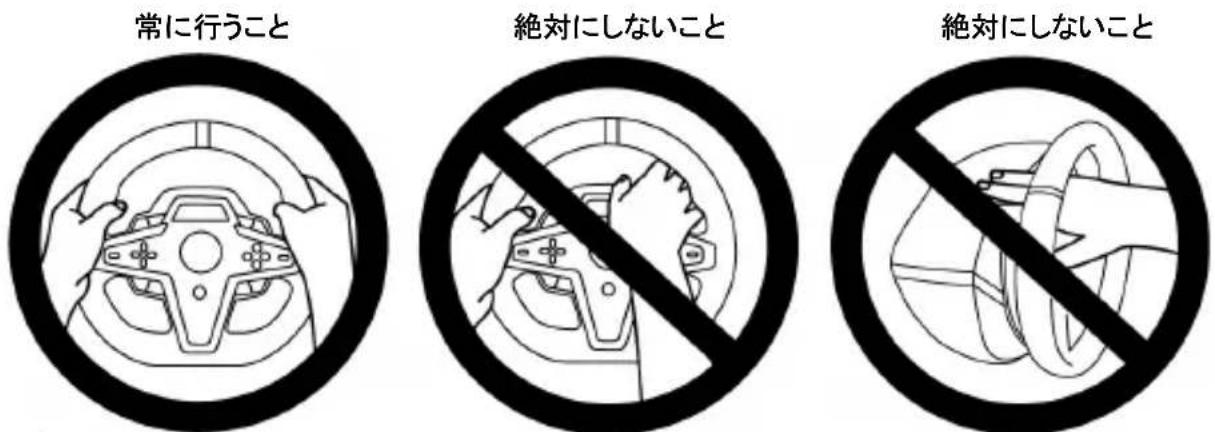
* 長々としたゲームプレイ時間を避けます。 * 1時間プレイした後、10~15分間休憩を取ります。 * 手、手首、腕、足または脚部に倦怠感や痛みを感じたら、プレイを中止し、数時間休んでからプレイを再開します。 * プレイを再開しても現れた症状や痛みが続く場合は、プレイを中止して、医師の診察を受けてください。 * 子供の手の届かないところに保管してください。 * ゲームプレイ中、完全に手放さずに、常に両手をホイールに正しく配置したままにします。 * ゲームプレイ中、手や指をペダルの下やペダルセット付近に置かないでください。 * キャリブレーション(校正)およびゲームプレイ中、レーシングホイール内の開口部に手や腕を絶対に入れないでください。 * この取扱説明書に従って、レーシングホイールのベースが適切に固定されているようにしてください。

14歳以上のユーザーのみ 取り扱い可能な製品
高重量製品
製品を自分や他人の上に落とさないよう 注意してください!

警告 - プレイ中にペダルセットに挟まれる危険性
* ペダルセットを子供の手の届かないところに保管してください。 * ゲームプレイ中、ペダルの側面またはその近くに指を絶対に置かないでください。 * ゲームプレイ中、ペダルの後部ベースの上またはその近くに指を絶対に置かないでください。 * ゲームプレイ中、ペダルの前部ベースの上またはその近くに指を絶対に置かないでください。
絶対にしないこと
警告 - プレイしていないときにペダルセットに挟まれる危険性
* ペダルセットを安全な場所に保管し、お子様の手の届かない場所に保管してください。
レーシングホイールの取り付け
レーシングホイールのテーブルまたはデスクトップへの取り付け
まずは、ホイールの下側を接続します。
- 電源アダプタ (21)
- クイックリリース USB-C ケーブル (17a) から USB-C コネクタ (22) へ;
- T3PM ペダルセット (24).
さまざまなケーブルの経路をたどり、面ファスナーケーブルホルダー(20)を使用してケーブルを取り付けるようにします。

- レーシングホイールをテーブルまたはその他の水平かつ平坦で安定した面に置きます。
- 固定ネジ(14)を取付装置(13)内に挿入した後、ネジを反時計回りに回してデバイスを締め付け、ホイールが完全に安定するまで、レーシングホイールの下にある大型ネジ穴(18)内に差し込まれるようにします。

警告: 取付装置を取り付けずにネジだけを絶対に締め付けないでください!
(これにより、レーシングホイールが破損する可能性があります。)
| 取り付け/取り外し | 方向 |
| 締め付けるには:ネジを反時計回りに回します |  |
 | |
| 緩めるには:ネジを時計回りに回します |  |
レーシングホイールのレーシングコックピット(付属していません)への取り付け
- レーシングホイールのベースをコックピット棚の上に置きます。
- M6 ネジ 2 本(付属していません)をコックピット棚およびレーシングホイール(19)の下側にある 2 つのネジ穴にねじ込みます。
重要
M6 ネジ 2 個の長さは、棚の厚さを 0.47 インチ/12 mm 以上超過してはならず、それ以上に長いネジは、レーシングホイールのベース内に配置された内部部品への損傷を引き起こす恐れがあります。
- 必要に応じて、標準取付装置 (13, 14)を大型ネジ穴 (18)にねじ込むこともできます。
コックピットやその他のサポート(支持物)用の T248 レーシングホイールのセットアップ図は、https://support.thrustmaster.com から入手できます。Racing Wheels(レーシングホイール)/T248、次に Template - Cockpit Setup(テンプレート-コックピットのセットアップ)をクリックします。
インストール
ステアリングホイールとペダルセットの自動キャリブレーション
レーシングホイールを差し込み口に差し込み、レーシングホイールの USB コネクタを Xbox コンソールまたはパソコンに接続すると、ホイールのセルフキャリブレーションが自動的に行われます。この段階では、レーシングホイールは左右にすばやく回転し、中心部で停止する前に 900 度の角度をカバーします。
警告:
セルフキャリブレーションフェーズ中は、レーシングホイールには絶対に触れないでください!
(これにより、不適切なキャリブレーションや人身傷害が発生する恐れがあります。)
システムに接続されているときやゲームプレイ中には、ペダルセットをレーシングホイールのベースに接続しない(またはベースから外さない)でください(これにより、不適切なキャリブレーションが発生する恐れがあります)。
レーシングホイールをシステムに接続する前に必ずペダルセットを接続してください。
レーシングホイールのキャリブレーションが完了しゲームが開始されたら、数回押した後にペダルは自動的に校正されます。
警告:
レーシングホイールのセルフキャリブレーションフェーズ中またはゲームが読み込まれている間は、ペダルを絶対に踏まないでください!(これにより、不適切なキャリブレーションが発生する恐れがあります。)
レーシングホイールやペダルセットが正しく機能しない場合、またはそれらのキャリブレーションが不適切であるように見える場合:
コンソール(またはパソコン)の電源を切り、レーシングホイールを完全に外します。次に、すべてのケーブルを再接続し(電源ケーブルとペダルセットを含む)、コンソール(またはパソコン)を再起動してゲームを再開します。
XBOX コンソールでのインストール
- T3PM ペダルセットをベースの RJ12 コネクタ(24)に接続します。
- 電源ケーブルと電源アダプタをコンセントに差し込みます。
- USB-C ケーブル(17)をベースの USB-C ポート(22)に接続します。
- USB-C / USB-A ケーブル(16)を USB-C ケーブル(17)および Xbox 本体の USB-A ポートに接続します。
コンソールの電源がオンになると、レーシングホイールのセルフキャリブレーションが自動的に行われます。
![graph TD A["Power Input"] --> B["Switch"] B --> C["Coiled Cable"] C --> D["Terminal Block 17"] C --> E["Terminal Block 16"] D --> F["Terminal Block 17"] E --> G["Terminal Block 16"] style A fill:#f9f,stroke:#333 style D fill:#ccf,stroke:#333 style E fill:#ccf,stroke:#333](/content/2026/05/1099726/images/7f2ef4bf34aa79a7d2d2f94d1273bfceab2a6b8598068535c7287270211ec0b3.jpg)
これでプレイする準備ができました!
ご注意ください:
- Xbox コンソールおよび T248 レーシングホイールと互換性のあるゲームのリストは、以下で入手できます:https://support.thrustmaster.com (Racing Wheels (レーシングホイール) / T248 / Games Settings (ゲーム設定) のセクション内)。この一覧は、定期的に更新されています。
パソコンへのインストール
- https://support.thrustmaster.com にアクセスして、パソコン用のドライバーとフィードバックソフトウェアをダウンロードします。Racing Wheels(レーシングホイール)/ T248 / Drivers(ドライバー)をクリックします。
- T3PM ペダルセットをベースの RJ12 コネクタ(24)に接続します。
- 電源ケーブルと電源アダプタをコンセントに差し込みます。
- USB-C ケーブル(17)をベースの USB-C ポート(22)に接続します。
- USB-C / USB-A ケーブル(16)を USB-C ケーブル(17)と PC の USB-A ポートに接続します。
![graph TD A["Power Input"] --> B["Switch"] B --> C["Analog Cable"] C --> D["Internal Control Panel"] D --> E["Computer Interface"] E --> F["LED Display Icon"] style A fill:#f9f,stroke:#333 style D fill:#ccf,stroke:#333 style E fill:#cfc,stroke:#333](/content/2026/05/1099726/images/f0bdaec98ab99b1fb6c085b620ce31b9486077dfddd8e3c123f4c808b47a722a.jpg)
これでプレイする準備ができました!
ご注意ください:
- コントロールパネルとゲームでは、レーシングホイールは Thrustmaster Advanced Racer という名前で認識されています。
レーシングホイールのファームウェアの更新
https://support.thrustmaster.com にアクセスします。
Racing Wheels (レーシングホイール) / T248 / Firmware (ファームウェア) をクリックし、手順に従います。
XBOX コンソールのマッピング

ご注意ください:
- テレメトリ情報を表示する画面 (T-RDD) は、現在 Xbox コンソールでは互換性がありません (パソコンでのみ互換性があります)。
- 一部の機能 (エンコーダ、動作設定ボタンの数) は、コンソールプロトコルにより制限されています。
- Xbox では、レーシングホイールの LSB ボタンと RSB ボタンは、今後登場するゲームの一部でしか機能しません (この機能を備えたゲームの一覧は定期的に更新されます)。
パソコンのマッピング
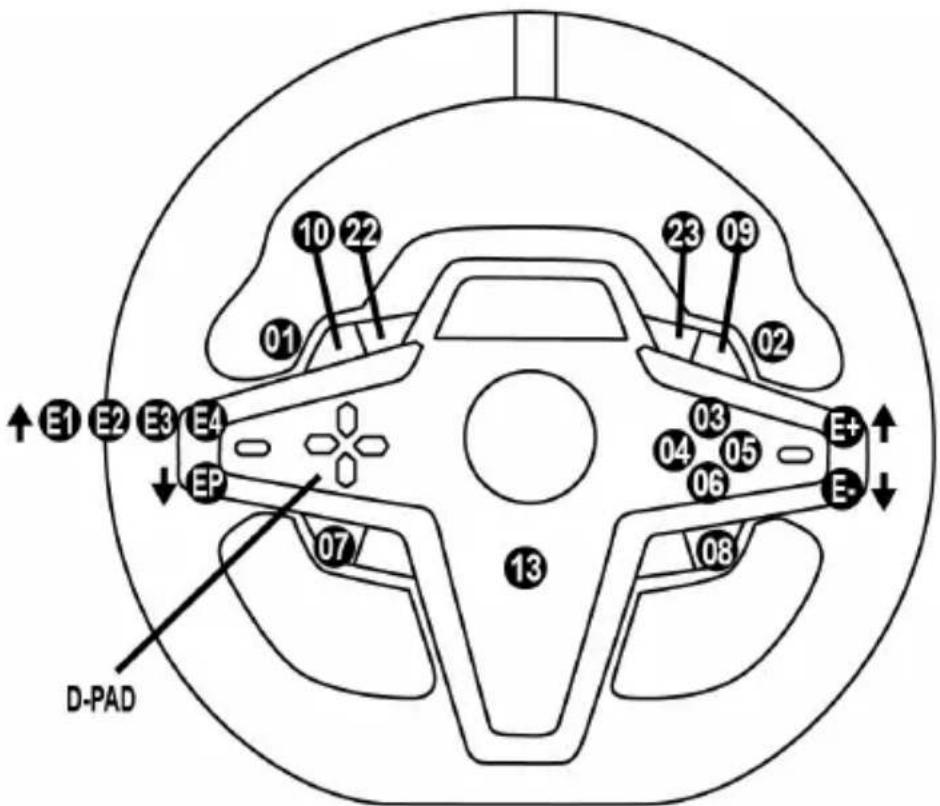
| E1P=11↓ | E2P=12↓ | E3P=24↓ | E4P=25↓ |
| E1+=14↑ | E2+=17↑ | E3+=19↑ | E4+=21↑ |
| E1-=15↓ | E2-=16↓ | E3-=18↓ | E4-=20↓ |
E1 / E2 / E3 / E4 エンコーダの使用
エンコーダセレクタスイッチ (4) を押し上げると、アクティブなエンコーダを選択できます。アクティブなエンコーダが画面に E1、E2、E3、E4 と連続して表示され、その後再び E1 に戻ります。
エンコーダ (E1、E2、E3 または E4) が選択されたら、対応する機能は次のようになります。
- プッシュ (P) エンコーダセレクタスイッチ (4) を押し下げます。
- 右側のエンコーダセレクタスイッチ (5) を押し上げます。
- 右側のエンコーダセレクタスイッチ (5) を押し下げます。
対応するアクションが画面に表示されます。
ご注意ください:
- E1、E2、E3、E4 エンコーダは、大半のゲームで機能します。 - テレメトリ情報を表示する画面は、Thrustmaster の SDK(ソフトウェア開発キット)と互換性のあるゲームで機能します。互換性のあるゲームの一覧は、こちらから入手できます:https://support.thrustmaster.com(Racing Wheels(レーシングホイール)/ T248 / Games Settings(ゲーム設定)のセクション内)。この一覧は、定期的に更新されています。
MODE ボタン
レーシングホイールでの情報の表示およびレーシングホイールとペダルセットの構成
MODE ボタン (9) を押して、MODE (モード) メニューに入ります。
このメニューにいるときには、最初の2つのセグメントのみ表示されます。
このメニューの方向ボタン (7)を、次のように使用します。
| ナビゲーション | 画面 | 情報 / オプション | |
| 8 つのレベル |  2 つのオプション 2 つのオプション | XBOX/PCシステムの選択:Xbox コンソールまたはパソコン | - Xbox コンソールの選択(デフォルト設定)- PC システムの選択注: システムの選択を検証するには、MODE ボタン (9) を押します。EXIT が画面に表示されたら、選択内容が保存されます。 |
 3 つのディスプレイ 3 つのディスプレイ | ABOUT一般情報 | - レーシングホイールベースのファームウェアバージョン- ミニ DIN コネクタ (23) に接続されているデバイスの名前- RJ12 コネクタ (24) に接続されているペダルセットの種類 | |
 3 つのオプション 3 つのオプション | FFBフォースフィードバックのプロファイルを選択します(FFB プロファイル図のセクション参照) | - FFB 1- FFB 2(デフォルト設定)- FFB 3 | |
 6 つのオプション 6 つのオプション | FORCEステアリングホイールの全体的なフォースエフェクトレベルを選択 |  | |
 6 つのオプション 6 つのオプション | ROT°回転角を選択します(回転角が自動ではないゲームの場合のみ) | - 270°- 360°- 540°- 720°- 900°- AUTO = 自動(デフォルト設定) | |
 2 つのオプション 2 つのオプション | PEDALペダルセットの構成を選択します | - FLOOR: 床位置(デフォルト設定)- INV.: 吊下げ位置(アクセルペダルとクラッチペダルが後進になっています) | |
| 1 つのディスプレイ | TEMPモーター温度 | リアルタイムで表示されるレーシングホイールのモーター温度 | |
 1 つのオプション 1 つのオプション | RESETレーシングホイールのデフォルトモードへのリセット | - N: いいえ- Y: はいY を選択した後、MODE ボタン (9) を押します。EXIT が画面に表示されたら、レーシングホイールがリセットされます。 | |
レーシングホイールのすべてのフォースエフェクトを 20~100%でリアルタイム(=レース中)に調整できます。

FFB プロファイル図 (フォースフィードバック 1 / フォースフィードバック 2 / フォースフィードバック 3)

FFB 1
FFB 1 効果により、線形のフォースフィードバックが得られます。あなたが感じる力は、ゲームにより要求された力に 100% 比例します。
FFB 2 および FFB 3
FFB 2・FFB 3 効果によりフォースフィードバックが増強され、ゲームにより要求された力に対してあなたが感じる力が強調されます。
ご注意ください:
- MODE ボタン (9)を押して、選択内容を確認します。デフォルト画面に戻る前に、EXIT(終了)が表示されます。
- 方向ボタン (7) は、MODE ボタンが有効になっている場合、ゲームおよびコンソールのインターフェースで無効になります。
DISPLAY ボタン
テレメトリ設定の表示の構成
(ディスプレイと互換性のある PC 用ゲームで)
ご注意ください:
-T-RDD(Thrustmaster Race Dash Display)画面と互換性のある PC 用ゲームの一覧は、こちらから入手できます: https://support.thrustmaster.com(Racing Wheels(レーシングホイール)/T248 / Games Settings(ゲーム設定)画面内)。この一覧は、定期的に更新されています。 - DISPLAY ボタンは、これらのゲームでのみ機能します。 - DISPLAY ボタンは、現在 Xbox コンソールでは互換性がありません。
DISPLAY ボタン (11) を押して、DISPLAY (表示) メニューに入ります。
このメニューを表示しているときには、最後の2つのセグメントのみ表示されます。

このメニューで、方向ボタン(7)を次のように使用します。
| ナビゲーション | 画面 | 情報/オプション | |
| 5つのレベル | なし |  | |
| なし | SPEED | ||
 セグメント全体にわたり表示する5つのオプション セグメント全体にわたり表示する5つのオプション | RPM RPM(毎分回転数)と9つのセグメントにわたる表示の選択 RPM(毎分回転数)と9つのセグメントにわたる表示の選択 | -REV >>:左から右-REV <<:右から左-REV ><:外側から中央に向かって-REV <>:中央から外側に向かって-REV --:セグメントには表示されません | |
 2つのオプション 2つのオプション | POS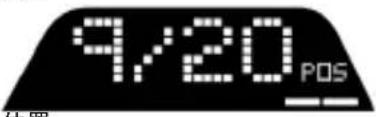 11直 11直 | -DRI:レースでの位置-LAP:周回数 | |
 3つのオプション 3つのオプション | TIME 時間 時間 | -PBL:最高個人周回時間-CL:現在の周回時間-LL:最後の周回時間 | |
ご注意ください:
- DISPLAY ボタン (11) を押して、選択内容を確認します。
- 方向ボタン (7) は、DISPLAY ボタンが有効になっている場合、ゲームおよびコンソールのインターフェースで無効になります。
さまざまなヒントとよくある質問
https://support.thrustmaster.com にアクセスします。Racing Wheels(レーシングホイール)/T248 をクリックし、次に Manual(マニュアル)または FAQ(よくある質問)をクリックします。
T3PM ペダルセット

6 エラストマークッションリング(白色 - Shore 70)
7 上部プラスチックスペーサー(赤色)
8 軟質ばね (銀色 - 既定で取り付けられています)
9 下部プラスチックスペーサー(赤)
警告
本製品を使用する前に、このマニュアルを注意深く読み、後で参照できるように保存してください。

安全上の理由から、裸足で、または靴下しか履いていない状態で
ペダルセットを絶対に使用しないでください。
THRUSTMASTER® は、靴なしでペダルセットを使用した結果けがをした場合、すべての責任を放棄します。

警告 - プレイ中ペダルセットに挟まれる危険性
* ペダルセットを子供の手の届かないところに保管してください。 * ゲームプレイ中は、ペダルの側面またはその近くに指を置かないでください。 * ゲームプレイ中は、ペダルの後部ベースの上または近くに指を置かないでください。 * ゲームプレイ中は、ペダルの前部ベースの上または近くに指を置かないでください。
絶対にしないこと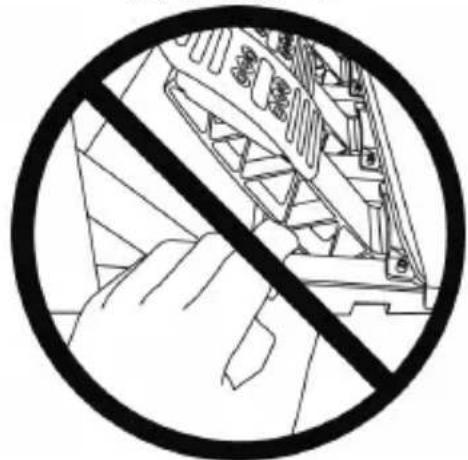
- Xbox コンソールに接続されている場合、またはゲームプレイ中には、ペダルセットをレーシングホイールのベースに接続しないで(またはベースから外さないで)ください(これは不適切なキャリブレーションをもたらす可能性があります)。
- 必ず、ステアリングコントローラーをゲーム機または PC に接続する前にペダルセットを接続してください。
- レーシングホイールのキャリブレーションが完了しゲームが開始されたら、数回押した後にペダルは自動的に校正されます。
- レーシングホイールのセルフキャリブレーションフェーズ中またはゲームが読み込まれている間は、ペダルを絶対に踏まないでください!これにより、不適切なキャリブレーションが発生する恐れがあります。
レーシングホイールやペダルセットが正しく機能しない場合、またはそれらのキャリブレーションが不適切であるように見える場合:
コンソールの電源を切り、レーシングホイールを完全に外します。次に、すべてのケーブルを再接続し(電源ケーブルとペダルセットを含む)、コンソールを再起動してゲームを再開します。
ペダルセットのサポートまたはコックピットへの取り付け
ペダルセットは、ベースの下にある 5 つの M6 型のネジ穴を使用して、互換性のあるさまざまなサポート(別売)に取り付けることができます。これを行うには、少なくとも 2 本の M6 ネジ(付属していません)を支持棚に通し、ペダルセットのベースの下側にあるネジ穴にねじ込みます。

重要: ペダルセットの内部部品を損傷する危険を冒さないようにするため、M6 ネジの長さはサポートの厚さを 0.47 インチ/12 mm 超えてはなりません。

コックピットやその他のサポート用のペダルセットのセットアップ図は、https://support.thrustmaster.comで入手できます。Racing Wheels(レーシングホイール)/ T3PM、次に Template - Cockpit setup(テンプレート-コックピットのセットアップ)をクリックします。
ペダルセットの調整
3個のペダルには、それぞれ次のようなものが付属しています。
- 貫通孔が 2 つ付いているペダルアーム (10)。
- 貫通孔が 4 つ付いているプラスチックヘッドサポート(11)(ヘッドとアームの間に配置)。
- 貫通孔が多数ついているメタルヘッド(12)(アクセルの場合 9 個 - ブレーキの場合 6 個 - クラッチの場合 6 個)。

注意: キャリブレーションの問題を回避するため、ペダルセットを調整する前に、必ずホイールのUSBケーブルをコンソールまたはパソコンから外してください。
アクセルペダルの高さの調整
- 付属の 2.5 mm アレンキー (3)を使用して、メタルヘッド (12)とそのサポート (11)を固定している 2 本のネジを緩めます。
- 好ましい高さ位置を選択した後、ネジを元に戻して締め直し、メタルヘッド(12)とそのサポート(11)がしっかりと固定されるようにします。

- 付属の 2.5 mm アレンキー (3) を使用して、メタルヘッド (12) とそのサポート (11) を固定している 2 本のネジを緩めます。
- 好ましい位置(左、中央または右)を選択した後、ネジを元に戻して締め直し、メタルヘッド(12)とそのサポート(11)がしっかりと固定されるようにします。
ブレーキペダルを示す例:
- アクセルペダルの場合 3 つ
- ブレーキペダルの場合 3 つ
- クラッチペダルの場合 3 つ
ペダルの傾きの調整
- 付属の 2.5 mm アレンキー (3) を使用して、メタルヘッド (12) とそのサポート (11) を固定している 2 本のネジを緩めます。
- プラスチックヘッドサポート (11) を 180° 回した後、ネジを元に戻して締め直し、メタルヘッド (12) とそのサポート (11) がしっかりと固定されるようにします。
アクセルペダルを示す例:
傾きの少ない位置(デフォルト) 傾きの多い位置
ペダルあたり可能な傾き位置の数:
- アクセルペダルの場合 2 つ
- ブレーキペダルの場合 2 つ
- クラッチペダルの場合 2 つ
付属のブレーキばねセット
ブレーキ圧力での4つの可能な構成と設定
このモードを使用すると、ブレーキをかけるときに異なる感触と抵抗を体験できます。お好みに応じて、インストールするか否かを選択できます。
| ブレーキ抵抗 | 軟質 | 中間(デフォルト) | 硬質 | 超硬質 |
| 推奨用途 | デスク | デスク | ペダルセットサポート | コックピット |
| 軟質銀色ばね (8) | × | × | ||
| 白色エラストマークッションリング(6) | × | × | ||
| 硬質黒色ばね (2) | × | × |
- 下部のプラスチックスペーサー(9)を強く引っ張ってばねを圧縮し、ばね保持ロッド (4) をその所定位置から取り外します。
方法 1:

- ばね保持ロッド (4) のさまざまな要素を再配置します。 下部プラスチックスペーサー (9) で始め、ばね (2) または (8) を選択した後、上部プラスチックスペーサー (7) に進みます。
- 構成を選択した後、エラストマークッションリング (6)を取り付けます。
- ワッシャー (5)で上部保持ヘッドを調整し、その位置に配置します。
- ばねを強く圧縮し、ばね保持ロッド (4) をその位置に配置します。

ばねの交換方法を示すビデオは、https://support.thrustmaster.com で入手できます。Racing Wheels(レーシングホイール)/ T3PM をクリックします。
著作権
©2022 Guillemot Corporation S.A. All rights reserved. Thrustmaster® は、Guillemot Corporation S.A. の登録商標です。Manufactured and distributed by Guillemot Corporation S.A.
Microsoft、Xbox、Xbox “Sphere” Design、Xbox Series X|S、Xbox One および Windows 10/11 は、マイクロソフト企業グループの商標です。
その他、本書に記載の登録商標およびブランド名は、それぞれの所有権者に帰属します。本書に含まれるイラストには法的拘束力はありません。本書に含まれる内容、設計および仕様は、事前の通告なしに変更される場合があり、また、各国で異なる場合があります。
環境保護推獎
国内の電気電子機器のリサイクル法を遵守してください。
リサイクルのための廃機器の収集地点や廃棄方法についての詳細は、お住まいの地域
の自治体までお問い合わせください。
この情報は大切に保管してください。色や形状は実際の製品と異なる場合があります。
本製品をご使用になる前に、プラスチック留め具や粘着テープなどはすべて取り除いてください。
Xboxコンソールでのマッピング


- 付属のブレーキスプリング一式
- ホイールのファームウェアを更新する
- ハンドルの取り付け
- 保証規定
- 注意:
- 保証を受ける際に用意するもの
- ご送付についてのご案内
- 交換/修理依頼時のご注意
- 送料について
- 警告
- 警告 - 電気ショック
- 換気口
- 警告 - フォースフィードバックおよび反復運動に起因するけが
- 警告 - プレイ中にペダルセットに挟まれる危険性
- 警告 - プレイしていないときにペダルセットに挟まれる危険性
- レーシングホイールの取り付け
- レーシングホイールのレーシングコックピット(付属していません)への取り付け
- 重要
- インストール
- ステアリングホイールとペダルセットの自動キャリブレーション
- XBOX コンソールでのインストール
- ご注意ください:
- パソコンへのインストール
- ご注意ください
- パソコンのマッピング
- E1 / E2 / E3 / E4 エンコーダの使用
- MODE ボタン
- FFB
- FFB 2 および FFB
- DISPLAY ボタン
- さまざまなヒントとよくある質問
- T3PM ペダルセット
- 警告 - プレイ中ペダルセットに挟まれる危険性
- ペダルセットのサポートまたはコックピットへの取り付け
- ペダルセットの調整
- アクセルペダルの高さの調整
- ペダルの傾きの調整
- 付属のブレーキばねセット
- ブレーキ圧力での4つの可能な構成と設定
- 著作権
- 環境保護推獎
- XBOXコンソールでのマッピング
ブランド : THRUSTMASTER
モデル : T248X
カテゴリ : ジョイスティック