GXT 158 20324 - миша TRUST - Безкоштовний посібник користувача
Знайдіть посібник до пристрою безкоштовно GXT 158 20324 TRUST у форматі PDF.



| Тип продукту | Провідна ігрова миша |
| Бренд | Trust |
| Модель | GXT 158 (20324) |
| Підключення | Провідний USB |
| Кількість кнопок | 8 програмованих кнопок |
| Роздільна здатність (DPI) | 5 рівнів, регульованих через програмне забезпечення |
| Підсвічування | Налаштовуване RGB LED (індикатор DPI) |
| Коліщатко | Коліщатко прокрутки зі світловим індикатором DPI |
| Програмне забезпечення | Програма налаштування Trust (включено на CD або завантажуване) |
| Профілі | До 5 профілів, що зберігаються у внутрішній пам'яті |
| Внутрішня пам'ять | Так |
| Сумісні операційні системи | Windows 7/8/10/11 |
| Живлення | USB (5V, 100 мА) |
| Розміри (прибл.) | 126 x 68 x 42 мм |
| Вага (прибл.) | 110 г |
| Догляд та чищення | Протирати м'якою сухою тканиною. Уникати рідин. |
| Безпека | Немає особливих застережень. Використання відповідно до норм. |
| Запасні частини та ремонтопридатність | Не застосовується. Пристрій не підлягає ремонту користувачем. |
| Загальна інформація | Ігрова миша з 8 програмованими кнопками, RGB коліщатком, 5 рівнями DPI, розширеним програмним забезпеченням налаштування. |
Часті запитання - GXT 158 20324 TRUST
Питання користувачів про GXT 158 20324 TRUST
0 питання про цей пристрій. Дайте відповідь на ті, що знаєте, або поставте власне.
Поставити нове питання про цей пристрій
Завантажте інструкції для вашого миша у форматі PDF безкоштовно! Знайдіть свій посібник GXT 158 20324 - TRUST і поверніть собі контроль над електронним пристроєм. На цій сторінці опубліковані всі документи, необхідні для використання вашого пристрою. GXT 158 20324 бренду TRUST.
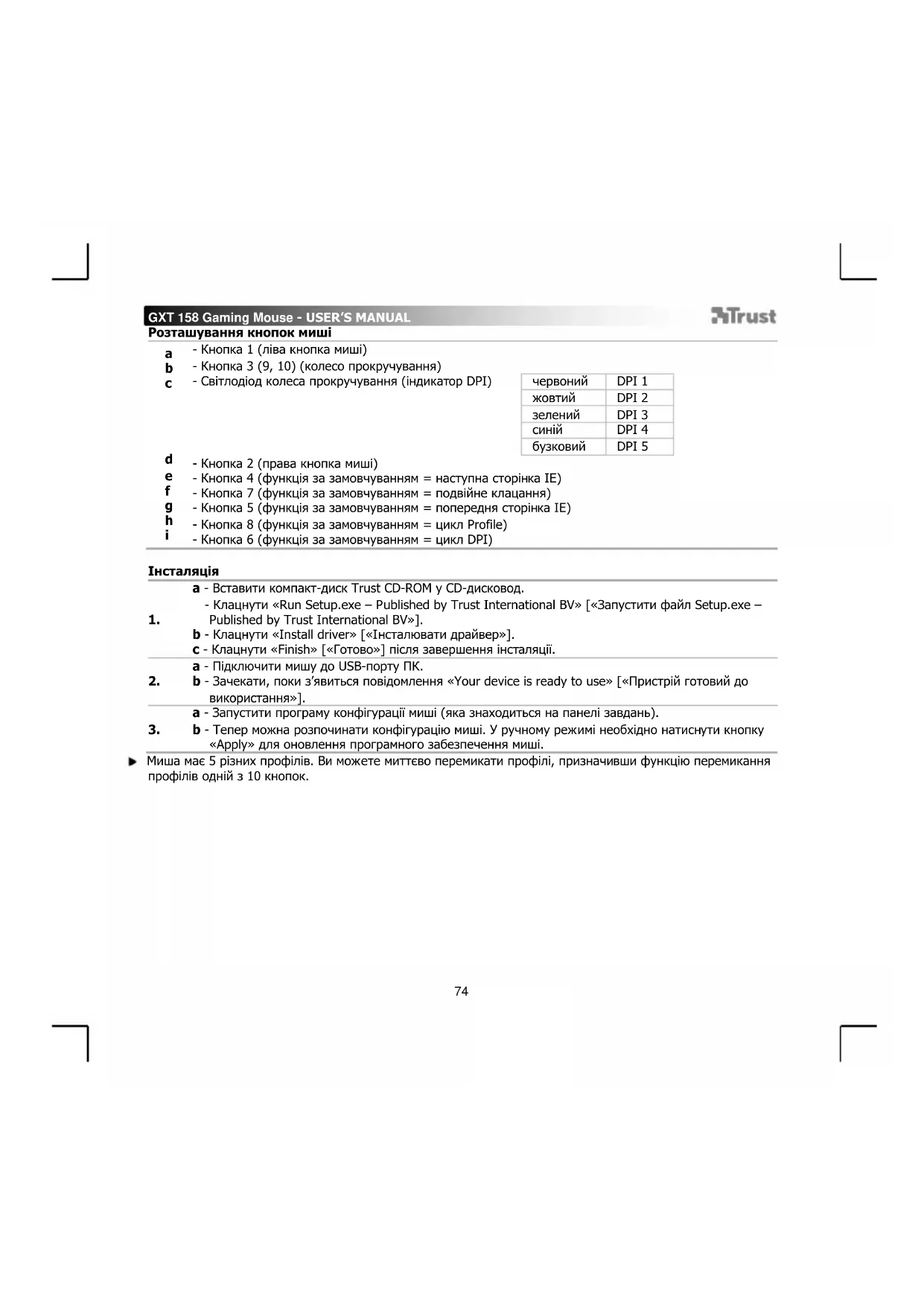
ПОСІБНИК КОРИСТУВАЧА GXT 158 20324 TRUST
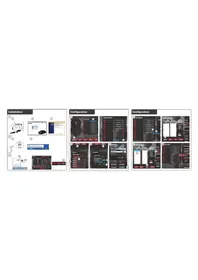
a -Перейtndo «Advanced settings».
- KnaCyTN «Reset» Дь скнаднуycix npoФиIBdo napaMeTpib 3a 3AmOByBaHHm.
b -KnaHyTn 0K ,uO6 cKnHyTn yci npaMeTpN.
- Knauryn «Apply» → Поррамне забezneуеня миші буді оювлно.



Марка : TRUST
Модель : GXT 158 20324
Категорія : миша